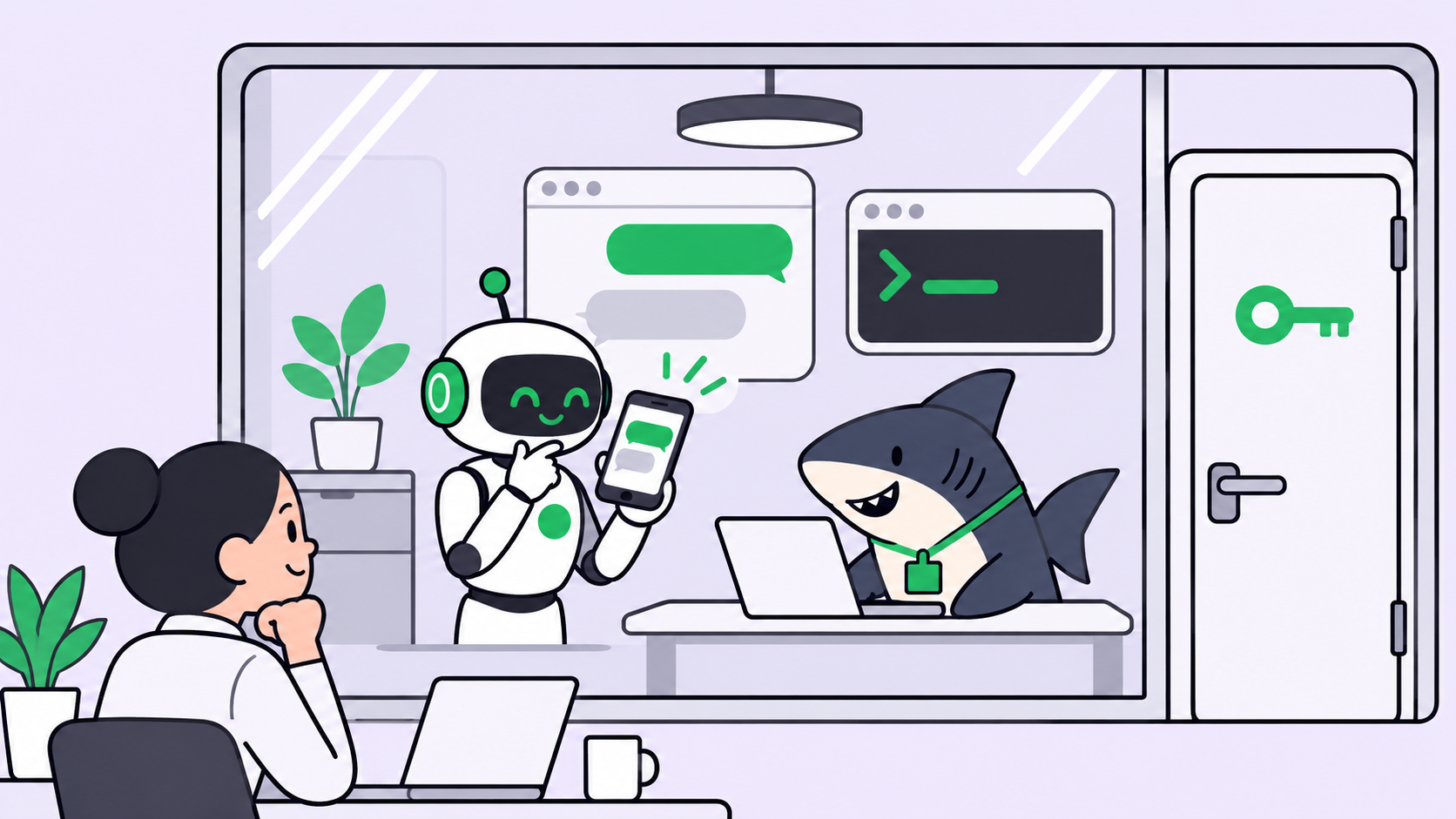
الخلاصة السريعة: سياسة فريق صندوق Codex هي ملف تعريف أذونات واحد يرثه Codex الخاص بكل مهندس في الفريق. حدّد ملف تعريف dev مشتركًا في ملف config.toml أساسي، ودع الفرق تضيف مدخلات عبر دمج الجداول، ثم ثبّت السقف باستخدام allowed_permission_profiles في requirements.toml بحيث لا يستطيع أحد التبديل إلى :danger-full-access. بعد ذلك اختبر السياسة باستخدام codex sandbox قبل تعميمها.
كل مهندس في فريقك يشغّل Codex داخل صندوق معزول (sandbox). السؤال الحقيقي هو هل يشغّلون جميعًا الصندوق نفسه. في 2026-11-18 نشرت OpenAI مقال Inside the Codex sandbox، وهو استعراض تفصيلي لملفات تعريف الأذونات، والوكيل الشبكي، وكيفية فرض Codex للقيود على macOS وLinux وWindows. اقرأه بعقلية قائد فريق وسيسقط منه سؤال عملي واحد: كيف تكتب السياسة مرة واحدة وتجعل كل حاسوب محمول يلتزم بها؟
تجيب هذه التوجيهات عن ذلك السؤال بإعدادات يمكنك نسخها مباشرة. وهي تستند إلى مقالتنا السابقة حول مشاركة إعداد Codex واحد بين المهندسين، التي غطّت AGENTS.md والإعدادات المشتركة. الموضوع هنا أضيق وأكثر صرامة: ما الذي يحقّ لـ Codex قراءته وكتابته والوصول إليه. إذا كانت وكلاؤك يعملون على أجهزة فريقك من خلال Sharkly، فالسياسة نفسها تغطي كل مهمة تُطلقها، لأن الصندوق المعزول يقيم على الجهاز نفسه، لا في المحادثة.
لماذا تنحرف سياسة صندوق Codex بين أفراد الفريق
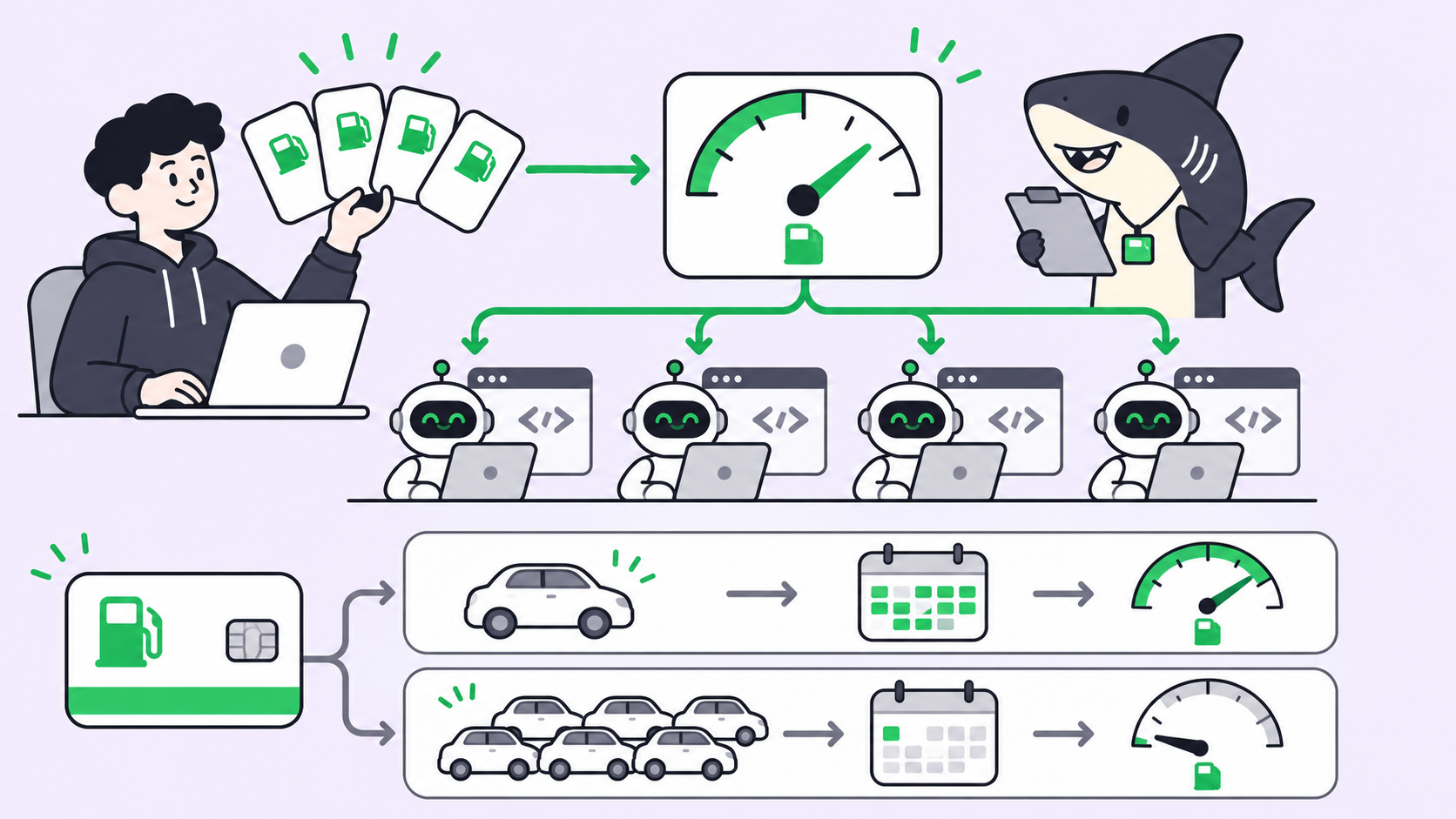
تنحرف سياسة الصندوق المعزول للسبب ذاته الذي يجعل أي ملف dotfile ينحرف: كل مهندس يعدّل نسخته الخاصة. فأحدهم يضيف network.enabled = true ليتمكن من تثبيت حزمة. وآخر يتحوّل إلى الوصول الكامل أثناء موعد نهائي ضيق ثم ينسى التراجع. وثالث لم يغيّر الإعدادات الافتراضية إطلاقًا.
لا شيء في ذلك يُعد سوء نية. المشكلة أنك لم تعد قادرًا على الإجابة عن سؤال بسيط: ما الذي يمكن لوكيل في فريقنا لمسه؟ وحين تبدأ الوكلاء في تنفيذ مهام لا يراقبها أحد مباشرة، يتوقف هذا السؤال عن كونه نظريًا. وتُظهر قائمتنا للتحقق حول تسريب وكلاء البرمجة للأسرار مدى سرعة تحوّل ملف .env قابل للقراءة إلى مشكلة حقيقية.
يمنحك Codex ثلاث أدوات لمعالجة ذلك: ملفات تعريف الأذونات المسماة، والإعدادات الطبقية، والمتطلبات المُدارة. وباستخدامها معًا، تتحول إعدادات شخصية إلى سياسة على مستوى الفريق.
كيف يعمل صندوق Codex المعزول
يقيّد صندوق Codex المعزول الأوامر داخل بيئتك الحالية بدلًا من نقلها إلى حاوية أو جهاز افتراضي. يستخدم Codex الآلية الأصلية لكل نظام تشغيل: Seatbelt على macOS، وbubblewrap مع seccomp-bpf على Linux، ومكتبة MXC من Microsoft على أجهزة Windows المدعومة. وكل عملية فرعية ترث هذه القيود.
ملف تعريف الأذونات (permission profile) هو مجموعة مسماة من قواعد نظام الملفات والشبكة. يأتي Codex مزودًا بملفات تعريف مدمجة تبدأ أسماؤها بنقطتين. وفقًا لمنشور OpenAI، يقوم ملف التعريف المدمج :workspace بثلاثة أمور داخل مستودع Git:
- يسمح بالكتابة داخل مساحة العمل، لكنه يحفظ
.gitو.codexللقراءة فقط. - يسمح بقراءات واسعة لنظام الملفات، ضمن أذونات نظام التشغيل المعتادة لديك.
- يعطّل الوصول إلى الشبكة تمامًا.
النقطة الثانية هي ما تستهين به الفرق. فالقراءات الواسعة تحافظ على عمل المترجمات وأدوات SDK، لكن OpenAI تنص بوضوح على أن الملفات الحساسة في مواضع أخرى من الحاسوب قد تظل قابلة للقراءة. ووجود سياسة للفريق هو الوسيلة لإغلاق هذه الفجوة.
الخطوة 1: اكتب ملف تعريف أذونات مشتركًا واحدًا
ابدأ بملف تعريف مخصص واحد يوسّع :workspace. يتبع هذا المثال ملف التعريف dev من منشور OpenAI ويضيف قائمة نطاقات مسموح بها:
# Base config shared by the whole team
default_permissions = "dev"

[permissions.dev]
description = "Team default: workspace writes, secrets denied, allowlisted network."
extends = ":workspace"

[permissions.dev.filesystem]
"~/build-cache" = "write"

[permissions.dev.filesystem.":workspace_roots"]
".devcontainer" = "read"
".vscode" = "read"
"**/*.env" = "deny"
"secrets" = "deny"

[permissions.dev.network]
enabled = true

[permissions.dev.network.domains]
"registry.npmjs.org" = "allow"
"pypi.org" = "allow"
"files.pythonhosted.org" = "allow"
"localhost" = "allow"
"127.0.0.1" = "allow"

[features]
network_proxy = true
ثلاث تفاصيل مهمة هنا. مدخلات نظام الملفات تقبل read أو write أو deny. والقواعد تحت :workspace_roots تنطبق على كل جذر مساحة عمل، فتصبح .vscode للقراءة فقط في كل واحدة منها. وعلامة الميزة network_proxy = true ليست اختيارية: تشير OpenAI إلى أنه بدون الوكيل، يمنح network.enabled = true وصولًا كاملًا إلى الشبكة ولا تُفرض قواعد النطاقات.
مع تفعيل الوكيل، تتفوق قواعد الرفض الصريحة على قواعد السماح، وأي طلب إلى نطاق غير مُدرج إما ينتظر الموافقة أو يُحجب. كما أن الوكيل يحل اسم المضيف فقط بعد السماح بالطلب، لأن استعلام DNS وحده يمكن أن يسرّب بيانات. ولهذا السبب ذاته، حافظ على ضيق أحرف البدل (wildcards).
الخطوة 2: طبّق تعديلات الفرق دون إنشاء نسخة منفصلة عن ملف التعريف
يدمج Codex عدة ملفات config.toml. وتسرد وثائق أولوية الإعدادات الترتيب من الأعلى إلى الأدنى:
| الترتيب | الطبقة | موقعها |
|---|---|---|
| 1 | علامات سطر الأوامر وتجاوزات --config |
سطر الأوامر |
| 2 | إعدادات المشروع | .codex/config.toml (للمشاريع الموثوقة فقط) |
| 3 | ملفات الملفات الشخصية | ~/.codex/<name>.config.toml عبر --profile |
| 4 | إعدادات المستخدم | ~/.codex/config.toml |
| 5 | الإعدادات الافتراضية المُدارة سحابيًا | تُسلَّم لمساحة العمل بعد تسجيل الدخول |
| 6 | إعدادات النظام | /etc/codex/config.toml على Unix |
| 7 | الإعدادات الافتراضية المدمجة | Codex نفسه |
قاعدة الدمج هي ما يجعل سياسة الفريق عملية. فالجداول تُدمج بشكل تكراري، والطبقة الأعلى تفوز عند التعارض، والمصفوفات تُستبدل بالكامل. وتخزّن الملفات التعريفية المسارات والنطاقات في صورة جداول، فيستطيع الفريق إضافة مدخل واحد مع الاحتفاظ بوراثة كل مدخل آخر من الأساس.
فريق واجهات أمامية يحتاج إلى حماية مجلد بيئة التطوير لديه وإضافة نطاق API واحد يضيف فقط ما يلي:
[permissions.dev.filesystem.":workspace_roots"]
".idea" = "read"

[permissions.dev.network.domains]
"api.example.com" = "allow"
كل شيء آخر في dev يبقى قادمًا من الملف الأساسي. وحين يشدّد فريق المنصة الأساس، يلتقط كل فريق التغيير تلقائيًا. ضع الأساس في طبقة النظام أو الطبقة المُدارة سحابيًا، واحتفظ بإضافات الفرق في إعدادات المستخدم أو المشروع.
وهناك فخ واحد: طبقة المشروع تُحمَّل فقط للمشاريع الموثوقة. فإذا وسم أحدهم مشروعًا بأنه غير موثوق، يتجاهل Codex مجلد .codex/ الخاص به بالكامل، لذا لا تضع أبدًا حد الأمان الأدنى في المستودع.
الخطوة 3: ثبّت السقف باستخدام requirements.toml
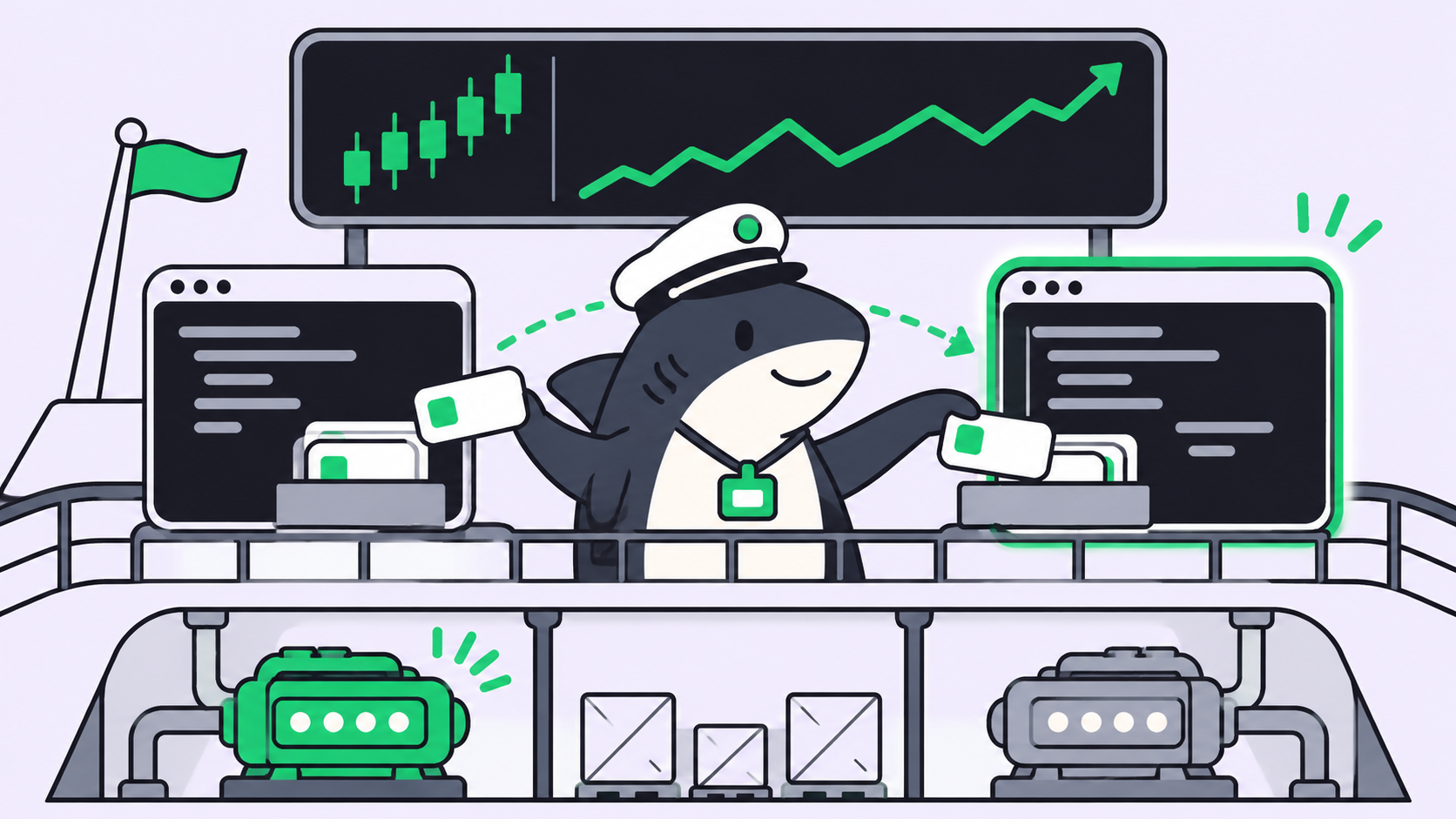
الإعدادات تحدد الافتراضات، وأي شخص يمكنه تجاوز الافتراضي. أما السياسة فتحتاج إلى سقف، وهذا ما توفره المتطلبات المُدارة. تسكن المتطلبات في requirements.toml وتقيّد ما يمكن للمستخدمين اختياره، بدلًا من اقتراح نقطة بداية.
الحقل الأساسي هو allowed_permission_profiles. عند وجوده، فهو قائمة السماح الكاملة: ملفات التعريف المضبوطة على true مسموح بها، وأي شيء محذوف أو مضبوط على false مرفوض، بما في ذلك الملفات المدمجة المضافة في إصدارات Codex المستقبلية. إليك سياسة تمنع الوصول الكامل:
default_permissions = "dev"

[allowed_permission_profiles]
":read-only" = true
dev = true
# ":danger-full-access" is omitted, so it is denied.

[permissions.dev]
description = "Team default: workspace writes, secrets denied."
extends = ":workspace"

[permissions.dev.filesystem.":workspace_roots"]
"**/*.env" = "deny"
"secrets" = "deny"

[permissions.filesystem]
deny_read = [
  "/**/*.env",
  "~/.ssh",
]
توصي وثائق الإعدادات المُدارة بتعريف الملف التعريفي المخصص داخل مصدر المتطلبات نفسه، حتى يبقى سلوكه تحت السيطرة المركزية. وقائمة deny_read تذهب أبعد من قاعدة ملف تعريف: فالمستخدمون لا يستطيعون إضعافها محليًا، وعند وجودها يرفض Codex أذونات الوصول الكامل تمامًا.
الإصدار مهم. فقوائم السماح لملفات تعريف الأذونات تتطلب Codex 0.138.0 أو أحدث، بينما يتجاهل Codex 0.137.0 وما قبله كلاً من allowed_permission_profiles وdefault_permissions المُدارة. رقِّ أسطول الأجهزة بالكامل قبل نشر ملفات تعريف مخصصة مُدارة.
أي مصدر للمتطلبات يفوز؟
للتنفيذ المحلي، تسرد OpenAI أربعة مصادر مرتّبة من الأدنى إلى الأعلى أولوية:
- ملف النظام:
/etc/codex/requirements.tomlعلى macOS وLinux، و%ProgramData%\OpenAI\Codex\requirements.tomlعلى Windows. - متطلبات Agent Security المُسلَّمة ضمن حزمة الإعدادات السحابية.
- حقول
managed_config.tomlالقديمة المُعاد تفسيرها كمتطلبات. - تفضيلات macOS المُدارة المُرسلة عبر MDM.
يمكن للطبقة الأعلى تعطيل ملف تعريف سمحت به طبقة أدنى. فإذا ضبطت السياسة السحابية ":workspace" = false، فلن يُرحَّم بالمدخل نفسه المضبوط على true في ملف النظام. وهذا يتيح لفريق الأمن تشديد السياسة للجميع دون لمس أي حاسوب.
الخطوة 4: اختبر السياسة قبل أن يعتمد عليها أحد
ينفّذ الأمر codex sandbox أي أمر تحت ملف تعريف مسمى، خارج جلسة وكيل. استخدمه لإثبات أن كل قاعدة تحجب ما ينبغي حجبه:
# Should fail: .vscode is read-only under dev
codex sandbox --permission-profile dev -- \
  bash -c 'echo "{}" > .vscode/settings.json'

# Should fail: .env files are denied
codex sandbox --permission-profile dev -- cat config/prod.env
على macOS يعيد الأمر الأول Operation not permitted. حوّل هذه الفحوصات إلى سكربت قصير، وشغّله على حاسوب واحد لكل نظام تشغيل، واحتفظ به بجوار ملف السياسة. فالقاعدة التي لم تختبرها أبدًا هي قاعدة تأمل فقط أن تعمل.
الخطوة 5: اعزل خوادم MCP أيضًا
لا يعزل Codex خوادم MCP ذات النوع stdio تلقائيًا، لأنه لا يمكنه معرفة أي ملفات أو مضيفين يحتاجها الخادم. لذا فإن خادمًا يُشغَّل عبر npx يعمل بأذونات المستخدم الكاملة لديك. وحل OpenAI هو تغليف أمر التشغيل داخل codex sandbox بملف تعريفه الضيق الخاص:
[permissions.memory-mcp.filesystem]
":root" = "read"
"~/.npm" = "write"
"~/mcp-data" = "write"

[permissions.memory-mcp.network]
enabled = false

[mcp_servers.memory]
command = "codex"
args = ["sandbox", "--permission-profile", "memory-mcp", "--",
        "npx", "--offline", "@modelcontextprotocol/[email protected]"]
أضف ملف تعريف واحدًا لكل خادم MCP إلى الأساس المشترك، وسيحصل الفريق بأكمله على الاحتواء نفسه للأدوات التي يستدعيها الوكلاء أكثر من غيرها.
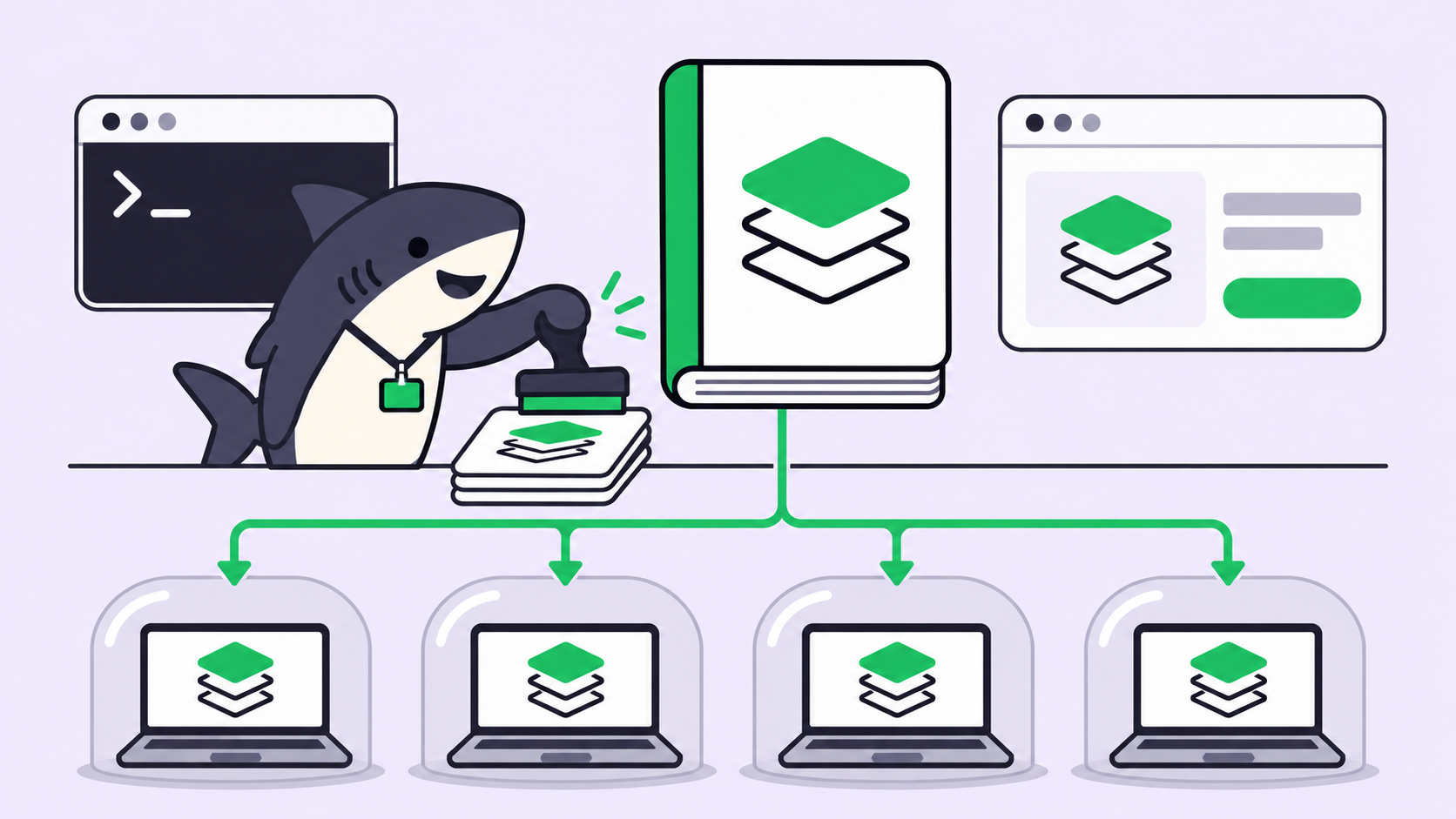
يوضح المخطط أدناه كيف تتراص هذه القطع على حاسوب واحد.
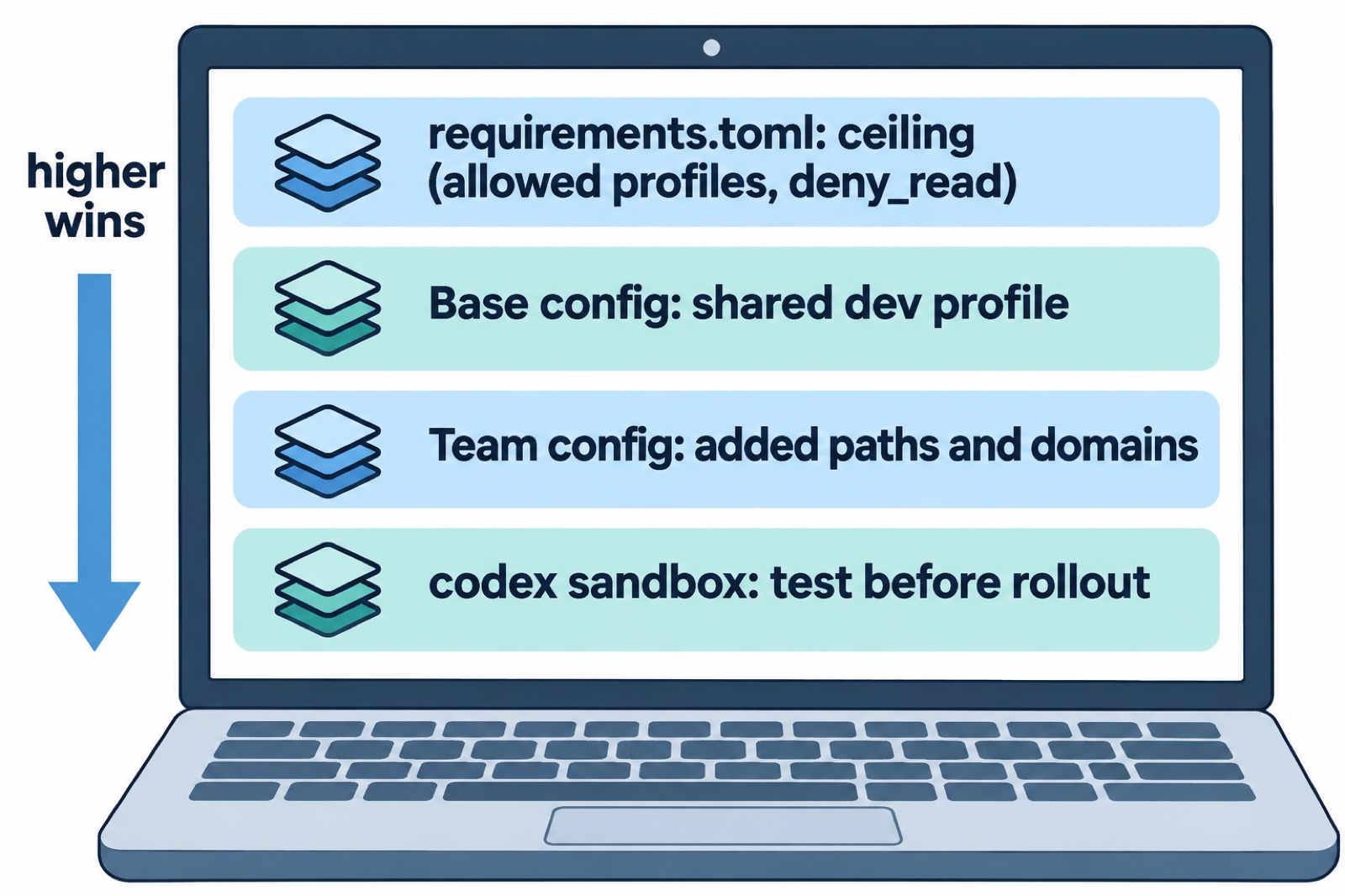
تطبيق سياسة صندوق واحدة على كل تشغيل للوكلاء في Sharkly
السياسة لا تُحتسب إلا إذا صمدت أمام التشغيلات التي لا يراقبها أحد. وهنا يأتي دور طبقة عمل الوكلاء. في Sharkly، يعمل عمل الـ Agent عبر Runtime، مثل Codex، على جهاز متصل. والخدمة المحلية على ذلك الجهاز تُشغّل الـ Runtime، وتجهّز مجلد المهمة، وتُرسل تقدّم العمل عائدًا إلى المهمة.
ولأن Codex يعمل على الجهاز نفسه، فإنه يحمّل إعدادات النظام وإعدادات المستخدم وrequirements.toml الخاصين بذلك الجهاز تمامًا مثل أي جلسة Codex أخرى. ثبّت السياسة مرة واحدة لكل جهاز، عبر MDM أو سكربت تجهيز أو مساحة عمل مُدارة سحابيًا، وستعمل كل مهمة يتولاها وكيل على ذلك الجهاز تحت مظلتها. فالسياسة تنتقل مع الجهاز، لا مع المهمة.
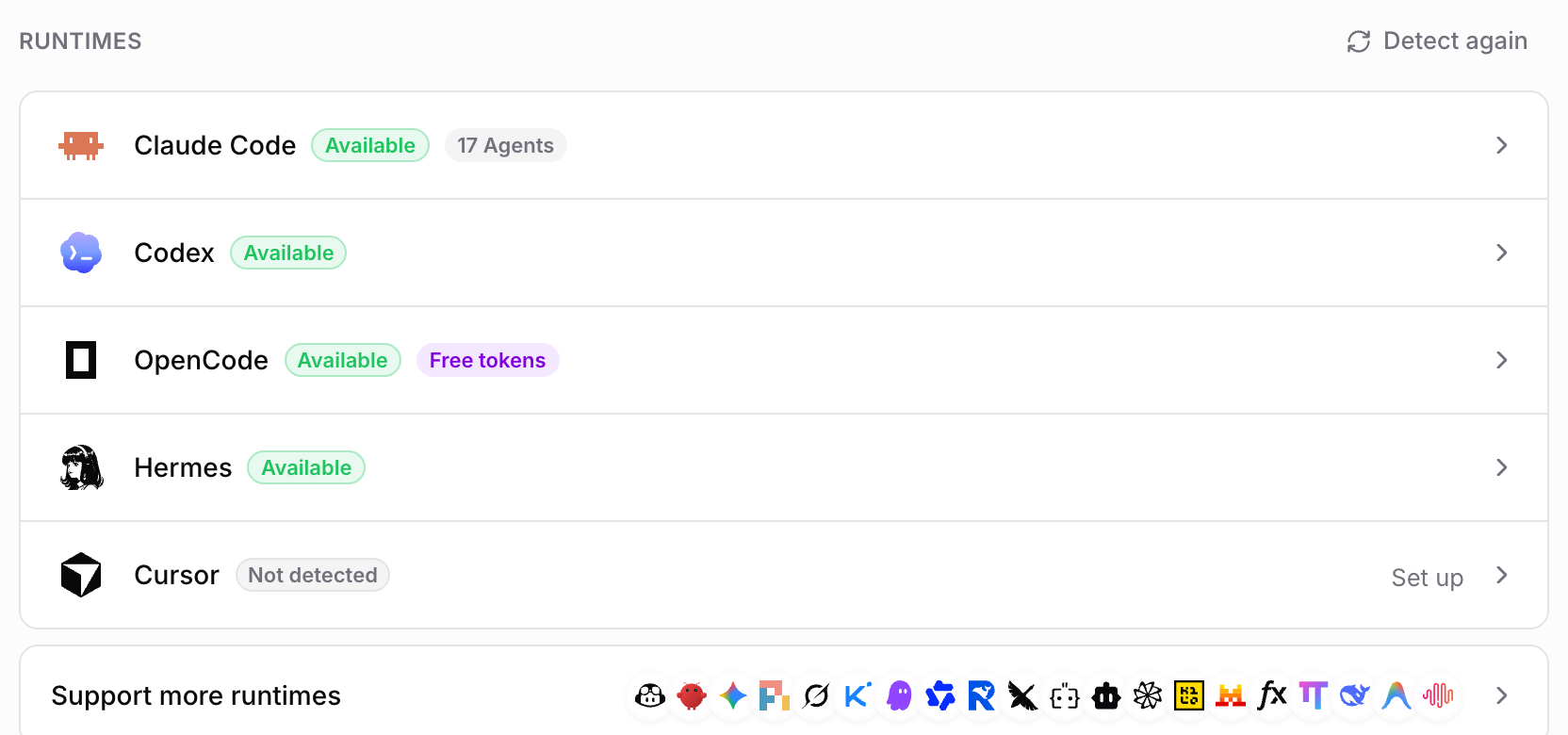
هذا الفصل يحافظ على وضوح المسؤوليات. فـ Codex يفرض ما يُسمح للتشغيل بمسه. وSharkly تقرر أي مهمة تُشغَّل، وعلى أي جهاز، وتضع النتيجة أمام إنسان للمراجعة. وإذا أردت مقارنة ذلك بالتنفيذ المستضاف، فإن تحليلنا لـ Codex سحابيًا مقابل أجهزتك الخاصة يغطي المقايضات، ووثائق Sharkly تشرح كيفية توصيل جهاز والتحقق من الـ Runtimes الخاصة به.
البديلان: الحاويات والأجهزة الافتراضية
تعزل الحاويات والأجهزة الافتراضية الوكيل بنقله إلى بيئة منفصلة. فهي تمنح حدًا نظيفًا وتناسب مهام CI ومساحات العمل المؤقتة. أما الكلفة، كما تشير OpenAI بمثال iOS، فهو أن سلاسل الأدوات ومحاكيات النظام التي تعمل على الجهاز المضيف فقط لا تعمل داخل حاوية Docker دون تهيئة إضافية، وهذه التهيئة نفسها تحتاج إلى قيود خاصة بها.
يمكنك الجمع بين الاثنين. شغّل Codex بملف تعريف صارم على أجهزة المطورين وداخل حاوية في CI. ما ينبغي تجنّبه هو معاملة أيٍّ منهما كحلّ كامل. ويغطي دليلنا حول ما يجب أن يُسمح لوكيل البرمجة بفعله وما لا ينبغي أسئلة السياسة التي تقع فوق الآلية.
الخاتمة
تنحصر سياسة صندوق Codex للفريق في أربع خطوات: ملف تعريف مشترك واحد، وتجاوزات للفرق قائمة على الجداول، وسقف عبر requirements.toml، وسكربت اختبار تشغّله قبل النشر. كل قطعة هي TOML صريح، فتمرّ عبر مراجعة الكود مثل أي شيء آخر.
اكتب ملف التعريف الأساسي هذا الأسبوع، وامنع .env وsecrets، واحجب :danger-full-access في المتطلبات. ثم اربط أجهزة فريقك بـ Sharkly بحيث تقع كل مهمة Codex تعيّنها على جهاز يفرض السياسة مسبقًا.
الأسئلة الشائعة
ما هو ملف تعريف أذونات Codex؟
ملف تعريف الأذونات هو مجموعة مسماة من قواعد نظام الملفات والشبكة يفرضها صندوق Codex المعزول على الجلسة. الملفات التعريفية المدمجة تبدأ بنقطتين، مثل :read-only و:workspace و:danger-full-access. وتعرّف ملفاتك الخاصة تحت [permissions] في config.toml ويمكنك توسيع ملف مدمج باستخدام extends.
كيف أمنع المهندسين من استخدام :danger-full-access؟
أضف allowed_permission_profiles إلى requirements.toml واستبعد :danger-full-access أو اضبطه على false. عند وجود الجدول، يُرفض أي ملف تعريف غير مضبوط على true. يتطلب ذلك Codex 0.138.0 أو أحدث على كل حاسوب.
هل يتجاوز ملف .codex/config.toml الخاص بالمشروع سياسة الفريق؟
يمكنه تجاوز الافتراضات، لكنه لا يستطيع تجاوز المتطلبات. كما أن إعدادات المشروع تُحمَّل فقط للمشاريع الموثوقة. حافظ على حد الأمان الأدنى في requirements.toml، وعلى الأساس المشترك في إعدادات النظام أو الإعدادات المُدارة سحابيًا.
هل يمكنني حصر وصول Codex للشبكة بنطاقات محددة؟
نعم. فعّل الشبكة للملف التعريفي، وسرد النطاقات تحت [permissions.<name>.network.domains]، وأضف features.network_proxy. بدون الوكيل، فإن تفعيل الشبكة يمنح وصولًا كاملًا وتُتجاهل قواعد النطاقات.
كيف أختبر ملف تعريف صندوق Codex المعزول؟
نفّذ codex sandbox --permission-profile <name> -- <command> بأمر يُفترض أن يفشل، مثل الكتابة في مجلد للقراءة فقط أو قراءة ملف مرفوض. وتعيد العملية المحجوبة خطأً مثل Operation not permitted.
هل يحمي صندوق Codex المعزول خوادم MCP؟
ليس افتراضيًا. فـ Codex لا يعزل خوادم MCP ذات النوع stdio، لذا غلّف أمر الخادم داخل codex sandbox بملف تعريف مخصص.