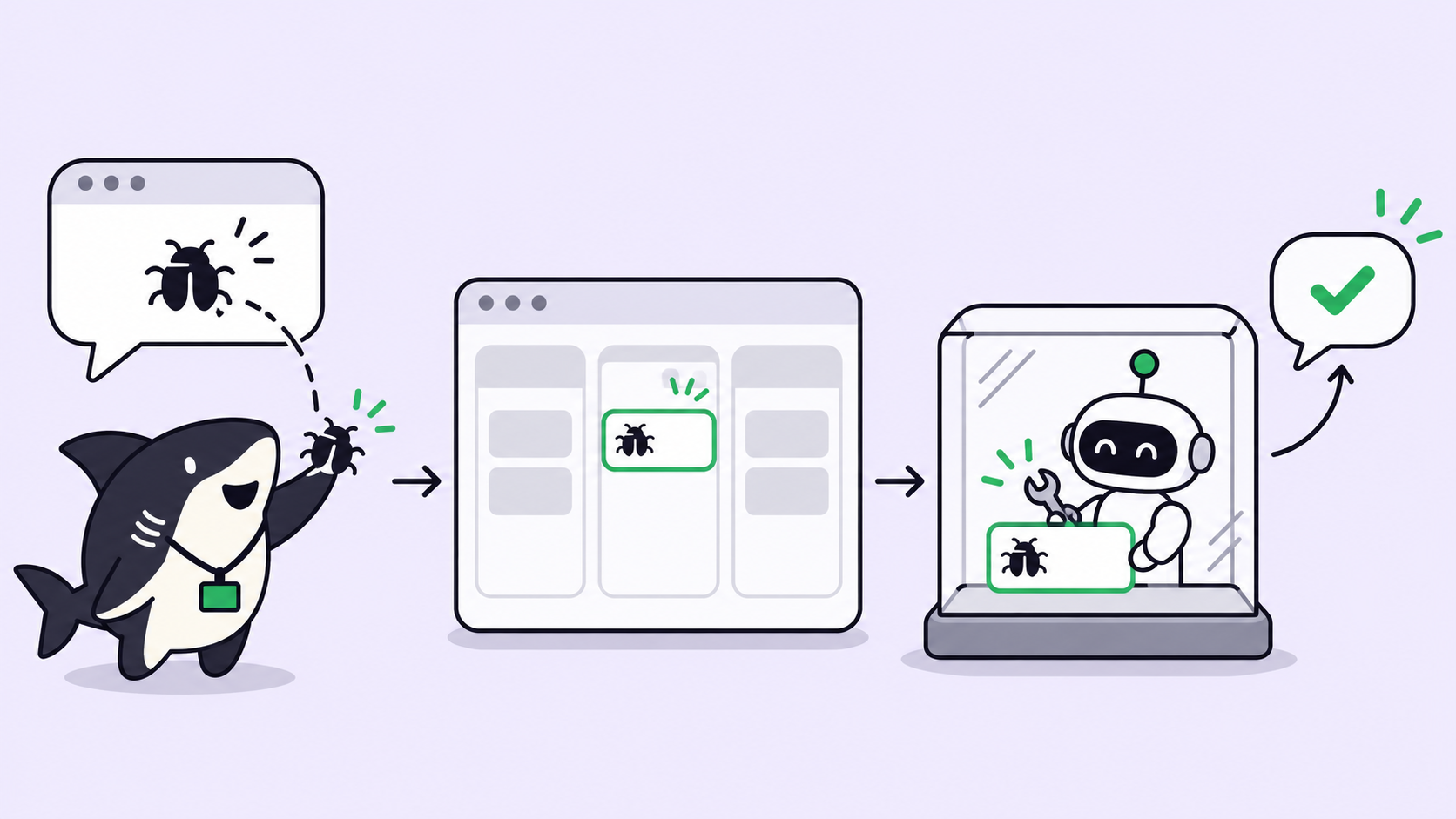
إجابة سريعة: لتحويل تقرير خطأ برمجيات من Slack إلى إصلاح يتولاه وكيل ذكاء اصطناعي، سجّل البلاغ كمهمة مباشرة من محادثة Slack، وعيّنها لوكيل برمجي، واجعل الوكيل يعيد إنتاج الخطأ في شجرة عمل جديدة (Fresh worktree) تماماً قبل أن يمس أي كود. ثم يُرفع الإصلاح على فرع كطلب سحب مسودة (Draft PR)، وتتلقى المحادثة رداً واحداً وموجزاً يتضمن الرابط.
عادةً ما يضيع بلاغ الخطأ البرمجي في Slack بإحدى طريقتين: إما ألا يلتفت إليه أحد فيتوارى عن الأنظار بحلول وقت الغداء، وإما أن يتطوع ثلاثة أشخاص لمتابعته فيطرحون السؤال ذاته في المحادثة دون أن يتولى أيٌ منهم مسؤولية الحل.
إذا كنت تستخدم بالفعل Claude Code أو Codex، فأنت تمتلك بالفعل منفّذاً قادراً على تولي أمر الخطأ. لكن ما ينقصك هو المسار الذي يربط بين «شخص كتب هذا في قناة #support» وبين «هناك وكيل يعمل على حل المشكلة، وصاحب البلاغ على علم بذلك». يوضح هذا الدليل كيفية بناء هذا المسار عبر منصة Sharkly، بالاعتماد حصراً على الميزات التي يوفرها تكاملها مع Slack اليوم.
لماذا تُدفن بلاغات الأخطاء البرمجية في محادثات Slack؟
سلسلة الرسائل (Thread) هي مساحة للمحادثة وليست عنصراً لتتبع المهام؛ فهي تجمع البلاغ ولقطات الشاشة معاً في مكان واحد، ثم تفشل بمجرد بدء العمل الفعلي:
- غياب المسؤول: عبارة «سألقي نظرة» عندما تصدر عن شخصين أسوأ بكثير من عدم رد أي شخص.
- انعدام الحالة: يبدو الخطأ الذي تم إصلاحه تماماً كالخطأ الذي طواه النسيان.
- غياب مسار التوثيق: ينتهي الأمر بخطوات إعادة الإنتاج ورابط طلب السحب (PR) في رسالة خاصة، أو تضيع تماماً.
- الإزعاج والضوضاء: أي وكيل ذكاء اصطناعي ينشر كل خطوة يقوم بها سيتم كتم إشعاراته في غضون أسبوع.
يتمثل الحل في نقل العمل إلى مهمة مستقلة، مع بقاء المحادثة نافذةً يتابع صاحب البلاغ من خلالها مجريات الأمور. يتناول مقالنا حول مشاركة سير عمل واحد لوكيل البرمجة دون فتح محادثة Slack لكل عملية تشغيل الجانب المتعلق بتنظيم الفريق، بينما يغطي هذا المقال مسار معالجة الخطأ البرمجي من البداية إلى النهاية.
مسار تحويل بلاغ الخطأ من Slack إلى وكيل الذكاء الاصطناعي
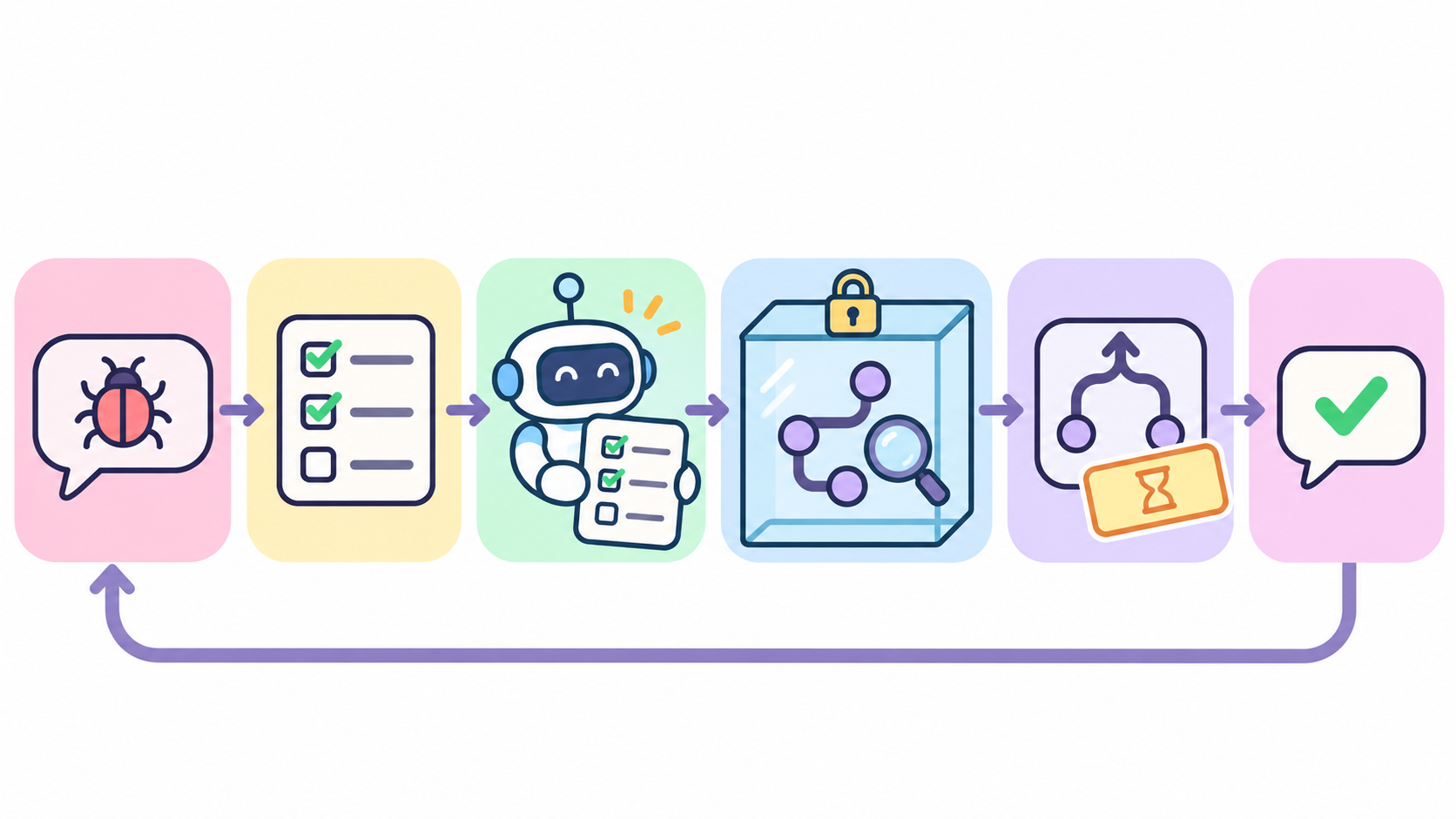
- يبلغ أحد الأشخاص عن خطأ برمجي في إحدى قنوات Slack.
- يقوم مساعد المهام في المحادثة بتسجيل البلاغ كمهمة، مع تضمين التقرير والمرفقات في تفاصيل المهمة.
- تُسند المهمة إلى وكيل برمجي.
- يقوم الوكيل بإعادة إنتاج الخطأ في شجرة عمل جديدة على بيئة الحوسبة (Computer) الخاصة به.
- إذا تم التأكد من الخطأ وإعادة إنتاجه بنجاح، يقوم الوكيل بإصلاحه على فرع جديد ويفتح طلب سحب كمسودة (Draft PR).
- يكتب الوكيل تعليقاً موجزاً على المهمة، ليظهر تلقائياً في سلسلة محادثة Slack المرتبطة بها.
أنواع الربط الثلاثة مع Slack، وأيها يسجل المهمة
يتضمن تكامل Slack في منصة Sharkly ثلاثة إعدادات منفصلة لا يُفعل أحدها الآخر تلقائياً؛ لذا من المفيد معرفة أيها تحتاجه قبل النقر على أي شيء.
| نوع الاتصال | الوظيفة | هل ينشئ مهام؟ |
|---|---|---|
| الاتصال بمساحة عمل Slack | تطبيق مشترك: إنشاء المهام عبر أمر شرطة مائلة (Slash command) أو اختصار رسالة، وإسناد روابط المهام لمصادرها، ومعاينة الروابط، وإرسال رسائل خاصة على Slack لأحداث صندوق الوارد | نعم، عبر نموذج يملؤه المستخدم |
| مساعد المهام | مساعد مدمج واحد لكل مساحة (Space)؛ تذكره عبر (@) في القناة ليقرأ المحادثة، ويصيغ الطلب، ثم يسجله كمهمة | نعم، بالاعتماد على سياق المحادثة |
| بوت الوكيل | يربط تطبيق Slack واحداً بأحد الوكلاء لديك؛ فتتحول الرسائل إلى محادثات مع الوكيل | لا |
لبلاغات الأخطاء، استخدم مساعد المهام: فهو يقرأ المحادثة تلقائياً دون أن يضطر أحد لإعادة كتابة التقرير. أما بوت الوكيل (Agent bot) فهو الأداة غير المناسبة هنا؛ إذ تذكر الوثائق أن محادثاته لا تنشئ مهام، وبالتالي يظل العمل بلا مسؤول محدد أو حالة واضحة.
الخطوة 1: ربط Slack وتعيين مساعد المهام
يقوم مالك المؤسسة (Owner) أو المسؤول (Admin) بفتح قسم التكاملات (Integrations)، واختيار Slack، ثم ربط مساحة عمل Slack عبر OAuth. لا يمكن ربط مساحة عمل Slack إلا بمؤسسة واحدة في Sharkly في المرة الواحدة.
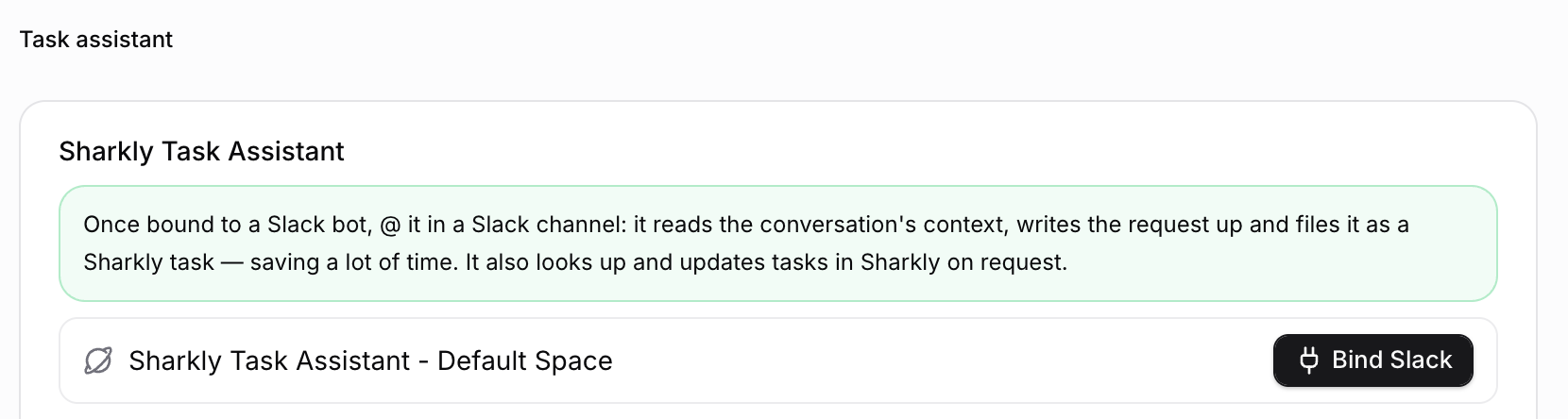
بعد ذلك، اربط مساعد المهام بالمساحة (Space) المخصصة لاستقبال الأخطاء البرمجية. في قسم مساعد المهام (Task assistant)، اختر مساحتك، وحدد بيئة التشغيل (Runtime) المناسبة لتشغيل المساعد، ثم أنشئ تطبيق Slack الخاص به وثبّته في نفس النافذة. لا تحتاج لإنشاء وكيل (Agent) أولاً؛ إذ تحصل كل مساحة على مساعد واحد تتطابق لوحة إعداداته مع إعدادات الوكيل: بيئة الحوسبة (Computer) وبيئة التشغيل (Runtime)، والنموذج الافتراضي، والتعليمات، والمهارات (Skills).
يحتفظ المسؤولون بقالب تعليمات مشترك، ويمكنك تخصيصه لكل مساحة على حدة. بالنسبة للأخطاء البرمجية:
When asked to file a task from a thread:
- Title: "Bug: <one-line symptom>" (under 70 characters).
- Body: reporter's words quoted, then steps to reproduce,
  expected vs actual, environment, links to logs or screenshots.
- If the thread has no steps to reproduce, add a line:
  "Repro steps missing" and ask for them in the thread.
- Set type Bug and status Todo. Do not assign anyone.
الخطوة 2: تسجيل بلاغ الخطأ مباشرة من المحادثة
عند وصول بلاغ، يمكن لأي شخص في المحادثة الإشارة إلى المساعد: @Sharkly Task Assistant file this as a bug. سيقرأ المحادثة، ويصيغ الطلب، ثم يسجل المهمة. كما يمكن نقل الصور ومقاطع الفيديو وسائر المرفقات من Slack إلى محتوى المهمة.
إذا كنت تفضل ملء الحقول بنفسك، يتيح لك تطبيق مساحة العمل أيضاً اختصاراً للرسائل وأمر شرطة مائلة. يمكنك اختيار المساحة ونوع المهمة وحالتها عبر نموذج مخصص. وتتبع صلاحيات الوصول هوية مستخدم Slack وعضويته في مؤسسة Sharkly، لذا لا يمكن لغير الأعضاء تسجيل مهام في مساحتك.
بعد ذلك، قم بربط المحادثة. تشير الوثائق إلى أنه عند قيام الوكيل بإنشاء مهمة من Slack، يمكنك ربط المحادثة الحالية بها في الوقت نفسه. وبذلك تظل تعليقات المهمة ورسائل Slack متزامنة، ويمكن أيضاً نشر تحديثات الحالة داخل المحادثة. وتوضح تفاصيل المهمة سلسلة الرسائل المرتبطة بها، مع إمكانية إيقاف المزامنة من هناك دون حذف أي شيء.
الخطوة 3: إسناد المهمة إلى وكيل برمجي
أصبح الخطأ البرمجي الآن مهمة رسمية، والمهمة يمكن أن يكون لها مسؤول. أسندها إلى الوكيل البرمجي المعني بإصلاحها. يمكنك القيام بذلك من لوحة المهام، أو عبر بطاقة المهمة داخل Slack، حيث يستطيع أي عضو تحديث الحالة، والأولوية، والشخص المسند إليه، والتصنيفات، والتواريخ.
إذا كنت تريد التوجيه التلقائي دون تدخل بشري، فاستخدم مشغّل الحالة (Status trigger). تتيح لك أتمتة Sharkly تشغيل تعليمات الوكيل بمجرد انتقال المهمة إلى حالة من اختيارك، مثل Ready for agent. لكن تجدر الإشارة إلى ملاحظة من وثائق الأتمتة: مطابقة الحالة تعمل حالياً على مستوى المؤسسة بأكملها؛ فإذا استخدمت مساحتان الحالة ذاتها، يمكن لأيٍ منهما بدء التشغيل، ولذا يجب أن تتحقق التعليمات من مساحة المهمة ونوعها أولاً.
تتوفر جسور المحادثة لـ Slack وFeishu ضمن خطتي Free وTeam في Sharkly، وتُحسب تكلفة التشغيل على خطتك الخاصة في Claude Code أو Codex أو واجهة برمجة التطبيقات (API)؛ إذ لا تبيع Sharkly أي رموز (Tokens). يمكنك البدء مجاناً.
الخطوة 4: إعادة إنتاج الخطأ في شجرة عمل جديدة
يعمل الوكيل على بيئة حوسبة (Computer): وهي عبارة عن مضيف متصل يمتلك بيئات التشغيل الخاصة به، وملفاته، وبيانات اعتماد Git. اضبط مستودع الوكيل على مجلد مؤقت، أو مجلد محدد بأشجار عمل معزولة. وبذلك يحصل كل تشغيل على شجرة عمل Git (Git worktree) مستقلة، مما يمنع تعارض الملفات بين خطأين تم الإبلاغ عنهما بفارق دقيقة واحدة. يتناول مقال تشغيل الوكلاء المتوازيين في أشجار عمل معزولة الآلية بالتفصيل.
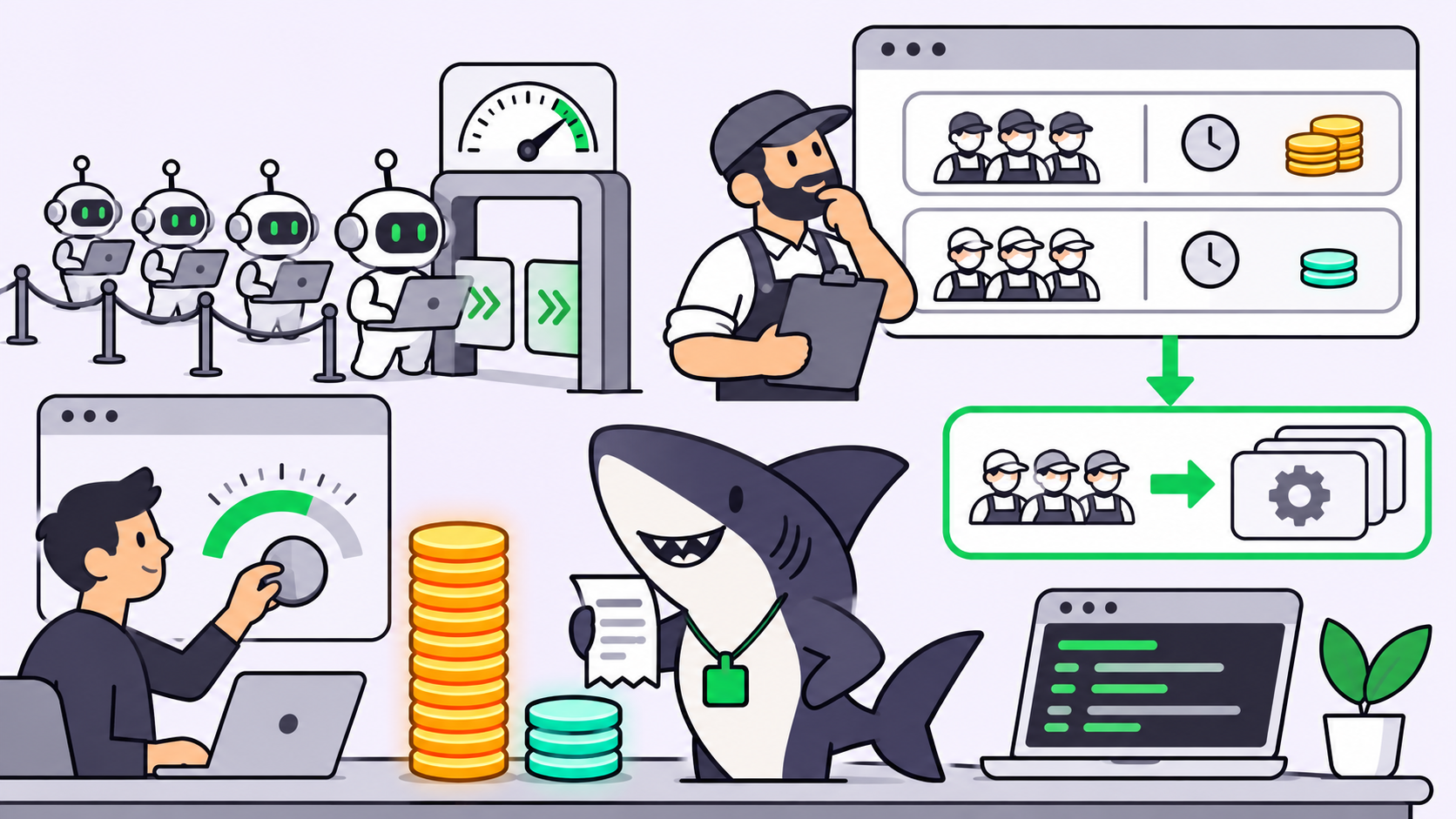
تحتوي كل بيئة Computer على حد أقصى للمهام المتزامنة، وتستخدم عمليات تشغيل شجرة العمل نصف هذا الحد افتراضياً. وعند بلوغ السعة القصوى، تصطف العمليات الإضافية في قائمة انتظار لتبدأ من تلقاء نفسها. وهكذا يتحول يوم اثنين مزدحم بـ 15 بلاغ خطأ إلى قائمة انتظار منظمة، بدلاً من تنافس 15 وكيلاً على جهاز محمول واحد.
وتتولى التعليمات إتمام الباقي. ضع قاعدة إعادة الإنتاج في البداية دائماً:
You are fixing a bug filed from Slack. The task body has the report.

1. Check out the default branch in a fresh worktree.
2. Write a failing test or script that shows the bug.
3. If you cannot reproduce it in 3 attempts, comment what you
   tried and what you need from the reporter. Change no code. Stop.
4. Make the smallest fix. Rerun your repro and the nearest tests.
5. Push branch fix/<TASK-ID>, open a draft PR with the task ID in
   the title, and put the full write-up in the PR body.
6. Post one task comment, 100 words or fewer: cause, fix, PR link.
الخطوة 5: رفع الإصلاح كطلب سحب مسودة
يقوم الوكيل برفع التغييرات باستخدام بيانات اعتماد Git الخاصة ببيئة الحوسبة، ويفتح طلب السحب عبر gh pr create --draft. ومع ربط تكامل GitHub، يؤدي وجود معرّف المهمة في اسم الفرع أو عنوان طلب السحب إلى ربط الأخير بالمهمة تلقائياً. واحرص على قصر الدمج على المراجعة البشرية؛ إذ تنتهي مهمة الوكيل عند فتح طلب السحب كمسودة. راجع مقال وكلاء البرمجة مع إشراف بشري لمعرفة الموضع الصحيح لمرحلة المراجعة.
الخطوة 6: الرد في محادثة Slack، مع إبقائه موجزاً
نظراً لأن سلسلة الرسائل مرتبطة بالمهمة، يمكن لتعليق الوكيل عليها أن يظهر فيها مباشرة. وتعتمد التعليقات التي تُرسل إلى Slack على واجهة استخدام المنتج، لذا تحقق من مهمة تجريبية واحدة قبل الاعتماد على هذه الميزة.
ضع حداً لطول هذا الرد. يصف مقال تصميمي نشره فريق DeepSeek Harness قاعدة لتعدد القنوات من نموذجهم الأولي: حصر ردود المحادثة بما لا يتجاوز 100 كلمة، مع توجيه التقارير المفصلة والمنسقة إلى GitHub أو البريد الإلكتروني أو الوثائق. يصف المقال تصميماً وليس منتجاً نهائياً، لكن القاعدة قابلة للتطبيق بامتياز؛ فالتفاصيل مكانها المهمة وطلب السحب (PR)، بينما تكتفي محادثة Slack بالخلاصة المركزة.
يبدو الرد الجيد هكذا:
Reproduced: checkout fails when the cart has a 0-price item
(division by zero in tax rounding). Fixed and covered by a test.
Draft PR: <link>. Ships after review.
قواعد تضمن انضباط سير العمل
- لا إصلاح دون إعادة إنتاج: التعديل البرمجي الذي لا يُعاد إنتاج خطئه مسبقاً ليس سوى تخمين حاز على علامة صح خضراء. وبدلاً من ذلك، يسأل الوكيل صاحب البلاغ.
- ردود شات بحد أقصى 100 كلمة: التقارير الطويلة مكانها نص طلب السحب.
- الصمت هو الأصل: ينشر الوكيل تحديثاً فقط عندما يحصل على نتيجة أو عندما يكون لديه سؤال، وليس عند كل خطوة.
- طلبات سحب كمسودة فقط: لا يقوم الوكيل بالدمج نهائياً.
بدائل أخرى
يمكنك تسجيل كل تقرير باستخدام اختصار الرسائل بدلاً من ذلك: دون صياغة تلقائية، لكن يتولى شخص حقيقي تحديد ما يتحول إلى مهمة. أو قم بالفرز الأولي عبر بوت الوكيل أولاً، ثم أنشئ مهمة؛ حيث يقارن مقال استخدام Slack مع وكلاء الذكاء الاصطناعي مجاناً بين تلك الخيارات. أما للتعامل مع الأحجام الكبيرة، فيغطي مقال تشغيل 10 وكلاء برمجة بالذكاء الاصطناعي في وقت واحد إدارة السعة الاستيعابية.
ابدأ بقناة واحدة
اختر القناة التي تتراكم فيها بلاغات الأخطاء عادةً، واربط مساعد المهام بمساحة واحدة، وسجل البلاغات الثلاثة التالية يدوياً باستخدامه. اقرأ ما يكتبه قبل السماح لأي وكيل بتوليها. وبمجرد أن تصبح الصياغة دقيقة ومناسبة، أضف خطوة الإسناد. اربط بيئة حوسبة في Sharkly وسلّم بلاغ الخطأ التالي لوكيل البرمجة الحالي لديك.
الأسئلة الشائعة
هل يستطيع Sharkly إنشاء مهمة من رسالة Slack؟
نعم. بمجرد ربط مساحة عمل Slack، يمكنك إنشاء مهمة عبر أمر الشرطة المائلة، أو الاختصار العام، أو اختصار الرسائل. كما يستطيع مساعد المهام المرتبط تسجيل مهمة من محادثة القناة بمجرد الإشارة إليه.
هل ينشئ بوت الوكيل (Agent bot) في Slack المهام؟
لا. تتحول رسائل بوت الوكيل إلى محادثات مع الوكيل، وتوضح الوثائق أنها لا تنشئ مهام تلقائياً. استخدم مساعد المهام أو أحد الاختصارات عندما يحتاج العمل إلى مسؤول يتابعه.
هل ستظهر تحديثات الوكيل في محادثة Slack؟
عند ربط مهمة أُنشئت من Slack بسلسلة الرسائل الخاصة بها، تظل تعليقات المهمة ورسائل Slack متزامنة، ويمكن لتغييرات الحالة أن تُنشر هناك أيضاً. ويمكنك إيقاف المزامنة من تفاصيل المهمة.
ماذا لو لم يتمكن الوكيل من إعادة إنتاج الخطأ البرمجي؟
يجب ألا يعدل أي كود برمجياً. بل يكتب تعليقاً يوضح ما جرّبه ويطلب من صاحب البلاغ الخطوات الناقصة، وتنقل المحادثة المرتبطة هذا السؤال مباشرة إلى صاحب البلاغ.
هل يمكن لرسالة Slack تشغيل أتمتة (Automation)؟
تبدأ أتمتة المساحة (Space Automations) وفق جدول زمني، أو عند تغير حالة مهمة، أو عبارة في تعليق، أو عبر Webhook، أو بالتشغيل اليدوي (Run now). ويمكن لأحداث Slack بدء سير عمل أتمتة منفصل، لكن ذلك يستخدم نوع الاتصال الخاص به مع Slack.