

Claude-Code-Mods sind Plugins, deren JavaScript- oder TypeScript-Handler direkt in Claude Code selbst laufen. Ein Mod kann einen Bereich oder eine Leiste über dem Prompt zeichnen, einen /command hinzufügen, der deinen Code ohne Modell-Turn ausführt, und einen Tool-Aufruf anhalten, umschreiben oder ablehnen, bevor er ausgeführt wird. Mods sind in Claude Code v2.1.287 enthalten und standardmäßig aktiviert.
Claude-Code-Mods sind die tiefste Anpassungsebene, die Claude Code bisher hatte. Settings-Hooks führen ein Skript von außen aus. Skills geben Claude Anweisungen. Ein Mod läuft im selben Prozess wie Claude Code und kann deshalb ändern, was die Oberfläche zeichnet, und in einen Tool-Aufruf eingreifen, solange dieser noch aussteht.
Diese Reichweite ist der Grund, sich mit Mods zu beschäftigen, und ebenso der Grund, vor der Installation eines Mods innezuhalten. Dieser Leitfaden erklärt, was ein Mod ist, wie du einen installierst und schreibst, zeigt einen funktionierenden Tool-Call-Guard und die Managed Settings, mit denen du die Mods eines Teams unter Kontrolle hältst. Wenn du bereits mehrere Claude-Code-Agents auf gemeinsam genutzten Computern betreibst, ist Sharkly der Ort, an dem die Arbeit rund um diese Agents stattfindet; wir kommen später darauf, wie beide zusammenpassen.
Was Claude-Code-Mods sind
Ein Mod ist ein Claude-Code-Plugin mit einem Hooks-Modul: einer .js- oder .ts-Datei, die eine register-Funktion exportiert. Claude Code ruft diese Funktion einmal auf, wenn der Mod geladen wird, und jeder on(...)-Aufruf darin registriert einen Handler für ein Ereignis – etwa einen Tool-Aufruf, einen abgesendeten Prompt oder einen Teil der Oberfläche, der gezeichnet wird.
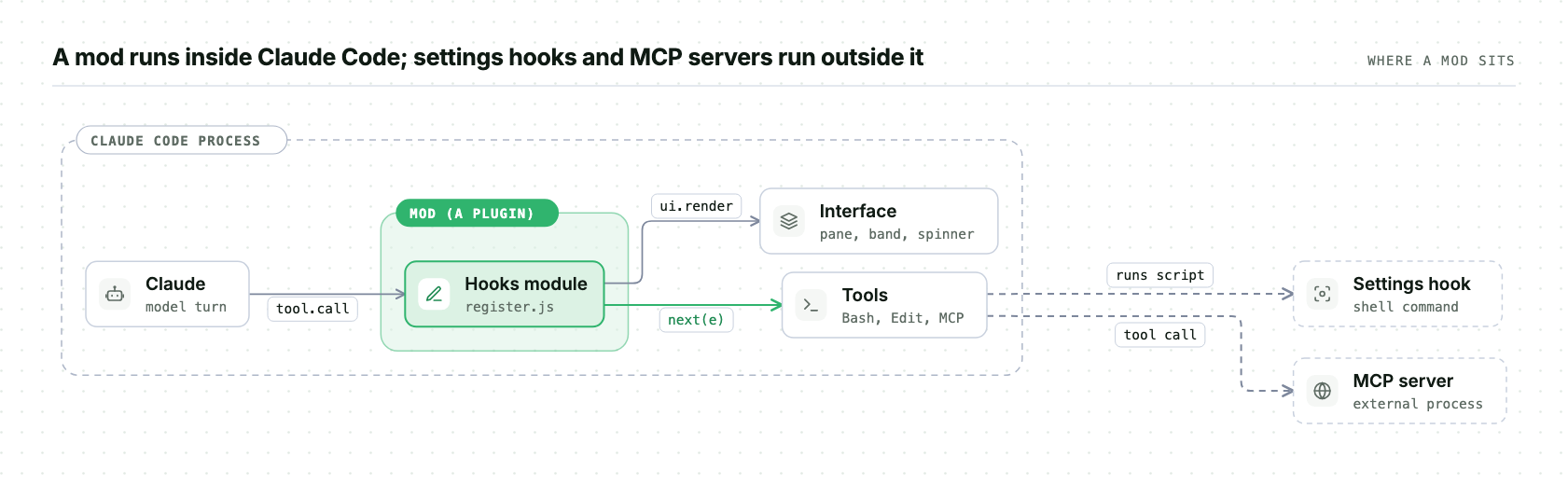
Jeder Handler erhält das Ereignis und eine next-Funktion und wählt laut der Mods-Übersicht einen von drei Wegen:
- Beobachten: das Ereignis aufzeichnen und
next(e)aufrufen, damit es unverändert weiterläuft. - Umschreiben:
nextmit einem geänderten Ereignis aufrufen, etwa neuen Tool-Argumenten oder einem Spinner mit zusätzlichem Text. - Antworten: zurückkehren, ohne
nextaufzurufen, sodass das übliche Verhalten von Claude Code nie ausgeführt wird.
Alles außerhalb des eigenen Codes des Handlers (eine Datei lesen, einen Prozess starten, ein Modell aufrufen, zeichnen) läuft über die Mods-API, geschrieben als $. Diese eine Schnittstelle ermöglicht es Claude Code, die Fähigkeiten eines Mods aufzulisten, bevor er überhaupt ausgeführt wird.
Wie sich Mods von Settings-Hooks, Skills und MCP unterscheiden
Die Dokumentation zieht die Grenze in einer Tabelle. Hier die Kurzfassung:
| Mod | Settings-Hook | Skill | MCP-Server | |
|---|---|---|---|---|
| Läuft wo | Innerhalb von Claude Code | Ein Skript, das Claude Code startet | Text, den Claude liest | Externer Prozess |
| Kann in der Oberfläche zeichnen | Ja | Nein | Nein | Nein |
| Du schreibst | JS oder TS | Ein Skript + Eintrag in settings.json |
Markdown | Ein Server, jede Sprache |
| Geeignet für | Panes, eigene Befehle, Ereignisse umschreiben | Blockieren, erlauben oder protokollieren mit einem vorhandenen Skript | Anweisungen, die du ständig wiederholst | Ein externes System erreichen |
Wenn ein Settings-Hook oder eine Berechtigungsregel die Aufgabe bereits erledigt, nutze sie. Greife zu einem Mod, wenn du eine Ansicht, einen sofort ausgeführten Befehl oder eine Entscheidung brauchst, die von einem Zustand abhängt, den ein anderer Hook aufgezeichnet hat.
So installierst du einen Claude-Code-Mod
Ein Mod wird wie jedes Plugin aus einem Marketplace als name@marketplace installiert:
# from your shell
claude plugin install token-chart@your-org

# or inside a session
/plugin install token-chart@your-org
Wenn du aus der Shell installierst, während eine Sitzung geöffnet ist, führe in dieser Sitzung /reload-plugins aus. Führe dann /plugin aus: Eine gedimmte Zeile unter den Tabs zeigt Anzahl und Namen, etwa 1 mod active · token-chart. Du brauchst Claude Code v2.1.287 oder neuer im Terminal; prüfe das mit claude --version.
Prüfe, was ein Mod kann, bevor du ihm vertraust
Ein Mod läuft mit deinen Berechtigungen und ist nicht in einer Sandbox isoliert. Laut Dokumentation kann er deine Dateien und Umgebungsvariablen lesen, jeden Prompt und jeden Tool-Aufruf sehen, Tool-Aufrufe genehmigen, bevor du gefragt wirst, und dein Modell-Kontingent verbrauchen. Bevor du einen installierst, klone ihn und führe aus:
claude plugin validate ./some-mod
Die Ausgabe listet die Ereignisse auf, die er abfängt, und die API-Methoden, die er aufruft:
❯ ./register.js hooks: session.start, tool.call, ui.render{component=Pane}
❯ ./register.js calls: $.fs.read, $.http.fetch, $.store.set, $.ui.open
Lies jede calls:-Zeile. $.http.fetch bedeutet Netzwerkzugriff, $.process.run startet Programme und $.env.get kann API-Schlüssel lesen. Ein Spinner-Mod, der $.http.fetch aufruft, verdient einen zweiten Blick.
Anthropic veröffentlicht Beispiel-Mods im claude-code-playground-Repository, darunter blast-radius, das einen riskanten Shell-Befehl anhält und zeigt, was er ändern würde. Um einen für eine einzelne Sitzung auszuprobieren, klone das Repository und führe claude --plugin-dir <path-to-mod> aus.
Schreibe deinen ersten Mod
Du hast zwei Wege. Der schnelle: Beschreibe den Mod in einer Sitzung („Erstelle einen Mod, der den aktuellen Git-Branch über dem Prompt anzeigt“), und Claude schreibt ihn mit dem eingebauten plugin-authoring-Skill. Er speichert den Mod unter ~/.claude/dev-mods/<session-id>/ und fragt, ob Hot Reloading aktiviert werden soll. Diese Dateien werden mit alten Sitzungen aufgeräumt; kopiere daher jeden Mod, den du behalten willst, an einen dauerhaften Ort.
Der manuelle Weg braucht drei Dateien und keinen Build-Schritt:
first-mod/
├── .claude-plugin/plugin.json
└── hooks/
    ├── hooks.json
    └── register.js
hooks.json macht das Plugin zu einem Mod. Sein modules-Schlüssel verweist auf deinen Code:
{
  "description": "The first-mod hooks module",
  "modules": ["./register.js"]
}
Dann der Code. Dieses Modul zählt Tool-Aufrufe und zeigt die Anzahl neben dem Spinner an, angelehnt an das Tutorial zum Erstellen eines Mods:
let calls = 0

export function register(on) {
  on('tool.call', async ($, e, next) => {
    calls += 1
    $.ui.invalidate('ui.render') // redraw so the count updates
    return next(e)               // let the tool run as usual
  })

  on('ui.render', { component: 'Spinner' }, async ($, e, next) => {
    return next({ ...e, props: { ...e.props, suffix: ' · tool calls: ' + calls + '…' } })
  })
}
Lade ihn für eine Sitzung mit claude --plugin-dir ./first-mod. Beide Hooks teilen sich die Variable calls – das ist der Trick, den Settings-Hooks nicht hinbekommen: Ein Hook zeichnet auf, ein anderer zeigt an.
Tool-Aufrufe mit einem Mod absichern
Der nützlichste Mod für ein Team ist oft der kleinste: ein Guard für einen gefährlichen Tool-Aufruf. Ein tool.call-Hook wird ausgelöst, bevor irgendein Tool läuft – auch bei Subagent-Aufrufen und MCP-Tools. Gib { deny } zurück, ohne next aufzurufen, und das Tool läuft nie.
export function register(on) {
  on('tool.call', { tool: 'Bash' }, async ($, e, next) => {
    if (/git push .*--force/.test(e.command)) {
      return { deny: 'Force pushes are not allowed here. Push to a new branch instead.' }
    }
    return next(e) // everything else goes to the permission check, then Bash
  })
}
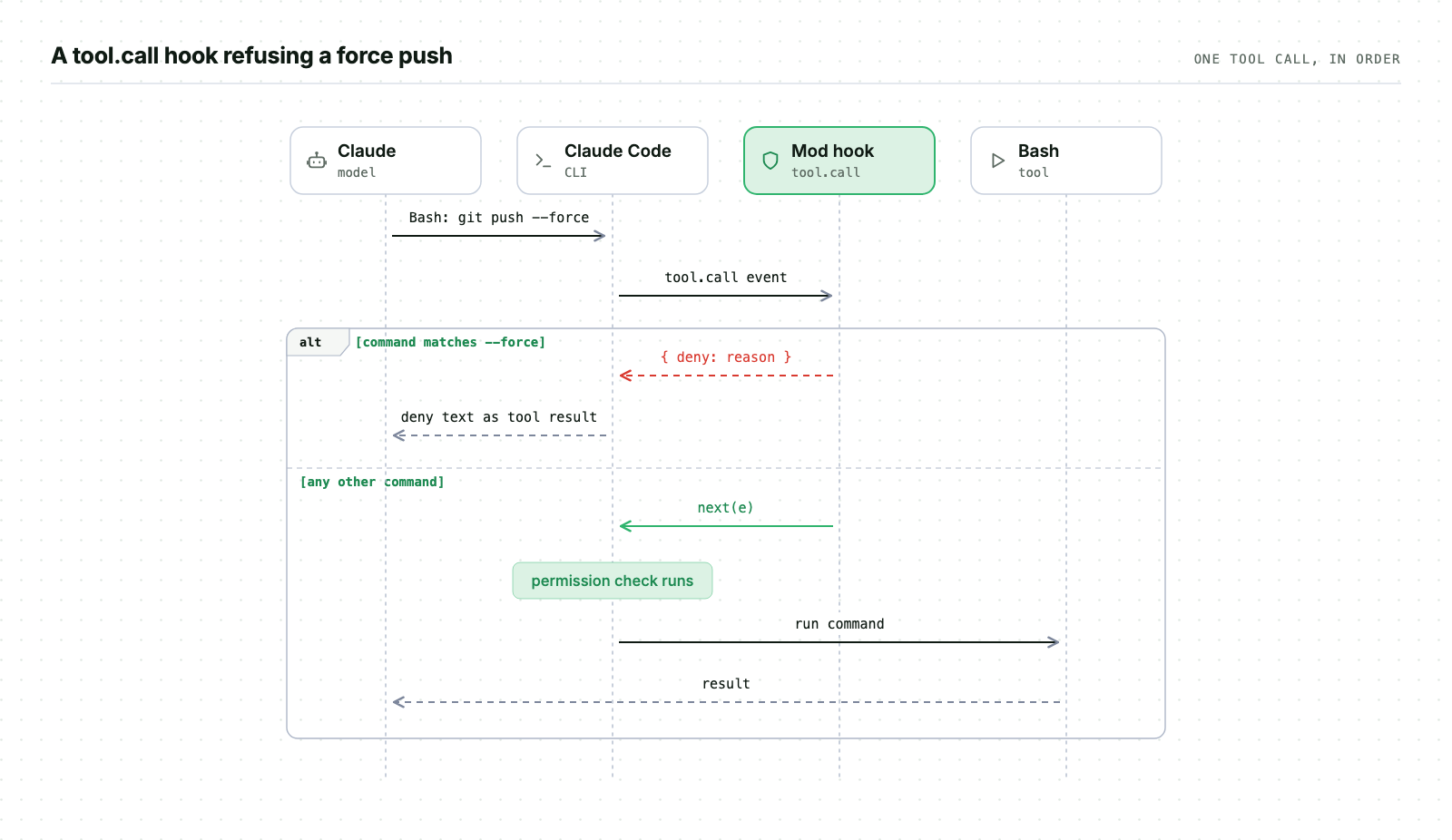
Claude liest den Text von deny als Ergebnis des Tools; formuliere ihn daher als Anweisung, nach der Claude handeln kann. Drei Details aus der Dokumentation zu Ereignissen sind wichtig, bevor du dich darauf verlässt:
- Bei Fehlern wird standardmäßig durchgelassen. Wenn der Hook eine Exception wirft oder sein Limit von 10 Sekunden überschreitet, überspringt Claude Code ihn und der Befehl läuft. Hänge einen
.catch-Handler an, derdenyzurückgibt, wenn er im Fehlerfall blockieren soll. - Du kannst zuerst fragen.
$.ui.ask('Run this command?', ['Run it', 'Refuse'])hält den Aufruf an, bis jemand auswählt. Inclaude -pist niemand da, den man fragen könnte; der Aufruf wird abgelehnt. Lass die Standardeinstellung auf Ablehnen stehen. - Regex ist eine Erinnerung, keine Mauer. Das obige Muster übersieht
git push -f. Ummainfür alle zu schützen, schütze den Branch zusätzlich auf deinem Git-Host.
Für Entscheidungen, die von einem Live-Zustand abhängen, etwa dem aktuellen Branch, hooke stattdessen tool.check. Er läuft dort, wo Claude Code die Entscheidung allow, ask oder deny trifft – nach den PreToolUse-Hooks und vor der Berechtigungsabfrage.
Claude-Code-Mods im Team ausrollen
Ein Mod eines Entwicklers ist praktisch. Zehn Entwickler mit zehn verschiedenen Mods bedeuten zehn verschiedene Sätze von Guards, die niemand überblickt. Die Antwort von Claude Code sind Managed Settings. Der Admin-Leitfaden nennt diese Richtlinie für „nur die Mods unserer Organisation“:
{
  "extraKnownMarketplaces": {
    "acme-tools": { "source": { "source": "directory", "path": "/opt/acme/claude-plugins" } }
  },
  "enabledPlugins": { "acme-guard@acme-tools": true },
  "prependPlugins": ["acme-guard@acme-tools", "sec-default@builtin"],
  "pluginConfigs": {
    "cc-plugin-sec-default@builtin": { "options": { "allowManagedModsOnly": true } }
  },
  "disableSideloadFlags": true
}
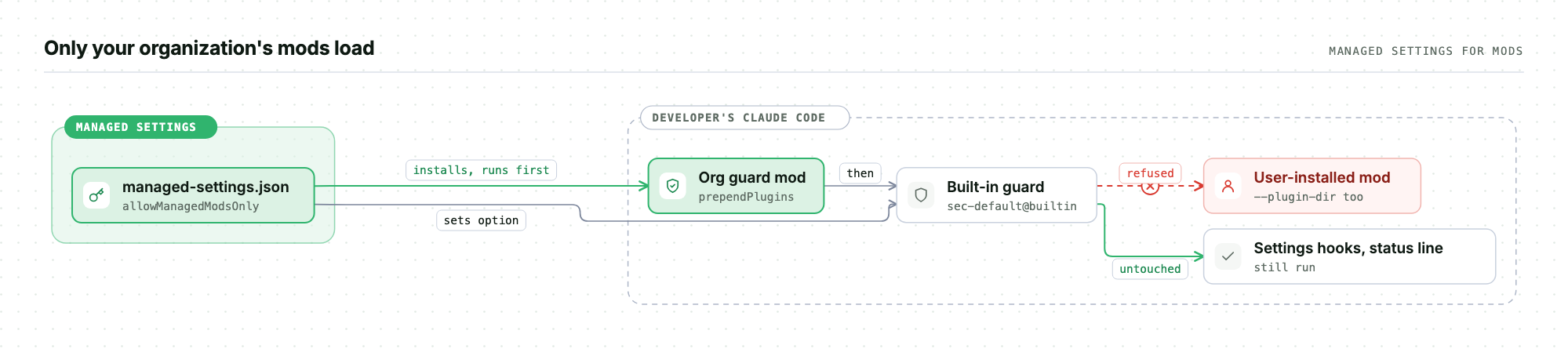
Mit dieser Datei läuft dein Guard-Mod zuerst, und der eingebaute Guard lehnt Mods ab, die ein Benutzer installiert, mit --plugin-dir geladen oder von Claude mitten in einer Sitzung schreiben lassen hat. Die Settings-Hooks und Statuszeilen der Benutzer funktionieren weiter. Um das auf einem Testcomputer zu bestätigen, starte claude --debug und suche nach der Zeile tier prepend deines Mods.
Zwei engere Schalter helfen ebenfalls. disableAllHooks stoppt jeden Mod und jeden Hook, auch verwaltete. --safe-mode deaktiviert installierte Mods für eine Sitzung; das ist dein erster Schritt, wenn ein Mod sich danebenbenimmt.
Wo Mods aufhören und Sharkly anfängt
Mods steuern einen Claude-Code-Prozess auf einem Computer. Sie sagen dir nicht, welcher Agent woran arbeitet, welcher Lauf blockiert ist oder wer das Ergebnis geprüft hat. Genau diese Lücke füllt eine Work-Management-Schicht für Coding-Agents – und dafür ist Sharkly gebaut.
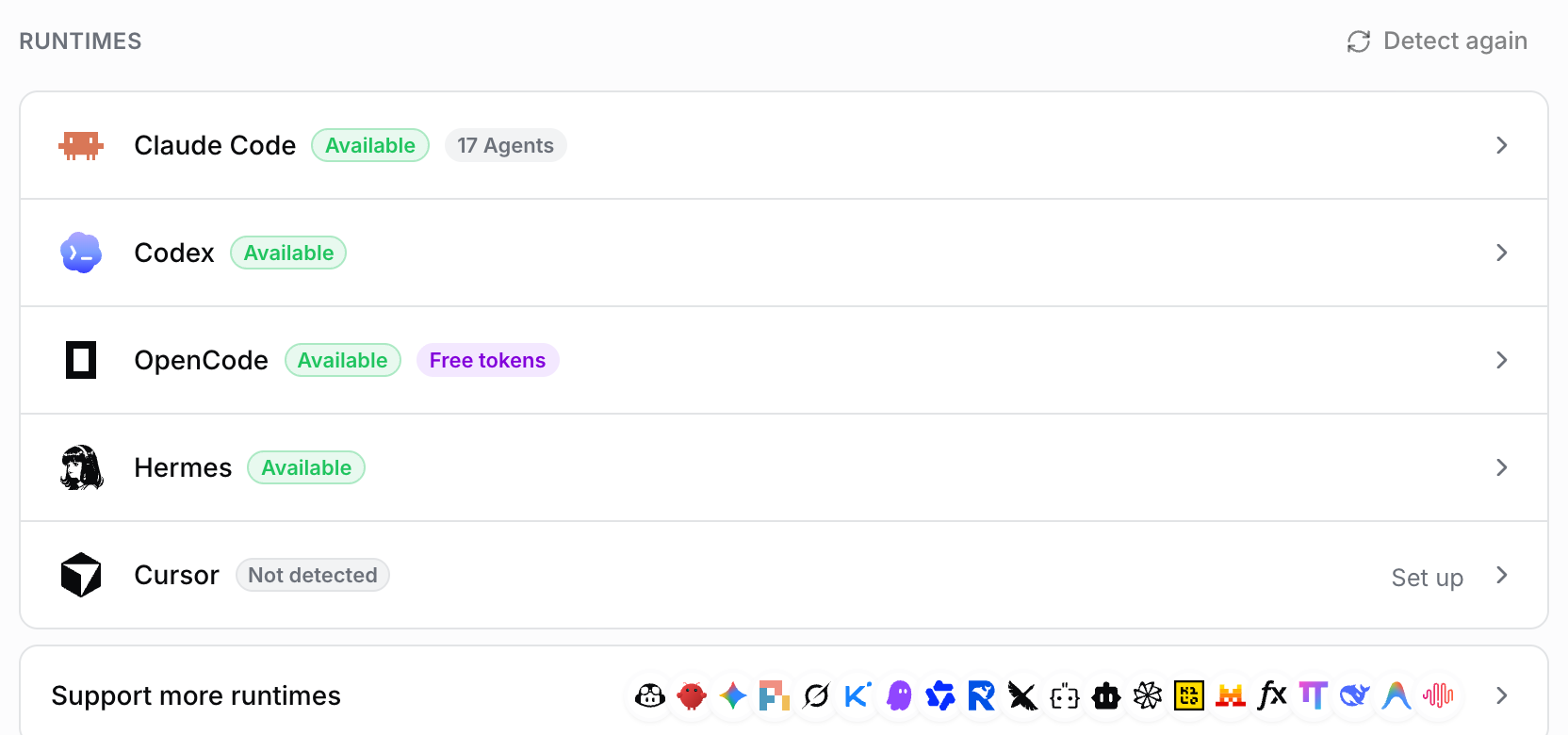
In Sharkly läuft Claude Code als Runtime auf einem Computer – der Workstation oder dem Server, den du mit der sharkly-CLI verbindest. Deine Agents laufen im Claude Code dieses Computers, und in unseren eigenen Läufen lud dieses Claude Code die auf diesem Computer installierten Plugins. Der richtige Ort für einen Team-Guard ist also der Computer selbst, über Managed Settings – nicht nur das Laptop jedes Entwicklers.
Agent-Läufe sind unbeaufsichtigt; plane daher den Headless-Fall aus der Dokumentation ein: Guard-Hooks werden weiterhin ausgelöst, aber Panes und Leisten haben niemanden, dem sie angezeigt werden könnten, und eine $.ui.ask-Frage bekommt keine Antwort. Schreibe deine Guards so, dass sie standardmäßig ablehnen und einen klaren Grund in den deny-Text schreiben. Die Ablehnung landet dann im Lauf der Aufgabe in Sharkly, wo ein Mensch sie prüft, statt es an einem kaputten Branch zu merken. Der Computers-Leitfaden behandelt das Verbinden eines Computers; wie du mehrere Claude-Code-Agents parallel laufen lässt, steht in So führst du mehrere Claude-Code-Agents parallel aus.
Anwendungsfälle, die sich lohnen
- Context-Meter: eine Leiste über dem Prompt, die die Kontextnutzung nach jeder Anfrage grafisch darstellt, ähnlich dem
token-weather


