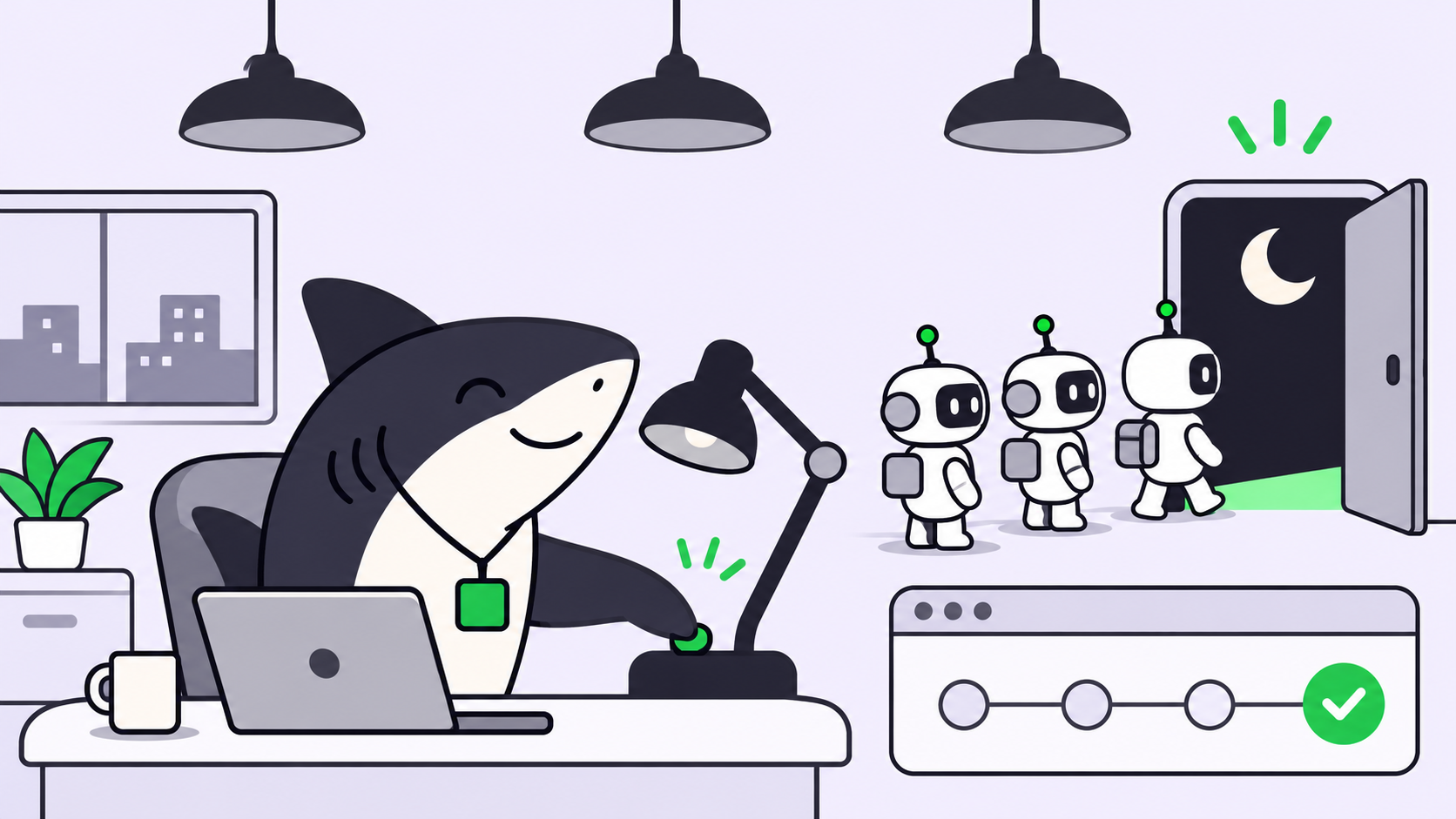
Kurzantwort: Die Arbeitszeiten eines Sharkly-Agents sind ein Zeitplan pro Agent, der neue Runs zurückhält, bis ein Off-Peak-Fenster öffnet. Aktiviere sie unter Computer, Runtime & Working directory, lege bis zu zwei Fenster pro Tag fest und wähle aus, welche Trigger warten sollen. Ein Task, der außerhalb des Fensters zugewiesen wird, landet mit exakter Startzeit in der Warteschlange, und Run now startet ihn trotzdem sofort.
Die Modellnutzung deines Teams am Tag ist das Budget, das du am deutlichsten spürst. Langsame Recherche- und Textarbeit kann bis zur Nacht warten – aber nur, wenn etwas sie dort festhält. Dieses Tutorial richtet die Arbeitszeiten von Sharkly-Agents in der Praxis bei Cancel Anything ein, einem kleinen Team, das eine CLI zum Kündigen von Abos baut. Am Ende hast du einen Agent mit Nachtplan, einen Task, der für 22:00 Uhr in der Warteschlange steht, einen dringenden Task, der per Run now durchgedrückt wurde, und eine Variante, die den Zeitplan erbt.
Neu beim Produkt? Sharkly lässt sich kostenlos starten, und die Einstiegsanleitung bringt dich zum ersten Run.
Bevor du beginnst
Du brauchst drei Dinge:
- Einen Computer mit Runtime. Unserer ist ein Mac mit Claude Code und Codex. Sieh dir an, wie Computer funktionieren, falls dein Rechner nicht verbunden ist.
- Einen Agent, dessen Arbeit warten kann. Wir nutzen Juno, den PM-Agent auf Sonnet 5.5, der Anfragen in priorisierte Tasks verwandelt und niemals Code schreibt.
- Einen echten Task zum Zurückhalten. Unserer ist CAAN-2, ein Spike mit niedriger Priorität zur Erkennung von Abos in Rechnungs-E-Mails.
Das Team betreibt außerdem eine Automatisierung „Nightly recipe check“ um 03:00 Uhr nach ihrem eigenen Zeitplan. Die Arbeitszeiten gelten für Agents, nicht für die Uhr dieser Automatisierung.
Wie Arbeitszeiten entscheiden, wann ein Run startet
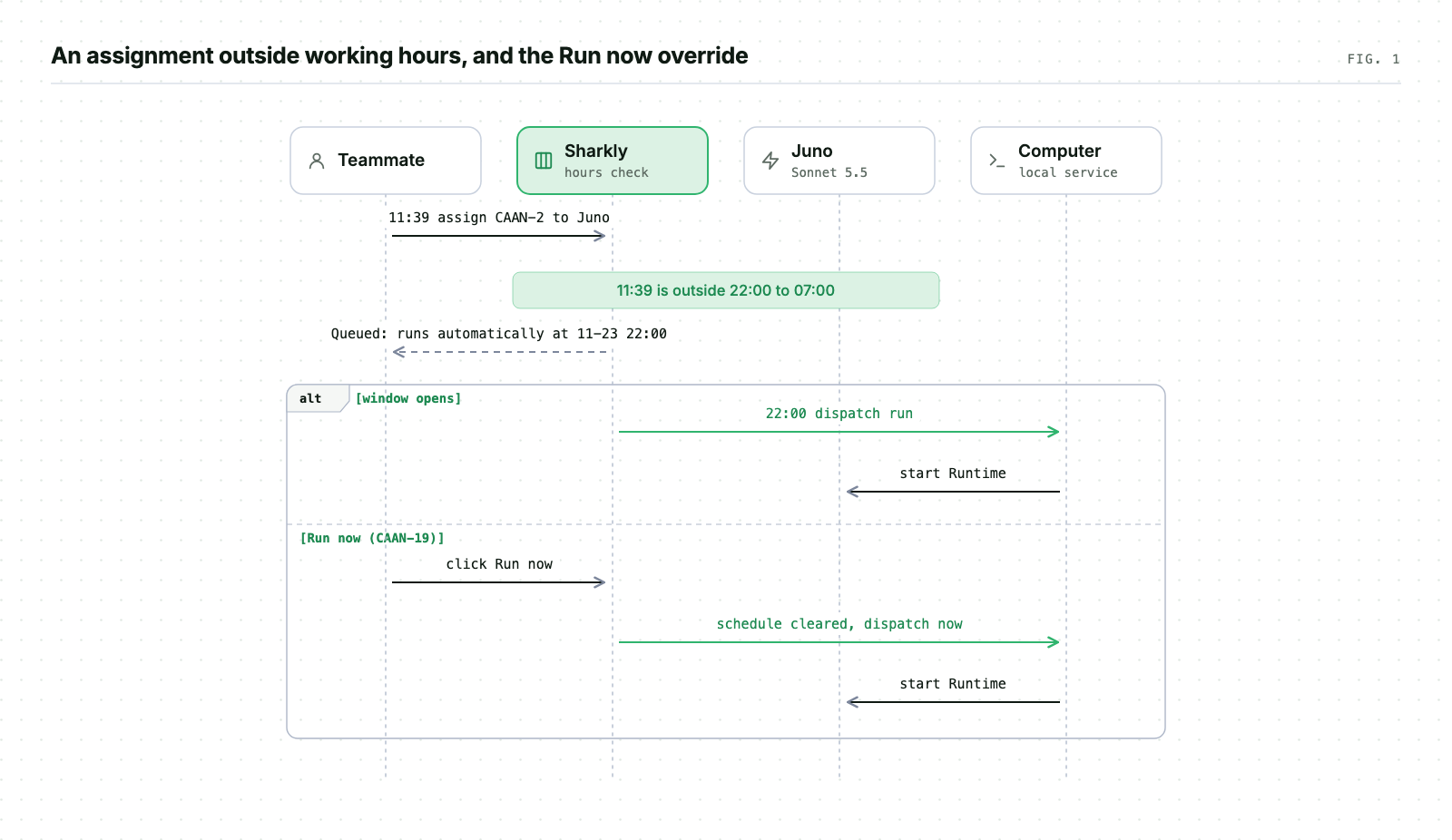
Die Arbeitszeiten prüfen die Uhr nur, wenn ein kontrollierter Trigger ausgelöst wird. Die Hilfeseite nennt drei Trigger:
| Trigger | Standard | Außerhalb des Fensters |
|---|---|---|
| Zugewiesene Tasks | An | Run wartet auf das nächste Fenster |
| @-Erwähnung in Task-Kommentaren | An | Run wartet auf das nächste Fenster |
| Direkter Chat | Aus | Nachricht wird sofort ausgeführt, sofern du es nicht aktivierst |
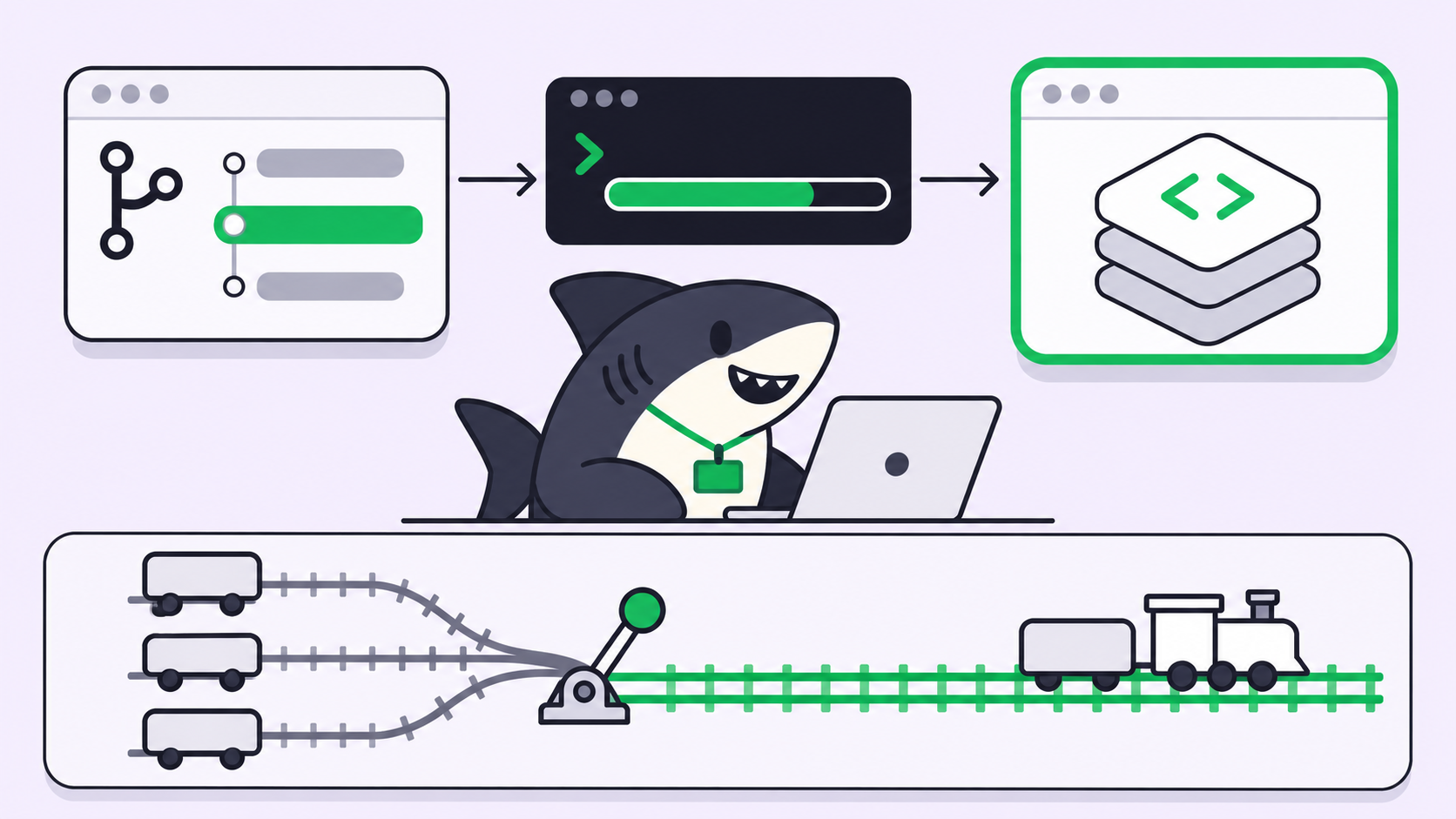
Innerhalb eines Fensters startet der Run wie gewohnt, abhängig von der Parallelität des Agents. Außerhalb berechnet Sharkly den nächsten Fensterbeginn in der Zeitzone des Agents und versieht den Run damit. Ein nicht aktivierter Trigger ignoriert den Zeitplan.
Sharkly-Agent-Arbeitszeiten Schritt für Schritt einrichten
Schritt 1: Arbeitszeiten aktivieren
Gehe zu All Agents, klicke auf den Agent, dann auf Settings, und klappe Computer, Runtime & Working directory auf. Scrolle zum Modul Working hours und lege den Schalter um. Standardmäßig ist er aus.
Beim ersten Einschalten füllt Sharkly eine Off-Peak-Woche aus: Montag bis Freitag 00:00 bis 08:00 und 20:00 bis 24:00, Samstag und Sonntag ganztägig. Reset to off-peak defaults stellt das jederzeit wieder her.
Schritt 2: Eigenes Fenster festlegen
Junos Arbeit verträgt eine straffere Nacht. Jeder Wochentag hat zwei Bereichsfelder; wir haben das Ende des ersten Bereichs von 08:00 auf 07:00 und den Beginn des zweiten Bereichs von 20:00 auf 22:00 geändert – fünfmal. Die Wochenenden blieben ganztägig. Änderungen werden gespeichert, sobald du ein Feld verlässt.
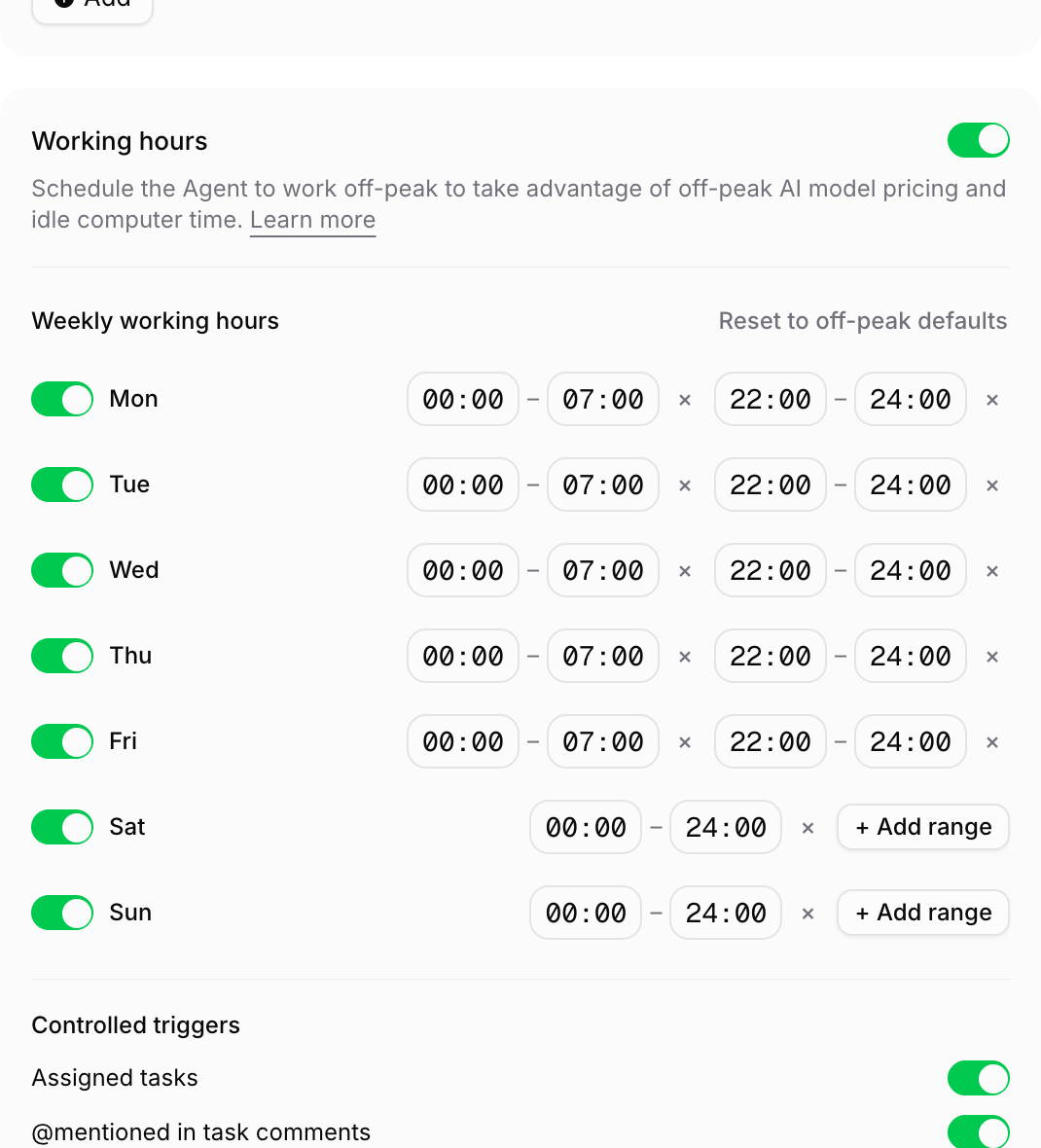
Sieh dir die Wochentagszeilen an: je zwei Bereiche im Format HH:mm, wobei 24:00 das Tagesende markiert. Jeder Tag fasst höchstens zwei Bereiche.
Eine Nacht, die über Mitternacht geht, besteht aus zwei Bereichen: 22:00 bis 24:00 und 00:00 bis 07:00 am Folgetag. Der Zeitplan wurde in der Zeitzone des Browsers gespeichert, Asia/Shanghai, also UTC+8 wie unser Büro. Die Zone verwendet IANA-Namen, ein verteiltes Team sollte daher bewusst eine auswählen.
Schritt 3: Kontrollierte Trigger auswählen
Unterhalb der Woche findest du unter Controlled triggers drei Schalter. Wir ließen Assigned tasks und @mentioned in task comments an und Direct chat aus. Zuweisungen warten; ein Teammitglied kann Juno tagsüber trotzdem eine kurze Frage im Chat stellen.
Schritt 4: Tagsüber einen Task zuweisen
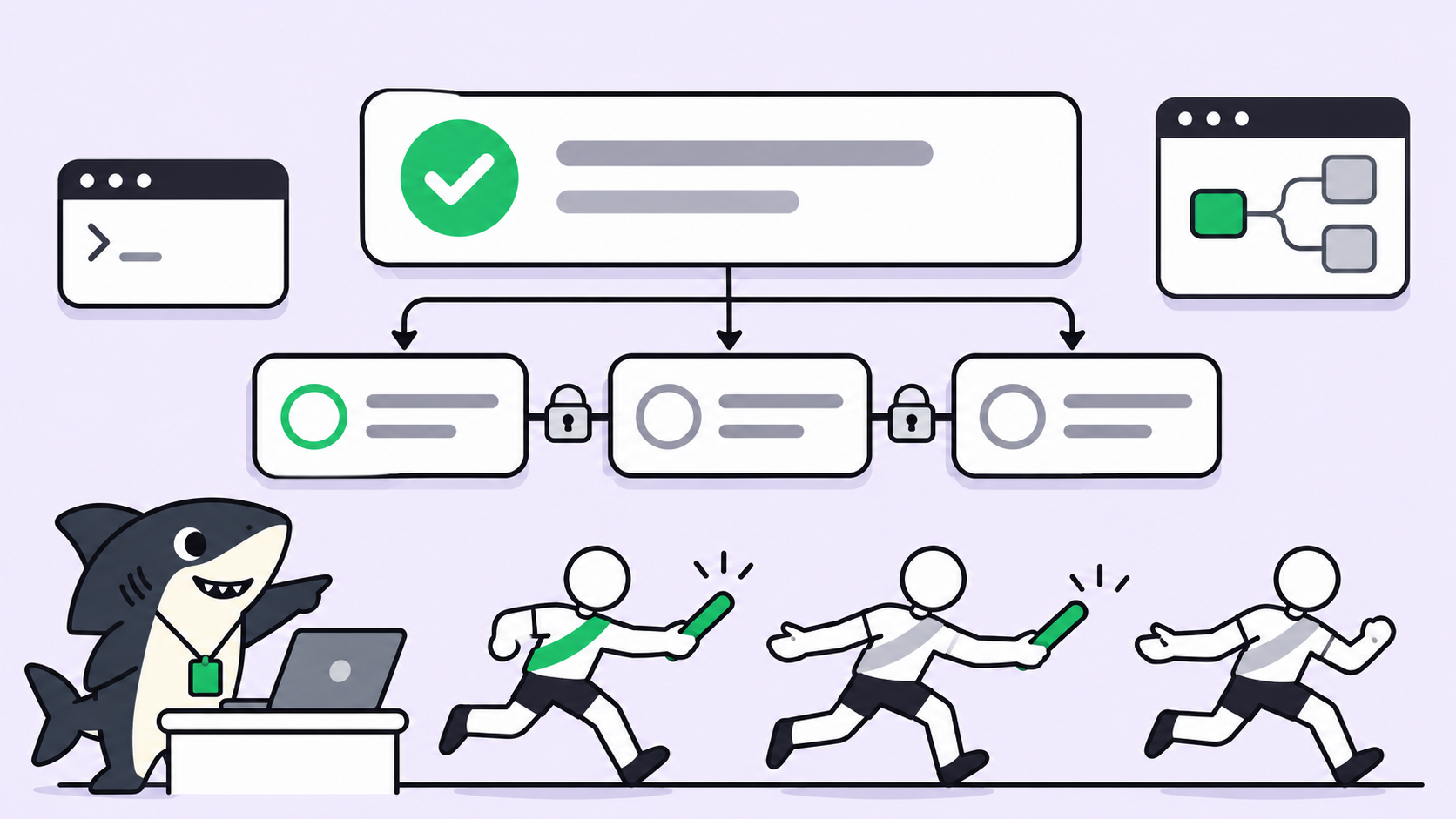
Um 11:39 haben wir CAAN-2 mit einem Kommentar an Juno zugewiesen, der die Arbeit der Nacht abgrenzte: nur die Design-Notiz plus eine priorisierte Liste der Rechnungsformate, kein Code. Nichts lief. Das Eigenschaften-Panel zeigte Juno mit einem Startzeit-Chip, und der Run saß in Queued.
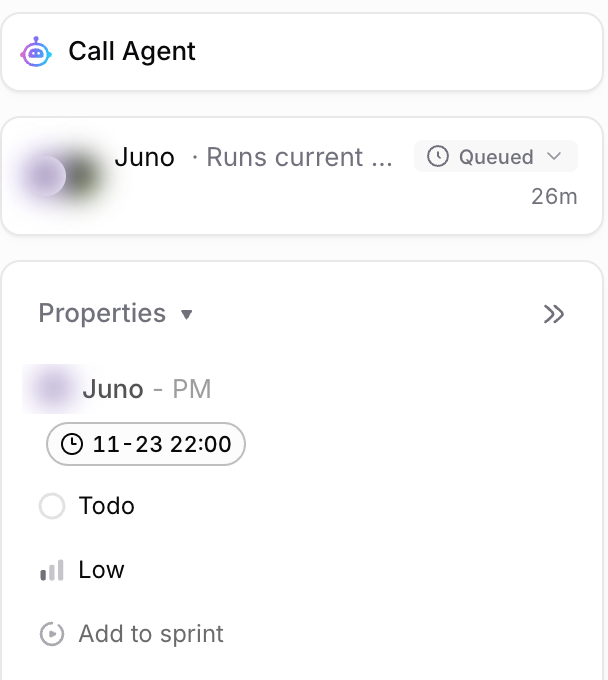
Der Chip unter Junos Namen ist der geplante Start: 11-23 22:00, die nächste Fensteröffnung.
Öffne die Konversation des Tasks mit Juno, und das Banner erklärt, warum er wartet.
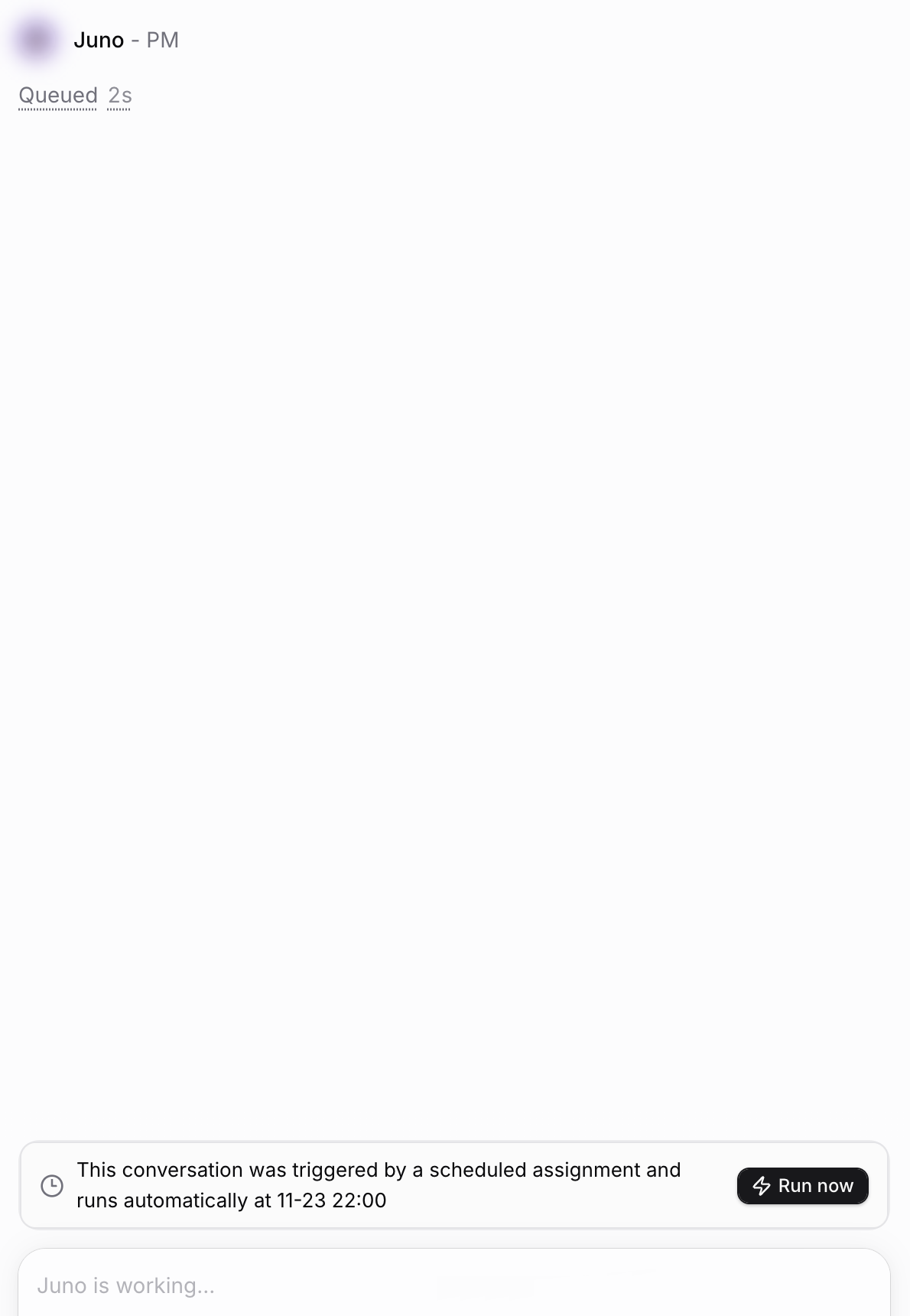
Das Banner sitzt direkt über dem Nachrichtenfeld: „Diese Konversation wurde durch eine geplante Zuweisung ausgelöst und wird automatisch am 11-23 um 22:00 ausgeführt.“
Schritt 5: Run now für den Task, der nicht warten kann
Dann kam eine Anfrage herein, die nicht warten konnte: Das Audible-Abo eines Nutzers verlängert sich morgen früh. Wir legten CAAN-19 an, „Request: add Audible (US, plan renews tomorrow)“, mit hoher Priorität und wiesen sie Juno zu. Sie landete ebenfalls für 22:00 in der Warteschlange. Priorität überspringt den Zeitplan nicht.
Wir klickten auf Run now in ihrem Banner. Ein Toast bestätigte, dass der Zeitplan aufgehoben wurde, und Juno startete innerhalb von Sekunden. CAAN-2 blieb für 22:00 in der Warteschlange, und Junos Zeitplan änderte sich nicht. Run now gilt nur für einen einzelnen Run.
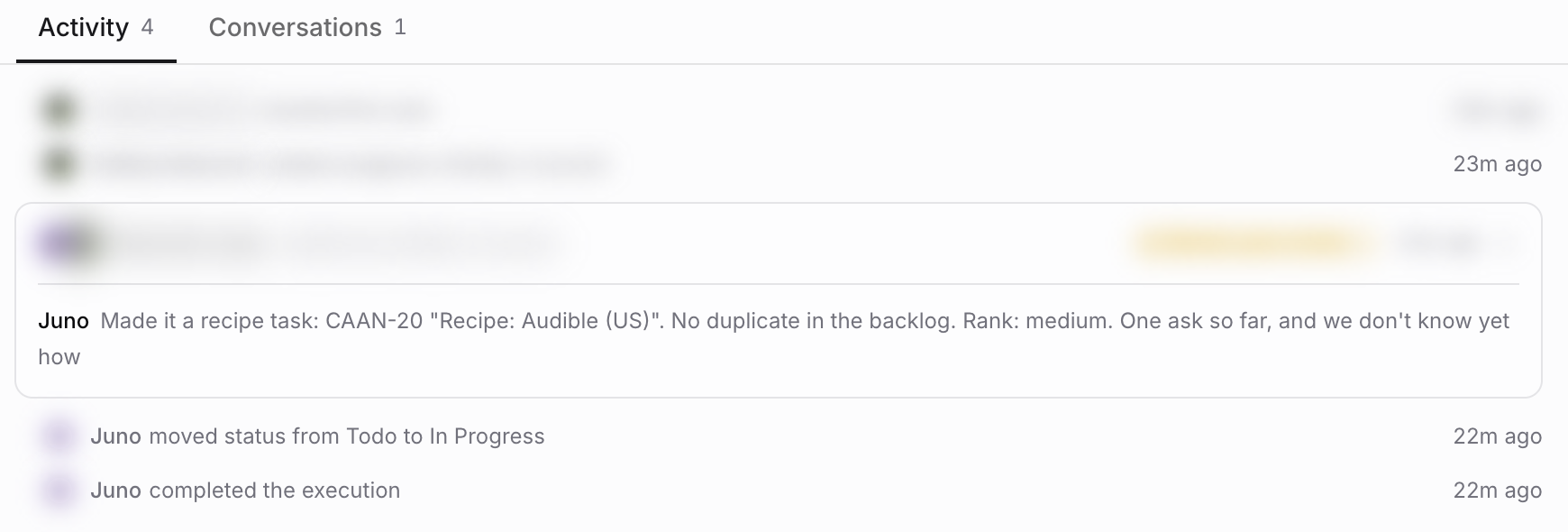
Der Activity-Feed erzählt die Geschichte: Juno verschob CAAN-19 auf In Progress, legte CAAN-20 an und schloss den Run ab.
Schritt 6: Einer Variante den Zeitplan geben und dann einen Tag überschreiben
Agent-Varianten erben die Arbeitszeiten vom Original. Hex, unser Recipe-Agent auf Codex, hat eine Variante namens Hex (Claude Code). Wir aktivierten die Arbeitszeiten für Hex, was die standardmäßige Off-Peak-Woche eintrug. Bei der Variante zeigte das Modul Inherited mit demselben Zeitplan.
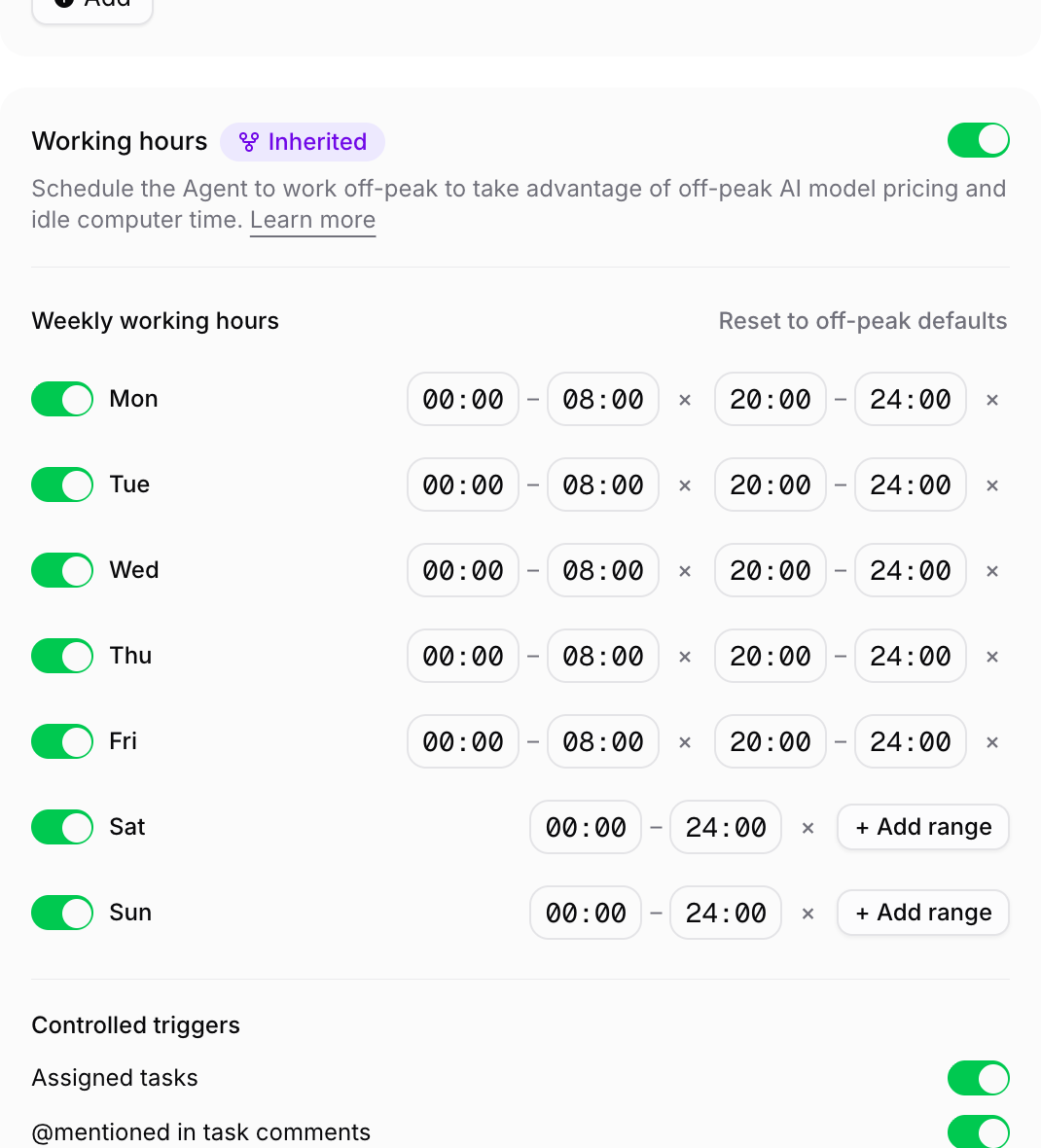
Das lila Inherited-Badge bedeutet, dass jede Änderung an Hex live auf die Variante übergeht.
Als Nächstes deaktivierten wir den Sonntag bei der Variante. Das Badge wechselte zu Overridden mit einem Link Reset to inherit, und der Sonntag zeigt jetzt + Add range.
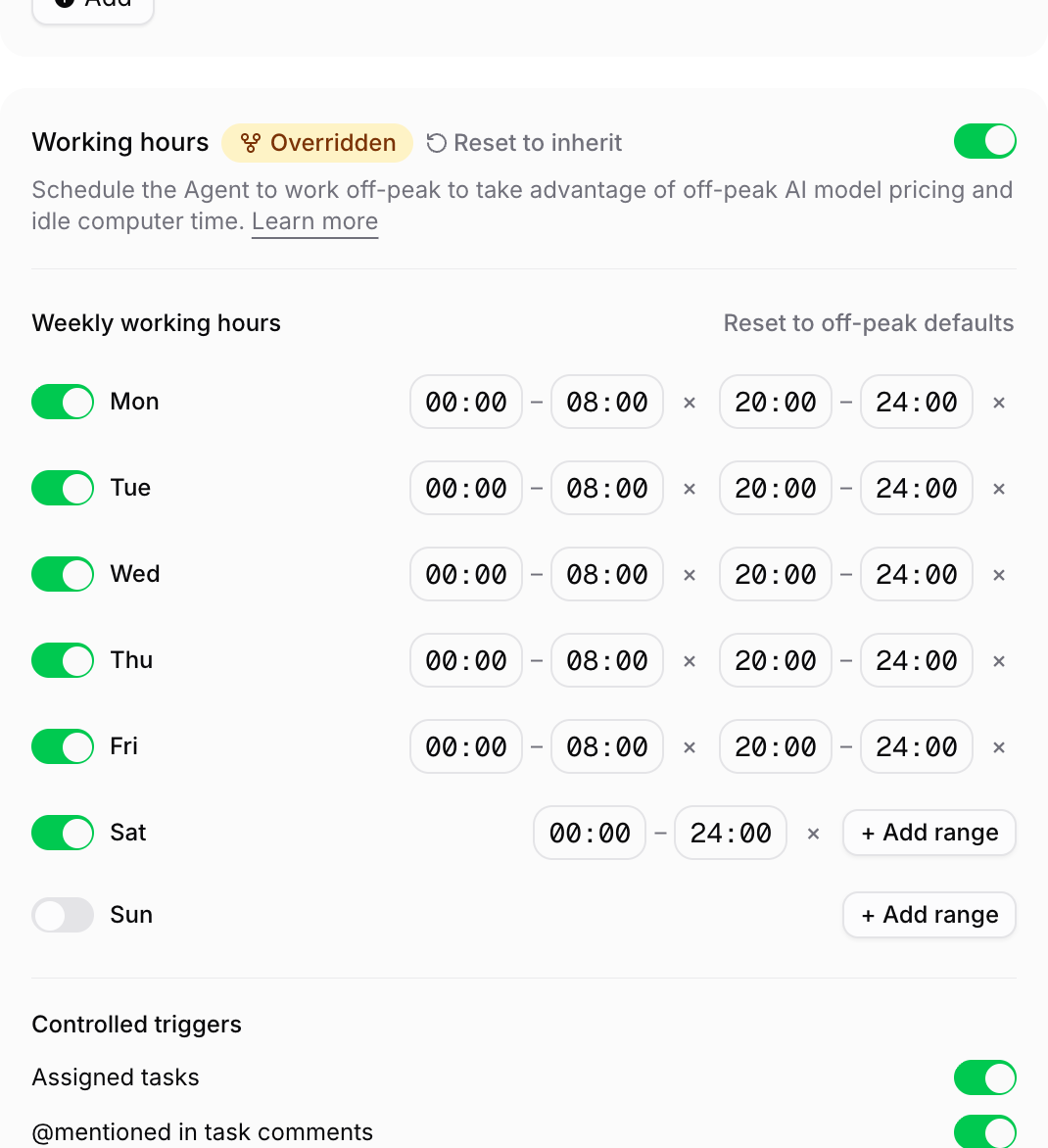
Von hier aus erreichen Änderungen an Hex' Zeitplan die Variante nicht mehr, bis du sie zurücksetzt.
Das echte Ergebnis
Junos Run auf CAAN-19 dauerte 45 Sekunden. Er verwandelte die Audible-Anfrage in einen Recipe-Task, CAAN-20 „Recipe: Audible (US)“, stufte ihn als mittel ein, weil es bislang nur eine Anfrage war, und listete auf, was noch unbekannt ist: der Kündigungspfad, die Bildschirme in ihrer Reihenfolge, etwaige Rückhalteangebote. Er stellte außerdem fest, dass das Recipe nicht vor der Verlängerung fertig sein könne, sodass der Anfragende manuell kündigen sollte, und setzte die Konversation auf Review.
CAAN-2 wartet auf 22:00, und das Tagesfenster blieb frei für interaktive Arbeit.
Was bei uns schiefging
- Das Banner steht nicht oben. Die Hilfeseite sagt, das geplante Banner erscheine oben in der Task-Konversation. In der App am 23.11.2026 saß es unten über dem Nachrichtenfeld, mit abweichendem Wortlaut.
- Hohe Priorität wartete trotzdem. CAAN-19 war ein Task mit hoher Priorität und landete dennoch in der Warteschlange. Wenn etwas dringend ist, klicke auf Run now oder weise es einem Agent ohne Arbeitszeiten zu.
- Arbeitszeiten überschreiben überschreibt mehr. Bei der Variante schaltete das Ändern des Sonntags auch Max run duration und Queue timeout auf Overridden. Sie teilen sich eine Einstellungsgruppe.
- Reset to inherit setzte ebenfalls mehr zurück. Vor unserer Sonntags-Änderung klickten wir bei den Arbeitszeiten der Variante auf Reset to inherit. Das setzte auch das Modell der Variante auf Hex' Codex-Modell zurück, und wir mussten erneut Opus 5.5 wählen. Prüfe nach jedem Reset die Modell-Zeile.
- Das Nachrichtenfeld zeigt „Juno is working…“, während der Run in der Warteschlange steht. Vertraue stattdessen dem Banner und dem Status Queued.
Variationen: zwei andere Teams
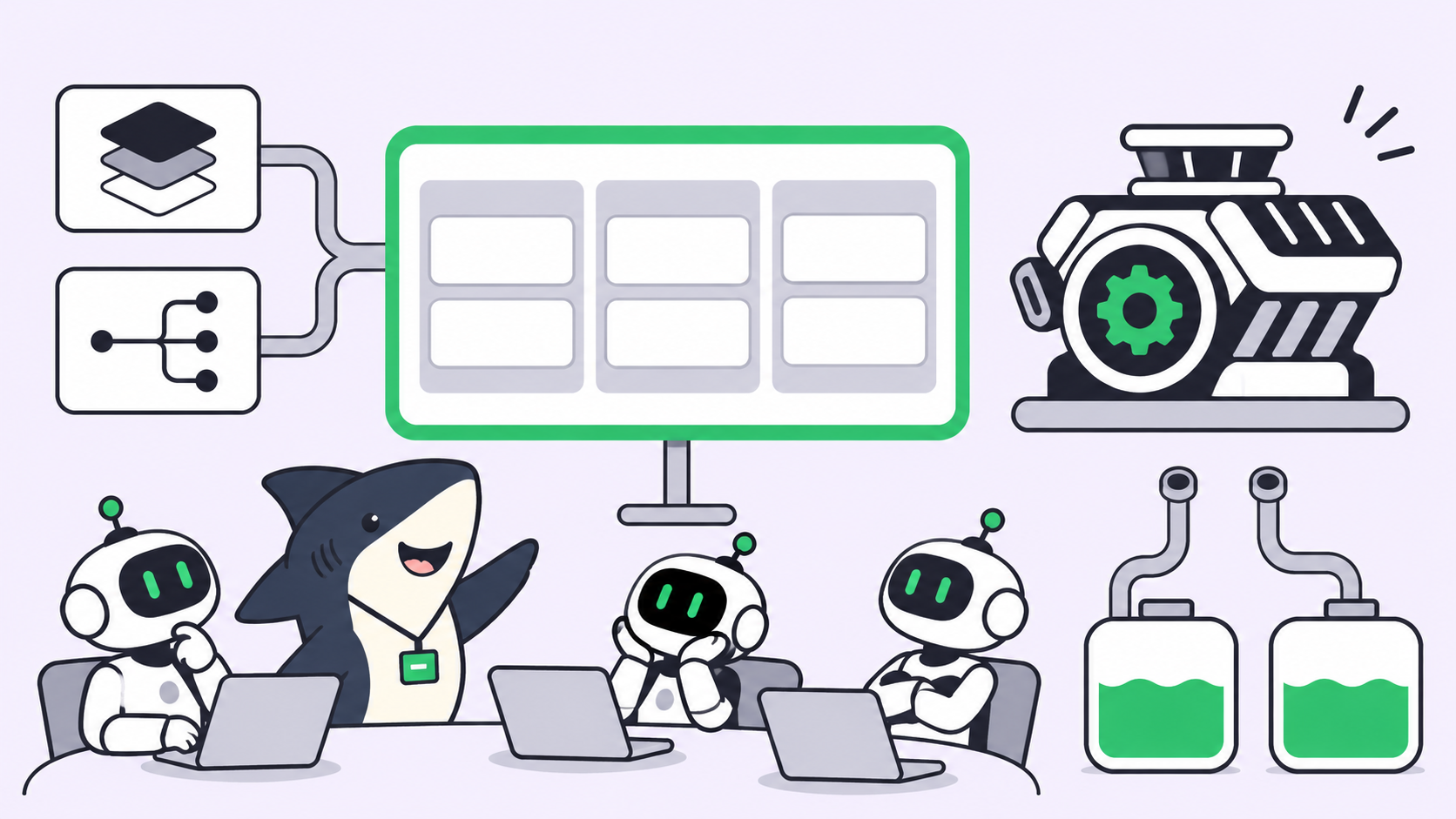
- Ein Team auf einem geteilten Mac Studio. Runs am Tag konkurrieren mit Menschen um denselben Computer. Setze die Agents für Dependency-Bumps und Test-Coverage auf die standardmäßige Off-Peak-Woche und lasse den Review-Agent ohne Zeitplan.
- Ein Team zwischen Berlin und San Francisco. Wähle eine Zeitzone für den Zeitplan, etwa
Europe/Berlin, und lege ein Fenster fest, das außerhalb der Arbeitszeiten beider Büros liegt. Ein Fenster von 07:00 bis 09:00 Berliner Zeit liegt vor dem Start in Berlin und nach dem Abend in San Francisco.
Checkliste zum Abschluss
- [ ] Working hours nur für Agents aktiviert, deren Arbeit warten kann.
- [ ] Fenster in der richtigen Zeitzone gesetzt, höchstens zwei pro Tag.
- [ ] Direct chat aus, sofern Chats nicht ebenfalls warten sollen.
- [ ] Teammitglieder wissen, wo Run now ist.
- [ ] Varianten auf Inherited oder Overridden geprüft.
- [ ] Modell-Zeile nach jedem Reset to inherit geprüft.
- [ ] Computer während der Fenster wach.
FAQ
Stoppt ein laufender Task, wenn das Fenster endet?
Nein. Die Arbeitszeiten entscheiden nur, wann ein neuer Run startet. Ein Run, der um 06:55 beginnt, läuft zu Ende, auch wenn er über 07:00 hinausgeht.
Zählt das Warten auf das Fenster gegen das Queue timeout?
Nein. Ein geplanter Run wartet zuerst auf seine Startzeit, danach gelten das normale Queue timeout und die Parallelität. Das Queue timeout beträgt standardmäßig 24 Stunden, laut Agents-Seite.
Was, wenn der Computer über Nacht schläft?
Der Run bleibt in der Warteschlange und startet, sobald der Computer wieder verbunden ist. Halte den Computer an und verhindere, dass er während deiner Fenster einschläft; auf einem Mac erledigen das caffeinate oder die Energie-Einstellungen.
Ändert Run now den Zeitplan des Agents?
Nein. Es startet einen einzelnen Run aus der Warteschlange. Alles andere, was diesem Agent zugewiesen ist, behält seine geplante Startzeit.
Was passiert, wenn ich beim Zuweisen eine spätere Startzeit festlege?
Sharkly behält deine spätere Zeit. Liegt diese außerhalb der Arbeitszeiten, verschiebt sie sich auf das nächste Fenster. Siehe Agent task execution.
Warten auch direkte Chats in der Warteschlange?
Nur wenn du unter Controlled triggers Direct chat aktivierst. Dann zeigt die Warteschlangenleiste die geplante Startzeit.
Nächster Schritt
Wähle einen Agent, dessen Arbeit langsam und selten dringend ist, aktiviere die Arbeitszeiten und weise ihm vor dem Mittagessen einen Task zu. Prüfe das Banner und lies am Morgen das Ergebnis. Zu den benachbarten Einstellungen siehe das Working-Directory-Tutorial, die Agents-Erklärung und warum günstige Modelle mehr kosten können. Hintergrund dazu, warum es Off-Peak-Stunden gibt, findest du unter Peak demand.