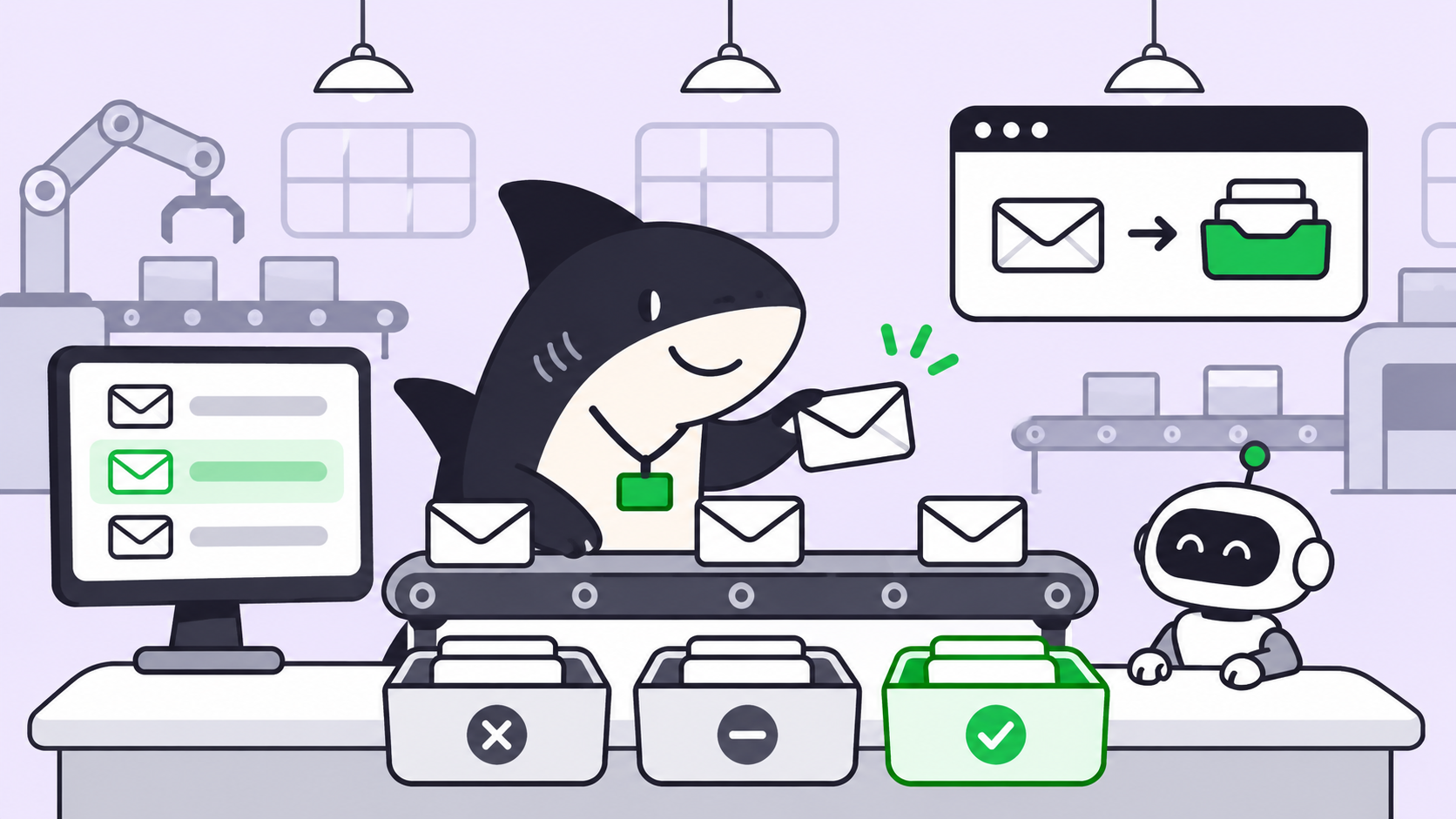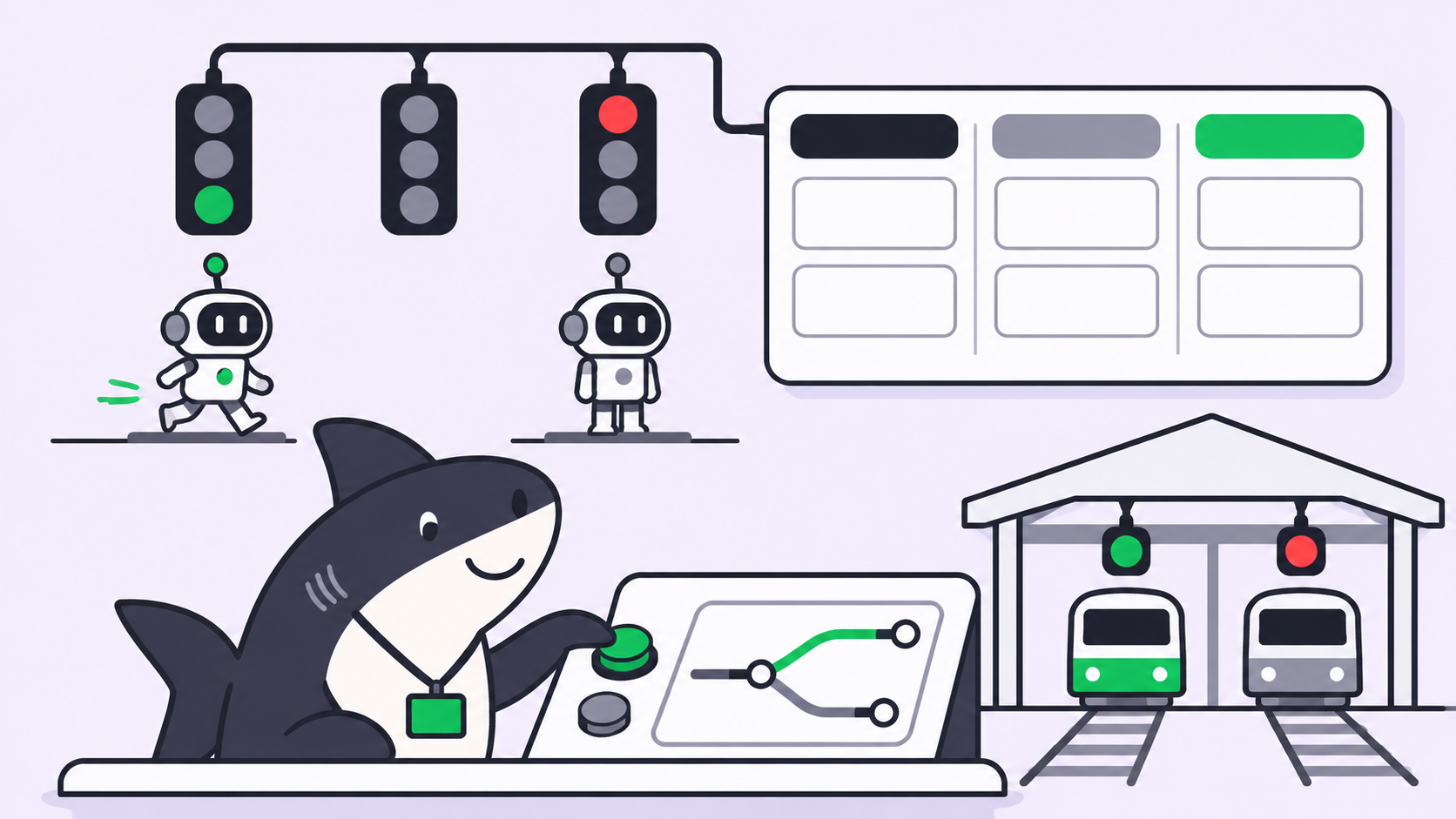

Sharkly-Labels sind farbige Tags auf Aufgaben, die entweder für die gesamte Organisation oder für einen einzelnen Space gelten. Fasst man zusammengehörige Labels in einer Einfachauswahl-Gruppe zusammen, kann eine Aufgabe nur eines davon tragen – das macht eine Gruppe wie area zur sicheren Routing-Grundlage: ein Kommentar, ein Agent, kein Rätselraten.
Dieses Tutorial baut das in der Praxis nach. Du legst eine area-Gruppe in einem echten Space an, versiehst die vorhandenen Aufgaben mit Labels, fügst eine Automatisierung hinzu, die jede Aufgabe an den Agenten übergibt, der für ihren Bereich zuständig ist, und speicherst eine Ansicht, die das Ergebnis zeigt. Am Ende hast du ein Board, auf dem ein einziges Label entscheidet, welcher Agent die Arbeit übernimmt.
Die Aufgabe: ein Label, das den Agenten auswählt
Das Demo-Team ist Cancel Anything, ein kleines CLI zum Kündigen von Abonnements, das fünf Agenten in Sharkly gebaut haben: Juno (PM), Bolt (Engine), Hex (Recipes), Vera (QA) und Echo (Support). Sie versehen bereits jede Aufgabe mit drei Gruppen: category (Streaming, Fitnessstudio, Telekom), dark-pattern (Retention-Angebot, versteckter Link) und region (us, eu, uk). Diese beschreiben das Abonnement, um das es in einer Aufgabe geht. Keine davon sagt, welcher Teil der Codebasis betroffen ist – also entscheidet immer noch ein Mensch, wer die Aufgabe übernimmt.
Die Lösung ist eine vierte Gruppe, area, mit vier Werten, die eins zu eins einem Owner zugeordnet sind.
Bevor du beginnst
Drei Dinge müssen vorab stehen:
- Ein Space, den du administrierst. Space-Administratoren verwalten Space-Labels; Organisations-Owner und -Admins verwalten Org-Labels.
- Ein verbundener Computer mit Laufzeitumgebung, damit Agenten laufen können. Siehe die Computers-Dokumentation.
- Mindestens zwei Agenten mit unterschiedlichen Aufgaben. Cancel Anything verwendet die fünf oben genannten Agenten; Vera arbeitet ausschließlich über die Crew.
Schritt für Schritt: Sharkly-Labels einrichten und darauf routen
Schritt 1: Sieh dir die vorhandenen Labels an
Öffne die Einstellungen, wähle deinen Space unter Deine Spaces und klicke auf Aufgaben-Labels. Über den Scope-Umschalter oben wechselst du zwischen Organisation und Space.
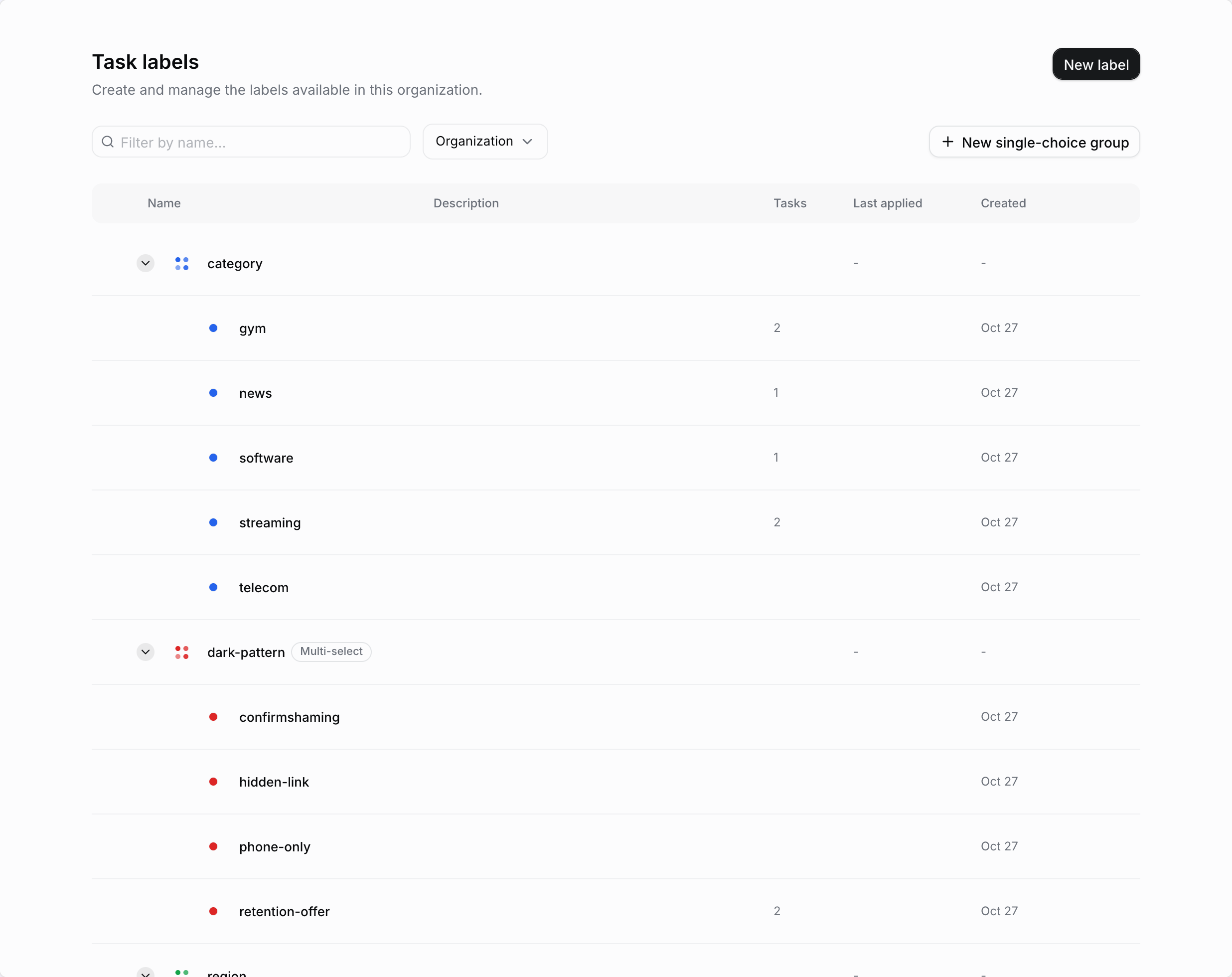
Unter Organisation zeigt Cancel Anything seine drei Gruppen. Jede Gruppe hat ein Menü; das Badge neben dark-pattern lautet Mehrfachauswahl, weil ein Kündigungsablauf mehrere Tricks gleichzeitig einsetzen kann. category und region sind Einfachauswahl: Ein Abonnement ist eine Art von Dienstleistung, verkauft in einer Region.
Organisations-Labels gelten in jedem Space. Space-Labels gelten nur in ihrem eigenen Space, und eine in einen anderen Space verschobene Aufgabe verliert sie – so beschreibt es die Hilfeseite zu Aufgaben-Labels. Code-Bereiche gehören zu einem einzigen Projekt, also gehört area in den Space.
Schritt 2: Eine Einfachauswahl-Gruppe für area anlegen
Stelle den Scope auf Space um und klicke auf Neue Einfachauswahl-Gruppe. Nenne sie area und gib ihr eine Beschreibung, die deine Agenten lesen können: „Welchen Teil von Cancel Anything die Aufgabe betrifft. Entscheidet, wer sie bearbeitet.“ Öffne dann das Menü der Gruppe, wähle Label zur Gruppe hinzufügen und füge vier Labels mit einzeiligen Beschreibungen hinzu:
| Label | Beschreibung | Owner |
|---|---|---|
| engine | Runner, Browser-Treiber, CLI | Bolt |
| recipes | Der Kündigungsablauf eines Unternehmens als Rezept | Hex |
| docs | README, Rezept-Anleitung, CONTRIBUTING | Juno |
| support | Nutzerberichte und Antworten | Echo |
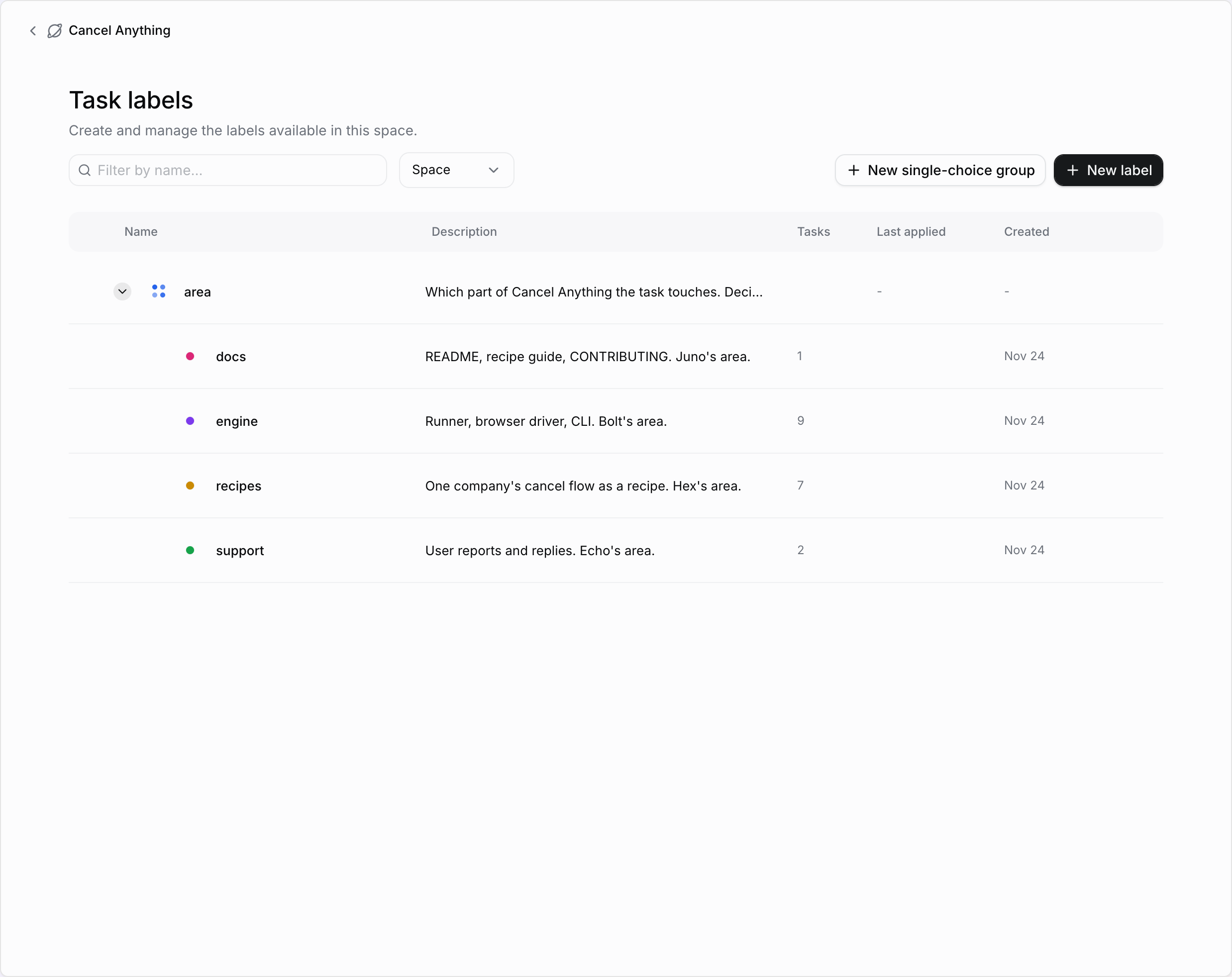
Die Beschreibungen sind wichtiger, als sie aussehen. Der Router-Agent liest sie, und jeder, der um 23 Uhr eine Aufgabe mit einem Label versieht, ebenfalls.
Um den Gruppentyp zu prüfen, öffne das Gruppenmenü und fahre mit der Maus über Gruppentyp. Einfachauswahl trägt ein Häkchen; Mehrfachauswahl ist die andere Option.
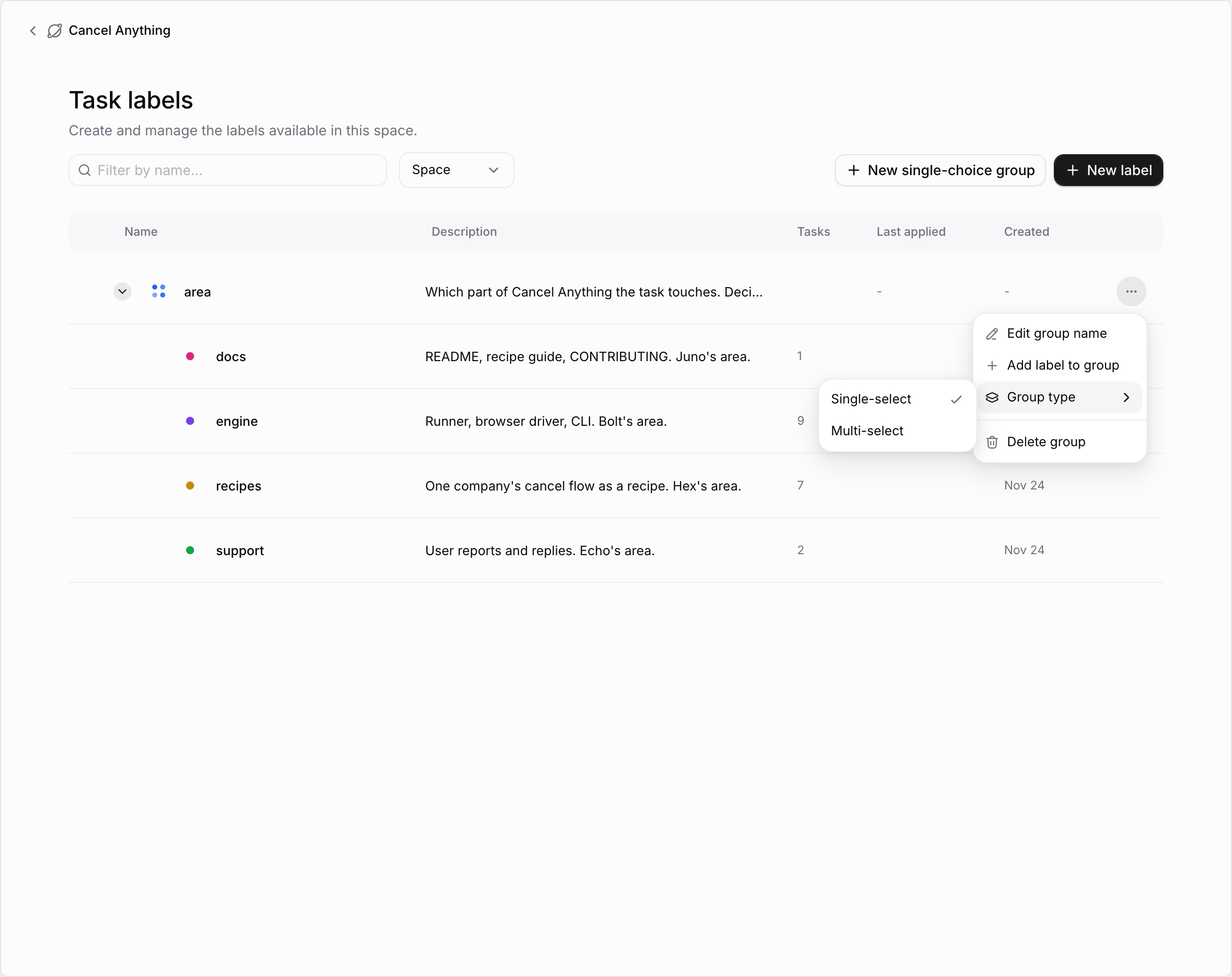
Die Einfachauswahl ist der eigentliche Kern. Könnte eine Aufgabe sowohl engine als auch recipes sein, müsste der Router wählen – und schon entscheidet wieder ein Mensch. Mit Einfachauswahl ersetzt die Wahl von recipes bei einer engine-Aufgabe den alten Wert, statt einen zweiten hinzuzufügen.
Jetzt versiehst du deine Aufgaben mit Labels. Öffne eine Aufgabe, klicke im Eigenschaften-Panel auf + neben Labels und wähle einen area-Wert. Für Massenbearbeitung wählst du mehrere Aufgaben in einer Liste aus und änderst die Labels in einer Sammelaktion. Cancel Anything hat 15 bestehende Aufgaben mit Labels versehen: Engine-Arbeit, Recipe-Aufgaben, eine Docs-Aufgabe und eine Support-Anfrage.
Schritt 3: Per Label mit einer Automatisierung routen
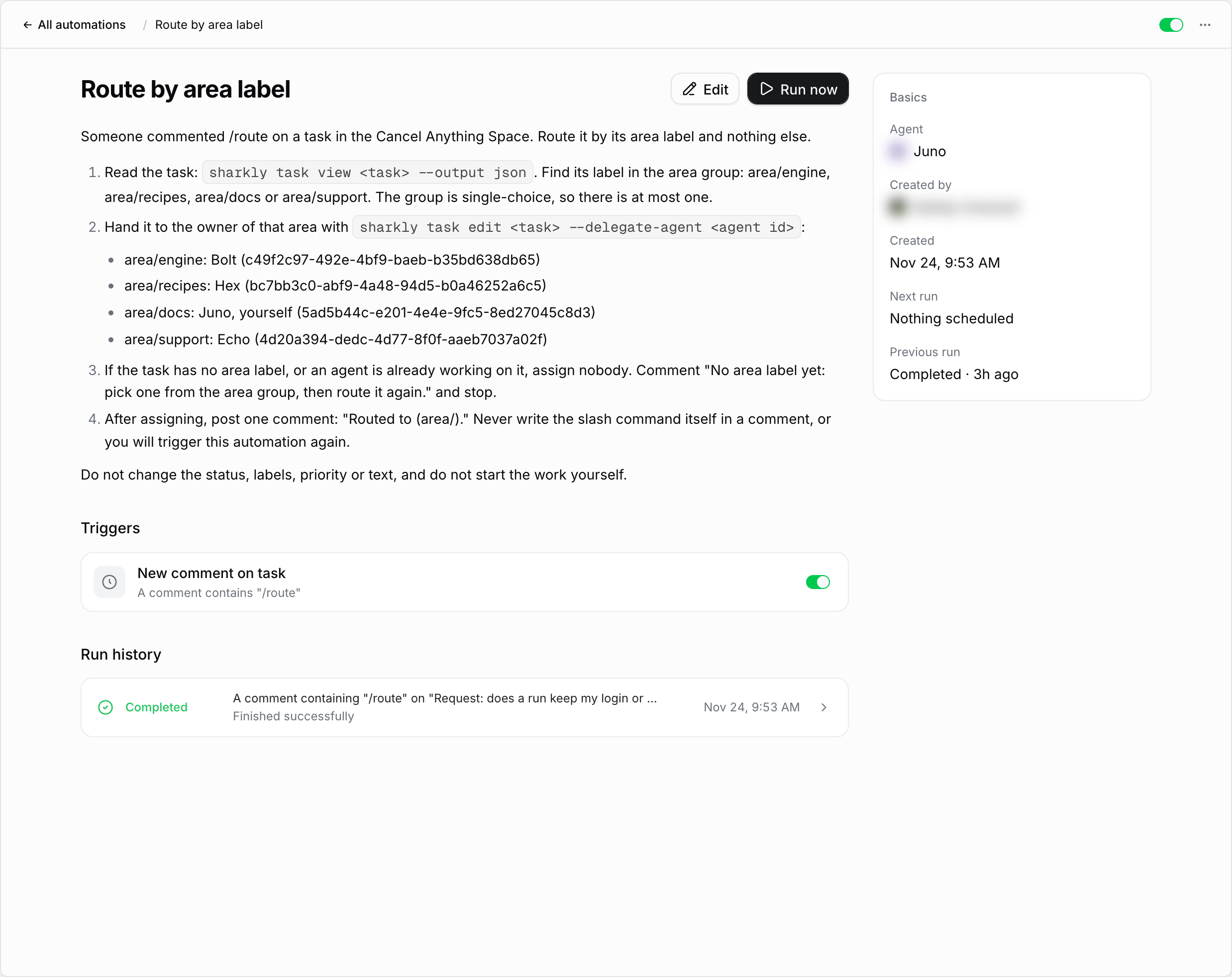
Labels weisen nicht von selbst jemanden zu. Das erledigt eine Automatisierung. Öffne Automatisierungen im Space, klicke auf Anlegen und stelle ein:
- Titel: Nach area-Label routen
- Agent: Juno (ein PM-Agent, der nur liest und delegiert)
- Auslöser: Neuer Kommentar auf Aufgabe, passend auf einen Kommentar, der
/routeenthält
Die Anweisungen sind eine Zuordnungstabelle. Juno liest die Aufgabe mit sharkly task view, findet ihr area-Label und delegiert die Aufgabe mit sharkly task edit --delegate-agent:
area/engine   -> Bolt
area/recipes  -> Hex
area/docs     -> Juno
area/support  -> Echo
No area label -> comment "No area label yet", assign nobody
Zwei Leitplanken stecken in den Anweisungen: Status, Labels und Text nicht anfassen, und das Auslösewort niemals in einem Kommentar wiederholen – sonst feuert die Automatisierung auf ihre eigene Antwort.
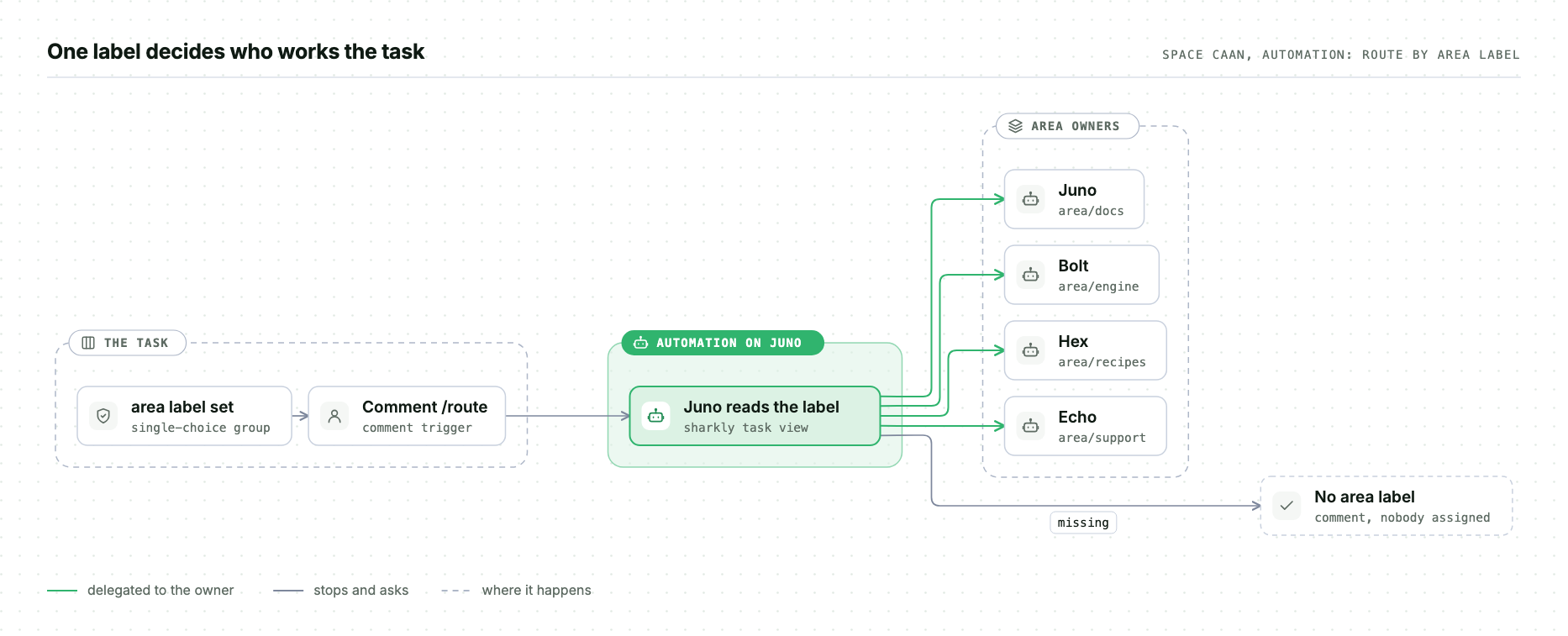
Warum ein Kommentar-Auslöser statt bei jeder Label-Änderung zu feuern? Ein Kommentar ist bewusst gesetzt. Jemand kann beim Triage zehn Aufgaben mit Labels versehen und nur die drei weiterleiten, die fertig sind.
Schritt 4: Das Board nach Label filtern und gruppieren
Öffne die Aufgabenliste des Space und klicke auf Neue Ansicht. Nenne sie „Arbeit nach Bereich“, klicke auf Filter, wähle Label und markiere alle vier area-Werte. Speichere sie – die Ansicht erscheint als Tab neben den anderen gespeicherten Ansichten des Space. Öffne dann die Anzeigeeinstellungen und lege das Layout fest: Spalten nach Status oder Bearbeiter, Zeilen gruppiert nach Label. Mehr zu gespeicherten Layouts im Views-Tutorial.
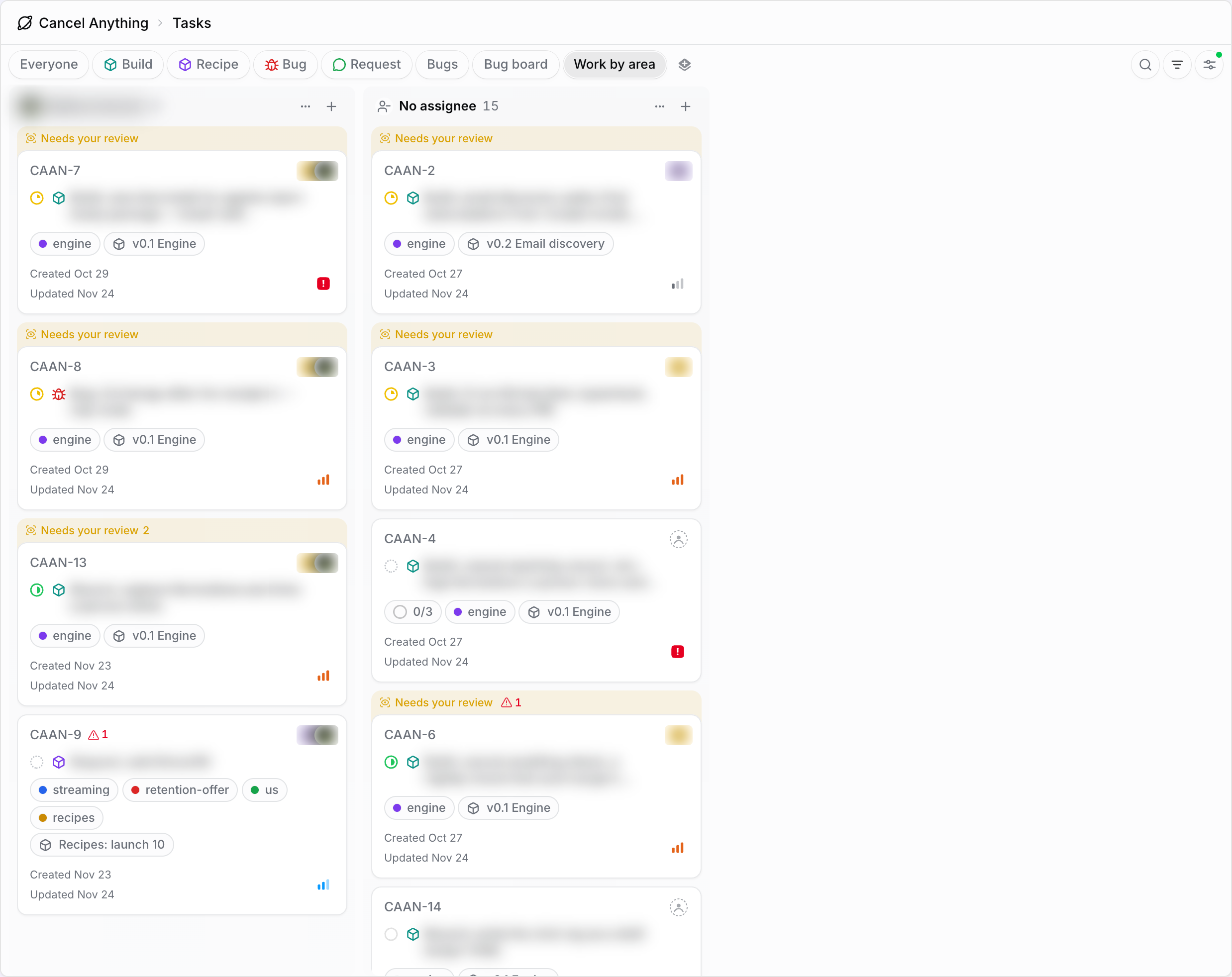
Jede Karte trägt ihr area-Label, sodass Lücken auf einen Blick sichtbar werden: Hier liegen noch 15 Aufgaben unter Kein Bearbeiter – genau dafür ist der Router da.
Das echte Ergebnis
Wir haben eine echte Support-Anfrage als CAAN-24 eingereicht: Ein Nutzer fragte, ob ein Lauf seine Anmeldung oder Cookies danach behält und wie man sie löscht. Sie erhielt area/support und einen /route-Kommentar.
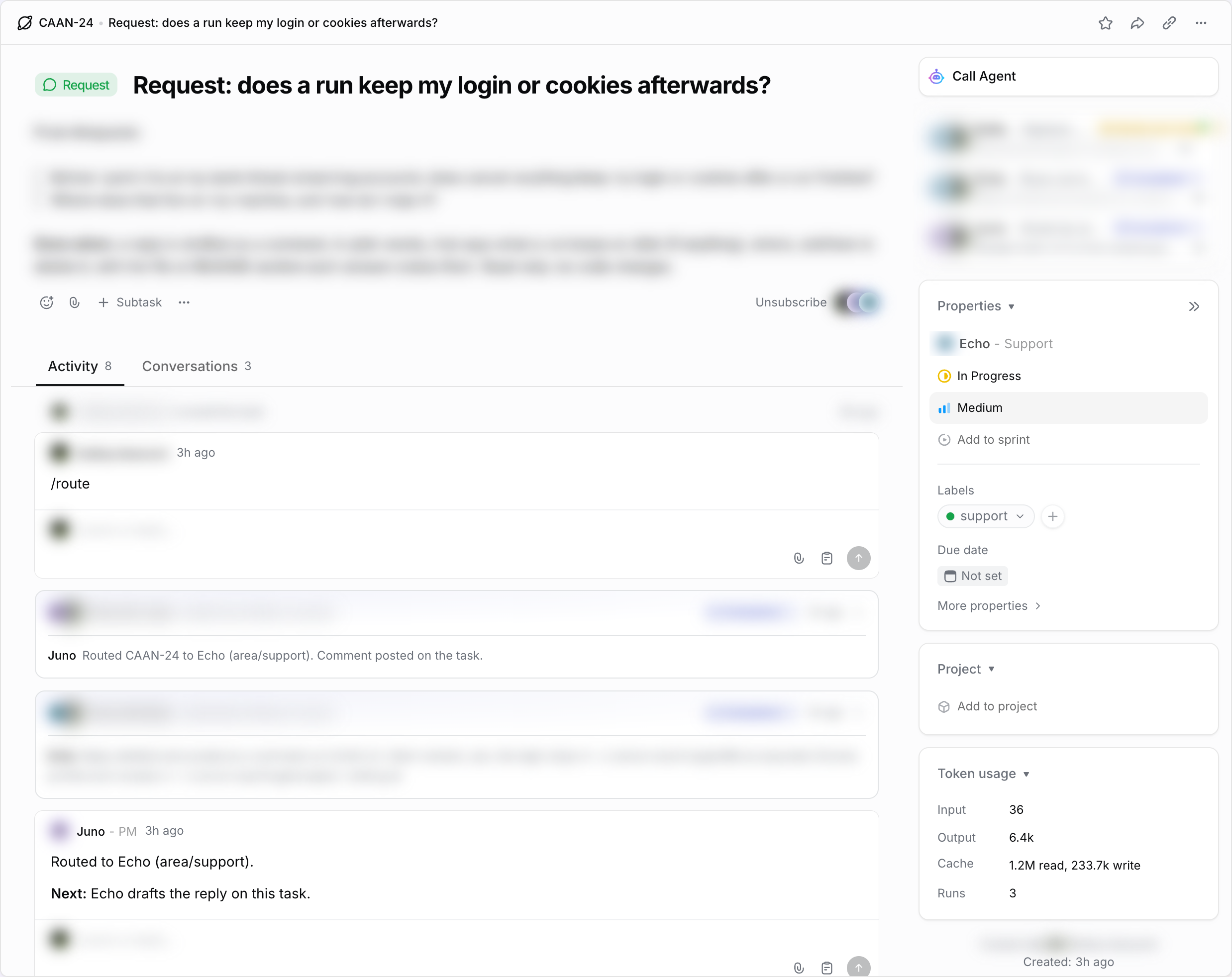
Juno griff die Aufgabe 25 Sekunden nach dem Kommentar auf. Er postete „Routed to Echo (area/support)“ und setzte Echo als Agenten. Echo lief dann selbstständig und entwarf eine Antwort als Kommentar: den Browser-Profilordner, den ein Lauf behält, den Belege-Ordner und wie man beide löscht – jede Antwort mit Verweis auf den entsprechenden README-Abschnitt oder die Quelldatei, aus der sie stammt. Ein Mensch prüfte den Entwurf und bat um eine Änderung, bevor er rausgeht. Zwei Agenten-Läufe, kein manueller Zuweisungsschritt.
Was bei uns schiefgelaufen ist
- Hilfeseite und App widersprechen sich bei den Gruppentypen. Die Hilfeseite beschreibt Einfachauswahl-Gruppen und ungruppierte Labels. Die App bietet heute unter Gruppentyp zusätzlich Mehrfachauswahl-Gruppen. Wir haben das für
dark-patternverwendet, das zuvor Einfachauswahl war und Aufgaben blockierte, die zwei Tricks einsetzen. Vertrau der App. - Automatisierungen filtern nicht nach Labels. Der Auslöser kann auf eine Kommentarphrase, eine Statusänderung, einen Zeitplan oder einen Webhook reagieren – aber nicht auf „Label ist X“. Die Label-Prüfung steckt in den Anweisungen des Agenten, also schreib sie als strikte Tabelle.
- Der Auslöser trifft auf Teilstrings. In unserem ersten Entwurf der Anweisungen zitierte Juno den Auslöser in seiner Bestätigung, was die Automatisierung erneut ausgelöst hätte. Die Zeile „das Auslösewort niemals wiederholen“ hat das behoben.
Variationen
Eine Agentur mit Kunden-Spaces. Mach client zu einer Organisations-Label-Gruppe, damit es erhalten bleibt, wenn Arbeit zwischen Spaces verschoben wird, und area zu einem Space-Label. Route nach area, berichte nach client.
Ein Plattform-Team mit Bereitschaftsrotation. Nutze eine Einfachauswahl-Gruppe severity (sev1 bis sev3) neben area. Der Router delegiert sev1 unabhängig vom Bereich an den Bereitschafts-Agenten und alles andere nach Bereich.
Labels vs. Aufgabentypen vs. benutzerdefinierte Felder
Wähle das leichteste Werkzeug, das die Information trägt:
| Einsatz | Wann | Beispiel bei Cancel Anything |
|---|---|---|
| Aufgabentyp | Die Arbeit braucht einen eigenen Workflow oder eigene Felder | Build, Recipe, Bug, Request |
| Label | Ein schneller, gut erfassbarer Tag, ggf. mehrere pro Aufgabe | area/recipes, region/eu |
| Benutzerdefiniertes Feld | Ein strukturierter Wert, nach dem du sortierst oder rechnest | Noch nicht im Einsatz; ein Zähler für „Kündigungsschritte“ würde passen |
Labels ändern weder den Workflow noch den Feldsatz einer Aufgabe. Wenn ein Wert eigene Status braucht, mach einen Aufgabentyp daraus.
Checkliste zum Nachvollziehen
- [ ] Vorhandene Organisations- und Space-Labels geprüft
- [ ]
areaals Space-spezifische Einfachauswahl-Gruppe mit Beschreibungen angelegt - [ ] Jede offene Aufgabe hat genau ein
area-Label - [ ] Automatisierung ›Nach area-Label routen‹ mit Kommentar-Auslöser und strikter Zuordnungstabelle
- [ ] Eine echte Aufgabe geroutet und der Lauf des Agenten geprüft
- [ ] Ansicht „Arbeit nach Bereich“ gespeichert
Sharkly ist derzeit für Teams mit bis zu 5 Personen kostenlos. Erstelle deinen Workspace, füge eine area-Gruppe hinzu und route deine nächste Aufgabe mit einem einzigen Kommentar. Die vollständige Label-Referenz findest du in der Sharkly-Dokumentation.
FAQ
Was ist eine Einfachauswahl-Label-Gruppe in Sharkly?
Eine Gruppe, deren Labels sich auf einer Aufgabe gegenseitig ausschließen. Wählt man ein zweites Label aus der Gruppe, ersetzt es das erste – eine Aufgabe hat also immer höchstens einen Wert.
Können Sharkly-Automatisierungen auf ein Label reagieren?
Heute nicht direkt. Auslöser reagieren auf Kommentare, Statusänderungen, Zeitpläne und Webhooks. Lege die Label-Prüfung in die Anweisungen des Agenten, wie in Schritt 3.
Sollte ich Organisations- oder Space-Labels verwenden?
Organisations-Labels für Werte, die jeder Space teilt, etwa Kunde oder Region. Space-Labels für Werte, die an eine bestimmte Codebasis gebunden sind, etwa Code-Bereiche.
Was passiert mit Labels, wenn eine Aufgabe in einen anderen Space verschoben wird?
Organisations-Labels bleiben. Labels des Quell-Space werden entfernt – versehe die Aufgabe in ihrem neuen Space also erneut mit Labels.
Kann ich Labels in großen Mengen zuweisen?
Ja. Wähle mehrere Aufgaben in einer Aufgabenliste aus und ändere die Labels in einer Sammelaktion.