

Los mods de Claude Code son plugins cuyos manejadores en JavaScript o TypeScript se ejecutan dentro del propio Claude Code. Un mod puede dibujar un panel o una banda encima del prompt, añadir un /command que ejecuta tu código sin pasar por el modelo, y retener, reescribir o rechazar una llamada a herramienta antes de que se ejecute. Los mods llegaron con Claude Code v2.1.287 y vienen activados por defecto.
Los mods de Claude Code son la capa de personalización más profunda que ha tenido Claude Code hasta ahora. Los hooks de configuración ejecutan un script desde fuera. Los skills entregan instrucciones a Claude. Un mod se ejecuta en el mismo proceso que Claude Code, así que puede cambiar lo que dibuja la interfaz e intervenir en una llamada a herramienta mientras todavía está pendiente.
Ese alcance es la razón para aprender mods, y también la razón para ir con calma antes de instalar uno. Esta guía explica qué es un mod, cómo instalarlo y escribirlo, un protector de llamadas a herramientas que funciona, y los ajustes gestionados que mantienen bajo control los mods de un equipo. Si ya ejecutas varios agentes de Claude Code en Computers compartidos, Sharkly es donde vive el trabajo que rodea a esos agentes; luego veremos cómo encajan las dos piezas.
Qué son los mods de Claude Code
Un mod es un plugin de Claude Code con un módulo de hooks: un archivo .js o .ts que exporta una función register. Claude Code llama a esa función una vez cuando se carga el mod, y cada llamada on(...) que hay dentro registra un manejador para un evento, como una llamada a herramienta, un prompt enviado o una parte de la interfaz que se está dibujando.
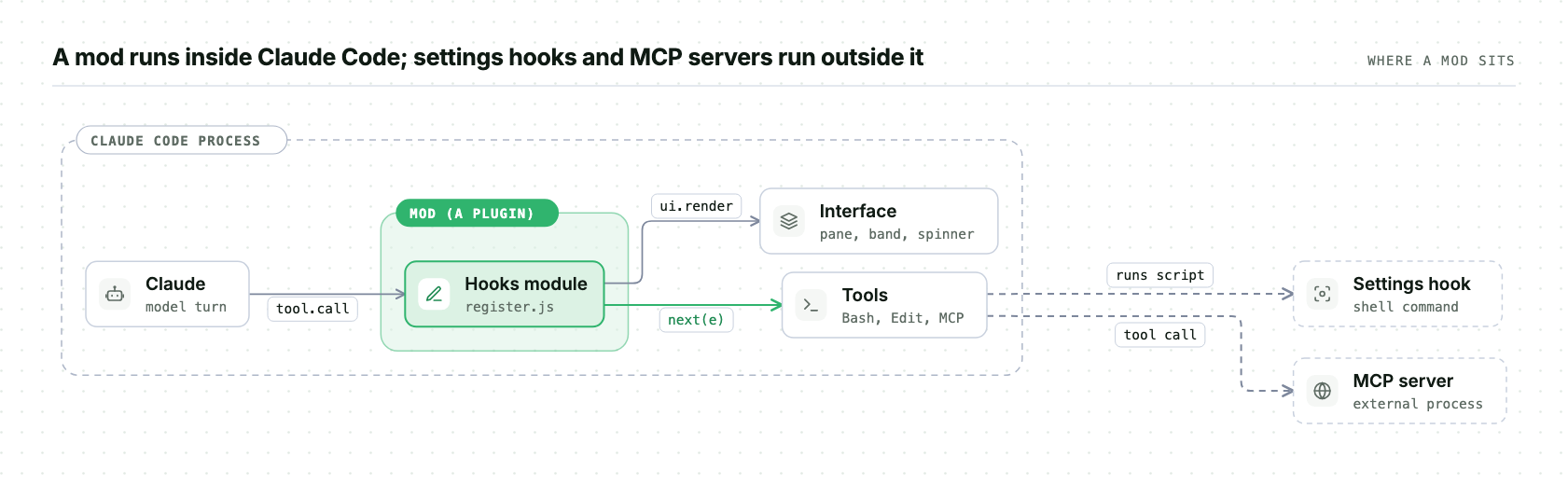
Cada manejador recibe el evento y una función next, y elige uno de estos tres movimientos, según la visión general de los mods:
- Observar: registra el evento y llama a
next(e)para que continúe sin cambios. - Reescribir: llama a
nextcon un evento modificado, como nuevos argumentos de herramienta o un spinner con texto adicional. - Responder: devuelve sin llamar a
next, de modo que el comportamiento habitual de Claude Code nunca llega a ejecutarse.
Todo lo que queda fuera del código del propio manejador (leer un archivo, arrancar un proceso, llamar a un modelo, dibujar) pasa por la API de mods, escrita como $. Esa única puerta es lo que permite a Claude Code enumerar las capacidades de un mod antes de ejecutarlo siquiera.
En qué se diferencian los mods de los hooks de configuración, los skills y MCP
La documentación marca la frontera con una sola tabla. Esta es la versión resumida:
| Mod | Hook de configuración | Skill | Servidor MCP | |
|---|---|---|---|---|
| Dónde se ejecuta | Dentro de Claude Code | Un script que Claude Code arranca | Texto que Claude lee | Proceso externo |
| Puede dibujar en la interfaz | Sí | No | No | No |
| Qué escribes tú | JS o TS | Un script + una entrada en settings.json |
Markdown | Un servidor, en cualquier lenguaje |
| Cuándo elegirlo | Paneles, comandos propios, reescribir eventos | Bloquear, permitir o registrar con un script existente | Instrucciones que repites una y otra vez | Llegar a un sistema externo |
Si un hook de configuración o una regla de permisos ya hace el trabajo, úsalo. Recurre a un mod cuando necesites una vista, un comando que se ejecute al instante o una decisión que dependa del estado que haya registrado otro hook.
Cómo instalar un mod de Claude Code
Un mod se instala como cualquier plugin, desde un marketplace, con el formato name@marketplace:
# from your shell
claude plugin install token-chart@your-org

# or inside a session
/plugin install token-chart@your-org
Si instalas desde el shell con una sesión abierta, ejecuta /reload-plugins en esa sesión. Después ejecuta /plugin: una línea atenuada bajo las pestañas muestra el recuento y los nombres, algo como 1 mod active · token-chart. Necesitas Claude Code v2.1.287 o posterior en la terminal; compruébalo con claude --version.
Comprueba qué puede hacer un mod antes de confiar en él
Un mod se ejecuta con tus permisos y no está en un sandbox. La documentación indica que puede leer tus archivos y variables de entorno, ver cada prompt y cada llamada a herramienta, aprobar llamadas a herramientas antes de que se te pregunte a ti y consumir tu cuota de modelo. Antes de instalar uno, clónalo y ejecuta:
claude plugin validate ./some-mod
La salida enumera los eventos a los que se engancha y los métodos de la API que llama:
❯ ./register.js hooks: session.start, tool.call, ui.render{component=Pane}
❯ ./register.js calls: $.fs.read, $.http.fetch, $.store.set, $.ui.open
Lee todas las líneas calls:. $.http.fetch significa acceso a la red, $.process.run arranca programas y $.env.get puede leer claves de API. Un mod de spinner que llama a $.http.fetch merece un segundo vistazo.
Anthropic publica mods de ejemplo en el repositorio claude-code-playground, entre ellos blast-radius, que retiene un comando de shell arriesgado y muestra qué cambiaría. Para probar uno durante una sola sesión, clona el repositorio y ejecuta claude --plugin-dir <path-to-mod>.
Escribe tu primer mod
Tienes dos caminos. El rápido: describe el mod en una sesión («haz un mod que muestre la rama actual de git encima del prompt») y Claude lo escribirá usando el skill integrado plugin-authoring. Guarda el mod en ~/.claude/dev-mods/<session-id>/ y te pregunta si quieres activar la recarga en caliente. Esos archivos se eliminan junto con las sesiones antiguas, así que copia a un sitio permanente cualquier mod que quieras conservar.
El camino manual requiere tres archivos y ningún paso de compilación:
first-mod/
├── .claude-plugin/plugin.json
└── hooks/
    ├── hooks.json
    └── register.js
hooks.json es lo que convierte el plugin en un mod. Su clave modules apunta a tu código:
{
  "description": "The first-mod hooks module",
  "modules": ["./register.js"]
}
Ahora el código. Este módulo cuenta las llamadas a herramientas y muestra el recuento junto al spinner, adaptado del tutorial para crear un mod:
let calls = 0

export function register(on) {
  on('tool.call', async ($, e, next) => {
    calls += 1
    $.ui.invalidate('ui.render') // redraw so the count updates
    return next(e)               // let the tool run as usual
  })

  on('ui.render', { component: 'Spinner' }, async ($, e, next) => {
    return next({ ...e, props: { ...e.props, suffix: ' · tool calls: ' + calls + '…' } })
  })
}
Cárgalo para una sola sesión con claude --plugin-dir ./first-mod. Ambos hooks comparten la variable calls, que es el truco que los hooks de configuración no pueden igualar: un hook registra y otro muestra.
Protege las llamadas a herramientas con un mod
El mod más útil para un equipo suele ser el más pequeño: un protector sobre una llamada a herramienta peligrosa. Un hook tool.call se dispara antes de que se ejecute cualquier herramienta, incluidas las llamadas de subagentes y las herramientas MCP. Devuelve { deny } sin llamar a next y la herramienta no llegará a ejecutarse nunca.
export function register(on) {
  on('tool.call', { tool: 'Bash' }, async ($, e, next) => {
    if (/git push .*--force/.test(e.command)) {
      return { deny: 'Force pushes are not allowed here. Push to a new branch instead.' }
    }
    return next(e) // everything else goes to the permission check, then Bash
  })
}
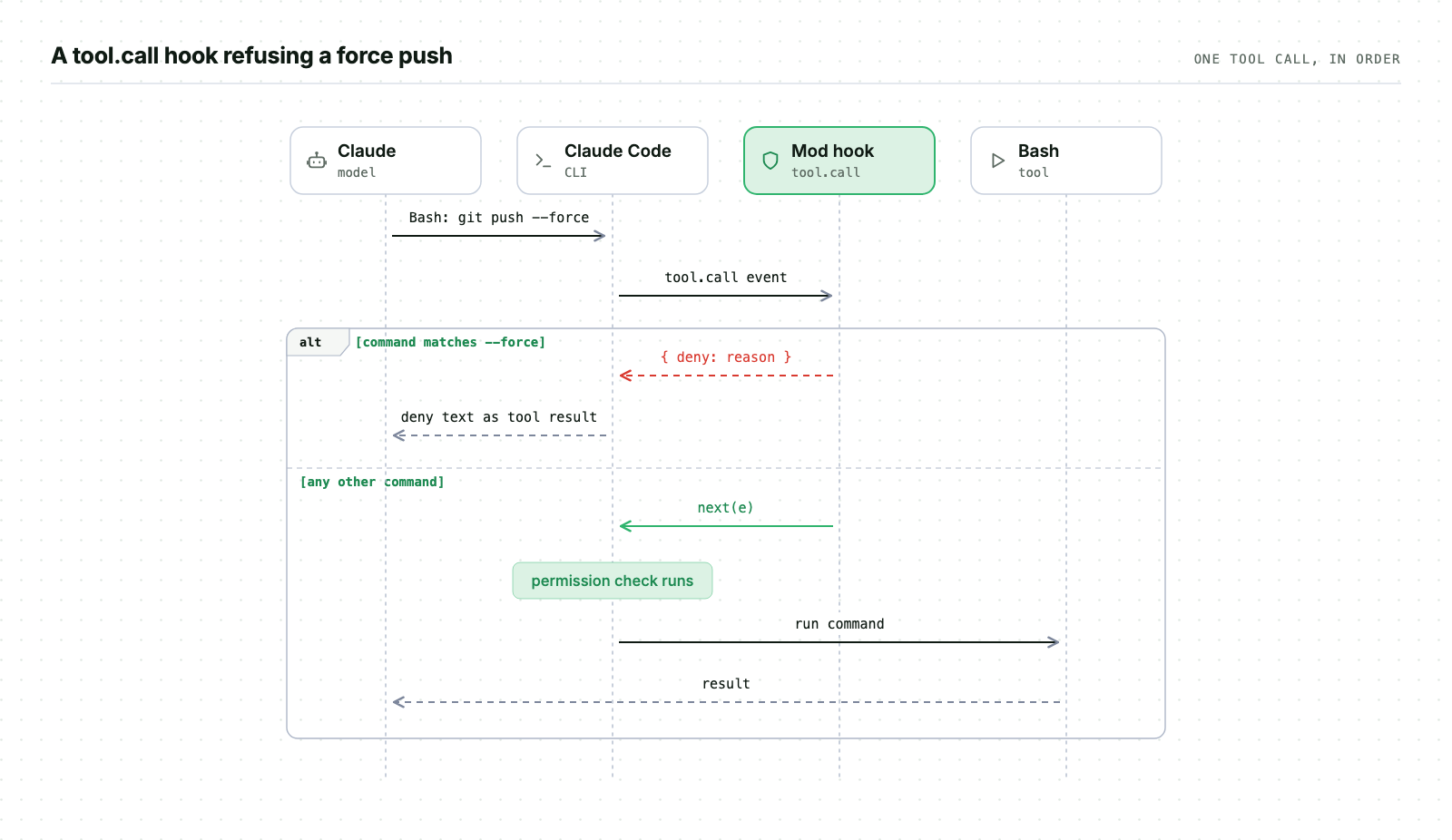
Claude lee el texto de deny como resultado de la herramienta, así que redáctalo como una instrucción sobre la que pueda actuar. Antes de apoyarte en esto hay tres detalles de la documentación de eventos que importan:
- Los fallos dejan pasar por defecto. Si el hook lanza una excepción o supera su límite de 10 segundos, Claude Code lo omite y el comando se ejecuta. Encadena un manejador
.catchque devuelva un deny si quieres que falle en cerrado. - Puedes preguntar antes.
$.ui.ask('Run this command?', ['Run it', 'Refuse'])retiene la llamada hasta que alguien elige una opción. Enclaude -pno hay nadie a quien preguntar, así que la llamada se rechaza; haz que el comportamiento por defecto sea rechazar. - Una regex es un recordatorio, no un muro. El patrón anterior se deja fuera
git push -f. Para protegermainde todo el mundo, protege también la rama en tu proveedor de Git.
Para decisiones que dependen del estado en vivo, como la rama actual, engancha tool.check en su lugar. Se ejecuta donde Claude Code toma la decisión de permitir, preguntar o denegar, después de los hooks PreToolUse y antes del aviso de permisos.
Despliega mods de Claude Code en todo un equipo
El mod de un solo desarrollador es una comodidad. Diez desarrolladores con diez mods distintos significan diez conjuntos de protectores que nadie puede ver. La respuesta de Claude Code son los ajustes gestionados. La guía de administración propone esta política para «solo los mods de nuestra organización»:
{
  "extraKnownMarketplaces": {
    "acme-tools": { "source": { "source": "directory", "path": "/opt/acme/claude-plugins" } }
  },
  "enabledPlugins": { "acme-guard@acme-tools": true },
  "prependPlugins": ["acme-guard@acme-tools", "sec-default@builtin"],
  "pluginConfigs": {
    "cc-plugin-sec-default@builtin": { "options": { "allowManagedModsOnly": true } }
  },
  "disableSideloadFlags": true
}
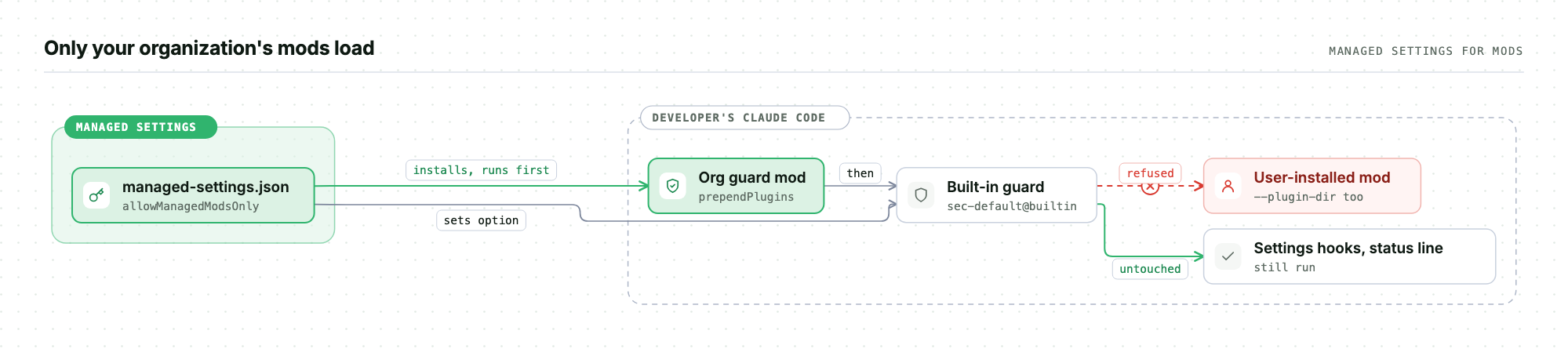
Con ese archivo, tu mod protector se ejecuta primero y el protector integrado rechaza los mods que un usuario haya instalado, cargado con --plugin-dir o hecho escribir a Claude a mitad de sesión. Los hooks de configuración y las líneas de estado de los usuarios siguen funcionando. Para confirmarlo en un ordenador de prueba, arranca claude --debug y busca la línea tier prepend de tu mod.
Hay otros dos interruptores más acotados que también ayudan. disableAllHooks detiene todos los mods y hooks, incluidos los gestionados. --safe-mode desactiva los mods instalados durante una sesión, y es lo primero que deberías probar cuando un mod se porta mal.
Dónde acaban los mods y dónde empieza Sharkly
Los mods gobiernan un único proceso de Claude Code en un único ordenador. No te dicen qué agente está trabajando en qué, qué ejecución está bloqueada ni quién revisó el resultado. Ese es el hueco que cubre una capa de gestión del trabajo de los agentes de programación, y para eso está construido Sharkly.
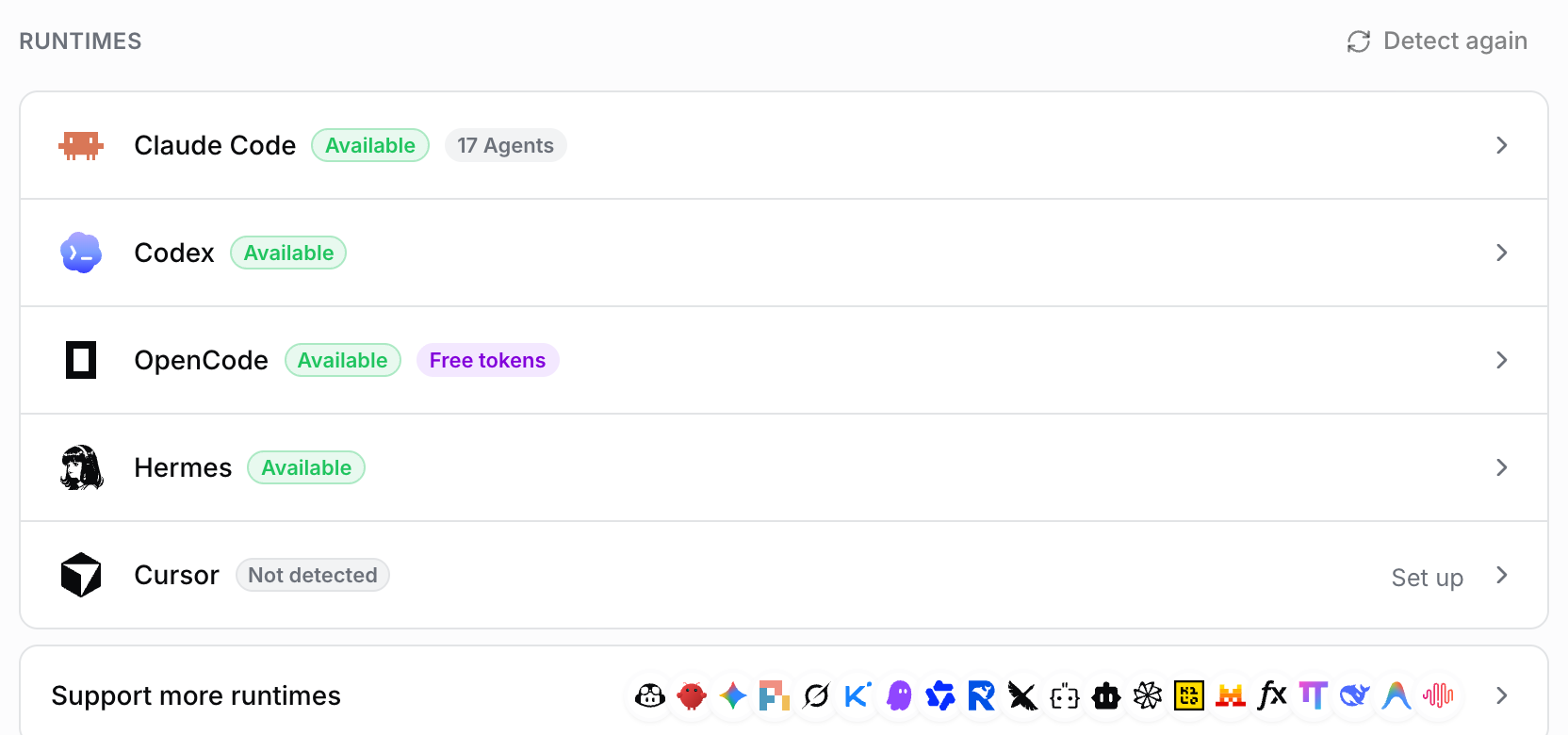
En Sharkly, Claude Code se ejecuta como un Runtime en un Computer, la estación de trabajo o el servidor que conectas con la CLI sharkly. Tus Agents se ejecutan sobre el Claude Code de ese Computer y, en nuestras propias ejecuciones, ese Claude Code cargó los plugins instalados en ese Computer. Así que el sitio donde instalar un protector de equipo es el propio Computer, mediante ajustes gestionados, y no solo el portátil de cada desarrollador.
Las ejecuciones de los Agents no tienen supervisión, así que ten en cuenta el caso headless que describen los docs: los hooks protectores siguen disparándose, pero los paneles y las bandas no tienen a quién mostrarse, y una pregunta de $.ui.ask se queda sin respuesta. Escribe tus protectores para que rechacen por defecto y para que incluyan un motivo claro en el texto de deny. El rechazo acabará entonces en la ejecución de la tarea en Sharkly, donde una persona lo revisa en vez de enterarse por una rama rota. La guía de Computers explica cómo conectar uno; para ejecutar varios agentes de Claude Code en paralelo, consulta cómo ejecutar varios agentes de Claude Code en paralelo.
Casos de uso que se ganan su sitio
- Medidor de contexto: una banda encima del prompt que muestra en un gráfico el uso de contexto después de cada petición, como el
token-weather


