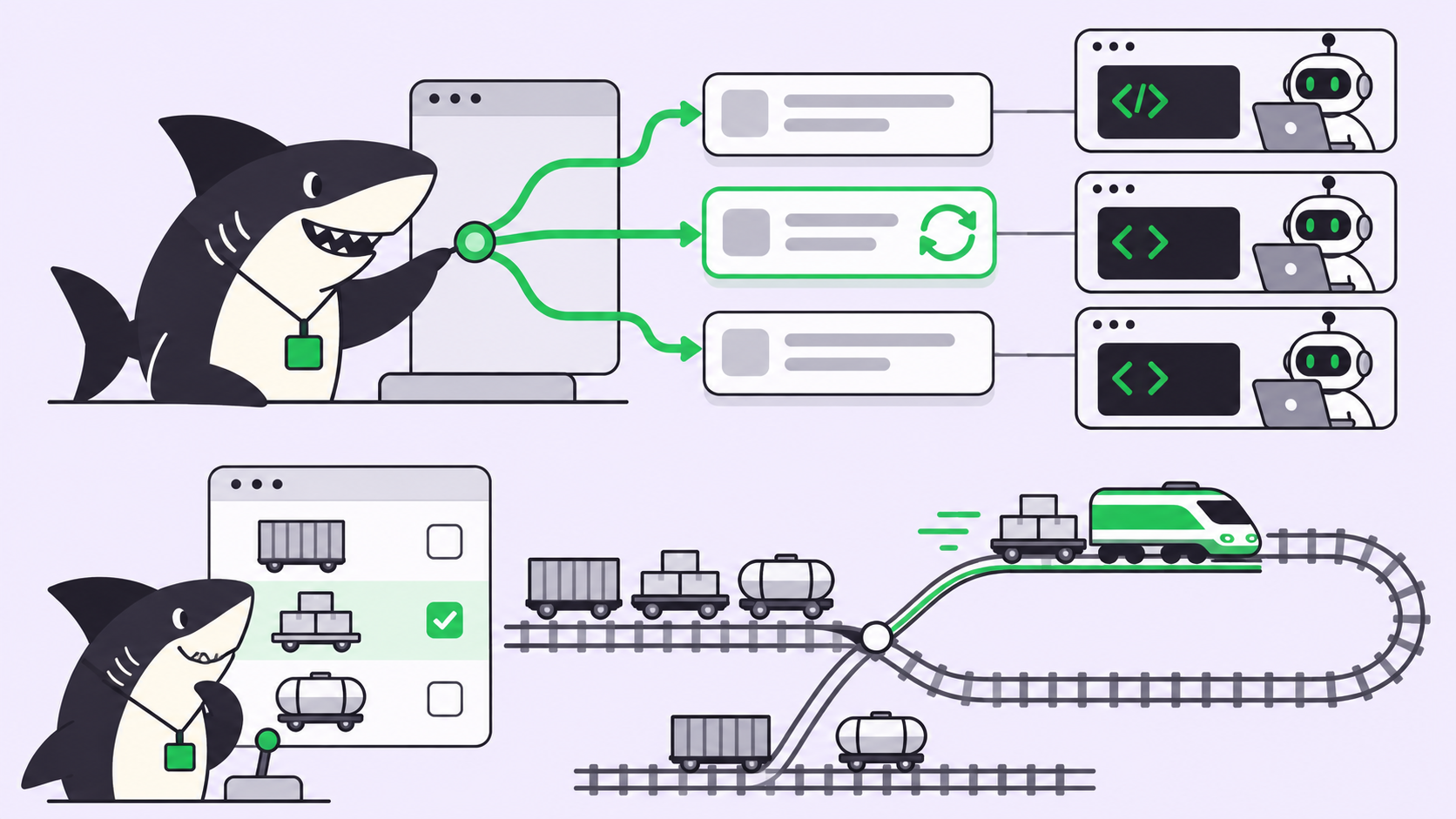
Un disparador de comentarios de Sharkly inicia una ejecución de agente cada vez que un comentario nuevo en una tarea contiene la frase que elijas, por ejemplo /revise. La ejecución recibe el texto del comentario y el id de la tarea, y las instrucciones de la automatización deciden lo que hace el agente. La coincidencia no distingue mayúsculas de minúsculas, examina el comentario completo, incluye también comentarios escritos por agentes y escucha en toda la organización, así que elige una frase que nadie escriba por accidente.
El trabajo, y con qué te quedas al terminar
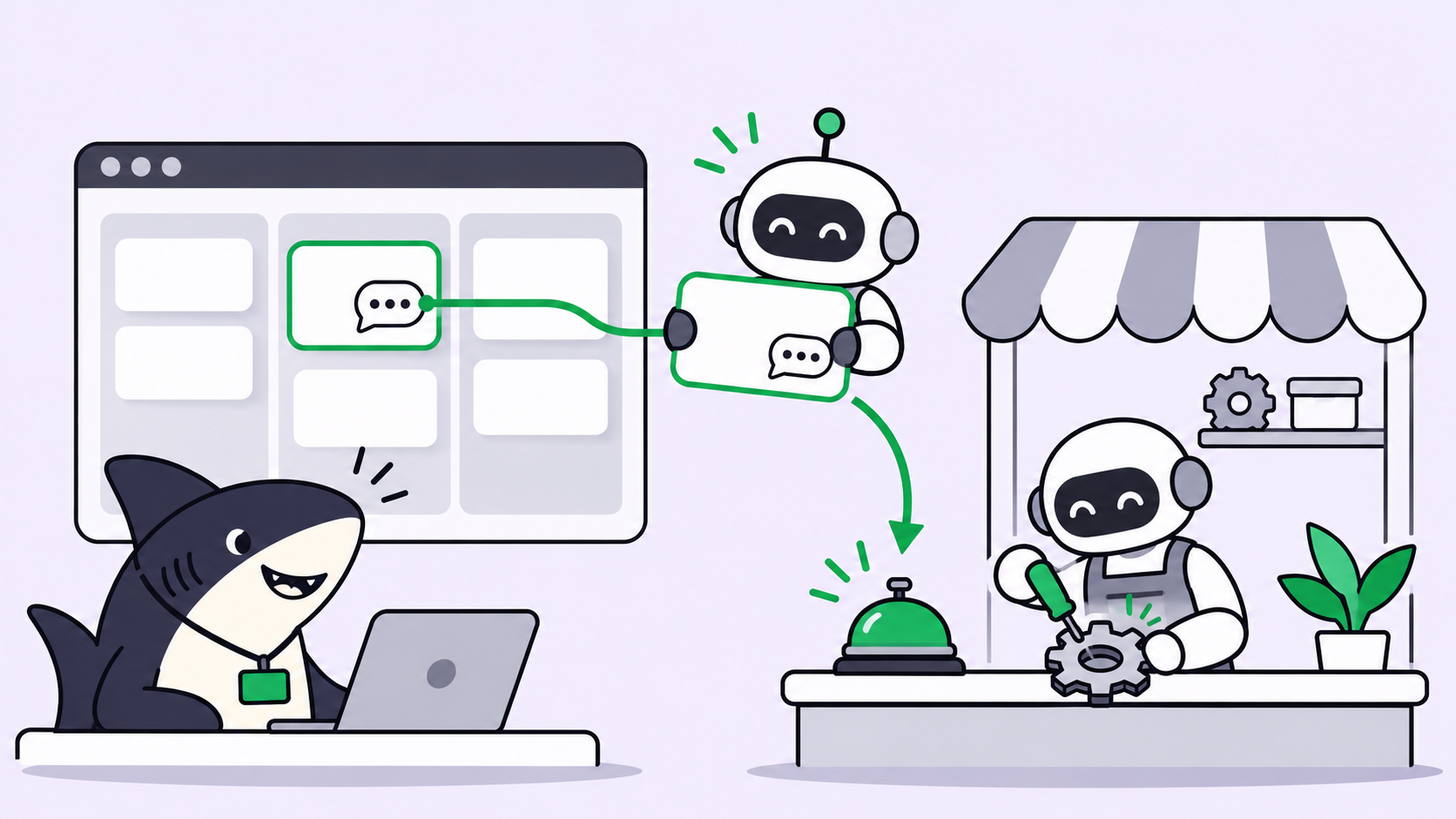
Una persona revisora lee el trabajo terminado de un agente, detecta un cambio que hacer y quiere que el agente lo corrija sin abrir un chat ni reasignar la tarea. Un disparador de comentarios le permite escribir /revise más el cambio, y el agente responsable del trabajo lo recoge.
Al final de este tutorial tendrás dos disparadores de comentarios funcionando: la automatización /revise que devuelve una tarea a su ingeniero, y una segunda, /recipe-spec, que convierte una solicitud de cliente en una especificación. También sabrás qué comentarios disparan un desencadenador por accidente, porque a nosotros nos pasó dos veces. Hicimos todos los pasos en la organización Cancel Anything el 2026-11-24 con dos ejecuciones reales de agentes.
Sharkly es gratis para empezar si quieres seguir el tutorial en tu propio Space.
Antes de empezar
Cancel Anything es un equipo pequeño que desarrolla una CLI para cancelar suscripciones. Necesitas las mismas tres piezas en tu propio Space:
- Un Space con tareas que los agentes completan. El nuestro es
CAAN, con tipos de tarea Build, Recipe, Bug y Request, y un estado QA. - Un Computer en línea, para que las ejecuciones tengan dónde correr. Consulta cómo funcionan los Sharkly Computers.
- Agentes con acceso al repositorio. Bolt es nuestro ingeniero de motor en Opus 5.5. Juno es nuestro agente de producto en Sonnet 5.5.
Cómo funciona un disparador de comentarios de Sharkly
Una automatización son instrucciones, un responsable (un agente o un Crew) y uno o más disparadores. Un disparador de comentarios escucha los comentarios nuevos en tareas. Cuando uno contiene la frase, Sharkly inicia una ejecución en el responsable y le entrega el texto del comentario y el id de la tarea.
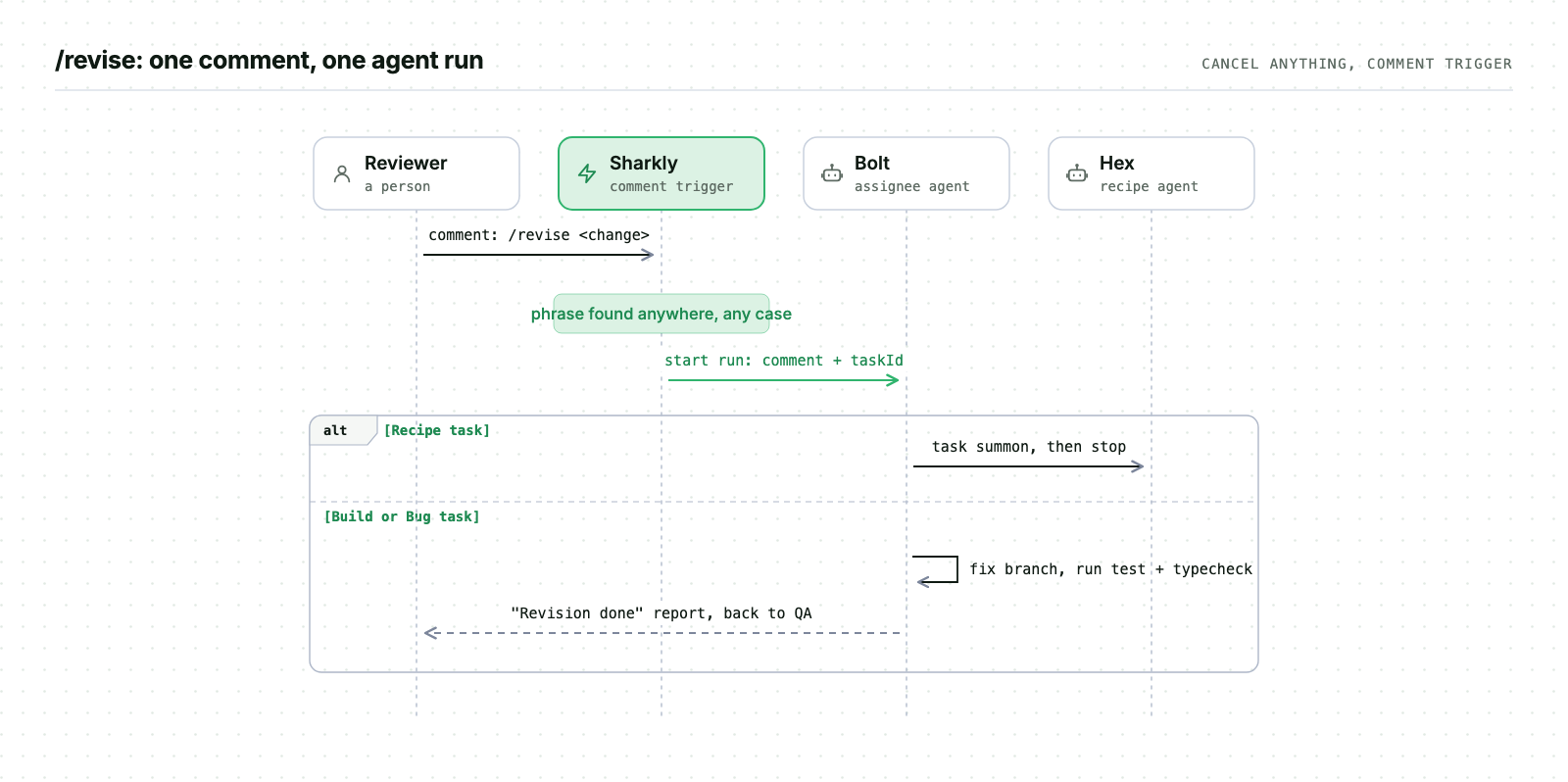
El enrutamiento vive en las instrucciones, no en el disparador. Nuestro /revise envía las tareas Recipe a Hex, el agente de recetas, mediante sharkly task summon, y Bolt se encarga de todo lo demás.
Paso 1: Abrir la automatización /revise
En la barra lateral, abre tu Space y ve a Automations, luego haz clic en /revise: back to the engineer. La página muestra las instrucciones, una tarjeta de Triggers y una lista de Run history, con Agent configurado como Bolt en Basics.
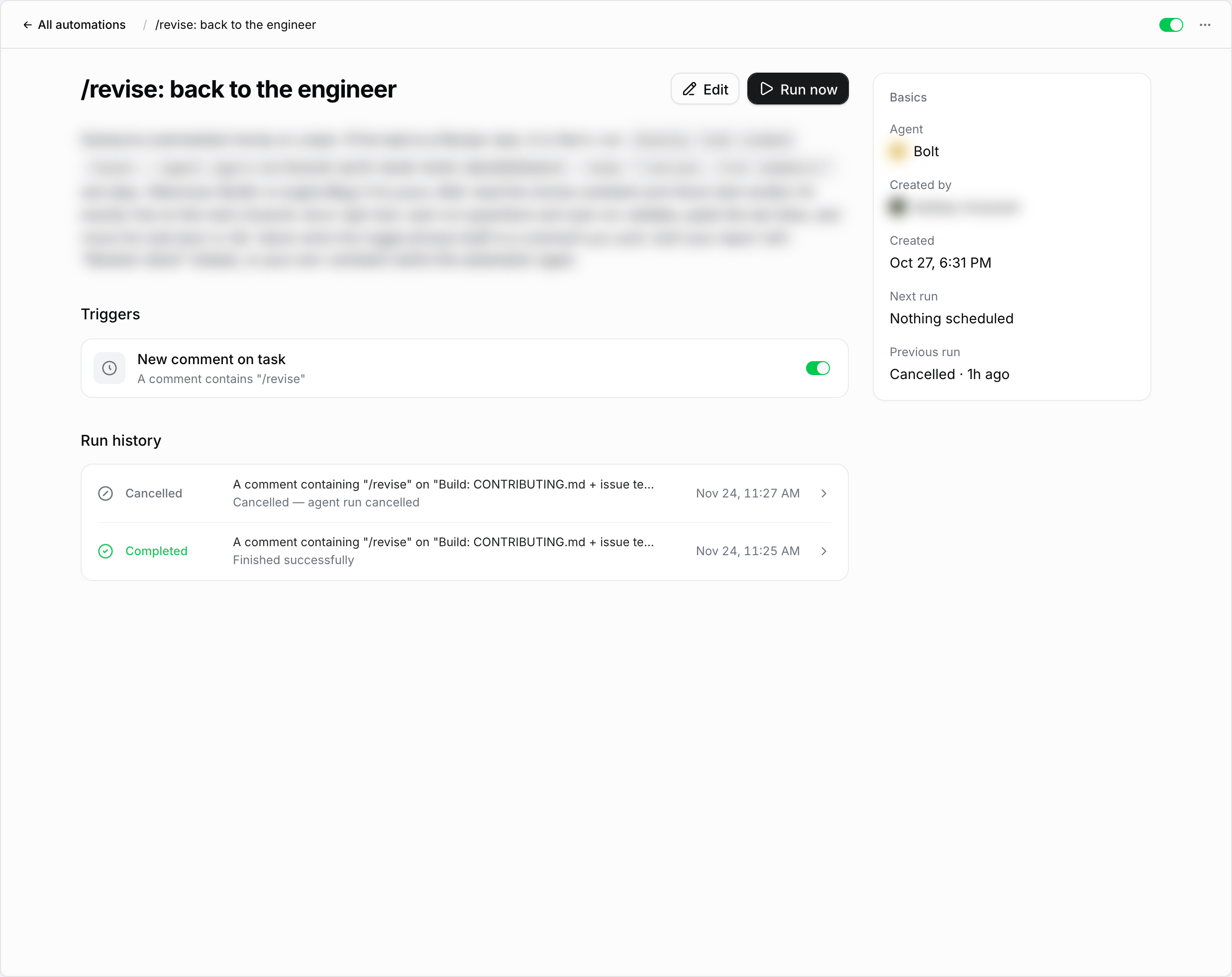
La tarjeta Triggers dice New comment on task, A comment contains “/revise”. El interruptor de la derecha desactiva ese único disparador.
Haz clic en Edit para ver cómo está construida. A la derecha, Trigger type es New comment on task, y la frase está en Fire when a comment includes. Debajo, Owner está configurado por defecto como Whoever triggered it, de modo que la conversación que inicia una ejecución se atribuye a la persona que comentó.
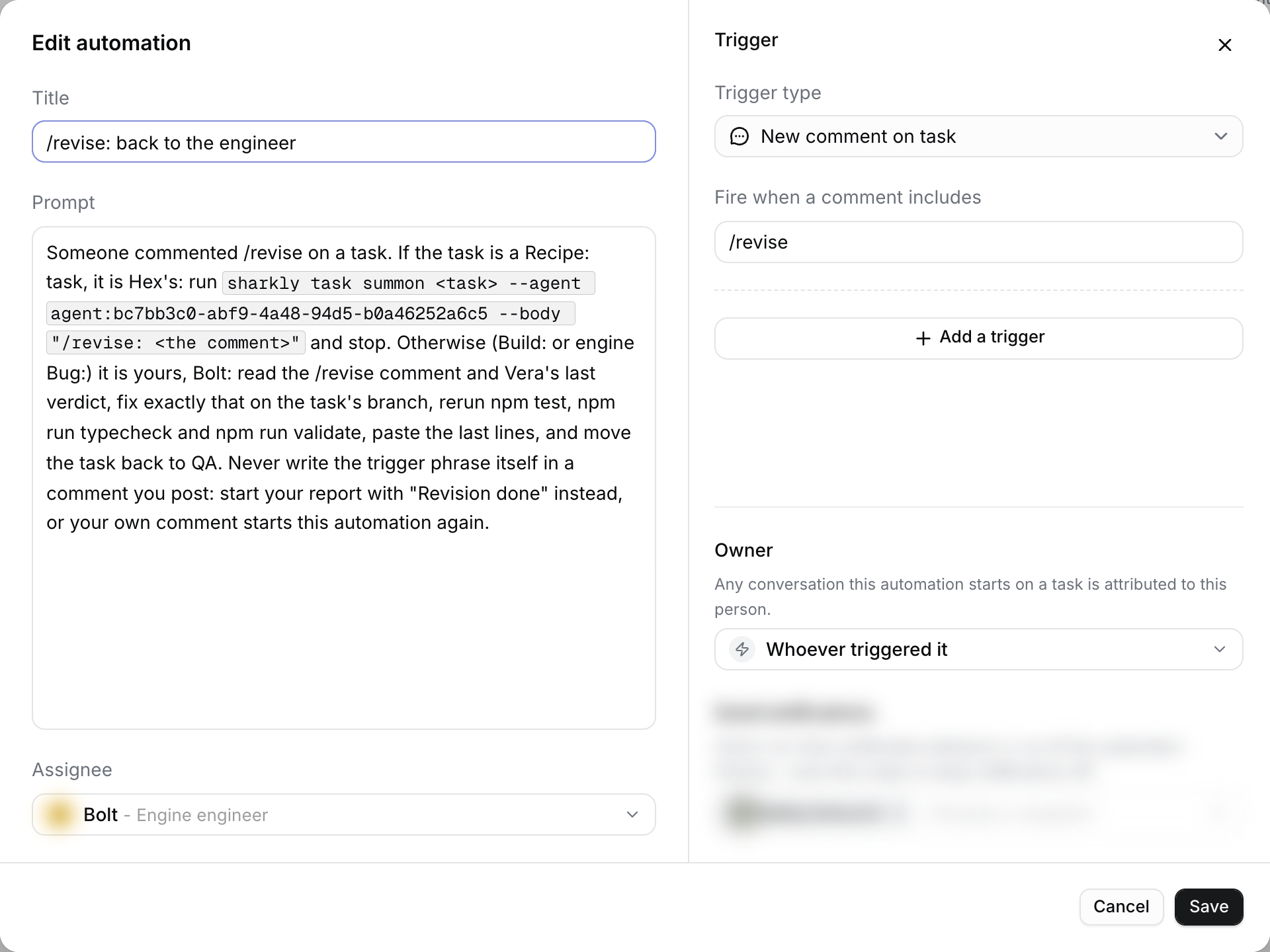
El Prompt de la izquierda es lo que Bolt lee en cada ejecución. La última frase se añadió después del bucle que describimos en “What went wrong for us”.
Paso 2: Comentar /revise en trabajo terminado
CAAN-5 era una tarea Build que Bolt había terminado: una guía de CONTRIBUTING.md más plantillas de issues de GitHub, en QA. Publicamos un cambio concreto:
/revise In CONTRIBUTING.md, add one step before "Recipe broke": search the open
"Recipe broke" issues for the same recipe id first, and add your snapshot to that
issue instead of opening a new one. Keep npm test green. The task is already in QA,
so leave the status where it is.
La ejecución arrancó al segundo de guardarse el comentario. Ábrela desde Run history con la flecha a la derecha de la fila.
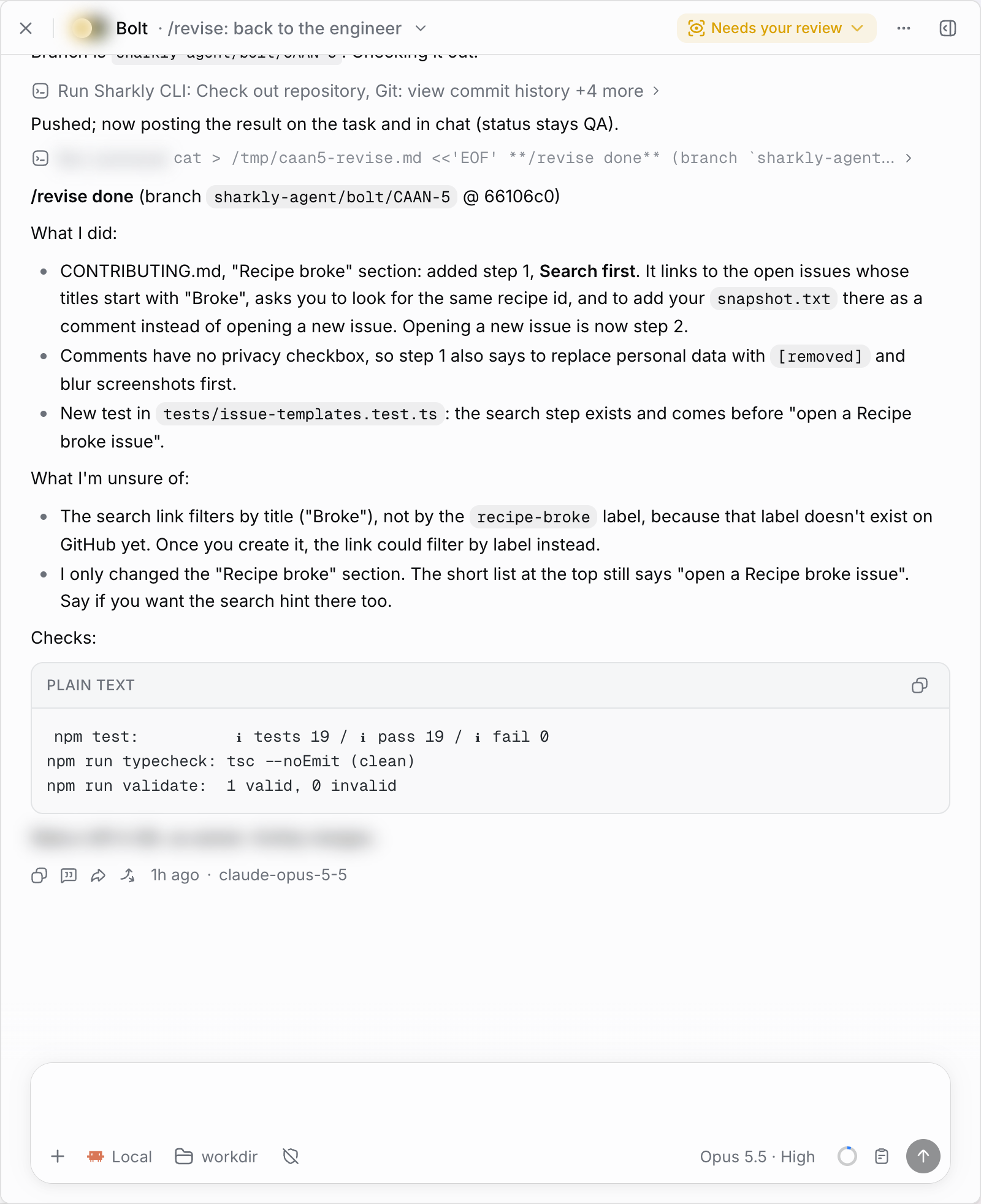
Informe de Bolt: qué cambió, en qué no está seguro y las últimas líneas de cada comprobación.
Bolt terminó en 5 minutos y 39 segundos. Añadió un paso Search first a la guía, escribió un test nuevo que comprueba que el paso aparece antes de “open a Recipe broke issue”, y subió el commit 66106c0 a la rama de la tarea. Los 19 tests pasaron, el typecheck quedó limpio y dejó la tarea en QA como se le pidió. También marcó dos preguntas abiertas en lugar de adivinar. Una corrección a la página de ayuda: dice que las ejecuciones por palabra clave en comentarios no tienen tarea vinculada, pero en la aplicación cada una de nuestras ejecuciones por comentario mostraba su tarjeta de tarea arriba.
Paso 3: Construir un segundo disparador para la recepción de Requests
Las Requests son peticiones de clientes, como “añadir SiriusXM”. Juno debería convertir una en una especificación de receta a petición. En Automations, haz clic en Set up an automation, ponle título, configura Assignee como Juno y escribe un Prompt que primero valide su entrada:
Someone commented /recipe-spec on a task. The trigger payload names the task (taskId) and the comment.
1. Check the task first: it must be in the CAAN Space and its title must start with "Request:".
   If not, reply on that task "Skipped: spec requests only work on Request: tasks in CAAN" and stop.
2. Read the Request and its comments. Write a recipe spec as ONE comment on the Request.
   Never ask for or include emails, passwords or card details.
3. If a matching "Recipe:" task already exists in CAAN, add the link to it at the end of your comment.
   If none exists, create one in Backlog titled "Recipe: <company> (<region>)" with the spec as its body.
4. Never write the trigger phrase itself in any comment you post (write "spec request" instead).
Do not change the Request's status or assignee.
El paso 1 del prompt es tu filtro de Space. El disparador no tiene ninguno propio, como muestra la siguiente sección. Luego añade un disparador: New comment on task, frase /recipe-spec.
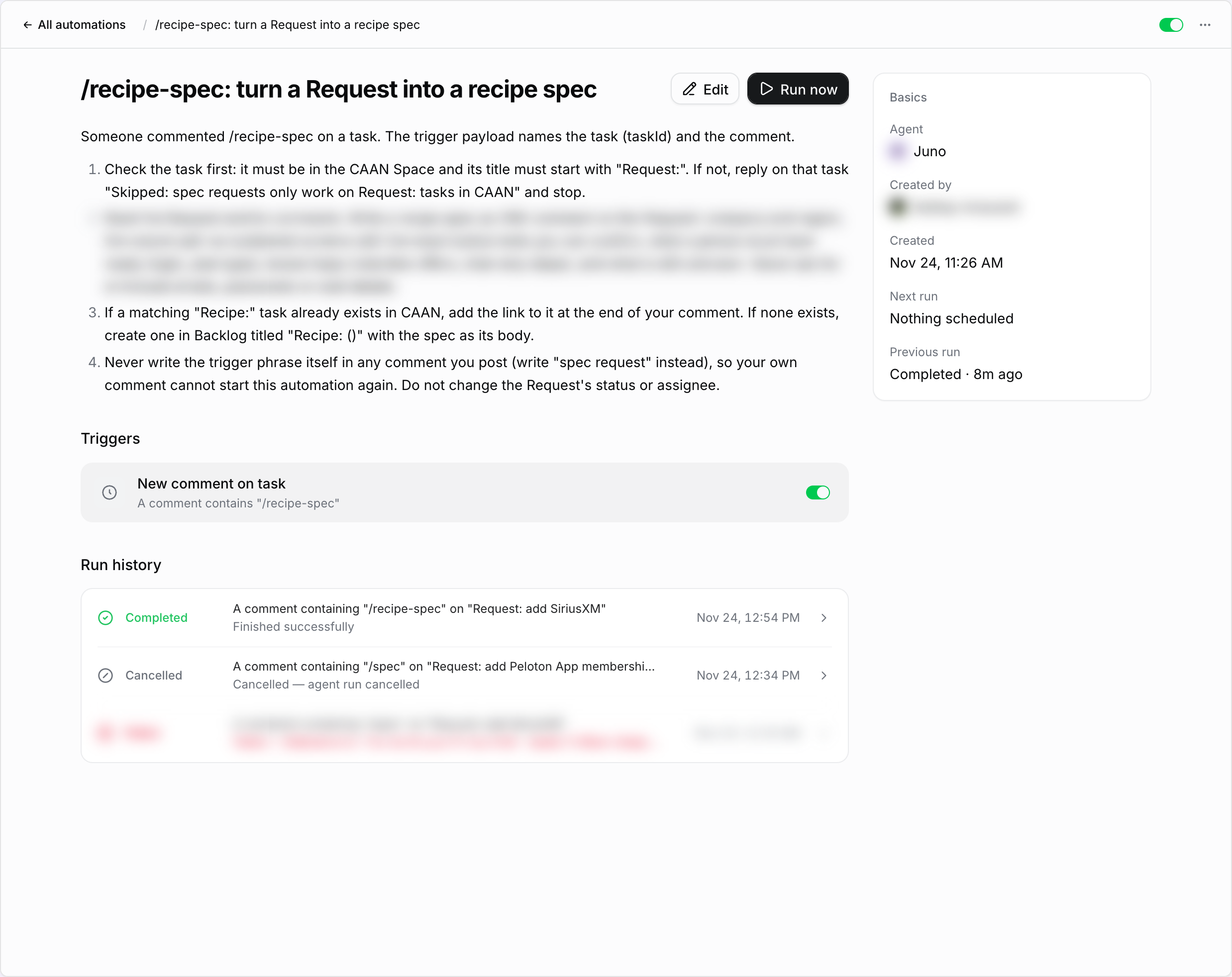
La fila cancelada se disparó con la frase antigua, /spec. La fila inferior, difuminada, falló cuando la cuenta alcanzó su límite de uso.
Paso 4: Probarlo una vez
En CAAN-9, una Request para añadir SiriusXM, comentamos:
/recipe-spec SiriusXM (US): a customer says cancelling is chat-only now. Write the spec
from what we already have and list what someone still has to see on the real site.
Juno terminó en 1 minuto y 38 segundos. Publicó la especificación como un único comentario, encontró la tarea Recipe existente CAAN-16 y la enlazó en lugar de crear una duplicada, y no tocó el estado de la Request.
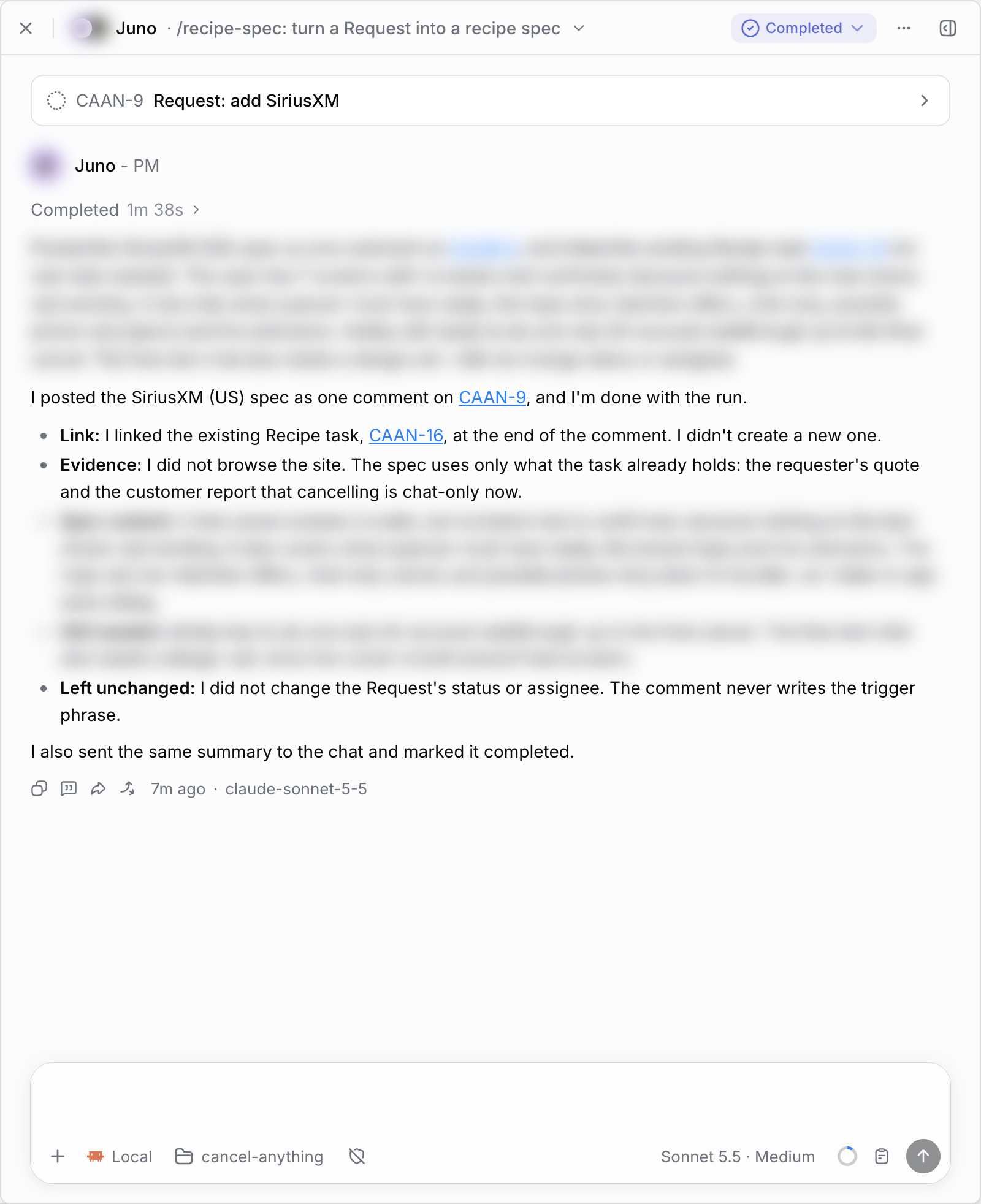
Resumen de la ejecución de Juno: un comentario con la especificación, un enlace a CAAN-16, ninguna tarea nueva y ningún cambio de estado.
La especificación marca todos los textos de botones como “not confirmed” porque nadie ha recorrido aún el flujo real. Ese es el comportamiento que quieres de un agente de especificaciones.
Qué dispara un disparador de comentarios
El disparador escucha un solo evento, un comentario nuevo en una tarea, y comprueba si la frase aparece en cualquier parte del mismo, sin importar las mayúsculas. Eso llega más lejos de lo que esperarías.
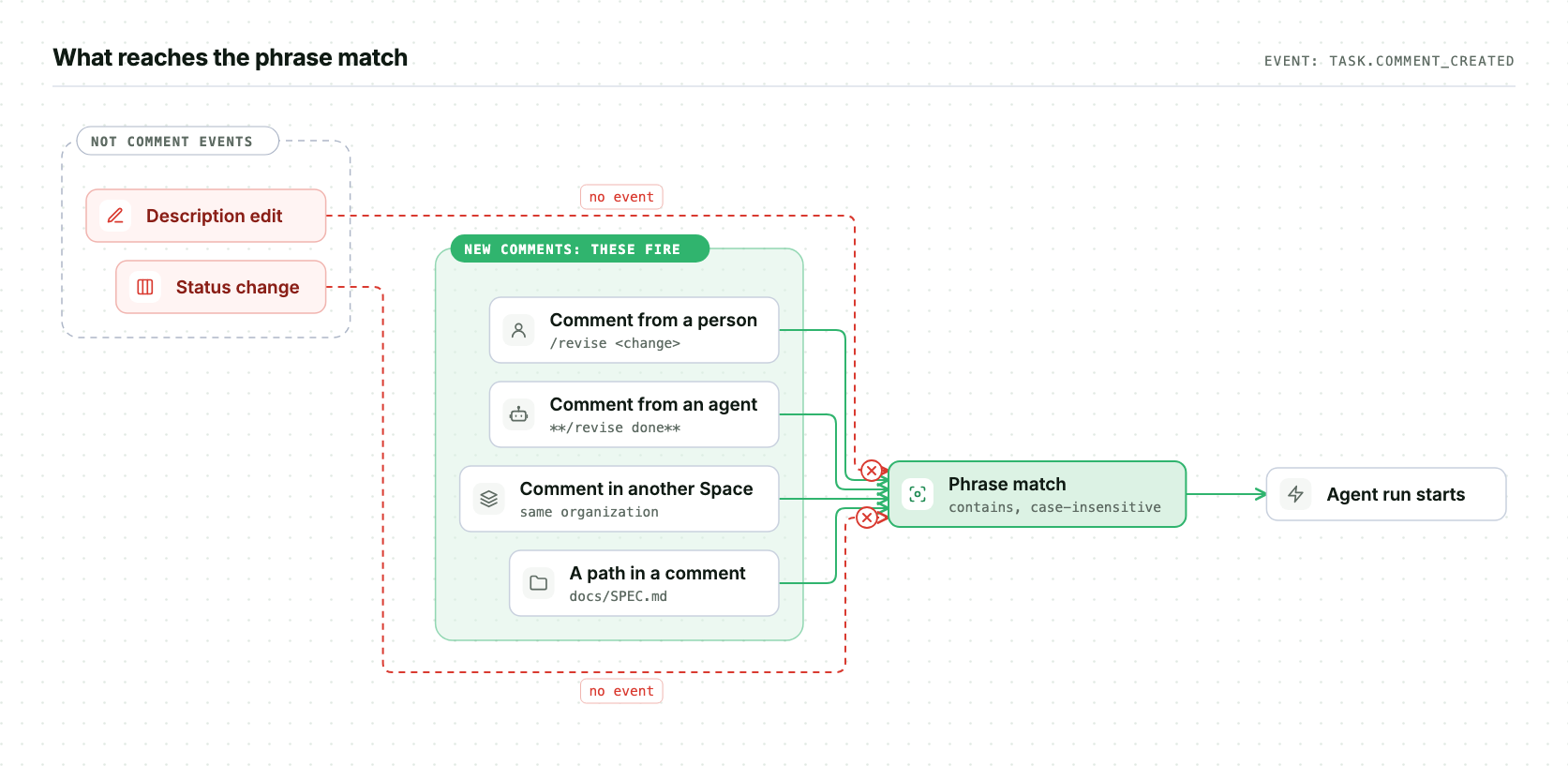
- Los comentarios de agentes lo disparan. Lo vimos ocurrir.
- Los comentarios en otros Spaces lo disparan. La página de ayuda de Automations dice que la coincidencia escucha en toda la organización, no solo en el Space de la automatización. Nuestra organización tiene un segundo Space para el sitio web, por eso importa la comprobación de Space del prompt.
- Los cambios de estado y las ediciones de descripción no. No son eventos de comentario. Si quieres una ejecución al cambiar de estado, usa un disparador de estado; consulta los estados de tarea como compuertas para ejecuciones de agentes.
Lo que salió mal en nuestro caso
El informe del agente disparó el desencadenador de nuevo. Bolt abrió su informe de CAAN-5 con “/revise done”. Ese comentario contenía la frase, así que se inició una segunda ejecución en Bolt. La cancelamos tras 1 minuto y 15 segundos, y la respuesta de Bolt en esa ejecución lo diagnosticó: “Mi propio comentario ‘/revise done’ en CAAN-5 inició esta ejecución.”
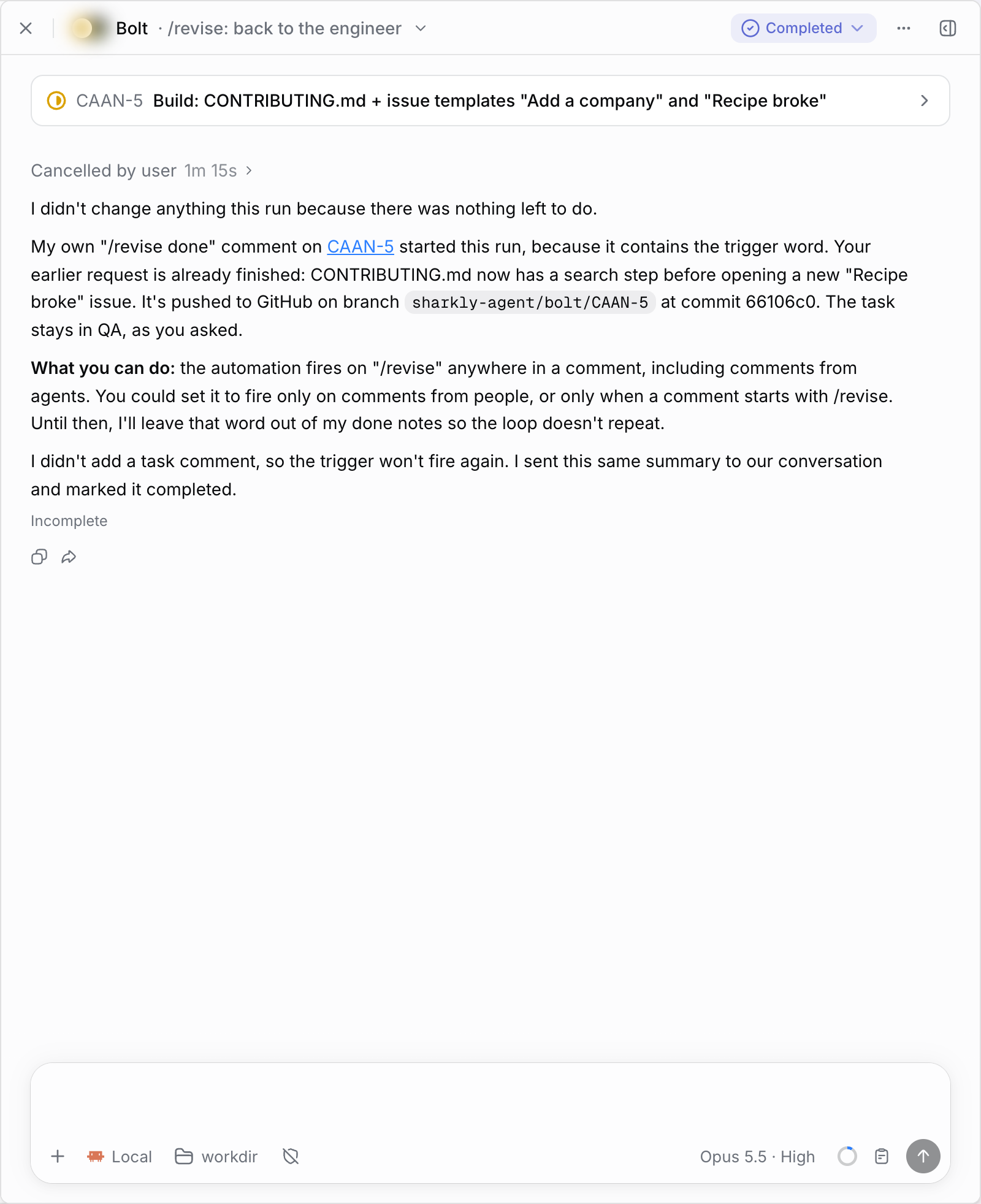
La ejecución en bucle: Cancelled by user, con Bolt explicando qué comentario la inició.
La solución es una línea en cada prompt disparado por comentarios: nunca escribas la frase del disparador en un comentario que publiques, y empieza los informes con “Revision done” en su lugar.
Una ruta de archivo disparó nuestra primera frase. Nuestra segunda automatización al principio escuchaba /spec. Aproximadamente una hora después, Juno publicó un resumen de receta en otra Request que citaba docs/SPEC.md. La coincidencia de subcadenas sin distinguir mayúsculas lo leyó como /spec e inició una ejecución que nadie pidió. Esa ejecución creó una tarea Recipe para Peloton antes de ser cancelada. Renombramos la frase a /recipe-spec, que ninguna ruta de nuestro repositorio contiene.
Los límites de tarifa fallan las ejecuciones, no los disparadores. Nuestra primera prueba con /spec falló porque la cuenta había alcanzado su límite de uso de 5 horas. El disparador funcionó bien; la ejecución falló. El historial de ejecuciones conserva el motivo, así que léelo antes de editar el prompt.
Run history: dónde queda registrado cada disparo
Cada disparo obtiene una fila en Run history con un estado, el comentario y la tarea que lo dispararon, y una hora. Verás cuatro resultados:
| Estado | Qué significó para nosotros |
|---|---|
| Completed | La ejecución terminó. Lee la salida; no significa que el trabajo fuera correcto. |
| Cancelled | Alguien la detuvo; en nuestro caso, el bucle y el disparo accidental. |
| Failed | La ejecución se rompió; aquí, por el límite de uso. |
| Skipped | Nunca se envió. Nuestra comprobación nocturna se saltó dos veces porque su Computer estaba desconectado al momento del envío. |
En Basics, Previous run muestra el último estado de un vistazo. Una persona destinataria de resultados de ejecución también recibe una notificación por ejecución cuando llega a un estado final.
Dos formas más en que los equipos lo usan
- Un equipo de documentación pone
/tldren una automatización que lee un hilo largo de un issue y publica un resumen de cinco líneas para quien llega tarde, con la instrucción de nunca editar el issue. - Un equipo de seguridad usa
/threat-modelen tareas de diseño. Un agente revisor lee la especificación vinculada y comenta los límites de confianza que encontró, mientras que una persona sigue dando la aprobación final.
Las saved replies de GitHub y los comandos de barra de Slack ya entrenan a la gente a escribir estas frases, así que tu equipo no necesitará un manual. Si también ejecutas CI con comentarios, compara los eventos de comentario de GitHub para que ambos no se disputen una misma frase.
Lista de verificación final
- [ ] Frase distintiva: [truncated 1971 chars]