
Para invitar a tu equipo a Sharkly, abre All settings > Members, haz clic en Invite e introduce las direcciones de correo o activa un enlace de invitación. Cada invitación lleva un rol de organización (Member, Admin o Guest) y, de forma opcional, los Spaces a los que la persona se une al aceptarla. Usa Guest para los clientes: un invitado solo ve los Spaces a los que lo añadas.
El objetivo: cuatro compañeros se unen al espacio de trabajo principal y un contacto del cliente se une a un único Space privado, y nadie ve más de lo que debería. Al terminar tendrás un Space privado para el cliente, el rol correcto en cada invitación, un enlace de invitación que sabrás cómo cerrar y una lista de comprobación con lo que debe quedar fuera de la vista de un invitado.
Roles de organización, roles de Space e invitados
Sharkly comprueba el acceso en dos niveles. El rol de organización decide qué puede encontrar y gestionar una persona en toda la organización. El rol de Space decide qué puede hacer dentro de un Space. La página de ayuda de People enumera cuatro roles de organización:
| Rol de organización | Qué puede hacer |
|---|---|
| Owner | Control total de los ajustes de la organización. Cada organización conserva al menos uno. |
| Admin | Gestiona People y los ajustes de la organización. |
| Member | Crea tareas y trabaja en ellas, encuentra y se une a Spaces públicos y abre los Spaces privados a los que se le ha añadido. |
| Guest | Solo abre los Spaces a los que se le ha añadido explícitamente. No puede descubrir Spaces públicos ni unirse a ellos por su cuenta. |
Dentro de un Space, cada persona es Administrator (ajustes y miembros), Member (crea y actualiza trabajo) o Viewer (en un Space privado, comenta y adjunta archivos, pero no crea ni edita tareas). Guest y Viewer no son lo mismo: Guest limita qué Spaces puede encontrar alguien; Viewer limita qué puede cambiar una vez dentro.
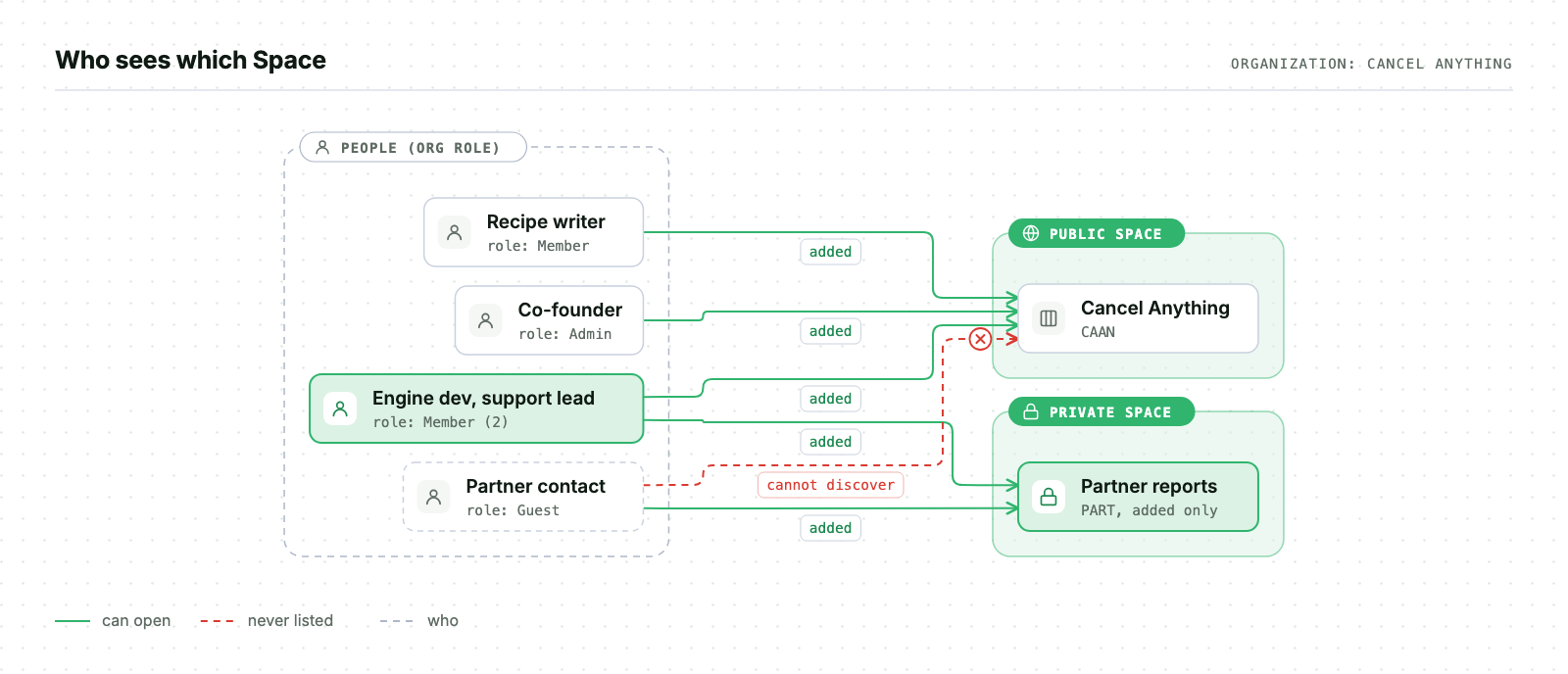
Hay un detalle de coste que importa para el trabajo con clientes: los invitados no ocupan licencia, según la página de precios de Sharkly.
Antes de empezar
- Eres Owner o Admin de la organización. Solo ellos gestionan People.
- Sabes qué Spaces necesita cada persona. Anótalo antes de abrir cualquier cuadro de diálogo.
- Un lugar aparte para el trabajo del cliente (el paso 1 crea uno).
Paso a paso: invita a tu equipo a Sharkly
Paso 1: Crea un Space privado para el cliente
Abre All settings > Spaces y haz clic en Create Space. Elige qué tipo de trabajo albergará el Space (nosotros elegimos Operations) y ponle nombre. En Space access, selecciona Private.
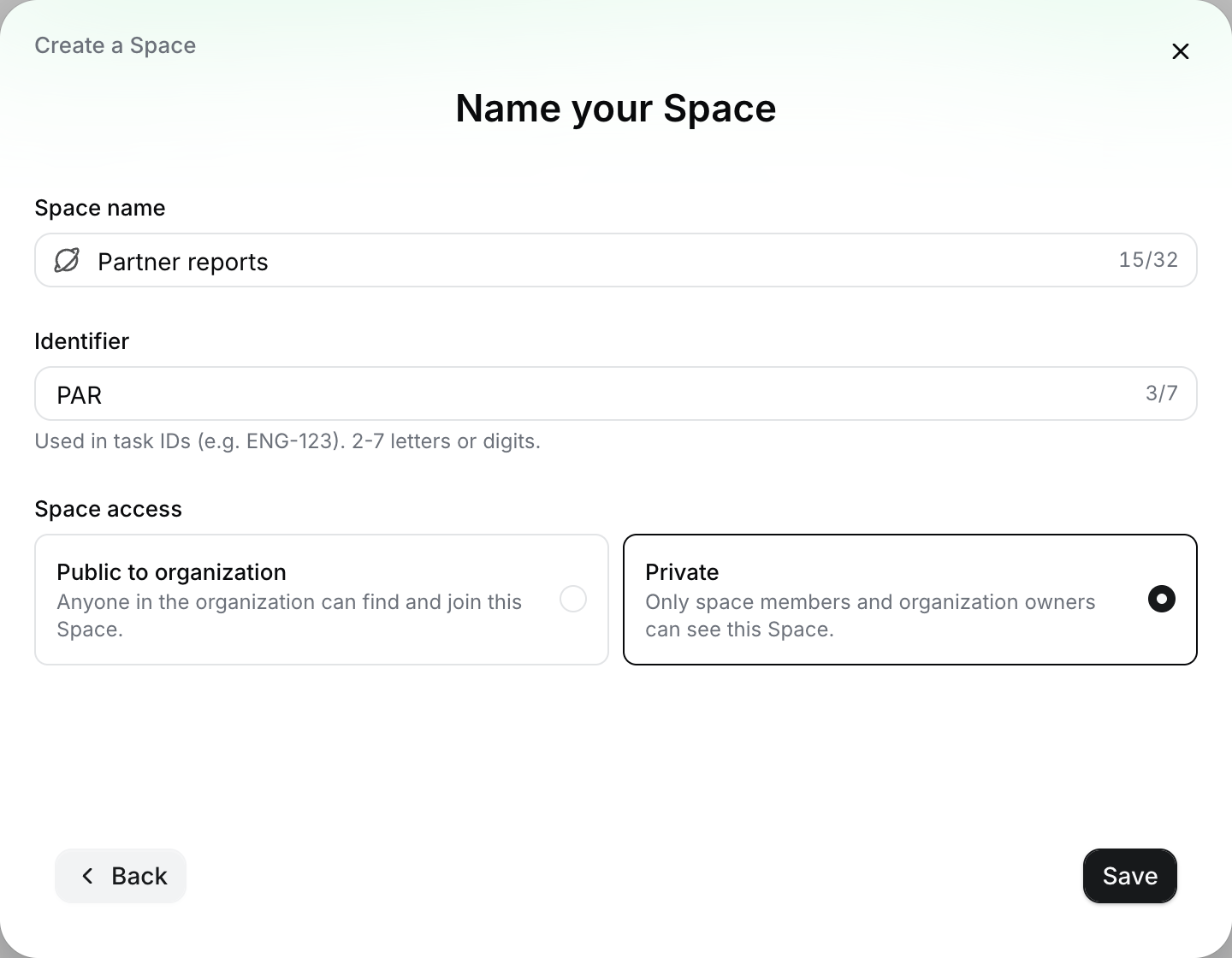
El cliente de Cancel Anything es un socio de defensa de los consumidores que envía informes sobre suscripciones difíciles de cancelar. Llamamos al Space Partner reports, cambiamos el identificador que se rellena automáticamente a PART, hicimos clic en Save y archivamos los dos primeros informes del socio como PART-1 y PART-2.
Paso 2: Elige el rol adecuado para cada persona
En All settings > Members, haz clic en Invite y abre el menú Role. Cada uno de los tres roles muestra su regla en una sola línea.
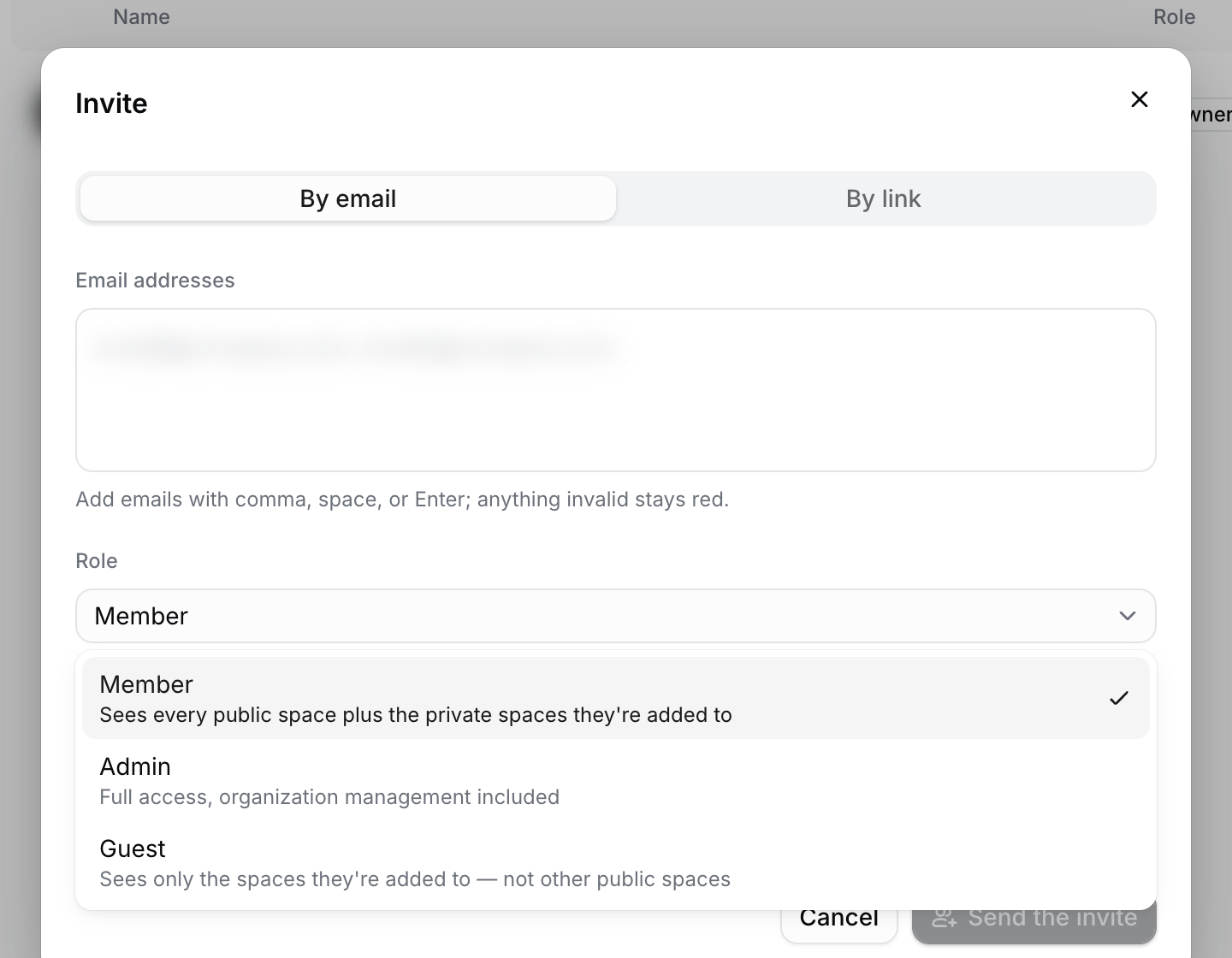
La asignación en Cancel Anything:
| Persona | Rol de organización | Spaces en la invitación |
|---|---|---|
| Desarrollador del motor | Member | CAAN, PART |
| Redactor de recetas | Member | CAAN |
| Responsable de soporte | Member | CAAN, PART |
| Cofundador que gestiona la facturación y People | Admin | CAAN |
| Contacto del socio | Guest | PART |
Owner no aparece en la lista. Invita a un futuro copropietario como Admin y promociónalo cuando se una.
Paso 3: Invita por correo electrónico
Quédate en la pestaña By email. Pega las direcciones en Email addresses; las separan comas, espacios o Intro, y una dirección no válida se queda en rojo. Una invitación lleva un solo rol, así que envía a los Members en un lote y al Guest en otro.
Para el socio, pon Role en Guest. En Add to spaces (optional), quita la etiqueta CAAN que aparece por defecto y elige PART. Las invitaciones aceptadas incluyen la pertenencia a los Spaces elegidos, así que el invitado aterriza en el sitio correcto con su primer clic.
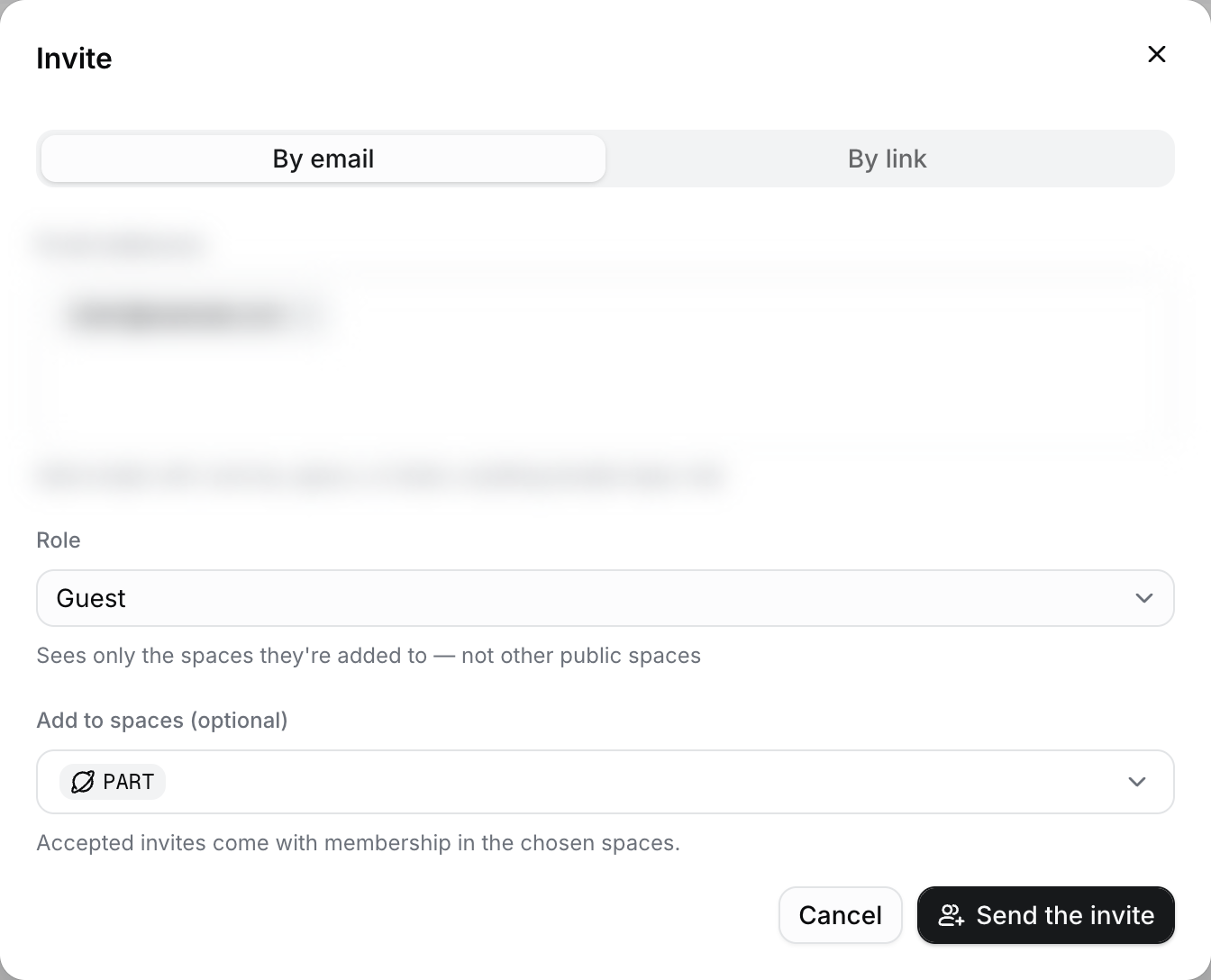
Haz clic en Send the invite. Una invitación pendiente permanece en la lista hasta que se acepta, se revoca, caduca o falla, y la persona invitada pendiente ya aparece en los selectores de asignación. Nosotros nos detuvimos antes de enviar: esta organización de demostración no invita direcciones reales.
Paso 4: O comparte un enlace de invitación y luego desactívalo
Cambia a By link y activa Turn on the invite link. Un enlace lleva un solo rol (Member o Guest) y Spaces opcionales, y cualquiera que lo tenga se une exactamente con ese acceso.
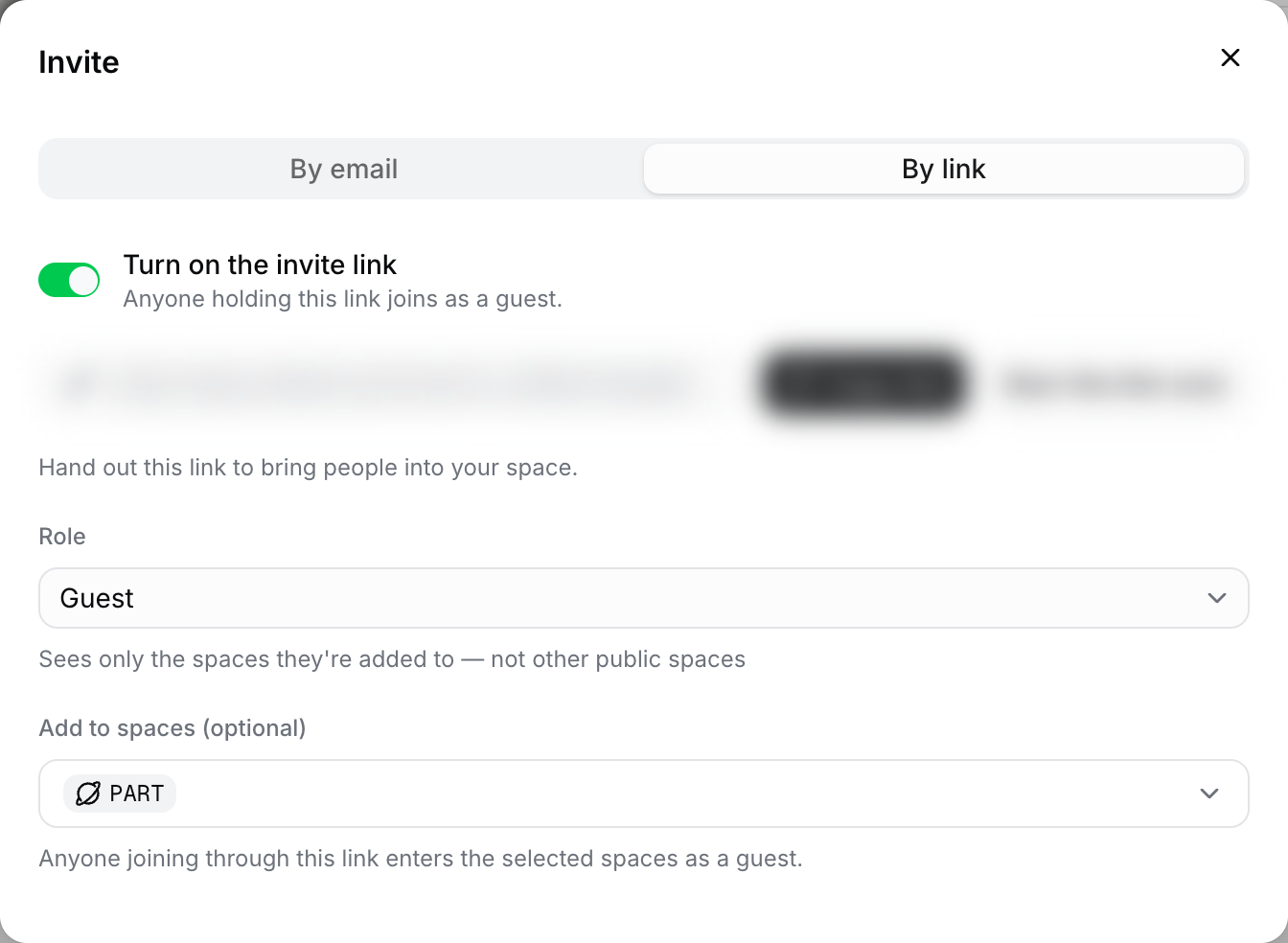
Cuando ya esté todo el mundo dentro, ciérralo en dos movimientos. Haz clic en Start the link over y confirma: la URL antigua deja de funcionar en el momento en que la restableces. Después, desactiva el enlace. Hicimos ambas cosas justo después de esta captura; no se unió nadie.
Paso 5: Comprueba lo que verá el invitado
Un invitado ve los Spaces a los que se le ha añadido y nada más. En el caso del socio, ese es el tablero PART:
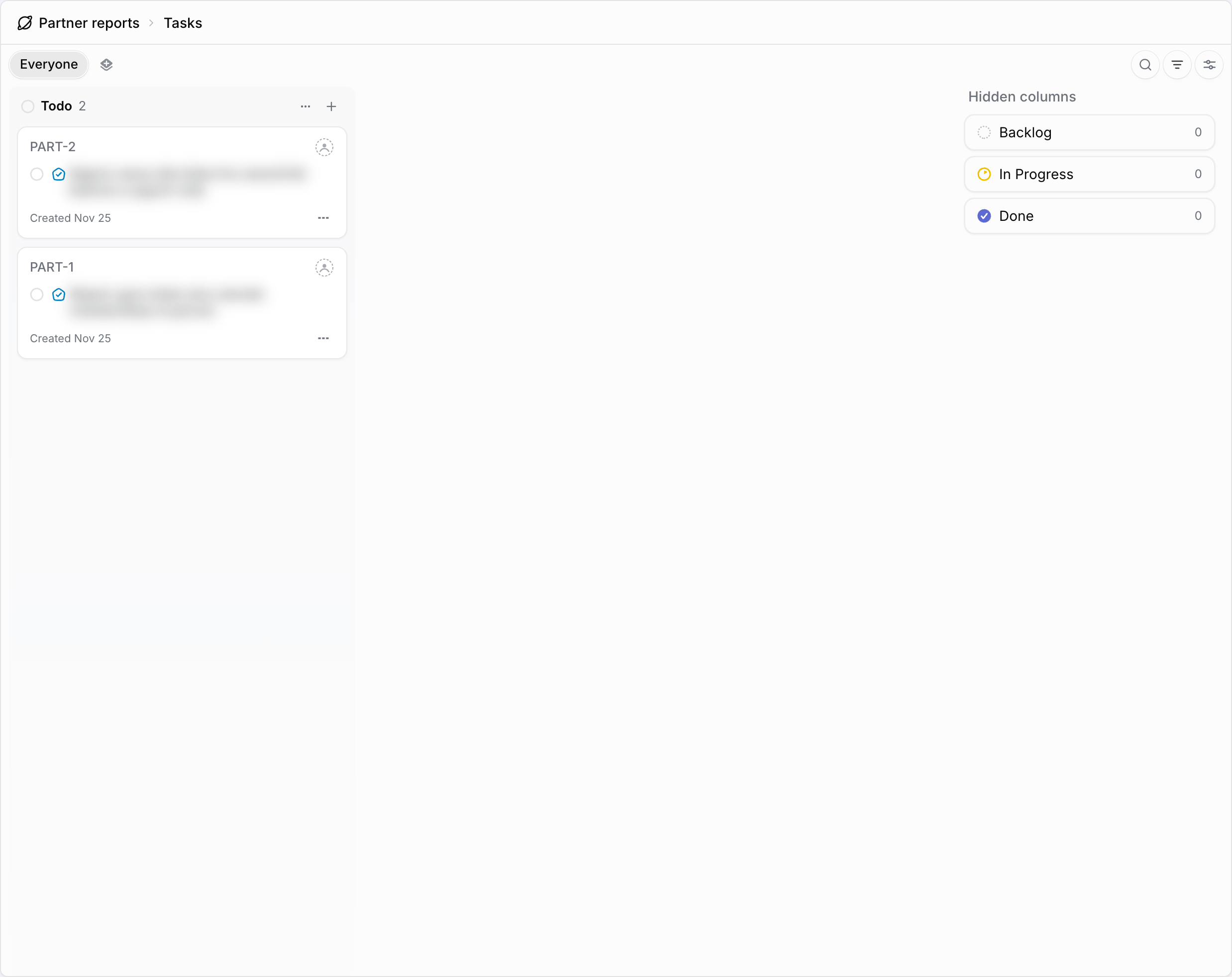
No encontrará CAAN, ni sus Projects, ni sus Views, ni sus automatizaciones, y no puede explorar la lista de Spaces públicos. Dentro de PART lo ve todo: cada tarea, comentario y archivo adjunto. Por eso el Space del cliente contiene únicamente trabajo del cliente.
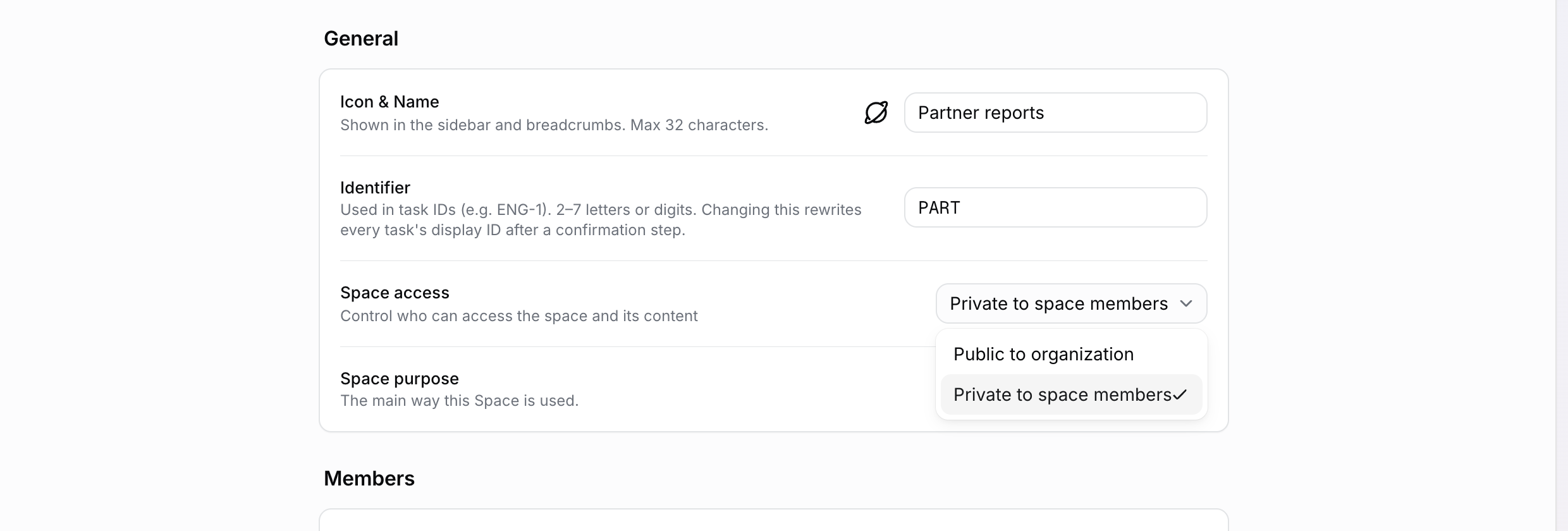
Puedes cambiar un Space que ya existe más adelante en Space settings > General > Space access:
Paso 6: Cambia un rol o retira el acceso
- Nivel de organización: en Members, abre el menú al final de la fila de la persona. Edit spaces… activa o desactiva cada Space para esa persona. Un candado marca los privados.
- Nivel de Space: en Space settings > Members, filtra por Administrators, Members o Viewers y usa Add a member para incorporar a alguien que ya está en la organización.
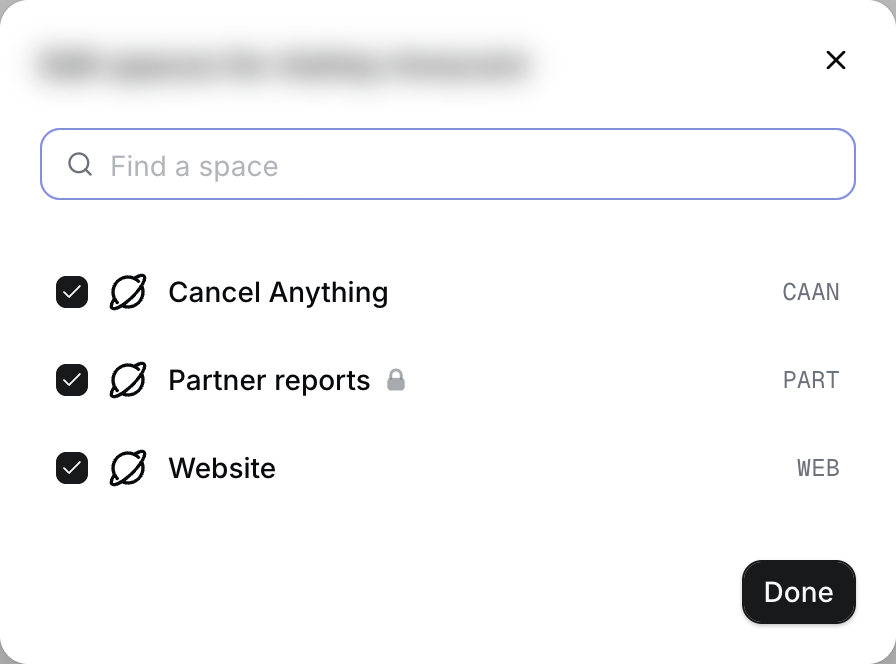
Quitar a alguien de un Space hace que siga en la organización. Cuando termina un contrato, elimina al invitado de la organización, después de reasignar las tareas, la propiedad de Projects y las suscripciones que tuviera.
El resultado real
Cancel Anything tiene ahora un Space privado PART con dos informes del socio, una invitación por correo configurada como Guest y solo con PART, y un enlace de invitación que se creó, se restableció y se desactivó. Cuando el socio la acepte, verá dos tareas y nada más.
Lo que nos salió mal
- La URL del enlace se muestra aunque el enlace esté desactivado. Desactivarlo no oculta la dirección y, según la página de ayuda, Copy link vuelve a activar el enlace antes de copiarlo. Restablécelo siempre que lo hayas compartido.
- Al desactivar el enlace se perdieron sus Spaces, pero se mantuvo el rol. Después, el enlace seguía indicando Guest. Lo volvimos a poner en Member para que la siguiente persona que lo active no conceda acceso de invitado sin querer.
- La aplicación y la página de ayuda describen los Spaces privados de forma distinta. El cuadro de diálogo Create a Space dice que solo los miembros del Space y los owners de la organización pueden ver un Space privado. La página de ayuda dice que los Owners y los Admins ven sus metadatos, pero no sus tareas. Confía en la aplicación y añade al Space a cualquiera que necesite ver las tareas.
- Tu propia fila tiene una sola acción. Como único Owner, el menú de nuestra fila solo ofrecía Edit spaces…: el último Owner no puede ser degradado hasta que se promocione a otra persona.
Variantes
Una agencia con un Space por cliente. Cada contacto de cliente es Guest en un único Space. El personal es Member de todos ellos. Usa las Views para ver todos los tableros de clientes desde un mismo lugar.
Un equipo de mantenedores de código abierto. Los mantenedores principales son Members. Los colaboradores externos que reportan errores son Guests en un Space de entrada con Triage activado, de modo que los nuevos informes pasan por revisión antes de llegar al tablero.
Lista de comprobación: qué mantener fuera del Space de un invitado
- Precios internos, contratos y notas de márgenes
- Credenciales, tokens y URLs de webhook (usa marcadores como
$SHARKLY_TOKENen el texto de las tareas) - Nombres, tareas y archivos adjuntos de otros clientes
- Ejecuciones de agentes sobre repositorios privados que el cliente no debería leer
- Automatizaciones que publican estados internos en tareas del cliente
El principio de mínimo privilegio es la regla que hay detrás de estos cinco puntos: da a cada cuenta solo el acceso que necesita su trabajo (definición de NIST). La OWASP Authorization Cheat Sheet dice que hay que denegar por defecto.
Lista de comprobación final
- [ ] Space privado creado para el trabajo del cliente
- [ ] Roles asignados a cada persona antes de invitar
- [ ] Members invitados por correo con sus Spaces
- [ ] Cliente invitado como Guest a un solo Space
- [ ] Enlace de invitación restablecido y desactivado después de usarlo
- [ ] Pertenencia a los Spaces revisada en Edit spaces…
Empezar a usar Sharkly es gratis. Crea tu espacio de trabajo, monta un Space privado y envía tu primera invitación hoy mismo. Tienes la referencia completa de People en la documentación de Sharkly.
Preguntas frecuentes
¿Cómo invito a mi equipo a Sharkly?
Abre All settings > Members, haz clic en Invite, introduce las direcciones de correo o activa un enlace de invitación, elige un rol y, de forma opcional, selecciona los Spaces.
¿Qué puede ver un invitado en Sharkly?
Solo los Spaces a los que se le ha añadido. Los invitados no ven ni se unen a otros Spaces, incluidos los públicos.
¿Los invitados ocupan una licencia de pago?
No. La página de precios de Sharkly indica que los invitados, los Agents y los Computers no ocupan licencia.
¿Cuál es la diferencia entre Guest y un Viewer de Space?
Guest es un rol de organización que limita qué Spaces puede encontrar alguien. Viewer es un rol de Space que limita qué puede crear o editar dentro de un Space.
¿Cómo revoco un enlace de invitación?
En Invite > By link, haz clic en Start the link over y confirma. La URL antigua deja de funcionar de inmediato. Después, desactiva el enlace.


