Les applications d'artefacts Claude pour les équipes sont des artefacts installés comme applications Mac ou Windows via « Installer en tant qu'application », une bêta disponible dans Claude pour Mac et Windows. Chaque application dispose de sa propre fenêtre, peut utiliser Claude et vos connecteurs, et se met à jour pour tout le monde lorsque l'artefact change. Dans les forfaits Team, la fonctionnalité est activée par défaut, avec l'accès complet à l'ordinateur désactivé.
Ce dernier détail conditionne tout le reste de ce guide. Un outil partagé est facile à déployer, mais le niveau d'autorisation le plus élevé reste verrouillé jusqu'à ce qu'un administrateur en décide autrement.
Si votre équipe confie déjà du travail à des agents de codage, vous voudrez aussi un endroit où ce travail est assigné et révisé. Sharkly est ce tableau, et la dernière section montre comment il s'articule avec une application installée.
Ce qui a changé le 24 novembre 2026
L'annonce « Installer en tant qu'application » d'Anthropic transforme un artefact en application de bureau. Vous décrivez l'outil à Claude, vous l'essayez en tant qu'artefact, puis vous choisissez « Installer en tant qu'application » dans le menu Partager. Pas d'empaquetage, pas de signature de code, pas de clé API, car l'application s'exécute sur votre compte Claude.
Les artefacts ont d'abord été des résultats que l'on partage, comme un graphique ou une page web. L'annonce cite deux outils du quotidien que les gens construisent déjà avec eux : une page de préparation de réunion qui puise dans un calendrier et les e-mails, et un suivi des commandes à expédier le jour même. En installer un lui donne une icône, sa propre fenêtre et la capacité de vous envoyer des notifications.
Quelques limites s'appliquent avant de planifier un déploiement :
- Vous devez être en ligne et connecté à Claude pour ouvrir une application installée.
- Les requêtes que l'application adresse à Claude sont décomptées des limites d'utilisation de votre forfait.
- Claude Docs, Slides et Sheets ne peuvent pas être installés.
- Les organisations prêtes pour HIPAA et les déploiements hybrides ne peuvent pas utiliser cette fonctionnalité.
- Anthropic n'examine pas les applications avant que vous les installiez.
Les autorisations des applications d'artefacts Claude, niveau par niveau
Chaque application installée fonctionne à l'un des trois niveaux d'autorisation. Vous choisissez application par application, et les administrateurs Team et Enterprise peuvent activer ou désactiver les deux niveaux supérieurs pour toute l'organisation.
| Niveau | Ce que l'application peut faire | Qui peut l'accorder |
|---|---|---|
| Par défaut | Uniquement ce qu'une page dans un navigateur peut faire | Toute personne qui l'installe |
| Autorisations d'application | Fenêtres toujours au premier plan, raccourcis globaux, notifications, éléments de barre de menus ou de zone de notification | L'utilisateur, si l'organisation l'autorise |
| Accès complet à l'ordinateur | Exécuter des programmes et lire, modifier ou supprimer des fichiers sans demander à chaque fois | Uniquement pour les applications que vous avez créées ou, sur Team et Enterprise, celles créées par des personnes de votre organisation |
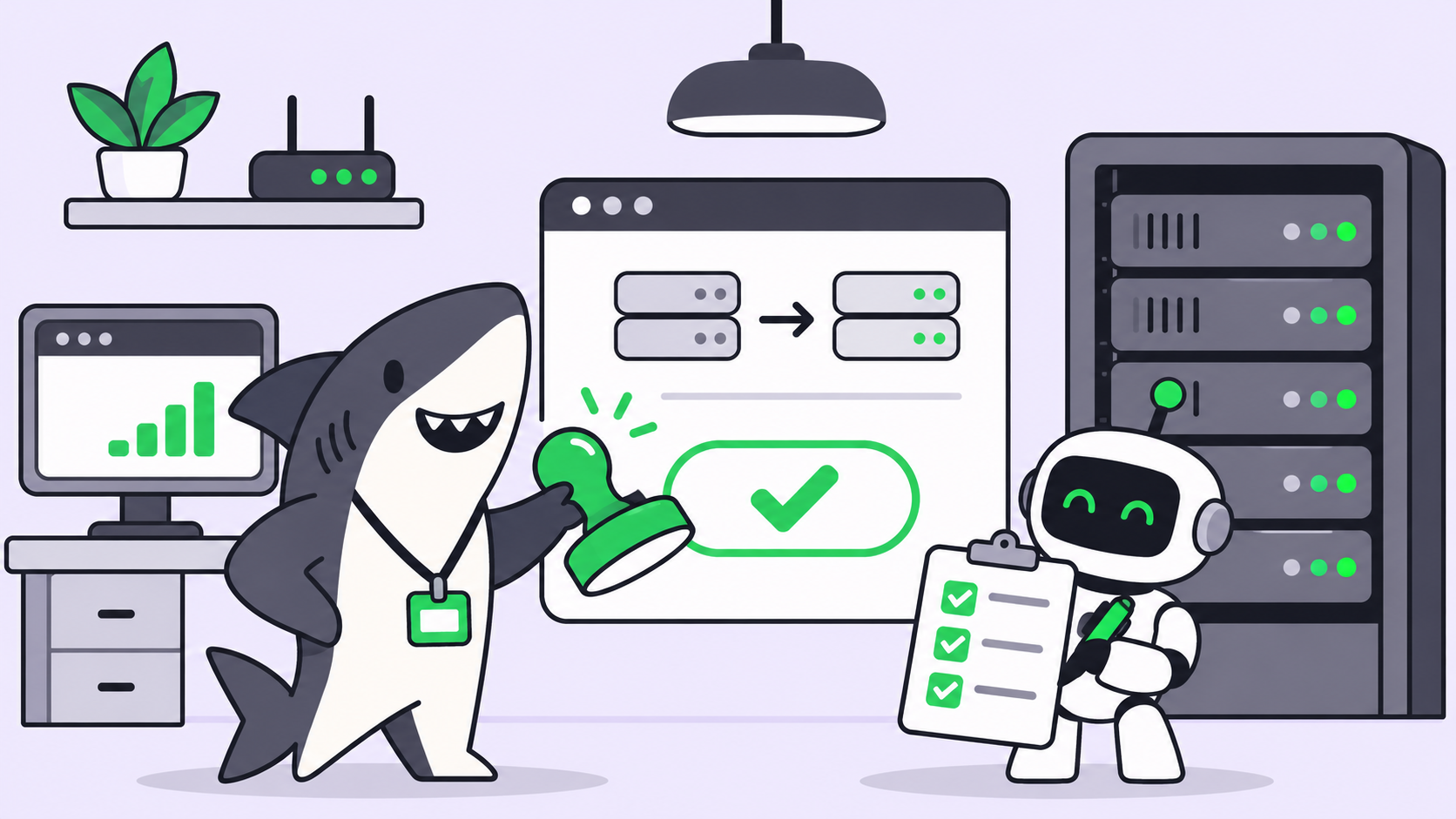
Deux règles importent plus que le tableau. Votre approbation ne couvre que la version actuelle, si bien que Claude redemande après chaque mise à jour, y compris vos propres modifications. Et toute partie de l'application chargée depuis un autre site web peut changer sans nouvelle demande.
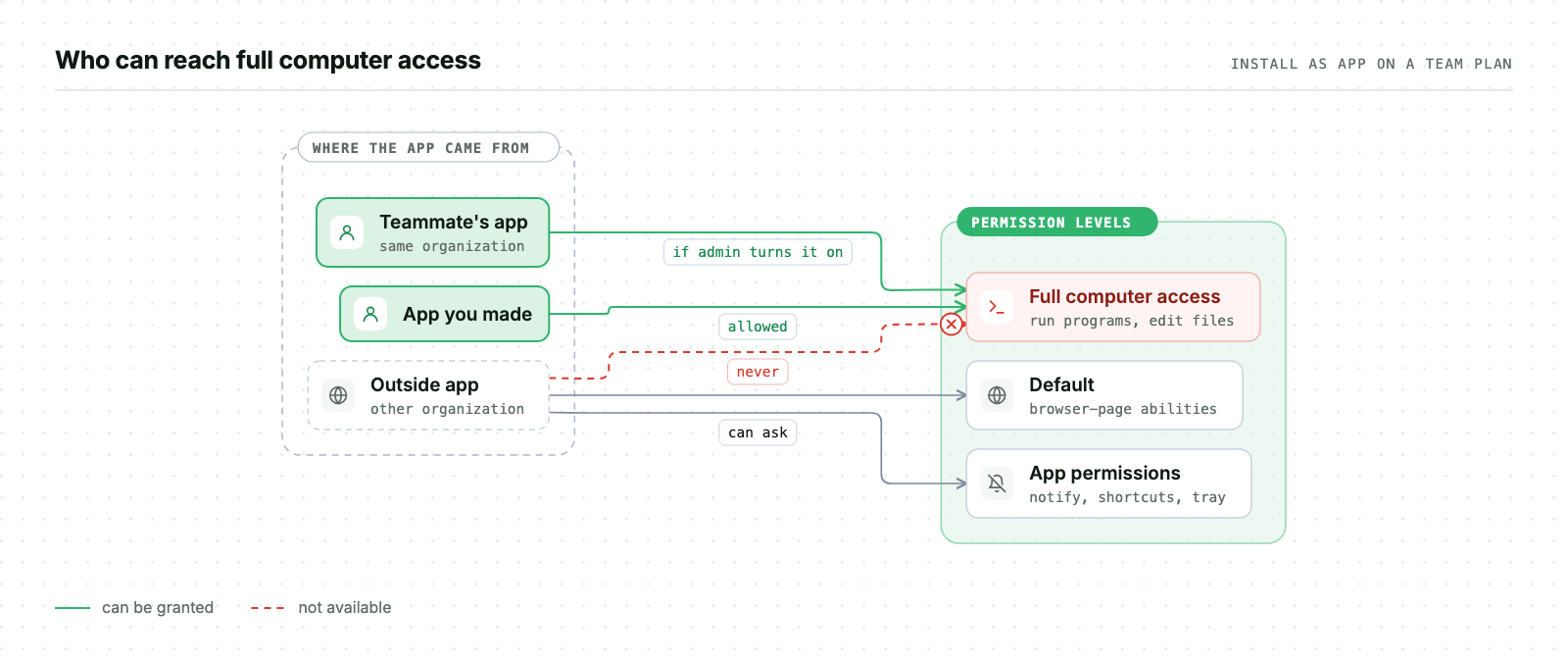
L'application d'un coéquipier peut-elle obtenir l'accès complet à l'ordinateur ?
Oui, sur Team et Enterprise, si l'application a été créée par une personne de votre organisation et que votre administrateur a activé l'accès complet. Sur Team, il est désactivé au départ. Une application externe à votre organisation ne peut en aucun cas atteindre l'accès complet, quelle que soit la personne qui la partage.
Comment un outil partagé se met à jour pour toute l'équipe
Le modèle de mise à jour est ce qui fait d'une application d'artefact un outil d'équipe plutôt qu'un gadget personnel. L'application suit l'artefact sous-jacent, de sorte que la correction d'une personne atteint chaque copie installée sans réinstallation.
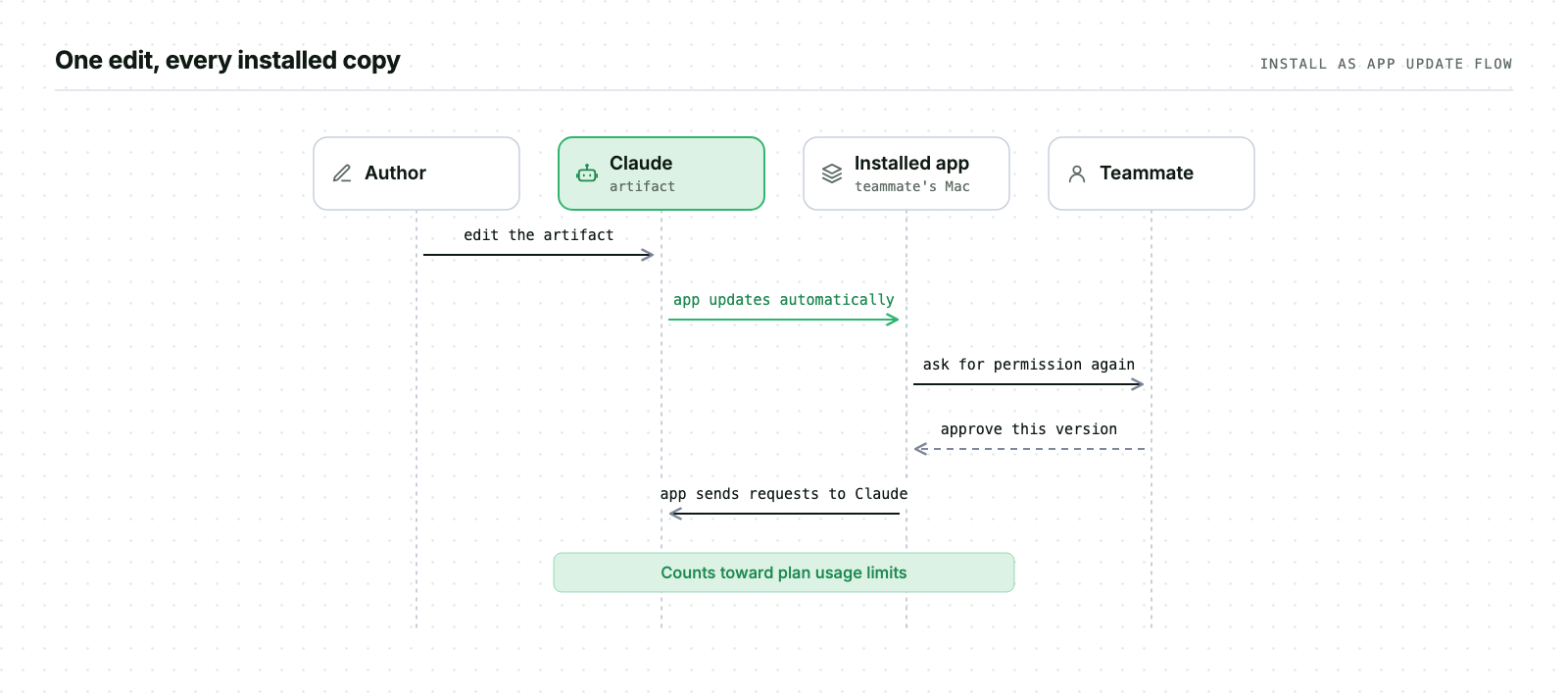
Chaque mise à jour réinitialise aussi la demande d'autorisation. C'est une mesure de sécurité, mais elle signifie qu'un auteur débordé qui livre cinq petites modifications en une matinée obligera ses coéquipiers à approuver cinq fois. Regroupez vos modifications.
Sur quel compte Claude une application partagée puise-t-elle ?
La page d'Anthropic dit deux choses : l'application utilise votre compte Claude, et les requêtes qu'elle adresse à Claude sont décomptées des limites d'utilisation de votre forfait. Elle ne précise pas sur quel forfait une application partagée puise lorsqu'un coéquipier l'ouvre. L'interprétation naturelle est qu'il s'agit du forfait du coéquipier connecté, mais considérez cela comme non confirmé tant que vous ne l'aurez pas testé sur un forfait Team [VERIFY]. Une application de standup qui appelle Claude vingt fois chaque matin finit par peser, alors vérifiez avant de la déployer largement. Si votre équipe surveille de près l'utilisation, consultez notre guide sur les limites d'utilisation de Claude Code pour une vue d'ensemble.
Créez une application de standup d'équipe en quatre étapes
Voici un outil d'équipe concret : un tableau de standup qui recueille hier, aujourd'hui et les blocages de chaque personne, puis rédige un résumé. Gardez-le au niveau Par défaut afin que personne n'ait à approuver au-delà de ce qu'un navigateur peut faire.
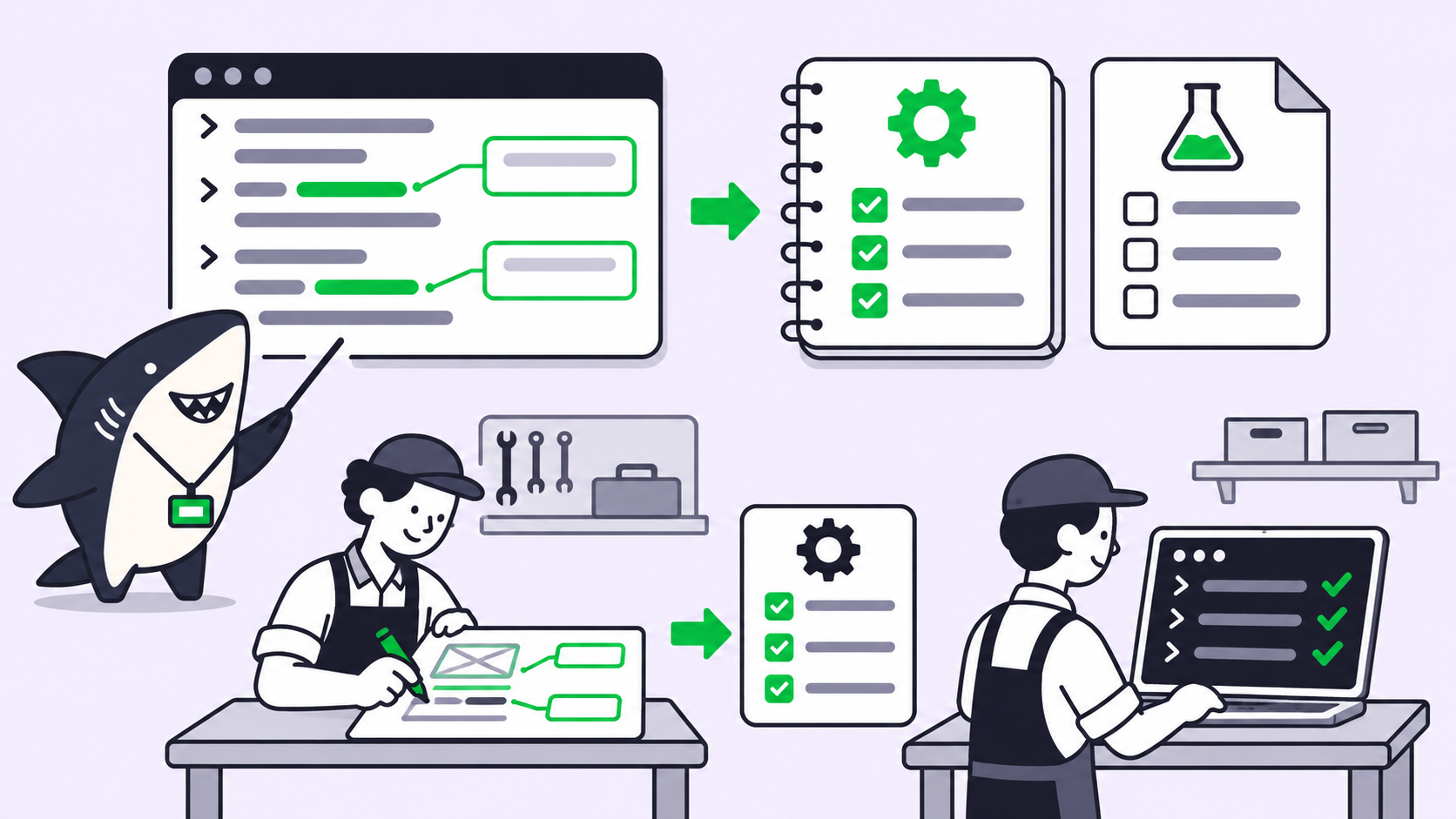
- Décrivez-la à Claude. Soyez précis sur les entrées, le stockage et ce que Claude doit rédiger.
- Testez-la en tant qu'artefact. Remplissez-la avec deux ou trois mises à jour fictives et vérifiez le résumé.
- Installez-la. Choisissez « Installer en tant qu'application » dans le menu Partager de l'artefact, dans Claude pour Mac ou Windows.
- Partagez-la et regroupez vos modifications. Prévenez l'équipe lorsque vous la modifiez, car chaque modification déclenche une nouvelle demande d'autorisation.
Un prompt qui donne une première version utilisable :
Build a team standup app as an artifact.
- One form per person: Yesterday, Today, Blockers (free text, 3 fields).
- A "Team view" tab that lists today's entries, newest first.
- A "Draft summary" button that asks Claude for a 5-bullet summary
  and lists every blocker with the person's name next to it.
- No external scripts or fonts; keep everything in the artifact.
- Ask for notification permission only if I turn on "Remind me at 9:30".
La ligne « pas de scripts externes » est délibérée. Le code chargé depuis un autre site web peut changer sans que Claude redemande, de sorte qu'un artefact autonome garde toute sa valeur à l'autorisation que vous avez approuvée.
Si vous voulez un rappel à 9 h 30, l'application a besoin des autorisations d'application pour les notifications. C'est une demande plus modeste que l'accès complet, et un administrateur peut l'autoriser sans ouvrir l'accès aux fichiers.
Une liste de contrôle pour l'administrateur avant d'activer l'accès complet
Les forfaits Team sont livrés avec l'accès complet désactivé, ce qui est un réglage par défaut raisonnable. Avant de l'activer, passez en revue ces vérifications :
- Listez qui crée des applications. L'accès complet dépend de l'organisation de l'auteur, donc l'application de chaque créateur devient éligible.
- Lisez les sources de l'application. Anthropic n'examine pas les applications installées, donc quelqu'un de votre côté devrait le faire.
- Supprimez le code distant. Les parties chargées depuis d'autres sites peuvent changer après votre approbation.
- Fixez un rythme de mise à jour. Chaque modification redemande l'autorisation ; une fenêtre de publication hebdomadaire garde les approbations pertinentes.
- Privilégiez les autorisations d'application. Les notifications et les éléments de zone de notification couvrent la plupart des outils d'équipe sans accès aux fichiers.
- Décidez pour les connecteurs. Les applications peuvent utiliser vos connecteurs, alors vérifiez à quelles données chacune accède.
Le même raisonnement s'applique à tout agent que vous laissez approcher des fichiers. Notre article sur les contrôles human-in-the-loop pour les agents IA approfondit les modèles d'approbation, et celui sur la préparation des outils d'équipe pour les agents IA aborde le volet accès.
Où Sharkly trouve sa place lorsque le travail s'étend sur plusieurs agents
Une application d'artefact installée est une fenêtre personnelle sur un outil partagé. C'est idéal pour un formulaire de standup ou un suivi de commandes. Elle ne suit pas qui est responsable d'un travail sur plusieurs jours, quel agent l'a exécuté, ni si une personne l'a validé.
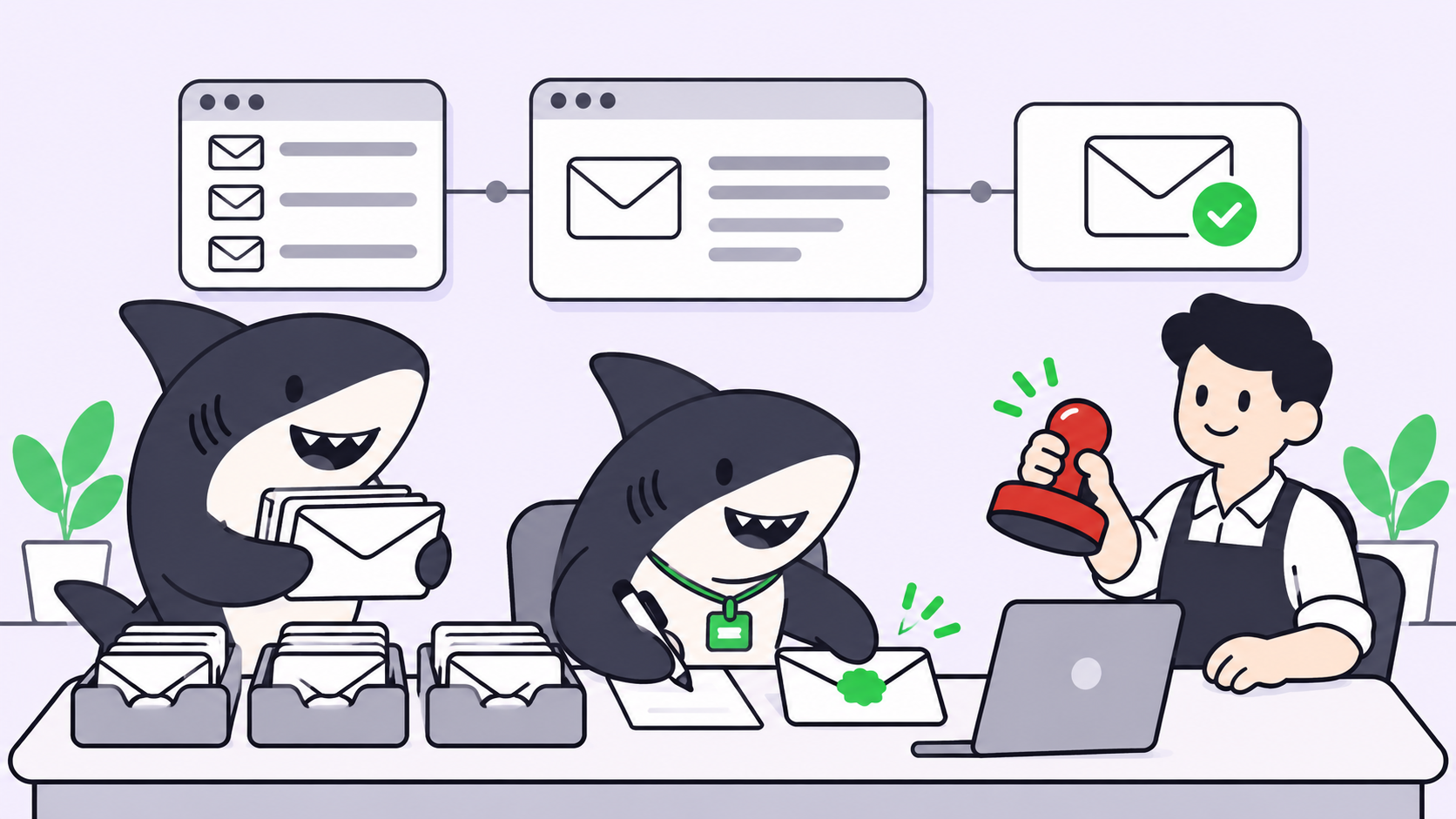
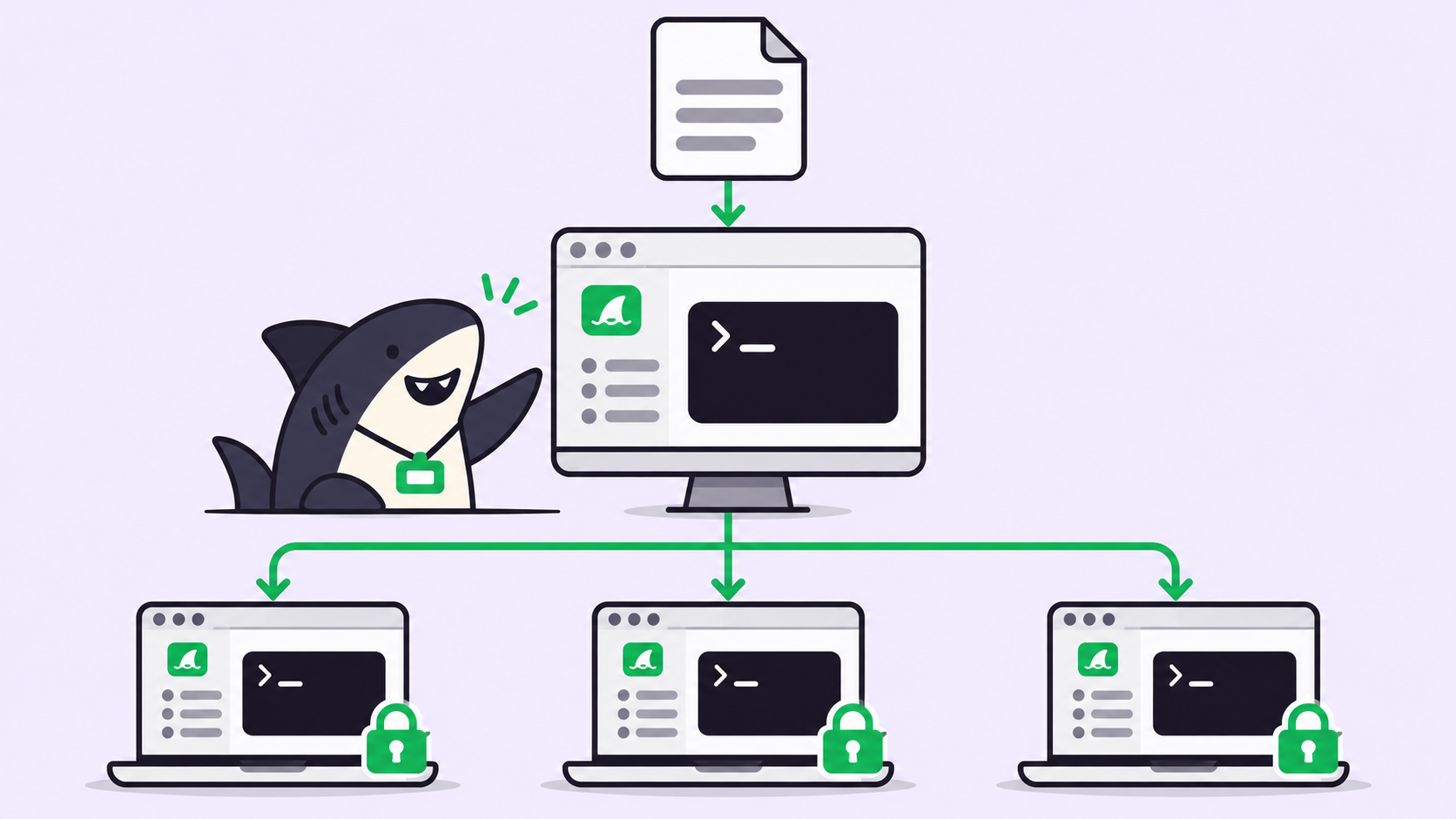
Cet écart apparaît dès que les blocages de votre standup deviennent des tâches pour des agents de codage. Sharkly les regroupe sur un seul tableau : vous assignez une tâche à une personne ou à un Agent, l'Agent l'exécute sur un Computer connecté via un Runtime tel que Claude Code ou Codex, et le résultat attend une revue.
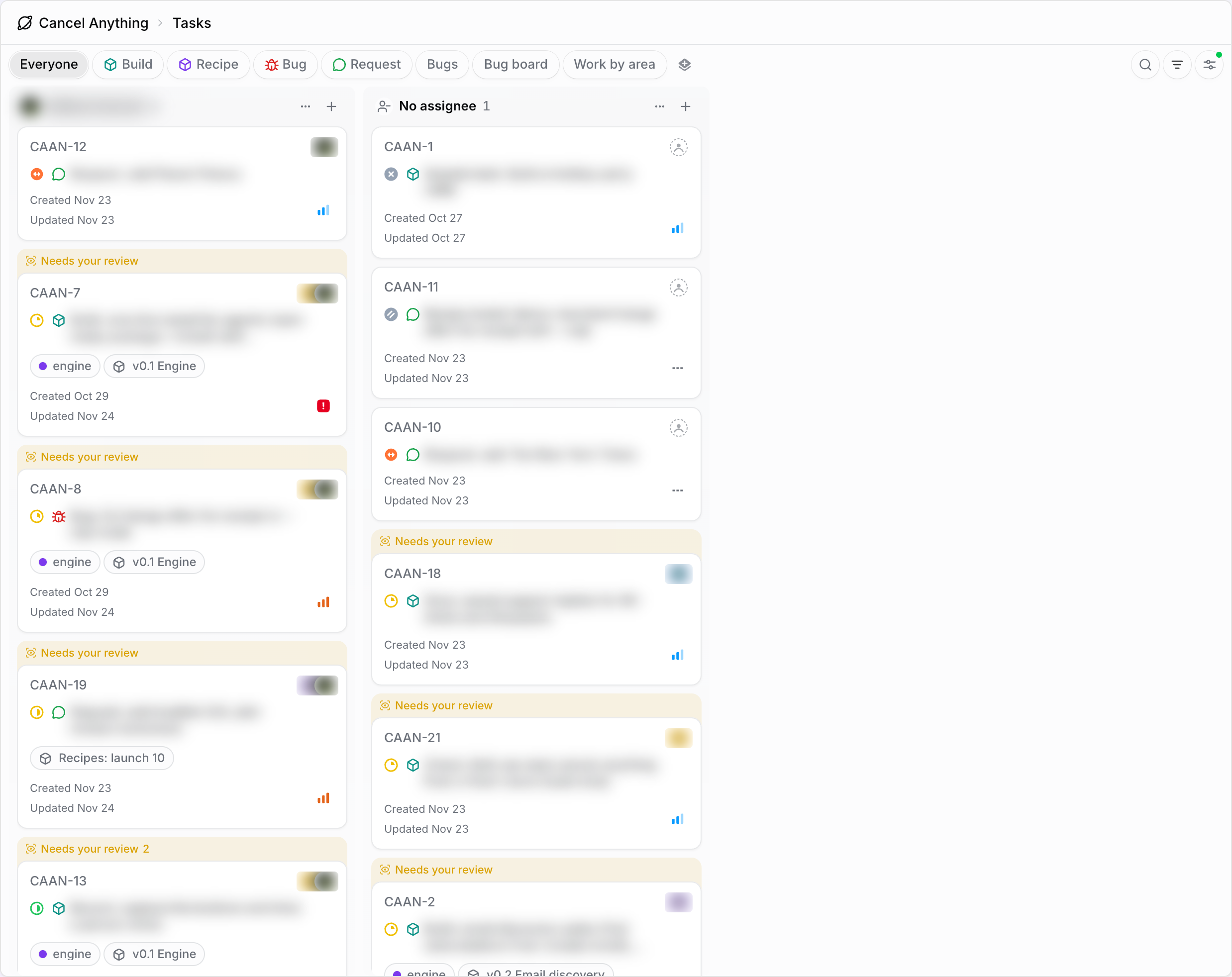
Les tâches en attente d'une personne portent un indicateur « Needs your review », afin qu'un blocage soulevé lors du standup du matin ne se perde pas dans le chat. La documentation sur l'exécution des tâches par les agents explique comment une exécution passe de l'assignation au résultat.
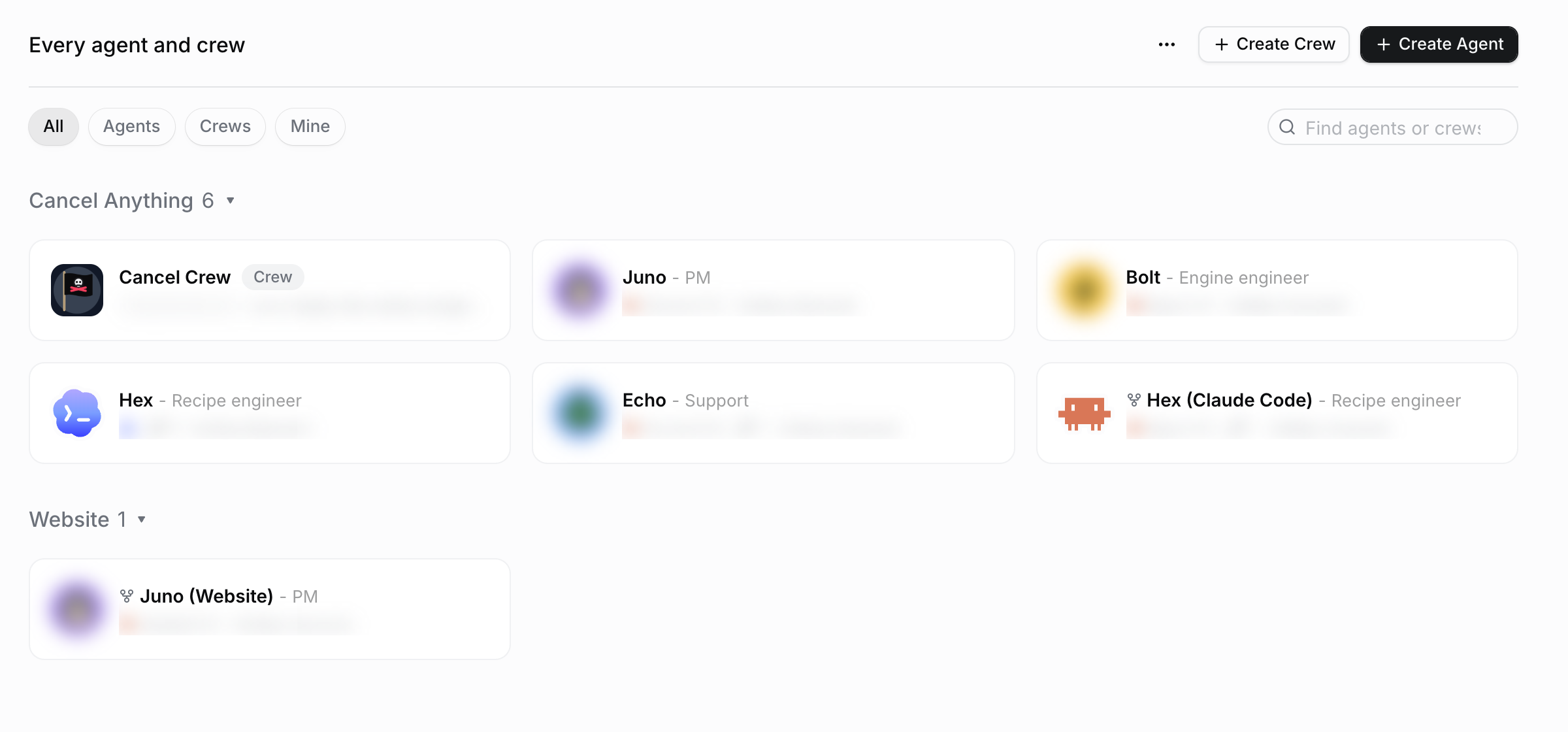
Les Agents et les Crews côtoient les Personnes dans le même espace de travail. Sharkly ne vend pas d'utilisation de modèles : les exécutions sont facturées sur le forfait Claude Code, Codex ou API déjà configuré sur le Runtime. Pour connecter votre premier Computer, commencez par le démarrage rapide Sharkly :
sharkly computer register --install-token sit_your_install_token
sharkly computer status
Le jeton d'installation sit_ provient de la page Computers, ne fonctionne qu'une fois et expire au bout de 30 minutes. Il est distinct de votre jeton d'accès personnel, qui vous connecte à la CLI mais n'enregistre pas de Computer.
Une répartition pratique : l'application d'artefact recueille le standup, et tout ce qui nécessite un responsable, une exécution d'agent ou une revue devient une tâche Sharkly. Notre tutoriel sur la transformation d'un rapport de bug Slack en tâche pour agent montre le même transfert depuis le chat.
Quels outils méritent d'être installés en premier ?
Commencez par les outils que votre équipe ouvre chaque jour et qui restent utiles au niveau Par défaut : un tableau de standup, une liste de contrôle de publication, un suivi de commandes ou une page de préparation de réunion. Les exemples d'Anthropic (Linnet, un éditeur d'images ; Phosphor, un gestionnaire de fichiers ; Sift, pour les règles de dossiers ; Tern, un terminal avec Claude ; Vitals, un moniteur de performance) reposent sur des autorisations plus poussées : considérez-les comme des démonstrations du plafond possible plutôt que comme un point de départ pour une équipe.
Installez une application, partagez-la avec deux coéquipiers, livrez une modification et observez ce que donne la nouvelle approbation. Ensuite, lorsque ses blocages commencent à se transformer en travail d'agent, créez un espace de travail Sharkly et attribuez à ces tâches un responsable et une étape de revue.
Questions fréquentes
« Installer en tant qu'application » est-il disponible sur tous les forfaits Claude ?
Oui, il est déployé en bêta sur tous les forfaits, dans Claude pour Mac et Windows. Les organisations prêtes pour HIPAA et les déploiements hybrides ne peuvent pas l'utiliser, et sur Enterprise il reste désactivé jusqu'à ce qu'un propriétaire l'active.
Ai-je besoin d'une clé API ou d'une signature de code ?
Non. L'application utilise votre compte Claude : pas de clé API, de connexion séparée, d'empaquetage ni de signature.
Une application installée se met-elle à jour lorsque l'artefact change ?
Oui. Elle se met à jour automatiquement lorsque l'artefact sous-jacent est modifié, et Claude redemande l'autorisation après chaque mise à jour.
Les applications installées peuvent-elles fonctionner hors ligne ?
Non. Vous devez être en ligne et connecté à Claude pour en ouvrir une.
Puis-je installer Claude Docs, Slides ou Sheets en tant qu'application ?
Non. Ces artefacts sont exclus, comme certains autres.
Anthropic examine-t-il les applications avant que je les installe ?
Non. N'accordez l'accès complet qu'aux applications auxquelles vous faites confiance, et sur les forfaits Team, laissez l'accès complet désactivé jusqu'à ce que vous ayez vérifié qui crée des applications.