TL;DR : une politique d’équipe pour le bac à sable Codex est un profil de permissions unique que le Codex de chaque ingénieur hérite. Définissez un profil dev partagé dans un config.toml de base, laissez les équipes ajouter des entrées via des fusions de tables, et verrouillez le plafond avec allowed_permission_profiles dans requirements.toml pour que personne ne puisse passer à :danger-full-access. Testez ensuite la politique avec codex sandbox avant de la déployer.
Chaque ingénieur de votre équipe exécute Codex avec un bac à sable. La question est de savoir s'ils exécutent tous le même. Le 18 novembre 2026, OpenAI a publié Inside the Codex sandbox, une exploration détaillée des profils de permissions, du proxy réseau et de la manière dont Codex applique les limites sur macOS, Linux et Windows. Lu avec un œil de responsable d'équipe, un point pratique s'en dégage : comment écrire la politique une seule fois et faire en sorte que chaque ordinateur portable s'y conforme ?
Ce guide y répond avec une configuration que vous pouvez copier. Il s'appuie sur notre précédent article sur le partage d'une même configuration Codex entre ingénieurs, qui couvrait AGENTS.md et la configuration partagée. Ici, le sujet est plus étroit et plus strict : ce que Codex peut lire, écrire et atteindre. Si vos agents s'exécutent sur les ordinateurs de votre équipe via Sharkly, la même politique couvre chaque exécution que vous lancez, car le bac à sable réside sur l'ordinateur, pas dans le chat.
Pourquoi une politique de bac à sable Codex dérive au sein d'une équipe
Une politique de bac à sable dérive pour la même raison que n'importe quel dotfile : chaque ingénieur modifie sa propre copie. L'un ajoute network.enabled = true pour faire passer une installation de paquet. Un autre passe en accès complet pendant une échéance et oublie de revenir en arrière. Un troisième n'a jamais modifié les valeurs par défaut.
Rien de tout cela n'est malveillant. Le problème, c'est que vous ne pouvez plus répondre à une question simple : que peut toucher un agent de notre équipe ? Dès que les agents exécutent des tâches que personne ne surveille en direct, cette question cesse d'être théorique. Notre liste de contrôle sur les agents de codage qui fuient des secrets montre à quelle vitesse un fichier .env lisible devient un problème.
Codex vous donne trois outils pour corriger cela : des profils de permissions nommés, une configuration en couches et des exigences gérées. Utilisés ensemble, ils transforment un réglage personnel en politique d'équipe.
Comment fonctionne le bac à sable Codex
Le bac à sable Codex contraint les commandes dans votre environnement existant au lieu de les déplacer dans un conteneur ou une VM. Codex utilise le mécanisme propre à chaque système d'exploitation : Seatbelt sur macOS, bubblewrap avec seccomp-bpf sur Linux, et la bibliothèque MXC de Microsoft sur les appareils Windows pris en charge. Chaque processus enfant hérite des limites.
Un profil de permissions est un ensemble nommé de règles de système de fichiers et de réseau. Codex est livré avec des profils intégrés dont les noms commencent par deux points. Selon l'article d'OpenAI, le profil intégré :workspace fait trois choses dans un dépôt Git :
- Autorise les écritures dans l'espace de travail, mais maintient
.gitet.codexen lecture seule. - Autorise des lectures étendues du système de fichiers, dans la limite de vos permissions système habituelles.
- Désactive entièrement l'accès réseau.
Le point 2 est celui que les équipes sous-estiment. Les lectures étendues maintiennent les compilateurs et les SDK fonctionnels, mais OpenAI indique clairement que des fichiers sensibles ailleurs sur l'ordinateur peuvent rester lisibles. Une politique d'équipe existe précisément pour combler cette faille.
Étape 1 : écrire un profil de permissions partagé unique
Commencez par un seul profil personnalisé qui étend :workspace. Cet exemple suit le profil dev de l'article d'OpenAI et ajoute une liste de domaines autorisés :
# Base config shared by the whole team
default_permissions = "dev"

[permissions.dev]
description = "Team default: workspace writes, secrets denied, allowlisted network."
extends = ":workspace"

[permissions.dev.filesystem]
"~/build-cache" = "write"

[permissions.dev.filesystem.":workspace_roots"]
".devcontainer" = "read"
".vscode" = "read"
"**/*.env" = "deny"
"secrets" = "deny"

[permissions.dev.network]
enabled = true

[permissions.dev.network.domains]
"registry.npmjs.org" = "allow"
"pypi.org" = "allow"
"files.pythonhosted.org" = "allow"
"localhost" = "allow"
"127.0.0.1" = "allow"

[features]
network_proxy = true
Trois détails comptent ici. Les entrées de système de fichiers prennent read, write ou deny. Les règles sous :workspace_roots s'appliquent à chaque racine d'espace de travail, donc .vscode devient en lecture seule dans chacune. Et le drapeau de fonctionnalité network_proxy = true n'est pas optionnel : OpenAI précise que sans le proxy, network.enabled = true accorde un accès réseau complet et les règles de domaine ne sont pas appliquées.
Avec le proxy activé, les règles deny explicites l'emportent sur les règles allow, et une requête vers un domaine non listé attend une approbation ou est bloquée. Le proxy ne résout un nom d'hôte qu'après l'autorisation de la requête, car une simple résolution DNS peut fuiter des données. Gardez les wildcards étroits pour la même raison.
Étape 2 : superposer des surcharges d'équipe sans dupliquer le profil
Codex fusionne plusieurs fichiers config.toml. La documentation sur la priorité de configuration liste l'ordre, du plus élevé au plus bas :
| Rang | Couche | Emplacement |
|---|---|---|
| 1 | Drapeaux CLI et surcharges --config |
La ligne de commande |
| 2 | Configuration du projet | .codex/config.toml (projets de confiance uniquement) |
| 3 | Fichiers de profil | ~/.codex/<name>.config.toml via --profile |
| 4 | Configuration utilisateur | ~/.codex/config.toml |
| 5 | Valeurs par défaut gérées dans le cloud | Diffusées pour l'espace de travail connecté |
| 6 | Configuration système | /etc/codex/config.toml sur Unix |
| 7 | Valeurs par défaut intégrées | Codex lui-même |
La règle de fusion est ce qui rend une politique d'équipe pratique. Les tables fusionnent récursivement, la couche supérieure l'emporte en cas de conflit, et les tableaux sont remplacés entièrement. Les profils stockent les chemins et les domaines sous forme de tables, donc une équipe peut ajouter une entrée tout en héritant de toutes les autres entrées de la base.
Une équipe frontend qui a besoin de protéger son dossier d'IDE et d'autoriser une API supplémentaire n'ajoute que ceci :
[permissions.dev.filesystem.":workspace_roots"]
".idea" = "read"

[permissions.dev.network.domains]
"api.example.com" = "allow"
Tout le reste du profil dev vient toujours du fichier de base. Quand l'équipe plateforme resserre la base, chaque équipe récupère le changement. Placez la base dans la couche système ou gérée dans le cloud, et gardez les ajouts d'équipe dans la configuration utilisateur ou projet.
Un piège : la couche projet ne se charge que pour les projets de confiance. Si quelqu'un marque un projet comme non fiable, Codex ignore entièrement son dossier .codex/, donc ne placez jamais le socle de sécurité dans le dépôt.
Étape 3 : verrouiller le plafond avec requirements.toml
La configuration définit des valeurs par défaut. N'importe qui peut surcharger une valeur par défaut. Une politique a besoin d'un plafond, et c'est ce que fournissent les exigences gérées. Les exigences résident dans requirements.toml et contraignent ce que les utilisateurs peuvent choisir, au lieu de suggérer un point de départ.
Le champ clé est allowed_permission_profiles. Lorsqu'il est présent, il constitue la liste blanche complète : les profils définis à true sont autorisés, et tout ce qui est omis ou à false est refusé, y compris les profils intégrés ajoutés dans de futures versions de Codex. Voici une politique qui interdit l'accès complet :
default_permissions = "dev"

[allowed_permission_profiles]
":read-only" = true
dev = true
# ":danger-full-access" is omitted, so it is denied.

[permissions.dev]
description = "Team default: workspace writes, secrets denied."
extends = ":workspace"

[permissions.dev.filesystem.":workspace_roots"]
"**/*.env" = "deny"
"secrets" = "deny"

[permissions.filesystem]
deny_read = [
  "/**/*.env",
  "~/.ssh",
]
La documentation sur la configuration gérée recommande de définir le profil personnalisé au sein de la source des exigences, afin que son comportement reste sous contrôle central. La liste deny_read va plus loin qu'une règle de profil : les utilisateurs ne peuvent pas l'affaiblir localement, et lorsqu'elle est présente, Codex refuse carrément les permissions d'accès complet.
La version compte. Les listes blanches de profils de permissions exigent Codex 0.138.0 ou ultérieur, et Codex 0.137.0 et antérieur ignore à la fois allowed_permission_profiles et default_permissions gérés. Mettez à niveau l'ensemble du parc avant de déployer des profils gérés personnalisés.
Quelle source d'exigences l'emporte ?
Pour l'exécution locale, OpenAI liste quatre sources par priorité croissante :
- Le fichier système :
/etc/codex/requirements.tomlsur macOS et Linux,%ProgramData%\OpenAI\Codex\requirements.tomlsur Windows. - Les exigences Agent Security diffusées dans le paquet de configuration cloud.
- Les champs hérités de
managed_config.tomlréinterprétés comme exigences. - Les préférences gérées macOS poussées via MDM.
Une couche supérieure peut désactiver un profil qu'une couche inférieure autorisait. Si la politique cloud définit ":workspace" = false, la même entrée définie à true dans le fichier système n'est pas honorée. Cela permet à une équipe de sécurité de resserrer la politique pour tout le monde sans toucher un seul ordinateur portable.
Étape 4 : tester la politique avant que quiconque en dépende
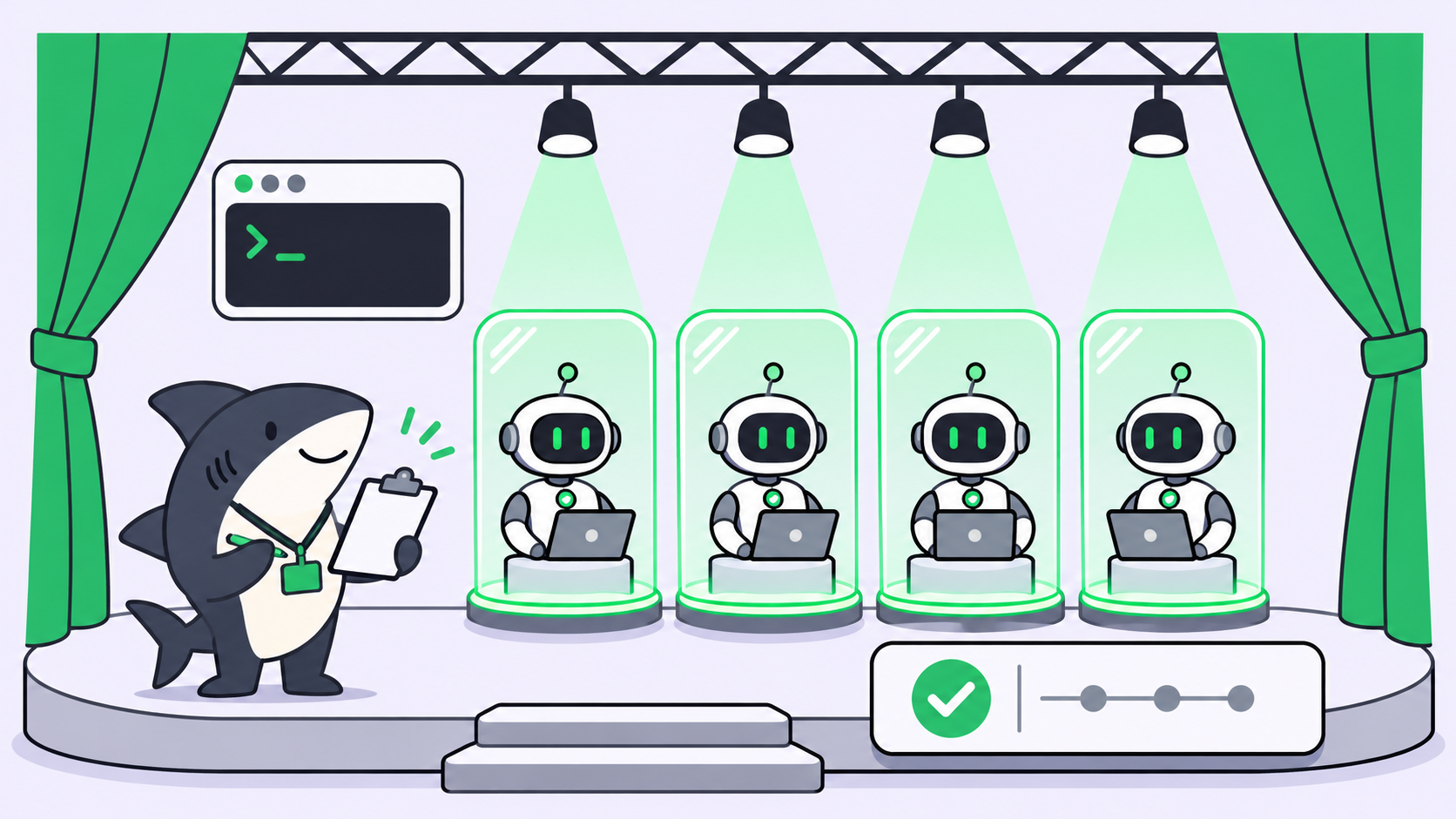
La commande codex sandbox exécute n'importe quelle commande sous un profil nommé, en dehors d'une session d'agent. Utilisez-la pour prouver que chaque règle bloque ce qu'elle doit bloquer :
# Should fail: .vscode is read-only under dev
codex sandbox --permission-profile dev -- \
  bash -c 'echo "{}" > .vscode/settings.json'

# Should fail: .env files are denied
codex sandbox --permission-profile dev -- cat config/prod.env
Sur macOS, la première commande renvoie Operation not permitted. Transformez ces vérifications en un petit script, exécutez-le sur un ordinateur par système d'exploitation, et conservez-le à côté du fichier de politique. Une règle jamais testée n'est qu'une règle dont vous espérez qu'elle fonctionne.
Étape 5 : isoler aussi les serveurs MCP
Codex n'isole pas de lui-même les serveurs MCP stdio, car il ne peut pas savoir quels fichiers ou hôtes un serveur nécessite. Un serveur npx s'exécute donc avec vos permissions utilisateur complètes. La solution d'OpenAI consiste à envelopper la commande de lancement dans codex sandbox avec son propre profil étroit :
[permissions.memory-mcp.filesystem]
":root" = "read"
"~/.npm" = "write"
"~/mcp-data" = "write"

[permissions.memory-mcp.network]
enabled = false

[mcp_servers.memory]
command = "codex"
args = ["sandbox", "--permission-profile", "memory-mcp", "--",
        "npx", "--offline", "@modelcontextprotocol/[email protected]"]
Ajoutez un profil par serveur MCP à la base partagée, et toute l'équipe bénéficie du même confinement pour les outils que les agents appellent le plus.
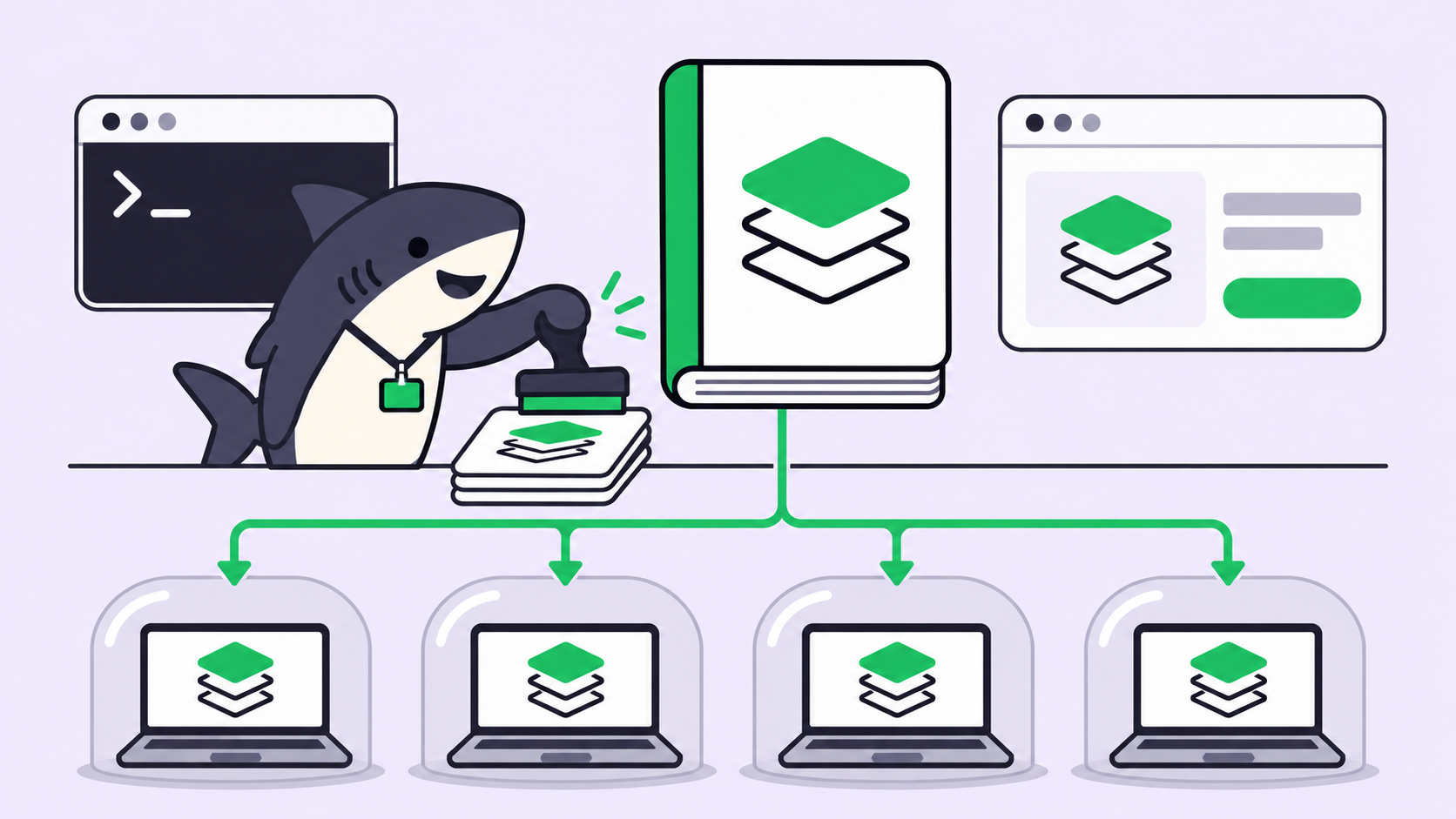
Le schéma ci-dessous montre comment les pièces s'empilent sur un seul ordinateur.
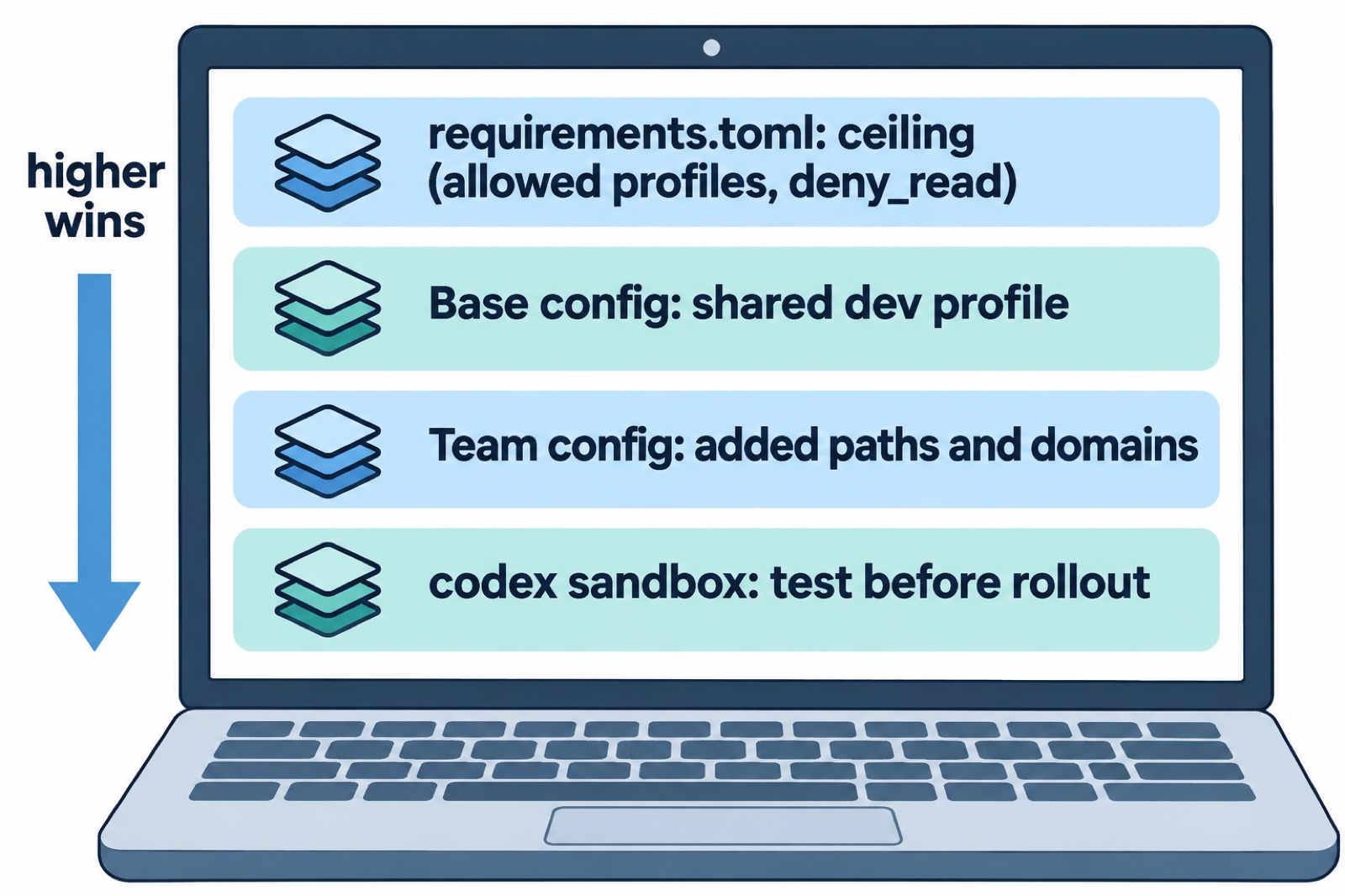
Appliquer une même politique de bac à sable à chaque exécution d'agent dans Sharkly
Une politique ne compte que si elle tient pour les exécutions que personne ne surveille. C'est là qu'intervient une couche de travail d'agent. Dans Sharkly, le travail d'un Agent s'exécute via un Runtime, tel que Codex, sur un ordinateur connecté. Le service local sur cet ordinateur démarre le Runtime, prépare le répertoire de la tâche et renvoie la progression vers la Task.
Comme Codex s'exécute sur l'ordinateur lui-même, il charge la configuration système, la configuration utilisateur et le requirements.toml de cet ordinateur comme toute autre session Codex. Installez la politique une fois par ordinateur, via MDM, un script de provisionnement ou un espace de travail géré dans le cloud, et chaque Task qu'un Agent prend en charge sur cet ordinateur s'exécute sous celle-ci. La politique voyage avec l'ordinateur, pas avec la Task.
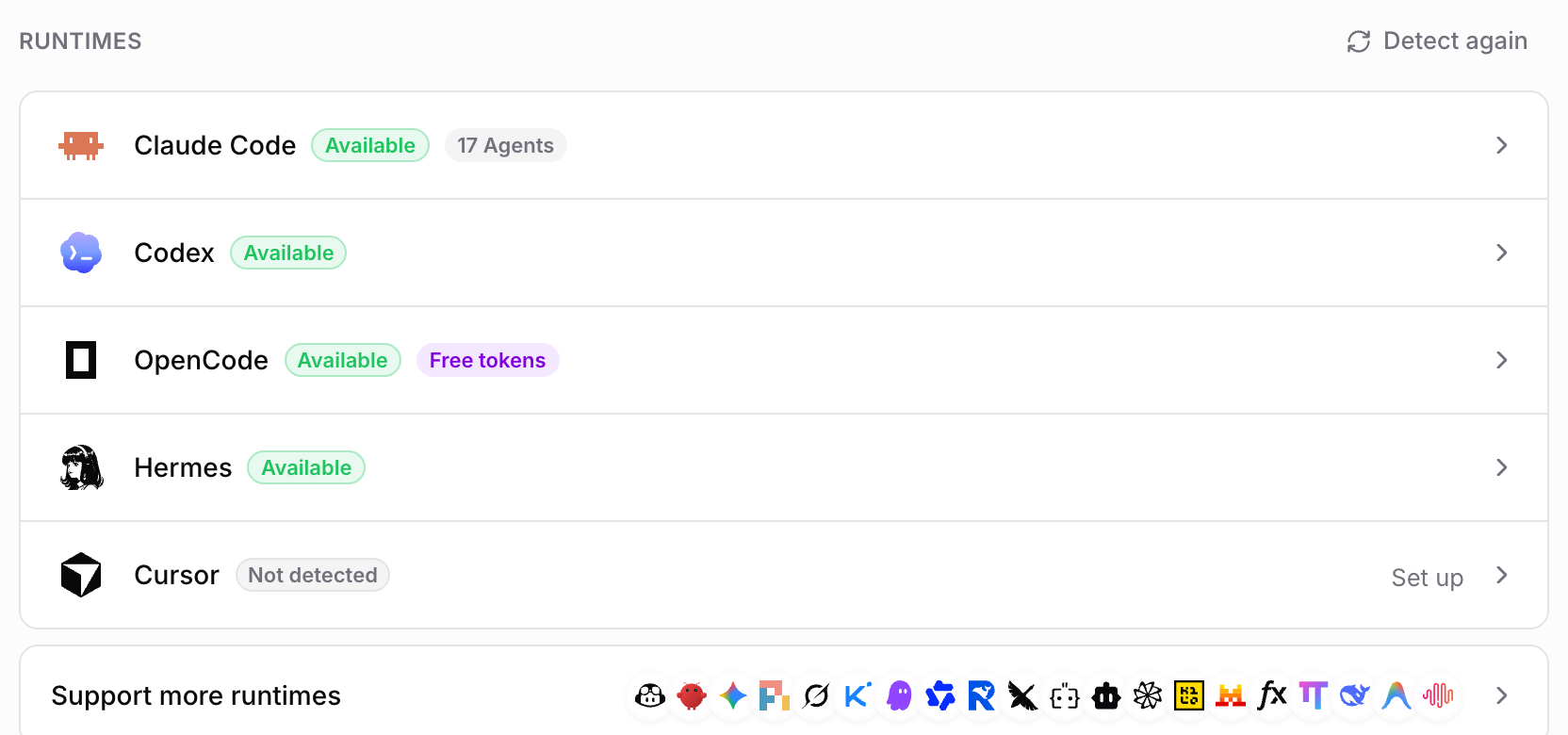
Cette séparation garde les responsabilités claires. Codex applique ce qu'une exécution peut toucher. Sharkly décide quelle Task s'exécute, sur quel ordinateur, et place le résultat devant un humain pour validation. Si vous souhaitez comparer avec l'exécution hébergée, notre analyse de Codex cloud versus vos propres ordinateurs couvre les compromis, et la documentation Sharkly explique comment connecter un ordinateur et vérifier ses Runtimes.
Alternatives : conteneurs et VM
Les conteneurs et les VM isolent un agent en le déplaçant dans un environnement séparé. Ils offrent une frontière propre et conviennent aux tâches CI et aux espaces de travail jetables. Le coût, comme le souligne OpenAI avec un exemple iOS, c'est que les chaînes d'outils et les simulateurs réservés à l'hôte ne s'exécutent pas dans un conteneur Docker sans plomberie supplémentaire — et cette plomberie a besoin de ses propres limites.
Vous pouvez combiner les deux. Exécutez Codex avec un profil strict sur les ordinateurs portables des développeurs et dans un conteneur en CI. Ce qu'il faut éviter, c'est de considérer l'un ou l'autre comme la réponse complète. Notre guide sur ce qu'un agent de codage devrait et ne devrait pas pouvoir faire couvre les questions de politique qui se situent au-dessus du mécanisme.
Conclusion
Une politique d'équipe pour le bac à sable Codex se résume à quatre gestes : un profil partagé unique, des surcharges d'équipe basées sur des tables, un plafond dans requirements.toml, et un script de test que vous exécutez avant le déploiement. Chaque pièce est du TOML simple, donc elle passe en revue de code comme tout le reste.
Écrivez le profil de base cette semaine, refusez .env et secrets, et bloquez :danger-full-access dans les exigences. Puis connectez les ordinateurs de votre équipe à Sharkly pour que chaque exécution de Codex que vous attribuez atterrisse sur un ordinateur qui applique déjà la politique.
FAQ
Qu'est-ce qu'un profil de permissions Codex ?
Un profil de permissions est un ensemble nommé de règles de système de fichiers et de réseau que le bac à sable Codex applique pour une session. Les profils intégrés commencent par deux points, comme :read-only, :workspace et :danger-full-access. Vous définissez les vôtres sous [permissions] dans config.toml et pouvez étendre un profil intégré avec extends.
Comment empêcher les ingénieurs d'utiliser :danger-full-access ?
Ajoutez allowed_permission_profiles à requirements.toml et omettez :danger-full-access ou définissez-le à false. Lorsque la table est présente, tout profil non défini à true est refusé. Cela nécessite Codex 0.138.0 ou ultérieur sur chaque ordinateur.
Le .codex/config.toml d'un projet surcharge-t-il la politique d'équipe ?
Il peut surcharger les valeurs par défaut, mais pas les exigences. De plus, la configuration projet ne se charge que pour les projets de confiance. Gardez le socle de sécurité dans requirements.toml et la base partagée dans la configuration système ou gérée dans le cloud.
Puis-je restreindre l'accès réseau de Codex à des domaines spécifiques ?
Oui. Activez le réseau pour le profil, listez les domaines sous [permissions.<name>.network.domains], et activez features.network_proxy. Sans le proxy, l'activation du réseau accorde un accès complet et les règles de domaine sont ignorées.
Comment tester un profil de bac à sable Codex ?
Exécutez codex sandbox --permission-profile <name> -- <command> avec une commande qui devrait échouer, comme écrire dans un dossier en lecture seule ou lire un fichier refusé. Une opération bloquée renvoie une erreur du type Operation not permitted.
Le bac à sable Codex protège-t-il les serveurs MCP ?
Pas par défaut. Codex n'isole pas les serveurs MCP stdio, donc enveloppez la commande du serveur dans codex sandbox avec un profil dédié.