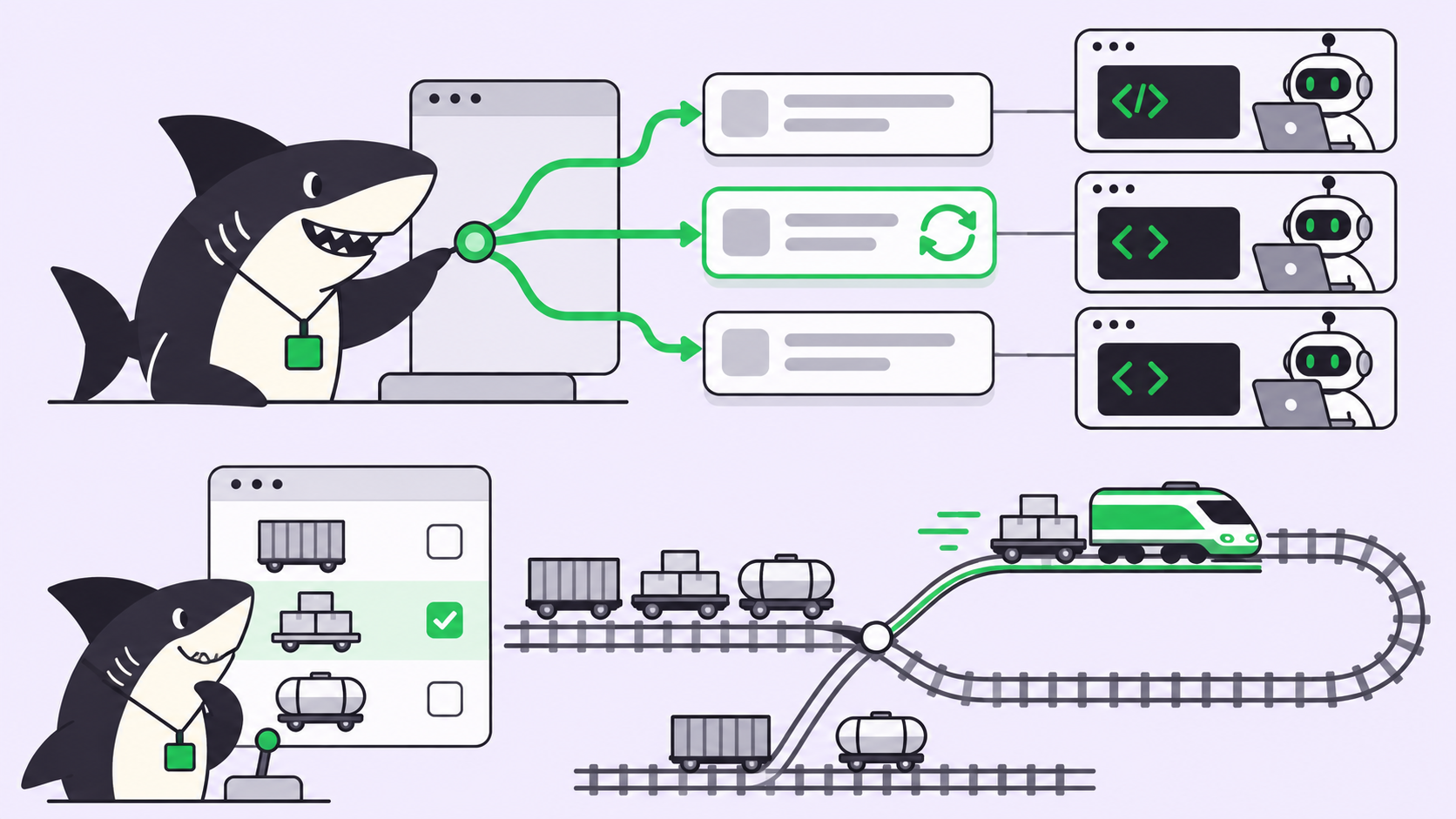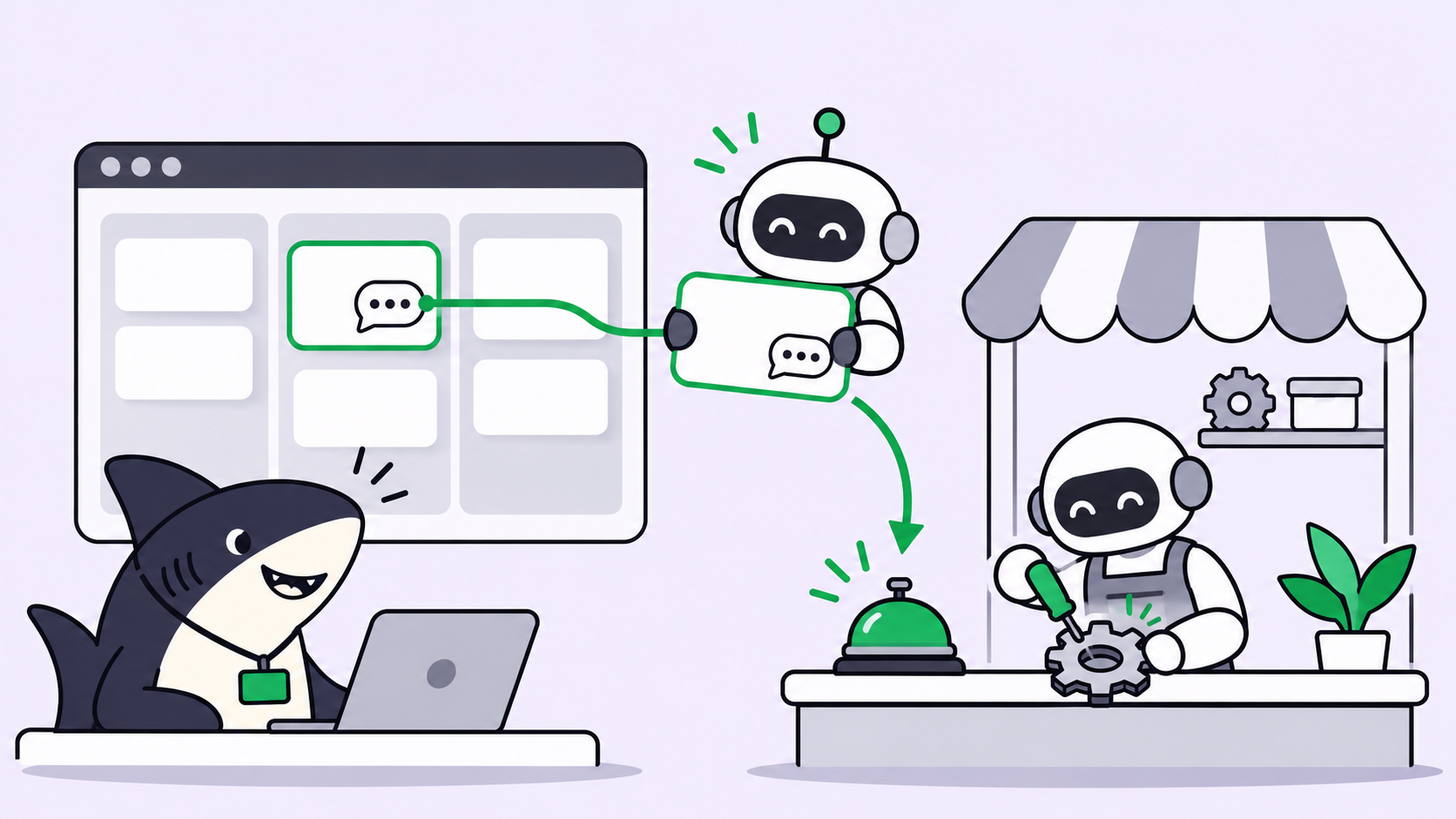
Un déclencheur de commentaire Sharkly lance une exécution d’agent chaque fois qu’un nouveau commentaire de tâche contient une phrase de votre choix, telle que /revise. L’exécution reçoit le texte du commentaire et l’identifiant de la tâche, et ce sont les instructions de l’automatisation qui décident de ce que fait l’agent. La correspondance est insensible à la casse, porte sur l’ensemble du commentaire, couvre également les commentaires écrits par des agents et écoute dans toute l’organisation : choisissez donc une phrase que personne ne tape par hasard.
Le travail en question, et ce que vous obtenez à la fin
Un relecteur examine le travail achevé d’un agent, repère une modification à apporter et veut que l’agent la corrige sans ouvrir une discussion ni réattribuer la tâche. Un déclencheur de commentaire lui permet de taper /revise suivi de la modification souhaitée, et l’agent responsable du travail s’en charge.
À la fin de ce tutoriel, vous aurez deux déclencheurs de commentaires fonctionnels : l’automatisation /revise qui renvoie une tâche à son ingénieur, et une seconde, /recipe-spec, qui transforme une demande client en spécification. Vous saurez aussi quels commentaires déclenchent un déclencheur par accident, car il nous est arrivé deux fois. Nous avons effectué chaque étape dans l’organisation Cancel Anything le 24/11/2026 avec deux exécutions d’agents réelles.
Sharkly est gratuit pour commencer si vous souhaitez suivre le tutoriel dans votre propre Space.
Avant de commencer
Cancel Anything est une petite équipe qui développe une CLI d’annulation d’abonnements. Vous avez besoin des mêmes trois éléments dans votre propre Space :
- Un Space avec des tâches que des agents mènent à bien. Le nôtre est
CAAN, avec des types de tâches Build, Recipe, Bug et Request ainsi qu’un statut QA. - Un Computer en ligne, pour que les exécutions aient un endroit où tourner. Voir comment fonctionnent les Sharkly Computers.
- Des agents avec accès au dépôt. Bolt est notre ingénieur moteur sur Opus 5.5. Juno est notre agent chef de produit sur Sonnet 5.5.
Comment fonctionne un déclencheur de commentaire Sharkly
Une automatisation se compose d’instructions, d’un responsable (un agent ou une Crew) et d’un ou plusieurs déclencheurs. Un déclencheur de commentaire écoute les nouveaux commentaires de tâche. Lorsque l’un d’eux contient la phrase, Sharkly lance une exécution chez le responsable et lui transmet le texte du commentaire et l’identifiant de la tâche.
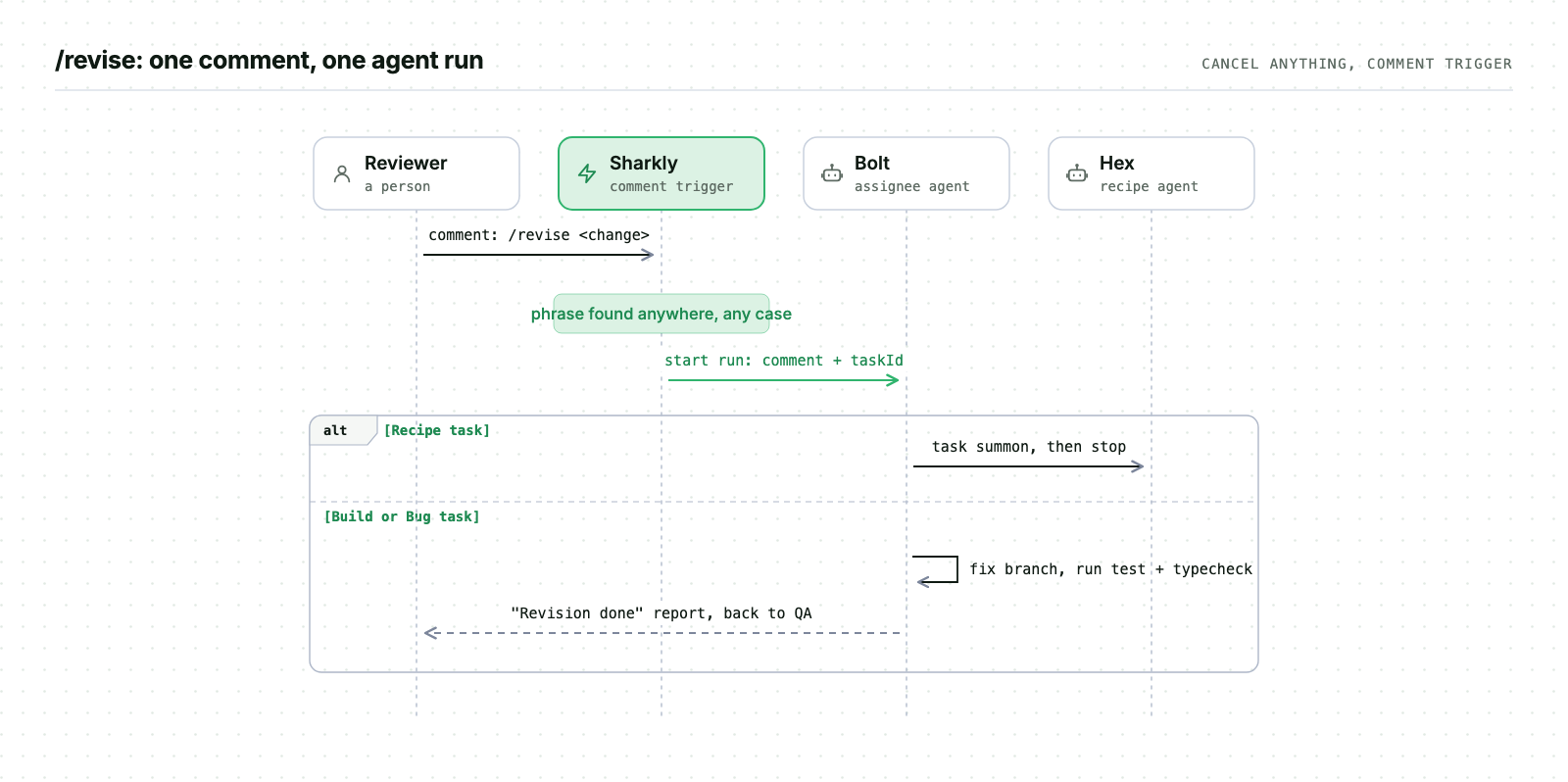
Le routage se trouve dans les instructions, pas dans le déclencheur. Notre /revise envoie les tâches Recipe à Hex, l’agent recettes, via sharkly task summon, et Bolt gère tout le reste.
Étape 1 : ouvrir l’automatisation /revise
Dans la barre latérale, ouvrez votre Space et allez dans Automations, puis cliquez sur /revise: back to the engineer. La page affiche les instructions, une carte Triggers et une liste Run history, avec Agent réglé sur Bolt sous Basics.
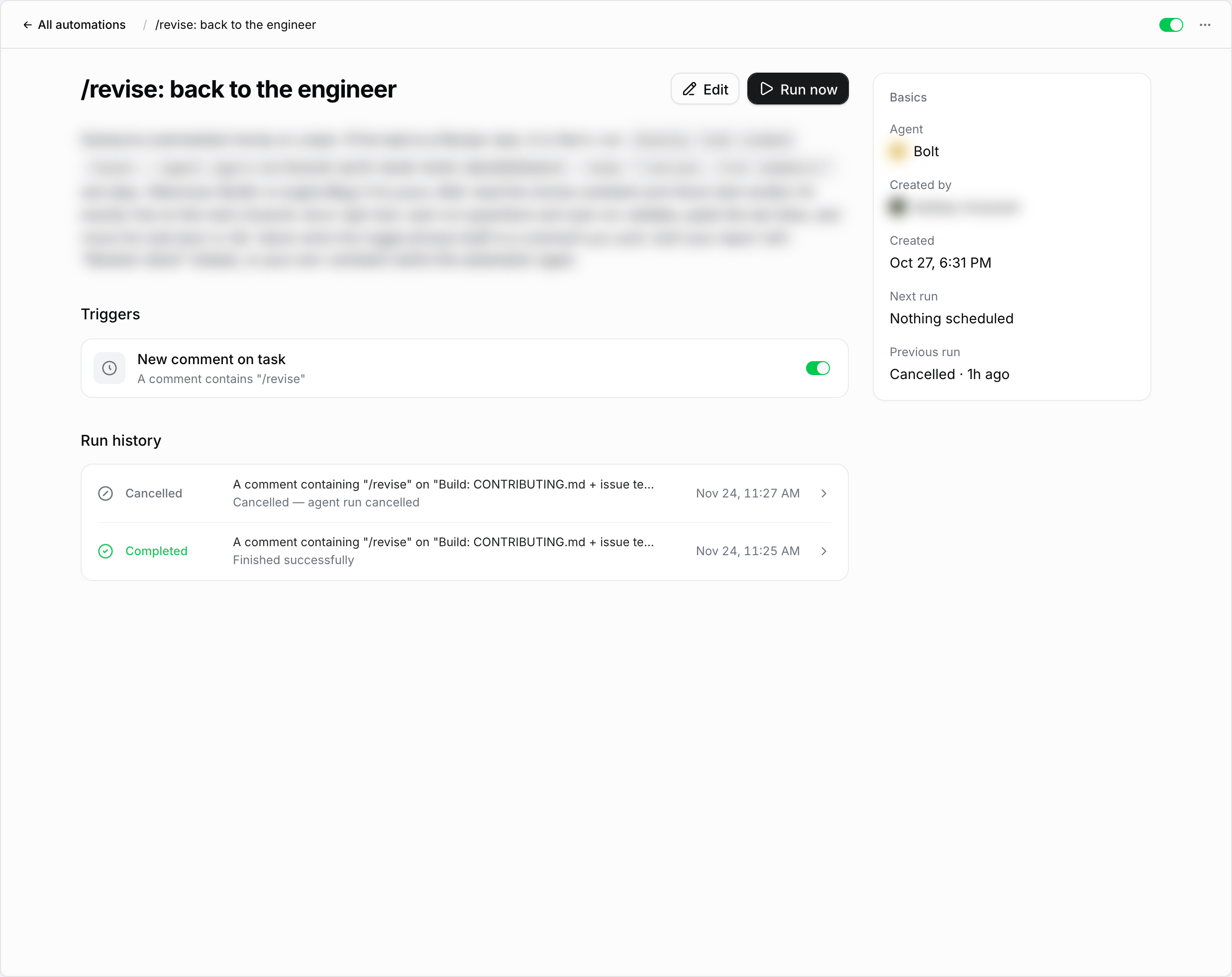
La carte Triggers indique New comment on task, A comment contains “/revise”. L’interrupteur à droite désactive ce déclencheur.
Cliquez sur Edit pour voir comment il est construit. À droite, Trigger type est New comment on task, et la phrase se trouve dans Fire when a comment includes. En dessous, Owner est réglé par défaut sur Whoever triggered it, de sorte que la conversation initiée par une exécution est attribuée à la personne qui a commenté.
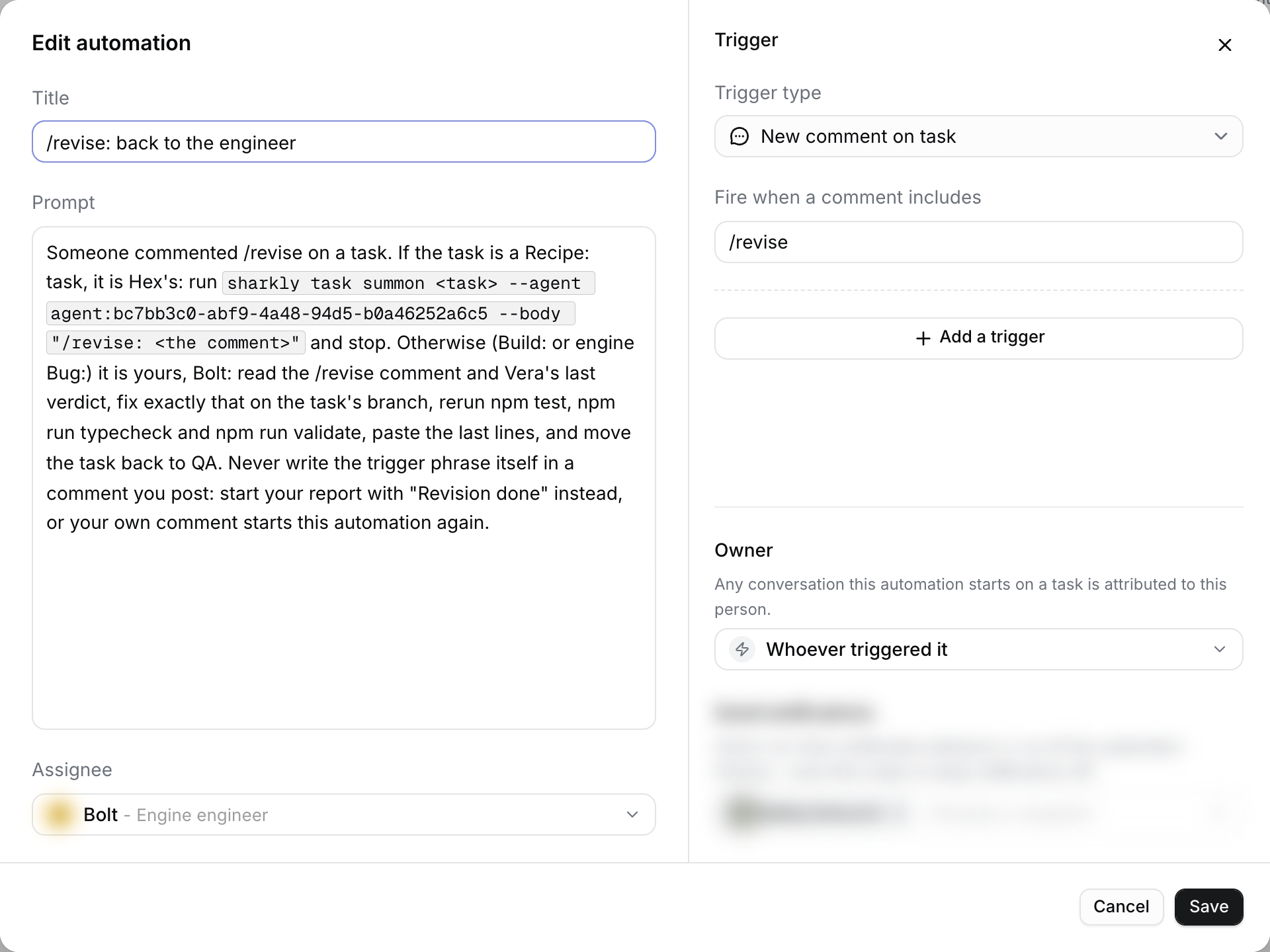
Le Prompt à gauche est ce que Bolt lit à chaque exécution. La dernière phrase a été ajoutée après la boucle décrite dans « Ce qui a mal tourné chez nous ».
Étape 2 : commenter /revise sur un travail terminé
CAAN-5 était une tâche Build que Bolt avait terminée : un guide CONTRIBUTING.md accompagné de modèles d’issues GitHub, en attente en QA. Nous avons publié une modification concrète :
/revise In CONTRIBUTING.md, add one step before "Recipe broke": search the open
"Recipe broke" issues for the same recipe id first, and add your snapshot to that
issue instead of opening a new one. Keep npm test green. The task is already in QA,
so leave the status where it is.
L’exécution a démarré dans la seconde suivant l’enregistrement du commentaire. Ouvrez-la depuis Run history avec la flèche à droite de la ligne.
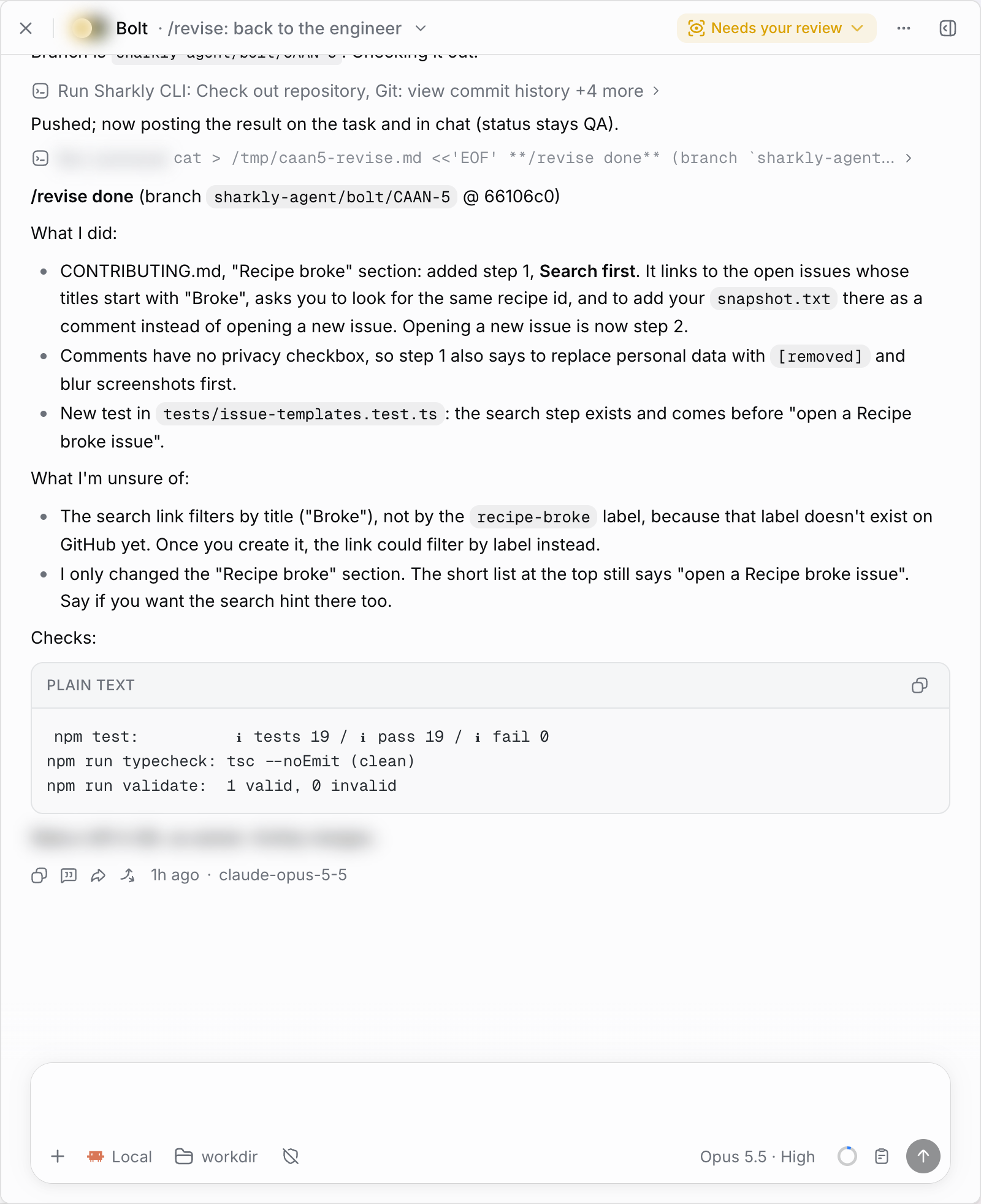
Le rapport de Bolt : ce qu’il a modifié, ce dont il n’est pas certain, et les dernières lignes de chaque vérification.
Bolt a terminé en 5 minutes 39 secondes. Il a ajouté une étape Search first au guide, écrit un nouveau test qui vérifie que l’étape figure avant « open a Recipe broke issue », et poussé le commit 66106c0 sur la branche de la tâche. Les 19 tests sont passés, la vérification des types était propre, et il a laissé la tâche en QA comme demandé. Il a également signalé deux questions ouvertes au lieu de deviner. Une correction concernant la page d’aide : elle indique que les exécutions déclenchées par mot-clé de commentaire n’ont pas de tâche associée, mais dans l’application, chacune de nos exécutions de commentaire affichait sa carte de tâche en haut.
Étape 3 : construire un second déclencheur pour la prise en charge des demandes
Les Requests sont des demandes de clients, comme « ajouter SiriusXM ». Juno doit pouvoir transformer l’une d’elles en spécification de recette à la demande. Dans Automations, cliquez sur Set up an automation, donnez-lui un titre, réglez Assignee sur Juno, et rédigez un Prompt qui vérifie d’abord son entrée :
Someone commented /recipe-spec on a task. The trigger payload names the task (taskId) and the comment.
1. Check the task first: it must be in the CAAN Space and its title must start with "Request:".
   If not, reply on that task "Skipped: spec requests only work on Request: tasks in CAAN" and stop.
2. Read the Request and its comments. Write a recipe spec as ONE comment on the Request.
   Never ask for or include emails, passwords or card details.
3. If a matching "Recipe:" task already exists in CAAN, add the link to it at the end of your comment.
   If none exists, create one in Backlog titled "Recipe: <company> (<region>)" with the spec as its body.
4. Never write the trigger phrase itself in any comment you post (write "spec request" instead).
Do not change the Request's status or assignee.
L’étape 1 du prompt sert de filtre de Space. Le déclencheur n’en possède pas lui-même, comme le montre la section suivante. Ajoutez ensuite un déclencheur : New comment on task, phrase /recipe-spec.
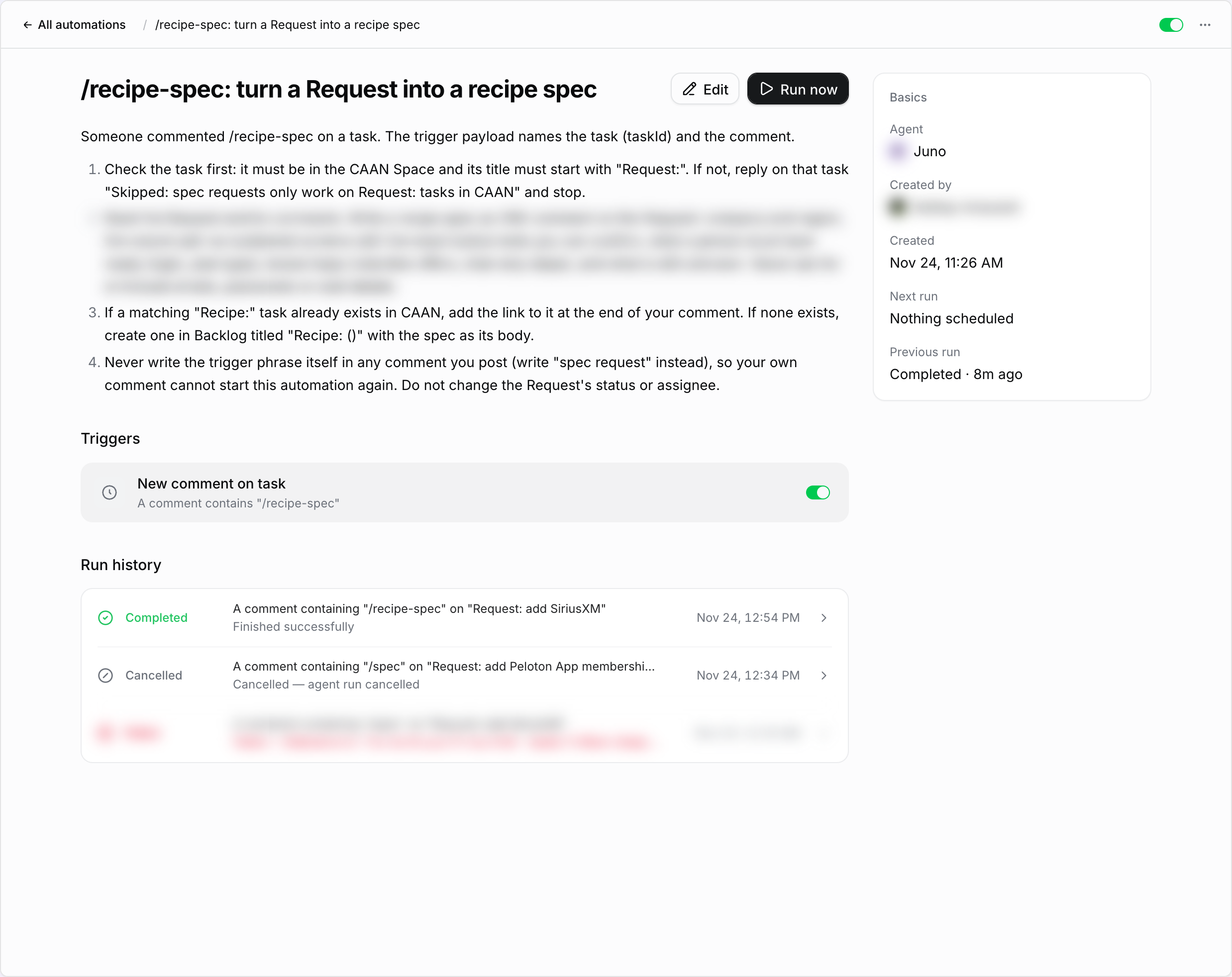
La ligne annulée a été déclenchée par l’ancienne phrase, /spec. La ligne floutée en bas a échoué lorsque le compte a atteint sa limite d’utilisation.
Étape 4 : le tester une fois
Sur CAAN-9, une Request d’ajout de SiriusXM, nous avons commenté :
/recipe-spec SiriusXM (US): a customer says cancelling is chat-only now. Write the spec
from what we already have and list what someone still has to see on the real site.
Juno a terminé en 1 minute 38 secondes. Elle a publié la spécification en un seul commentaire, trouvé la tâche Recipe existante CAAN-16 et l’a liée au lieu de créer un doublon, et n’a pas touché au statut de la Request.
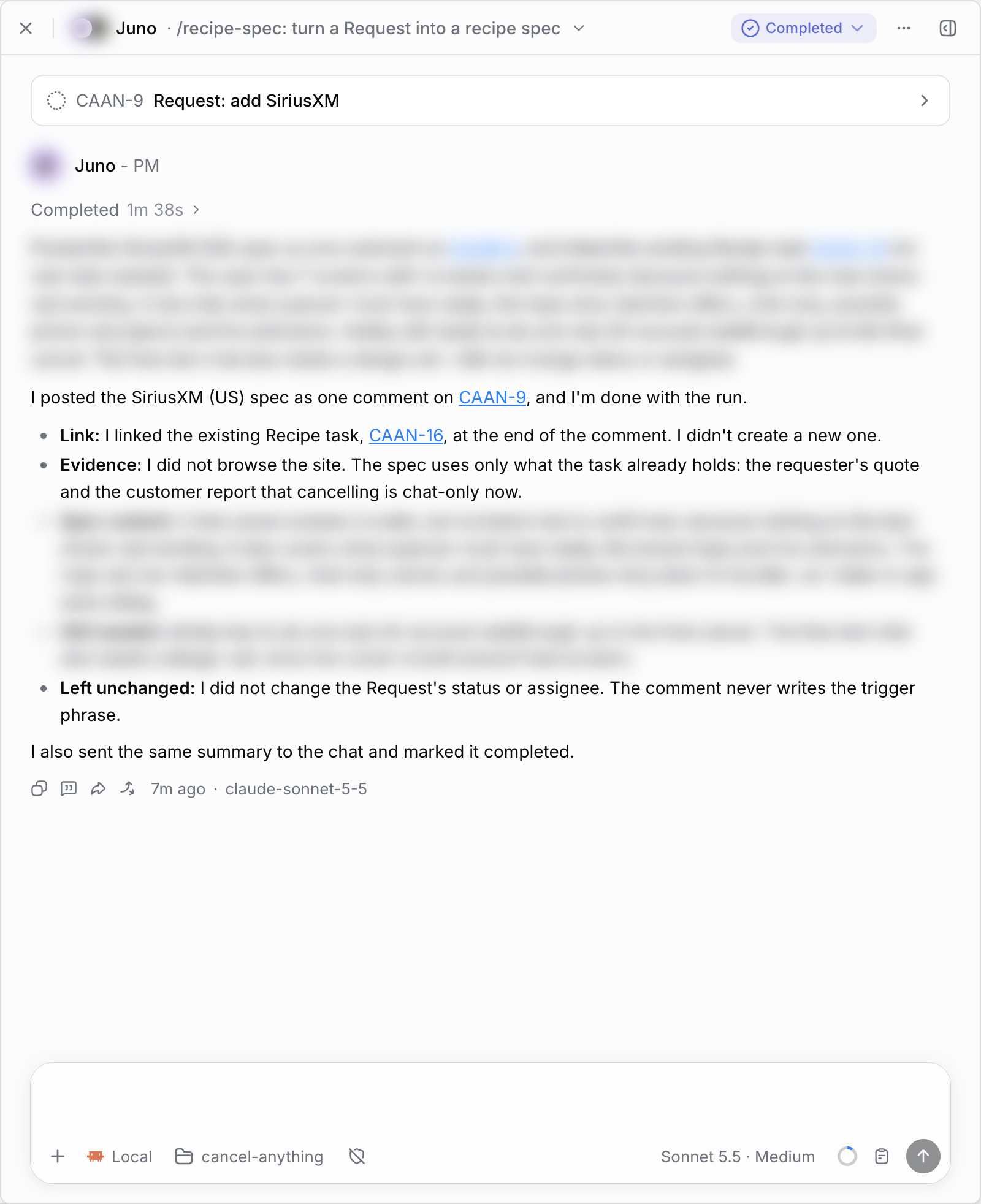
Le résumé de l’exécution de Juno : un commentaire de spécification, un lien vers CAAN-16, aucune nouvelle tâche, aucun changement de statut.
La spécification marque chaque libellé de bouton comme « non confirmé », car personne n’a encore parcouru le flux réel. C’est exactement le comportement attendu d’un agent de spécification.
Ce qui déclenche un déclencheur de commentaire
Le déclencheur écoute un seul événement, un nouveau commentaire de tâche, et vérifie si la phrase apparaît quelque part dans celui-ci, quelle que soit la casse. Cela va plus loin qu’on ne le pense.
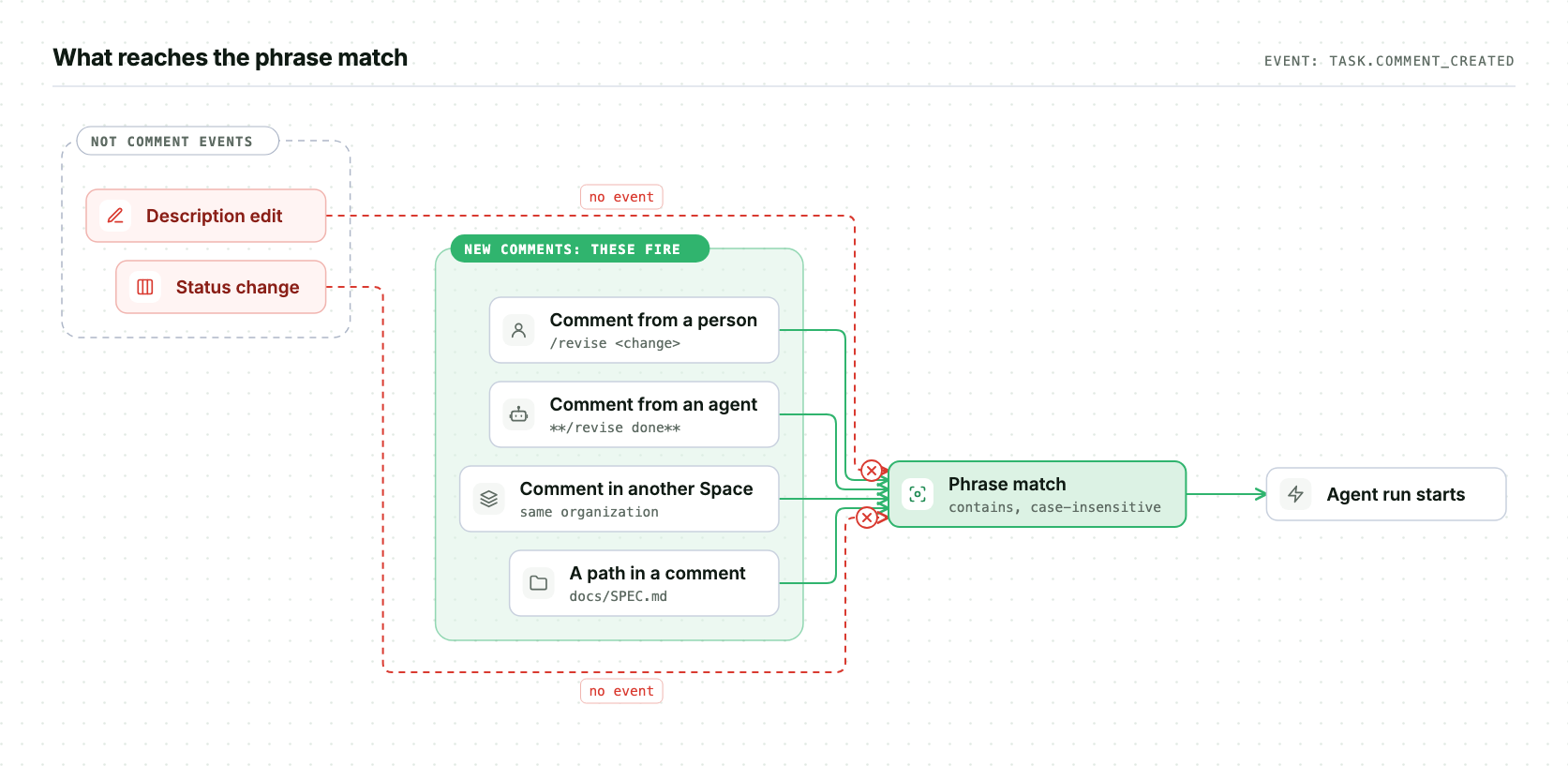
- Les commentaires d’agents le déclenchent. Nous l’avons constaté de nos propres yeux.
- Les commentaires d’autres Spaces le déclenchent. La page d’aide Automations indique que la correspondance écoute dans toute l’organisation, pas seulement dans le Space de l’automatisation. Notre organisation possède un second Space pour le site web, d’où l’importance de la vérification du Space dans le prompt.
- Les changements de statut et les modifications de description, non. Ce ne sont pas des événements de commentaire. Si vous voulez une exécution lors d’un changement de statut, utilisez un déclencheur de statut ; voir les statuts de tâche comme portes d’entrée pour les exécutions d’agents.
Ce qui a mal tourné chez nous
Le rapport de l’agent a redéclenché le déclencheur. Bolt a ouvert son rapport CAAN-5 par « /revise done ». Ce commentaire contenait la phrase, donc une seconde exécution a démarré sur Bolt. Nous l’avons annulée après 1 minute 15 secondes, et la réponse de Bolt dans cette exécution l’a diagnostiqué : « Mon propre commentaire “/revise done” sur CAAN-5 a déclenché cette exécution. »
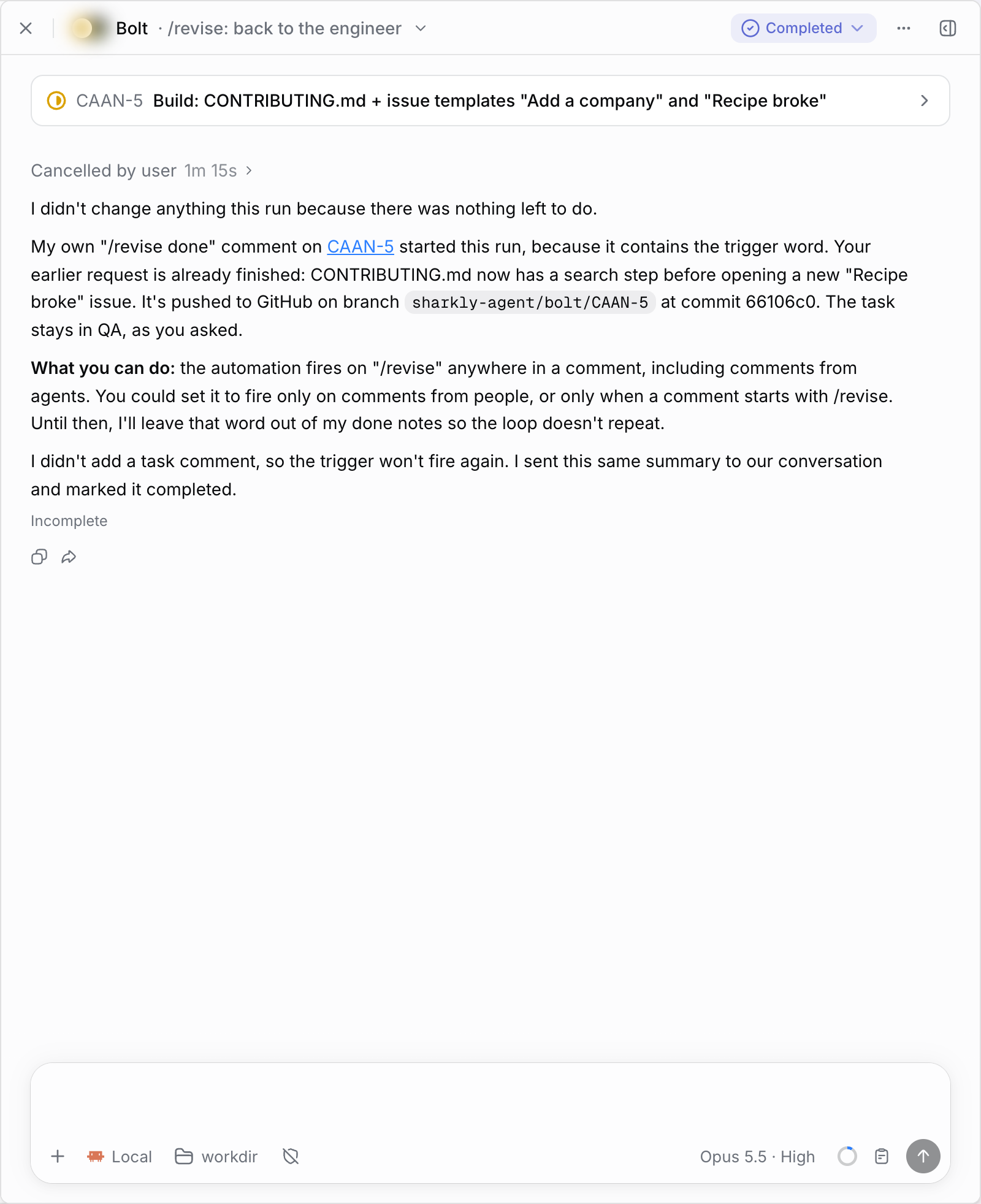
L’exécution en boucle : Cancelled by user, avec Bolt expliquant quel commentaire l’a déclenchée.
La correction tient en une ligne dans chaque prompt déclenché par commentaire : ne jamais écrire la phrase du déclencheur dans un commentaire que vous publiez, et commencer les rapports par « Revision done » à la place.
Un chemin de fichier a déclenché notre première phrase. Notre seconde automatisation écoutait d’abord /spec. Environ une heure plus tard, Juno a publié un brief de recette sur une autre Request qui citait docs/SPEC.md. La correspondance de sous-chaîne insensible à la casse a interprété cela comme /spec et a lancé une exécution que personne n’avait demandée. Cette exécution a créé une tâche Recipe pour Peloton avant d’être annulée. Nous avons renommé la phrase en /recipe-spec, que ne contient aucun chemin de notre dépôt.
Les limites de débit font échouer les exécutions, pas les déclencheurs. Notre premier test de /spec a échoué parce que le compte avait atteint sa limite d’utilisation de 5 heures. Le déclencheur s’est déclenché correctement ; c’est l’exécution qui a échoué. L’historique des exécutions conserve la raison : lisez-la avant de modifier le prompt.
Run history : où atterrit chaque déclenchement
Chaque déclenchement obtient une ligne dans Run history avec un statut, le commentaire et la tâche qui l’ont déclenché, et une heure. Vous verrez quatre issues :
| Statut | Ce que cela signifiait pour nous |
|---|---|
| Completed | L’exécution s’est terminée. Lisez le résultat ; cela ne signifie pas que le travail était correct. |
| Cancelled | Quelqu’un l’a arrêtée ; ici notre boucle et le déclenchement erroné. |
| Failed | L’exécution a planté, ici à cause de la limite d’utilisation. |
| Skipped | Jamais envoyée. Notre vérification nocturne a été ignorée deux fois parce que son Computer était hors ligne au moment de l’envoi. |
Sous Basics, Previous run affiche le dernier statut en un coup d’œil. Un destinataire de résultats d’exécution reçoit également une notification par exécution lorsqu’elle atteint un état final.
Deux autres façons pour les équipes d’utiliser cette fonctionnalité
- Une équipe docs associe
/tldrà une automatisation qui lit un long fil d’issue et publie un résumé en cinq lignes pour les retardataires, avec pour consigne de ne jamais modifier l’issue. - Une équipe sécurité utilise
/threat-modelsur les tâches de conception. Un agent relecteur lit la spécification liée et commente les frontières de confiance qu’il a identifiées, tandis qu’un humain donne toujours le feu vert.
Les saved replies de GitHub et les slash commands de Slack ont déjà habitué les gens à taper ce genre de phrases, donc votre équipe n’aura pas besoin d’un manuel. Si vous lancez aussi du CI sur des commentaires, comparez avec les événements de commentaire de GitHub pour que les deux ne se disputent pas une même phrase.
Liste de contrôle récapitulative
- [ ] La phrase est distinctive : un slash…