

Pour transférer la propriété d'un agent IA dans Sharkly, ouvrez les paramètres de l'agent, cliquez sur la ligne de visibilité sous son nom, puis appuyez sur Transférer à côté du propriétaire. Choisissez un membre et cliquez sur Transférer la propriété. Pour une conversation, ouvrez son menu Plus d'actions et choisissez Transférer cette conversation à un autre membre. Le transfert d'un Computer est distinct et réservé au propriétaire.
Quand un ingénieur part en congé, le travail qu'il a commencé ne s'arrête pas. Ses Agents continuent de prendre des tâches, ses conversations de tâches continuent de recevoir des réponses, et son Computer continue d'exécuter des travaux. Si personne ne possède ces éléments, les réponses arrivent dans une boîte de réception vide et les paramètres dérivent sans que quiconque soit autorisé à les corriger.
Ce tutoriel décrit le processus de passation dans Cancel Anything, une petite équipe qui développe un CLI d'annulation d'abonnements. Nous avons tout inventorié ce qu'une personne possède, ouvert chaque boîte de dialogue de transfert et nous sommes arrêtés devant chaque bouton de confirmation. Vous obtenez à la fin le chemin de menu pour chaque passation et une checklist de départ à copier. Si vous n'avez pas encore d'organisation, Sharkly est gratuit pour commencer.
Avant de commencer
Vous avez besoin de trois choses :
- Un Space avec du travail réel. Le nôtre est Cancel Anything (
CAAN). La conversation que nous transférons appartient à CAAN-31, « Request: Hulu recipe fails at the confirm step », où Echo, l'agent de support, avait rédigé une réponse. - Une deuxième personne dans l'organisation. Chaque transfert nécessite un destinataire. Voir comment inviter des membres et des invités. La nôtre n'en avait pas, ce qui a façonné la suite de ce tutoriel.
- Des droits de propriétaire sur ce que vous transférez. Seul le propriétaire d'une conversation peut la transférer, et seul le propriétaire d'un Agent voit Transférer.
Comment fonctionne la propriété dans Sharkly
La propriété désigne celui qui contrôle un Agent, un Computer ou une conversation. La visibilité désigne qui peut les voir et les utiliser. Sharkly les distingue, de sorte qu'un Agent public a toujours exactement un seul propriétaire, et ce propriétaire est la seule personne qui peut le céder.
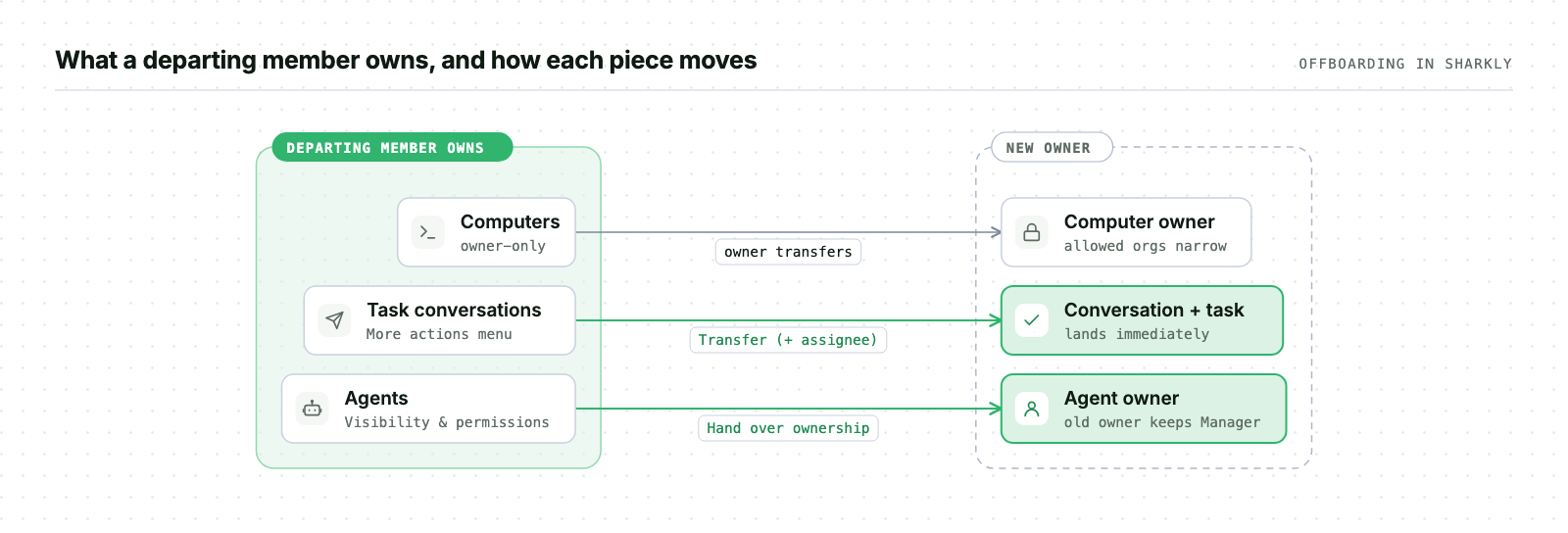
Une personne qui part peut posséder trois types d'éléments, et chacun passe par sa propre porte :
| Ce qu'ils possèdent | Où se trouve la passation | Ce que l'ancien propriétaire conserve |
|---|---|---|
| Conversations de tâches | Plus d'actions dans l'en-tête de la conversation | Rien : elle quitte sa liste |
| Agents | Visibilité et permissions des membres, puis Transférer | Permission Manager |
| Computers | Transfert réservé au propriétaire (page d'aide) | Rien |
Un Computer est un ordinateur portable ou un serveur connecté à Sharkly qui exécute des Agents via un Runtime, le CLI d'agent de codage tel que Claude Code qui effectue le travail. Pour en savoir plus, consultez comment fonctionnent les Computers.
Étape 1 : Identifier ce qu'une personne possède
Commencez par un inventaire, car le transfert que vous oubliez est celui qui vous posera problème. Ouvrez Tous les paramètres, puis parcourez Agents et ressources :
- Agents répertorie chaque Agent avec son Computer, son Runtime, sa visibilité et une colonne Propriétaire.
- Computers répertorie chaque Computer avec ses Runtimes, son statut, sa visibilité et son Propriétaire.
- Votre liste de Conversations dans la barre latérale affiche les conversations de tâches et les conversations autonomes que vous possédez.
Cliquez sur un Computer pour ouvrir sa page. La carte Informations du Computer en bas affiche le propriétaire, la visibilité et les organisations autorisées.
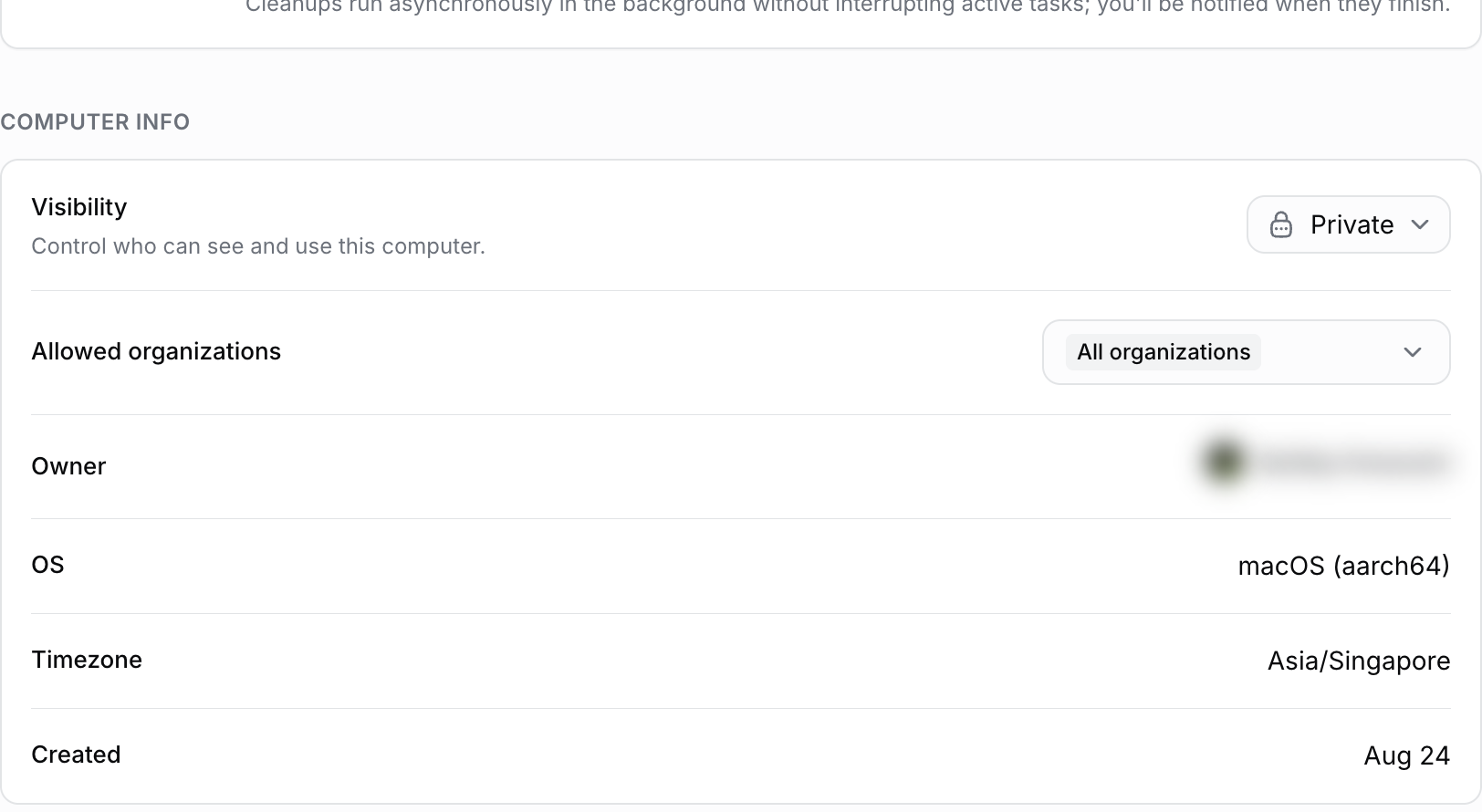
Vérifiez aussi le nombre d'Agents qui s'y trouve. Le nôtre indiquait 8 : tous les Agents de Cancel Anything tournent sur un seul Mac. Si le propriétaire de ce Computer part, les huit sont exposés, donc déplacez le Computer avant de déplacer les Agents qui s'y exécutent.
Étape 2 : Transférer une conversation de tâche
Ouvrez la tâche, passez à la conversation et cliquez sur Plus d'actions (le ⋯ dans l'en-tête de la conversation). Les options de passation sont regroupées au milieu du menu.
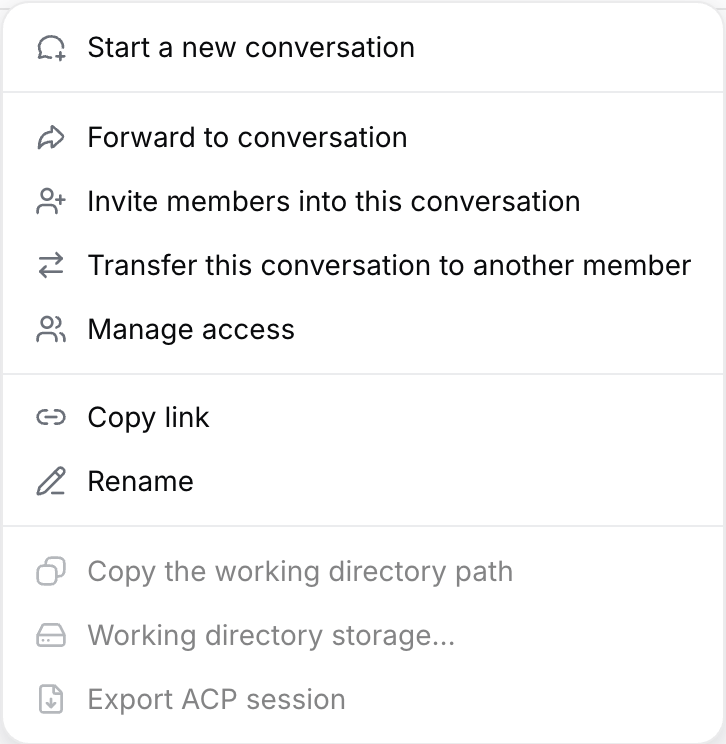
Choisissez Transférer cette conversation à un autre membre. La boîte de dialogue comporte trois parties :
- Choisir un membre : le destinataire.
- Ajouter une note (facultatif) : le contexte pour la personne qui prend le relais.
- Transférer aussi le responsable de la tâche : « Réattribue la tâche en même temps que la conversation. »
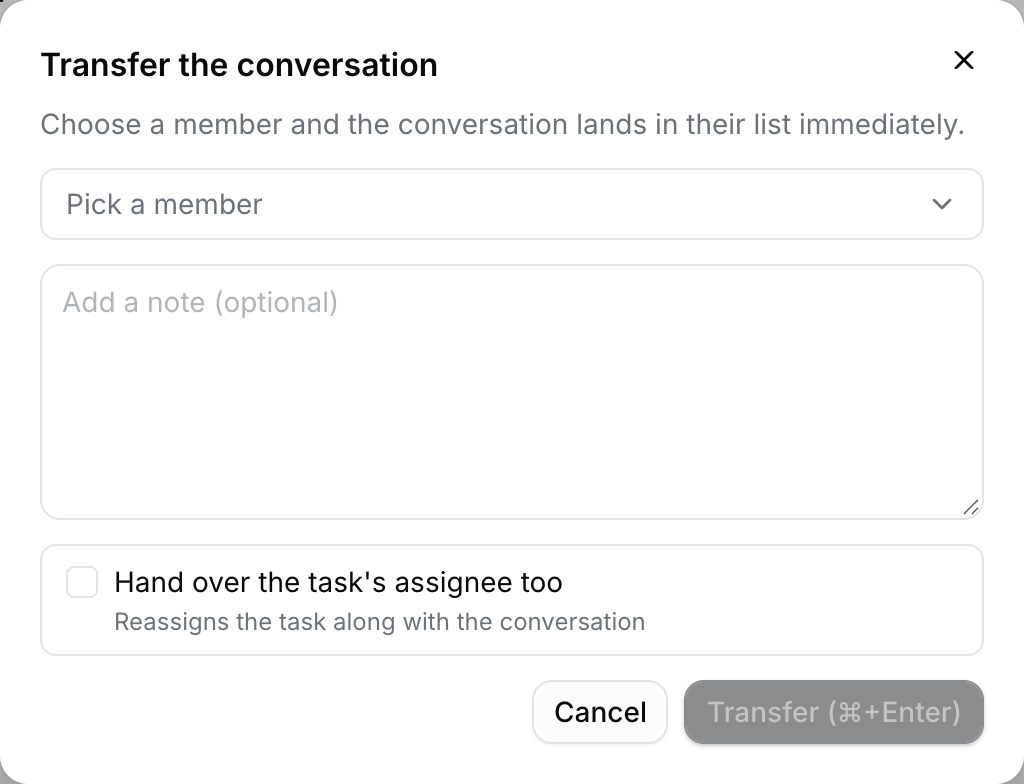
Cliquez sur Transférer (ou appuyez sur ⌘+Entrée) et c'est fait. Il n'y a pas d'étape d'acceptation : la conversation « arrive immédiatement dans sa liste ». La page d'aide sur le chat indique que le destinataire reçoit un élément dans sa boîte de réception, une bannière sur le bureau et une notification IM. Les nouvelles réponses de l'Agent notifient désormais le nouveau propriétaire, ce qui est tout l'intérêt : le prochain brouillon d'Echo parvient à quelqu'un qui est au travail.
Cochez la case du responsable de la tâche lorsque la personne qui part était aussi la personne assignée à la tâche. Sinon, la conversation est transférée mais la tâche continue de pointer vers quelqu'un qui est absent.
Étape 3 : Inviter plutôt que transférer
Parfois, le propriétaire n'est absent qu'une semaine. Dans ce cas, vous voulez un second regard, pas un nouveau propriétaire. Choisissez Inviter des membres dans cette conversation dans le même menu. N'importe quel membre pouvant voir la conversation peut inviter, et l'invité reçoit une carte d'invitation dans un message direct et rejoint la conversation dès qu'il accepte.
Si la conversation appartient à un Agent privé, l'invité obtient également automatiquement l'accès à cet Agent (changelog du 06/11/2026). Cela évite un second passage dans les paramètres de l'Agent.
Pour voir qui est présent, choisissez Gérer l'accès. Cela répertorie le propriétaire et tous les membres autorisés, et le propriétaire peut révoquer l'accès à tout moment.
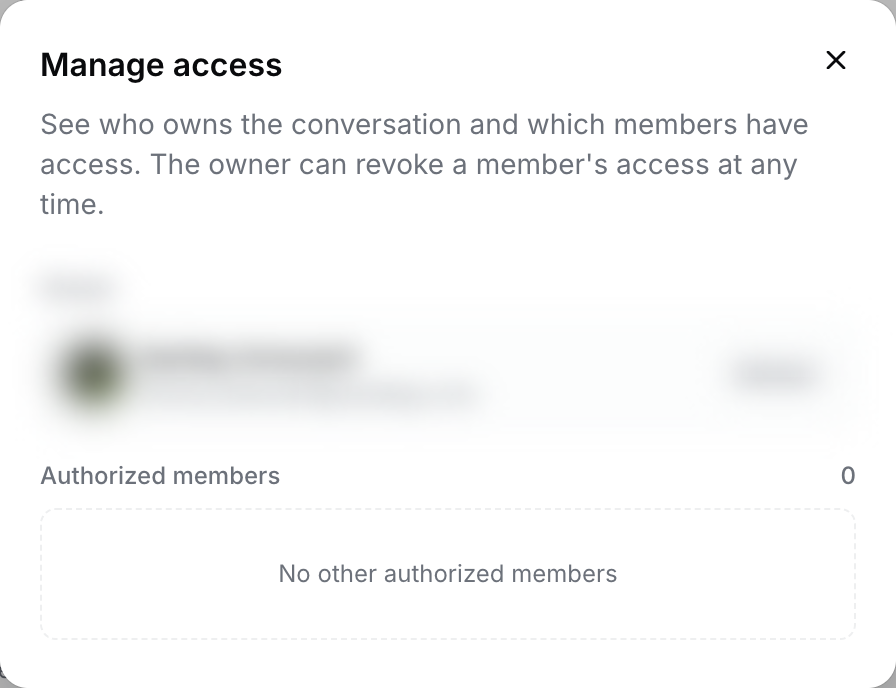
Dans l'autre sens : si un coéquipier ouvre le chat d'un Agent privé qu'il ne possède pas, le composeur affiche Demander à rejoindre au lieu d'une zone de message. Le propriétaire reçoit la demande, et une demande refusée peut être renvoyée. Nous n'avons pas pu le montrer, car cela nécessite qu'un deuxième membre consulte le chat de quelqu'un d'autre.
Étape 4 : Transférer un Agent
Ouvrez Tous les Agents et cliquez sur Paramètres sur l'Agent. Sous son nom se trouve une ligne avec le Space, la visibilité et le propriétaire ; cliquez dessus pour ouvrir Visibilité et permissions des membres.
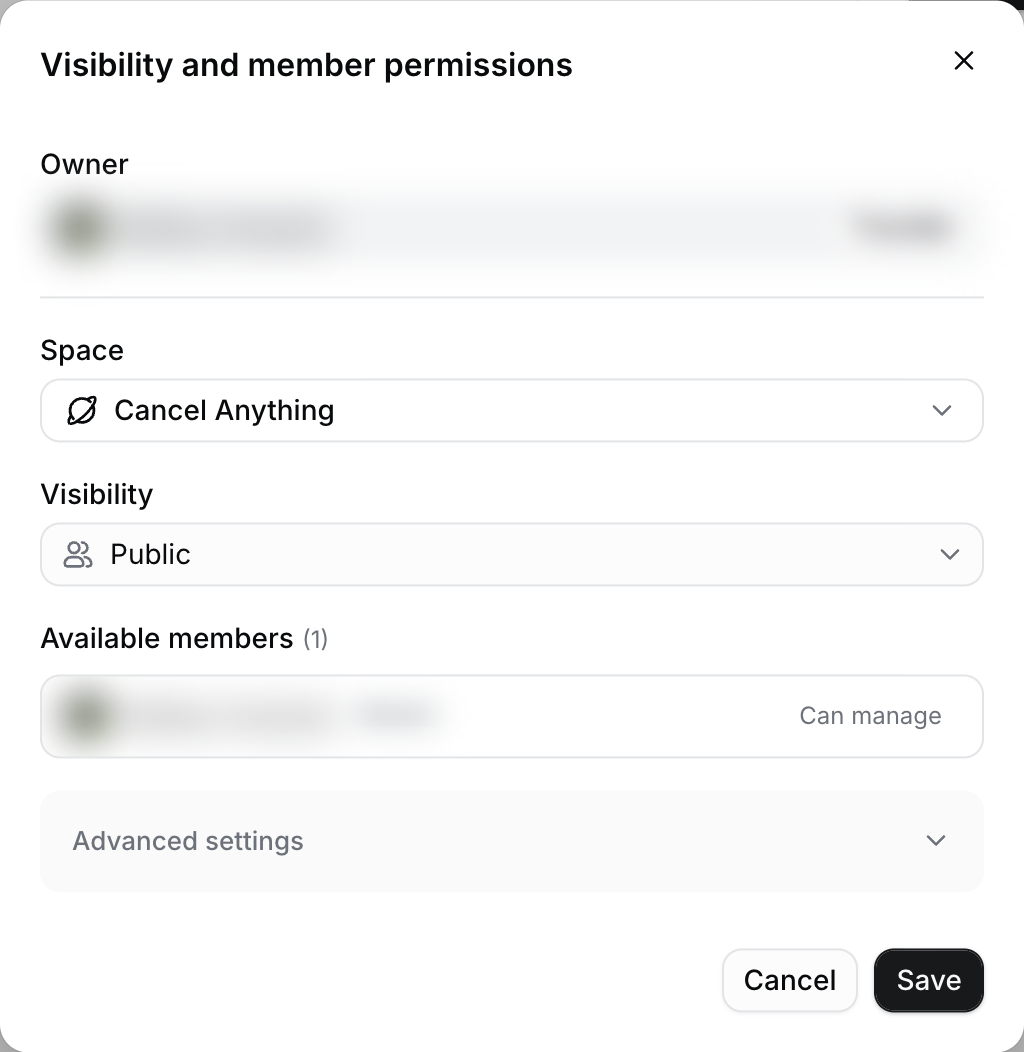
La ligne Propriétaire en haut comporte un bouton Transférer, visible uniquement par le propriétaire actuel. Cliquez dessus et Transférer la propriété s'ouvre :
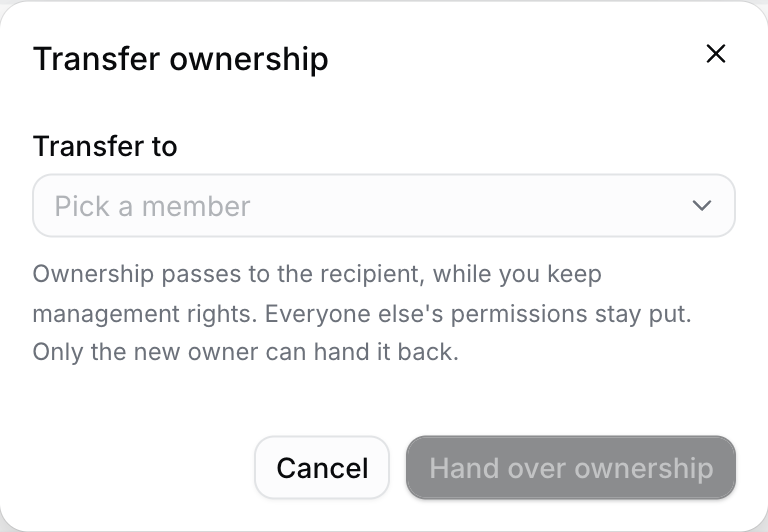
La boîte de dialogue énonce les règles : « La propriété passe au destinataire, tandis que vous conservez les droits de gestion. Les permissions de tous les autres restent inchangées. Seul le nouveau propriétaire peut la céder en retour. » Transférer la propriété reste désactivé jusqu'à ce que vous choisissiez un membre. Nous nous sommes arrêtés ici sans confirmer.
Deux choses à vérifier avant de cliquer. D'abord, la visibilité de l'Agent : un Agent Privé n'est utilisable que par les membres invités, donc assurez-vous que l'équipe du nouveau propriétaire figure dans la liste. Ensuite, le Computer de l'Agent : si l'Agent s'exécute sur le Computer de la personne qui part, transférer l'Agent seul ne déplace pas le Computer.
Étape 5 : Transférer un Computer
La page d'aide sur les Computers indique que le propriétaire « peut transférer la propriété à une autre personne de l'organisation, et est la seule personne qui peut le supprimer ». Après un transfert, les organisations autorisées « ne peuvent inclure que l'organisation actuelle du nouveau propriétaire ».
Sur la page web que nous avons utilisée, le menu Plus d'actions du Computer proposait Détecter à nouveau, Retirer de cette organisation et une seconde option qui supprime carrément le Computer, sans option de transfert. Aucune des deux options de retrait n'est un transfert, et la page d'aide indique que la suppression est bloquée tant qu'un Agent actif y est encore lié. Si vous ne trouvez pas le transfert, le propriétaire peut Délier le runtime pour un Agent, ou Tout délier ; les Agents restent, leurs exécutions actives sont annulées, et vous les reliez à un Computer appartenant à quelqu'un d'autre.
Le résultat réel
Rien n'a changé de mains dans Cancel Anything, et c'est le résultat honnête. La conversation de CAAN-31, Echo et le Mac appartiennent toujours à la même personne. Ce que nous avons confirmé, c'est le chemin : chaque boîte de dialogue s'ouvre, énonce ses règles, et retient son bouton de confirmation tant qu'aucun destinataire n'existe.
Ce qui a mal tourné pour nous
Personne à qui transférer. Cancel Anything n'a qu'un seul membre. Le sélecteur de conversations indiquait « Personne à qui transférer », le sélecteur d'invitations « Personne à inviter », et le sélecteur d'Agents ne listait que le propriétaire, en grisé. Invitez d'abord le successeur, puis transférez.
La documentation et l'application divergent sur une étape. La page d'aide des Agents indique que choisir un destinataire « transfère la propriété immédiatement (aucune sauvegarde distincte nécessaire) ». Dans l'application, choisir un membre active Transférer la propriété, une confirmation distincte. Fiez-vous au bouton.
Pas de transfert de Computer sur la page web. La page d'aide le décrit ; la page que nous avons utilisée ne l'affichait pas. Prévoyez la route de déliaison décrite ci-dessus.
Variantes
Une agence faisant tourner des prestataires. Chaque prestataire possède quelques Agents privés et un tas de conversations clients. Le dernier jour, le responsable transfère les conversations avec la case du responsable de tâche cochée, puis reprend les Agents. L'ancien propriétaire conserve le rôle Manager, si bien que le prestataire peut encore répondre aux questions sur sa configuration pendant une semaine de passation. Lisez la propriété humaine du travail des agents pour comprendre pourquoi un propriétaire nommé compte.
Une équipe plateforme avec des serveurs de build partagés. Leurs Computers appartiennent à celui qui les a enregistrés. Quand cette personne change d'équipe, le Computer est le premier transfert, car une douzaine d'Agents en dépendent. Les conversations viennent en dernier, et la plupart reçoivent une invitation plutôt qu'un transfert.
Checklist de départ
Copiez ceci dans la tâche de départ du membre concerné :
Before the last day
[ ] Successor is a member of the organization and the Space
[ ] Settings > Agents: list every Agent where Owner = leaver
[ ] Settings > Computers: list every Computer where Owner = leaver
[ ] Note which Agents run on the leaver's Computers

Hand off
[ ] Computers first: transfer, or unbind the Agents and rebind them
[ ] Agents: Visibility and member permissions > Transfer > Hand over ownership
[ ] Private Agents: confirm the new owner's team is invited
[ ] Task conversations: More actions > Transfer, tick "Hand over the task's assignee too"
[ ] Short absences: invite a member instead of transferring

After
[ ] Manage access on each private conversation: revoke what's no longer needed
[ ] Check the Inbox of the new owner: Agent replies now arrive there
Prêt à exécuter cette checklist sur une vraie équipe ? Configurez votre organisation sur Sharkly, ajoutez le successeur, et parcourez les quatre boîtes de dialogue ci-dessus avant le départ de qui que ce soit. Pour la partie notifications, voir comment les abonnements aux tâches acheminent les mises à jour des agents.
FAQ
Un administrateur peut-il transférer l'Agent de quelqu'un d'autre ? La page d'aide indique que seul le propriétaire actuel peut utiliser Transférer. Planifiez la passation tant que la personne qui part a encore accès.
L'ancien propriétaire perd-il l'accès après un transfert d'Agent ? Non. Il conserve la permission Manager, et les permissions de tous les autres restent identiques.
Peut-on annuler un transfert d'Agent ? Seul le nouveau propriétaire peut le céder en retour.
Le transfert d'une conversation nécessite-t-il l'acceptation du destinataire ? Non. Il prend effet immédiatement et le destinataire est notifié.
Quelle est la différence entre inviter et transférer ? Une invitation ajoute un membre à la conversation sans toucher à la propriété. Un transfert déplace la propriété et les notifications vers le destinataire.
Peut-on supprimer un Computer qui exécute encore des Agents ? Non. La suppression est bloquée tant qu'un Agent actif est lié à l'un de ses Runtimes. Déliez d'abord.


