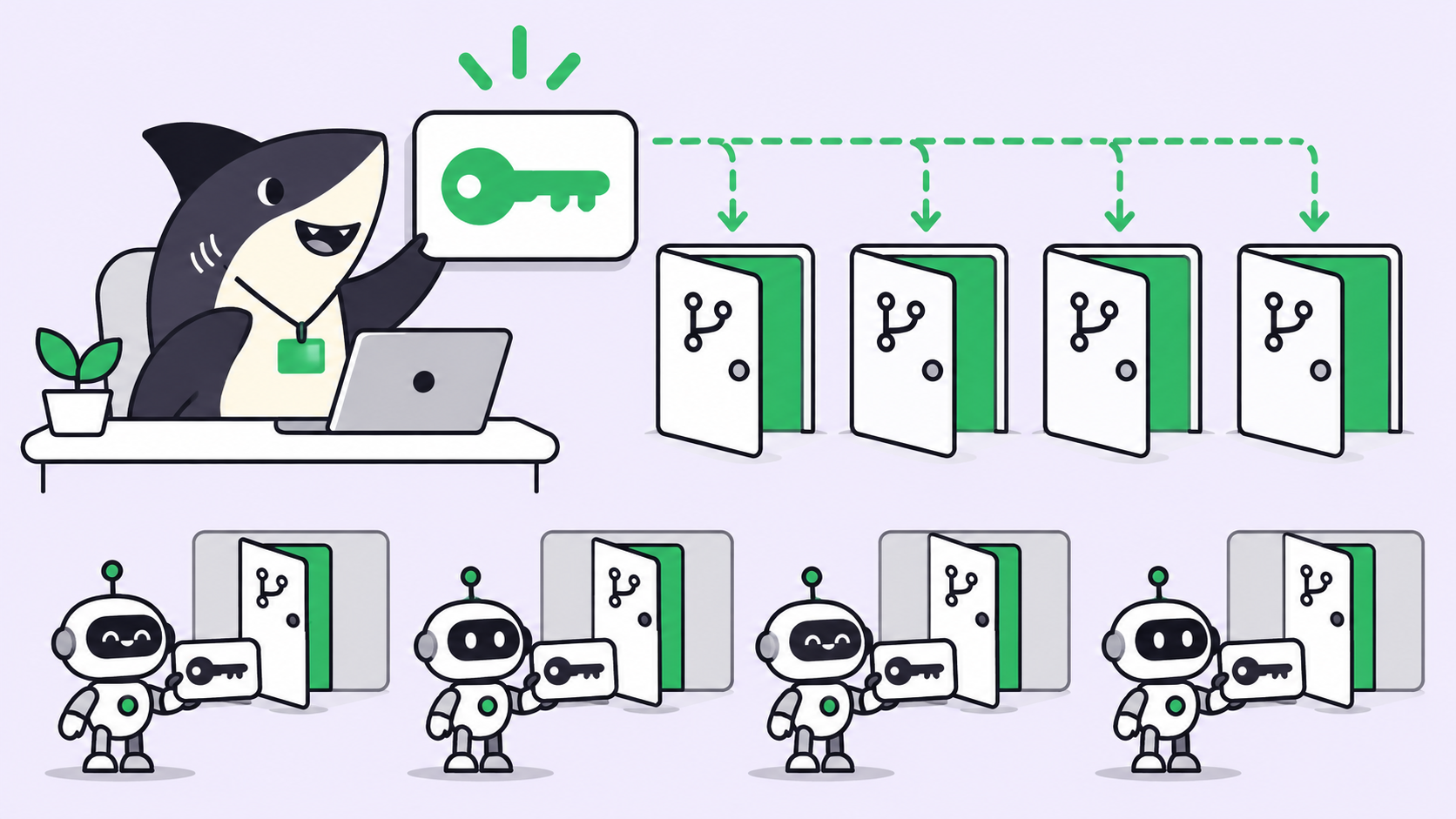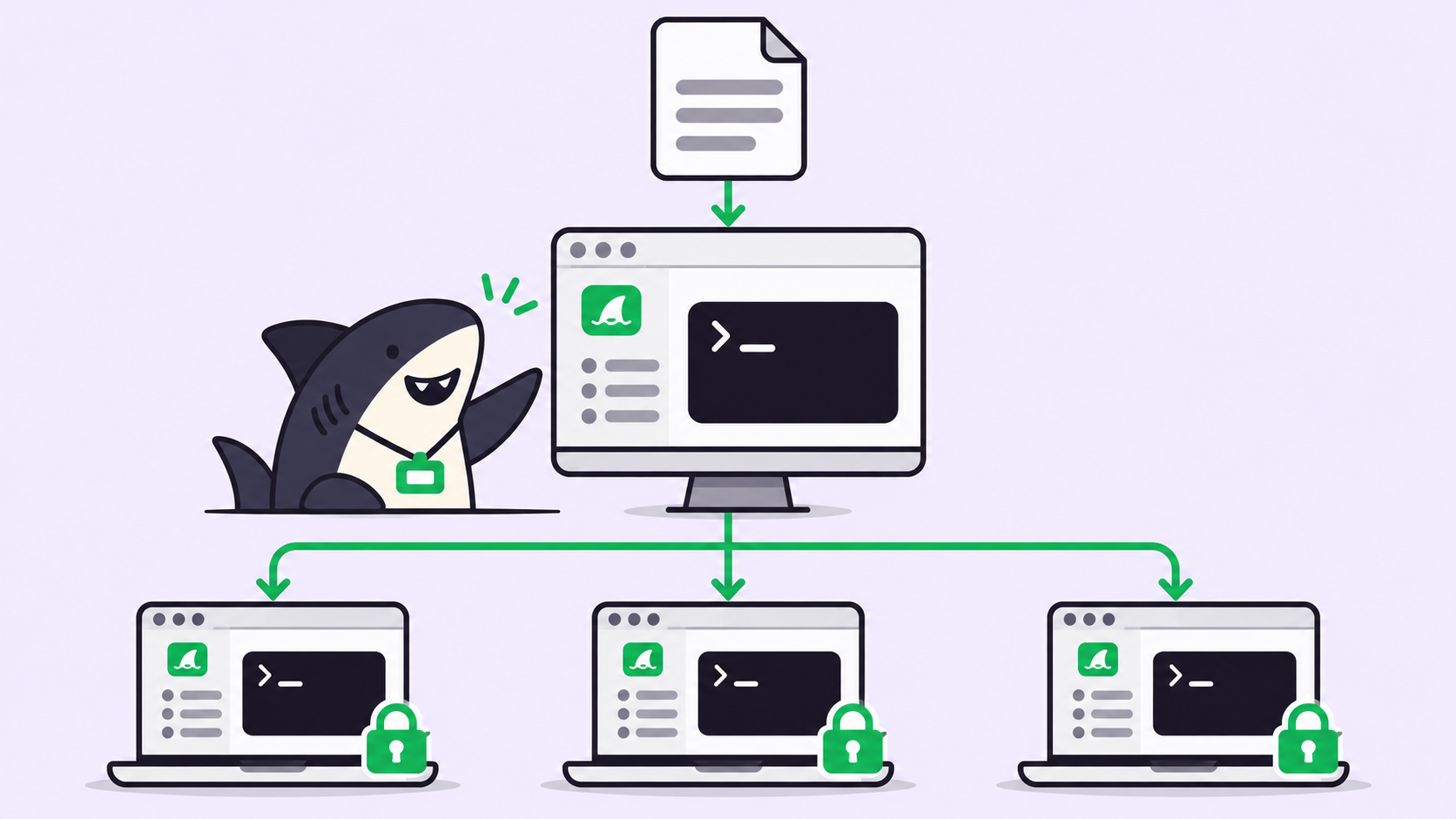
Aplikasi artefak Claude untuk tim adalah artefak yang dipasang sebagai aplikasi Mac atau Windows melalui "Install as app," fitur beta di Claude untuk Mac dan Windows. Setiap aplikasi mendapat jendelanya sendiri, dapat menggunakan Claude dan konektor Anda, serta diperbarui untuk semua orang saat artefaknya berubah. Paket Team mengaktifkannya secara default dengan akses komputer penuh dimatikan.
Detail terakhir itulah yang membentuk seluruh isi panduan ini. Alat bersama memang mudah diterapkan, tetapi tingkat izin paling tinggi tetap terkunci sampai admin memutuskan sebaliknya.
Jika tim Anda sudah menyerahkan pekerjaan kepada agen coding, Anda juga perlu tempat untuk menetapkan dan meninjau pekerjaan tersebut. Sharkly adalah papan untuk itu, dan bagian terakhir menunjukkan posisinya di samping aplikasi yang sudah dipasang.
Apa yang berubah pada 24 November 2026
Pengumuman Install as app dari Anthropic mengubah artefak menjadi aplikasi desktop. Anda mendeskripsikan alat kepada Claude, mencobanya sebagai artefak, lalu memilih "Install as app" dari menu Share. Tidak perlu pengemasan, penandatanganan kode, atau API key, karena aplikasi berjalan di akun Claude Anda.
Artefak awalnya berupa keluaran yang Anda bagikan, seperti grafik atau halaman web. Pengumuman itu menyebut dua alat sehari-hari yang sudah biasa dibangun orang dengan artefak: halaman persiapan rapat yang menarik data dari kalender dan email, serta pelacak pesanan yang harus dikirim hari ini. Memasangnya memberi Anda ikon, jendela tersendiri, dan kemampuan untuk mengirim notifikasi.
Ada beberapa batasan yang perlu diperhatikan sebelum merencanakan peluncuran:
- Anda harus online dan masuk ke Claude untuk membuka aplikasi yang terpasang.
- Permintaan yang dibuat aplikasi ke Claude dihitung terhadap batas penggunaan paket Anda.
- Claude Docs, Slides, dan Sheets tidak dapat dipasang.
- Organisasi yang siap HIPAA dan penerapan hybrid tidak dapat menggunakan fitur ini.
- Anthropic tidak meninjau aplikasi sebelum Anda memasangnya.
Izin aplikasi artefak Claude, tingkat demi tingkat
Setiap aplikasi yang terpasang berjalan pada salah satu dari tiga tingkat izin. Anda memilihnya per aplikasi, dan admin Team serta Enterprise dapat mengaktifkan atau menonaktifkan dua tingkat yang lebih tinggi untuk seluruh organisasi.
| Tingkat | Yang bisa dilakukan aplikasi | Siapa yang bisa memberikannya |
|---|---|---|
| Default | Hanya sebatas yang bisa dilakukan halaman di browser | Siapa pun yang memasangnya |
| Izin aplikasi | Jendela selalu di atas, pintasan global, notifikasi, item menu bar atau system tray | Pengguna, jika organisasi mengizinkannya |
| Akses komputer penuh | Menjalankan program dan membaca, mengubah, atau menghapus file tanpa bertanya setiap kali | Hanya untuk aplikasi buatan Anda sendiri, atau di Team dan Enterprise, aplikasi buatan orang di organisasi Anda |
Dua aturan lebih penting daripada tabel tersebut. Persetujuan Anda hanya berlaku untuk versi saat ini, jadi Claude akan bertanya lagi setelah setiap pembaruan, termasuk hasil editan Anda sendiri. Dan bagian aplikasi apa pun yang dimuat dari situs web lain dapat berubah tanpa memicu permintaan izin baru.
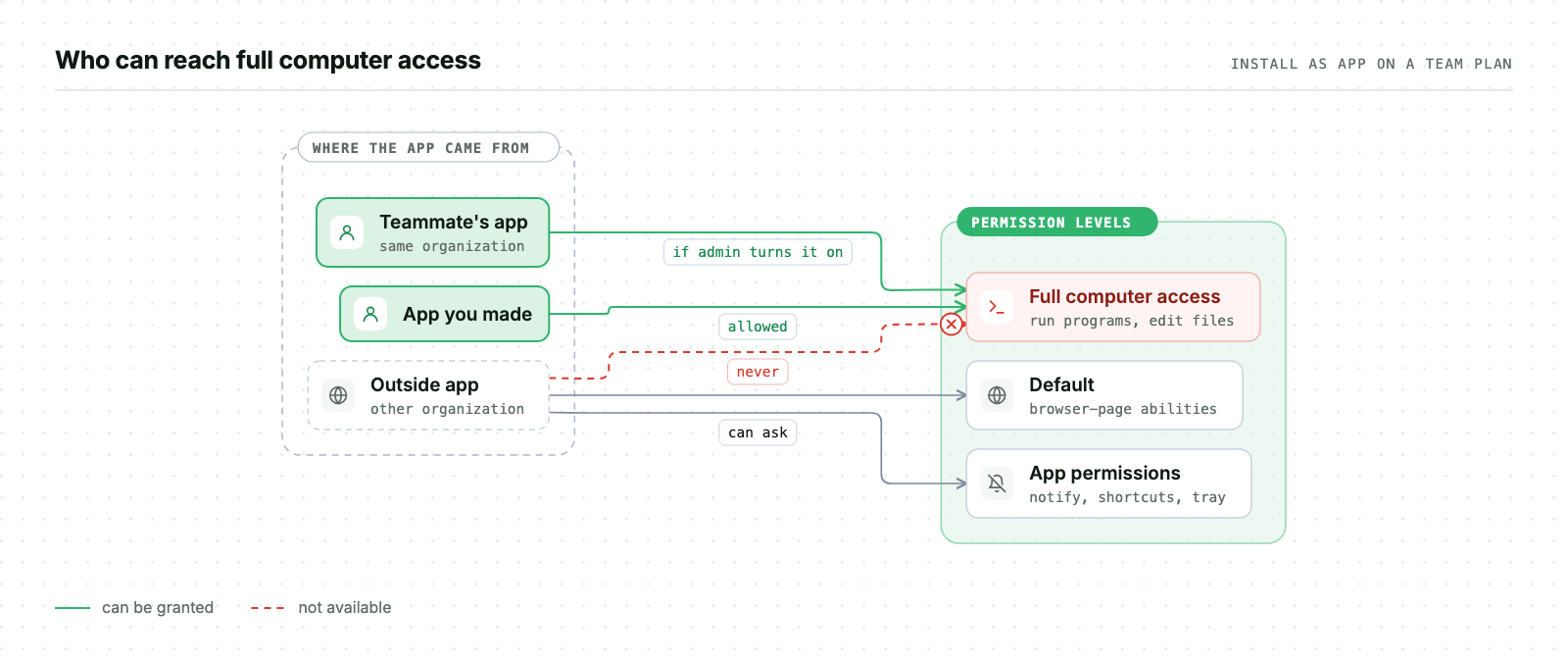
Bisakah aplikasi rekan tim mendapat akses komputer penuh?
Bisa, di Team dan Enterprise, jika aplikasi dibuat oleh seseorang di organisasi Anda dan admin telah mengaktifkan akses penuh. Di Team, fitur ini awalnya mati. Aplikasi dari luar organisasi Anda sama sekali tidak bisa mencapai akses penuh, siapa pun yang membagikannya.
Bagaimana satu alat bersama diperbarui untuk seluruh tim
Model pembaruan inilah yang menjadikan aplikasi artefak sebagai alat tim, bukan sekadar mainan pribadi. Aplikasi mengikuti artefak yang mendasarinya, sehingga perbaikan satu orang menjangkau setiap salinan yang terpasang tanpa perlu memasang ulang.
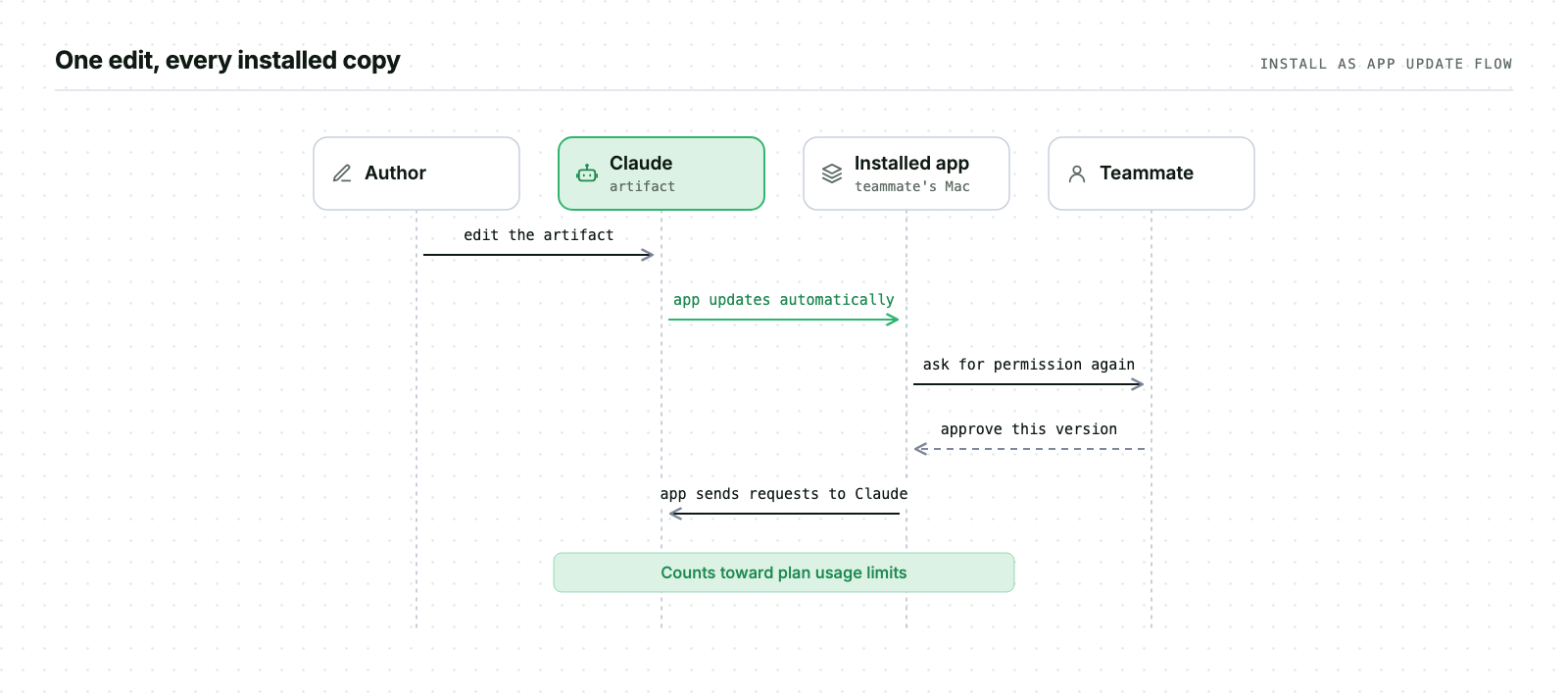
Setiap pembaruan juga mereset permintaan izin. Itu fitur keamanan, tetapi artinya penulis yang sibuk dan merilis lima editan kecil dalam satu pagi akan membuat rekan tim menyetujui lima kali. Kelompokkan perubahan Anda.
Penggunaan Claude siapa yang dipakai aplikasi bersama?
Halaman Anthropic menyebutkan dua hal: aplikasi menggunakan akun Claude Anda, dan permintaan yang dibuatnya ke Claude dihitung terhadap batas penggunaan paket Anda. Halaman itu tidak menyebut paket siapa yang dipakai aplikasi bersama saat rekan tim membukanya. Bacaan yang wajar adalah paket rekan tim yang sedang masuk, tetapi anggap itu belum terkonfirmasi sampai Anda mengujinya di paket Team [VERIFY]. Aplikasi standup yang memanggil Claude dua puluh kali setiap pagi akan menumpuk, jadi periksa dulu sebelum meluncurkannya secara luas. Jika tim Anda memantau penggunaan dengan cermat, baca panduan kami tentang batas penggunaan Claude Code untuk gambaran yang lebih luas.
Bangun aplikasi standup tim dalam empat langkah
Berikut alat tim yang konkret: papan standup yang mengumpulkan kemarin, hari ini, dan hambatan dari setiap orang, lalu menyusun ringkasannya. Biarkan pada tingkat Default agar tidak ada yang perlu menyetujui hal di luar kemampuan browser.
- Deskripsikan kepada Claude. Bersikaplah spesifik tentang input, penyimpanan, dan apa yang harus ditulis Claude.
- Uji sebagai artefak. Isi dengan dua atau tiga pembaruan palsu dan periksa ringkasannya.
- Pasang. Pilih "Install as app" dari menu Share artefak di Claude untuk Mac atau Windows.
- Bagikan dan kelompokkan editan Anda. Beri tahu tim saat Anda mengeditnya, karena setiap editan memicu permintaan izin baru.
Prompt yang menghasilkan versi pertama yang bisa dipakai:
Build a team standup app as an artifact.
- One form per person: Yesterday, Today, Blockers (free text, 3 fields).
- A "Team view" tab that lists today's entries, newest first.
- A "Draft summary" button that asks Claude for a 5-bullet summary
  and lists every blocker with the person's name next to it.
- No external scripts or fonts; keep everything in the artifact.
- Ask for notification permission only if I turn on "Remind me at 9:30".
Baris "no external scripts" sengaja ditulis. Kode yang dimuat dari situs web lain dapat berubah tanpa Claude bertanya lagi, jadi artefak yang mandiri membuat izin yang Anda setujui tetap bermakna.
Jika Anda ingin pengingat pukul 9.30, aplikasi memerlukan Izin aplikasi untuk notifikasi. Itu permintaan yang lebih kecil daripada akses penuh, dan admin bisa mengizinkannya tanpa membuka akses file.
Daftar periksa admin sebelum mengaktifkan akses penuh
Paket Team dikirim dengan akses penuh mati, dan itu default yang masuk akal. Sebelum menyalakannya, jalankan pemeriksaan berikut:
- Daftar siapa yang membangun aplikasi. Akses penuh mengikuti organisasi penulis, jadi aplikasi setiap pembangun menjadi memenuhi syarat.
- Baca sumber aplikasi. Anthropic tidak meninjau aplikasi yang terpasang, jadi seseorang di pihak Anda harus meninjaunya.
- Hapus kode jarak jauh. Bagian yang dimuat dari situs lain dapat berubah setelah Anda menyetujuinya.
- Tetapkan ritme pembaruan. Setiap editan meminta izin lagi; jendela rilis mingguan menjaga persetujuan tetap bermakna.
- Utamakan Izin aplikasi. Notifikasi dan item tray mencakup sebagian besar alat tim tanpa akses file.
- Putuskan soal konektor. Aplikasi dapat menggunakan konektor Anda, jadi periksa data apa yang dijangkau setiap aplikasi.
Cara berpikir yang sama berlaku untuk agen apa pun yang Anda izinkan mendekati file. Tulisan kami tentang kontrol human-in-the-loop untuk agen AI membahas pola persetujuan lebih dalam, dan menyiapkan alat tim untuk agen AI membahas sisi aksesnya.
Di mana Sharkly berperan saat pekerjaan melibatkan agen
Aplikasi artefak yang terpasang adalah jendela pribadi ke alat bersama. Cocok untuk formulir standup atau pelacak pesanan. Aplikasi ini tidak melacak siapa pemilik sebuah pekerjaan selama berhari-hari, agen mana yang menjalankannya, atau apakah seseorang sudah menyetujuinya.
Kesenjangan itu muncul begitu hambatan standup Anda berubah menjadi tugas untuk agen coding. Sharkly menyimpannya di satu papan: Anda menetapkan tugas kepada orang atau Agen, Agen menjalankannya di Komputer yang terhubung melalui Runtime seperti Claude Code atau Codex, dan hasilnya menunggu peninjauan.
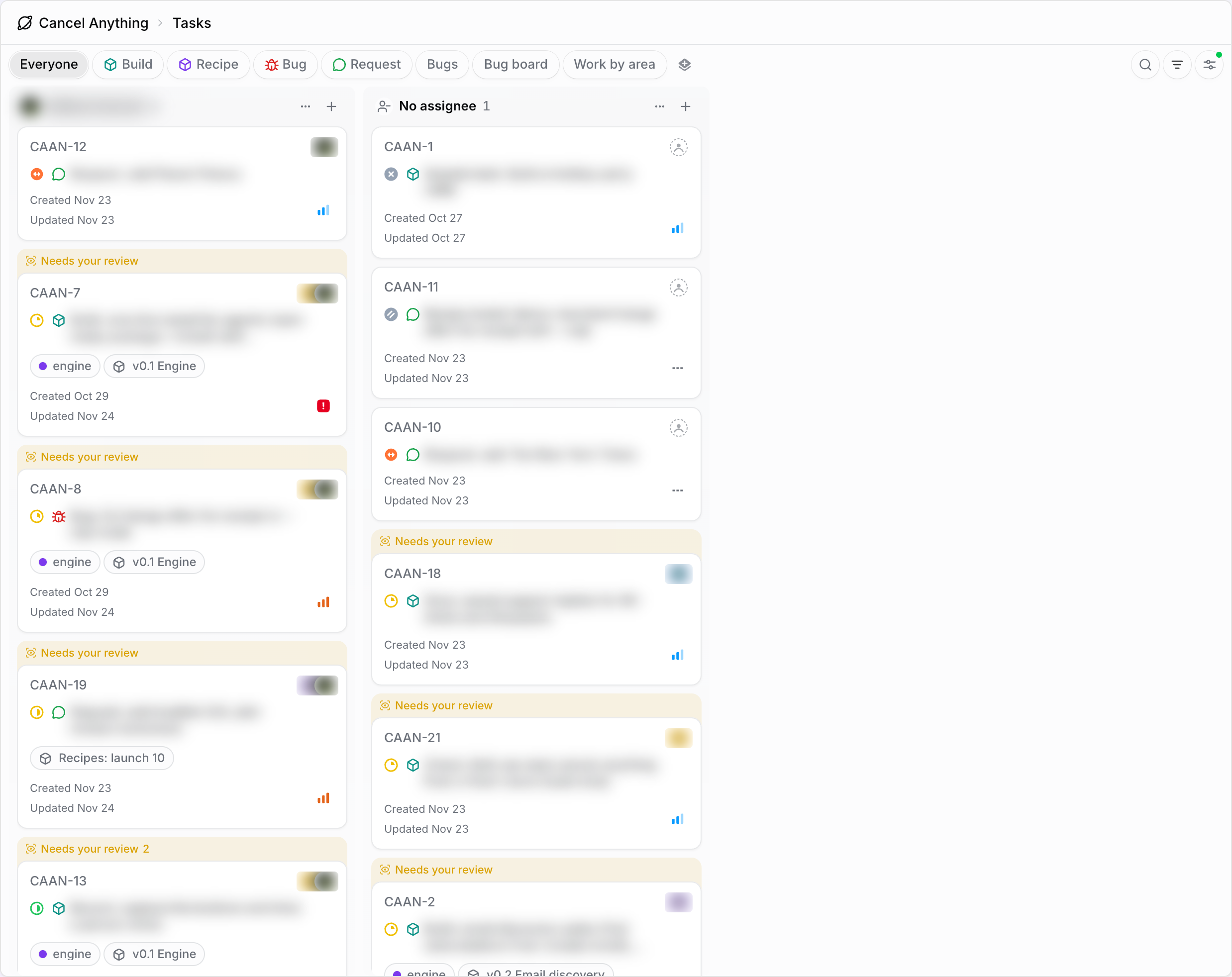
Tugas yang menunggu seseorang membawa tanda "Needs your review," sehingga hambatan yang muncul dalam standup pagi tidak hilang begitu saja di obrolan. Dokumentasi eksekusi tugas agen menjelaskan bagaimana sebuah proses berjalan dari penugasan hingga hasil.
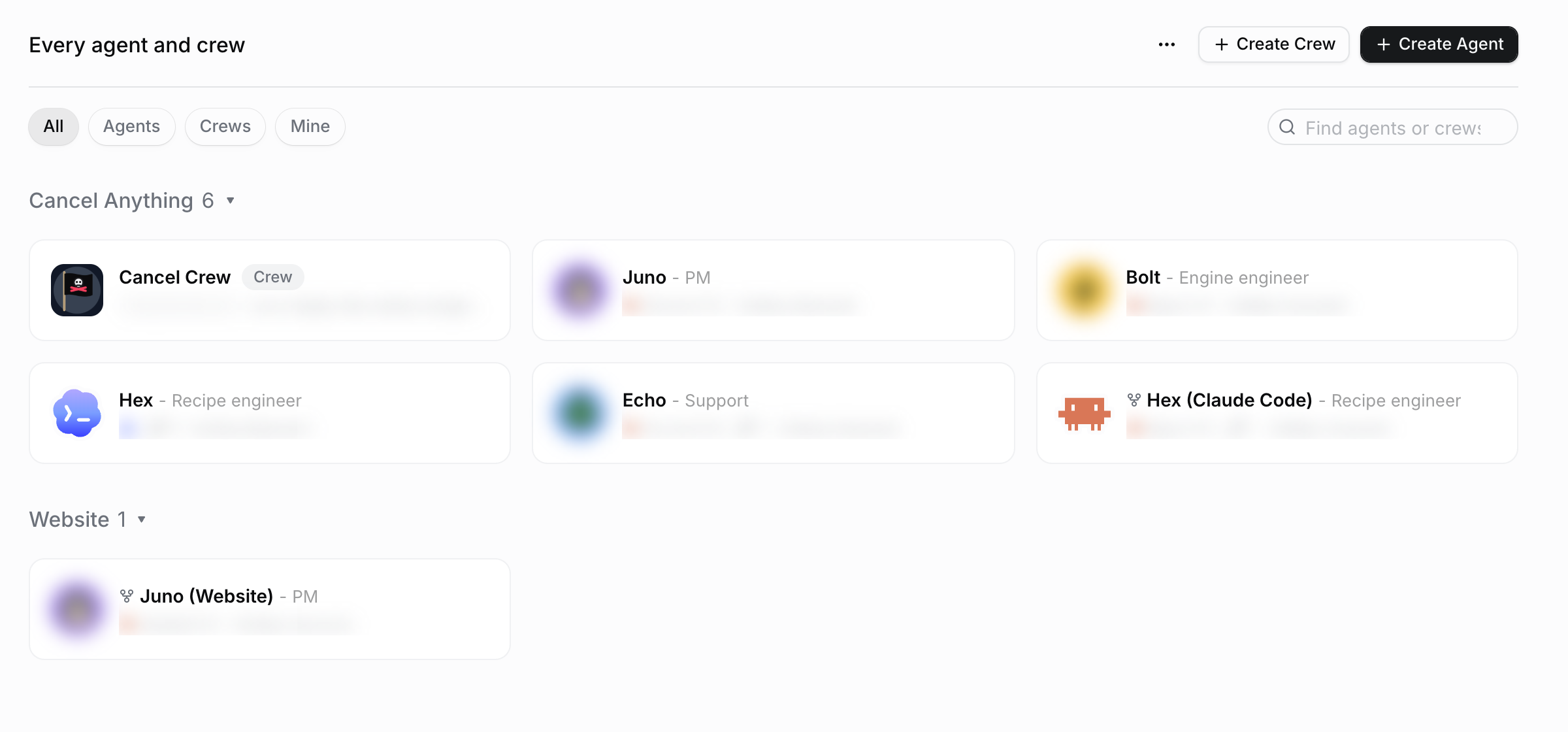
Agen dan Crew berada di samping People dalam ruang kerja yang sama. Sharkly tidak menjual penggunaan model: eksekusi ditagihkan ke paket Claude Code, Codex, atau API yang sudah diatur di Runtime. Untuk menghubungkan Komputer pertama Anda, mulailah dengan quickstart Sharkly:
sharkly computer register --install-token sit_your_install_token
sharkly computer status
Token instalasi sit_ berasal dari halaman Computers, hanya berlaku sekali dan kedaluwarsa setelah 30 menit. Token ini terpisah dari token akses pribadi Anda, yang digunakan untuk masuk ke CLI tetapi tidak mendaftarkan Komputer.
Pembagian praktisnya: aplikasi artefak mengumpulkan standup, dan apa pun yang memerlukan pemilik, eksekusi agen, atau peninjauan menjadi tugas Sharkly. Panduan kami tentang mengubah laporan bug Slack menjadi tugas agen menunjukkan serah-terima yang sama dari obrolan.
Alat mana yang layak dipasang terlebih dahulu?
Mulailah dengan alat yang dibuka tim Anda setiap hari dan tetap berguna pada tingkat Default: papan standup, daftar periksa rilis, pelacak pesanan, atau halaman persiapan rapat. Contoh dari Anthropic sendiri (Linnet, editor gambar; Phosphor, pengelola file; Sift, untuk aturan folder; Tern, terminal dengan Claude; Vitals, pemantau performa) bergantung pada izin yang lebih dalam, jadi anggap semuanya sebagai demo batas atas, bukan titik awal untuk tim.
Pasang satu aplikasi, bagikan ke dua rekan tim, rilis satu editan, dan perhatikan bagaimana rasanya persetujuan ulang. Lalu, ketika hambatannya mulai berubah menjadi pekerjaan agen, buat ruang kerja Sharkly dan beri tugas-tugas itu pemilik serta langkah peninjauan.
Pertanyaan yang sering diajukan
Apakah Install as app tersedia di semua paket Claude?
Ya, fitur ini sedang diluncurkan dalam versi beta di semua paket, di Claude untuk Mac dan Windows. Organisasi yang siap HIPAA dan penerapan hybrid tidak dapat menggunakannya, dan di Enterprise fitur ini tetap mati sampai pemilik mengaktifkannya.
Apakah saya perlu API key atau penandatanganan kode?
Tidak. Aplikasi menggunakan akun Claude Anda, jadi tidak perlu API key, login terpisah, pengemasan, atau penandatanganan.
Apakah aplikasi yang terpasang diperbarui saat artefaknya berubah?
Ya. Aplikasi diperbarui secara otomatis saat artefak yang mendasarinya diedit, dan Claude meminta izin lagi setelah setiap pembaruan.
Bisakah aplikasi yang terpasang bekerja offline?
Tidak. Anda harus online dan masuk ke Claude untuk membukanya.
Bisakah saya memasang Claude Docs, Slides, atau Sheets sebagai aplikasi?
Tidak. Artefak tersebut dikecualikan, bersama beberapa lainnya.
Apakah Anthropic meninjau aplikasi sebelum saya memasangnya?
Tidak. Berikan akses penuh hanya kepada aplikasi yang Anda percaya, dan pada paket Team biarkan akses penuh mati sampai Anda meninjau siapa yang membangun aplikasi.