Untuk memindahkan kepemilikan AI agent di Sharkly, buka pengaturan Agent, klik baris visibilitas di bawah namanya, lalu tekan Transfer di samping pemilik. Pilih anggota dan klik Hand over ownership. Untuk percakapan, buka menu More actions dan pilih Transfer this conversation to another member. Kepemilikan Computer adalah transfer terpisah yang hanya bisa dilakukan oleh pemilik.
Ketika seorang engineer mengambil cuti, pekerjaan yang sudah mereka mulai tidak berhenti. Agent mereka terus menerima tugas, percakapan tugas mereka terus mengumpulkan balasan, dan Computer mereka terus menjalankan pekerjaan. Kalau tidak ada yang memiliki bagian-bagian tersebut, balasan akan masuk ke inbox kosong dan pengaturan akan menyimpang tanpa ada yang berhak memperbaikinya.
Tutorial ini membahas proses serah terima di Cancel Anything, tim kecil yang membangun CLI untuk membatalkan langganan. Kami mencari semua yang dimiliki satu orang, membuka setiap dialog transfer, dan berhenti di setiap tombol konfirmasi. Di akhir, Anda mendapatkan jalur menu untuk setiap serah terima dan checklist offboarding yang bisa disalin. Jika Anda belum memiliki organisasi, Sharkly bisa dicoba gratis.
Sebelum memulai
Anda perlu menyiapkan tiga hal:
- Space dengan pekerjaan nyata. Milik kami adalah Cancel Anything (
CAAN). Percakapan yang kami serahkan termasuk dalam CAAN-31, “Request: Hulu recipe fails at the confirm step”, tempat Echo, Agent dukungan, menyusun draf balasan. - Orang kedua di organisasi. Setiap transfer membutuhkan penerima. Lihat cara mengundang member dan guest. Organisasi kami belum punya, dan itu membentuk jalannya tutorial ini.
- Hak pemilik atas apa yang Anda pindahkan. Hanya pemilik percakapan yang bisa memindahkannya, dan hanya pemilik Agent yang melihat Transfer.
Cara kerja kepemilikan di Sharkly
Kepemilikan adalah tentang siapa yang mengendalikan sebuah Agent, Computer, atau percakapan. Visibilitas adalah tentang siapa yang bisa melihat dan menggunakannya. Sharkly memisahkan keduanya, sehingga Agent publik tetap hanya memiliki satu pemilik, dan hanya pemilik itulah yang bisa menyerahkannya.
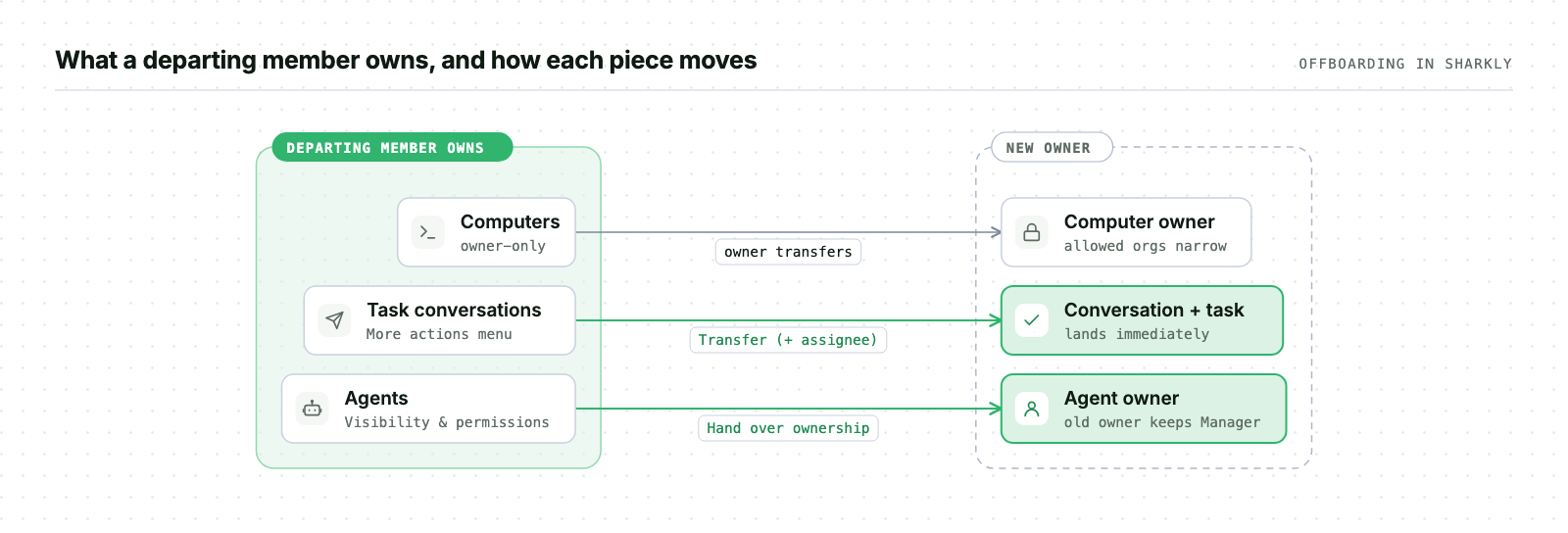
Orang yang pergi bisa memiliki tiga jenis aset, dan masing-masing berpindah lewat jalurnya sendiri:
| Yang mereka miliki | Di mana serah terima dilakukan | Yang tetap dimiliki pemilik lama |
|---|---|---|
| Percakapan tugas | More actions di header percakapan | Tidak ada: percakapan keluar dari daftar mereka |
| Agents | Visibility and member permissions, lalu Transfer | Izin Manager |
| Computers | Transfer khusus pemilik (halaman bantuan) | Tidak ada |
Computer adalah laptop atau server yang terhubung ke Sharkly dan menjalankan Agent melalui Runtime, yaitu CLI coding agent seperti Claude Code yang melakukan pekerjaannya. Lebih lanjut di cara kerja Computers.
Langkah 1: Temukan apa yang dimiliki satu orang
Mulailah dengan inventarisasi, karena transfer yang terlupakan adalah yang paling bikin masalah. Buka All settings, lalu telusuri bagian Agents and resources:
- Agents menampilkan semua Agent beserta Computer, Runtime, visibilitas, dan kolom Owner.
- Computers menampilkan setiap Computer beserta Runtime, status, visibilitas, dan Owner.
- Daftar Conversations Anda di sidebar menampilkan chat tugas dan chat mandiri yang Anda miliki.
Klik sebuah Computer untuk membuka halamannya. Kartu Computer info di bagian bawah menampilkan pemilik, visibilitas, dan organisasi yang diizinkan.
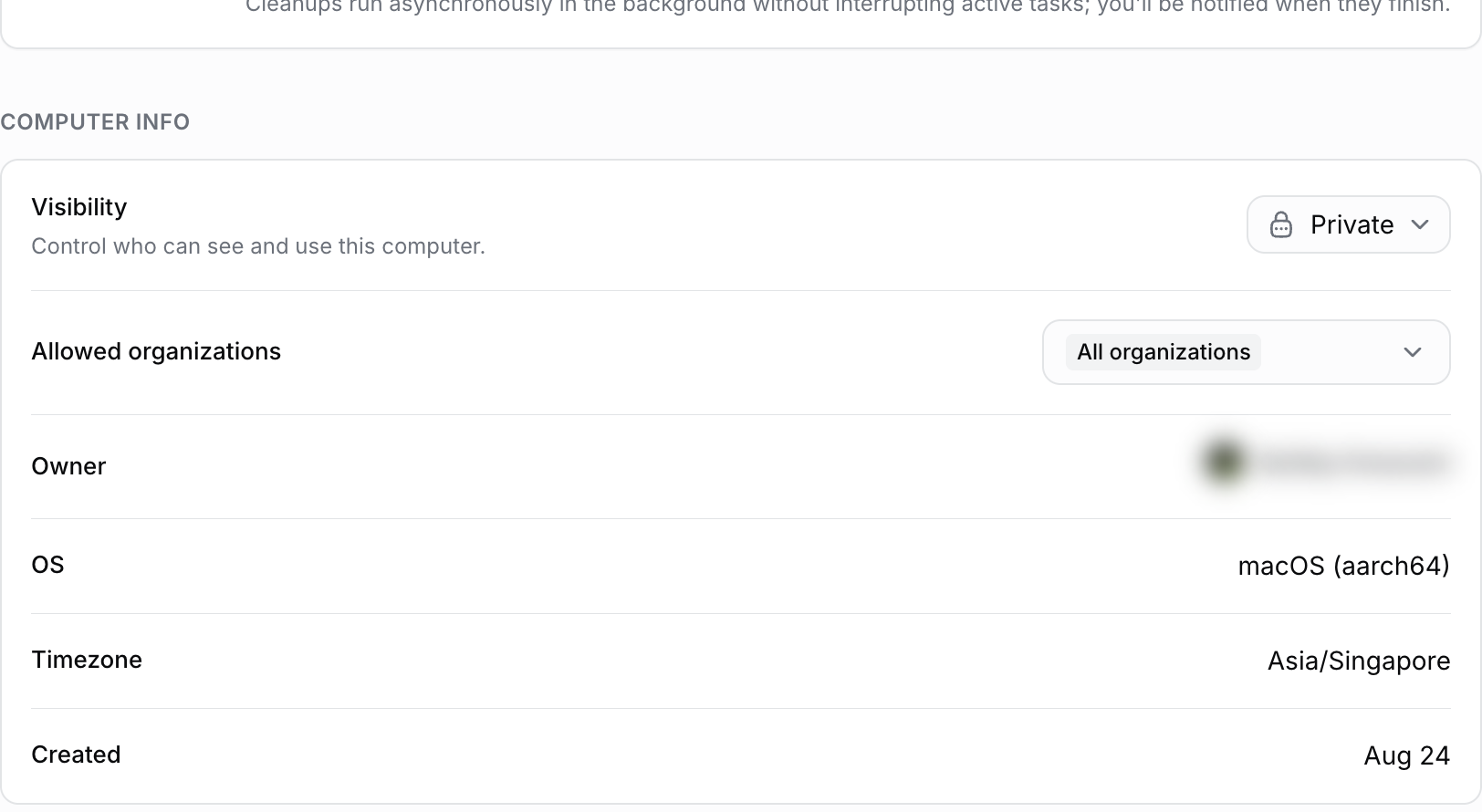
Periksa juga jumlah Agents di sana. Punya kami menunjukkan 8: semua Agent Cancel Anything berjalan di satu Mac. Kalau pemilik Computer itu pergi, kedelapan Agent ikut terdampak, jadi pindahkan Computer sebelum memindahkan Agent yang berjalan di atasnya.
Langkah 2: Transfer percakapan tugas
Buka tugas, beralih ke percakapan, lalu klik More actions (ikon ⋯ di header percakapan). Opsi serah terima berada berkelompok di tengah menu.
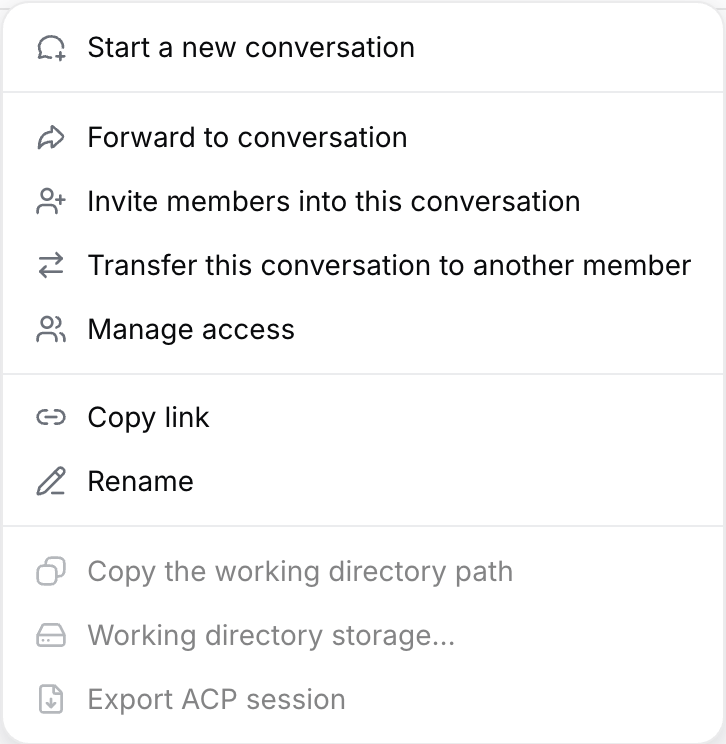
Pilih Transfer this conversation to another member. Dialognya terdiri dari tiga bagian:
- Pick a member: penerimanya.
- Add a note (optional): konteks bagi orang yang mengambil alih.
- Hand over the task's assignee too: “Memindahkan tugas sekaligus dengan percakapan.”
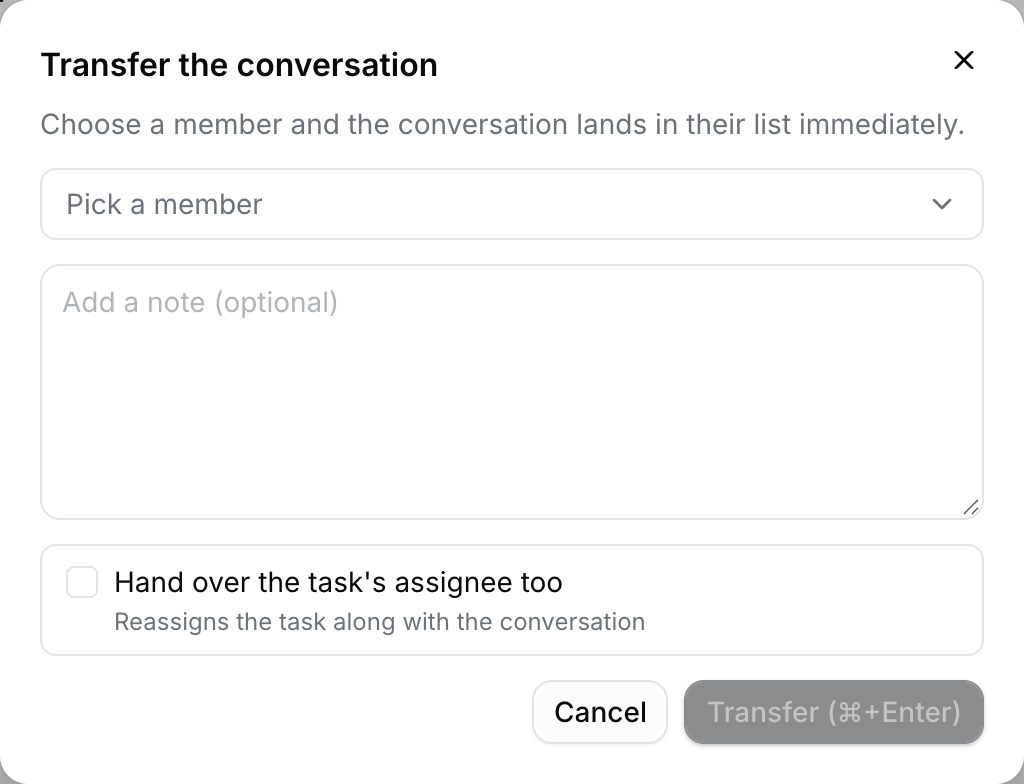
Klik Transfer (atau tekan ⌘+Enter) dan selesai. Tidak ada langkah persetujuan: percakapan “langsung masuk ke daftar mereka”. Halaman bantuan chat menyebutkan penerima mendapat item di Inbox, banner desktop, dan notifikasi IM. Balasan baru dari Agent kini memberi tahu pemilik baru, dan itulah intinya: draf berikutnya dari Echo sampai ke orang yang sedang bekerja.
Centang kotak assignee ketika orang yang pergi juga adalah assignee tugas tersebut. Kalau tidak, percakapan berpindah tetapi tugasnya masih menunjuk ke orang yang sedang tidak ada.
Langkah 3: Undang alih-alih transfer
Kadang pemilik hanya pergi selama seminggu. Dalam kasus itu, Anda butuh pasangan mata tambahan, bukan pemilik baru. Pilih Invite members into this conversation dari menu yang sama. Semua member yang bisa melihat percakapan dapat mengundang, dan yang diundang mendapat kartu undangan lewat pesan langsung lalu bergabung setelah menerima undangan tersebut.
Jika percakapan milik Agent privat, yang diundang juga otomatis mendapat akses ke Agent tersebut (changelog 2026-11-06). Ini menghemat satu langkah ke pengaturan Agent.
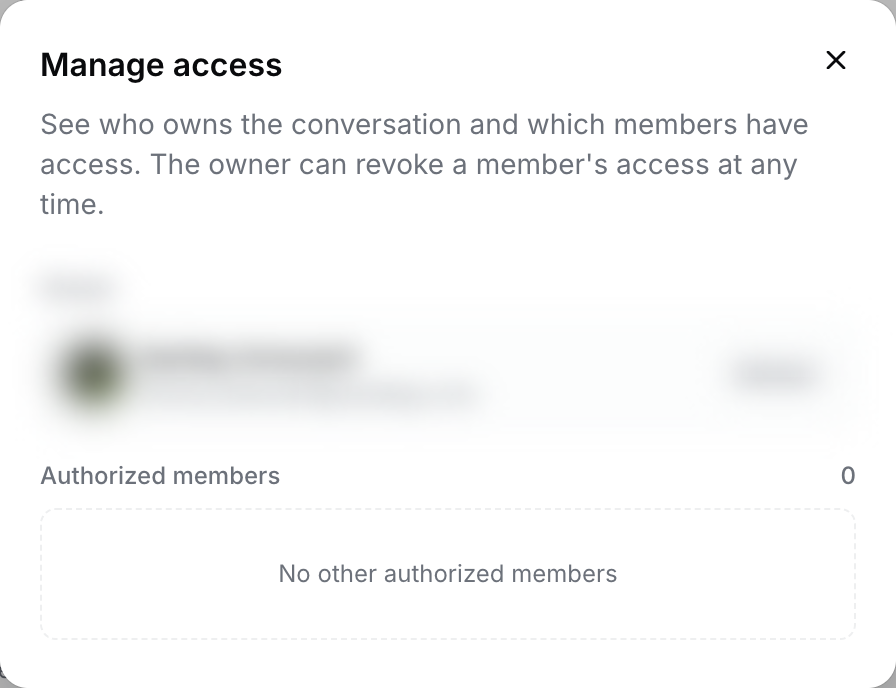
Untuk melihat siapa saja yang berada di dalam, pilih Manage access. Di sana tercantum pemilik dan semua member yang diizinkan, dan pemilik dapat mencabut akses kapan saja.
Sekarang sebaliknya: jika rekan satu tim membuka chat Agent privat yang bukan miliknya, composer menampilkan Request to join alih-alih kotak pesan. Pemilik menerima permintaan itu, dan permintaan yang ditolak bisa dikirim ulang. Kami tidak bisa menunjukkan kasus ini, karena butuh member kedua yang melihat chat orang lain.
Langkah 4: Transfer sebuah Agent
Buka All Agents dan klik Settings pada Agent tersebut. Di bawah namanya ada baris berisi Space, visibilitas, dan pemilik; klik baris itu untuk membuka Visibility and member permissions.
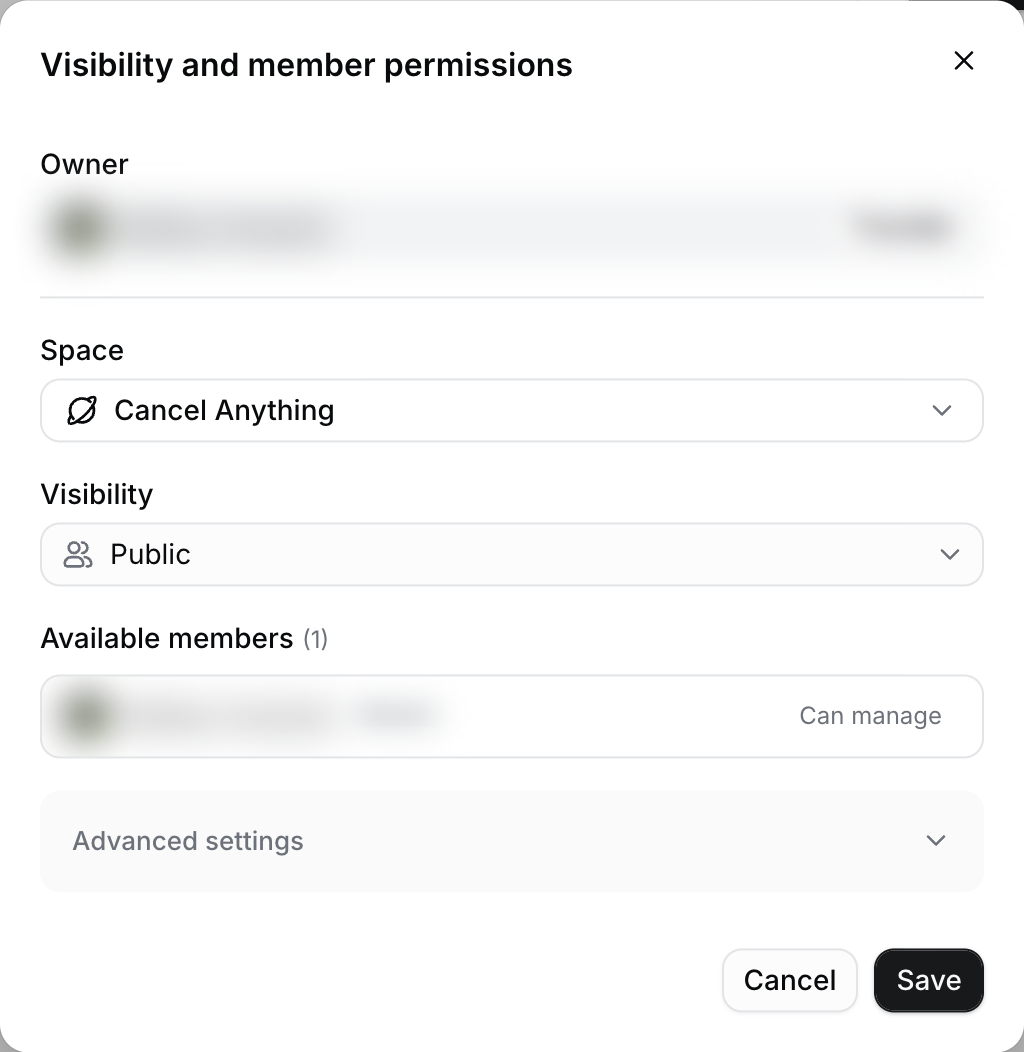
Baris Owner di bagian atas memiliki tombol Transfer, yang hanya terlihat oleh pemilik saat ini. Klik tombol itu dan Transfer ownership terbuka:
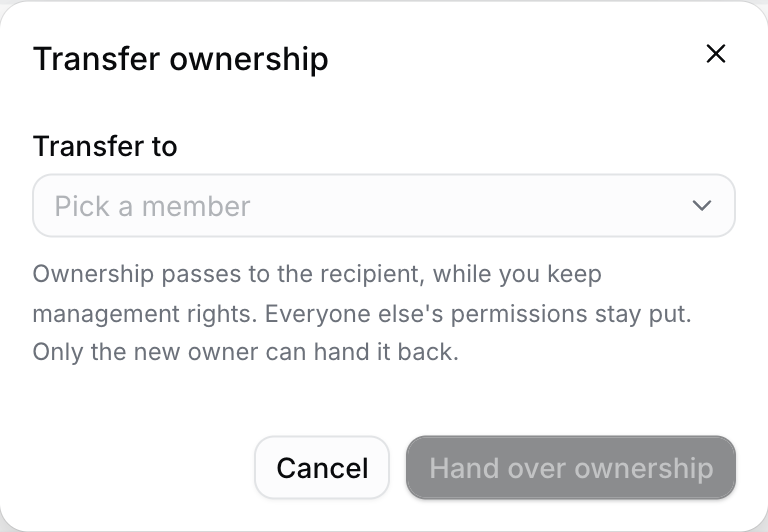
Dialognya menjelaskan aturannya: “Kepemilikan berpindah ke penerima, sementara Anda tetap memegang hak pengelolaan. Izin orang lain tidak berubah. Hanya pemilik baru yang bisa menyerahkannya kembali.” Tombol Hand over ownership tetap nonaktif sampai Anda memilih member. Kami berhenti di sini dan tidak mengonfirmasi.
Ada dua hal yang perlu diperiksa sebelum menekan tombol. Pertama, visibilitas Agent: Agent Private hanya bisa digunakan oleh member yang diundang, jadi pastikan tim pemilik baru ada di daftar. Kedua, Computer milik Agent: jika Agent berjalan di Computer orang yang pergi, memindahkan Agent saja tidak ikut memindahkan Computer-nya.
Langkah 5: Transfer sebuah Computer
Halaman bantuan Computers menyebutkan pemilik “dapat memindahkan kepemilikan ke orang lain di organisasi, dan adalah satu-satunya orang yang bisa menghapusnya.” Setelah transfer, organisasi yang diizinkan “hanya boleh berisi Organization saat ini milik pemilik baru.”
Di halaman web yang kami gunakan, menu More actions pada Computer menawarkan Detect again, Remove from this organization, dan satu opsi lain yang langsung menghapus Computer, tanpa ada item transfer. Tidak satu pun opsi penghapusan itu adalah transfer, dan halaman bantuan menyatakan penghapusan diblokir selama masih ada Agent aktif yang terikat padanya. Kalau Anda tidak menemukan opsi transfer, pemilik dapat Unbind runtime untuk satu Agent, atau Unbind all; Agent tetap ada, run aktifnya dibatalkan, dan Anda mengikatnya ulang ke Computer milik orang lain.
Hasil sebenarnya
Tidak ada yang berganti tangan di Cancel Anything, dan itulah hasil jujurnya. Percakapan CAAN-31, Echo, dan Mac masih dimiliki orang yang sama. Yang kami pastikan adalah jalurnya: setiap dialog terbuka, menyatakan aturannya, dan menahan tombol konfirmasinya sampai ada penerima.
Apa yang bermasalah bagi kami
Tidak ada siapa pun untuk diberi transfer. Cancel Anything hanya punya satu member. Pemilih percakapan menampilkan “Nobody to transfer to”, pemilih undangan menampilkan “No one to invite”, dan pemilih Agent hanya menampilkan pemilik dalam keadaan abu-abu. Undang penerusnya dulu, baru transfer.
Dokumentasi dan aplikasi berbeda pada satu langkah. Halaman bantuan Agents menyebutkan memilih penerima “langsung memindahkan kepemilikan (tanpa perlu menyimpan terpisah).” Di aplikasi, memilih member mengaktifkan Hand over ownership, yaitu konfirmasi terpisah. Percayalah pada tombolnya.
Tidak ada transfer Computer di halaman web. Halaman bantuan menjelaskannya; halaman yang kami pakai tidak menampilkannya. Siapkan jalur unbind di atas.
Variasi
Agensi yang merotasi kontraktor. Setiap kontraktor memiliki beberapa Agent privat dan sejumlah percakapan klien. Di hari terakhir, lead memindahkan percakapan dengan kotak assignee dicentang, lalu mengambil alih Agent-nya. Pemilik lama tetap jadi Manager, sehingga kontraktor masih bisa menjawab pertanyaan tentang setup mereka selama masa serah terima seminggu. Baca human ownership of agent work untuk memahami kenapa satu pemilik yang jelas itu penting.
Tim platform dengan build server bersama. Computer mereka dimiliki oleh siapa pun yang mendaftarkannya. Ketika orang itu pindah tim, Computer adalah transfer pertama, karena selusin Agent bergantung padanya. Percakapan datang terakhir, dan sebagian besar lebih cocok diundang daripada ditransfer.
Checklist offboarding
Salin ini ke tugas offboarding member yang pergi:
Before the last day
[ ] Successor is a member of the organization and the Space
[ ] Settings > Agents: list every Agent where Owner = leaver
[ ] Settings > Computers: list every Computer where Owner = leaver
[ ] Note which Agents run on the leaver's Computers

Hand off
[ ] Computers first: transfer, or unbind the Agents and rebind them
[ ] Agents: Visibility and member permissions > Transfer > Hand over ownership
[ ] Private Agents: confirm the new owner's team is invited
[ ] Task conversations: More actions > Transfer, tick "Hand over the task's assignee too"
[ ] Short absences: invite a member instead of transferring

After
[ ] Manage access on each private conversation: revoke what's no longer needed
[ ] Check the Inbox of the new owner: Agent replies now arrive there
Siap menjalankan checklist ini di tim sungguhan? Siapkan organisasi Anda di Sharkly, tambahkan penerusnya, dan lalui keempat dialog di atas sebelum hari terakhir siapa pun. Untuk sisi notifikasi, lihat cara subscription tugas mengarahkan pembaruan agent.
FAQ
Bisakah admin memindahkan Agent milik orang lain? Halaman bantuan menyebutkan hanya pemilik saat ini yang bisa menggunakan Transfer. Rencanakan serah terima selama orang yang pergi masih punya akses.
Apakah pemilik lama kehilangan akses setelah transfer Agent? Tidak. Mereka tetap memegang izin Manager, dan izin orang lain tidak berubah.
Bisakah saya membatalkan transfer Agent? Hanya pemilik baru yang bisa menyerahkannya kembali.
Apakah transfer percakapan memerlukan persetujuan penerima? Tidak. Efeknya langsung berlaku dan penerima diberi tahu.
Apa bedanya mengundang dan mentransfer? Undangan menambahkan member ke percakapan tanpa menyentuh kepemilikan. Transfer memindahkan kepemilikan dan notifikasi ke penerima.
Bisakah saya menghapus Computer yang masih menjalankan Agent? Tidak. Penghapusan diblokir selama masih ada Agent aktif yang terikat pada salah satu Runtime-nya. Lepaskan ikatannya dulu.