
Untuk mengundang tim Anda ke Sharkly, buka All settings > Members, klik Invite, lalu masukkan alamat email atau aktifkan tautan undangan. Setiap undangan membawa satu peran organisasi (Member, Admin, atau Guest) dan, bila perlu, Space yang langsung diikuti orang tersebut saat menerima undangan. Gunakan peran Guest untuk klien: seorang Guest hanya melihat Space tempat Anda menambahkannya.
Kasusnya begini: empat rekan kerja bergabung ke workspace utama dan satu kontak klien masuk ke satu Space privat, dan tidak ada yang bisa melihat lebih dari yang seharusnya. Di akhir, Anda akan punya Space privat khusus klien, peran yang tepat di setiap undangan, tautan undangan yang Anda tahu cara menutupnya, serta checklist tentang apa saja yang tidak boleh terlihat oleh Guest.
Peran org, peran Space, dan Guest
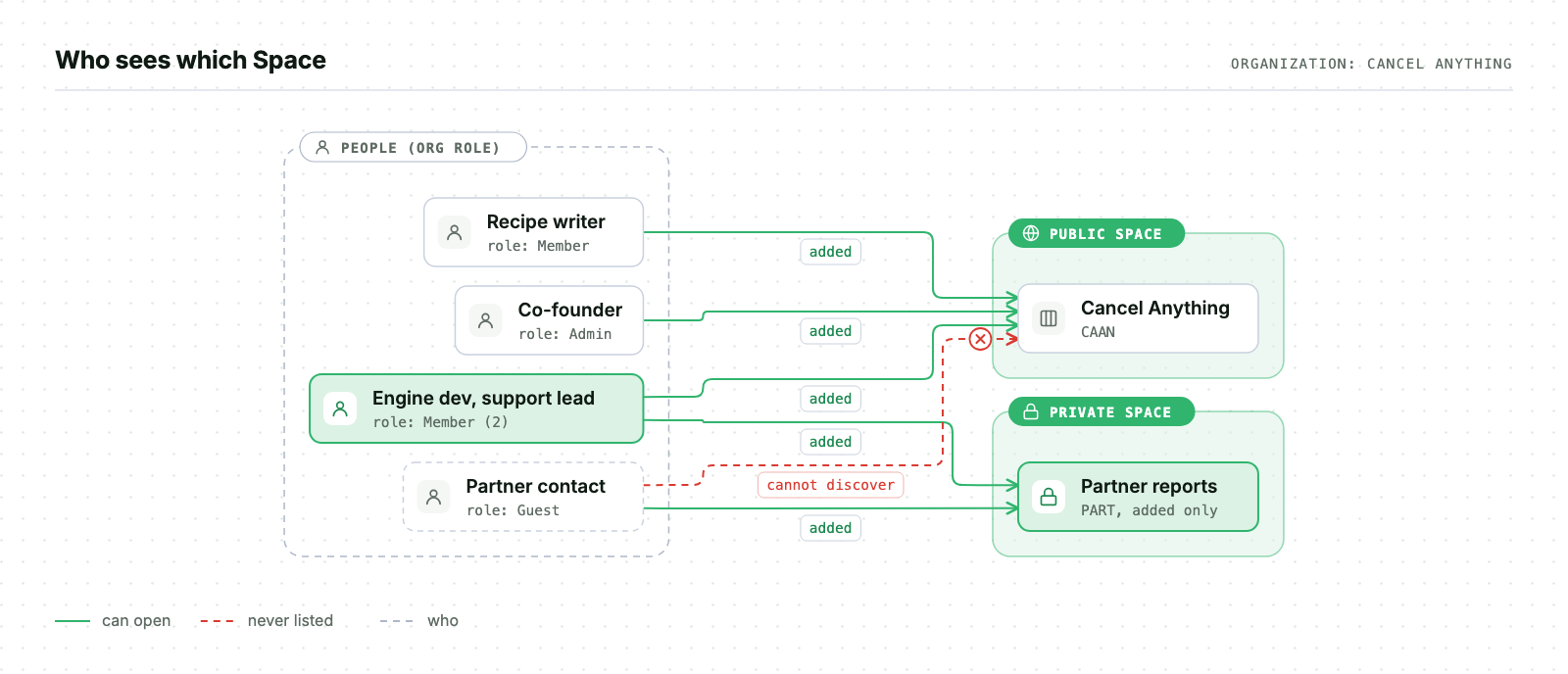
Sharkly memeriksa akses di dua tingkat. Peran organisasi menentukan apa yang bisa ditemukan dan dikelola seseorang di seluruh org. Peran Space menentukan apa yang bisa mereka lakukan di dalam satu Space. Halaman bantuan People mencantumkan empat peran organisasi:
| Peran org | Yang bisa dilakukan |
|---|---|
| Owner | Akses penuh ke pengaturan organisasi. Setiap org selalu punya minimal satu Owner. |
| Admin | Mengelola People dan pengaturan organisasi. |
| Member | Membuat dan mengerjakan task, menemukan dan bergabung ke Space publik, membuka Space privat tempat mereka ditambahkan. |
| Guest | Hanya membuka Space tempat mereka ditambahkan secara eksplisit. Tidak bisa menemukan atau bergabung sendiri ke Space publik. |
Di dalam sebuah Space, setiap orang berperan sebagai Administrator (pengaturan dan keanggotaan), Member (membuat dan memperbarui pekerjaan), atau Viewer (di Space privat, bisa berkomentar dan melampirkan file tapi tidak membuat atau mengedit task). Guest dan Viewer bukan hal yang sama: Guest membatasi Space mana yang bisa ditemukan seseorang, sedangkan Viewer membatasi apa yang bisa mereka ubah setelah masuk.
Satu detail biaya penting untuk pekerjaan klien: Guest tidak menempati seat, sesuai halaman harga Sharkly.
Sebelum memulai
- Anda adalah Owner atau Admin organisasi. Hanya kedua peran itu yang bisa mengelola People.
- Anda sudah tahu Space mana yang dibutuhkan setiap orang. Catat dulu sebelum membuka dialog.
- Sediakan tempat terpisah untuk pekerjaan klien (Langkah 1 akan membuatnya).
Langkah demi langkah: mengundang tim Anda ke Sharkly
Langkah 1: Buat Space privat untuk klien
Buka All settings > Spaces dan klik Create Space. Pilih jenis pekerjaan yang akan ditampung Space ini (kami memilih Operations), lalu beri nama. Di bagian Space access, pilih Private.
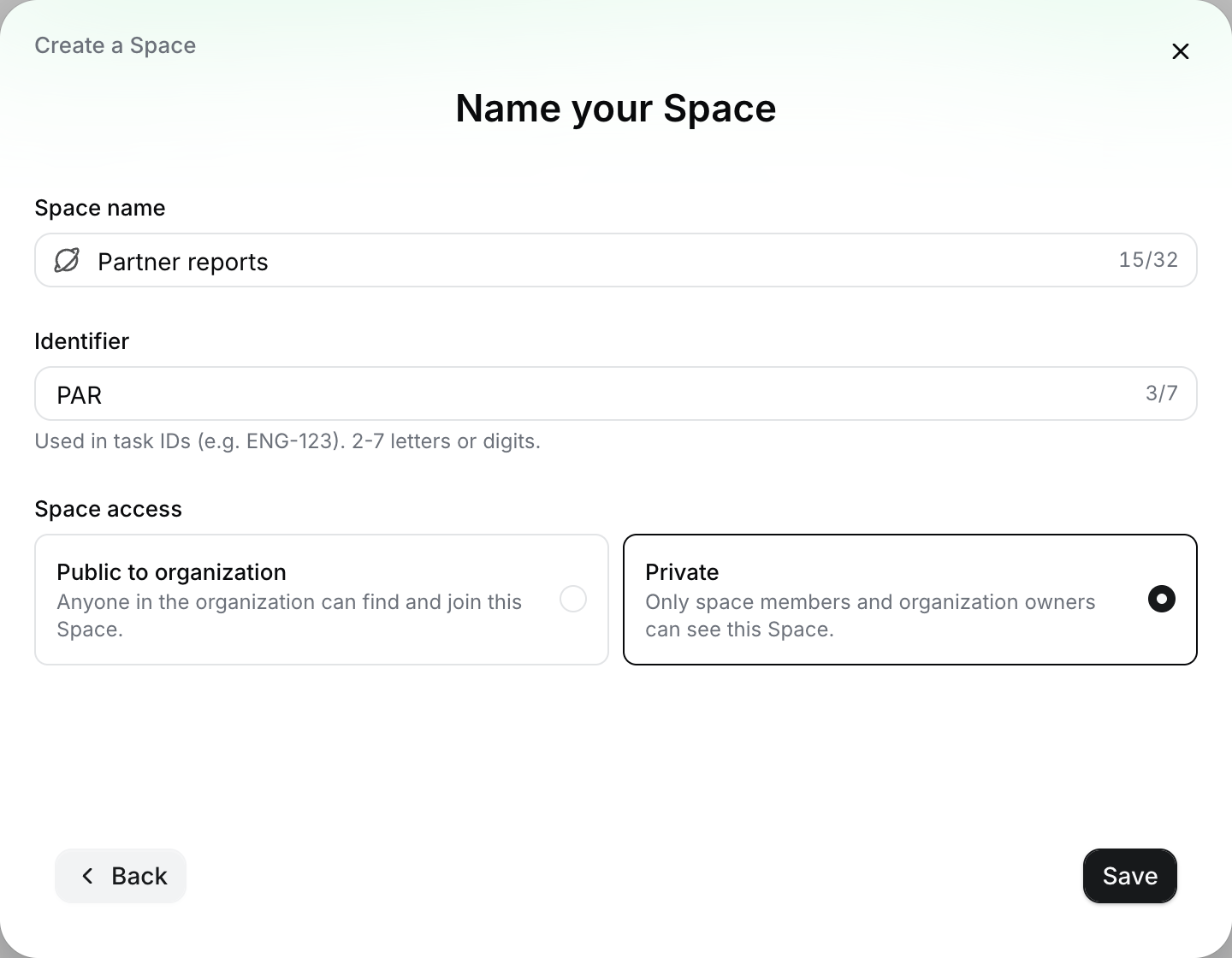
Klien Cancel Anything adalah mitra hak konsumen yang mengirim laporan soal langganan yang sulit dibatalkan. Kami menamai Space-nya Partner reports, mengubah pengenal otomatisnya menjadi PART, mengklik Save, lalu memasukkan dua laporan pertama mitra tersebut sebagai PART-1 dan PART-2.
Langkah 2: Pilih peran yang tepat untuk setiap orang
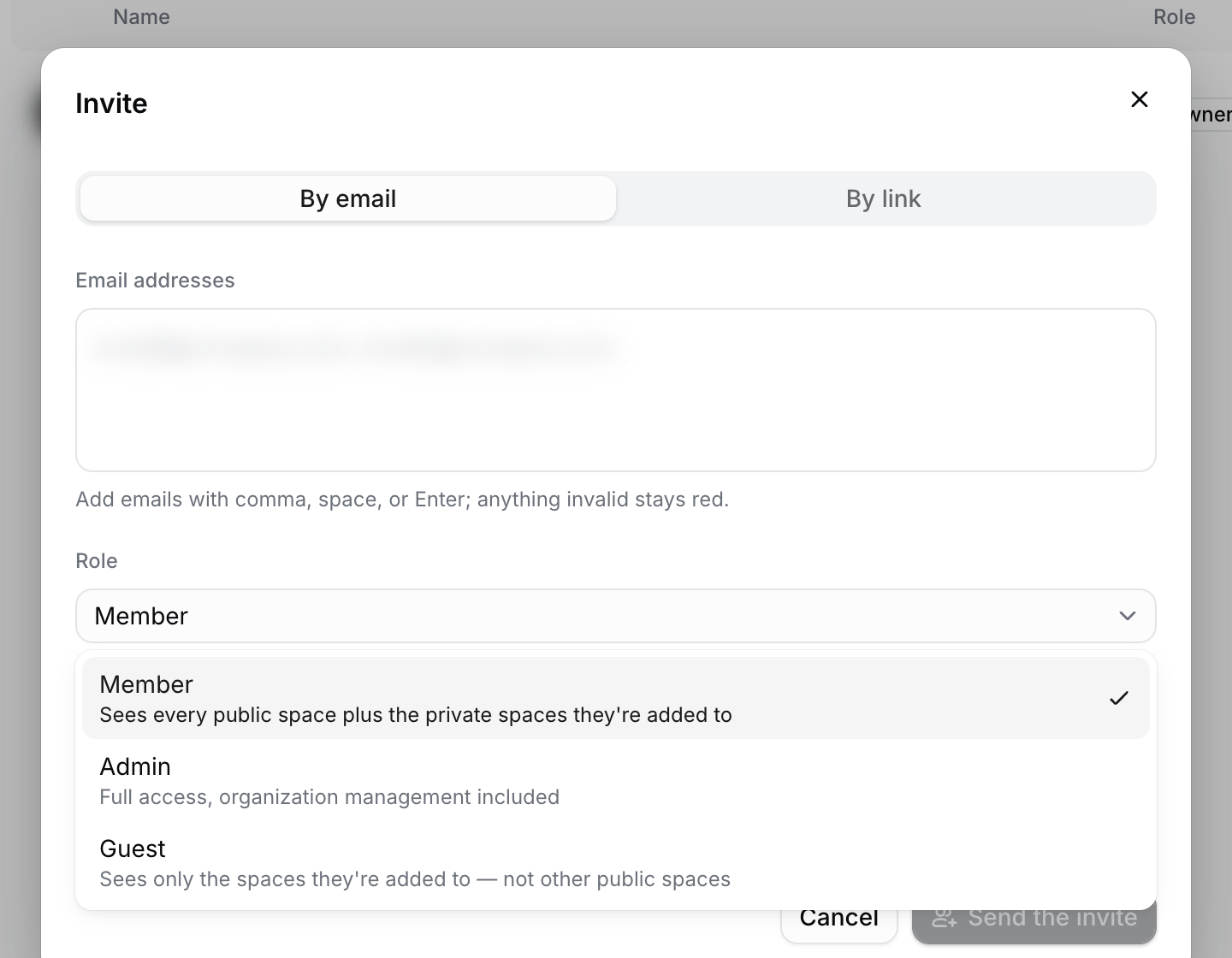
Di All settings > Members, klik Invite lalu buka menu Role. Ketiga peran menampilkan aturannya masing-masing dalam satu baris.
Pemetaan untuk Cancel Anything:
| Orang | Peran org | Space saat diundang |
|---|---|---|
| Pengembang engine | Member | CAAN, PART |
| Penulis resep | Member | CAAN |
| Lead dukungan | Member | CAAN, PART |
| Co-founder yang menangani billing dan People | Admin | CAAN |
| Kontak mitra | Guest | PART |
Owner tidak ada di daftar. Undang calon co-owner sebagai Admin, lalu naikkan perannya setelah mereka bergabung.
Langkah 3: Undang lewat email
Tetap di tab By email. Tempelkan alamat email ke kolom Email addresses; koma, spasi, atau tombol Enter memisahkan tiap alamat, dan alamat yang tidak valid akan tetap merah. Satu undangan hanya membawa satu peran, jadi kirim para Member dalam satu batch dan Guest dalam batch lain.
Untuk mitra, atur Role ke Guest. Di bagian Add to spaces (optional), hapus chip bawaan CAAN dan pilih PART. Undangan yang diterima sudah sekaligus menyertakan keanggotaan di Space yang dipilih, jadi Guest langsung mendarat di tempat yang benar sejak klik pertama.
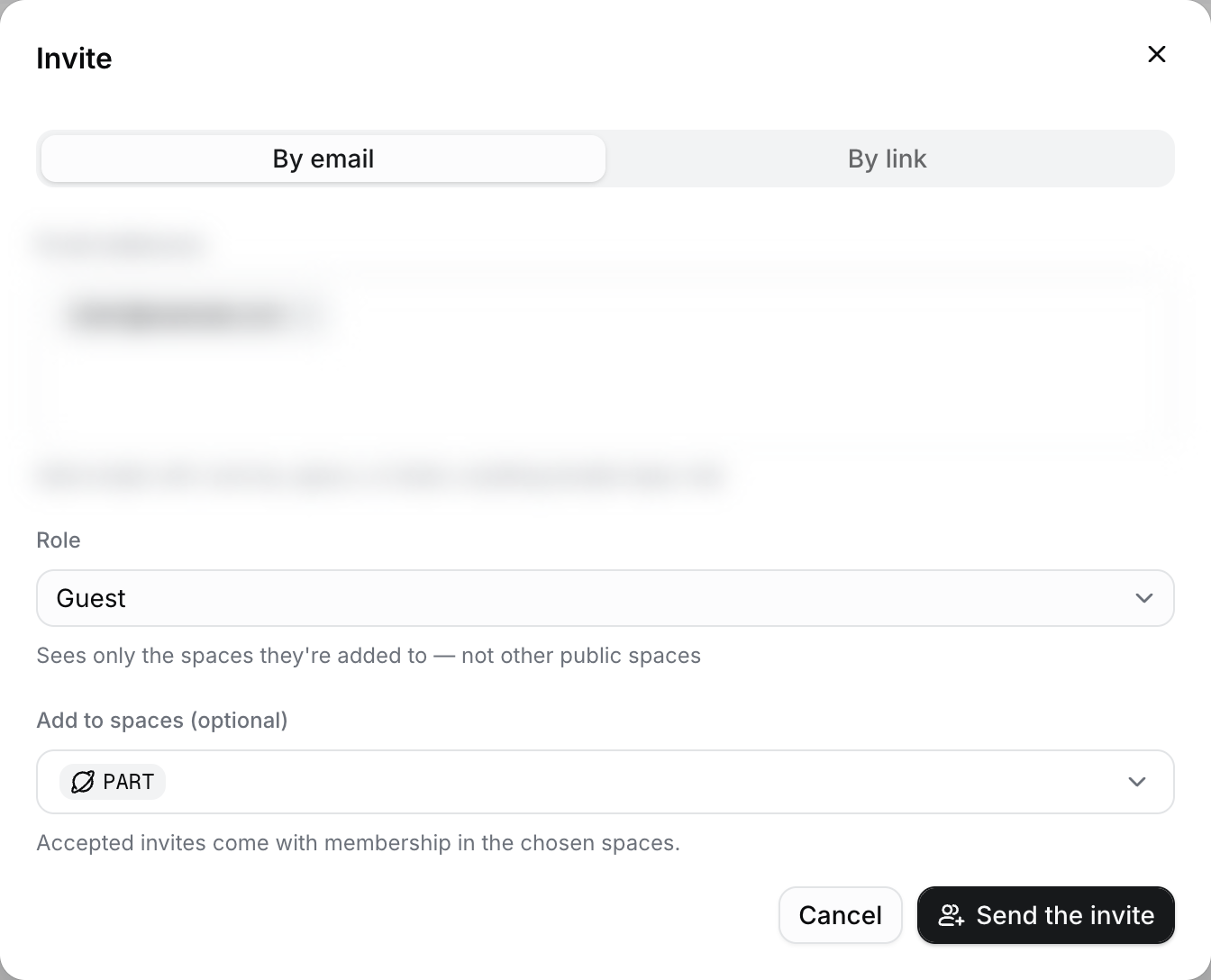
Klik Send the invite. Undangan yang masih menunggu akan tetap terdaftar sampai diterima, dicabut, kedaluwarsa, atau gagal, dan penerima yang masih pending sudah muncul di pemilih penugasan. Kami berhenti sebelum mengirim: org demo ini tidak mengundang alamat sungguhan.
Langkah 4: Atau bagikan tautan undangan, lalu nonaktifkan
Beralih ke By link dan aktifkan Turn on the invite link. Sebuah tautan membawa satu peran (Member atau Guest) dan Space opsional, dan siapa pun yang memegangnya akan bergabung dengan akses persis seperti itu.
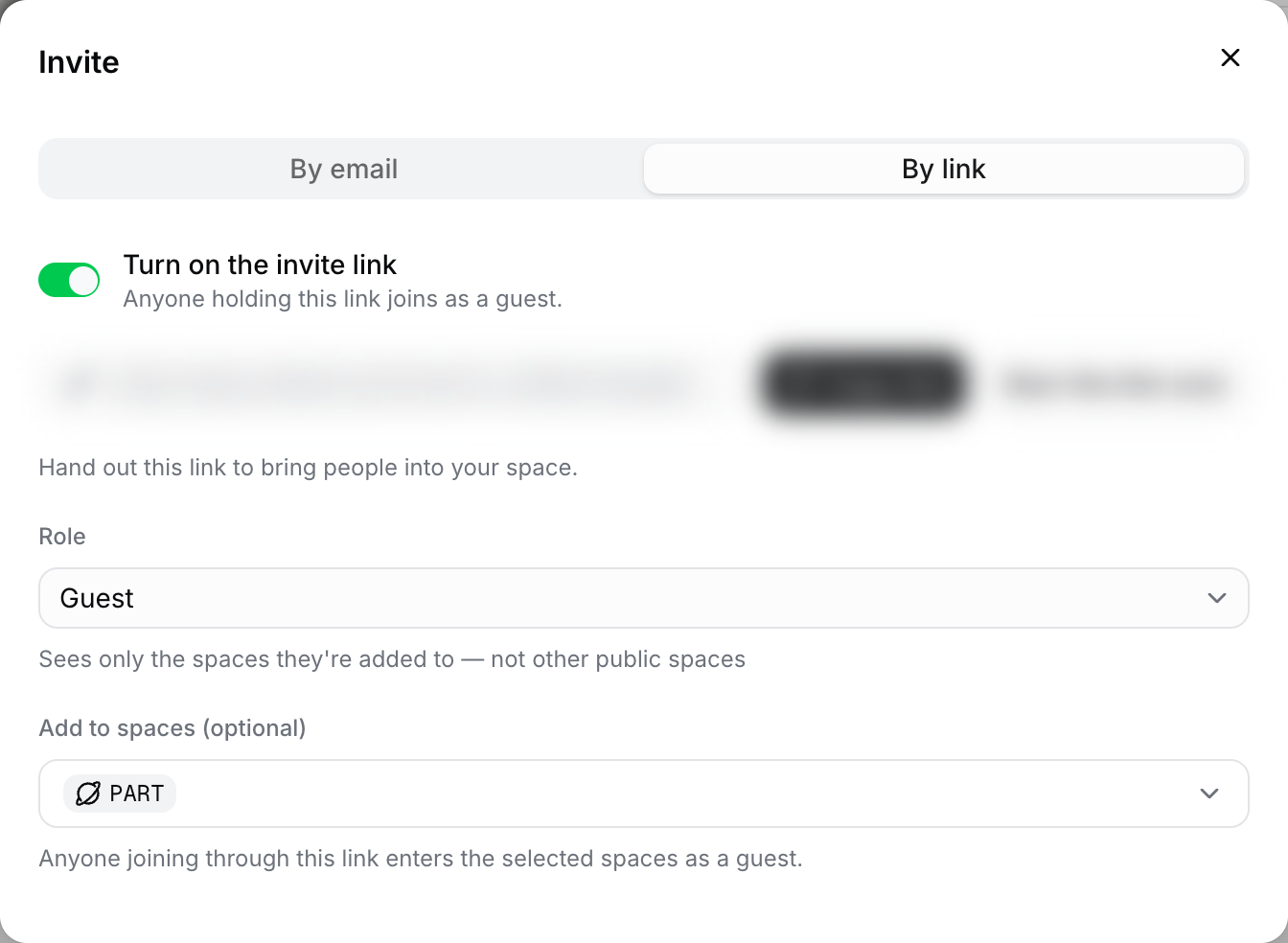
Setelah semua orang masuk, tutup dengan dua langkah. Klik Start the link over lalu konfirmasi: URL lama langsung tidak berfungsi begitu Anda me-reset-nya. Setelah itu, nonaktifkan tautannya. Kami melakukan keduanya tepat setelah tangkapan layar ini; tidak ada yang bergabung.
Langkah 5: Periksa apa yang akan dilihat Guest
Guest hanya melihat Space tempat mereka ditambahkan, tidak lebih. Untuk mitra, itu berarti board PART:
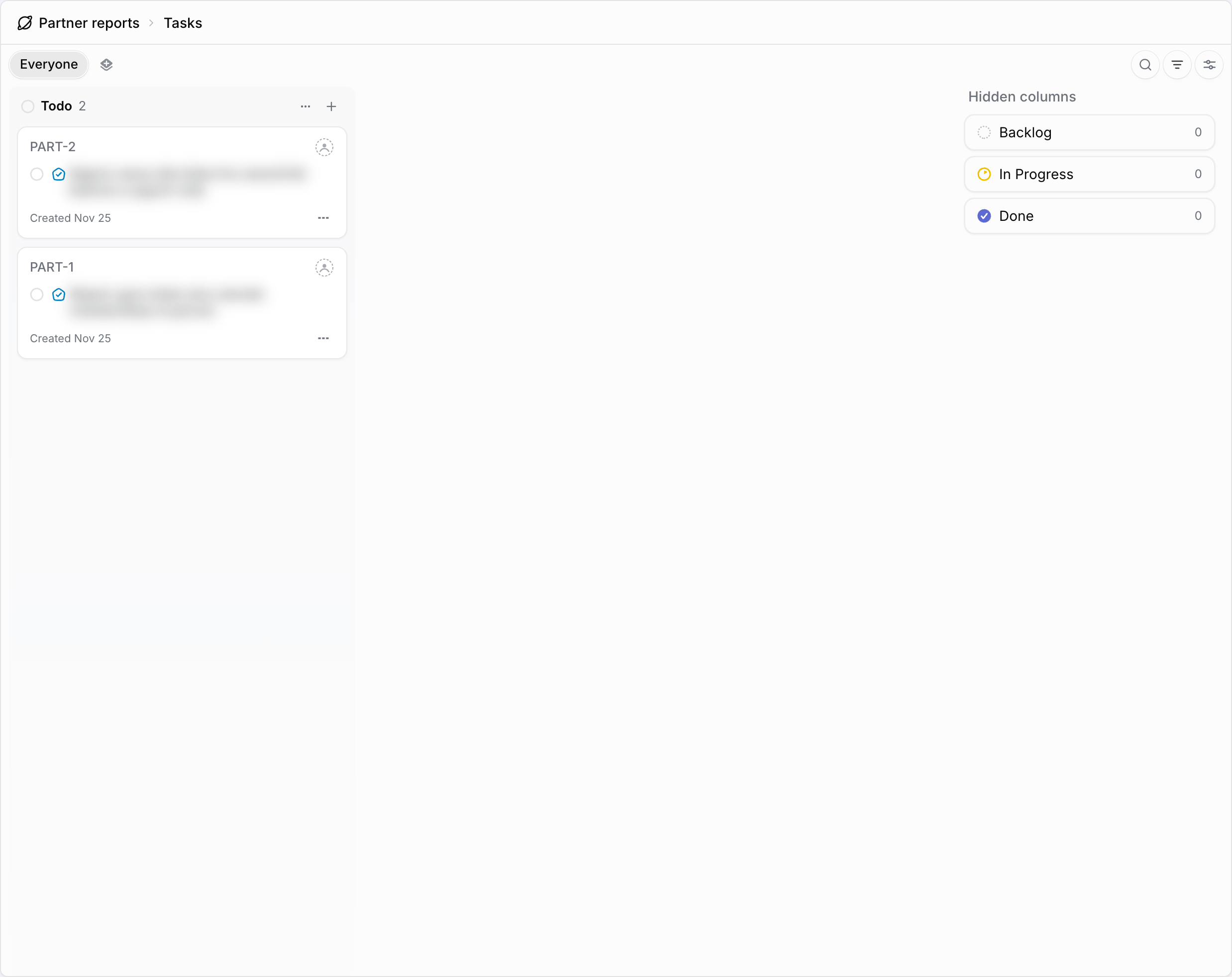
Mereka tidak akan menemukan CAAN, Project-nya, View-nya, atau otomasinya, dan tidak bisa menelusuri daftar Space publik. Di dalam PART, mereka melihat semuanya: setiap task, komentar, dan lampiran. Itulah sebabnya Space klien hanya berisi pekerjaan klien.
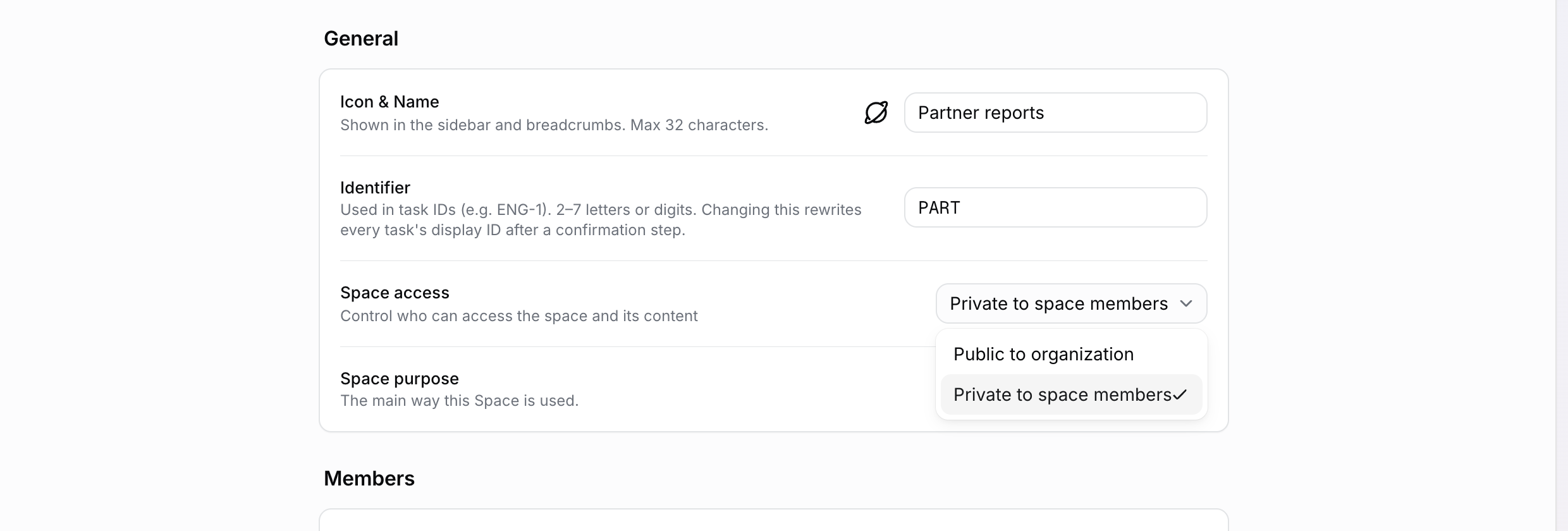
Anda bisa mengubah Space yang sudah ada nanti lewat Space settings > General > Space access:
Langkah 6: Ubah peran atau cabut akses
- Di tingkat organisasi: di Members, buka menu di ujung baris seseorang. Edit spaces… mengaktifkan atau menonaktifkan setiap Space untuk orang tersebut. Ikon gembok menandai Space privat.
- Di tingkat Space: di Space settings > Members, filter berdasarkan Administrators, Members, atau Viewers, dan gunakan Add a member untuk memasukkan orang yang sudah ada di org.
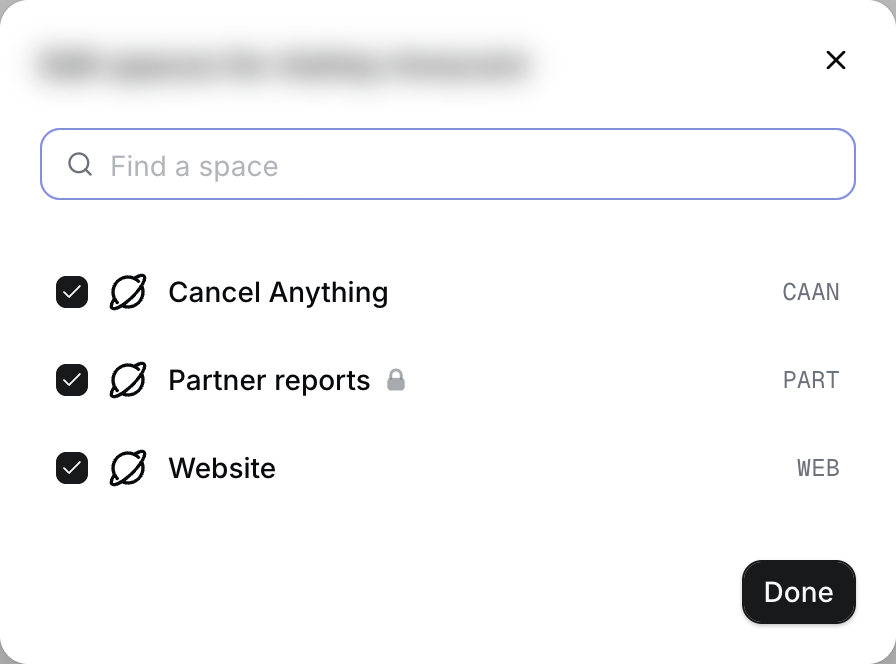
Mengeluarkan seseorang dari sebuah Space tidak mengeluarkan mereka dari organisasi. Saat kontrak berakhir, keluarkan Guest dari organisasi, setelah memindahkan task, kepemilikan Project, dan langganan yang dipegangnya.
Hasil nyatanya
Cancel Anything sekarang punya Space privat PART berisi dua laporan mitra, undangan email dengan peran Guest dan hanya PART, serta tautan undangan yang sudah dibuat, di-reset, dan dinonaktifkan. Ketika mitra menerima undangannya, mereka akan melihat dua task dan tidak ada yang lain.
Apa yang bermasalah bagi kami
- URL tautan tetap tampil meski tautannya nonaktif. Menonaktifkan tautan tidak menyembunyikan alamatnya, dan menurut halaman bantuan, Copy link justru mengaktifkan kembali tautan sebelum menyalinnya. Reset tautan setiap kali Anda sudah membagikannya.
- Menonaktifkan tautan menghapus Space-nya tapi perannya tetap. Setelah itu tautan masih tertulis Guest. Kami mengembalikannya ke Member supaya orang berikutnya yang mengaktifkan tautan tidak tanpa sengaja membagikan akses Guest.
- Aplikasi dan halaman bantuan menjelaskan Space privat secara berbeda. Dialog Create a Space hanya menyebut bahwa Space privat bisa dilihat oleh anggota Space dan owner organisasi. Halaman bantuan menyebut Owner dan Admin bisa melihat metadatanya, tapi tidak task-nya. Percayai aplikasinya, dan tambahkan siapa pun yang butuh melihat task ke Space tersebut.
- Baris Anda sendiri hanya punya satu aksi. Sebagai satu-satunya Owner, menu di baris kami hanya menawarkan Edit spaces…: Owner terakhir tidak bisa diturunkan perannya sampai ada orang lain yang dinaikkan.
Variasi
Agensi dengan satu Space per klien. Setiap kontak klien adalah Guest di tepat satu Space. Staf menjadi Member di semua Space tersebut. Gunakan Views untuk memantau semua board klien dari satu tempat.
Tim maintainer open-source. Maintainer inti menjadi Member. Kontributor luar yang melaporkan bug menjadi Guest di Space penampungan dengan Triage aktif, sehingga laporan baru masuk ke tahap review sebelum sampai ke board.
Checklist: apa yang harus dijauhkan dari Space Guest
- Harga internal, kontrak, dan catatan margin
- Kredensial, token, dan URL webhook (gunakan placeholder seperti
$SHARKLY_TOKENdi teks task) - Nama, task, dan lampiran klien lain
- Jalannya agent pada repositori privat yang tidak boleh dibaca klien
- Otomasi yang memposting status internal ke task klien
Least privilege adalah prinsip di balik kelima poin itu: berikan setiap akun hanya akses yang dibutuhkan pekerjaannya (definisi NIST). OWASP Authorization Cheat Sheet menyarankan deny by default.
Checklist ringkasan
- [ ] Space privat untuk pekerjaan klien sudah dibuat
- [ ] Peran sudah dipetakan per orang sebelum mengundang
- [ ] Member diundang lewat email beserta Space-nya
- [ ] Klien diundang sebagai Guest ke satu Space
- [ ] Tautan undangan sudah di-reset dan dinonaktifkan setelah dipakai
- [ ] Keanggotaan Space sudah ditinjau di Edit spaces…
Sharkly gratis untuk memulai. Buat workspace Anda, buat satu Space privat, dan kirim undangan pertama Anda hari ini. Referensi lengkap soal People ada di dokumentasi Sharkly.
FAQ
Bagaimana cara mengundang tim saya ke Sharkly?
Buka All settings > Members, klik Invite, masukkan alamat email atau aktifkan tautan undangan, pilih peran, dan bila perlu pilih Space-nya.
Apa yang bisa dilihat Guest di Sharkly?
Hanya Space tempat mereka ditambahkan. Guest tidak bisa melihat atau bergabung ke Space lain, termasuk Space publik.
Apakah Guest menempati seat berbayar?
Tidak. Halaman harga Sharkly menyebut Guest, Agent, dan Computer tidak menempati seat.
Apa bedanya Guest dan Space Viewer?
Guest adalah peran organisasi yang membatasi Space mana yang bisa ditemukan seseorang. Viewer adalah peran Space yang membatasi apa yang bisa mereka buat atau edit di dalam sebuah Space.
Bagaimana cara mencabut tautan undangan?
Di Invite > By link, klik Start the link over lalu konfirmasi. URL lama langsung tidak berfungsi. Setelah itu, nonaktifkan tautannya.


