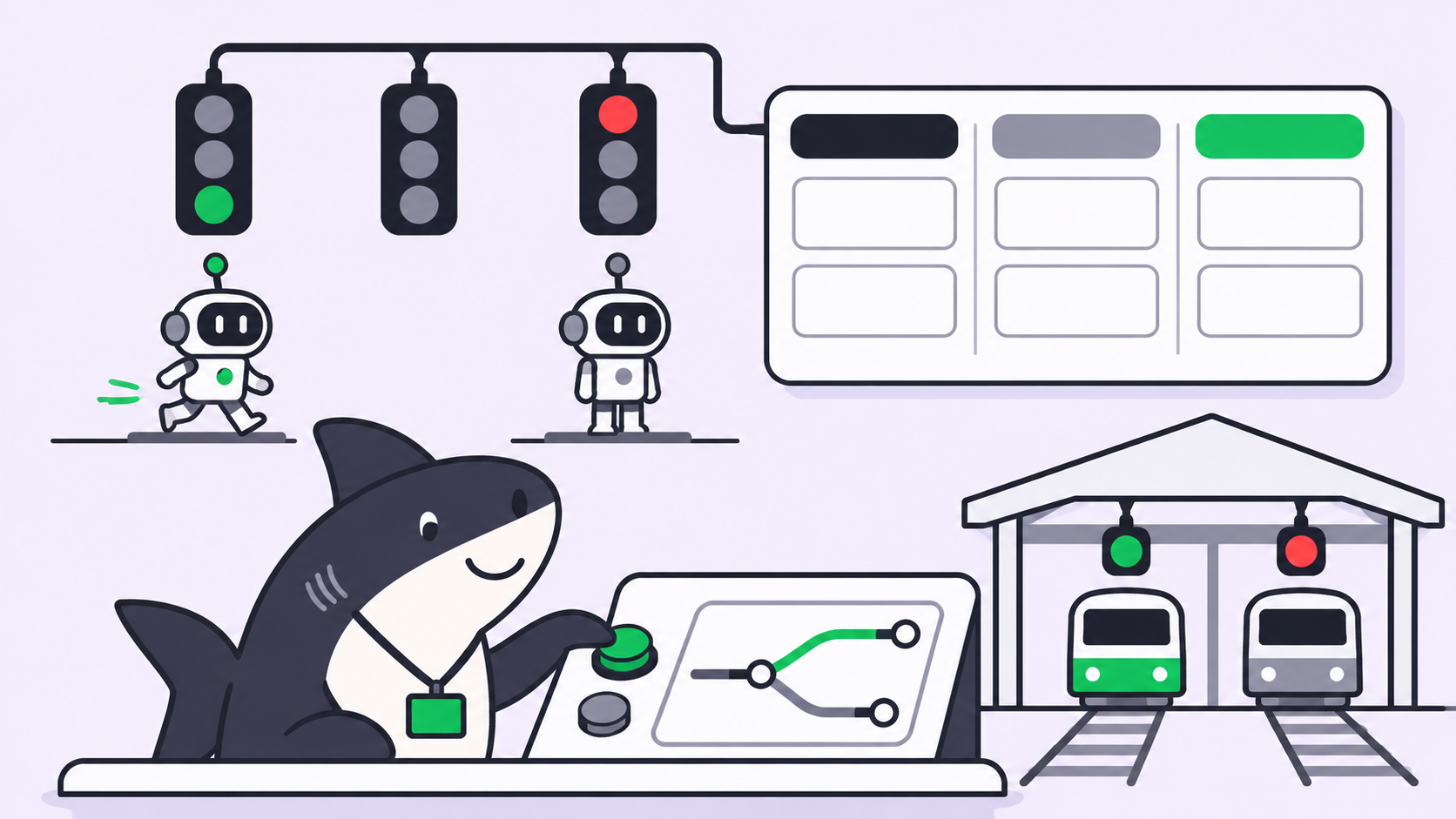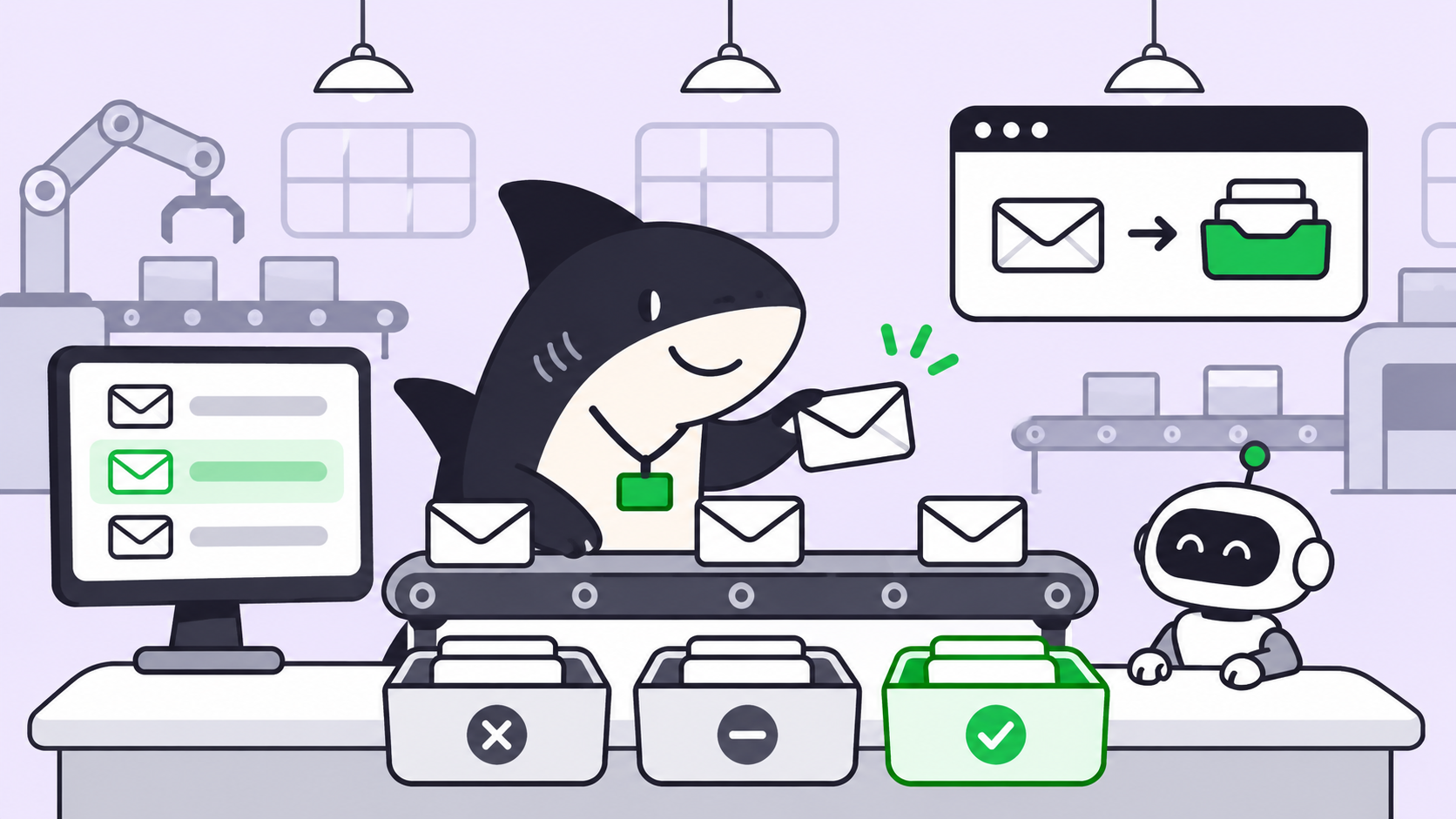

Label Sharkly adalah tag berwarna pada task, yang cakupannya berlaku untuk seluruh organisasi atau satu Space. Kelompokkan label yang berkaitan dalam grup single-choice, dan satu task hanya bisa membawa satu label dari grup tersebut. Dengan begitu, grup seperti area aman dijadikan dasar routing: satu komentar, satu agent, tanpa perlu menebak.
Tutorial ini membangunnya secara nyata. Anda akan membuat grup area di Space yang sudah berjalan, memberi label pada task yang ada, menambahkan automation yang menyerahkan setiap task ke agent pemilik areanya, lalu menyimpan View yang menampilkan hasilnya. Di akhir, Anda punya board di mana satu label menentukan agent mana yang mengerjakan task tersebut.
Tugas kita: satu label yang menentukan agent
Tim demo kita adalah Cancel Anything, sebuah CLI kecil untuk membatalkan langganan yang dibangun oleh lima agent di Sharkly: Juno (PM), Bolt (engine), Hex (recipes), Vera (QA), dan Echo (support). Mereka sudah memberi label pada setiap task dengan tiga grup: category (streaming, gym, telecom), dark-pattern (retention-offer, hidden-link), dan region (us, eu, uk). Semua itu mendeskripsikan langganan yang dibahas dalam task. Tidak ada satu pun yang menunjukkan bagian mana dari codebase yang tersentuh, jadi manusia masih harus memutuskan siapa yang mengerjakannya.
Solusinya adalah grup keempat, area, dengan empat nilai yang masing-masing terpetakan ke satu owner.
Sebelum mulai
Ada tiga hal yang perlu disiapkan:
- Space yang Anda kelola. Space Administrator mengelola label Space; Organization Owner dan Admin mengelola label org.
- Computer yang terhubung dan memiliki runtime agar agent bisa berjalan. Lihat dokumentasi Computers.
- Minimal dua agent dengan tugas berbeda. Cancel Anything memakai lima agent di atas; Vera hanya bekerja melalui Crew.
Langkah demi langkah: menyiapkan label Sharkly dan melakukan routing berdasarkan label
Langkah 1: Periksa label yang sudah ada
Buka Settings, pilih Space Anda di bagian Your spaces, lalu klik Task labels. Pemilih scope di bagian atas bisa dipakai untuk berpindah antara Organization dan Space.
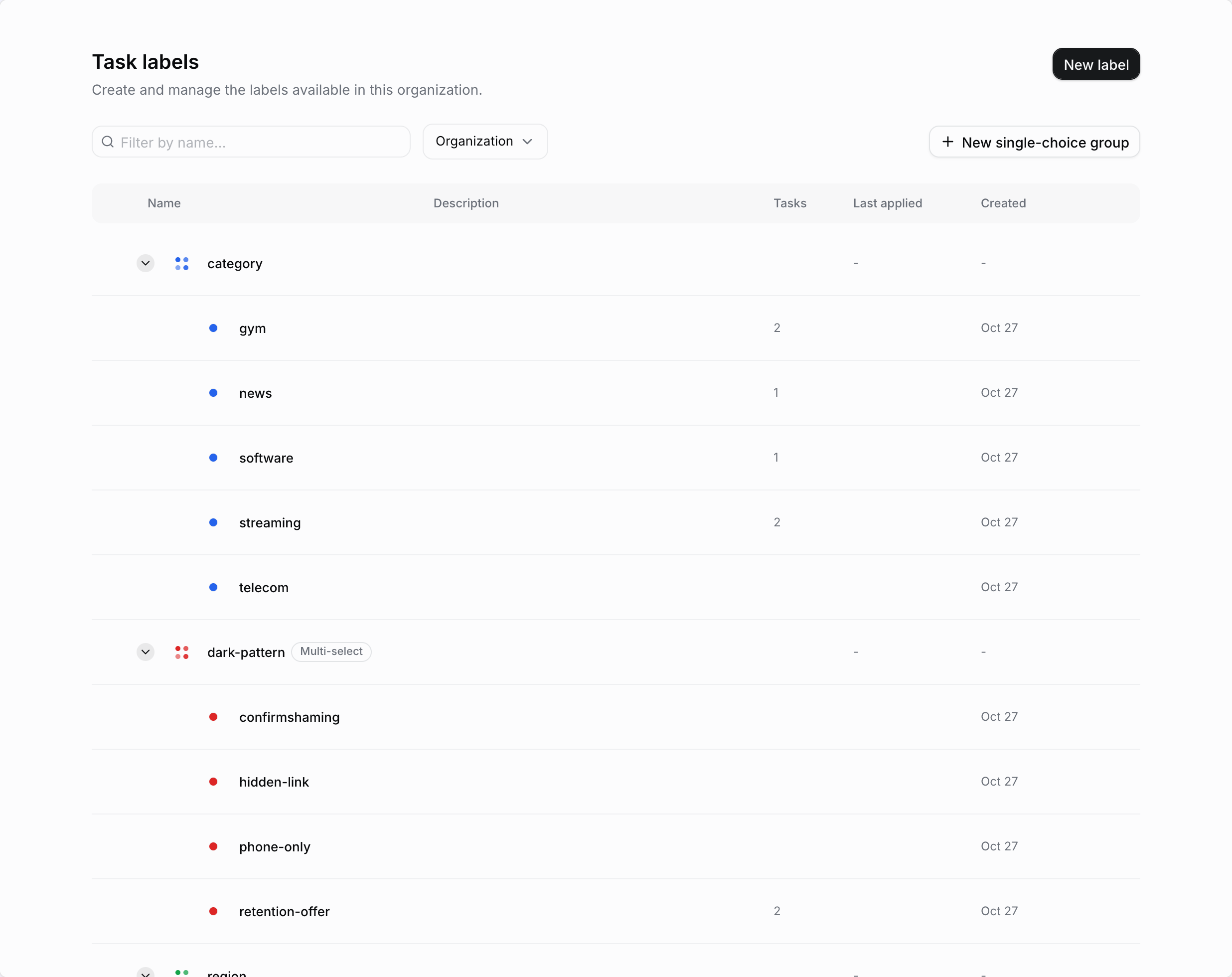
Di bawah Organization, Cancel Anything menampilkan tiga grupnya. Setiap grup punya menu; badge di samping dark-pattern bertuliskan Multi-select, karena satu alur pembatalan bisa memakai beberapa trik sekaligus. category dan region bersifat single-choice: satu langganan adalah satu jenis layanan, yang dijual di satu region.
Label Organization berlaku di setiap Space. Label Space hanya berlaku di Space asalnya, dan task yang dipindahkan ke Space lain akan kehilangan label tersebut, menurut halaman bantuan task labels. Area kode hanya milik satu proyek, jadi area ditempatkan di Space.
Langkah 2: Buat grup area single-choice
Alihkan scope ke Space dan klik New single-choice group. Beri nama area dan tulis deskripsi yang bisa dibaca agent Anda: "Bagian mana dari Cancel Anything yang tersentuh task ini. Menentukan siapa yang mengerjakannya." Lalu buka menu grup tersebut, pilih Add label to group, dan tambahkan empat label dengan deskripsi satu baris:
| Label | Deskripsi | Owner |
|---|---|---|
| engine | Runner, browser driver, CLI | Bolt |
| recipes | Alur pembatalan satu perusahaan sebagai recipe | Hex |
| docs | README, panduan recipe, CONTRIBUTING | Juno |
| support | Laporan dan balasan pengguna | Echo |
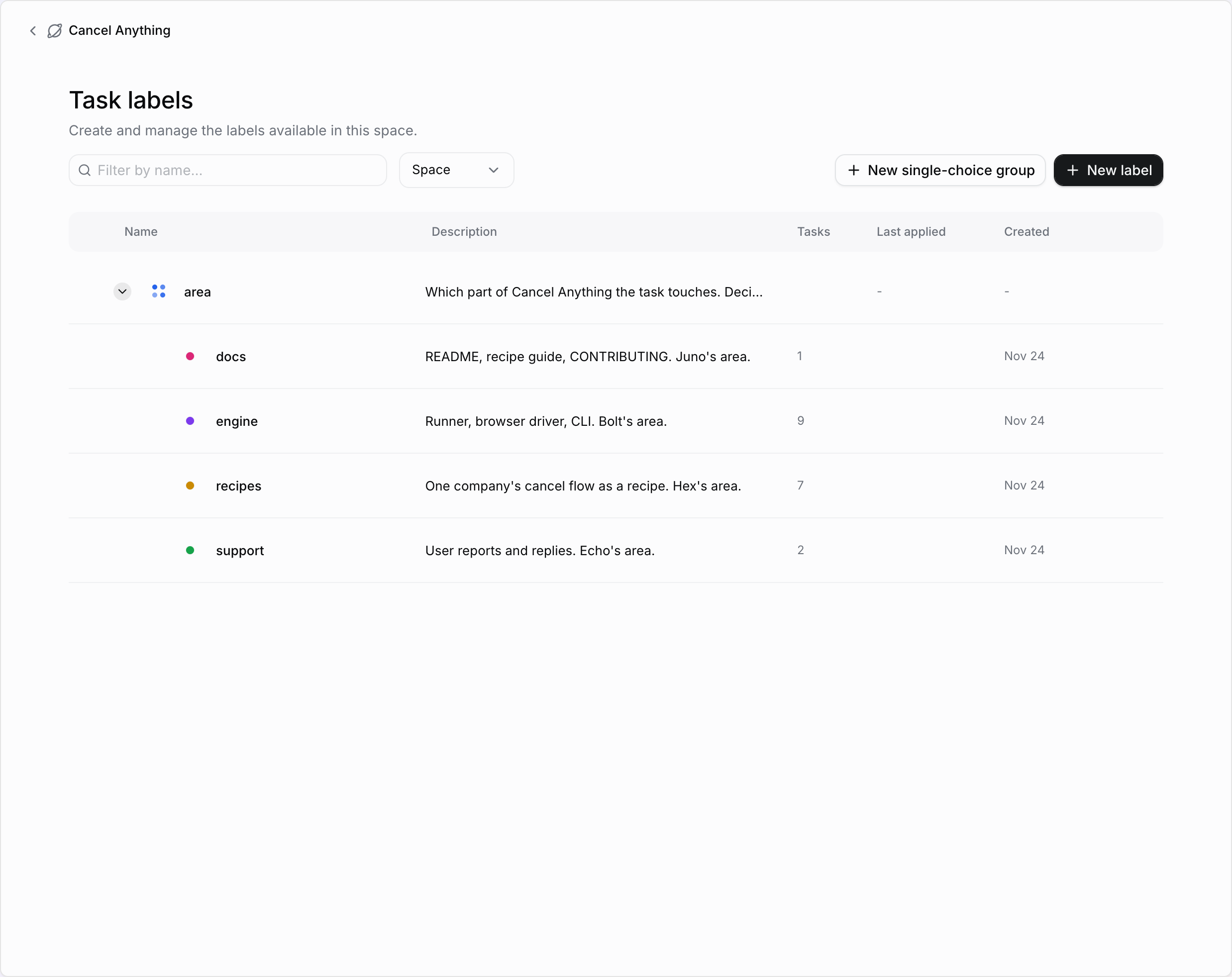
Deskripsi ini lebih penting daripada kelihatannya. Agent router membacanya, begitu juga siapa pun yang memberi label pada task jam 11 malam.
Untuk memeriksa tipe grup, buka menu grup dan arahkan kursor ke Group type. Single-select ditandai centang; Multi-select adalah opsi lainnya.
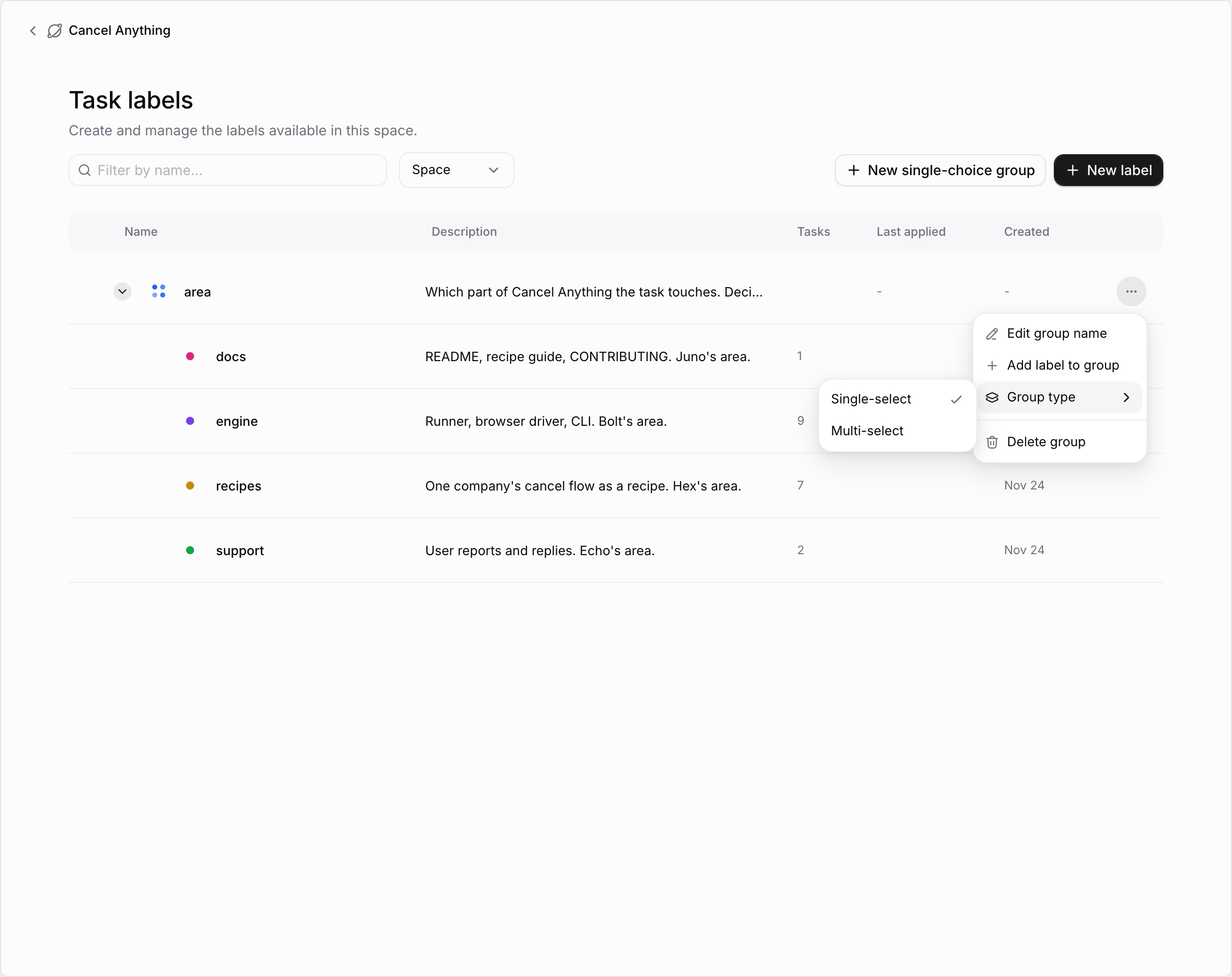
Single-select adalah inti dari semua ini. Kalau satu task bisa berlabel engine sekaligus recipes, router harus memilih, dan Anda kembali bergantung pada keputusan manusia. Dengan single-select, memilih recipes pada task berlabel engine akan menggantikan nilai lama, bukan menambahkan nilai kedua.
Sekarang beri label pada task Anda. Buka sebuah task, klik + di samping Labels pada panel Properties, lalu pilih satu nilai area. Untuk pekerjaan massal, pilih beberapa task di daftar dan ubah labelnya dalam satu aksi batch. Cancel Anything memberi label pada 15 task yang sudah ada: pekerjaan engine, task recipe, satu task docs, dan satu permintaan support.
Langkah 3: Routing berdasarkan label dengan automation
Label tidak menetapkan siapa pun dengan sendirinya. Automation-lah yang melakukannya. Buka Automations di Space, klik untuk membuat yang baru, lalu atur:
- Title: Route by area label
- Agent: Juno (agent PM yang hanya membaca dan mendelegasikan)
- Trigger: New comment on task, cocok dengan komentar yang berisi
/route
Instruksinya berupa tabel lookup. Juno membaca task dengan sharkly task view, menemukan label area-nya, lalu mendelegasikan task tersebut dengan sharkly task edit --delegate-agent:
area/engine   -> Bolt
area/recipes  -> Hex
area/docs     -> Juno
area/support  -> Echo
No area label -> comment "No area label yet", assign nobody
Ada dua rambu pengaman dalam instruksi: jangan ubah status, label, atau teks, dan jangan pernah menulis kata pemicu di komentar, karena automation akan terpicu oleh balasannya sendiri.
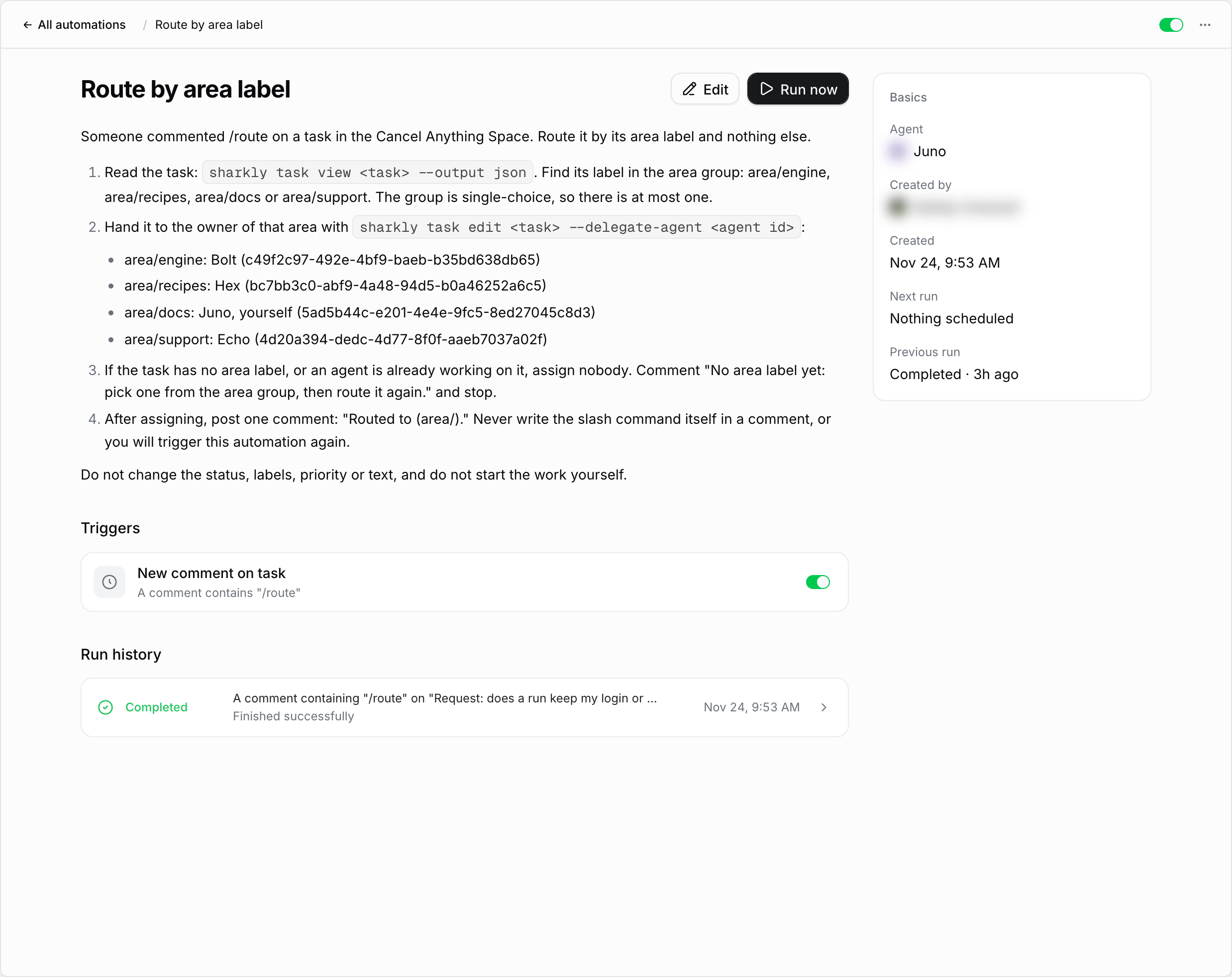
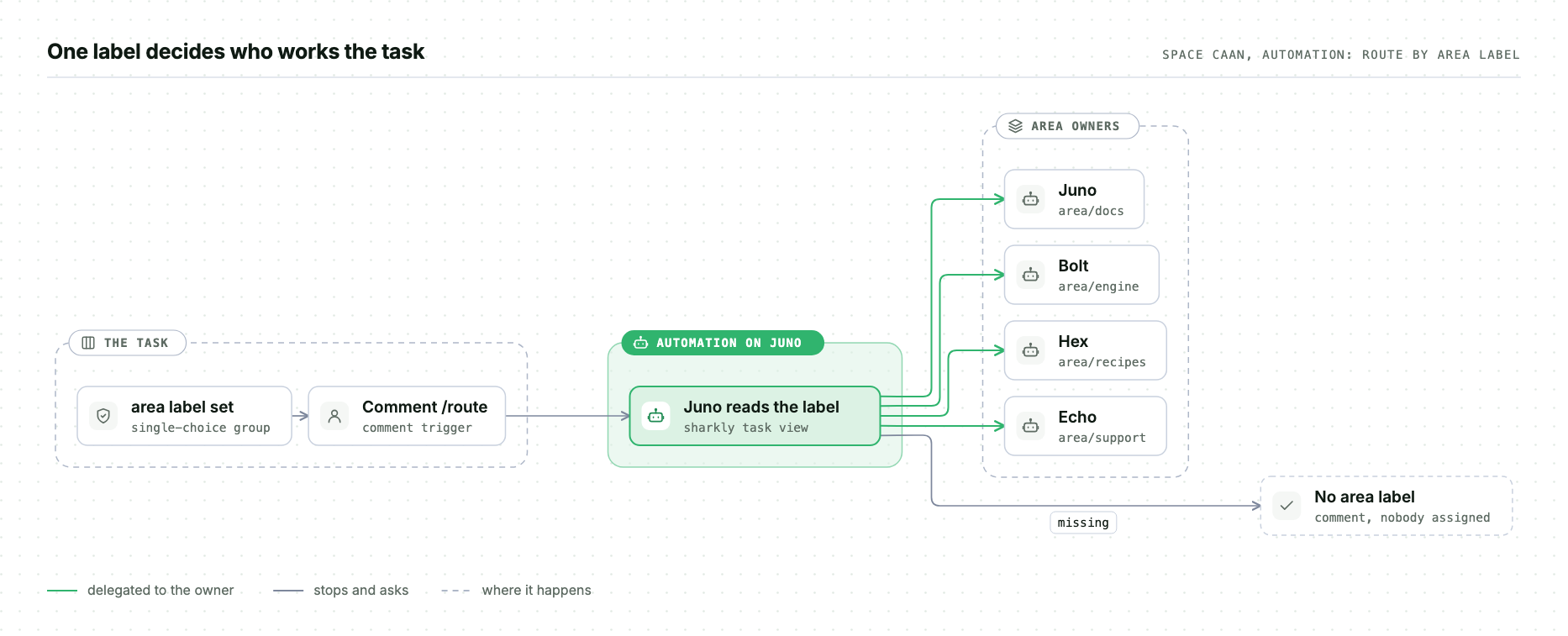
Mengapa memakai trigger komentar, bukan memicu setiap kali label berubah? Komentar bersifat sengaja. Seseorang bisa memberi label pada sepuluh task saat triage dan hanya me-route tiga yang sudah siap.
Langkah 4: Filter dan kelompokkan board berdasarkan label
Buka daftar task Space dan klik New view. Beri nama "Work by area", klik Filter, pilih Label, dan pilih keempat nilai area. Simpan, dan View tersebut muncul sebagai tab di samping View tersimpan lainnya di Space itu. Lalu buka Display settings dan pilih tata letaknya: kolom berdasarkan Status atau Assignee, baris dikelompokkan berdasarkan Label. Selengkapnya soal tata letak tersimpan ada di tutorial Views.
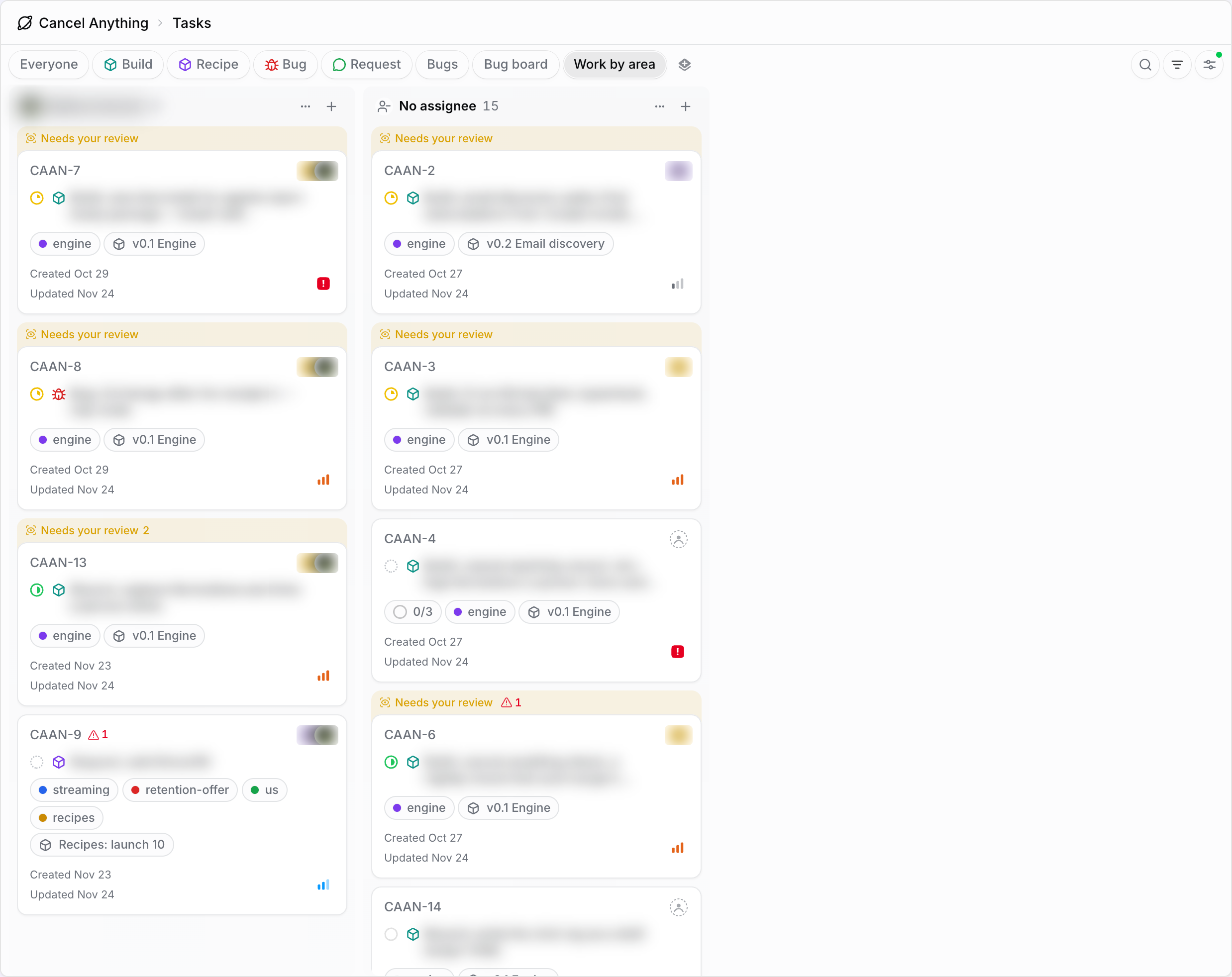
Setiap kartu membawa label area-nya, sehingga celahnya langsung terlihat: di sini 15 task masih berada di bawah No assignee, dan itulah tepatnya fungsi router.
Hasil nyatanya
Kami memasukkan permintaan support sungguhan sebagai CAAN-24: seorang pengguna bertanya apakah sebuah run menyimpan login atau cookie mereka setelahnya, dan bagaimana cara menghapusnya. Task ini mendapat area/support dan komentar /route.
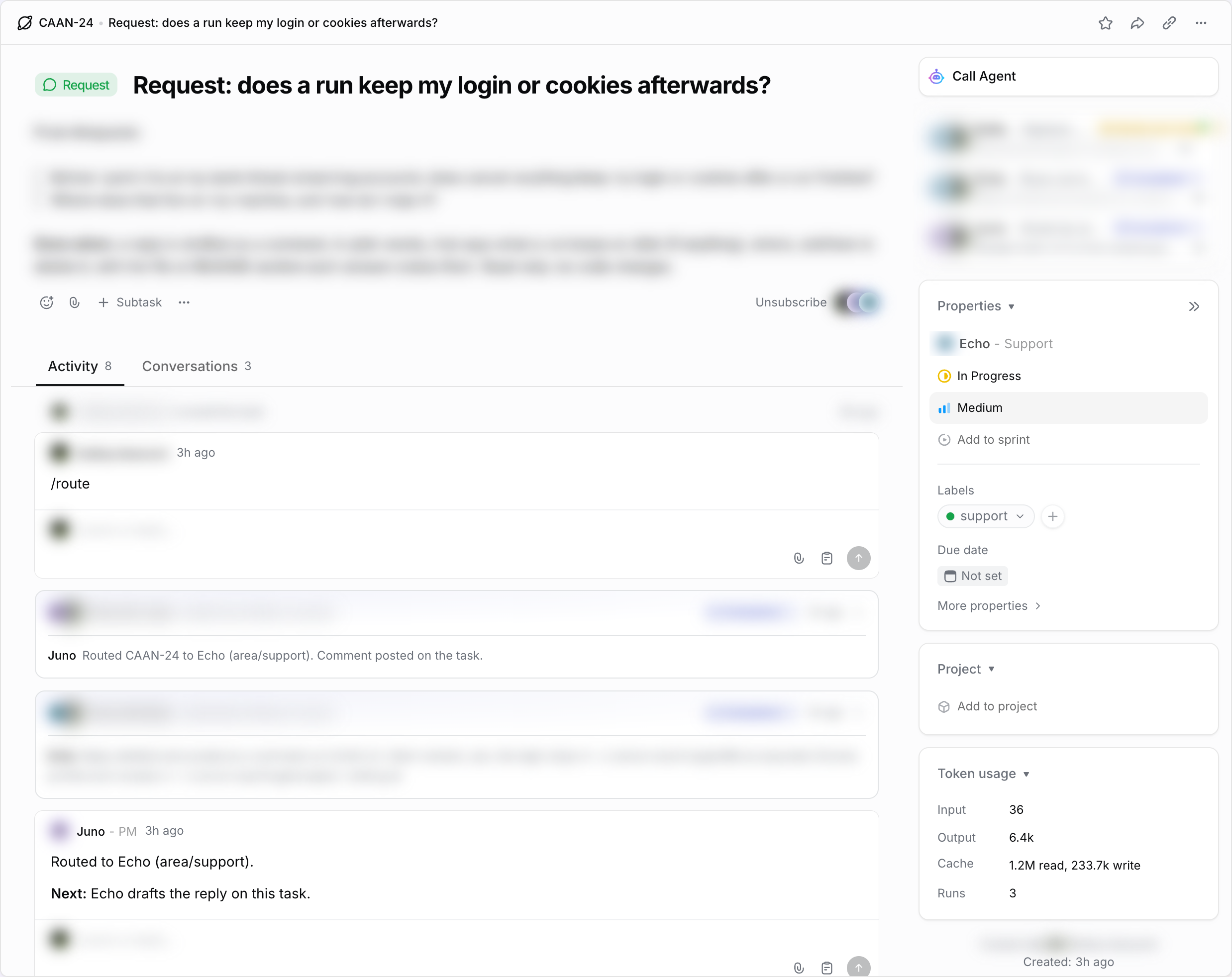
Juno mengambilnya 25 detik setelah komentar masuk. Ia memposting "Routed to Echo (area/support)" dan menetapkan Echo sebagai agent. Echo lalu berjalan sendiri dan menyusun draf balasan sebagai komentar: folder profil browser yang disimpan sebuah run, folder receipt, dan cara menghapus keduanya, dengan setiap jawaban menunjuk ke bagian README atau file sumber asalnya. Seorang manusia meninjau draf tersebut dan meminta satu perubahan sebelum dikirim. Dua kali agent run, tanpa langkah penugasan manual.
Apa yang tidak berjalan mulus bagi kami
- Halaman bantuan dan aplikasi berbeda soal tipe grup. Halaman bantuan menjelaskan grup single-choice dan label tanpa grup. Aplikasi saat ini juga menawarkan grup Multi-select di bawah Group type. Kami memakainya untuk
dark-pattern, yang sebelumnya single-choice dan menghambat task yang memakai dua trik sekaligus. Percayai aplikasinya. - Automation tidak memfilter berdasarkan label. Trigger bisa mencocokkan frasa komentar, perubahan status, jadwal, atau webhook, tapi bukan "label adalah X". Pemeriksaan label ada di instruksi agent, jadi tulis sebagai tabel yang ketat.
- Trigger mencocokkan substring. Draf pertama instruksi kami membuat Juno mengutip kata pemicu di konfirmasinya, yang akan memicu ulang automation. Baris "jangan pernah menulis kata pemicu" memperbaikinya.
Variasi
Agensi dengan Space per klien. Jadikan client sebagai grup label organization agar tetap ada saat pekerjaan berpindah antar-Space, dan buat area per Space. Routing berdasarkan area, pelaporan berdasarkan client.
Tim platform dengan rotasi on-call. Gunakan grup severity single-choice (sev1 sampai sev3) di samping area. Router mendelegasikan sev1 ke agent on-call apa pun areanya, dan sisanya berdasarkan area.
Label vs task type vs custom field
Pilih alat paling ringan yang bisa menampung informasinya:
| Kegunaan | Kapan | Contoh di Cancel Anything |
|---|---|---|
| Task type | Pekerjaan butuh alur kerja atau field sendiri | Build, Recipe, Bug, Request |
| Label | Tag cepat yang mudah dipindai, bisa lebih dari satu per task | area/recipes, region/eu |
| Custom field | Nilai terstruktur yang bisa diurutkan atau dihitung | Belum dipakai; penghitung "cancel steps" bisa cocok |
Label tidak mengubah alur kerja atau kumpulan field sebuah task. Kalau sebuah nilai butuh statusnya sendiri, jadikan task type.
Checklist ringkasan
- [ ] Label organization dan Space yang ada sudah ditinjau
- [ ]
areadibuat sebagai grup single-select ber-scope Space dengan deskripsi - [ ] Setiap task terbuka punya tepat satu label
area - [ ] Automation Route by area label dengan trigger komentar dan tabel lookup yang ketat
- [ ] Satu task nyata sudah di-route dan hasil run agent-nya diperiksa
- [ ] View "Work by area" tersimpan
Sharkly saat ini gratis untuk tim hingga 5 orang. Buat workspace Anda, tambahkan grup area, dan route task berikutnya dengan satu komentar. Referensi label lengkap ada di dokumentasi Sharkly.
FAQ
Apa itu grup label single-choice di Sharkly?
Grup yang label-labelnya saling eksklusif pada satu task. Memilih label kedua dari grup tersebut menggantikan yang pertama, sehingga satu task selalu punya paling banyak satu nilai.
Apakah automation Sharkly bisa dipicu oleh label?
Belum bisa secara langsung saat ini. Trigger berjalan pada komentar, perubahan status, jadwal, dan webhook. Letakkan pemeriksaan label di instruksi agent, seperti pada Langkah 3.
Sebaiknya pakai label organization atau label Space?
Label organization untuk nilai yang dipakai bersama oleh semua Space, seperti client atau region. Label Space untuk nilai yang terikat pada satu codebase, seperti area kode.
Apa yang terjadi pada label saat task dipindahkan ke Space lain?
Label organization tetap ada. Label milik Space asal dihapus, jadi beri label ulang task tersebut di Space barunya.
Bisakah menerapkan label secara massal?
Bisa. Pilih beberapa task di daftar task dan ubah labelnya dalam satu aksi batch.