

Ringkasnya: Notifikasi AI agent di Sharkly bergantung pada dua pengaturan: siapa yang mengikuti sebuah task, dan event apa saja yang dikirimkan ke setiap channel. Ikuti task-nya, pilih channel di Settings > Notifications, aktifkan peringatan “finishes its run”, lalu baca hasilnya di Inbox Anda. Follower masuk ke Other; assignee masuk ke Primary.
Apa saja yang akan Anda atur
Anda memberikan sebuah task kepada AI agent dan ingin tahu kapan tugasnya selesai, tanpa harus me-refresh board. Di akhir artikel ini, Anda akan mengikuti sebuah task, menerima item di Inbox ketika agent berkomentar atau menyelesaikan tugasnya (plus banner Sharkly Desktop jika Desktop aktif), dan tahu cara meredakan task yang terlalu berisik.
Kami menjalankan setiap langkah ini secara nyata di Cancel Anything, tim kecil pembuat CLI untuk membatalkan langganan yang menjalankan pekerjaannya di Sharkly. Task-nya adalah CAAN-35, sebuah pertanyaan pengguna dari channel #requests tim: “Kenapa resep Audible gagal di akun UK?” Agent-nya adalah Echo, support agent tim di Claude Code dengan Sonnet 5.5.
Sebelum mulai
- Organisasi Sharkly dan sebuah Space (punya kami bernama
CAAN). - Sebuah Computer yang online dengan Runtime, agar sebuah Agent bisa berjalan. Lihat cara kerja agent Sharkly jika Anda belum menyiapkannya.
- Satu Agent di Space tersebut (kami memakai Echo).
- Sebuah task nyata yang layak dijawab. Jangan membuat task hanya untuk menguji notifikasi.
Anda tidak butuh Slack atau Lark. Desktop, browser, dan Sharkly Inbox bekerja tanpa integrasi apa pun.
Langkah 1: Ikuti task di Sharkly
Buka task-nya. Di bawah deskripsi, di samping Subtask, ada tombol Subscribe. Klik tombol itu dan ia berubah menjadi Unsubscribe, dengan avatar Anda di sampingnya. Klik avatar-avatar tersebut (Change subscribers) untuk melihat semua follower.
Pada CAAN-35, Ashley sudah berlangganan tanpa mengeklik apa pun. Sharkly otomatis melanggankan Anda saat Anda:
- membuat task itu,
- menjadi assignee-nya,
- disebut dalam deskripsinya,
- berkomentar di task itu,
- dipilih di custom field member-selector.
Langganan otomatis tidak mengirim item “anda telah berlangganan”. Jika rekan satu tim menambahkan Anda secara manual, Anda akan mendapatkannya.
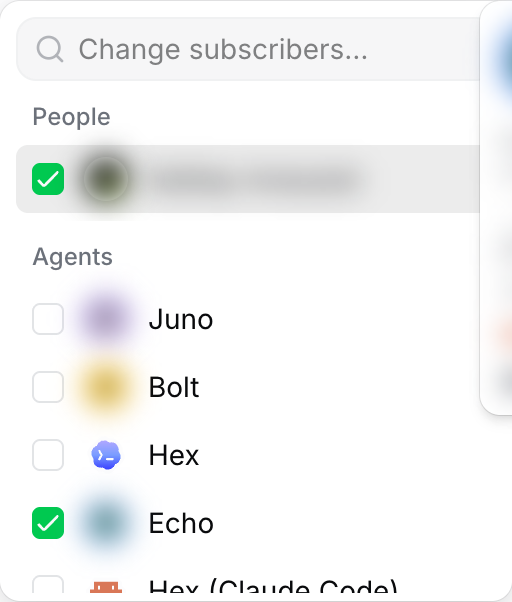
Orang mendapat item Inbox. Agent juga bisa dicentang, tapi hanya sebagai konteks: Agent follower tidak menerima apa pun.
Langkah 2: Pilih ke mana notifikasi Sharkly dikirim
Buka Settings > Notifications. Halaman ini berjudul Push notifications dan menampilkan satu baris per channel.
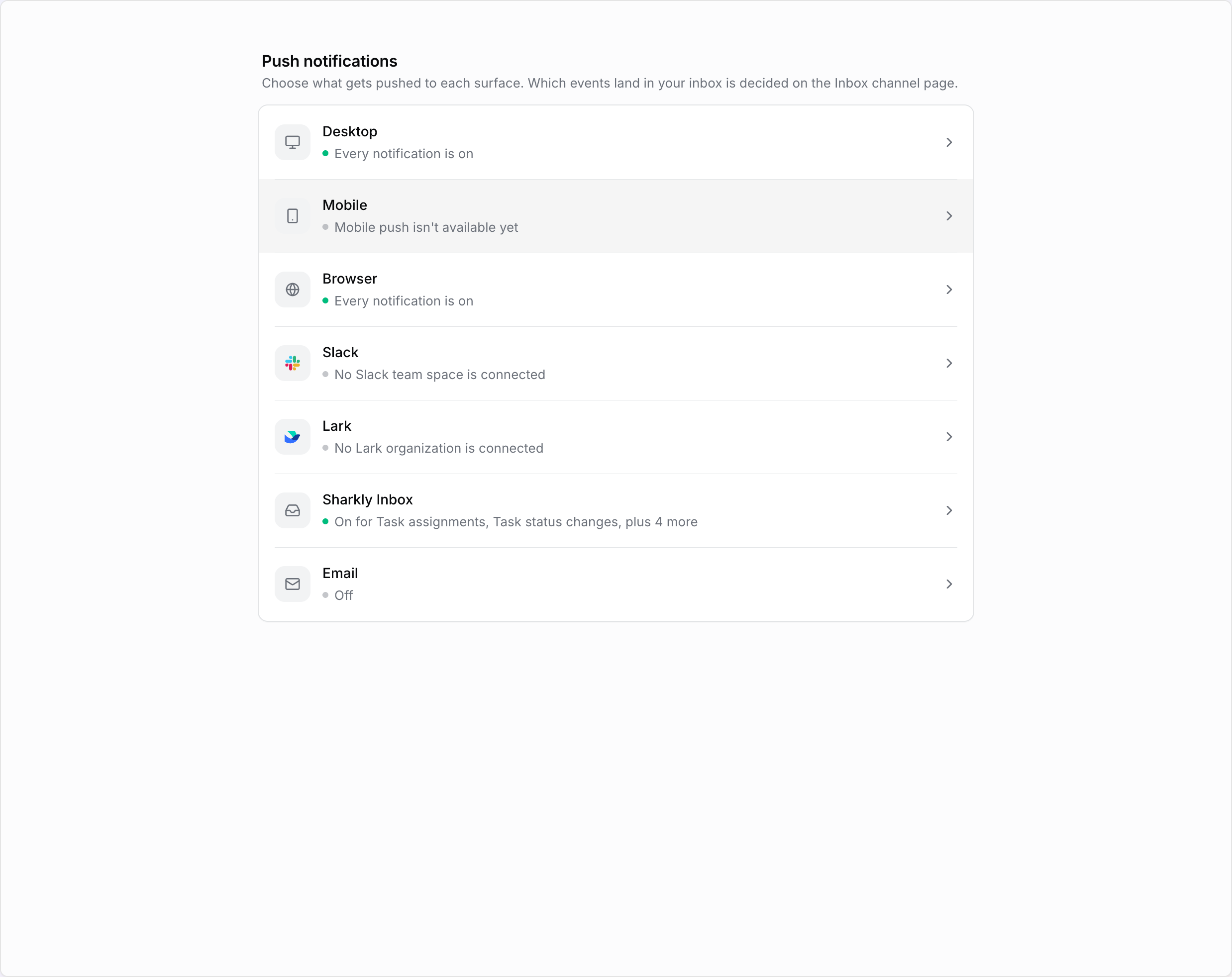
Inilah yang dilakukan setiap baris bagi kami pada 2026-11-26:
| Channel | Status di Cancel Anything |
|---|---|
| Desktop | Semua notifikasi aktif |
| Mobile | Push mobile belum tersedia |
| Browser | Semua notifikasi aktif |
| Slack | Tidak ada team space Slack yang terhubung |
| Lark | Tidak ada organisasi Lark yang terhubung |
| Sharkly Inbox | Aktif untuk Task assignments, Task status changes, plus 4 lainnya |
| Nonaktif |
Baris Inbox yang paling penting: halamannya menentukan event mana saja yang benar-benar sampai ke Anda. Baris lainnya hanya menentukan ke mana salinannya dikirim, jadi mematikan satu jenis notifikasi di Desktop tetap menyimpannya di Inbox Anda.
Langkah 3: Aktifkan peringatan “Agent selesai”
Klik Sharkly Inbox. Tujuh kelompok event muncul, masing-masing dengan hitungan. Buka Agent conversations. Di tempat kami, nilainya 1/6: hanya peringatan run yang diblokir yang aktif. “When the Agent in your conversation finishes its run” dalam kondisi Off, begitu pula “When the Agent run in your conversation fails”.
Atur When the Agent in your conversation finishes its run ke On (important). Menu ini punya tiga pilihan: Off, On (important), On (normal). Hitungan kelompok berubah menjadi 2/6.
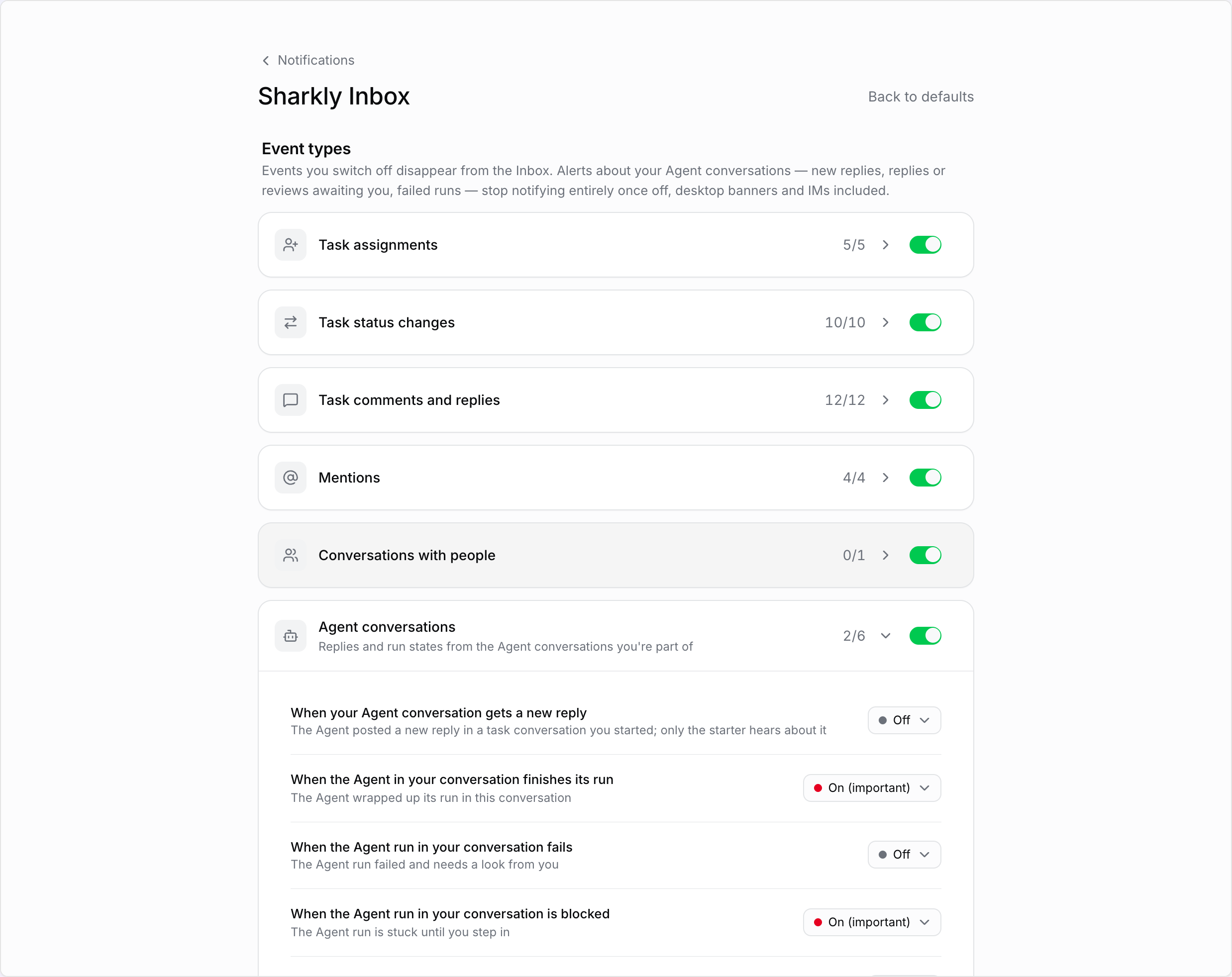
Dua aturan dari halaman ini: balasan baru di percakapan task hanya sampai kepada orang yang memulainya, dan mematikan salah satu peringatan ini menghentikannya di mana saja, termasuk banner desktop dan IM.
Langkah 4: Panggil sebuah Agent ke dalam task
Kembali ke CAAN-35, klik Call Agent di bagian atas sidebar kanan dan pilih Agent-nya. Kami memanggil Echo dengan brief ini:
Echo, tolong susun balasan untuk pertanyaan #requests ini. Periksa apa yang ada di repo untuk Audible hari ini, hanya baca (read-only). Posting satu komentar berisi kenapa gagal di akun UK, task mana yang menangani dukungan UK, dan balasan yang bisa kita tempelkan kembali.
Kami mengirimkannya dengan Sharkly CLI, yang melakukan hal yang sama dan menjadikan Anda sebagai starter percakapan:
sharkly task summon CAAN-35 --agent "agent:<echo-agent-id>" \
  --body "Echo, please draft the reply to this #requests question..."
Run-nya masuk antrean pada 02:30 UTC, dimulai pukul 02:35 dan selesai pada 02:37:29: kurang dari dua menit kerja agent. Tutup tab-nya.
Langkah 5: Baca notifikasi AI agent di Inbox Anda
Buka Inbox di sidebar. Bilah atasnya punya tiga tab: Inbox, Later dan Cleared. Di bawahnya, All, Primary dan Other membagi daftar aktif, masing-masing dengan hitungannya sendiri.
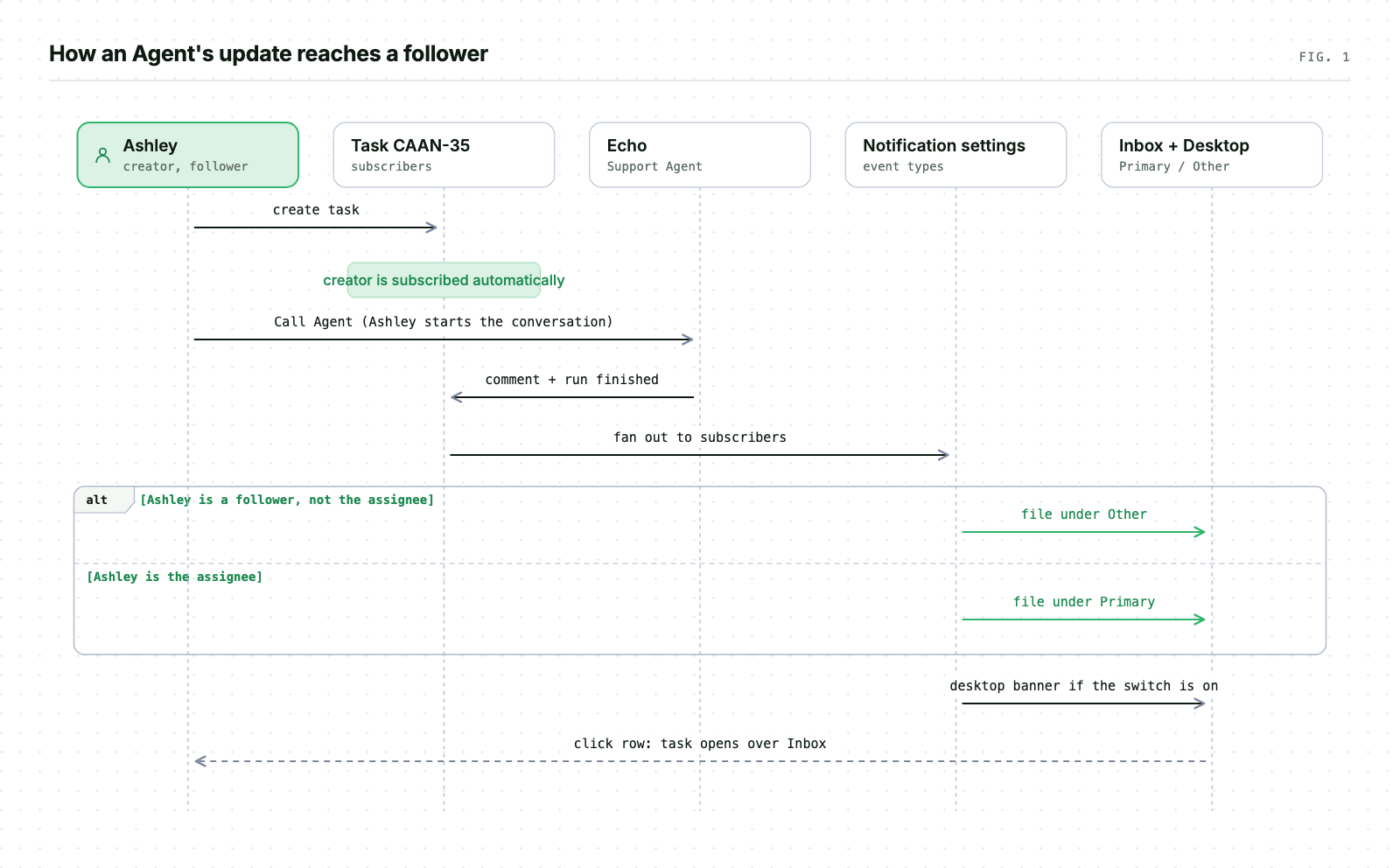
CAAN-35 adalah baris teratas di bawah Other, diberi tag Waiting on your review, dengan 2 aktivitas baru dari Echo. Ia tidak ada di Primary.
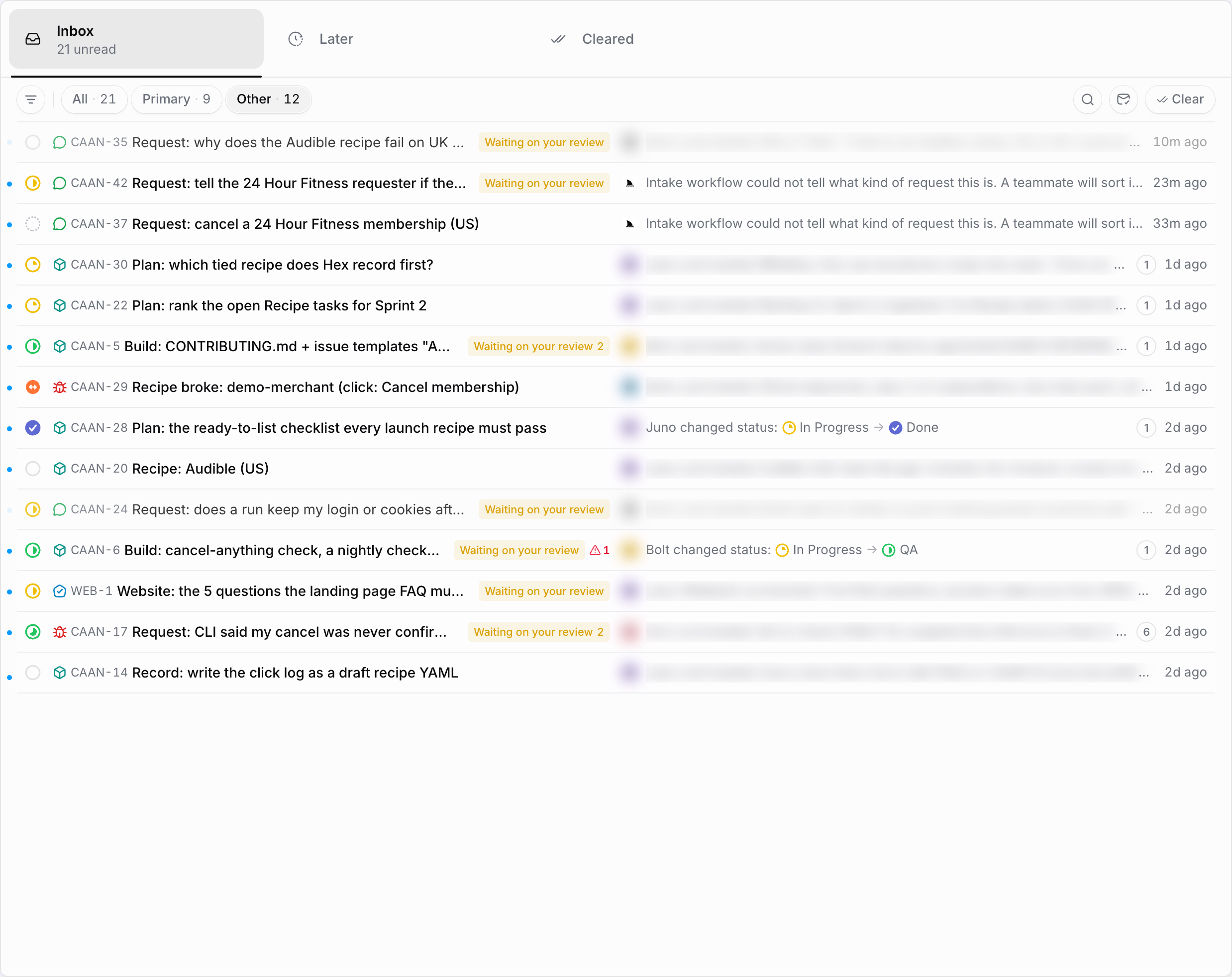
Itulah aturan dari halaman bantuan Inbox:
- Primary: pekerjaan yang gagal atau diblokir, mention langsung, task yang ditugaskan kepada Anda. Titik merah.
- Other: aktivitas pada task yang Anda ikuti tapi bukan milik Anda. Titik biru.
- Later: task yang di-snooze, muncul kembali saat waktunya tiba.
- Cleared: baris yang Anda hapus. Task dan komentarnya tetap utuh.
Beberapa pembaruan untuk satu task digabungkan menjadi satu baris. Untuk konsep di balik pembagian ini, baca penjelasan AI agent Inbox kami.
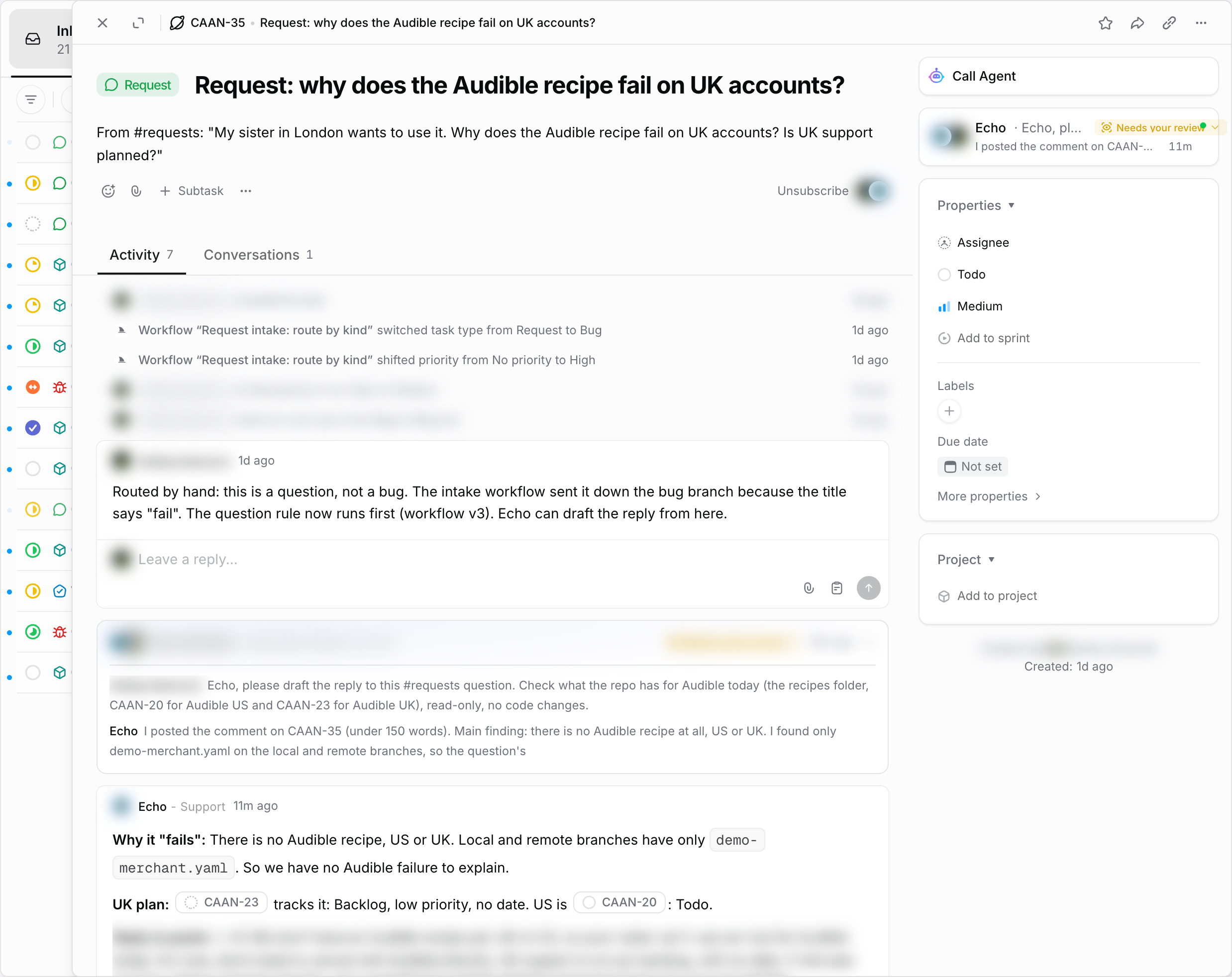
Klik barisnya. Task terbuka di sebuah drawer di atas Inbox, dan barisnya berubah menjadi sudah dibaca. Tutup dengan X dan Anda kembali ke daftar yang sama.
Langkah 6: Kurangi kebisingan
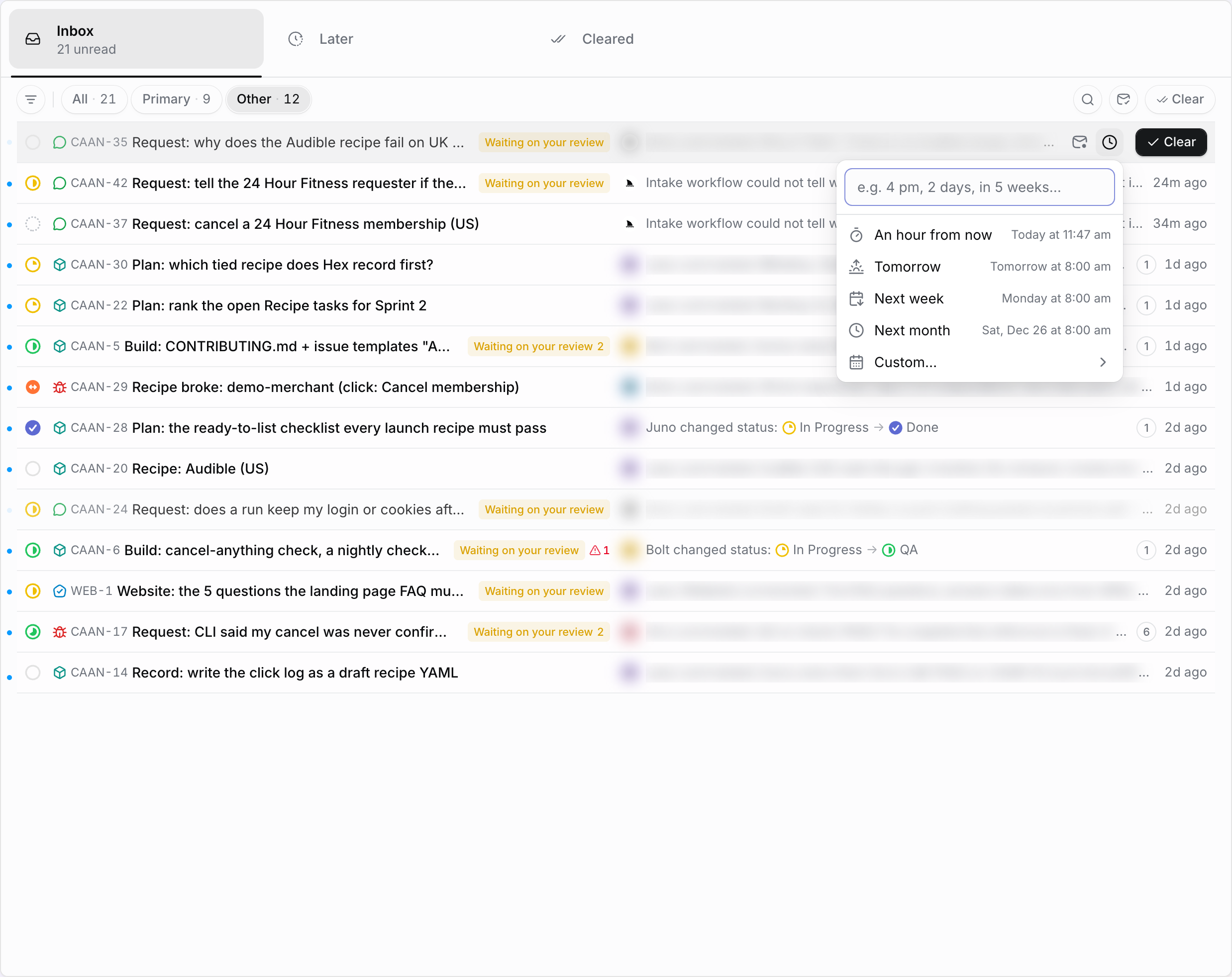
Arahkan kursor ke baris Inbox mana pun dan tiga tombol muncul: Mark read, Snooze dan Clear. Snooze membuka menu dengan pilihan An hour from now, Tomorrow, Next week, Next month dan Custom…, plus kolom teks bebas yang menerima input seperti “4 pm” atau “in 5 weeks”.
Pilih tuas yang sesuai dengan masalahnya:
- Satu task terlalu ramai tapi Anda masih peduli: Snooze. Ia pindah ke Later dan kembali tepat waktu.
- Anda sudah selesai dengan sebuah task: klik Unsubscribe pada task itu. Item lama tetap ada, dan mention atau penugasan di masa depan tetap sampai ke Anda.
- Satu jenis event sepenuhnya mengganggu: matikan jenis event itu di halaman Sharkly Inbox, atau hanya di Desktop agar tetap ada di Inbox.
- Sudah dibaca, tidak ada yang perlu dilakukan: Clear. Anda bisa membatalkannya lewat Unclear di tab Cleared.
Jika sebuah task terus melanggankan Anda kembali, periksa apakah Anda assignee-nya, disebut dalam deskripsinya, atau masih berkomentar di sana. Setiap hal itu melanggankan Anda kembali.
Hasil nyatanya
Echo menemukan jawaban yang tidak ada yang duga: memang tidak ada resep Audible sama sekali, baik US maupun UK; repo hanya berisi resep demo. Echo menautkan CAAN-23 (Audible UK, Backlog) dan CAAN-20 (Audible US, Todo) dan menyusun balasan yang menyarankan pengguna membatalkan langsung lewat Audible untuk sementara. Lalu ia mengembalikan keputusan kepada Ashley: posting balasannya, dan putuskan apakah satu permintaan dari UK cukup untuk menaikkan prioritas CAAN-23.
Echo tidak mengubah satu pun kode maupun field task. Satu komentar, satu percakapan yang ditandai Needs your review.
Apa yang bermasalah bagi kami
- Run-nya mengantre selama lima menit. Echo punya batas satu task konkuren, dan run Echo lain masih berjalan. Jangan memulai run kedua; notifikasinya tetap tiba bagaimanapun juga.
- “Selesai” tidak berarti Primary. Kami mengira peringatan On (important) akan menaruh CAAN-35 di Primary. Ia masuk ke Other, karena Ashley mengikuti task itu tanpa menjadi assignee-nya. Jika Anda ingin hasil agent masuk ke Primary, jadikan diri Anda assignee-nya; Call Agent menjalankan Agent tanpa mengubah siapa assignee-nya.
- Peringatan run gagal nonaktif secara bawaan. “When the Agent run in your conversation fails” nonaktif sejak awal. Nyalakan, atau run yang gagal akan menunggu dalam diam sampai Anda memeriksanya.
- Belum ada push ke ponsel. Baris Mobile menyatakan demikian. Gunakan Desktop atau Browser.
Variasi
Agensi dua orang. Lead menjadikan dirinya assignee di setiap task klien dan memanggil Agent dengan Call Agent. Setiap hasil masuk ke Primary, DM Slack membawa perubahan status, dan event komentar dimatikan di Desktop.
Maintainer open-source. Mereka hanya mengikuti task yang menghambat rilis, menyetel event komentar ke On (normal) agar tetap masuk Other, dan men-snooze sisanya sampai triage hari Senin. Permintaan baru masuk lewat triage inbox Sharkly, bukan lewat langganan personal.
Rangkuman
- [ ] Ikuti task-nya, atau pastikan Anda sudah mengikutinya.
- [ ] Periksa channel di Settings > Notifications.
- [ ] Setel “When the Agent in your conversation finishes its run” ke On (important), dan nyalakan peringatan run gagal.
- [ ] Mulai Agent sendiri dengan Call Agent agar Anda starter percakapannya.
- [ ] Cek di Other jika Anda follower task-nya, Primary jika Anda assignee-nya.
- [ ] Snooze, Clear atau Unsubscribe saat terlalu ramai.
Sharkly gratis untuk memulai: buat sebuah organisasi, tambahkan satu Agent dan ikuti task pertama yang Anda berikan kepadanya. Referensi lengkapnya ada di halaman bantuan langganan task.
FAQ
Apakah Agent menerima notifikasi saat mengikuti sebuah task? Tidak. Agent bisa muncul di daftar subscriber sebagai konteks, tapi hanya People (manusia) yang menerima item Inbox.
Kenapa saya tetap diberi tahu tentang perubahan yang saya buat sendiri? Anda tidak. Orang yang melakukan perubahan tidak pernah diberi tahu tentang perubahan itu.
Bisakah saya menerima notifikasi Sharkly di Slack? Bisa, setelah Slack terhubung di organisasi Anda. Perubahan status pada task yang Anda ikuti tiba sebagai DM Slack, dan mematikan Slack tidak menghapus item di Inbox. Lihat halaman integrasi Slack.
Apakah follower parent-task mendengar tentang sub-task? Ya. Pembaruan yang didukung dari sub-task sampai ke follower parent-task, dan item Inbox mengarah ke sub-task-nya. Selengkapnya di sub-task dan linked task.


