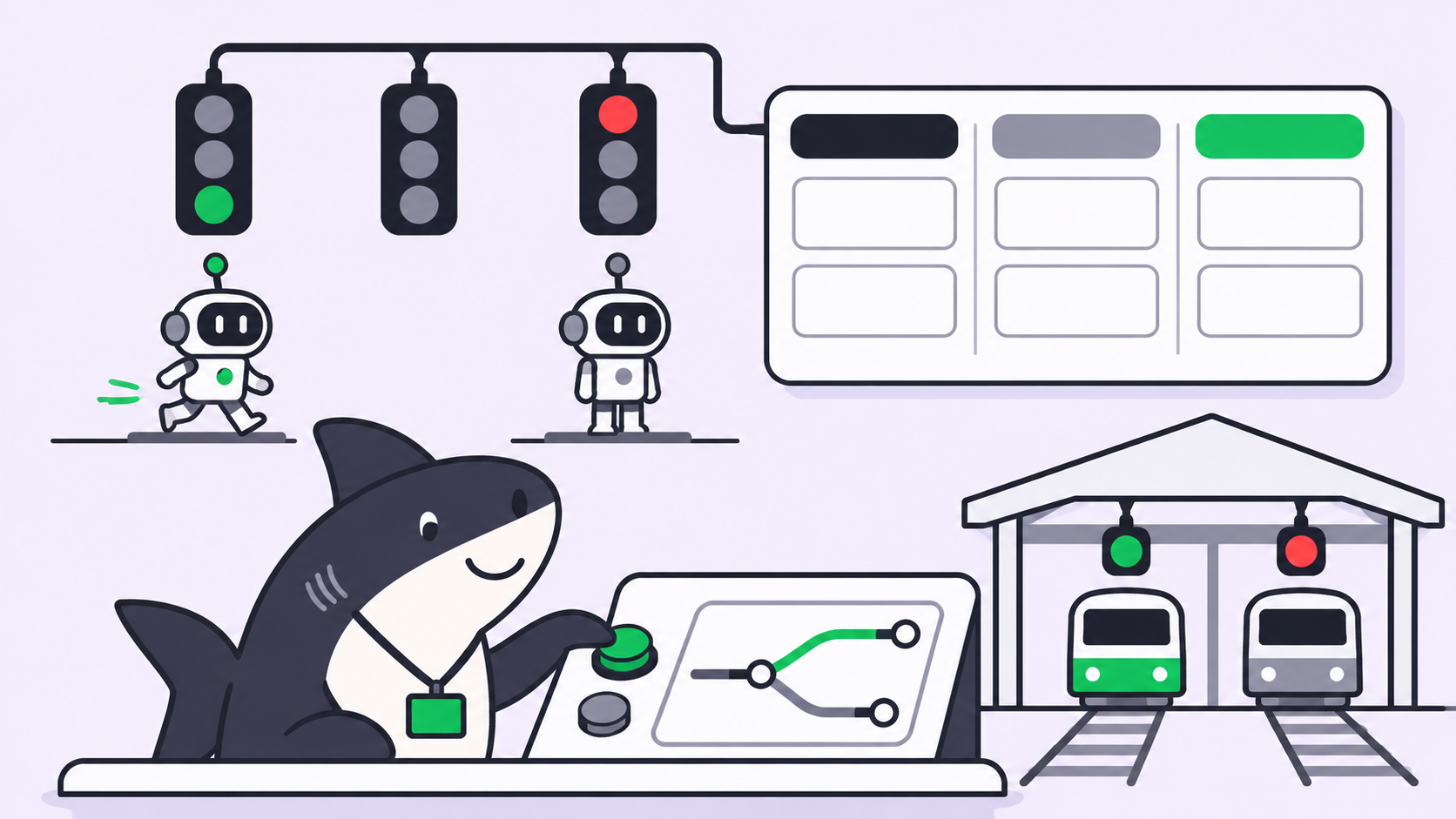
Inbox Triage Sharkly adalah antrean peninjauan per-Space. Pekerjaan baru masuk ke sana dengan status Triage, terpisah dari board Anda dan dari My Tasks, sampai ada orang yang menerimanya (tombol 1), menandainya duplikat (2), menolaknya (3), atau menundanya (H). Triage responsibility menentukan siapa yang memiliki kedatangan baru, dan triage rules mengatur field seperti priority sebelum ada yang melihatnya.
Permintaan masuk dari tiga kanal, setengahnya samar-samar, dan entah bagaimana sebuah agent mulai mengerjakan yang salah. Inbox Triage Sharkly memperbaiki hal itu dengan menempatkan manusia di antara "seseorang meminta" dan "agent mulai mengerjakannya." Tutorial ini menjalankan seluruh alurnya secara nyata di sebuah org Sharkly yang berfungsi, Cancel Anything, tim kecil pembuat CLI untuk membatalkan langganan. Pada akhirnya Anda akan memiliki inbox yang terkonfigurasi, sebuah triage rule yang berjalan saat ada permintaan baru, dan satu permintaan yang diterima dan sudah dikerjakan oleh sebuah Agent.
Jika Anda belum memiliki Space, Sharkly bisa dicoba gratis, dan panduan memulai hanya butuh sekitar sepuluh menit.
Sebelum mulai
Anda perlu menyiapkan empat hal:
- Sebuah Space dengan modul Triage aktif. Buka pengaturan Space, lalu Triage, dan aktifkan Enable triage. Hanya Organization Owners, Organization Admins, dan Space Administrators yang bisa mengubahnya.
- Sebuah task type untuk pekerjaan yang masuk. Space kami memiliki tipe
Requestuntuk semua permintaan pengguna, di sampingRecipe,Build, danBug. - Labels dan sebuah Project sebagai tujuan pengalihan. Kami menggunakan tiga kelompok label (
category,dark-pattern,region) dan sebuah Project bernama Recipes: launch 10. - Sebuah Agent di sebuah Computer yang terhubung. Milik kami adalah Juno, sebuah PM Agent di Claude Code dengan Sonnet. Jika Anda baru mengenal Agents, baca dulu cara kerja Sharkly Agents.
Cara kerja inbox Triage
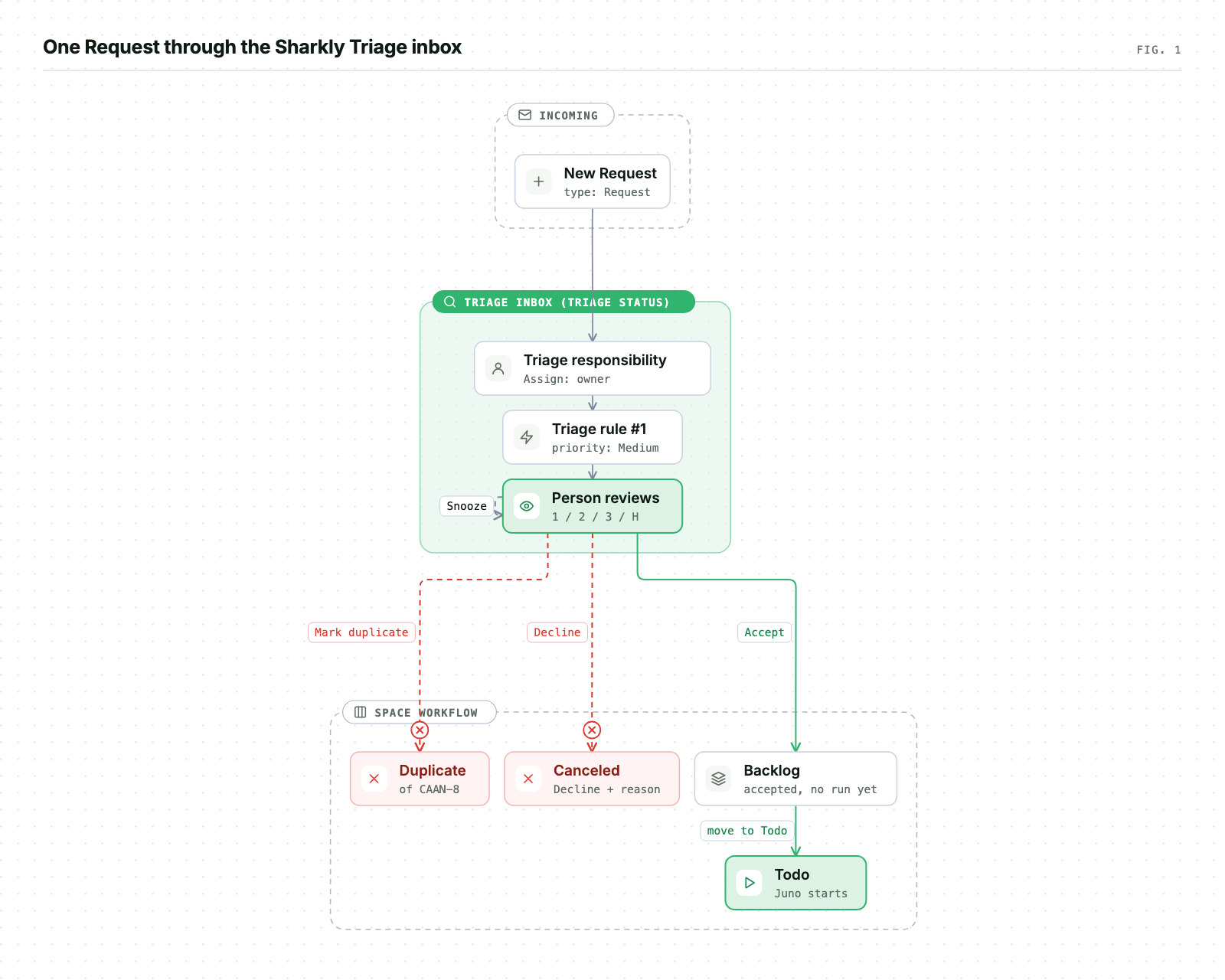
Sebuah task masuk ke Triage saat inbox aktif dan workflow tipe task tersebut memiliki status Triage. Menurut dokumentasi Triage Sharkly, itu mencakup task yang dibuat dengan Create triage task, kiriman dari anggota Organization di luar Space, issue baru dari sinkronisasi Jira yang terhubung atau repositori GitHub yang ditautkan, dan apa pun yang dibuat oleh seorang Viewer di Private Space. Task yang dibuat oleh anggota Space dari halaman task biasa tidak melewati proses ini.
Kata ini berasal dari triage medis: pilah dulu, tangani kemudian. Di sini, "tangani" berarti satu kali eksekusi Agent.
Menggunakan inbox Triage Sharkly, langkah demi langkah
Langkah 1: Buat tiga permintaan nyata
Kami membuat tiga permintaan persis seperti yang dikirim pengguna:
- Request: add SiriusXM. Pengguna harus membatalkan lewat jendela chat dan menolak dua penawaran diskon terlebih dahulu. Akun US.
- Request: add The New York Times. Sebuah balasan atas posting peluncuran, tanpa menyebutkan wilayah.
- Recipe broke? demo-merchant hangs after the receipt with --cdp. Sebuah laporan dari kanal bug.
Anda bisa membuat permintaan dari halaman Triage dengan Create triage task (shortcut C), atau dari CLI dengan status yang eksplisit:
sharkly task create --space CAAN --type Request --status Triage \
  --title "Request: add SiriusXM" --body-file request.md
Langkah 2: Baca antreannya, dan perhatikan apa yang tidak muncul di tempat lain
Buka Space di sidebar dan klik Triage. Antrean menampilkan ikon tipe, key, dan usia setiap task, dengan angka jumlah di samping judul.
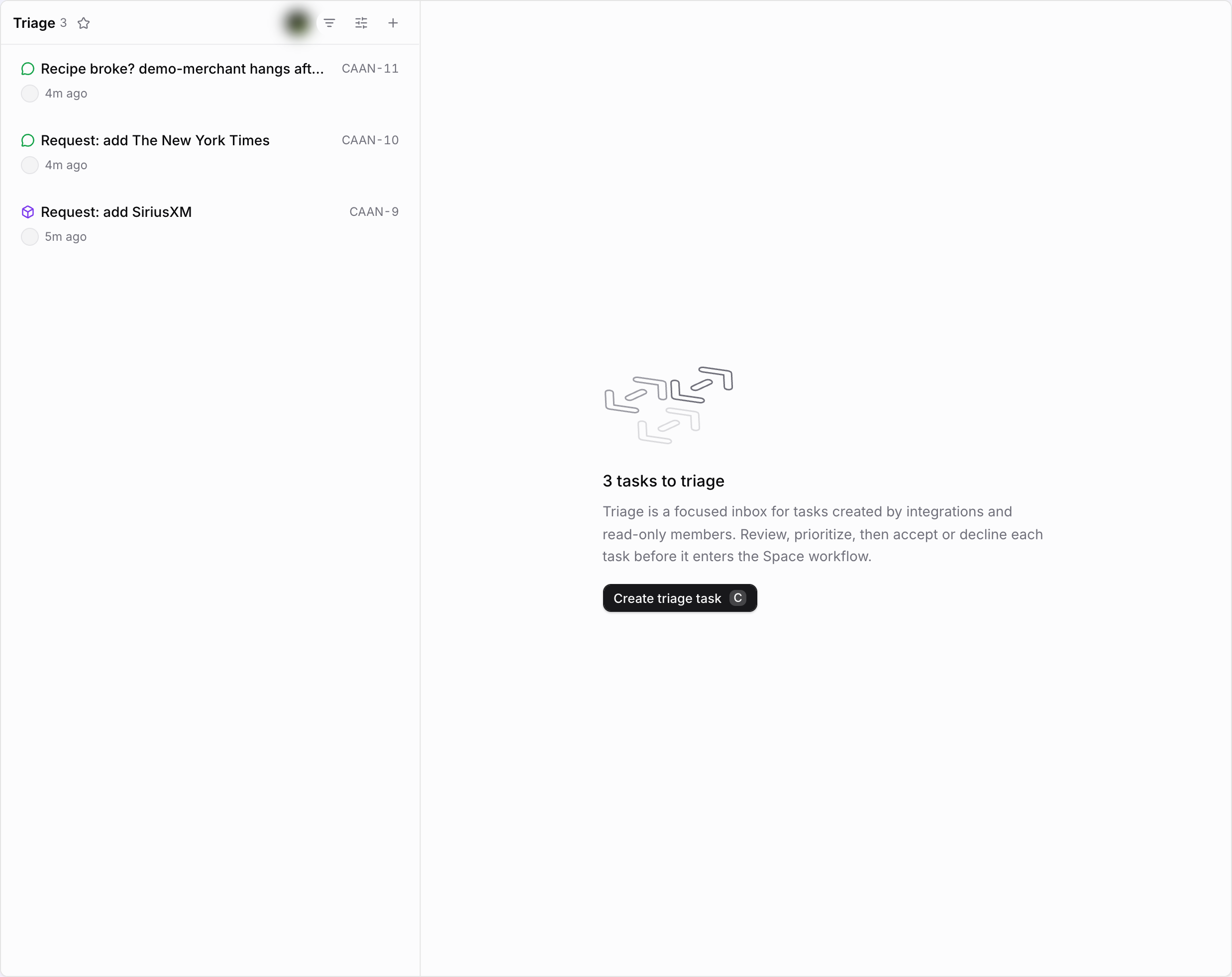
Sekarang buka board atau My Tasks. Tidak satu pun dari ketiganya ada di sana. Board dan daftar task mengecualikan status Triage secara default, dan daftar dari CLI kami juga melewatkannya. Memang itu tujuannya: tidak ada yang masuk ke antrean Agent sampai seorang manusia mengiyakan. Untuk tetap melihatnya di board, aktifkan Show Triage tasks di opsi tampilan.
Langkah 3: Atur siapa yang memegang triage, dan tambahkan aturan
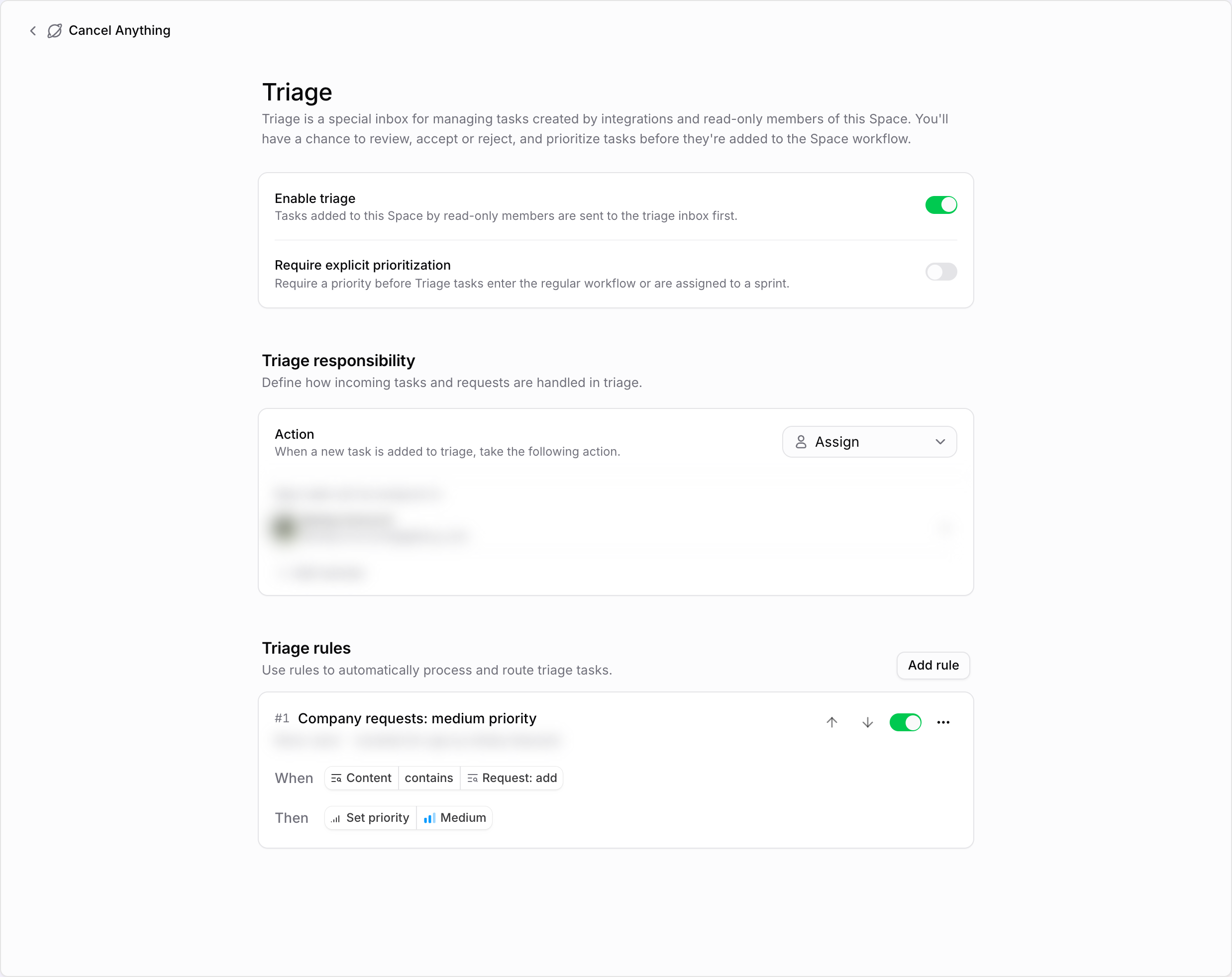
Klik Configure triage responsibility di bagian atas antrean. Itu akan membuka pengaturan Space pada halaman Triage. Di bawah Triage responsibility, menu Action punya tiga pilihan: No action, Notify, dan Assign. Kami memilih Assign dan menambahkan pemilik Space, sehingga setiap kedatangan baru memiliki nama yang bertanggung jawab.
Di bawah Triage rules, klik Add rule, beri nama, lalu bangun aturannya dengan format When dan Then:
- When: Tambahkan filter, lalu Content, contains,
Request: add. - Then: Tambahkan action, lalu Set priority, Medium.
Klik Save rule. Aturan muncul sebagai #1, ditandai "Never used" sampai aturan itu berjalan.
Langkah 4: Terima satu, ubah tipenya, dan serahkan ke sebuah Agent
Buka Request: add SiriusXM. Yang ini adalah pekerjaan nyata, jadi ia berubah menjadi Recipe.
- Klik badge tipe Request di samping judul dan pilih Recipe. Sharkly menanyakan "Change task type?" dan memperingatkan bahwa nilai untuk custom properties yang hanya ada di tipe lama akan dibuang. Klik Change type.
- Di panel kanan, tambahkan label
streaming,retention-offer, danusmelalui + di bawah Labels, dan pilih Recipes: launch 10 di bawah Project. Dari terminal, satu perintah melakukan hal yang sama:
sharkly task edit CAAN-9 --label category/streaming \
  --label dark-pattern/retention-offer --label region/us \
  --project <project-id> --priority medium
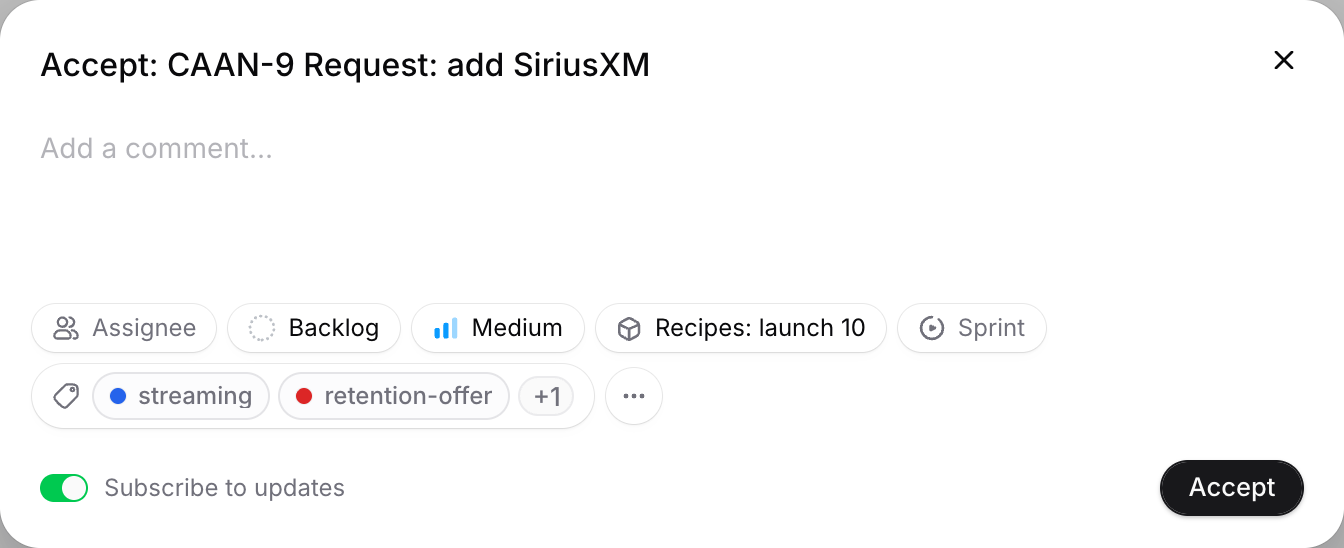
- Klik Accept (atau tekan 1). Dialog menunjukkan ke mana task ini pergi: Backlog, Medium, Project, label-labelnya, dan Assignee yang masih kosong.
- Klik Assignee, ketik
Juno, dan pilih. Picker mengelompokkan Crews, Agents, dan People. QA Agent kami tidak muncul, karena eksklusif untuk Crew-nya. - Tulis brief di kotak komentar, lalu klik Accept.
Langkah 5: Tandai satu sebagai duplikat dan tunda satu lagi
Laporan demo-merchant menggambarkan bug yang sudah dilacak tim sebagai CAAN-8: CLI menggantung setelah mencetak receipt di mode --cdp. Buka task itu, klik Mark duplicate (atau tekan 2), cari CAAN-8, dan tekan Enter. Task berpindah ke status Duplicate dan menunjuk ke task aslinya, sehingga kata-kata pelapor tetap terlampir pada perbaikan yang sebenarnya.

Permintaan The New York Times belum bisa dispesifikasikan: pembatalan langganan digital dan home delivery berbeda caranya, dan tidak ada yang menyebutkan yang mana. Dokumentasinya jelas di sini: beri komentar atau tunda, jangan langsung terima. Kami mengomentari dengan pertanyaannya, lalu mengklik Snooze (H). Menunya berisi In 1 hour, Tomorrow, Next week, Next month, dan Custom. Kami memilih Tomorrow, dan task keluar dari antrean sampai pukul 8:00 pagi.
Gunakan Decline (3) untuk pekerjaan yang tidak akan Anda kerjakan. Task berpindah ke Canceled dan Anda bisa menuliskan alasannya.
Langkah 6: Saksikan aturannya berjalan pada permintaan baru
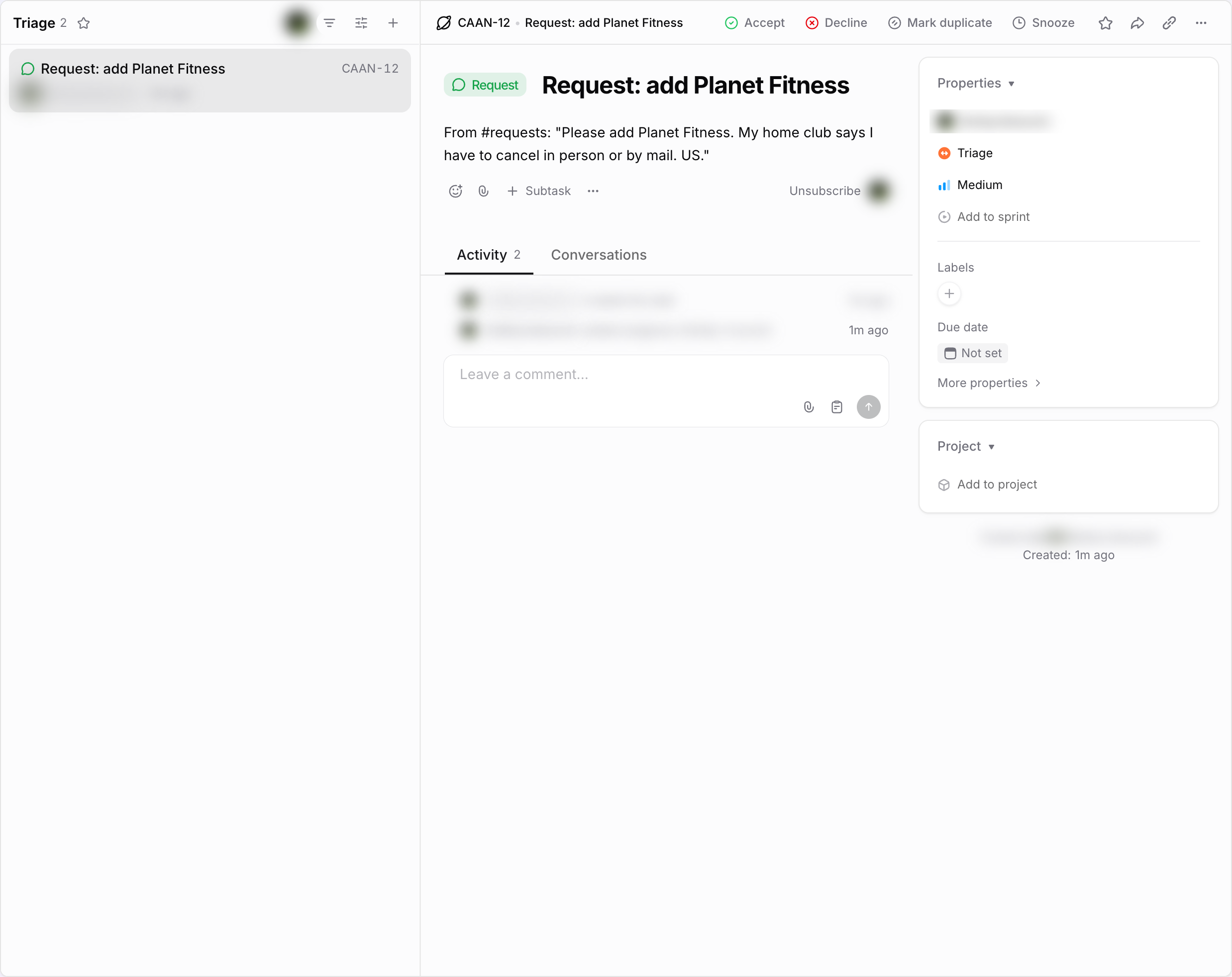
Dengan aturan yang sudah tersimpan, kami membuat permintaan keempat: Request: add Planet Fitness, dari pengguna yang club utamanya mengharuskan pembatalan secara langsung atau lewat pos. Task masuk ke Triage sudah dengan priority Medium dan assignee yang terisi, sebelum ada yang membukanya.
Hasil nyatanya: apa yang Juno tinggalkan pada task
Setelah SiriusXM pindah ke Todo (lebih lanjut di bawah), eksekusi Juno memakan waktu sekitar 75 detik. Juno memindahkan task ke In Progress, memposting spesifikasi recipe sebagai komentar, dan menandai percakapan tersebut Needs your reply.
Spesifikasinya jujur. Ia mencantumkan apa yang dibuktikan oleh permintaan ini (akun US, pembatalan lewat chat, dua diskon yang ditolak), membuat kerangka enam langkah recipe-nya, lalu mencantumkan tujuh hal yang tidak diketahui dan menolak menebaknya: URL halaman akun, teks tombol, besaran diskon, dan apakah chat dijalankan bot atau manusia. Ia meminta satu walkthrough nyata sebelum menulis spesifikasi lengkapnya. Untuk sebuah alat yang mengklik melewati dark pattern di akun sungguhan, itu keputusan yang tepat.
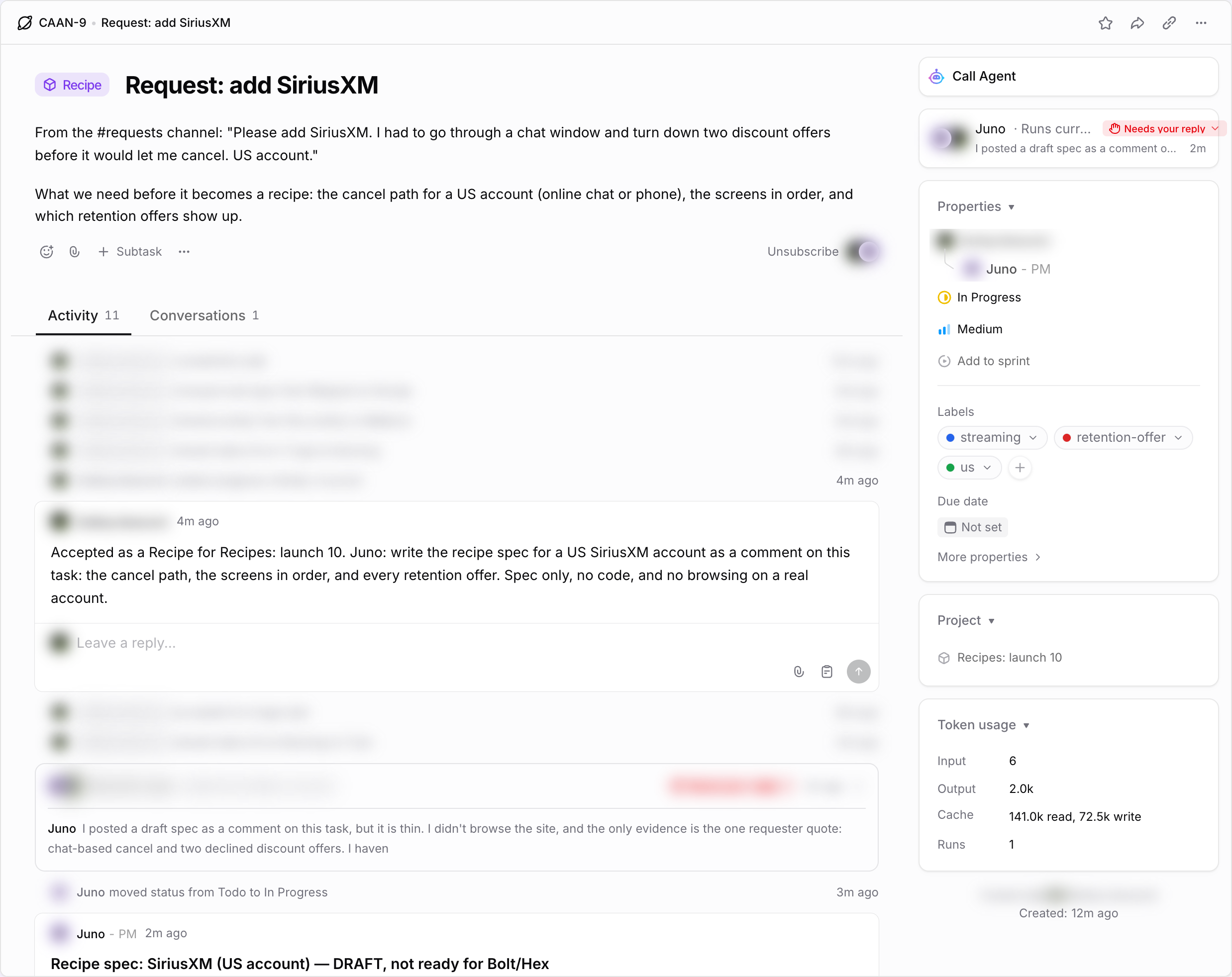
Panel kanan juga menampilkan penggunaan token dari eksekusi tersebut: satu run, sekitar 2.000 output tokens.
Apa yang bermasalah bagi kami
- Accept tidak menjalankan Agent. Accept mengirim task ke Backlog, status default untuk tipe Recipe, dan Juno diam tanpa mengeksekusi apa pun. Memindahkannya ke Todo baru memulai eksekusi dalam hitungan detik. Dokumentasi task statuses menyatakannya dengan jelas: meng-assign task di Backlog tidak memulai eksekusi. Jika Anda ingin Agent langsung bekerja setelah triage, periksa status yang diusulkan Accept.
- Kami sempat meng-assign Agent yang salah. Daftar Assignee bergeser saat sedang dimuat dan klik kami jatuh pada Bolt, engine Agent kami. Ketik nama Agent di picker dan tekan Enter sebagai gantinya.
- Aturannya punya lebih sedikit action daripada yang tercantum di dokumentasi. Halaman bantuan menyatakan aturan bisa mengatur sebuah Project atau memindahkan task ke Space lain. Di aplikasi per 2026-11-23, action yang tersedia hanya Label, Assign, Set status, dan Set priority. Kami mengatur Project secara manual. Aplikasilah sumber kebenarannya.
- Tiga permintaan sudah ada sebelum aturannya. Aturan hanya berlaku untuk kedatangan baru, sehingga tiga permintaan pertama tidak memiliki priority. Atur responsibility dan aturan sebelum Anda mengumumkan kanal masuknya.
Variasi: dua tim lain
Tim support dengan kanal bug. Atur responsibility ke Notify untuk dua orang yang bertugas on-call, sehingga setiap laporan baru masuk ke Inbox pribadi mereka sebagai "This task needs your triage". Tambahkan satu aturan: content berisi crash mengatur priority Urgent dan label bug. Bug yang diterima langsung dikerjakan oleh sebuah Agent di Todo.
Seorang maintainer dengan GitHub issues. Tautkan repositorinya, dan issue baru masuk ke Triage alih-alih ke board. Padukan dengan GitHub issue templates agar judul dimulai dengan prefix yang tetap, lalu cocokkan prefix itu dengan Content contains. Aktifkan Require explicit prioritization agar tidak ada yang masuk ke Sprint tanpa priority.
Untuk pola yang lebih luas, lihat cara tim operasional membagi triage antara manusia dan agent dan AI backlog management and triage.
Checklist ringkasan
- [ ] Pengaturan Space, Triage: Enable triage aktif.
- [ ] Triage responsibility diatur ke Assign atau Notify, dengan orang yang benar-benar ada.
- [ ] Minimal satu aturan mengatur priority atau label untuk kedatangan baru.
- [ ] Setiap task yang diterima memiliki tipe, label, Project, dan Agent.
- [ ] Status yang diberikan saat accept adalah status yang memulai eksekusi, atau Anda memindahkannya ke Todo.
- [ ] Duplikat menunjuk ke task aslinya; permintaan yang belum jelas mendapat pertanyaan dan snooze.
FAQ
Kenapa task Triage tidak muncul di board saya?
Board, daftar task, dan My Tasks mengecualikan status Triage secara default. Tinjau pekerjaan di inbox Triage, atau aktifkan Show Triage tasks di opsi tampilan.
Apakah menerima sebuah task menjalankan Agent?
Tidak selalu. Accept memindahkan task ke status default tipe task tersebut. Di Space kami itu Backlog, dan Juno tidak menjalankan apa pun sampai task dipindah ke Todo.
Apa bedanya inbox Triage dan Inbox?
Inbox Triage adalah antrean bersama untuk satu Space. Inbox adalah feed notifikasi pribadi Anda. Dengan responsibility yang diatur ke Notify, task muncul di keduanya.
Apakah triage rules sama dengan Automations?
Tidak. Triage rules hanya memproses task dengan status Triage, dan pengaturnanya berada di pengaturan Space. Sharkly Automations terpisah dan bisa memulai eksekusi Agent berdasarkan trigger.
Bisakah seorang Viewer melewati Triage?
Tidak. Di Private Space, seorang Viewer hanya bisa membuat task dengan status Triage, dan jika inbox nonaktif, Viewer tidak bisa membuat task sama sekali. Lihat Space members and roles.
Langkah berikutnya
Aktifkan Triage di satu Space hari ini, tulis satu aturan, dan alihkan permintaan berikutnya yang Anda terima ke sebuah Agent di Todo. Mulai dari halaman fitur Triage, lalu letakkan sebuah Crew di balik antrean itu begitu Agent tunggal tidak lagi mampu mengimbauinya.