

요약: AI 에이전트로 Sharkly에서 작업을 만들려면 Agent Chat을 열고, 에이전트를 선택한 뒤, 원하는 구조를 설명하는 요청을 작성하면 됩니다: 부모 작업 하나, 그 아래에 범위가 정해진 작업들, 타입, 라벨, 관계까지 함께요. 에이전트가 작업을 직접 생성하고 각 작업마다 작업 카드로 답변합니다. 그다음에는 에이전트가 입력한 내용을 확인하고, 잘못된 부분은 직접 수정한 후, 실제 실행을 위해 작업 하나를 할당하면 됩니다.
해야 할 일과 최종 결과물
사용자가 "헬스장 멤버십을 취소해줘"라고 작성합니다. 누군가는 그 문장을 실제 작업으로 바꿔야 합니다: 추적할 요청, 만들 레시피, 그 아래 단계들, 그리고 기존 항목과의 연결까지요. 다섯 개의 작업을 직접 입력하는 건 계획을 세우는 것보다 더 오래 걸립니다.
이 튜토리얼에서는 AI 에이전트가 그 한 줄 요청으로 작업을 생성하고, 여러분은 검증을 마친 작은 연결형 작업 트리를 최종 결과로 얻게 됩니다. 아래 내용은 모두 2026-11-26에 구독 취소 CLI를 만드는 소규모 팀인 Cancel Anything 조직에서 실제 에이전트 두 번의 실행을 거쳐 진행된 것입니다. 따라해 보고 싶다면 Sharkly를 무료로 시작할 수 있습니다.
시작하기 전에
세 가지가 필요합니다:
- 작업에 맞는 태스크 타입이 있는 Space. 우리는 Cancel Anything(키
CAAN) Space에 Build, Recipe, Bug, Request 타입을 사용했습니다. - 연결된 컴퓨터에서 채팅할 수 있는 에이전트. 우리는 팀의 PM 에이전트인 Juno를 사용했고, Claude Code에서 Sonnet 5.5로 실행했습니다. 에이전트가 처음이라면 Sharkly 에이전트란 무엇인지를 읽어보세요.
- 첫 실제 실행을 위한 두 번째 에이전트. 우리는 지원 에이전트인 Echo를 사용했습니다.
Sharkly에서 한 줄 요청이 작업이 되는 과정
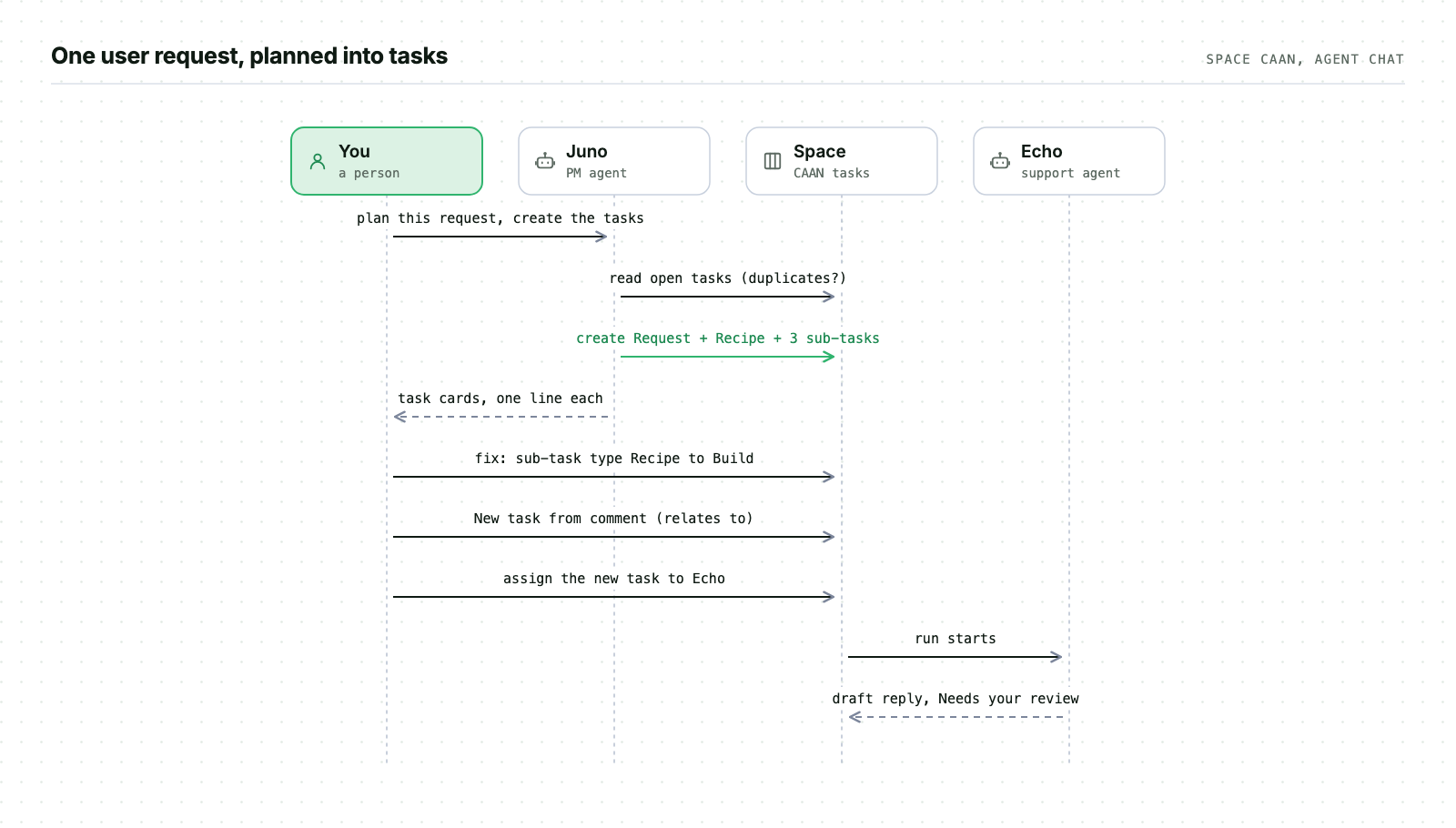
에이전트가 계획하고 작업을 등록합니다. 검토, 수정, 우선순위 결정은 여러분의 몫입니다. 확인 절차는 없습니다: 2026-11-05 릴리스부터 Sharkly 체인지로그에 따르면 에이전트가 작업을 직접 생성하고 클릭해서 열 수 있는 작업 카드를 보내줍니다.
1단계: 에이전트에게 요청 계획과 작업 생성 요청하기
왼쪽 레일에서 Chat을 열고 +(툴팁: "새 작업 또는 대화")를 클릭합니다. Chat with a new Agent를 선택하고, Find an Agent or crew에 에이전트 이름을 입력한 후 선택합니다. 해당 에이전트에 기존 대화가 있다면 Sharkly는 가장 최근 대화를 엽니다. 대화 제목 옆의 새 대화 아이콘을 클릭하면 빈 "Open a chat with Juno" 화면이 나타납니다.
동료에게 업무를 지시하듯 요청을 작성하세요. 우리의 요청에는 부모 작업 이름, 원했던 분할 구조, 기존 예시(CAAN-13~CAAN-15), 중복 확인할 작업(CAAN-25), 설정할 필드, 그리고 세 가지 제한 사항이 포함되었습니다: 모든 작업을 Backlog에 미할당 상태로 두기, 저장소 파일은 건드리지 않기, 그리고 아무도 확인하지 않은 헬스장 관련 내용은 미검증으로 표시하기. Enter를 누릅니다.
Juno는 7분 31초 동안 작업했습니다. Space를 검색하고, Docs에서 팀의 레시피 가이드를 읽은 후, 다섯 개의 작업을 생성했습니다: Request CAAN-37, 그 아래 Recipe CAAN-38, 그리고 세 개의 단계 하위 작업 CAAN-39~CAAN-41.
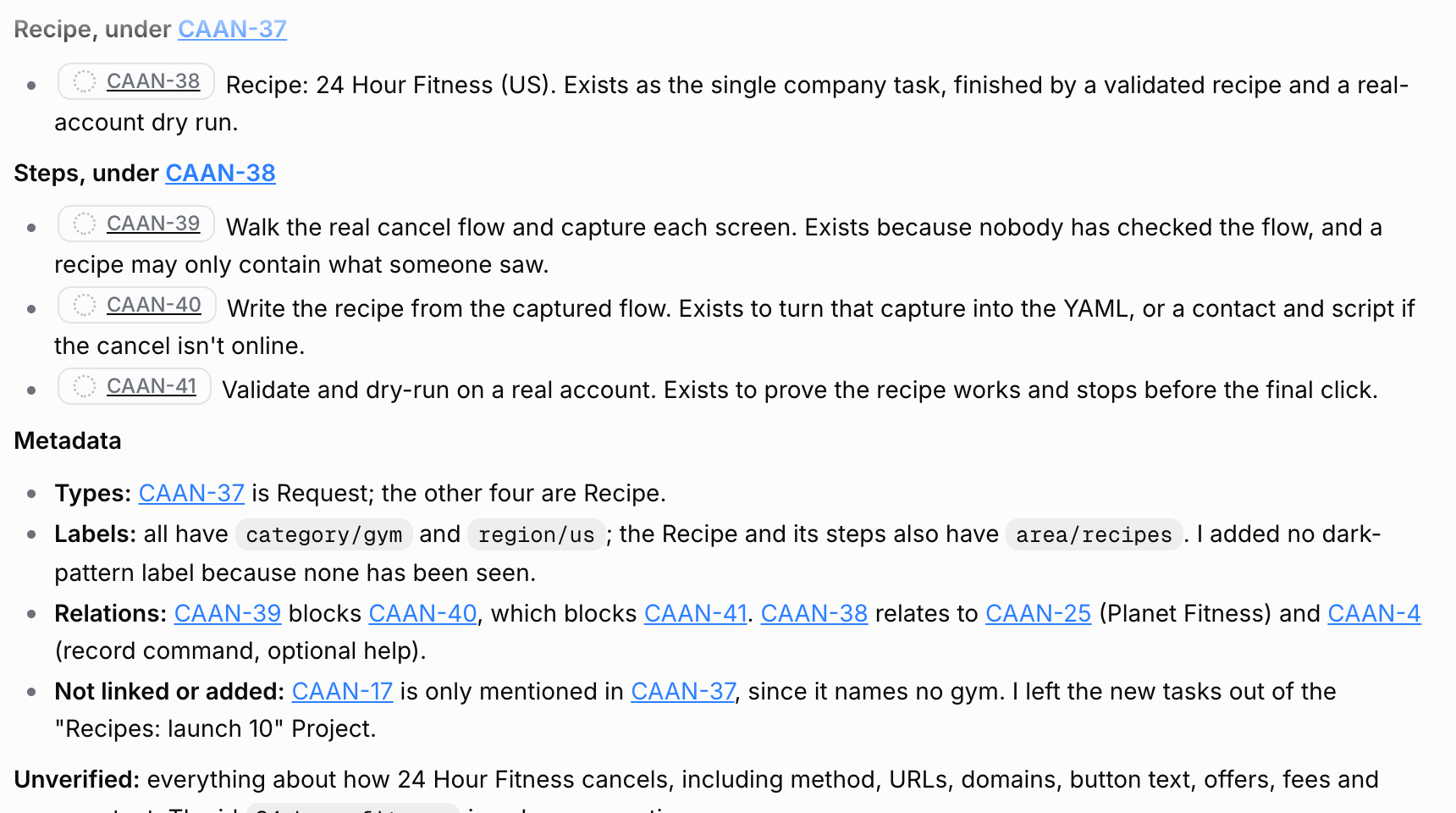
각 작업 카드를 클릭하면 해당 작업이 열립니다. 그 아래의 "Metadata" 블록을 읽어보세요. 에이전트가 스스로 정리한 확인 목록입니다.
"작업마다 존재 이유를 한 줄씩" 요청하는 것이 여기서 빛을 발합니다. 다섯 개의 설명 대신 다섯 개의 이유만 검토하면 됩니다.
2단계: 댓글을 독립적인 작업으로 만들기
후속 요청은 종종 댓글로 들어옵니다. CAAN-37에 우리가 남긴 댓글은: 같은 사용자가 다음 달 회비를 내야 하는지도 알고 싶어 한다는 내용이었습니다. 이건 레시피 작업이 아니라 지원 답변입니다.
댓글에 마우스를 올리고 … 메뉴를 클릭한 다음 New task from comment…를 선택합니다. (New sub-task from comment…를 선택하면 현재 작업의 하위 작업으로 만들어집니다.) 대화상자가 댓글 내용으로 제목과 설명을 채우고 상단에 "CAAN-37 > Another related task"를 표시합니다. 제목을 다시 작성하고, 타입을 설정한 후 Create를 클릭합니다.
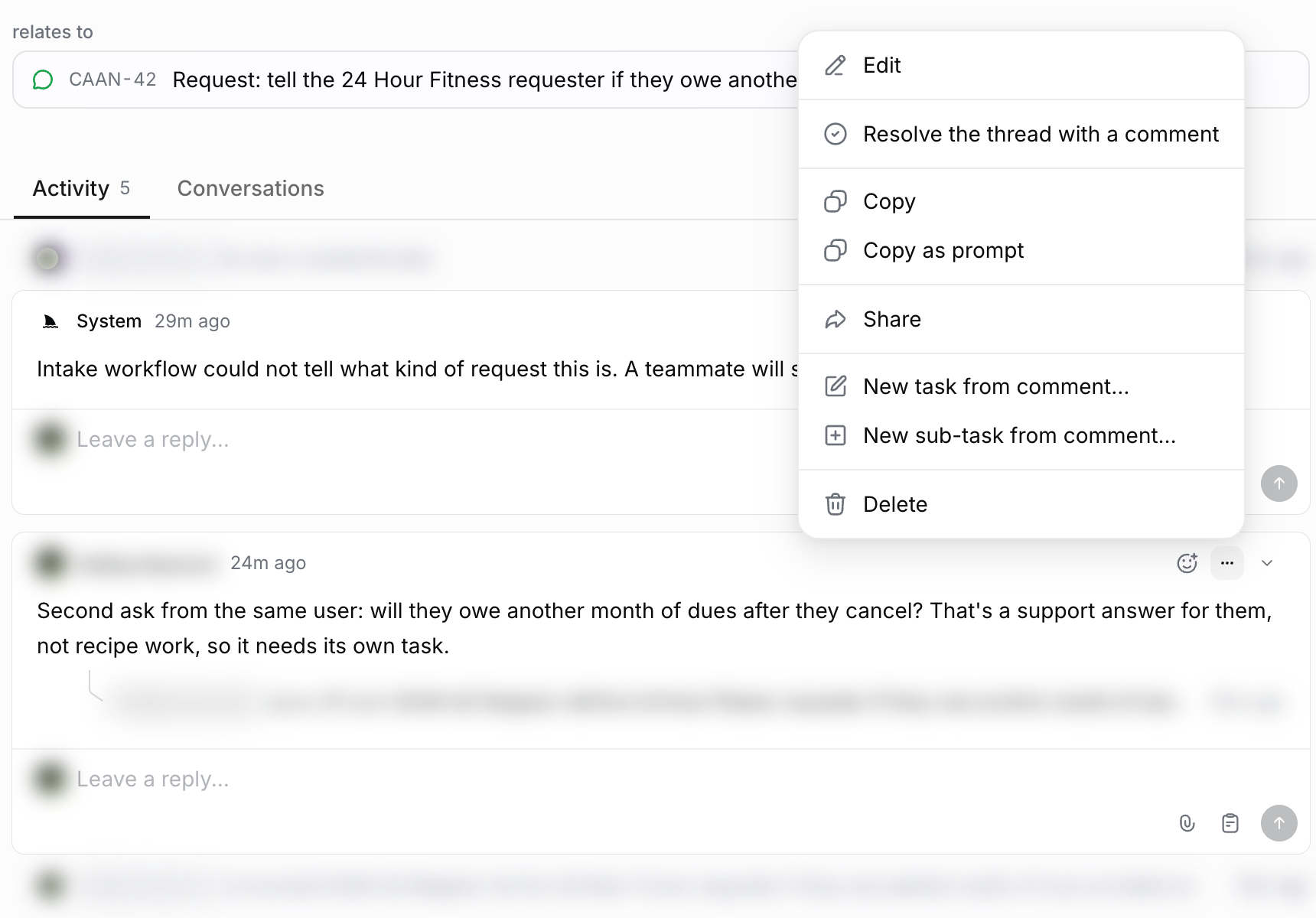
Linked items에 이미 "relates to CAAN-42"가 표시되어 있습니다. 댓글 아래에는 해당 댓글에서 작업이 생성되었음을 기록하는 스레드 줄이 있습니다.
새 작업인 CAAN-42는 자동으로 원래 작업과 연결됩니다. 태스크 관계 문서에 따르면 댓글에서 생성된 작업은 별도의 수동 작업 없이 해당 댓글의 작업과 "relates to" 관계가 자동으로 연결됩니다.
3단계: 에이전트가 입력한 내용 확인하기
부모 작업을 열고 아래로 내려가며 확인합니다. Juno가 만든 내용은 다음과 같습니다:
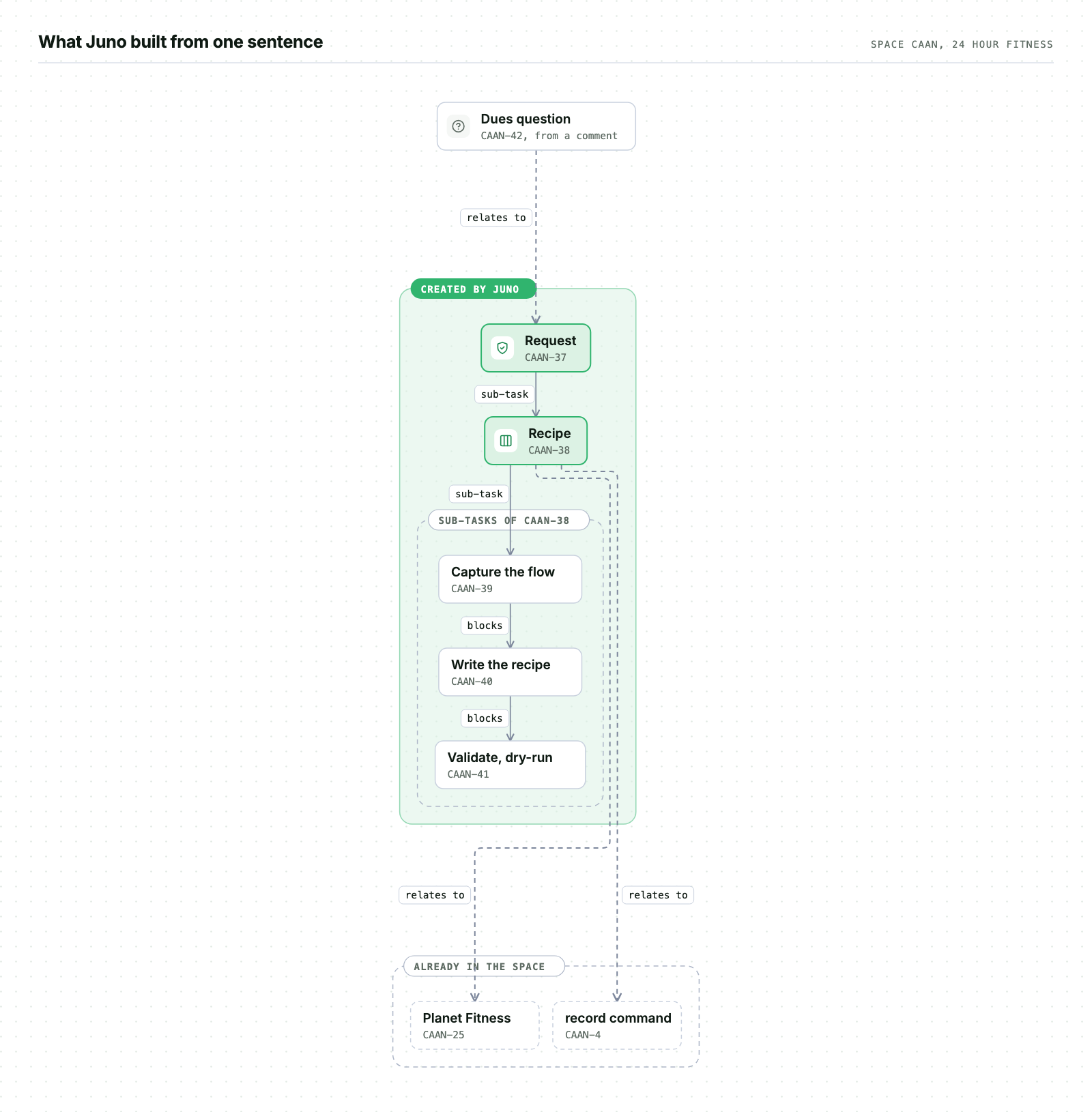
각 작업에서 네 가지를 확인하세요:
| 필드 | Juno가 설정한 값 | 판정 |
|---|---|---|
| 타입 | CAAN-37은 Request, 나머지 네 개는 Recipe | 세 개의 단계 작업은 잘못됨 |
| 라벨 | category/gym, region/us, Request 아래에 area/recipes 추가 |
정확함 |
| 하위 작업 | CAAN-37 > CAAN-38 > CAAN-39, 40, 41 | 정확함 |
| 관계 | 39가 40을 블록, 40이 41을 블록; CAAN-38은 CAAN-25, CAAN-4와 관계 있음 | 정확함 |
타입이 문제였습니다. 우리의 Recipe 보드 뷰는 Recipe 타입의 모든 작업을 보여주기 때문에, 헬스장 하나가 이제 보드에 카드 네 개를 차지하게 된 것입니다: 8개에서 11개로. 팀의 기존 단계 작업인 CAAN-13~CAAN-15는 Build 타입입니다.
이를 수정하려면 하위 작업을 열고, 제목 왼쪽의 타입 칩을 클릭하고(Pick task type), Build를 선택합니다. Sharkly가 먼저 물어봅니다:
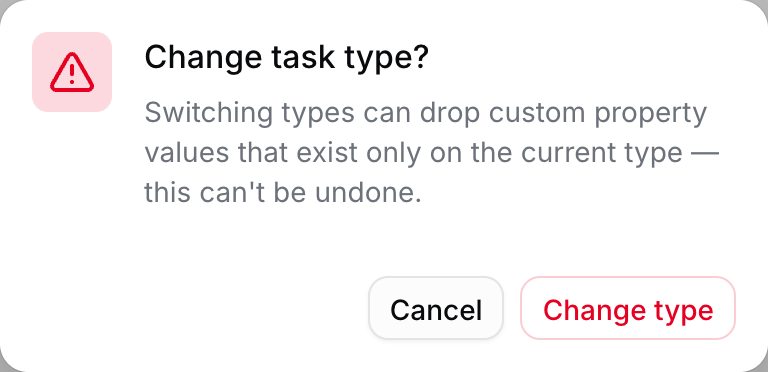
Change type을 클릭하기 전에 경고를 읽으세요. 이전 타입에만 연결된 사용자 정의 필드는 값을 잃게 됩니다.
우리의 단계 작업에는 사용자 정의 필드가 없어서 세 작업 모두 Change type을 클릭했습니다. Recipe 보드는 다시 8장, 회사당 카드 한 장으로 돌아갔습니다.
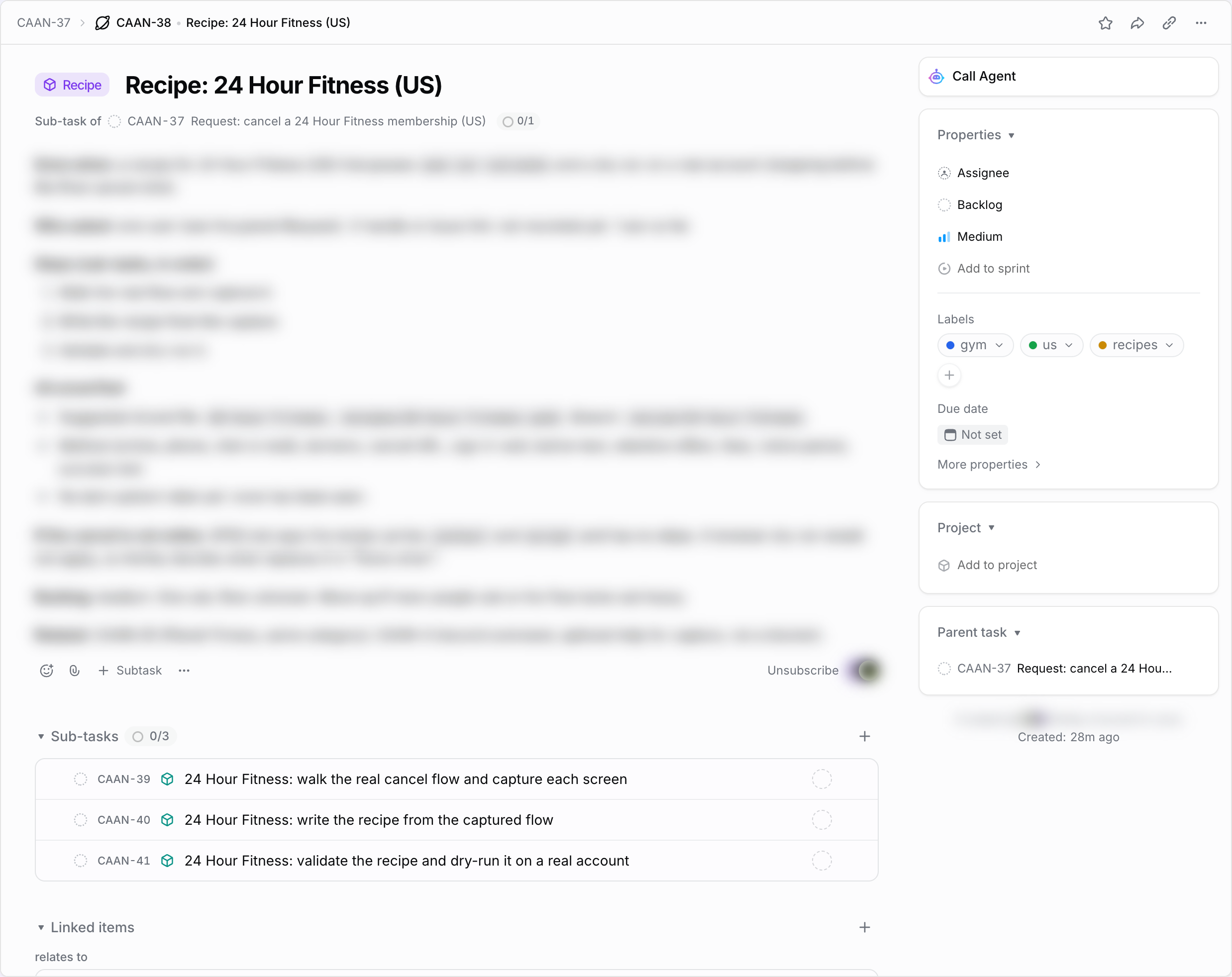
부모 작업 줄과 세 단계 작업의 초록색 Build 아이콘이 확인할 부분입니다.
타입 시스템 자체에 대해서는 태스크 타입과 워크플로우를 참고하세요.
4단계: 실제 실행을 위해 작업 하나 할당하기
에이전트가 혼자서 완료할 수 있는 첫 번째 작업을 고르세요. CAAN-39는 아니었습니다: 실제 취소 흐름을 진행하려면 실제 계정에 로그인한 사람이 필요합니다. CAAN-42, 즉 회비 질문은 그럭저럭 가능했습니다.
CAAN-42를 열고 Properties에서 Assignee를 클릭한 후 Echo를 선택합니다. 작업이 Todo 상태였기 때문에 실행이 즉시 시작되었습니다. Echo는 작업을 In Progress로 옮기고 7분 32초 동안 작업했습니다.
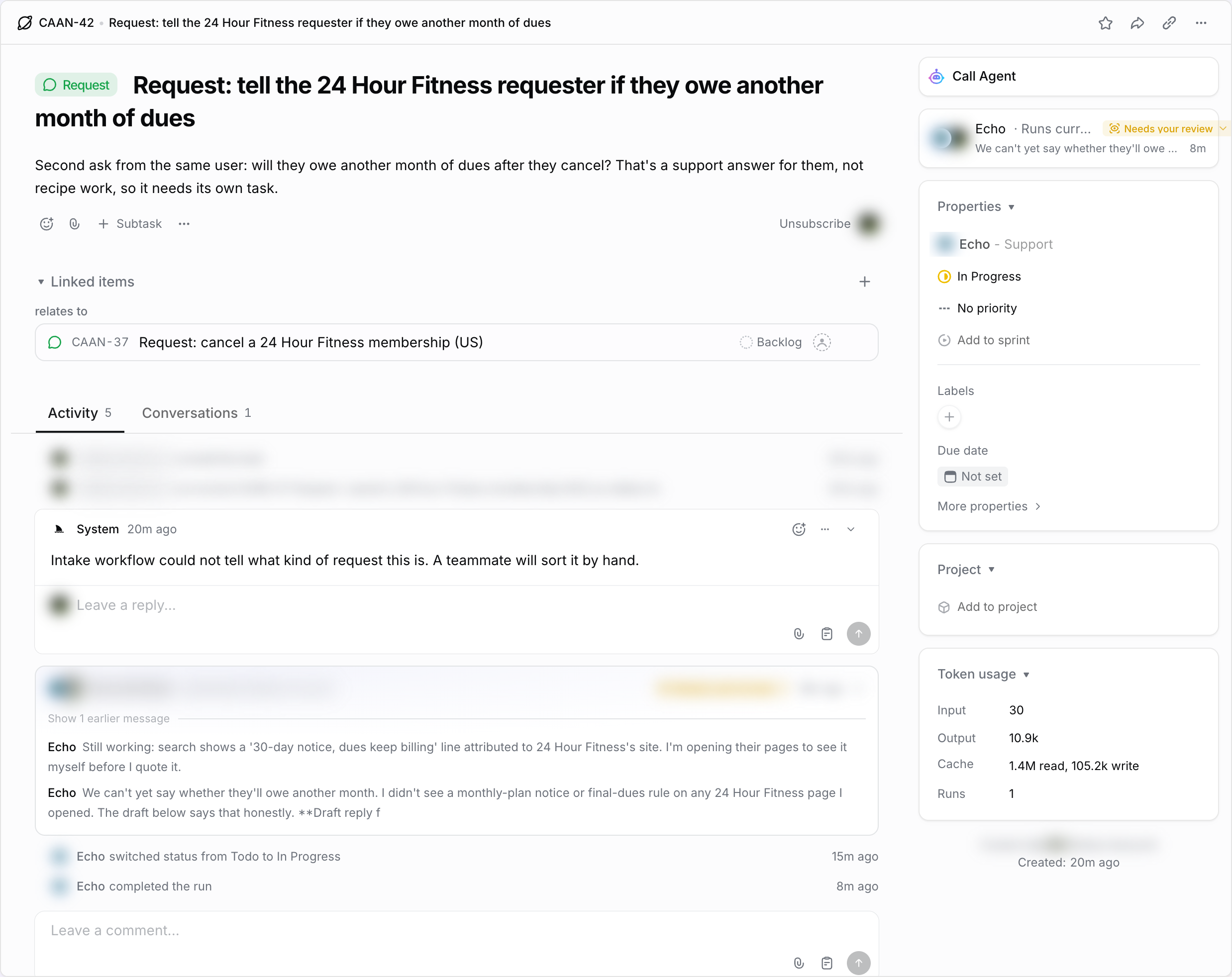
채팅 카드의 "Needs your review"가 신호입니다. Token usage 패널에는 이 작업의 단일 실행이 표시됩니다.
Echo의 초안은 솔직했습니다: 열어본 어떤 24 Hour Fitness 페이지에서도 회비 규칙을 확인할 수 없다는 것이었습니다. 검색 요약에 30일 통지 기간이 언급되어 있었지만, 이를 미검증으로 표시하고 답변에서 제외했습니다. 1단계의 지시에서 기대했던 바로 그 동작입니다.
5단계: 에이전트가 만든 작업을 깔끔하게 관리하기
작업을 빠르게 등록하는 에이전트는 노이즈도 빠르게 만들 수 있습니다. 우리의 작업을 깔끔하게 유지한 습관들:
- 먼저 검색하게 하세요. 반드시 확인해야 할 기존 작업 하나를 지정하세요. Juno는 CAAN-25를 찾아 연결했고, 헬스장 레시피를 중복으로 등록하지 않았습니다.
- Backlog에 미할당 상태로 등록하세요. 작업 도움말 문서에 따르면 Backlog는 대기 상태입니다: 여기에 작업을 생성하거나 에이전트를 할당해도 실행은 시작되지 않습니다.
- 작업마다 이유 하나를 요구하세요. 존재 이유가 없는 작업은 검토 단계에서 삭제되어야지, 일주일 뒤에야 발견되면 안 됩니다.
- 읽어보기 전까지는 Projects에 넣지 마세요. Juno는 새 작업을 "Recipes: launch 10"에서 일부러 제외해 두었습니다.
- 작업 하나짜리 요청에는 이 방법을 쓰지 마세요. 작업이 하나뿐이고 트리 구조가 아니라면 새 작업 대화상자의 Create with agent를 사용하세요.
요청이 8개가 넘는 작업을 만들 것 같다면, 먼저 계획을 요청하고 그다음에 작업을 요청하세요.
우리에게 잘 안 됐던 것들
- 하위 작업이 부모의 타입을 복사했습니다. 3단계에서 직접 수정했습니다. 지시문에 각 레벨별 타입을 명시하세요.
- 자동화가 새 작업에 댓글을 달았습니다. 분류기 튜토리얼에서 만든 Space의 수신 워크플로우가 CAAN-37과 CAAN-42에 "어떤 종류의 요청인지 판단할 수 없음"이라고 남겼습니다. 에이전트가 만든 작업도 다른 작업과 마찬가지로 여러분의 자동화를 통과합니다.
- 댓글 대화상자에 자체 기본값이 있었습니다. Build 타입의 Todo 상태로 열렸고, 댓글 전체가 제목으로 들어갔습니다. Create를 클릭하기 전에 둘 다 설정하세요.
- 도움말 문서와 앱의 표현이 달랐습니다. 도움말에서는 생성자 줄이 "human → Agent"로 표시된다고 하는데, 앱에서는 두 이름이 "&"로 연결되어 표시됩니다. Sam이 요청한 경우 "Sam & Juno"처럼요. 메뉴 항목은 "New task from comment…"로 표시됩니다. 앱이 우선입니다.
응용 사례
제품 팀은 고객 기능 요청을 Agent Chat에 붙여넣고 프론트엔드, 백엔드, 문서 하위 작업을 요청하며, 각각에 완료의 정의(Definition of Done)를 포함시킵니다. 리드가 트리를 검토한 후 백엔드 작업을 코딩 에이전트에 할당합니다.
온콜 팀은 인시던트 중에 New sub-task from comment…를 사용합니다. 스레드에 누군가 작성하는 후속 내용이 인시던트 작업의 하위 작업이 되어, 회고록 목록이 저절로 만들어집니다.
두 사례 모두 가벼운 작업 분해 구조(WBS)입니다: 에이전트가 분할을 초안하고, 사람이 그것을 책임집니다. INVEST 관점에서 작고 테스트 가능한 단위는 다음 에이전트가 실행하기에도 더 쉽습니다.
요약 체크리스트
- [ ] 지시문에 부모 작업, 분할 구조, 레벨별 타입, 중복 확인용 기존 작업이 명시되어 있음
- [ ] 에이전트가 Backlog에 미할당 상태로 등록하며 작업마다 이유가 한 줄씩 있음
- [ ] 모든 작업에서 타입, 라벨, 하위 작업, 관계를 확인했음
- [ ] 댓글 후속 내용이 New task from comment…로 작업이 되었음
- [ ] 에이전트가 혼자 안전하게 처리할 수 있는 작업 하나를 실제 실행용으로 할당했음
- [ ] 실행 결과를 Needs your review에서 검토했음
FAQ
AI 에이전트가 내 확인 없이 Sharkly에서 작업을 만들 수 있나요? 네. 에이전트는 작업을 직접 생성하고 각 작업마다 작업 카드로 답변합니다. 검토는 그 후, 작업 자체에서 이루어집니다.
에이전트가 만든 작업의 생성자는 누구로 표시되나요? 요청한 사람과 에이전트가 모두 Created by 줄에 표시되어 누가 이 작업을 요청했는지 알 수 있습니다.
댓글에서 작업을 만들면 원래 작업과 연결되나요? 네. New task from comment…는 원본 작업에 "relates to" 링크를 추가합니다. New sub-task from comment…는 대신 하위 작업으로 만듭니다.
에이전트가 만든 작업이 실행을 시작하지 않게 하려면 어떻게 하나요? 에이전트가 작업을 Backlog에 등록하게 하세요. Backlog는 에이전트가 할당되어 있어도 실행을 시작하지 않습니다.
작업 밖에서 에이전트와 채팅하려면 어디로 가나요? 왼쪽 레일의 Chat에서 Agent Chat을 이용하세요. AI 에이전트와 채팅하기 가이드에서 자세히 다룹니다.
추가 자료
- Sharkly 하위 작업과 연결된 작업: CAAN-39~CAAN-41 같은 블록 체인
- 작업 도움말 문서와 Chat with an Agent
- Claude Code 개요, Juno와 Echo의 런타임
다음 단계: 여러분의 Space에서 Agent Chat을 열고, 백로그에 있는 실제 요청 하나를 붙여넣어 트리를 요청해 보세요. 무엇이든 실행되기 전에 3단계의 표로 확인하세요. sharkly.ai에서 시작하세요.


