
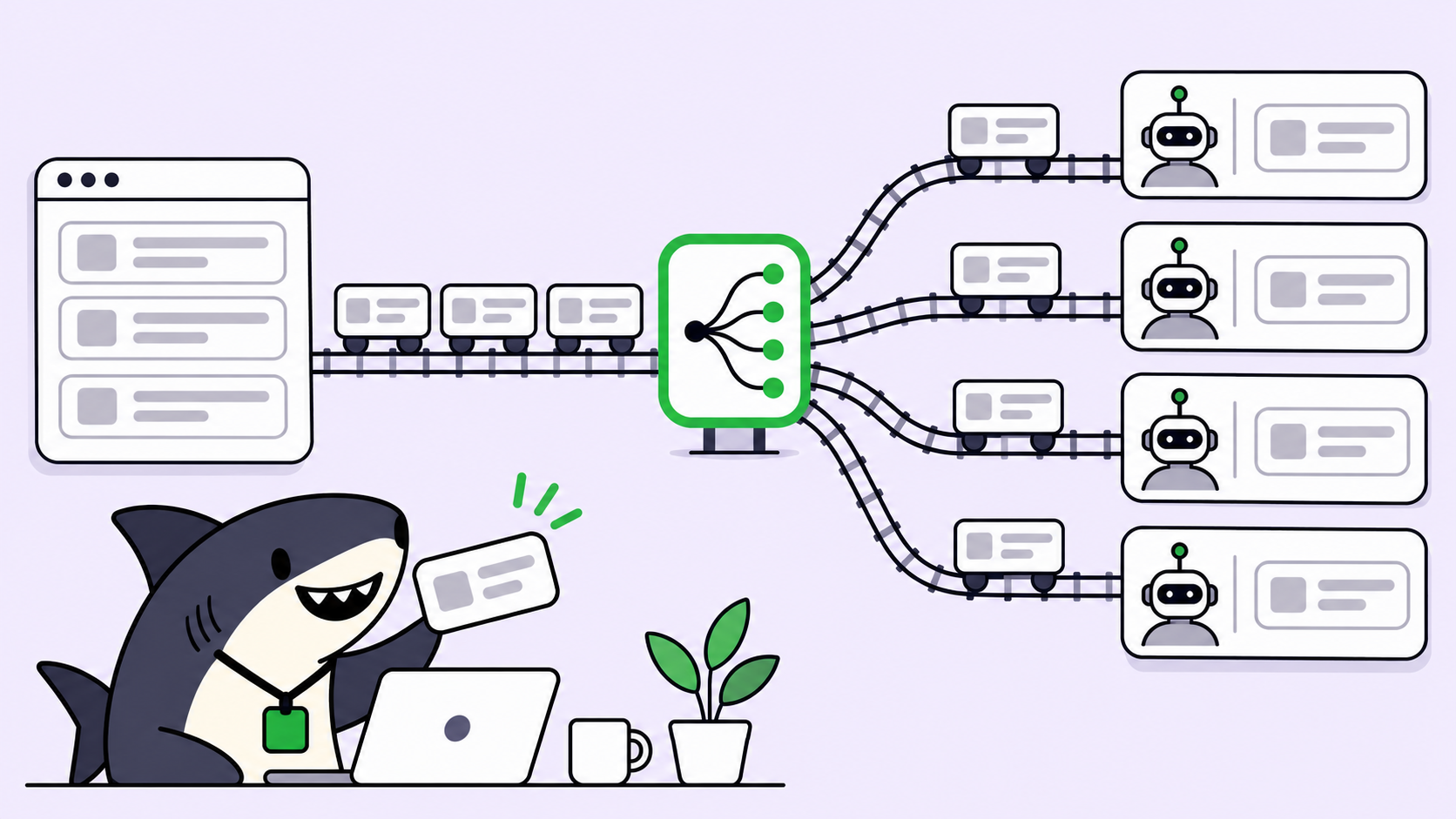
요약: Sharkly 자동화 워크플로는 Space에서 어떤 일이 발생할 때 실행되는 블록 캔버스입니다. 이 워크플로는 새 Request 작업이 생성될 때마다 실행되어 Condition 블록으로 제목을 검사하고, 각 요청을 네 갈래 분기 중 하나로 보냅니다. 질문은 지원 에이전트에게, 버그는 Inbox로, 레시피 요청은 PM 에이전트에게, 그 외의 것은 담당자에게 전달됩니다. Classifier 블록을 사용하면 모델로 분류를 처리할 수 있지만, 직접 준비한 제공자 키가 필요합니다.
해야 할 일과 최종 결과물
Cancel Anything은 구독 해지 CLI를 만드는 작은 팀입니다. 사용자 요청은 Request 작업으로 들어오는데, 크게 세 가지가 섞여 있습니다. “이 회사 추가해 주세요”, “이 레시피가 깨졌어요”, 그리고 단순한 질문입니다. 매일 아침 이걸 손으로 분류하는 일이야말로 Sharkly 자동화 워크플로가 해야 할 작업입니다.
이 글을 끝까지 따라오면 새 Request마다 유형을 지정하고 우선순위를 매기고 라우팅하는 워크플로가 하나 배포되어 있을 것입니다. 2026-11-24에 실제로 라우팅된 Request 세 건과, 어떤 작업이 어느 분기를 탔는지 확인하는 방법도 함께 갖게 됩니다. Sharkly가 처음이라면 무료로 시작할 수 있습니다.
시작하기 전에
네 가지가 필요합니다.
- Request 작업 유형과 라우팅 대상으로 쓸 유형들이 정의된 Space. 저희 Space인
CAAN에는 Build, Recipe, Bug, Request가 있습니다. - 에이전트 실행이 실제로 돌아갈 수 있도록 온라인 상태인 Computer.
- 워크플로 호출을 허용하는 에이전트. 각 에이전트에는 워크플로에서 호출될 수 있게 하는 스위치가 있고 기본값은 켜짐입니다. 저희는 Echo(지원)와 Juno(PM)를 사용했고, 둘 다 Claude Code에서 Sonnet 5.5로 돌립니다.
- 배포할 수 있는 Space 관리자 권한.
인테이크 워크플로가 Request를 라우팅하는 방식
워크플로와 자동화는 서로 다른 도구입니다. Automations 페이지에서는 자동화를 에이전트 하나를 시작하는 규칙 하나로 설명합니다. 반면 워크플로는 여러 블록을 연결하기 때문에, 이벤트 하나로 필드를 바꾸고, 사람에게 알리고, 에이전트를 순서대로 호출할 수 있습니다.
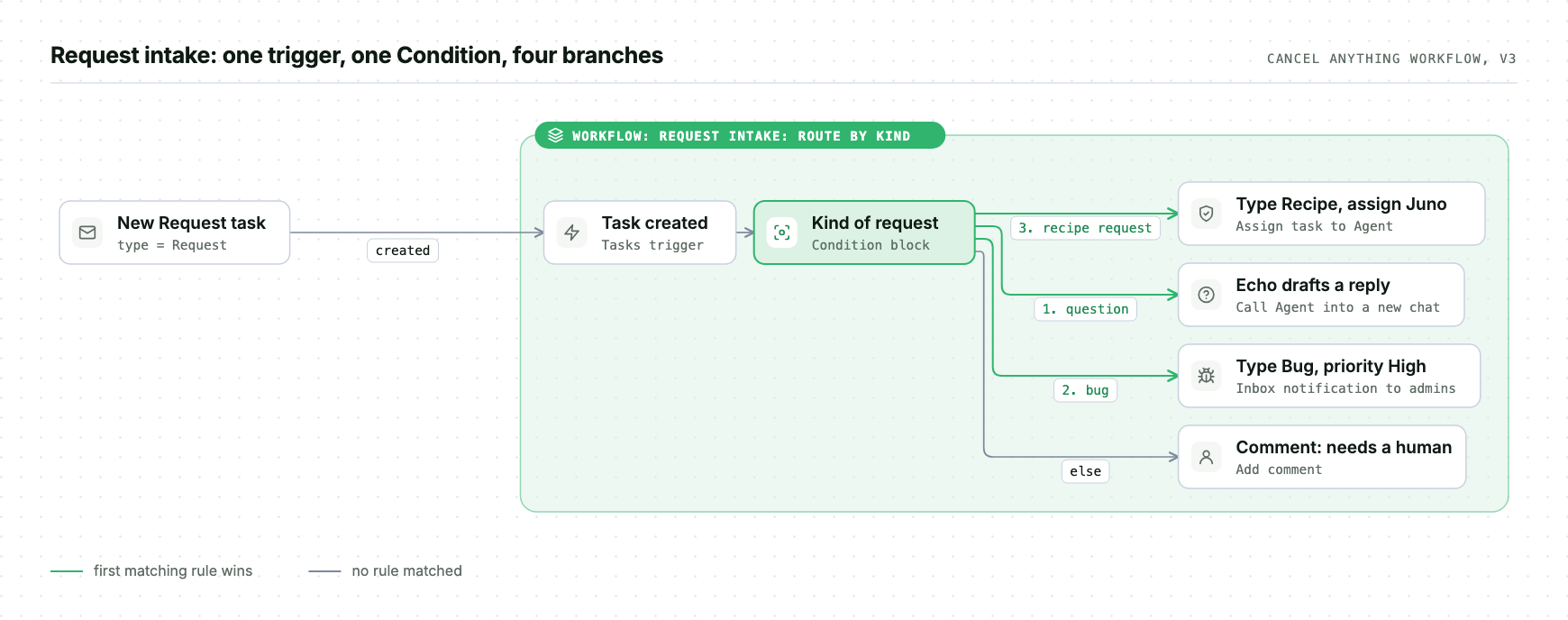
Condition 블록은 규칙을 위에서 아래로 검사하고 처음 일치한 규칙이 적용됩니다. 순서가 중요하며, 그 이유는 디버깅 섹션에서 확인할 수 있습니다.
1단계: 워크플로 만들기
사이드바에서 Space를 열고 Workflow를 클릭합니다. 페이지에는 Workflows, Skills, Variables, Runs 네 개의 탭이 있습니다. New from template을 클릭하고 Task automation rules 탭을 연 다음 Assign new tasks of a type to an Agent를 선택하세요. Tasks 트리거와 할당 단계 하나가 기본으로 주어지므로 여기에 살을 붙이면 됩니다. 저희는 “Request intake: route by kind”라는 이름을 붙였습니다.
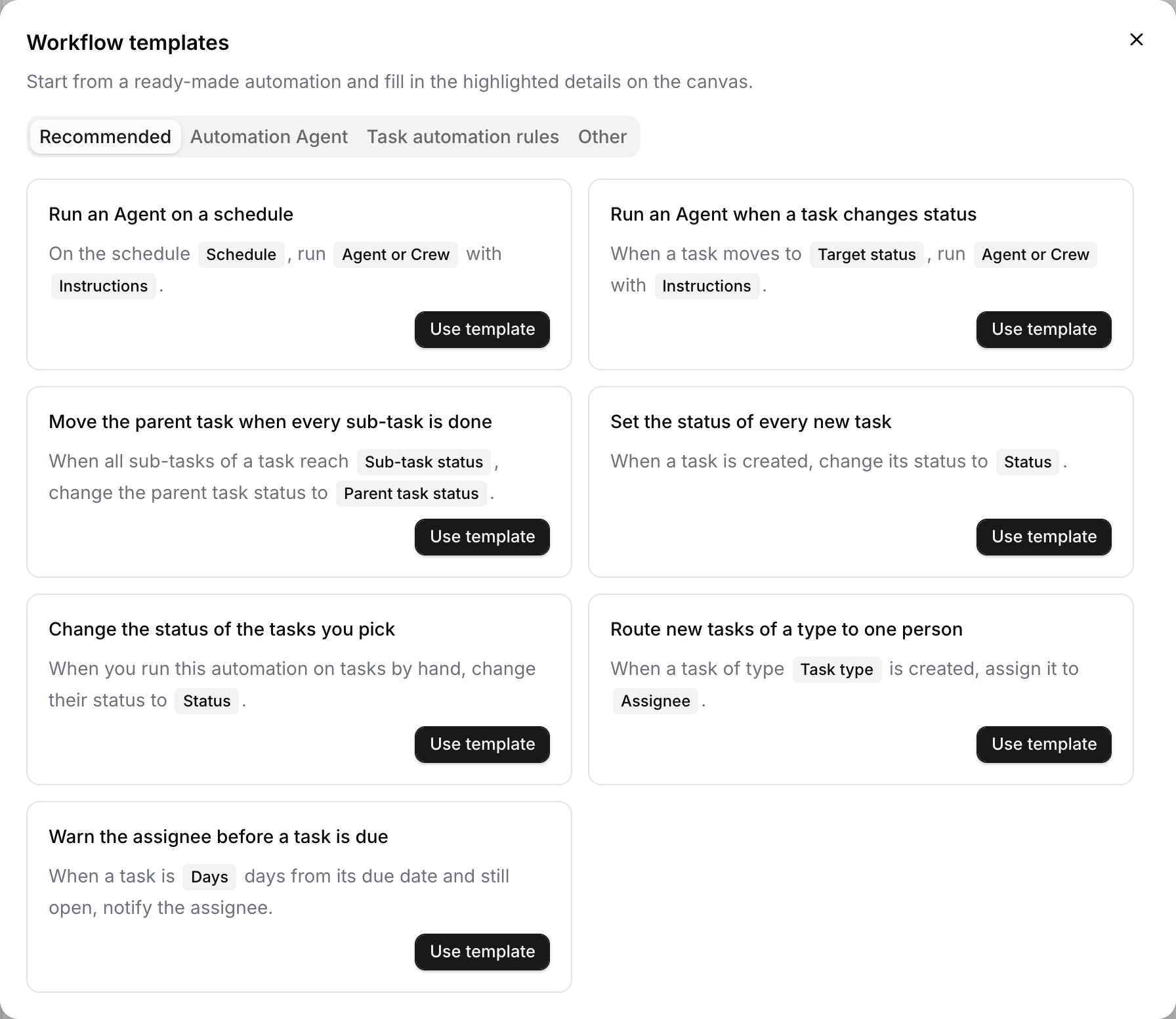
CLI에서도 같은 작업을 할 수 있습니다. 저희는 이렇게 그래프를 저장하고 버전 관리했습니다.
sharkly workflow template use task-rules.ai.delegate-on-created-by-type \
  --space CAAN --locale en --name "Request intake: route by kind"
2단계: 트리거 설정하기
트리거 블록을 클릭합니다. Trigger Type은 Task created, Task type은 Request, Run as는 System으로 설정합니다. 우선순위는 비워 두어 모든 새 Request에서 실행되게 하세요.
이후의 모든 블록은 <taskcreated.task.title>, <taskcreated.task.identifier> 같은 참조를 통해 해당 작업을 읽을 수 있습니다. 접두사는 트리거 블록의 이름을 소문자로 쓰고 공백을 뺀 것입니다.
3단계: Condition 블록 추가하기
트리거 블록의 오른쪽 가장자리에 마우스를 올리고 +를 클릭한 뒤 Condition 블록을 추가합니다. 저희는 “Kind of request”라는 이름을 붙였습니다. 고급 모드에서 각 행은 JavaScript 표현식이며, 블록은 행마다 출력을 하나씩 가집니다.
// if: question
/\?\s*$/.test(<taskcreated.task.title>) || /^(how|can|does|do|is|are|what|why|will)\b/i.test(<taskcreated.task.title>)
// else if: bug
/(broke|broken|fail|error|crash|stuck|not working)/i.test(<taskcreated.task.title>)
// else if: recipe request
/^(request:\s*)?(add|support|please add)\b|recipe for/i.test(<taskcreated.task.title>)
// else: no match
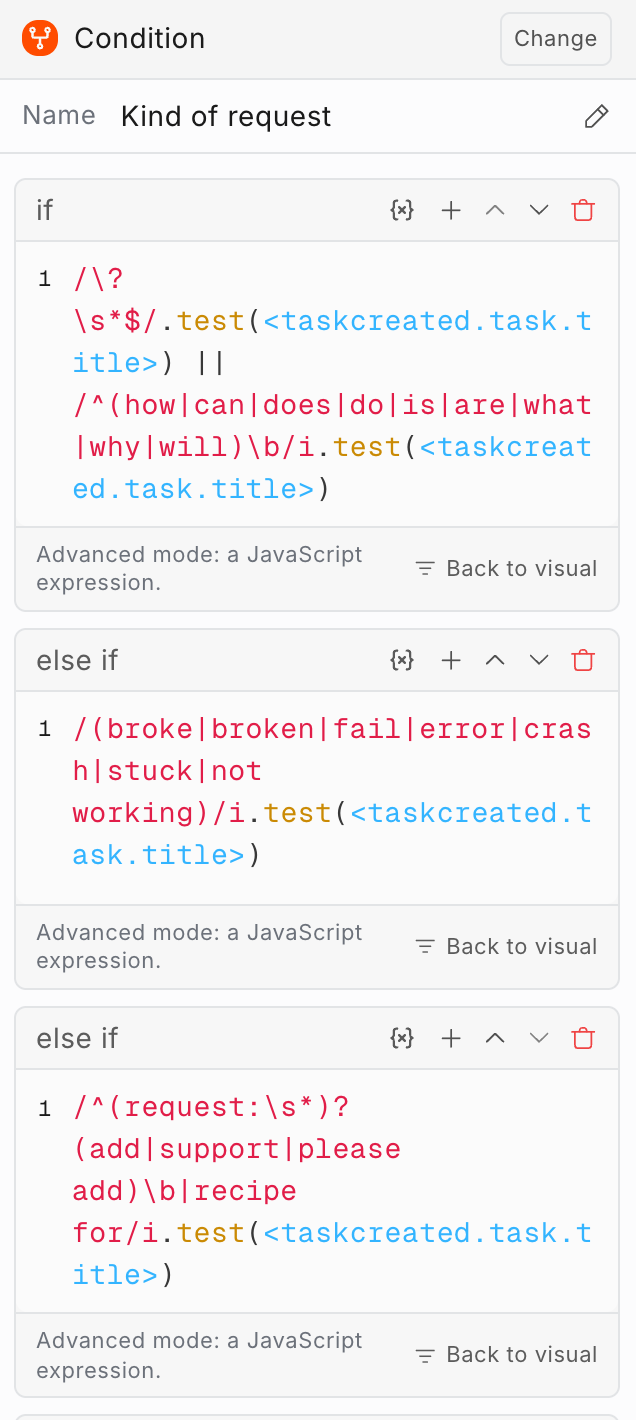
이 패턴들은 평범한 정규 표현식이며 RegExp.prototype.test()로 실행됩니다. 규칙은 캔버스가 아니라 패널에서 읽으세요. 캔버스에서는 각 규칙이 한 줄 이후로 잘려 보입니다.
4단계: 네 개 분기 연결하기
각 분기는 하나 이상의 Tasks 블록으로 구성됩니다. 먼저 어떤 작업을 할지 고르세요. 선택한 작업에 따라 입력 필드가 달라집니다.
- 질문: Call Agent or Crew into a new chat, 실행자 Echo. 프롬프트는 README와 스펙에 나온 내용만 사용해 120단어 이내의 답변 초안을 댓글로 하나 남기도록 하고, 필드는 변경하지 않도록 지시합니다. 호출 방식은 작업의 담당자를 그대로 유지합니다.
- 버그: Set a task field(Task type, Bug) → Change task priority(High) → Send inbox notification(Space administrators) 순서로 실행합니다. 엔진 에이전트인 Bolt에는 자동 할당하지 않습니다. 사용자가 보고한 버그는 재현 절차가 확보되어야 Opus 실행에 비용을 쓸 가치가 있기 때문입니다.
- 레시피 요청: Set a task field(Task type, Recipe) 후 Assign task to Agent or Crew로 실행자 Juno를 지정하고, 레시피 브리프를 작성해 Backlog로 옮기라는 프롬프트를 줍니다. 워크플로는 Juno가 끝날 때까지 기다립니다.
- 그 외: 담당자가 직접 분류하겠다는 Add comment를 남깁니다.
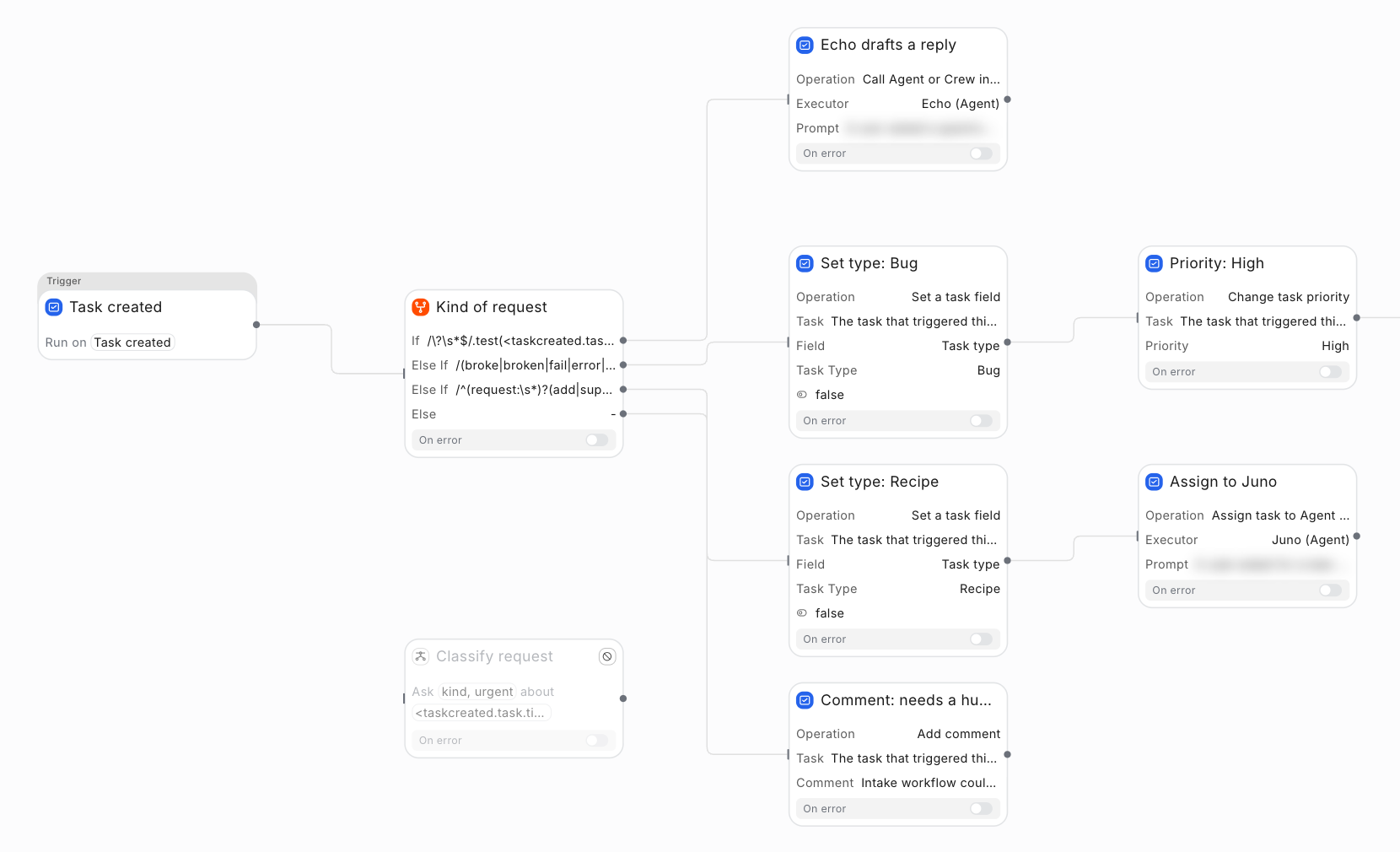
이 조직에서는 Slack이 연결되어 있지 않아 버그 분기가 Inbox로 알림을 보냅니다. Space의 커넥터에서 Slack을 연결해 두었다면 같은 자리에 Slack 블록을 넣어 채널에 게시할 수 있습니다.
5단계: Classifier 블록이 들어갈 자리
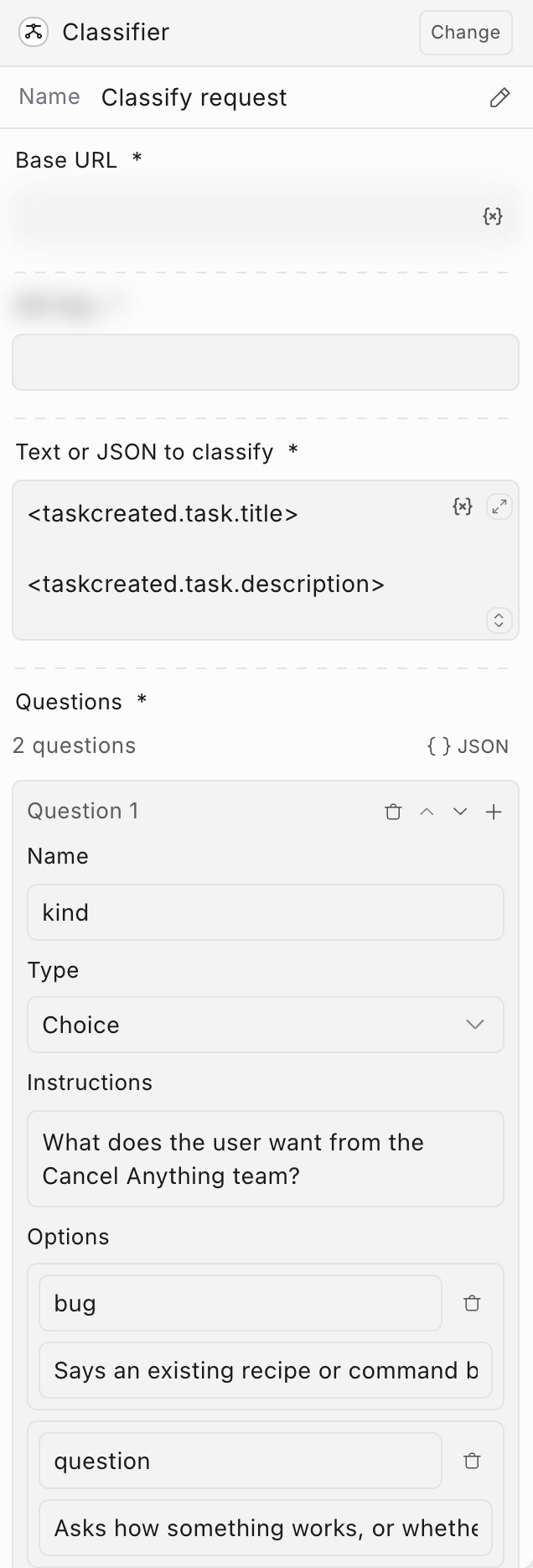
Classifier 블록은 텍스트 분류 단계입니다. 한 번의 호출로 텍스트 조각에 대해 미리 정한 유형의 질문을 던집니다. choice(옵션 중 하나 선택), noul(예/아니오), score(2~10 수준 평점)가 있습니다. 답변은 answers.<name> 형태로 돌아오므로, Condition이 키워드 대신 answers.kind.choice를 기준으로 분기할 수 있습니다.
저희는 작업 제목과 설명을 입력으로 넣어 kind 선택 질문(bug, question, recipe_request)과 urgent 예/아니오 질문으로 블록을 구성했습니다. 그런 다음 이 블록을 비활성화했습니다. 외부 분류 제공자의 Base URL과 API Key가 필요하기 때문입니다. 기본 제공되는 벤더는 없고, 실행할 때마다 해당 제공자의 선불 크레딧이 소모되며, 실패한 실행은 재시도되지 않습니다. 모델 기반의 다른 옵션인 Router 블록 역시 직접 준비한 모델 키가 필요합니다.
키워드 규칙은 제공자 비용이 들지 않고 밀리초 단위로 실행되며 읽기도 쉽습니다. Classifier는 패턴이 놓치는 표현을 처리합니다. 규칙으로 시작하고, 잘못 라우팅되는 비용이 제공자 비용보다 커질 때 Classifier를 추가하세요.
6단계: 배포하고 실제 Request 등록하기
Deploy를 클릭합니다. 옆의 배지가 Draft에서 Published로 바뀝니다. 저희는 실제 Request 세 건을 등록했습니다.
| 작업 | 제목 | 분기 | 결과 | 워크플로 소요 시간 |
|---|---|---|---|---|
| CAAN-31 | Hulu 레시피가 확인 단계에서 실패함 | 버그 | 유형 Bug, 우선순위 High, Inbox 알림 | 703 ms |
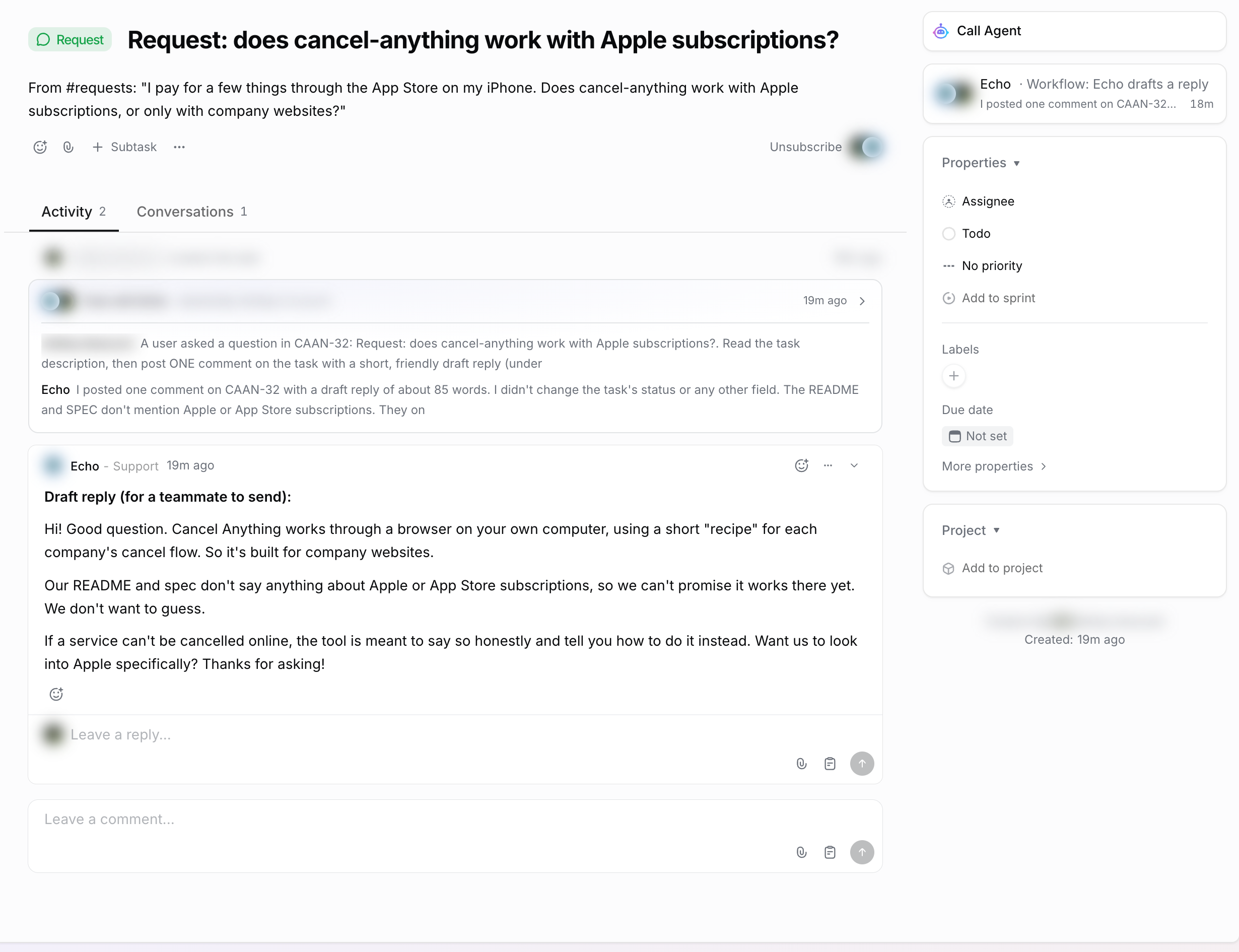
| CAAN-32 | cancel-anything이 Apple 구독에서도 동작하나요? | 질문 | Echo가 답변 초안 게시 | 67초 |
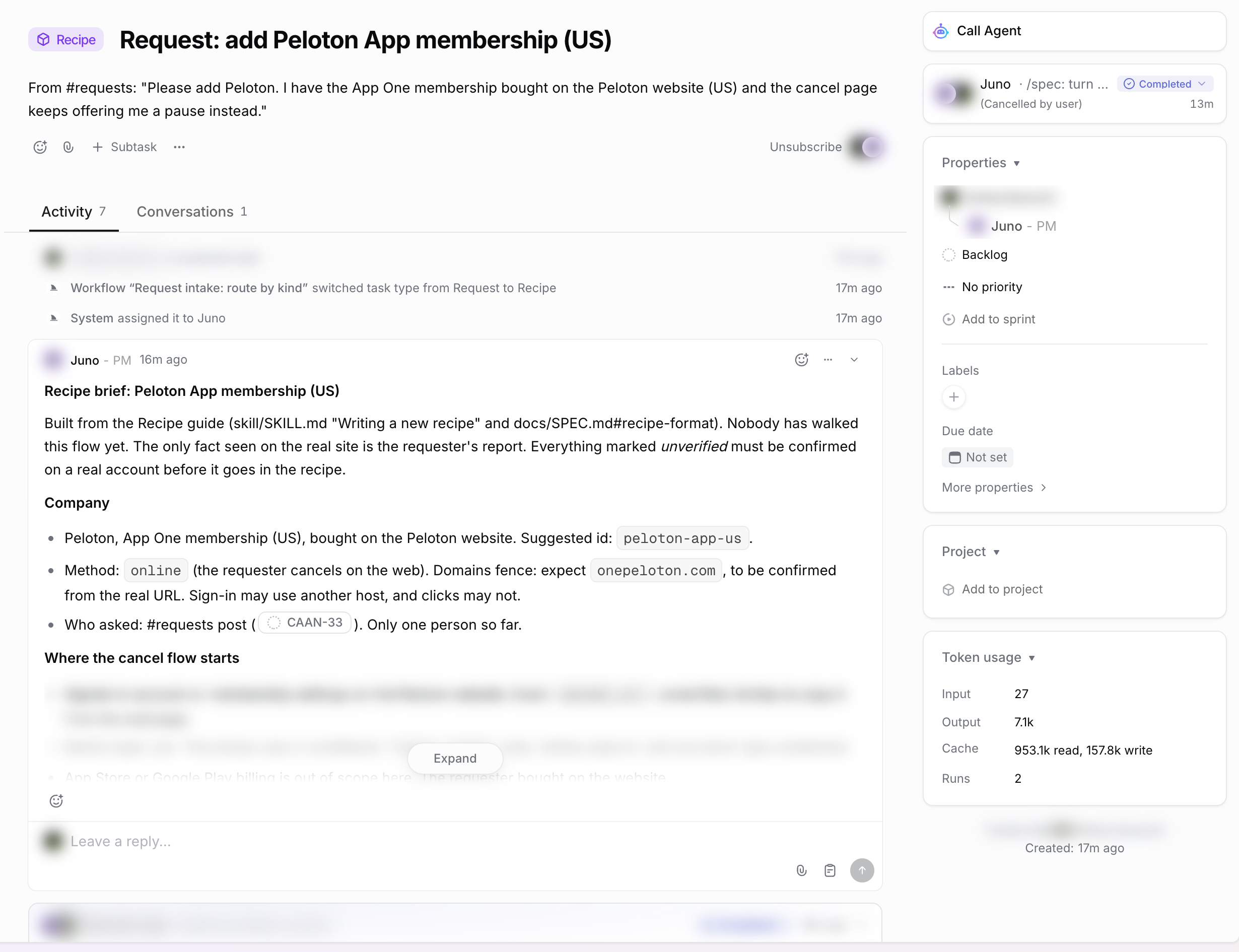
| CAAN-33 | Peloton App 멤버십 추가(미국) | 레시피 요청 | 유형 Recipe, Juno의 레시피 브리프, Backlog로 이동 | 2분 10초 |
Echo의 답변은 솔직했습니다. README와 스펙에 App Store 구독 관련 내용이 없어서 지원한다고 약속하지 않았습니다.
CAAN-33에서는 Activity 피드에 “Workflow “Request intake: route by kind” switched task type from Request to Recipe”라는 메시지가, 이어서 “System assigned it to Juno”라는 메시지가 표시되었습니다. Juno의 브리프에는 회사 이름, 예상 단계, 그리고 확인되지 않은 모든 지점이 정리되어 있었습니다.
7단계: 작업이 어느 분기를 탔는지 확인하고 잘못된 라우팅 고치기
Workflow를 열고 Runs 탭으로 이동합니다. 모든 실행이 날짜, 상태, 비용, 트리거, 소요 시간이 담긴 행으로 표시됩니다. 저희 실행은 모두 1 credit으로 표시되었는데, 패널 설명에 따르면 기본 요금에 모델과 도구 사용량이 더해진 값입니다. 행을 클릭하고 Trace를 열면 실행된 블록을 하나씩 볼 수 있습니다.
네 번째 Request로 테스트해 봤습니다. “why does the Audible recipe fail on UK accounts?”라는 질문이었는데, Trace에는 Kind of request 다음에 Set type: Bug가 실행된 것으로 나타났습니다. “fail”이라는 단어가 질문 규칙보다 위에 있던 버그 규칙에 일치한 것입니다.
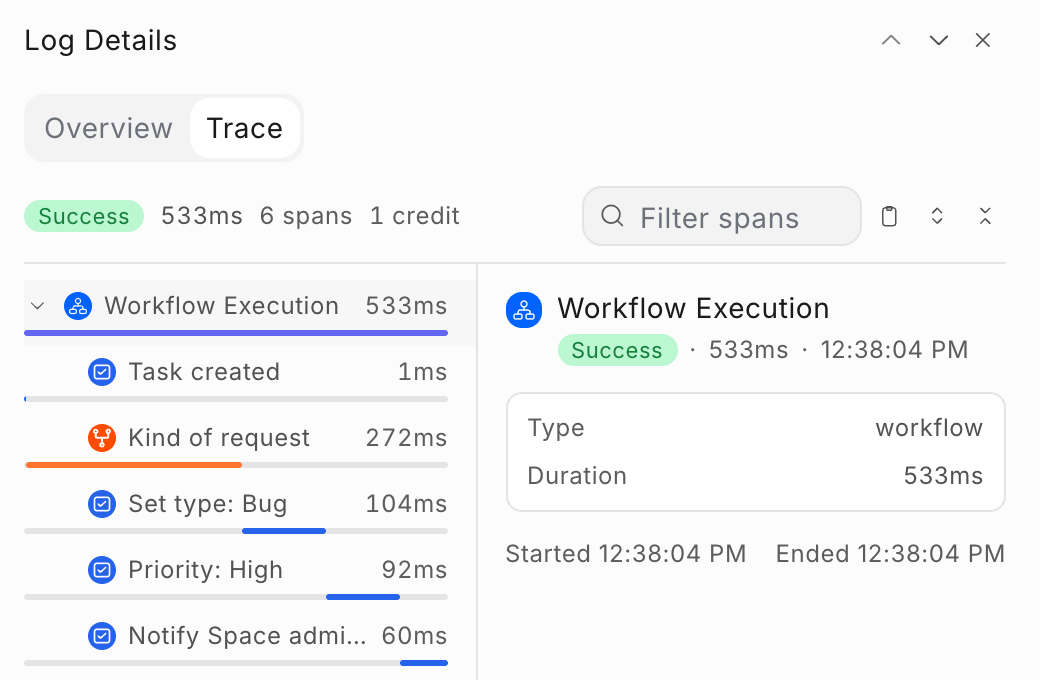
수정은 2분이면 끝났습니다. 해당 행의 화살표로 질문 규칙을 맨 위로 옮기고 버전 3으로 다시 배포했습니다. 그다음 CAAN-35를 Request로 되돌리고 우선순위를 medium으로 설정한 뒤, 직접 라우팅했다는 댓글을 남겼습니다. 워크플로는 자신이 바꾼 내용을 되돌리지 않으므로, 작업은 직접 고쳐야 합니다.
저희가 겪은 문제들
에이전트가 쓴 말에 댓글 트리거가 걸렸습니다. Juno의 브리프가 docs/SPEC.md를 인용했습니다. 해당 Space에는 /spec이라는 문구에 반응하는 댓글 자동화가 이미 있었고, 댓글 매칭은 대소문자를 구분하지 않는 부분 문자열 방식입니다. 그 결과 Juno가 한 번 더 실행되어 Recipe 작업(CAAN-34)을 생성했고, 저희가 이를 취소했습니다. 파일 경로에 나타날 수 없는 트리거 문구를 고르고, 댓글 트리거를 추가하기 전에 댓글 트리거 규칙을 읽어 보세요.
물음표가 키워드를 이깁니다. “가장 구체적인 규칙부터” 순서를 정하는 것만으로는 부족합니다. 가장 저렴하면서 신뢰할 수 있는 신호를 맨 앞에 두세요. 문장 끝의 “?”가 어떤 동사보다도 신뢰할 만합니다.
도움말 페이지와 앱의 레이블이 다릅니다. 도움말 페이지에는 Publish 버튼이 나오지만, 앱에는 Deploy와 Published 배지가 표시됩니다. 앱을 기준으로 하세요.
변형 아이디어
알림 전용 Space를 쓰는 플랫폼 팀. Task created에 유형 Incident로 트리거를 걸고, 제목 대신 심각도 필드로 분기하며, 심각도가 높을 때만 조사 에이전트를 호출합니다.
고객 피드백을 받는 에이전시. 제목 대신 레이블로 라우팅합니다. area/design은 담당자에게, area/copy는 글쓰기 에이전트에게, 나머지는 계정 리드의 Inbox로 보냅니다. Triage 규칙과 함께 쓰면 워크플로가 작업을 보기 전에 유형이 지정됩니다.
정리 체크리스트
- 트리거는 Task created이고, 작업 유형 하나로 필터링하며, System 권한으로 실행합니다.
- Condition 규칙은 가장 저렴한 신호부터 배치하고, 마지막 else 분기는 사람에게 넘깁니다.
- 각 분기는 유형을 먼저 설정하고, 그다음 우선순위를 정한 뒤, 알림을 보내거나 에이전트를 호출합니다.
- 호출 대상 에이전트는 워크플로 호출이 허용되어 있어야 합니다.
- 배포 후 분기마다 실제 작업을 하나씩 등록하고 Runs와 Trace를 확인합니다.
- 제공자 키가 있고 잘못된 라우팅으로 인한 비용이 정당화될 때만 Classifier를 추가하세요.
직접 만들어 볼 준비가 되셨나요? Sharkly 작업 유형과 워크플로를 읽고 라우팅 대상 유형을 설정한 다음, Space에서 Workflow를 열고 템플릿으로 시작하세요. 제품이 처음이라면 Sharkly 시작하기에서 Space, Computer, 에이전트부터 다룹니다.


