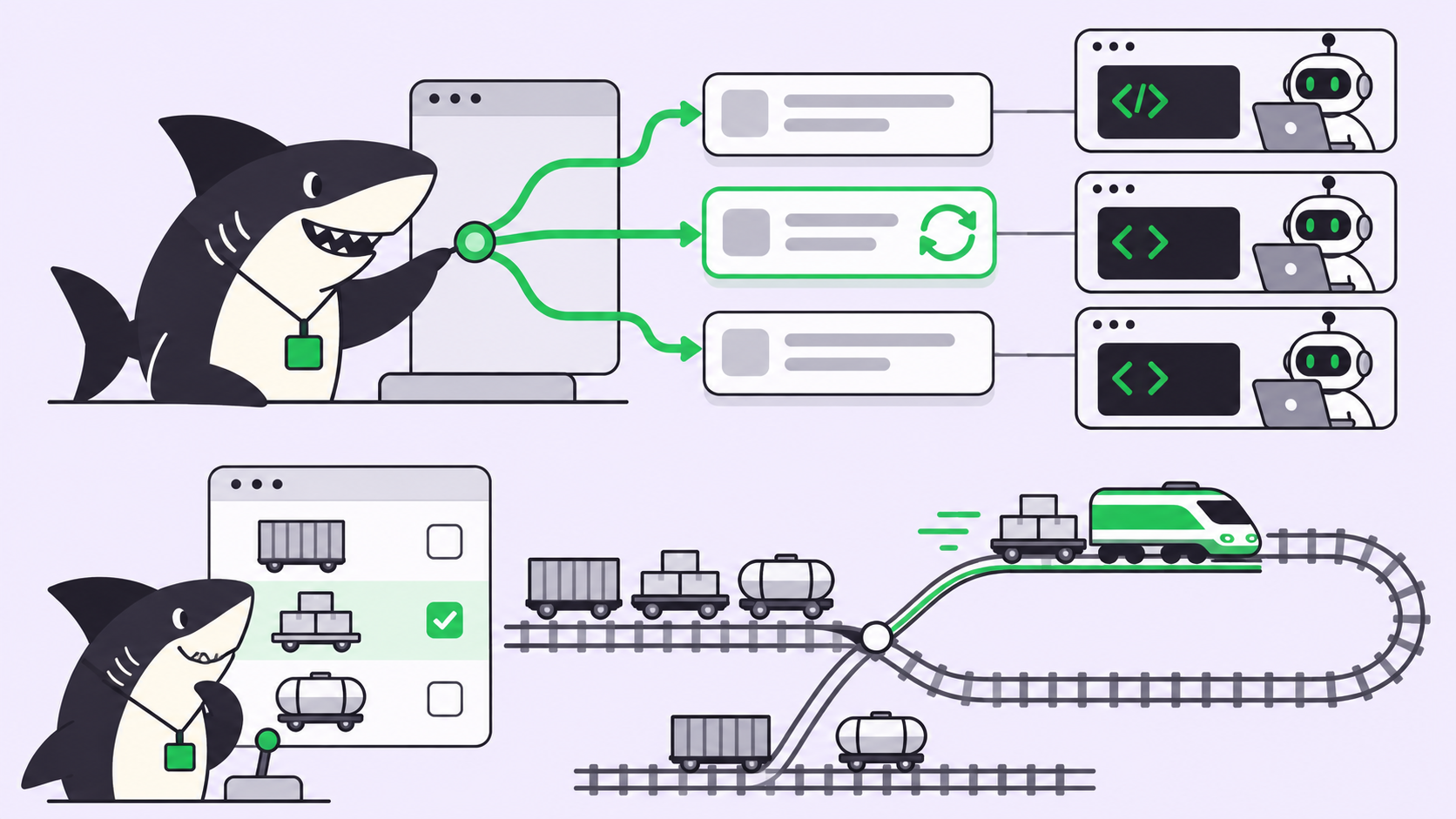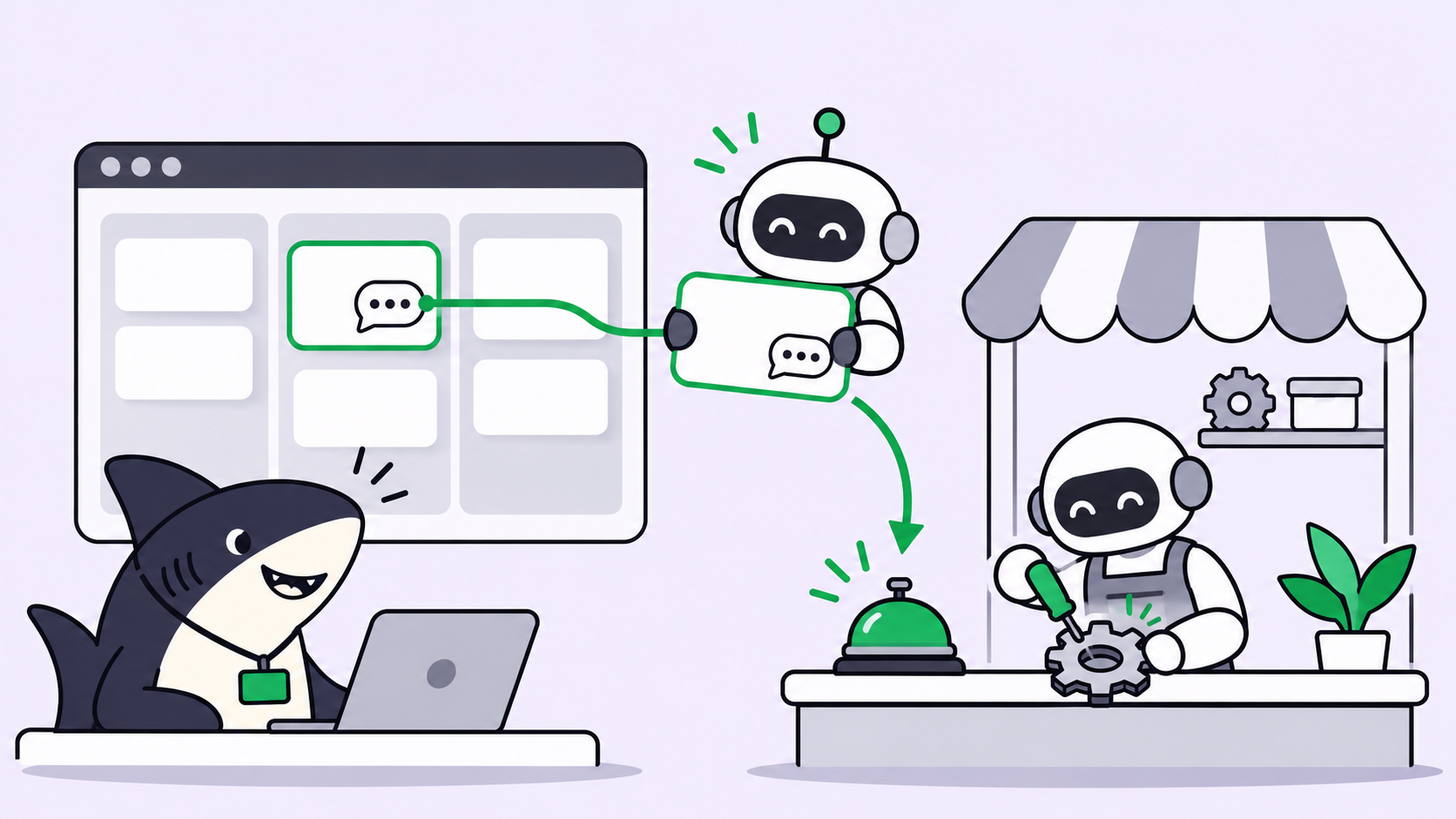
Sharkly 댓글 트리거는 새 작업 댓글에 /revise처럼 직접 지정한 문구가 포함되어 있을 때마다 에이전트 실행을 시작합니다. 실행 시 댓글 텍스트와 작업 id가 전달되며, 자동화에 지정된 지침에 따라 에이전트가 수행할 작업이 결정됩니다. 매칭은 대소문자를 구분하지 않고 댓글 전체를 검사하며, 에이전트가 작성한 댓글도 포함하고, 조직 전체를 대상으로 동작하므로 우연히 입력될 가능성이 없는 문구를 선택하세요.
작업 개요와 최종 결과물
리뷰어는 에이전트가 완료한 작업을 검토하다가 수정할 부분을 발견하면, 채팅을 열거나 작업을 다시 할당하지 않고 에이전트에게 고치도록 지시하고 싶어 합니다. 댓글 트리거를 사용하면 /revise와 수정 내용을 댓글로 입력하기만 하면 되고, 그 작업을 담당하는 에이전트가 이를 처리합니다.
이 튜토리얼을 마치면 동작하는 댓글 트리거 두 개를 갖게 됩니다. 작업을 엔지니어에게 되돌려 보내는 /revise 자동화와, 고객 요청을 명세로 변환하는 /recipe-spec 자동화입니다. 또한 어떤 댓글이 실수로 트리거를 발동시키는지도 알게 됩니다. 저희의 경우 두 번이나 그런 일이 있었으니까요. 저희는 2026-11-24에 Cancel Anything 조직에서 실제 에이전트 실행 두 번을 포함한 모든 단계를 진행했습니다.
Sharkly는 무료로 시작할 수 있으므로, 여러분의 Space에서 직접 따라 해볼 수 있습니다.
시작하기 전에
Cancel Anything은 구독 취소 CLI를 만드는 소규모 팀입니다. 여러분의 Space에도 동일한 세 가지 요소가 필요합니다:
- 에이전트가 작업을 완료하는 Space. 저희는
CAAN을 사용하며, Build, Recipe, Bug, Request 작업 유형과 QA 상태가 있습니다. - 온라인 상태인 Computer. 실행이 이루어질 환경이 필요합니다. Sharkly Computers 작동 방식을 참고하세요.
- 저장소 접근 권한이 있는 에이전트. Bolt는 Opus 5.5 기반의 엔진 엔지니어이고, Juno는 Sonnet 5.5 기반의 PM 에이전트입니다.
Sharkly 댓글 트리거의 작동 방식
자동화는 지침, 담당자(에이전트 또는 Crew), 하나 이상의 트리거로 구성됩니다. 댓글 트리거는 새 작업 댓글을 감시합니다. 댓글에 지정한 문구가 포함되어 있으면 Sharkly가 담당자에게 실행을 시작하고, 댓글 텍스트와 작업 id를 전달합니다.
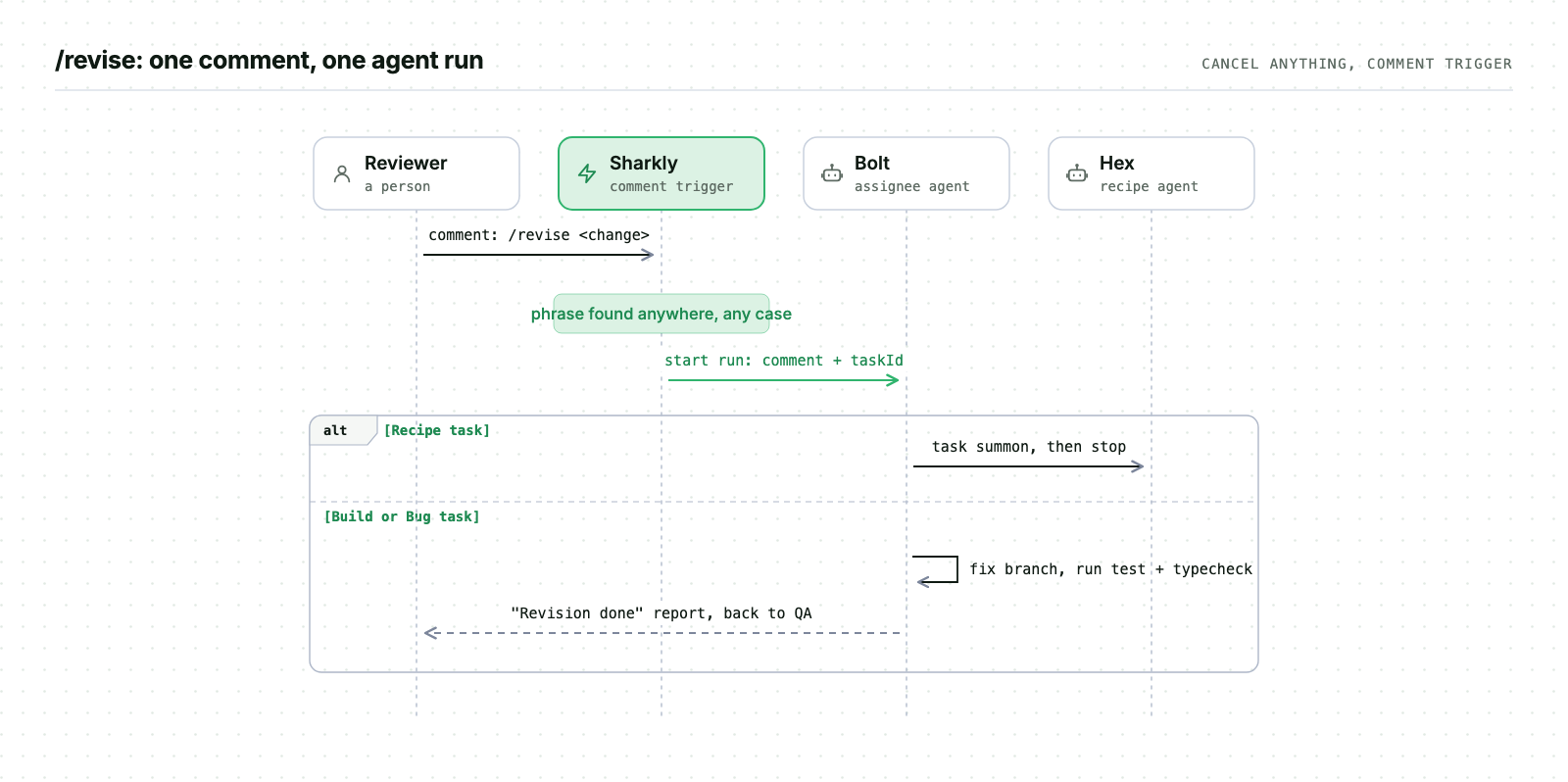
라우팅은 트리거가 아니라 지침에 담깁니다. 저희 /revise는 Recipe 작업을 sharkly task summon을 통해 레시피 에이전트인 Hex에게 보내고, 나머지는 Bolt가 처리합니다.
1단계: /revise 자동화 열기
사이드바에서 Space를 열고 Automations로 이동한 다음, /revise: back to the engineer를 클릭합니다. 페이지에는 지침, Triggers 카드, Run history 목록이 표시되며, Basics 아래에서 Agent가 Bolt로 설정되어 있습니다.
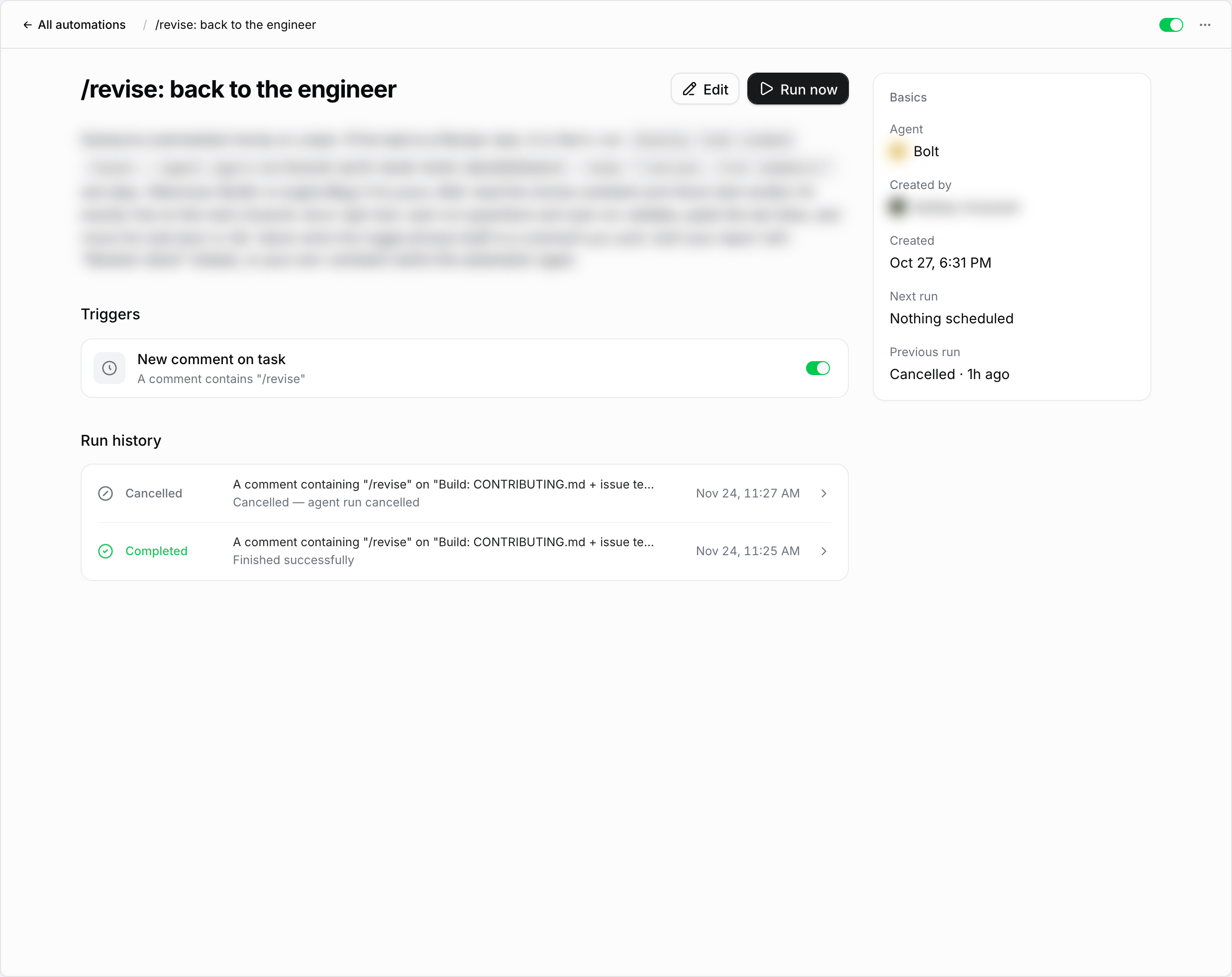
Triggers 카드에는 "New comment on task, A comment contains “/revise”"라고 표시되어 있습니다. 오른쪽 스위치로 이 단일 트리거를 끌 수 있습니다.
Edit을 클릭하면 구성 방식을 볼 수 있습니다. 오른쪽에서 Trigger type은 New comment on task이고, 문구는 Fire when a comment includes에 들어 있습니다. 그 아래에서 Owner는 기본값으로 Whoever triggered it로 설정되어 있어, 실행이 시작한 대화가 댓글을 작성한 사람의 것으로 기록됩니다.
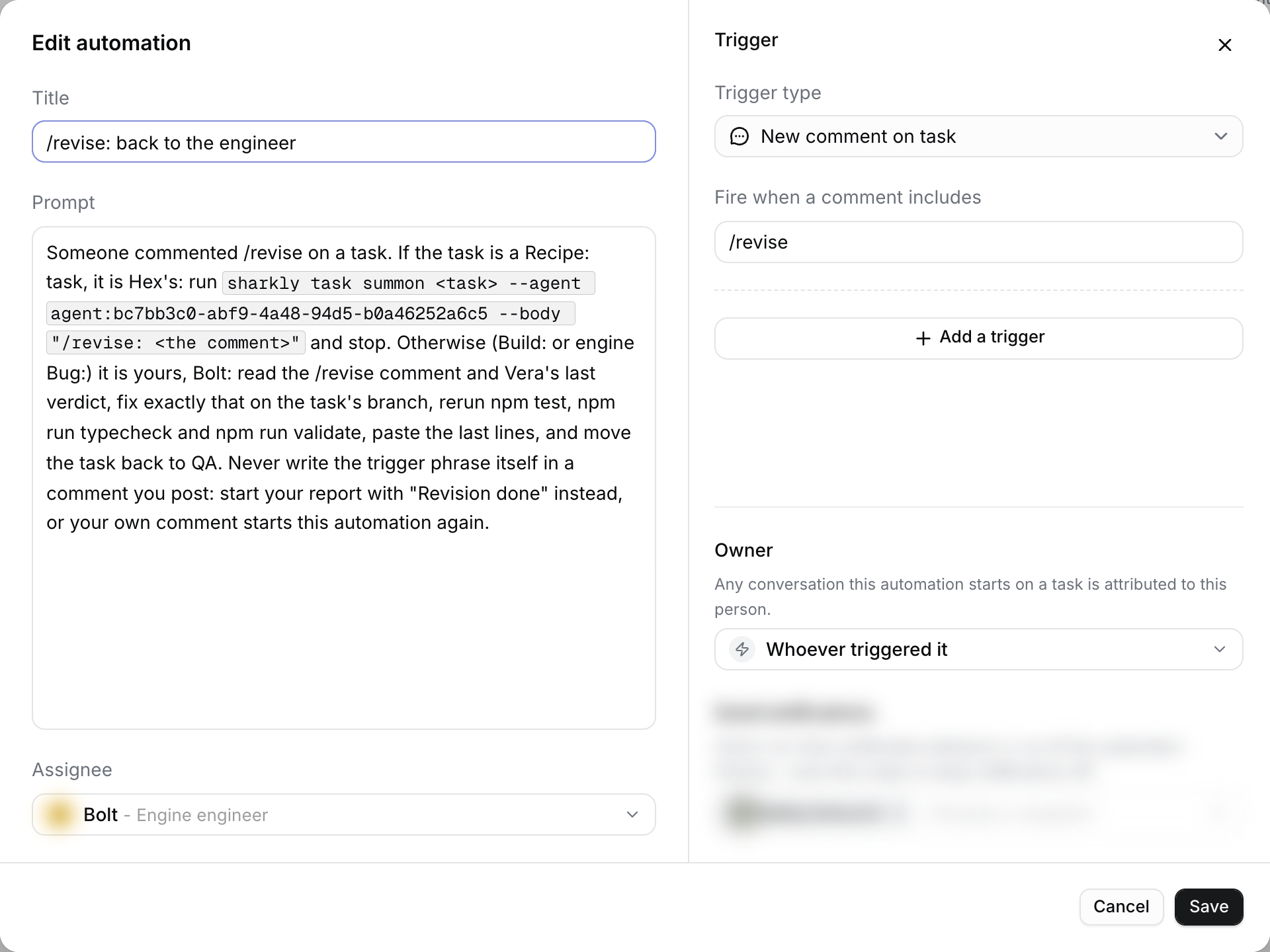
왼쪽의 Prompt는 Bolt가 매 실행마다 읽는 내용입니다. 마지막 문장은 "저희에게 생긴 문제" 루프 이후에 추가되었습니다.
2단계: 완료된 작업에 /revise 댓글 달기
CAAN-5는 Bolt가 완료한 Build 작업으로, CONTRIBUTING.md 가이드와 GitHub 이슈 템플릿이 QA 상태로 놓여 있었습니다. 저희는 구체적인 수정 사항 하나를 댓글로 남겼습니다:
/revise In CONTRIBUTING.md, add one step before "Recipe broke": search the open
"Recipe broke" issues for the same recipe id first, and add your snapshot to that
issue instead of opening a new one. Keep npm test green. The task is already in QA,
so leave the status where it is.
댓글이 저장되고 1초 이내에 실행이 시작되었습니다. Run history에서 행 오른쪽의 화살표를 눌러 실행을 열어보세요.
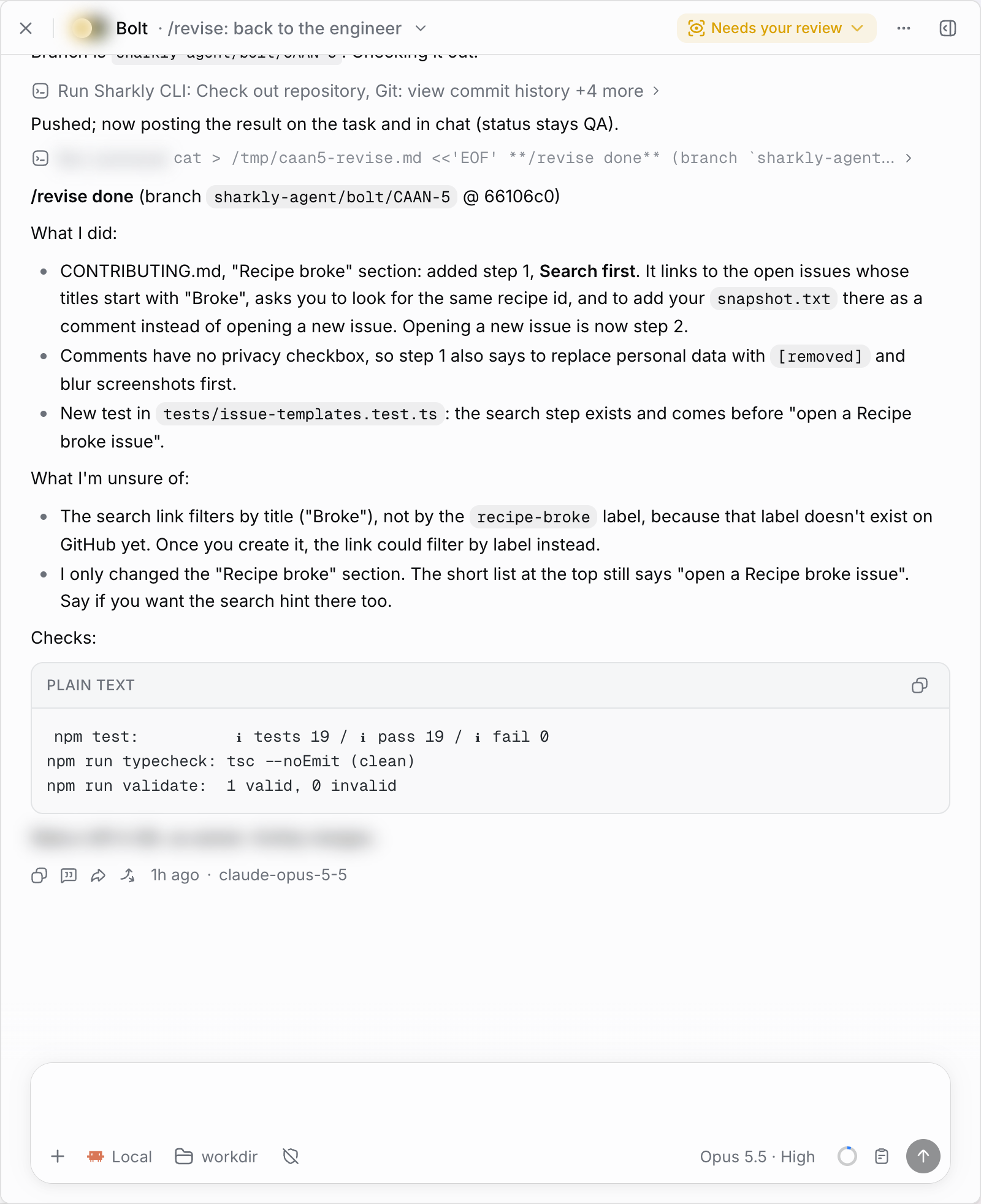
Bolt의 보고서: 변경한 내용, 확신하지 못하는 부분, 각 검사의 마지막 줄들.
Bolt는 5분 39초 만에 작업을 마쳤습니다. 가이드에 Search first 단계를 추가하고, 해당 단계가 "open a Recipe broke issue" 앞에 오는지 검사하는 새 테스트를 작성했으며, 커밋 66106c0을 작업 브랜치에 푸시했습니다. 19개 테스트가 모두 통과했고 타입 검사는 깨끗했으며, 요청대로 작업을 QA 상태로 두었습니다. 또한 추측 대신 두 가지 미해결 질문을 표시했습니다. 한 가지 정정하자면, 도움말 페이지에는 댓글 키워드 실행에 연결된 작업이 없다고 되어 있지만, 앱에서는 저희의 모든 댓글 실행이 상단에 작업 카드를 표시했습니다.
3단계: Request 접수를 위한 두 번째 트리거 만들기
Request는 "SiriusXM 추가" 같은 고객 요청입니다. Juno가 필요할 때 이를 레시피 명세로 변환해야 합니다. Automations에서 Set up an automation을 클릭하고, 제목을 정하고, Assignee를 Juno로 설정한 뒤, 먼저 입력을 검증하는 Prompt를 작성합니다:
Someone commented /recipe-spec on a task. The trigger payload names the task (taskId) and the comment.
1. Check the task first: it must be in the CAAN Space and its title must start with "Request:".
   If not, reply on that task "Skipped: spec requests only work on Request: tasks in CAAN" and stop.
2. Read the Request and its comments. Write a recipe spec as ONE comment on the Request.
   Never ask for or include emails, passwords or card details.
3. If a matching "Recipe:" task already exists in CAAN, add the link to it at the end of your comment.
   If none exists, create one in Backlog titled "Recipe: <company> (<region>)" with the spec as its body.
4. Never write the trigger phrase itself in any comment you post (write "spec request" instead).
Do not change the Request's status or assignee.
프롬프트의 1단계가 여러분의 Space 필터 역할을 합니다. 트리거 자체에는 필터가 없습니다. 다음 섹션에서 보여드리겠습니다. 그런 다음 트리거를 추가합니다: New comment on task, 문구 /recipe-spec.
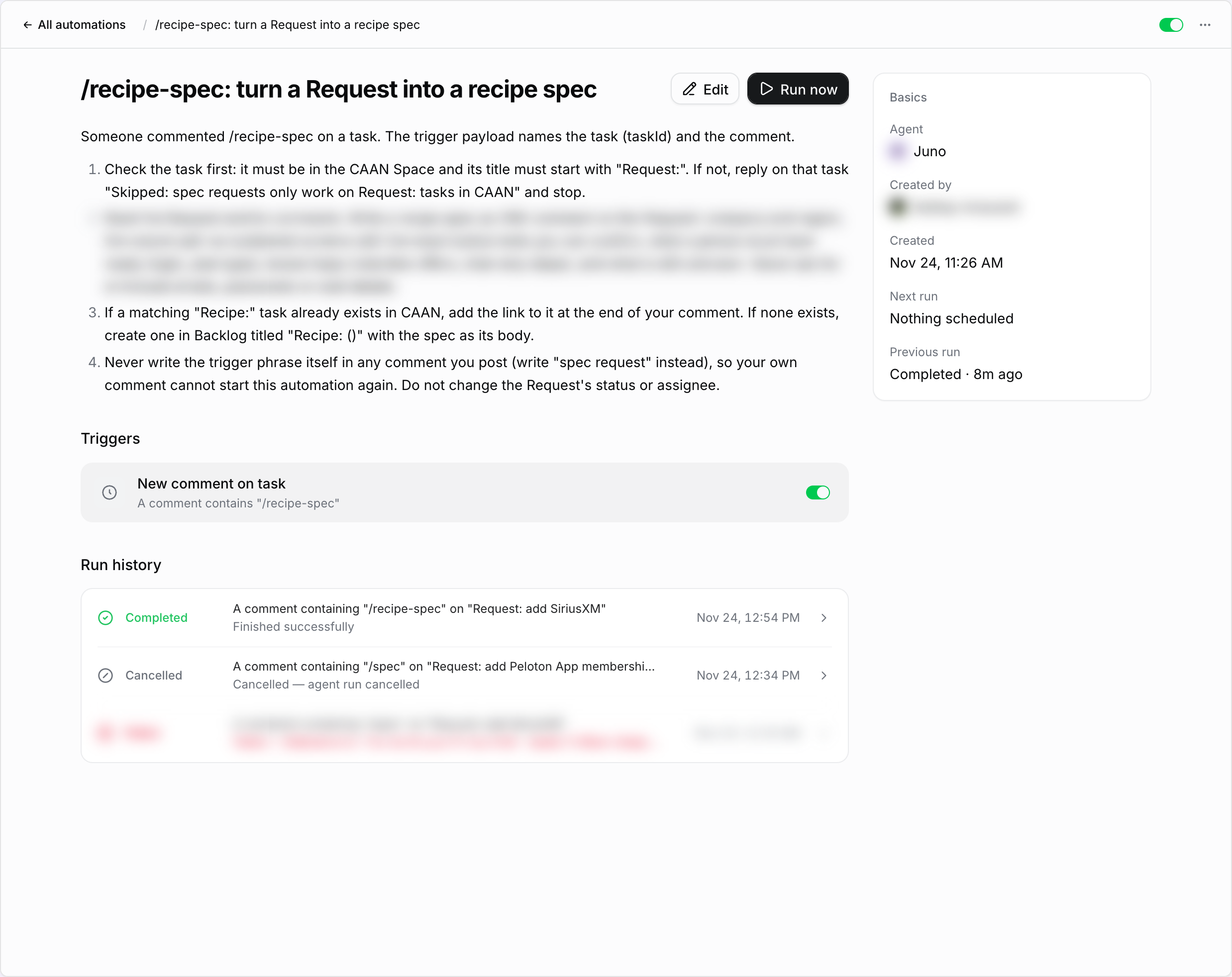
취소된 행은 이전 문구 /spec으로 발동된 것입니다. 하단의 가려진 행은 계정이 사용량 한도에 도달해 실패한 것입니다.
4단계: 한 번 테스트하기
SiriusXM 추가를 요청하는 CAAN-9에 저희는 다음과 같이 댓글을 남겼습니다:
/recipe-spec SiriusXM (US): a customer says cancelling is chat-only now. Write the spec
from what we already have and list what someone still has to see on the real site.
Juno는 1분 38초 만에 작업을 마쳤습니다. 명세를 한 개의 댓글로 게시하고, 기존의 Recipe 작업 CAAN-16을 찾아 중복 작업을 새로 만드는 대신 링크를 달았으며, Request의 상태는 그대로 두었습니다.
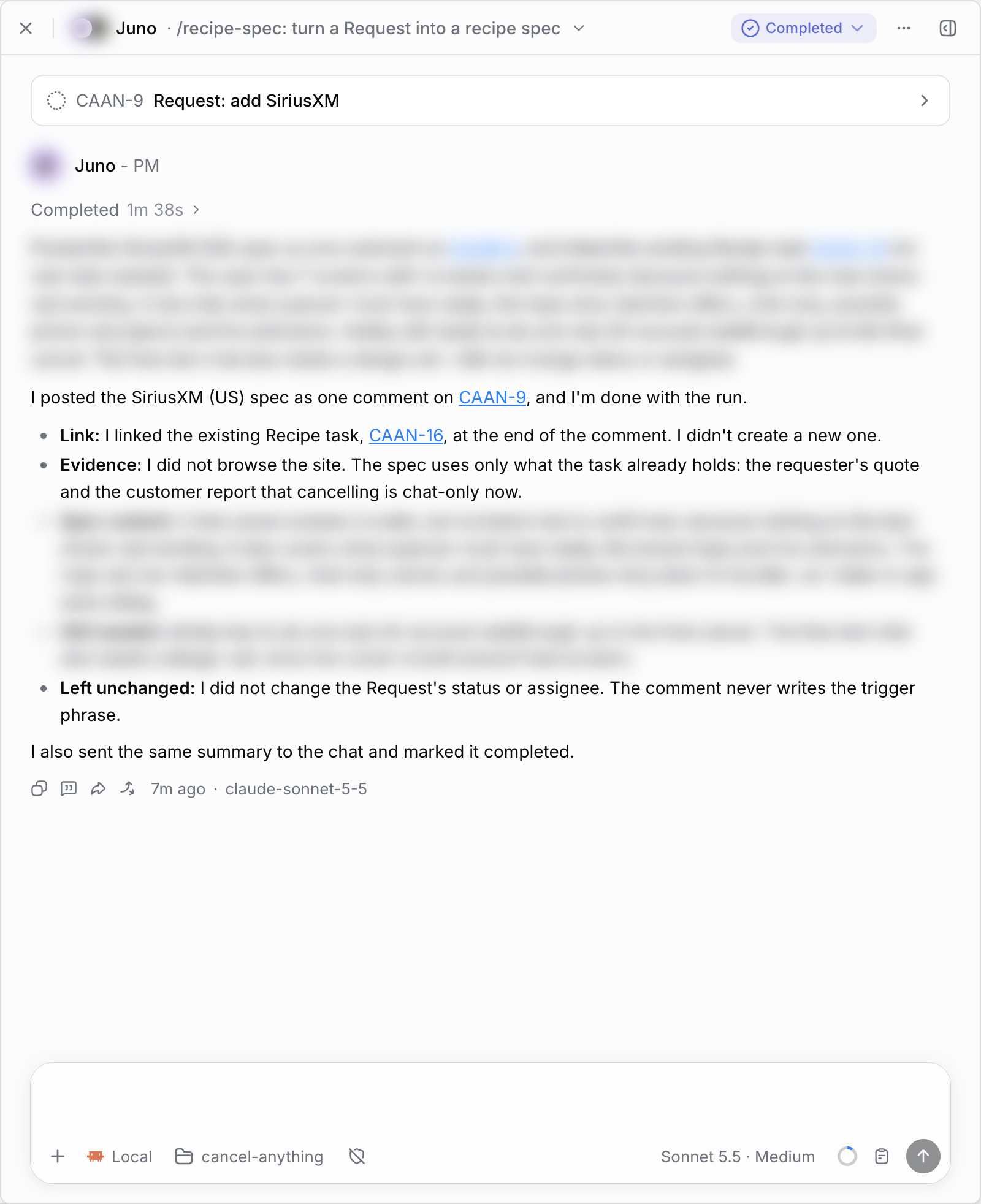
Juno의 실행 요약: 명세 댓글 하나, CAAN-16 링크, 새 작업 없음, 상태 변경 없음.
명세에서는 모든 버튼 텍스트가 "확인되지 않음(not confirmed)"으로 표시되어 있는데, 아직 아무도 실제 플로우를 직접 확인하지 않았기 때문입니다. 명세 에이전트에게 바라는 바로 그 동작입니다.
댓글 트리거를 발동시키는 것들
트리거는 하나의 이벤트, 즉 새 작업 댓글을 감시하고, 그 안 어디에서든 문구가 나타나는지 대소문자 구분 없이 검사합니다. 생각보다 훨씬 넓은 범위에 적용됩니다.
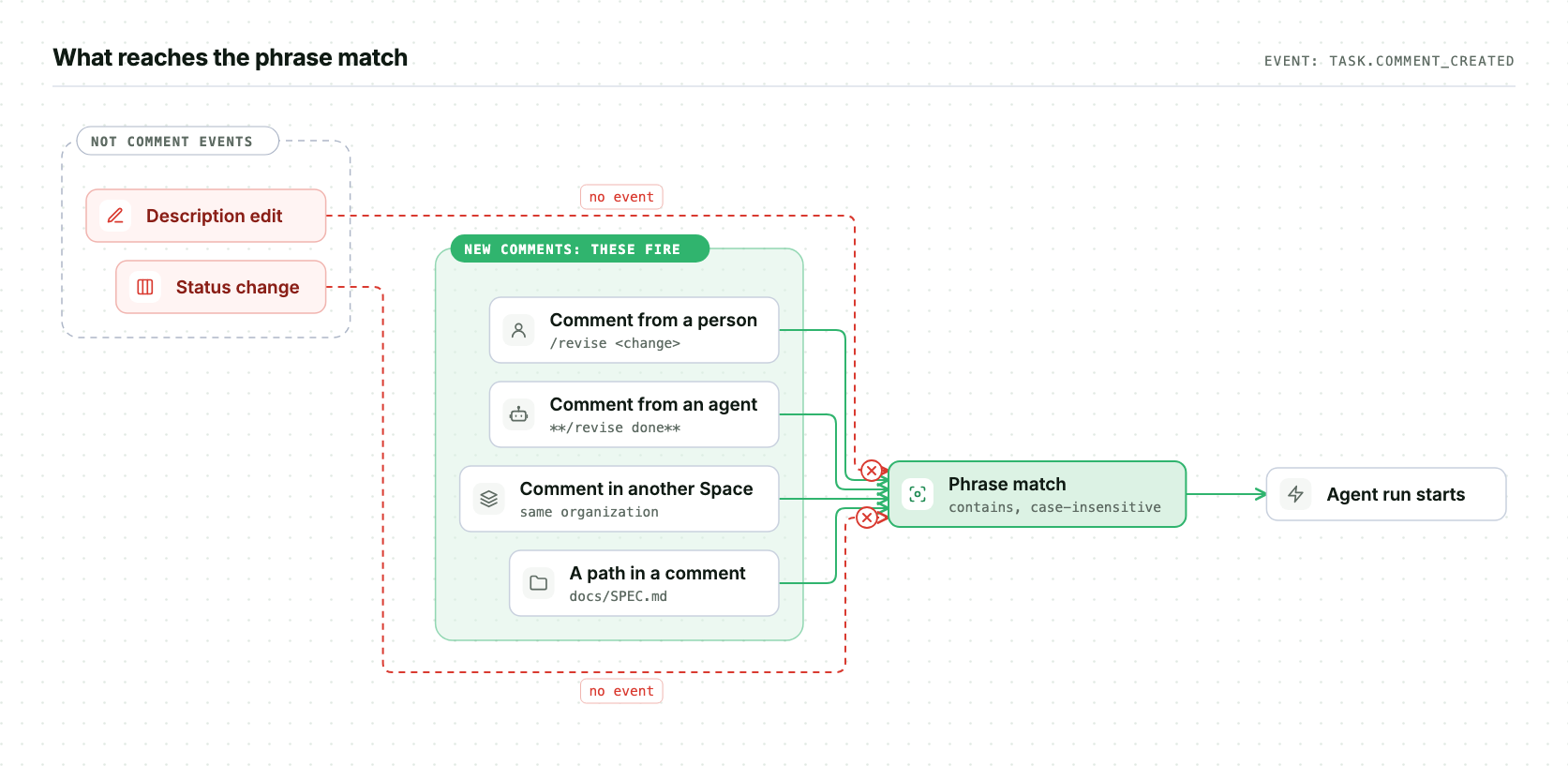
- 에이전트 댓글도 트리거를 발동시킵니다. 저희가 직접 목격했습니다.
- 다른 Space의 댓글도 발동시킵니다. Automations 도움말 페이지에 따르면 매칭은 자동화가 속한 Space뿐 아니라 조직 전체를 대상으로 동작합니다. 저희 조직에는 웹사이트용 Space가 하나 더 있어서, 프롬프트의 Space 검증이 중요합니다.
- 상태 변경과 설명 수정은 발동시키지 않습니다. 이것들은 댓글 이벤트가 아닙니다. 상태 변경 시 실행을 원한다면 상태 트리거를 사용하세요. 에이전트 실행의 관문으로서의 작업 상태를 참고하세요.
저희에게 생긴 문제들
에이전트의 보고서가 트리거를 다시 발동시켰습니다. Bolt는 CAAN-5 보고서를 "/revise done"으로 시작했습니다. 그 댓글에 문구가 포함되어 있어서 Bolt에 대한 두 번째 실행이 시작되었습니다. 저희는 1분 15초 후에 이를 취소했고, 그 실행에서 Bolt의 답변이 문제를 진단했습니다: "CAAN-5에 내가 작성한 '/revise done' 댓글이 이 실행을 시작했습니다."
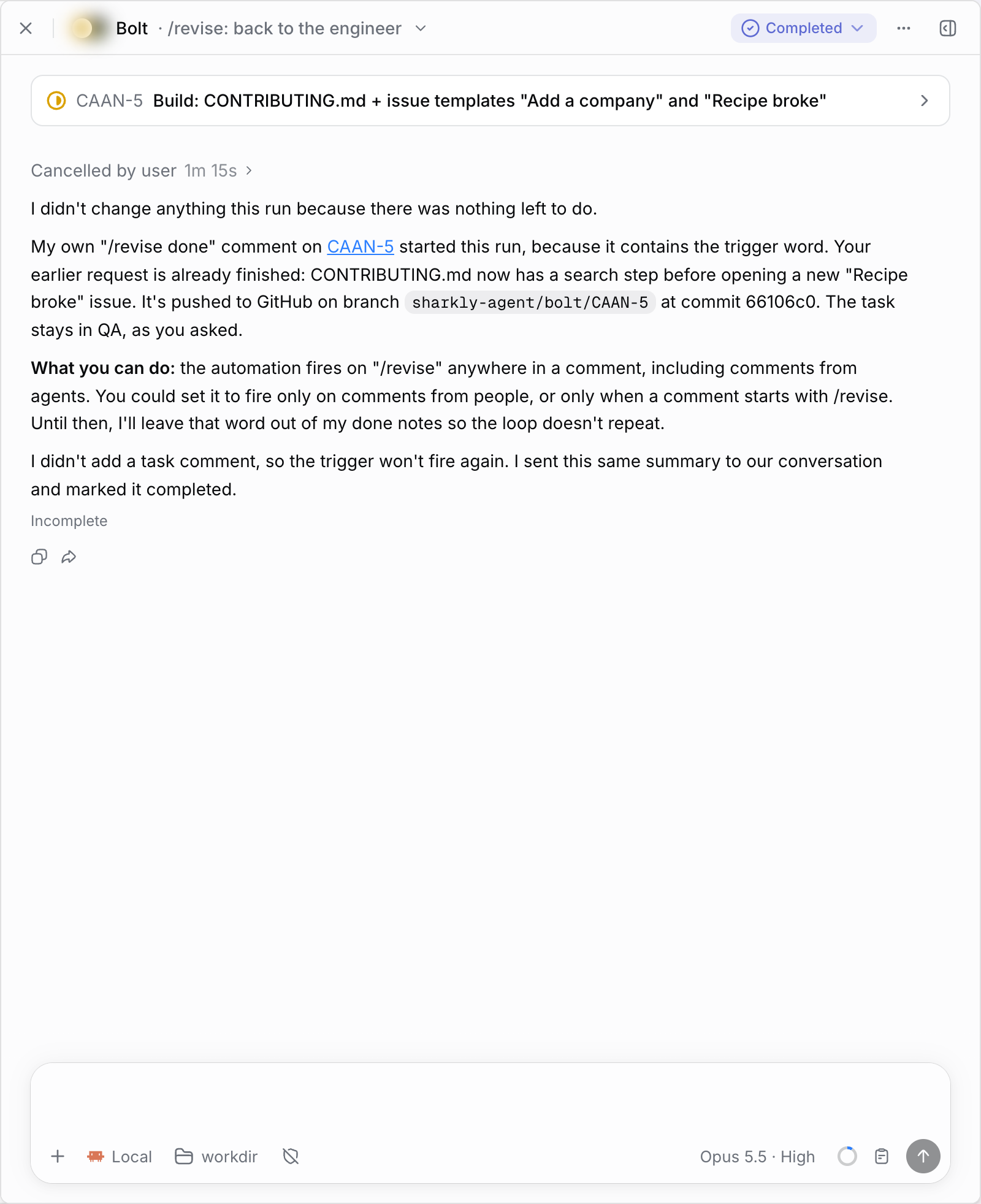
루프 실행: 사용자에 의해 취소됨. Bolt가 어떤 댓글이 이를 시작했는지 설명하고 있습니다.
해결책은 댓글 트리거 프롬프트마다 한 줄을 추가하는 것입니다. 게시하는 댓글에는 절대 트리거 문구를 쓰지 말고, 보고서는 대신 "Revision done"으로 시작하라고 지시하는 것입니다.
파일 경로가 첫 번째 문구를 발동시켰습니다. 저희 두 번째 자동화는 처음에 /spec을 감시하고 있었습니다. 한 시간쯤 뒤, Juno가 다른 Request에 올린 레시피 브리프가 docs/SPEC.md를 인용했습니다. 대소문자를 구분하지 않는 부분 문자열 매칭이 이를 /spec으로 읽고, 아무도 요청하지 않은 실행을 시작했습니다. 그 실행은 취소되기 전에 Peloton용 Recipe 작업을 만들어버렸습니다. 저희는 문구를 /recipe-spec으로 바꿨고, 저장소 어느 경로에도 이 문자열은 없습니다.
속도 제한은 실행을 실패하게 하지, 트리거가 아닙니다. 첫 번째 /spec 테스트는 계정이 5시간 사용량 한도에 도달했기 때문에 실패했습니다. 트리거는 제대로 발동했고, 실패한 것은 실행이었습니다. Run history에는 그 이유가 남으므로, 프롬프트를 수정하기 전에 먼저 확인하세요.
Run history: 각 발동이 기록되는 곳
모든 발동은 Run history에 상태, 발동시킨 댓글과 작업, 시간과 함께 하나의 행으로 기록됩니다. 네 가지 결과를 볼 수 있습니다:
| 상태 | 저희에게 이것이 의미한 바 |
|---|---|
| Completed | 실행이 종료되었습니다. 출력을 읽어보세요. 작업이 올바르다는 뜻은 아닙니다. |
| Cancelled | 누군가 중단시켰습니다. 여기서는 루프와 오발동이 그렇습니다. |
| Failed | 실행이 실패했습니다. 여기서는 사용량 한도 때문이었습니다. |
| Skipped | 아예 발동(dispatch)되지 않았습니다. 저희의 야간 검사는 발동 시점에 Computer가 오프라인이어서 두 번 건너뛰어졌습니다. |
Basics 아래에서 Previous run은 최신 상태를 한눈에 보여줍니다. 실행 결과 수신자(run-result recipient)는 실행이 최종 상태에 도달할 때마다 실행별로 알림을 하나씩 받습니다.
팀들이 이 기능을 활용하는 두 가지 다른 방법
- 문서 팀은 긴 이슈 스레드를 읽고 늦게 합류한 사람을 위해 다섯 줄 요약을 게시하는 자동화에
/tldr를 붙이되, 이슈를 절대 편집하지 말라는 지침을 넣습니다. - 보안 팀은 설계 작업에
/threat-model을 사용합니다. 리뷰어 에이전트가 연결된 명세를 읽고 발견한 신뢰 경계(trust boundary)를 댓글로 남기되, 최종 승인은 사람이 합니다.
GitHub의 saved replies와 Slack의 슬래시 명령어는 이미 사람들에게 이런 문구를 입력하도록 훈련시켜 왔으므로, 팀에 별도의 설명서가 필요하지 않을 것입니다. 댓글로 CI도 돌린다면 GitHub의 댓글 이벤트와 비교해 두 시스템이 같은 문구를 두고 충돌하지 않도록 하세요.
요약 체크리스트
- [ ] 문구는 고유해야 합니다: 슬래시로 시작...