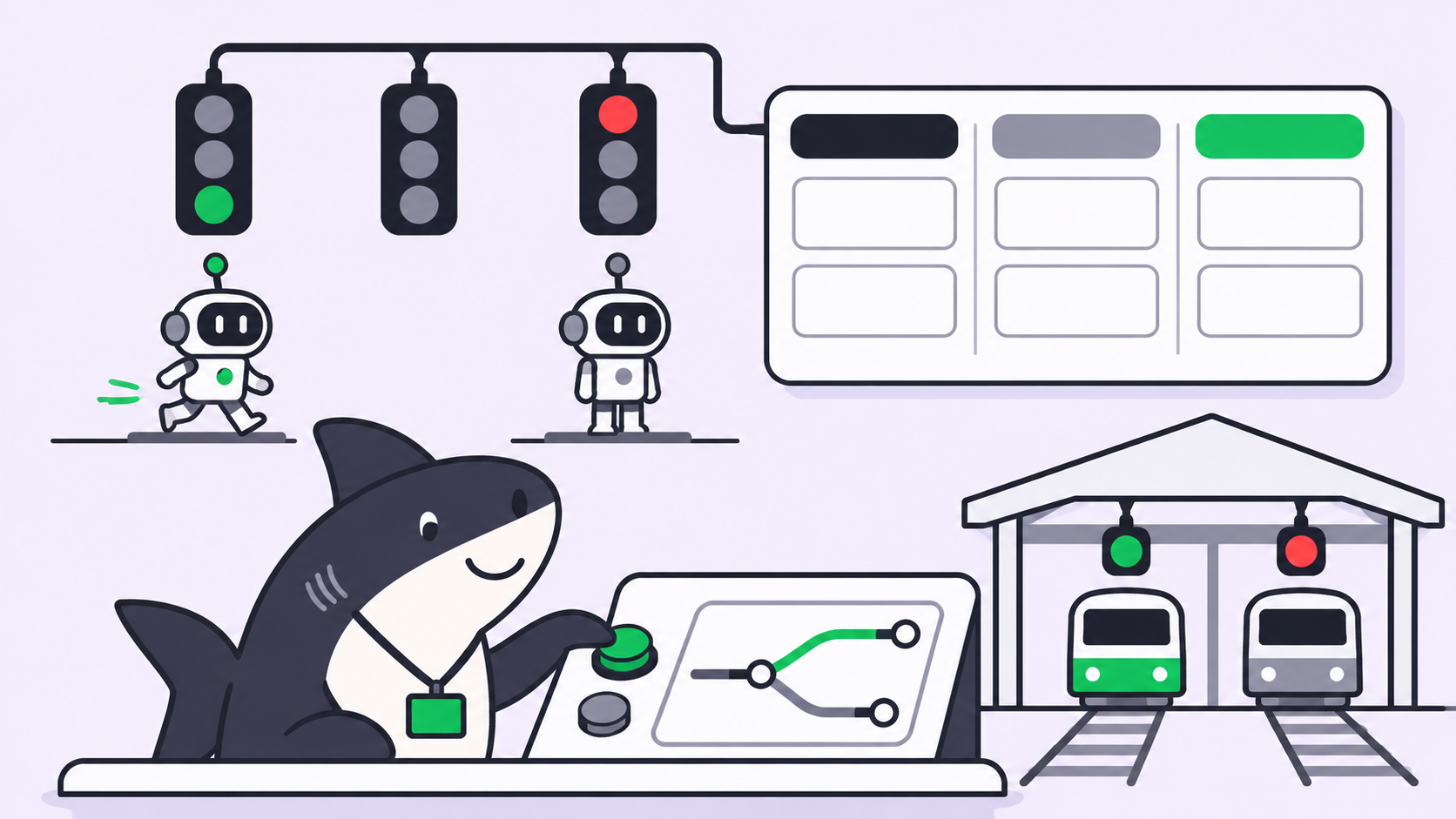
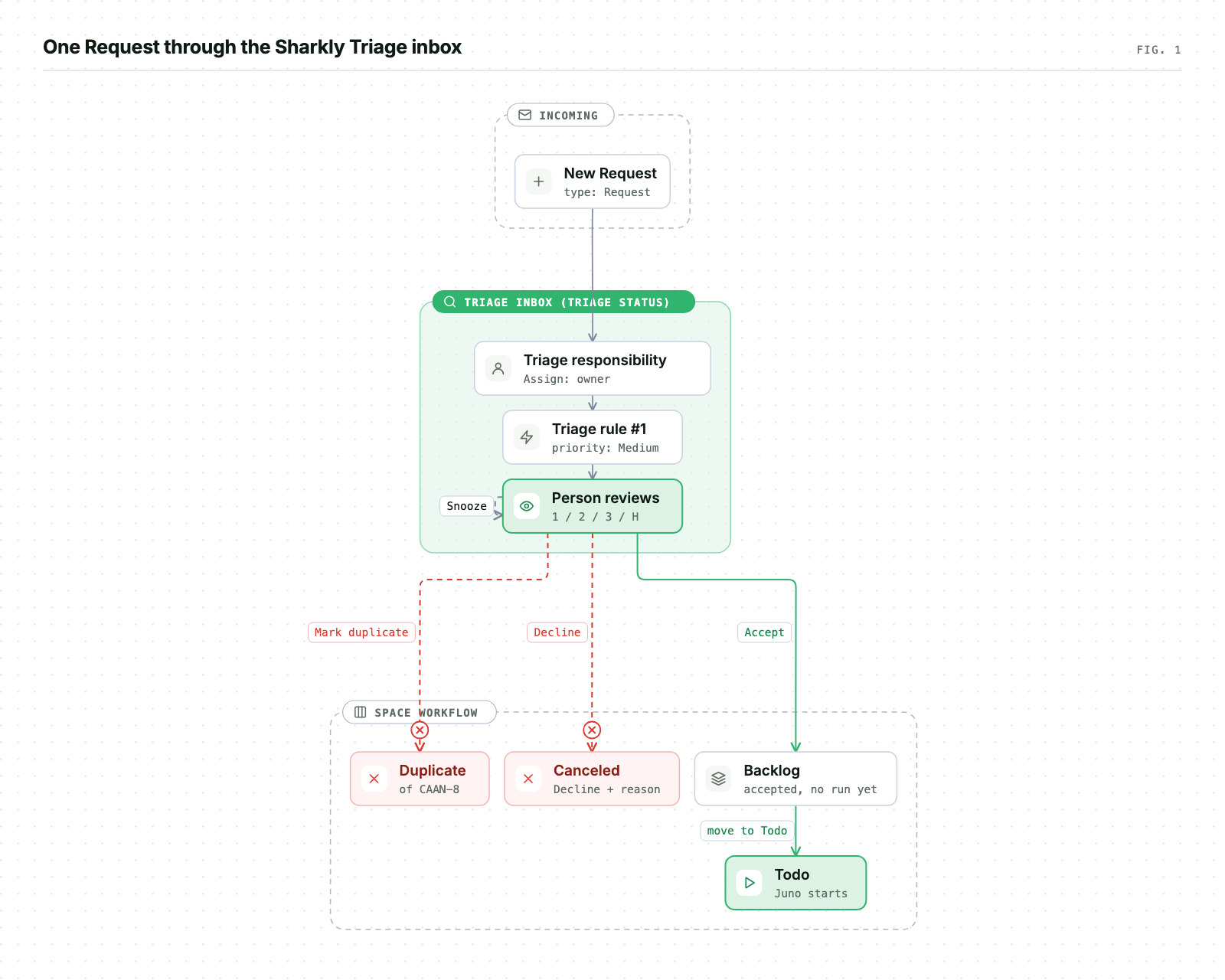
Sharkly Triage 인박스는 Space별 검토 대기열입니다. 새 작업은 Triage 상태로 이곳에 도착하며, 누군가 수락(키 1)하거나, 중복으로 표시(2)하거나, 거절(3)하거나, 다시 알림(H)으로 미루기 전까지는 보드나 My Tasks에 나타나지 않습니다. Triage 책임자 설정은 새로 도착한 작업의 담당자를 정하고, Triage 규칙은 누군가 확인하기 전에 우선순위 같은 필드를 지정합니다.
세 개의 채널로 들어오는 요청의 절반이 뜻모호한데, 어느 새 에이전트가 엉뚱한 작업을 시작하고 있죠. Sharkly Triage 인박스는 "누군가 요청했다"와 "에이전트가 작업 중이다" 사이에 사람을 배치해 이 문제를 해결합니다. 이 튜토리얼은 실제 동작하는 Sharkly 조직인 Cancel Anything, 즉 구독 취소를 도와주는 작은 CLI 팀의 전체 흐름을 실제로 실행해 봅니다. 튜토리얼을 마치면 구성된 인박스, 새 요청이 들어올 때 발동하는 Triage 규칙, 그리고 에이전트가 이미 작업을 시작한 수락된 요청 하나를 갖게 됩니다.
아직 Space가 없다면 Sharkly는 무료로 시작할 수 있으며, 시작 가이드는 약 10분이면 끝납니다.
시작하기 전에
다음 네 가지가 준비되어 있어야 합니다:
- Triage 모듈이 켜진 Space. Space 설정을 열고 Triage로 이동한 뒤 Enable triage를 켜세요. Organization 소유자, Organization 관리자, Space 관리자만 이 설정을 변경할 수 있습니다.
- 들어오는 작업을 위한 작업 타입. 저희 Space에는
Recipe,Build,Bug옆에 사용자의 요청을 위한Request타입이 있습니다. - 라우팅에 사용할 레이블과 프로젝트. 저희는 세 개의 레이블 그룹(
category,dark-pattern,region)과 Recipes: launch 10이라는 프로젝트를 사용합니다. - 연결된 컴퓨터에서 실행 중인 에이전트. 저희는 Claude Code와 Sonnet으로 동작하는 PM 에이전트인 Juno를 사용합니다. 에이전트가 낯설다면 먼저 Sharkly 에이전트의 작동 방식을 읽어보세요.
Triage 인박스의 작동 방식
인박스가 켜져 있고 해당 타입의 워크플로에 Triage 상태가 있으면 작업이 Triage로 들어갑니다. Sharkly Triage 문서에 따르면, 여기에는 Create triage task로 생성된 작업, Space 외부의 Organization 멤버가 제출한 항목, 연결된 Jira 동기화나 연동된 GitHub 저장소에서 들어온 새 이슈, 그리고 프라이빗 Space에서 Viewer가 생성한 모든 항목이 포함됩니다. Space 멤버가 일반 작업 페이지에서 작업을 만들 때는 이 과정을 거치지 않습니다.
이 단어는 의료 트리아지에서 유래했습니다: 분류가 먼저, 치료는 그 다음. 여기서 "치료"는 에이전트 실행을 의미합니다.
Sharkly Triage 인박스, 단계별 사용법
1단계: 실제 요청 세 건 등록하기
저희는 사용자가 보내는 방식 그대로 세 건의 요청을 등록했습니다:
- Request: add SiriusXM. 사용자가 채팅 창을 통해 취소해야 했고, 먼저 두 번의 할인 제안을 거절해야 했습니다. 미국 계정.
- Request: add The New York Times. 런칭 게시물에 달린 답글로, 지역 정보가 없습니다.
- Recipe broke? demo-merchant hangs after the receipt with --cdp. 버그 채널에서 온 보고입니다.
Triage 페이지에서 Create triage task(단축키 C)로 등록하거나, CLI에서 명시적인 상태를 지정해 등록할 수 있습니다:
sharkly task create --space CAAN --type Request --status Triage \
  --title "Request: add SiriusXM" --body-file request.md
2단계: 대기열 확인하기, 그리고 다른 곳에 없다는 점 알아차리기
사이드바에서 Space를 열고 Triage를 클릭하세요. 대기열에는 각 작업의 타입 아이콘, 키, 경과 시간이 표시되고 제목 옆에 개수가 나타납니다.
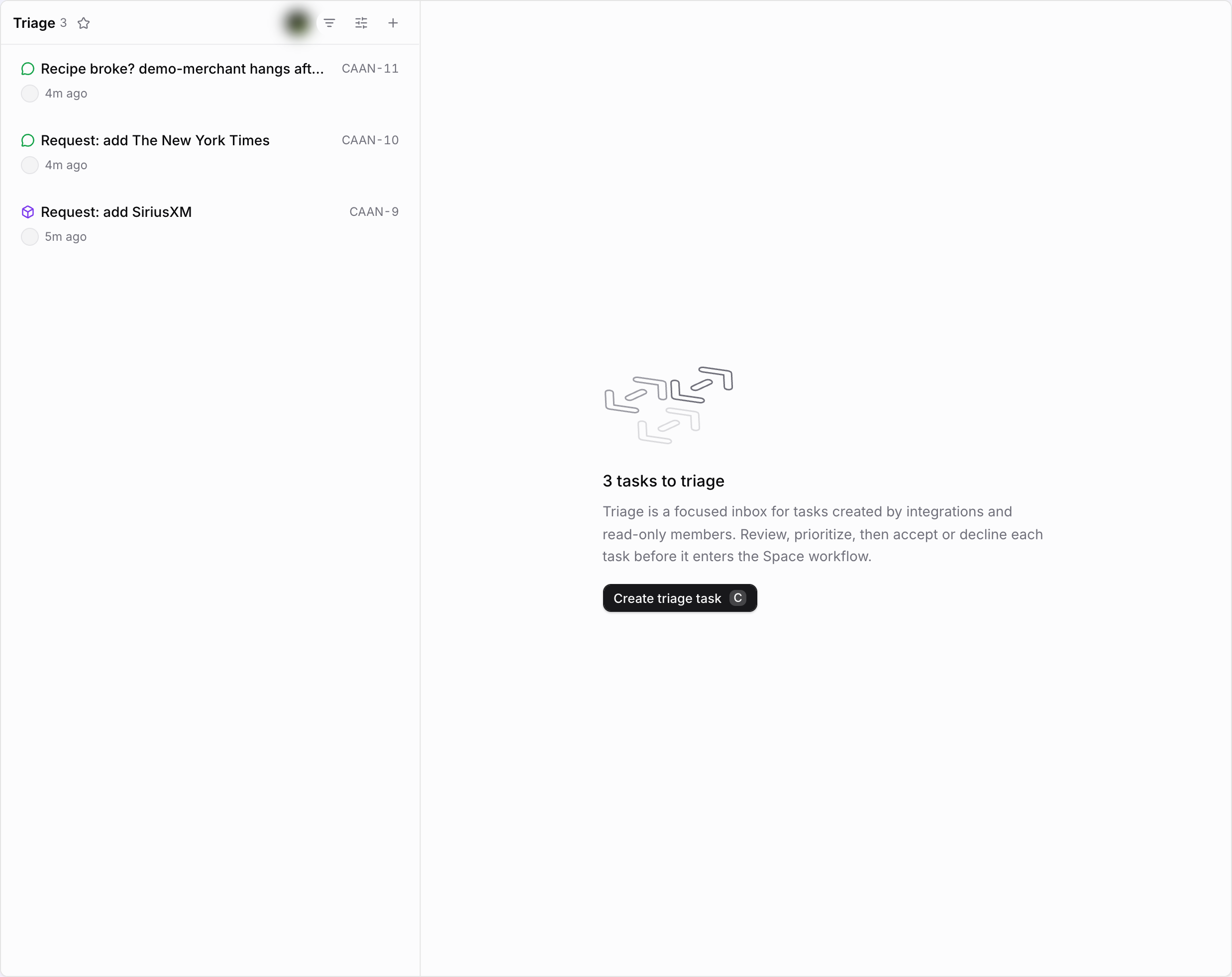
이제 보드나 My Tasks를 열어보세요. 세 건 모두 없습니다. 보드와 작업 목록은 기본적으로 Triage 상태를 제외하며, CLI 목록 조회에서도 보이지 않았습니다. 이것이 핵심입니다: 사람이 승인하기 전까지는 아무것도 에이전트의 큐에 도달하지 않습니다. 그래도 보드에서 보고 싶다면 표시 옵션에서 Show Triage tasks를 켜세요.
3단계: Triage 담당자 지정과 규칙 추가
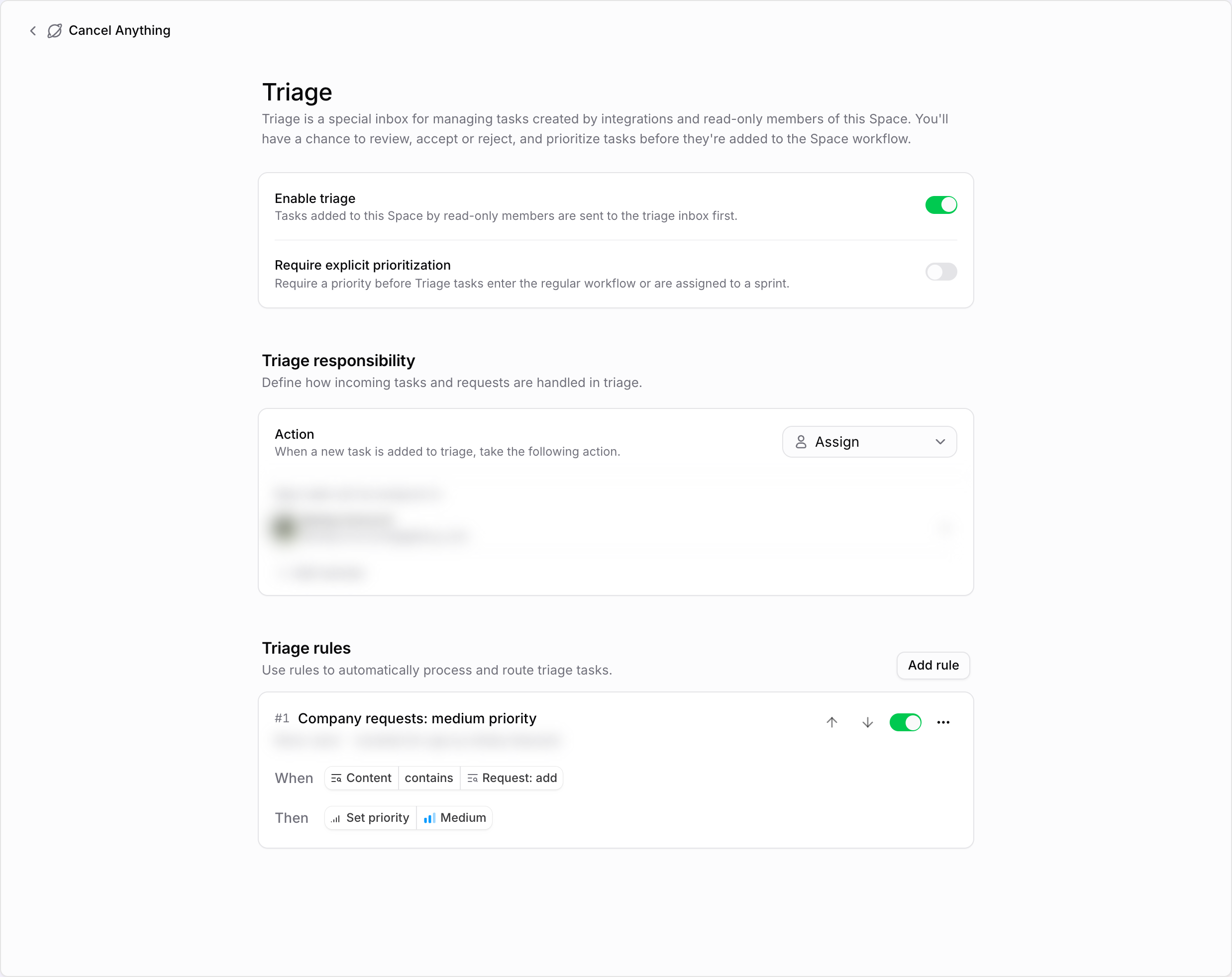
대기열 상단의 Configure triage responsibility를 클릭하세요. Space 설정의 Triage 페이지가 열립니다. Triage responsibility 아래의 Action 메뉴에는 세 가지 선택지가 있습니다: No action, Notify, Assign. 저희는 Assign을 선택하고 Space 소유자를 추가해, 모든 새 작업에 담당자 이름이 붙도록 했습니다.
Triage rules 아래에서 Add rule을 클릭하고 이름을 지은 뒤, When과 Then으로 규칙을 구성합니다:
- When: 필터 추가, 그다음 Content, contains,
Request: add. - Then: 액션 추가, 그다음 Set priority, Medium.
Save rule을 클릭하세요. 규칙이 #1로 표시되며, 발동되기 전까지는 "Never used"로 나타납니다.
4단계: 하나 수락하고, 타입을 바꾸고, 에이전트에게 넘기기
Request: add SiriusXM을 여세요. 이건 실제 해야 할 작업이므로 Recipe가 됩니다.
- 제목 옆의 Request 타입 배지를 클릭하고 Recipe를 선택하세요. Sharkly가 "Change task type?"이라고 물으며 이전 타입에만 존재하는 사용자 지정 속성 값은 삭제된다는 경고를 표시합니다. Change type을 클릭하세요.
- 오른쪽 패널에서 Labels 아래의 +로
streaming,retention-offer,us레이블을 추가하고, Project에서 Recipes: launch 10을 선택하세요. 터미널에서는 한 줄 명령으로 동일하게 처리할 수 있습니다:
sharkly task edit CAAN-9 --label category/streaming \
  --label dark-pattern/retention-offer --label region/us \
  --project <project-id> --priority medium
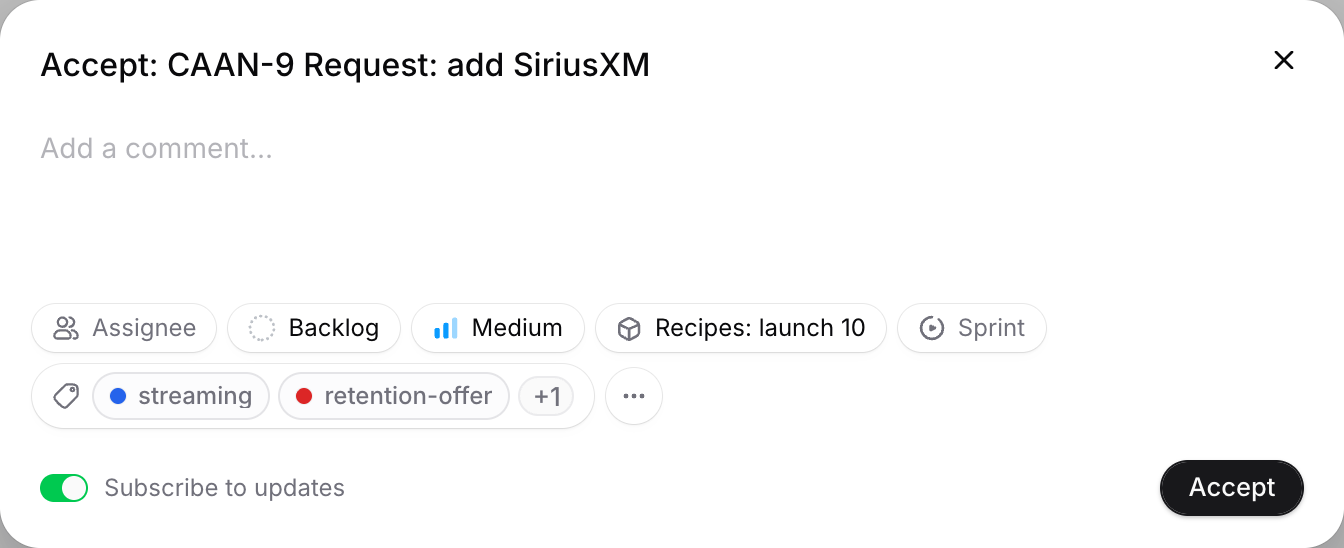
- Accept를 클릭하거나(또는 1을 누르세요) 대화상자에 작업이 어디로 가는지 표시됩니다: Backlog, Medium, 프로젝트, 레이블, 그리고 비어 있는 담당자.
- Assignee를 클릭하고
Juno를 입력한 뒤 선택하세요. 선택기에는 Crews, Agents, People이 그룹으로 표시됩니다. 저희 QA 에이전트는 자신의 Crew 전용이기 때문에 목록에 없었습니다. - 댓글 상자에 지시 내용을 작성한 뒤 Accept를 클릭하세요.
5단계: 하나는 중복 표시하고, 하나는 나중으로 미루기
demo-merchant 보고는 팀이 이미 CAAN-8로 추적 중인 버그를 설명합니다: --cdp 모드에서 영수증 출력 후 CLI가 멈추는 문제입니다. 작업을 열고 Mark duplicate을 클릭(또는 2를 누르고)하거나, CAAN-8을 검색한 뒤 Enter를 누르세요. 작업이 Duplicate 상태로 이동하고 원본을 가리키므로, 보고자의 말이 실제 수정 작업에 그대로 남습니다.

The New York Times 요청은 아직 상세화할 수 없습니다: 디지털 구독과 주문형 배달은 취소 방식이 다른데 어느 쪽인지 말한 사람이 없습니다. 문서가 분명히 말합니다: 댓글을 달거나 미루되, 수락하지 마세요. 저희는 질문을 댓글로 남긴 뒤 Snooze(H)를 클릭했습니다. 메뉴에는 1시간 후, 내일, 다음 주, 다음 달, 사용자 지정이 있습니다. 저희는 내일을 골랐고, 작업은 오전 8시까지 대기열에서 사라졌습니다.
하지 않을 작업에는 Decline(3)을 사용하세요. 작업이 Canceled로 이동하며 사유를 작성할 수 있습니다.
6단계: 새 요청에 규칙이 발동하는지 확인하기
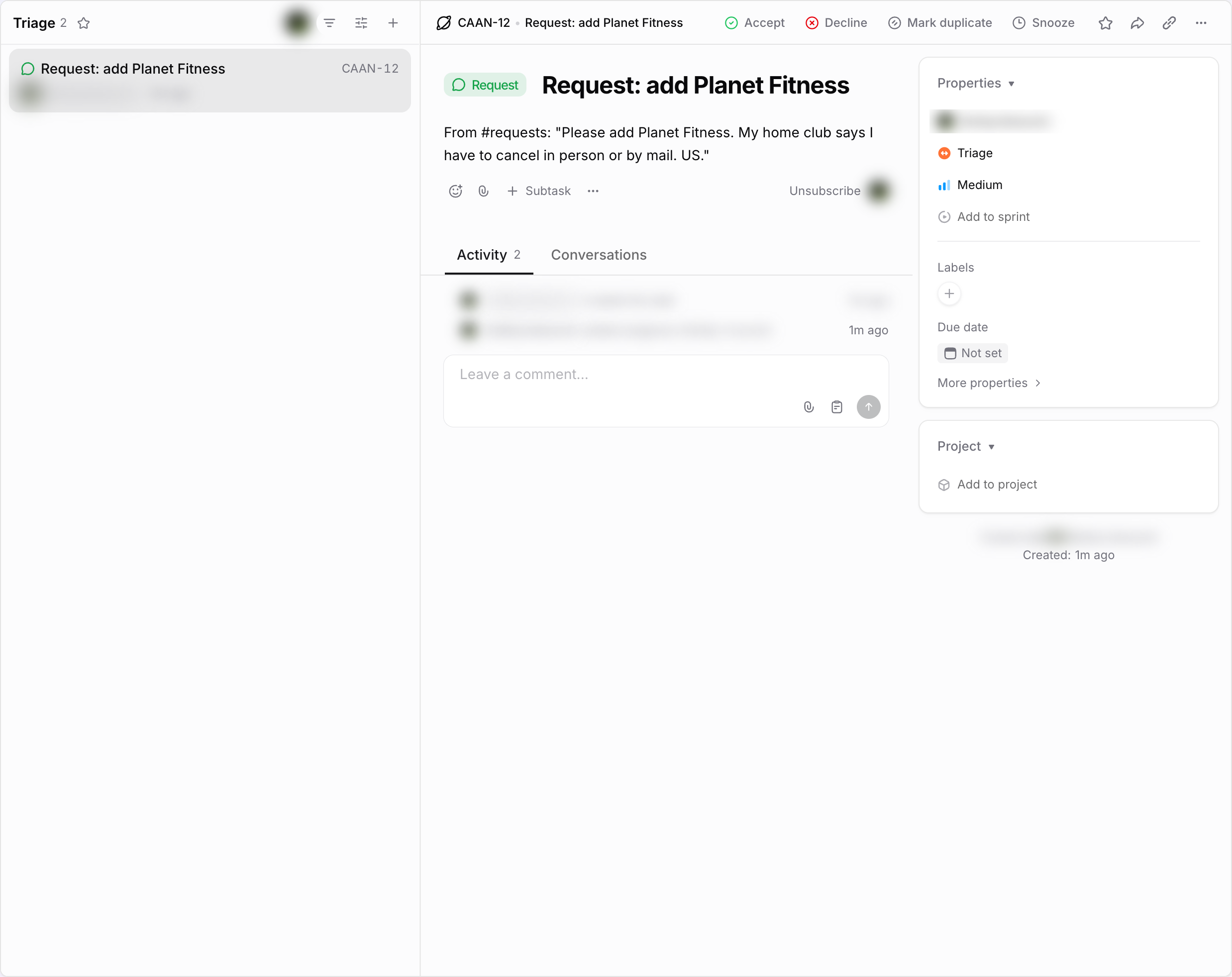
규칙을 저장한 뒤 네 번째 요청을 등록했습니다: Request: add Planet Fitness. 홈 짐이 대면 방문이나 우편으로만 취소를 허용한다는 사용자의 요청입니다. 아무도 열어보기 전에 이미 Medium 우선순위와 담당자가 지정된 상태로 Triage에 도착했습니다.
실제 결과: Juno가 작업에 남긴 것
SiriusXM이 Todo로 이동하자(아래에서 자세히 설명), Juno의 실행은 약 75초 걸렸습니다. Juno는 작업을 In Progress로 옮기고, 레시피 명세를 댓글로 게시했으며, 대화를 Needs your reply로 표시했습니다.
명세는 솔직했습니다. 요청이 입증하는 것(미국 계정, 채팅 기반 취소, 두 번 거절한 할인 제안)을 나열하고, 레시피의 여섯 단계를 개략적으로 그린 뒤, 추측하기를 거부한 일곱 가지 미지수를 나열했습니다: 계정 페이지 URL, 버튼 문구, 할인 금액, 챗봇인지 사람인지 여부. 전체 명세를 작성하기 전에 실제 워크스루 한 번을 요청했습니다. 실제 계정의 다크 패턴을 클릭하며 통과하는 도구에게는 옳은 판단입니다.
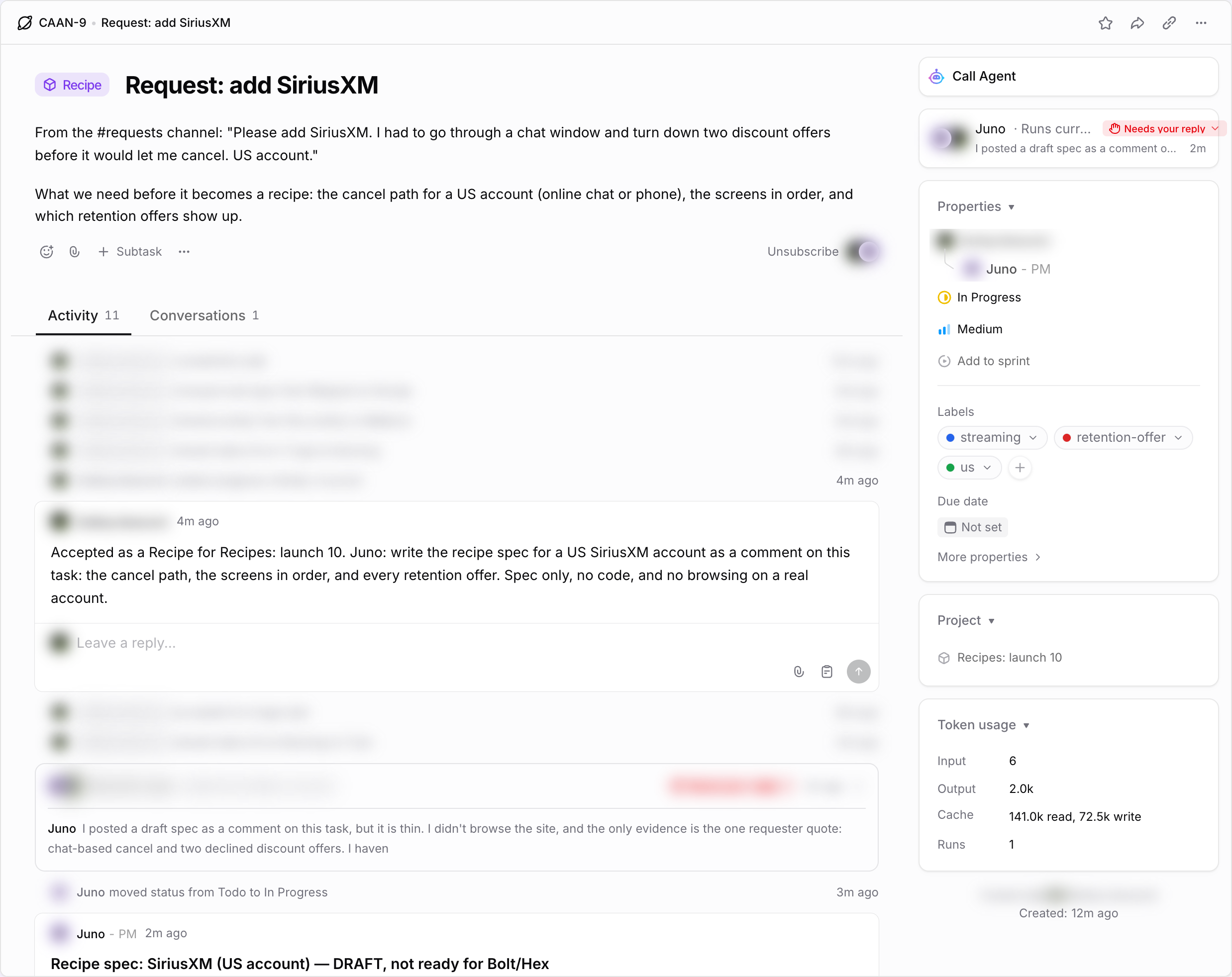
오른쪽 패널에는 실행의 토큰 사용량도 표시됩니다: 한 번의 실행, 약 2,000 출력 토큰.
저희에게 생긴 문제들
- Accept가 에이전트를 시작하지 않았습니다. Accept는 작업을 Recipe 타입의 기본 상태인 Backlog로 보냈고, Juno는 실행 없이 대기하고 있었습니다. Todo로 옮기자 몇 초 안에 실행이 시작됐습니다. 작업 상태 문서가 분명히 말합니다: Backlog의 작업에 담당자를 지정해도 실행이 시작되지 않는다. Triage 직후 에이전트가 작업하게 하려면 Accept가 제안하는 상태를 확인하세요.
- 한 번은 잘못된 에이전트를 지정했습니다. 담당자 목록이 로드되는 동안 순서가 바뀌어 클릭이 엔진 에이전트인 Bolt에 찍혔습니다. 선택기에서 에이전트 이름을 직접 입력하고 Enter를 누르세요.
- 규칙에 문서에 나온 것보다 적은 액션이 있었습니다. 도움말 페이지에서는 규칙이 프로젝트를 설정하거나 작업을 다른 Space로 이동시킬 수 있다고 합니다. 2026-11-23 기준 앱에서는 액션이 Label, Assign, Set status, Set priority뿐이었습니다. 저희는 프로젝트를 수동으로 설정했습니다. 앱이 기준입니다.
- 세 건의 요청은 규칙 이전에 들어왔습니다. 규칙은 새로 도착하는 작업에만 적용되므로 처음 세 건에는 우선순위가 없었습니다. 수신 채널을 공지하기 전에 책임자와 규칙을 먼저 설정하세요.
변형: 다른 두 팀 사례
버그 채널을 운영하는 지원 팀. 책임자를 Notify로 설정해 온콜 인원 두 명에게 지정하면, 새 보고가 "이 작업의 Triage가 필요합니다"라는 메시지로 각자의 개인 Inbox에 도착합니다. 규칙을 추가하세요: content에 crash가 포함되면 우선순위 Urgent와 bug 레이블을 설정. 수락된 버그는 Todo 상태로 에이전트에게 바로 전달됩니다.
GitHub 이슈를 관리하는 메인테이너. 저장소를 연결하면 새 이슈가 보드 대신 Triage에 도착합니다. GitHub 이슈 템플릿과 함께 사용해 제목이 고정된 접두사로 시작하게 만든 뒤, Content contains로 그 접두사를 매칭하세요. Require explicit prioritization을 켜서 우선순위 없이는 Sprint에 들어갈 수 없게 하세요.
더 큰 패턴에 대해서는 운영 팀이 사람과 에이전트 사이에 Triage를 나누는 방법과 AI 백로그 관리와 Triage를 참고하세요.
요약 체크리스트
- [ ] Space 설정, Triage: Enable triage가 켜져 있는가.
- [ ] Triage 책임자가 실제 사람과 함께 Assign 또는 Notify로 설정되어 있는가.
- [ ] 최소한 하나의 규칙이 새 작업에 우선순위나 레이블을 설정하는가.
- [ ] 수락된 각 작업에 타입, 레이블, 프로젝트, 에이전트가 있는가.
- [ ] 수락 상태가 실행을 시작하는 상태인지, 아니면 Todo로 옮기는지 확인했는가.
- [ ] 중복은 원본을 가리키고, 불명확한 요청에는 질문과 스누즈를 남겼는가.
FAQ
Triage 작업이 보드에 표시되지 않는 이유는?
보드, 작업 목록, My Tasks는 기본적으로 Triage 상태를 제외합니다. Triage 인박스에서 검토하거나, 표시 옵션에서 Show Triage tasks를 켜세요.
작업을 수락하면 에이전트가 시작되나요?
항상 그렇지는 않습니다. Accept는 작업을 해당 타입의 기본 상태로 이동시킵니다. 저희 Space에서는 Backlog였고, 작업이 Todo로 이동하기 전까지 Juno는 실행되지 않았습니다.
Triage 인박스와 Inbox의 차이는?
Triage 인박스는 하나의 Space를 위한 공유 대기열입니다. Inbox는 개인 알림 피드입니다. 책임자가 Notify로 설정되면 두 곳 모두에 표시됩니다.
Triage 규칙은 Automations와 같은 건가요?
아니요. Triage 규칙은 Triage 상태의 작업만 처리하며, Space 설정에 있습니다. Sharkly Automations는 별개이며 트리거에 따라 에이전트 실행을 시작할 수 있습니다.
Viewer가 Triage를 건너뛸 수 있나요?
아니요. 프라이빗 Space에서 Viewer는 Triage 상태로만 작업을 생성할 수 있고, 인박스가 꺼져 있으면 Viewer는 작업을 생성할 수 없습니다. Space 멤버와 역할을 참고하세요.
다음 단계
오늘 하나의 Space에서 Triage를 켜고, 규칙 하나를 작성하고, 다음에 수락하는 요청을 Todo 상태의 에이전트에게 전달하세요. Triage 기능 페이지에서 시작하고, 단일 에이전트만으로 감당하기 어려워지면 대기열 뒤에 Crew를 배치하세요.