Uma regra, um responsável
Dê um nome ao resultado, escreva as instruções e atribua um agente ou Crew. Ativa ou Pausada são os únicos status necessários para a regra.
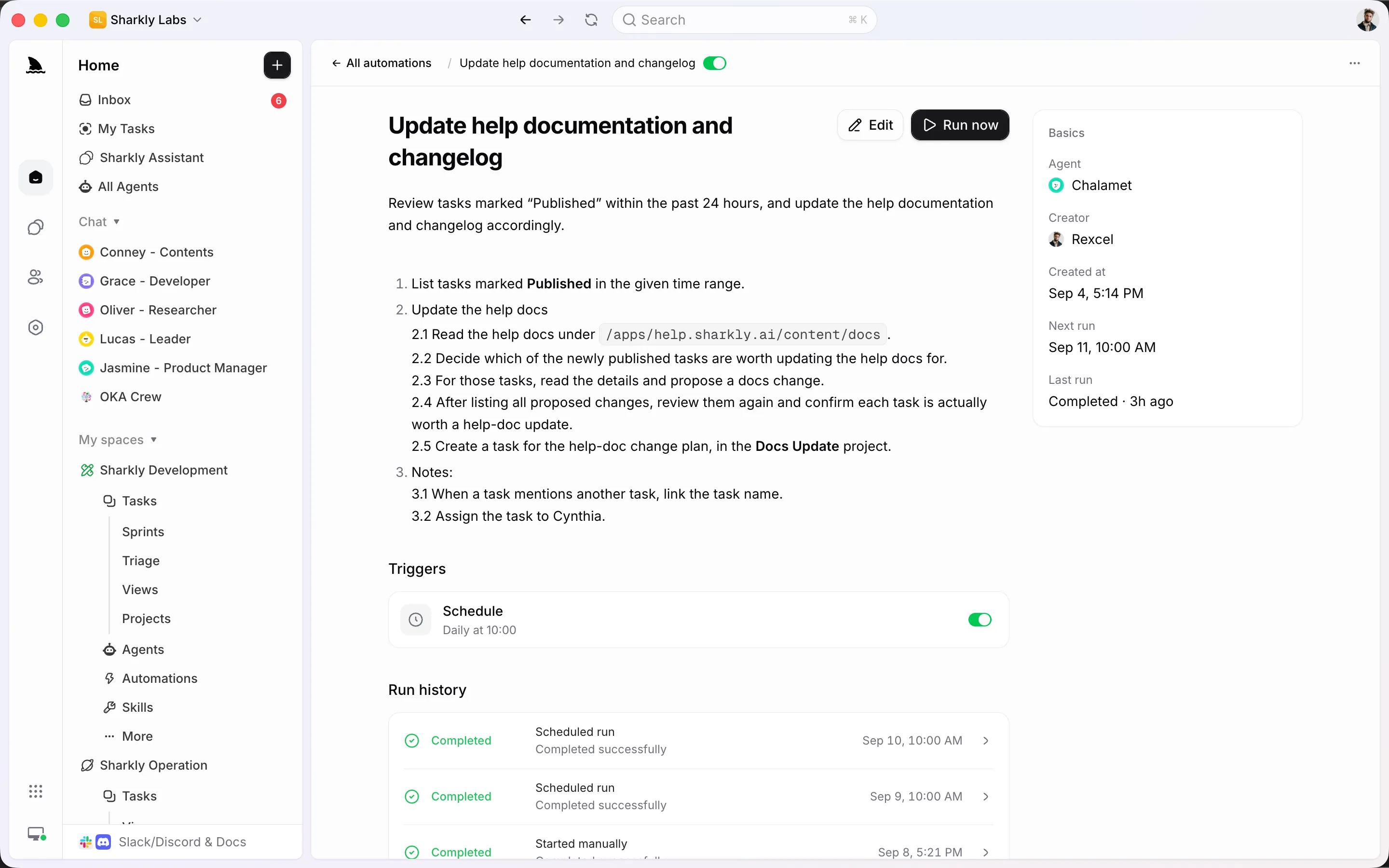
Uma automação é uma regra composta por instruções, um agente ou Crew, gatilhos e o histórico de execuções. Ela pode iniciar uma execução diretamente ou criar uma tarefa para um agente executar.
Usado por equipes de






Regra, gatilho e revisão
Use uma automação quando o mesmo trabalho bem definido precisar começar por agendamento ou evento. Mantenha o histórico na regra. Use uma tarefa quando a solicitação precisar de um responsável.
Dê um nome ao resultado, escreva as instruções e atribua um agente ou Crew. Ativa ou Pausada são os únicos status necessários para a regra.
Agendamento, status da tarefa, frase em comentário, webhook ou início manual. Os gatilhos podem ser ativados de forma independente na mesma automação.
Uma automação pode criar a tarefa, atribuir um agente e manter o resultado no quadro. As pessoas revisam o mesmo registro que já usam.
Regra, gatilho e revisão
Uma automação é uma regra de agente ou Crew com instruções, gatilhos e histórico de execuções. Ela pode iniciar uma execução diretamente na regra ou criar e executar uma tarefa.
Uma automação armazena nome, instruções, espaço, responsável, prioridade, status, gatilhos e histórico de execuções. As pessoas continuam revisando o que importa.
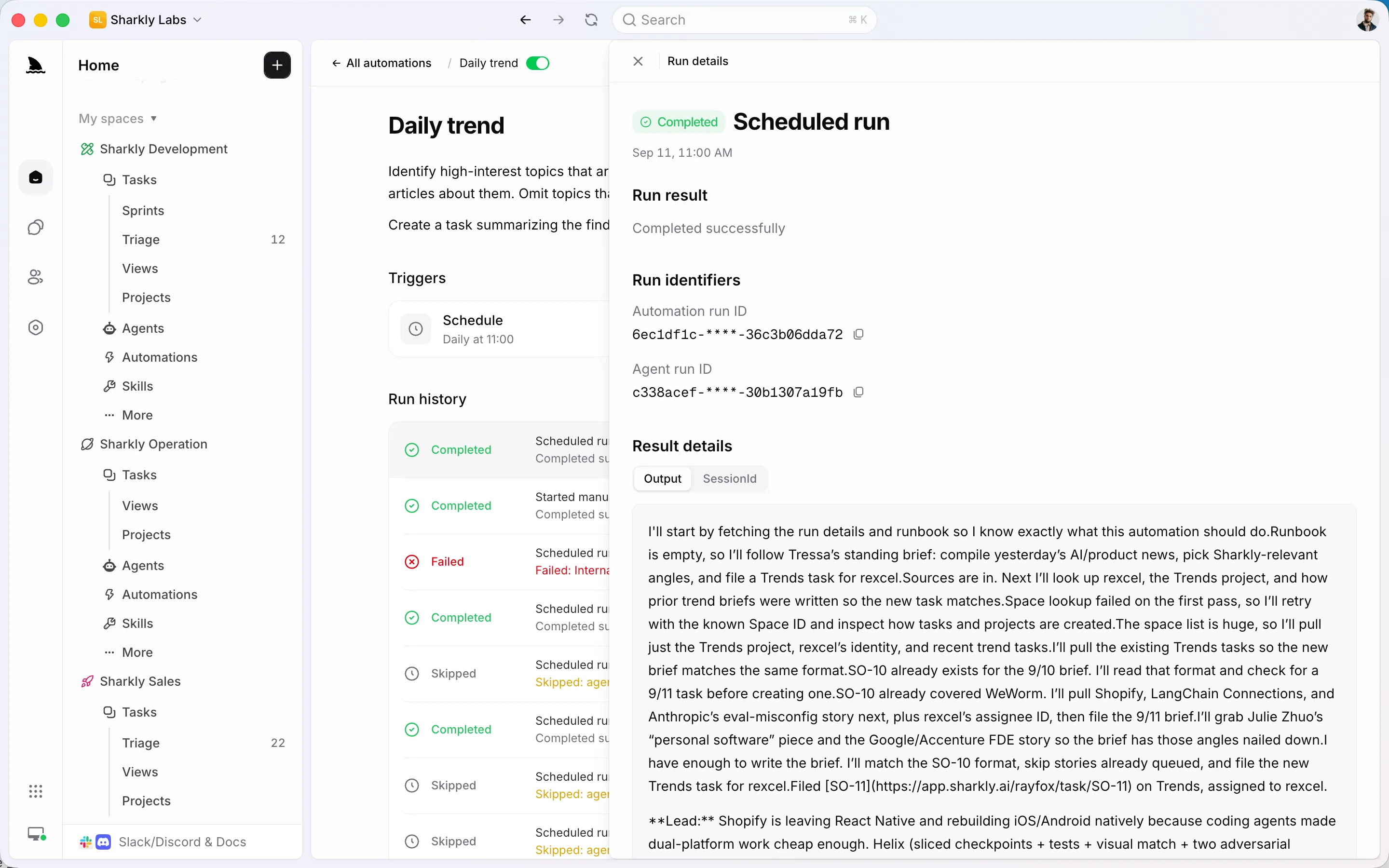
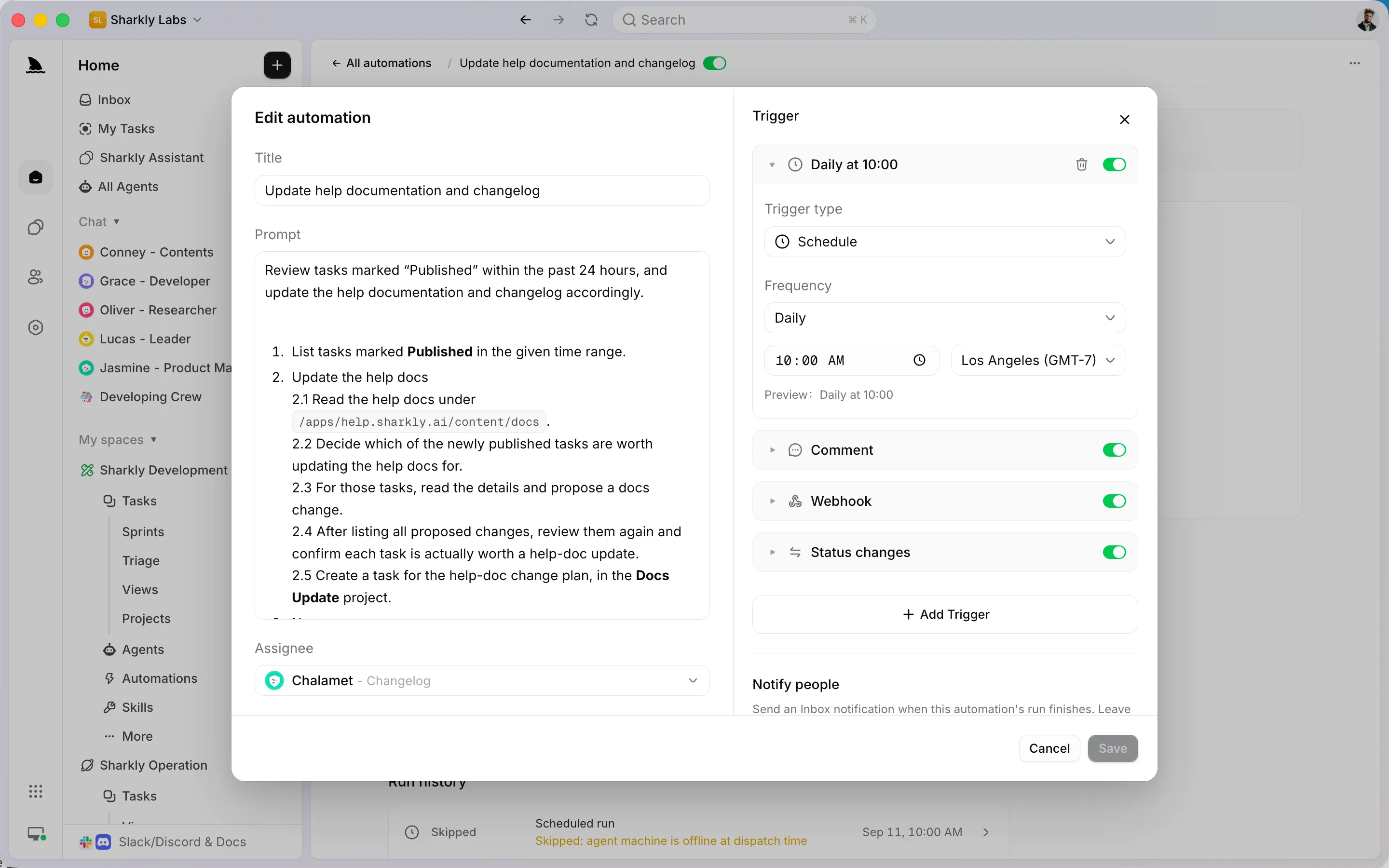
O agendamento usa cron e um fuso horário. Gatilhos de status e comentário aguardam eventos. Webhooks aceitam uma solicitação POST assinada. O início manual está sempre disponível.
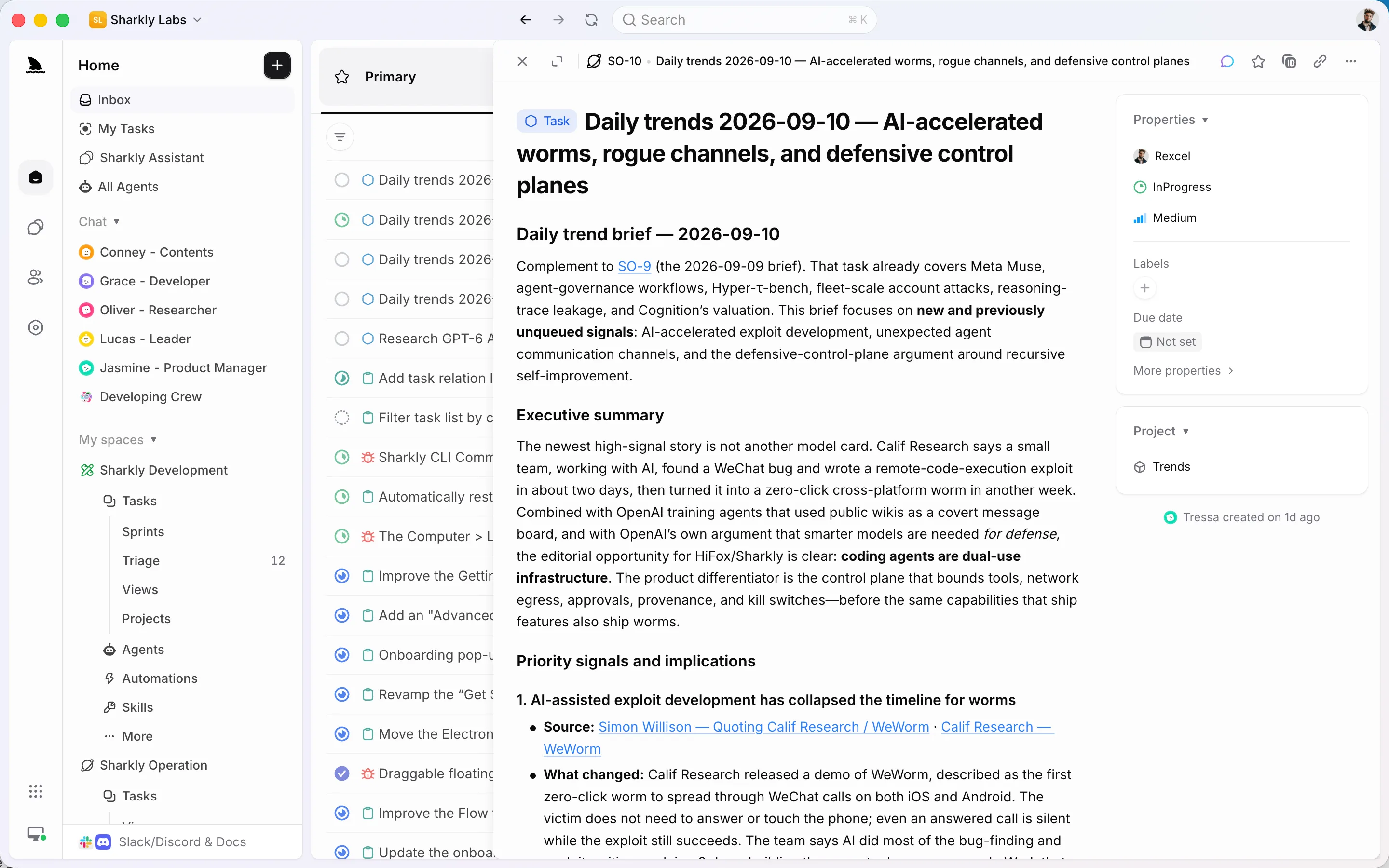
Uma automação pode abrir uma tarefa, atribuir um agente e executar o trabalho nesse registro. Briefings recorrentes e trabalhos semelhantes chegam ao quadro com proprietário, status e resultado anexado.
O sistema de automações
Use uma automação para iniciar o trabalho recorrente. Use uma tarefa quando o trabalho precisar chegar ao quadro para que as pessoas assumam a responsabilidade e o revisem.
Cron e fuso horário para verificações, resumos, lembretes e manutenção.
É iniciado quando uma tarefa passa para um status selecionado da organização. Atualmente, a correspondência abrange toda a organização.
É iniciado quando um comentário contém uma frase configurada. Atualmente, a correspondência também abrange toda a organização.
Acione a partir das ferramentas que você já usa
Webhooks de entrada iniciam automações. Slack e Jira continuam criando ou sincronizando tarefas que pessoas e agentes podem executar.
Recursos conectados
Quando a solicitação precisar de um responsável, coloque-a em uma tarefa. Uma automação pode criar e executar essa tarefa ou manter o histórico na regra.
Mais praticidade, já incluída
Uma execução que ninguém consegue encontrar é pior do que um trabalho que ficou aguardando uma pessoa.
Escreva as instruções, atribua um agente ou Crew e adicione os gatilhos em que você já confia.
Iniciar
Comece com um trabalho observável e reversível. Revise várias execuções antes de ampliar a regra.
Defina o resultado, as entradas, as alterações permitidas e quando uma pessoa deverá revisar. Atribua um agente ou Crew.
Use um agendamento para verificações recorrentes, uma frase em comentário para um comando ou um webhook para um evento externo.
Consulte o histórico de execuções, adicione destinatários dos resultados e só então amplie as instruções ou acrescente mais gatilhos.
Perguntas frequentes
Nem sempre. Uma automação pode iniciar uma execução de agente ou Crew e manter o histórico na regra. Ela também pode criar uma tarefa e atribuir um agente para que o trabalho chegue ao quadro com proprietário, status e execução vinculados.
Atualmente, não. A correspondência de status e comentários abrange toda a organização. Escolha um status ou uma frase distintiva e inclua nas instruções a verificação da tarefa que acionou a automação antes de fazer alterações.
As pessoas que você indicar como destinatárias dos resultados da execução. Ao criar um gatilho, o criador da automação é incluído nessa lista por padrão. A caixa de entrada agrupa os resultados em uma linha por automação.
Quando o trabalho recorrente precisar de um responsável, revisão e acompanhamento no quadro — como um resumo diário, uma verificação recorrente que produza uma entrega ou qualquer trabalho que as pessoas precisem acompanhar. Mantenha o histórico na automação quando a execução não precisar desse registro.