
Para adicionar um servidor MCP a um agente no Sharkly, abra o Agente, clique em Settings, expanda Tools, Knowledge & MCP e, em seguida, Add connection > Add custom MCP. Dê um nome em letras minúsculas, escolha Streamable HTTP ou STDIO, cole a URL do servidor ou o comando, selecione a autenticação e clique em Connect. O Sharkly verifica se o servidor responde antes de salvar, e a próxima execução do Agente já terá as ferramentas disponíveis.
Um Agente de suporte que só consegue ler o seu repositório responde metade da pergunta. Quando um usuário pergunta sobre uma dependência, a resposta honesta está na documentação dessa dependência. Este tutorial adiciona um servidor MCP a um agente de verdade na Cancel Anything, uma pequena equipe que desenvolve uma CLI para cancelamento de assinaturas. Echo, o Agente de suporte da equipe, recebe um servidor de documentação público que não exige chave, responde a uma solicitação real com ele e, depois, removemos o servidor novamente.
No final, você terá um servidor MCP em um Agente, uma execução que mostra as chamadas de ferramentas e o que deu errado para nós no caminho. Não conhece o produto? O Sharkly é gratuito para começar, e o guia de primeiros passos leva você até a primeira execução.
Antes de começar
Você precisa de três coisas:
- Um Computer com um Runtime. O nosso é um Mac executando Claude Code e Codex. Veja como os Computers funcionam se o seu ainda não estiver conectado.
- Um Agente para receber o servidor. Usamos o Echo, o Agente de suporte no Claude Code com Sonnet 5.5. Ele redige respostas e nunca as publica.
- Um servidor MCP que não exige chave. Escolhemos o servidor público do DeepWiki em
https://mcp.deepwiki.com/mcp. Ele responde perguntas sobre repositórios públicos do GitHub sem login, e o cancel-anything roda no Playwright, que é um deles.
O MCP, o Model Context Protocol, é a forma padrão de um agente chamar ferramentas que ficam fora dele. Se você está decidindo entre um servidor MCP e um procedimento escrito, leia primeiro Skills vs MCP.
Como o servidor MCP de um Agente chega a uma execução
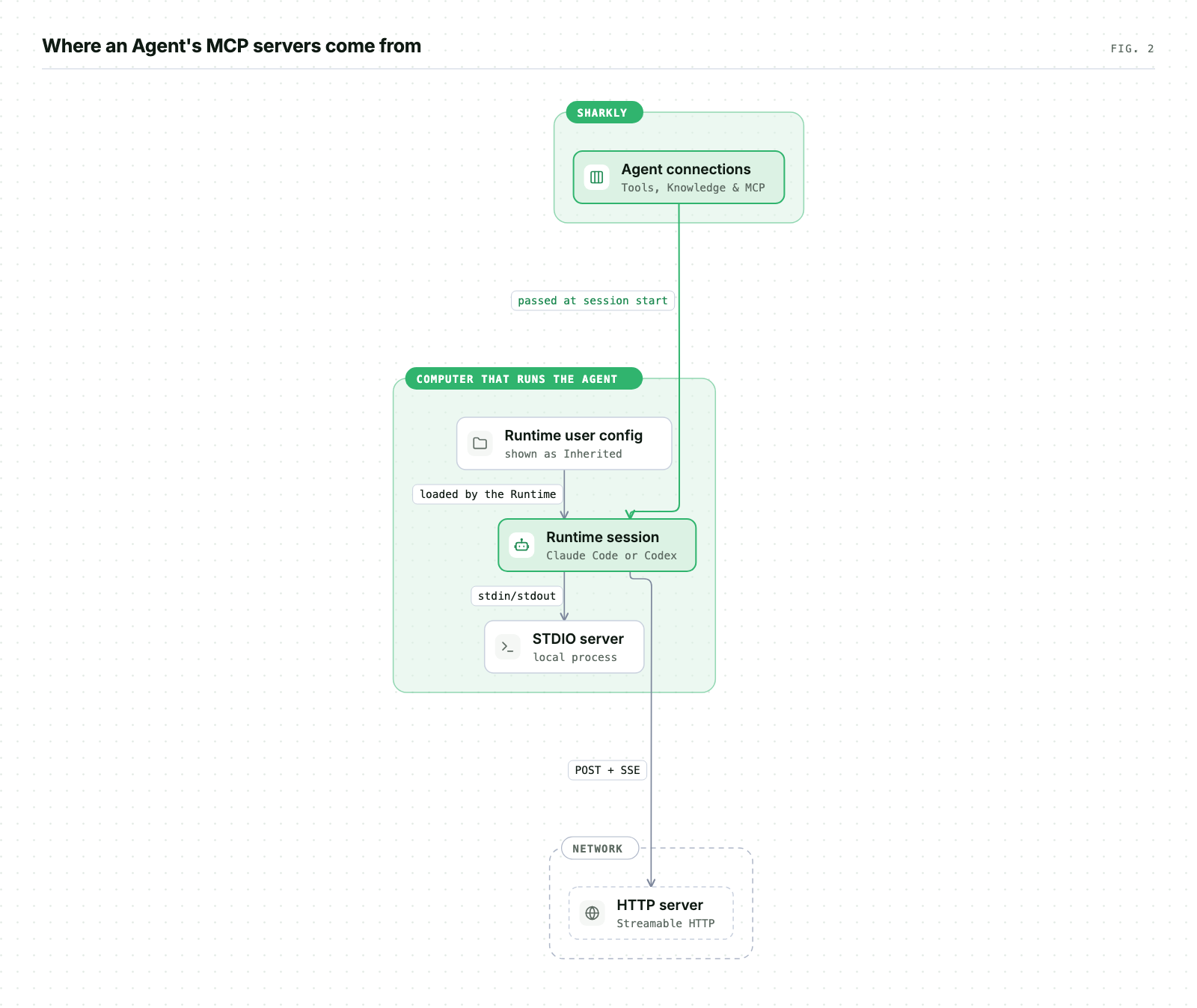
Os servidores MCP de um Agente vêm de dois lugares. Os servidores que você adiciona em Tools, Knowledge & MCP pertencem ao Agente no Sharkly e o acompanham. Os servidores na própria configuração do Runtime naquele Computer aparecem como Inherited. Quando uma execução começa, o Sharkly entrega os servidores do Agente à sessão do Runtime, e o próprio Runtime os chama.
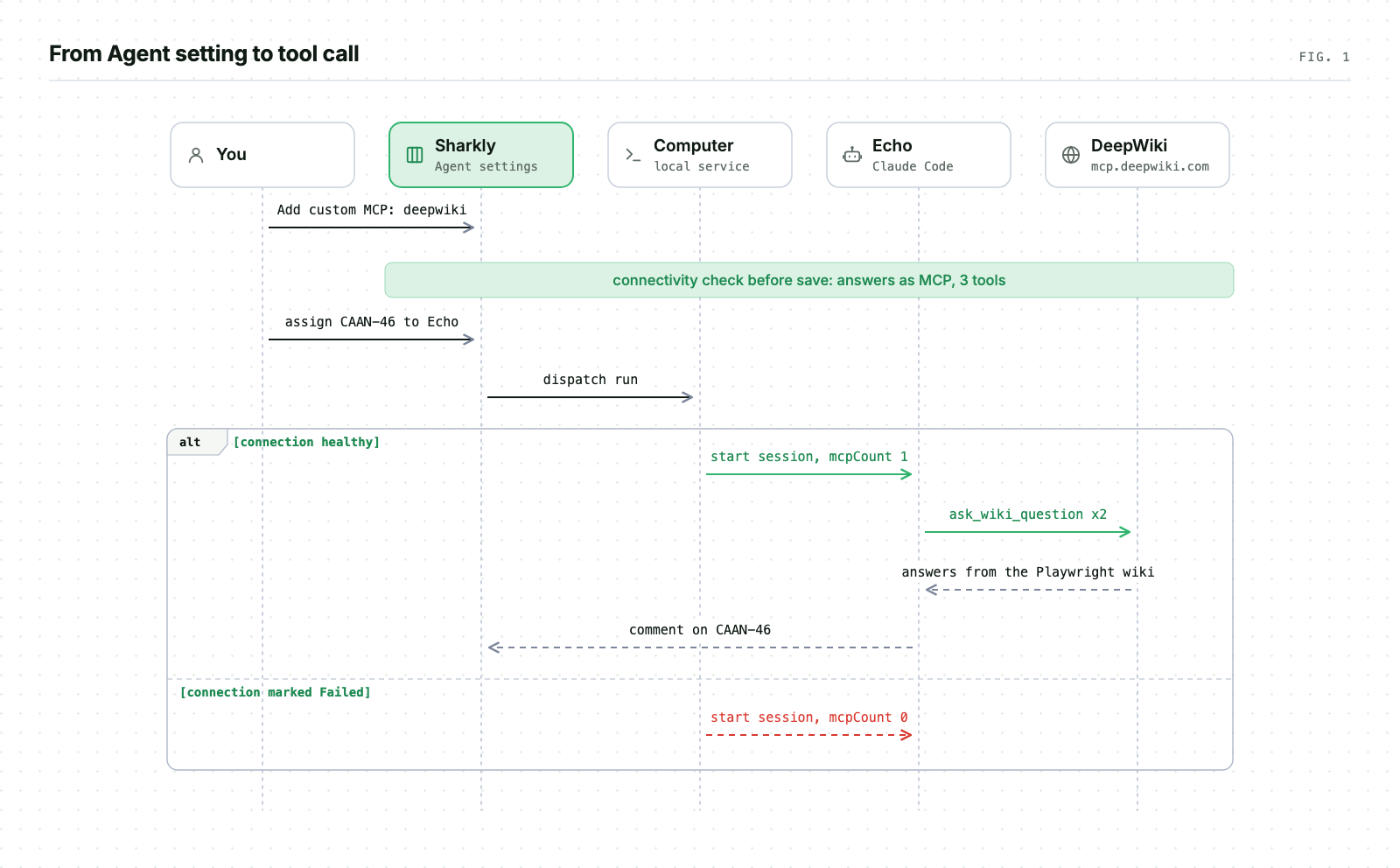
O registro da execução é onde você confirma isso. O início da sessão de cada execução registra um mcpCount: o número de servidores do Agente que o Runtime recebeu. O nosso marcava 0 na primeira execução e 1 na segunda, e as próximas seções explicam o porquê.
Adicionar um servidor MCP a um agente do Sharkly, passo a passo
Etapa 1: Encontrar Tools, Knowledge & MCP
Vá para All Agents, abra o Agente e clique em Settings. Expanda Tools, Knowledge & MCP (“Define os dados de apps externos, ferramentas e MCP que este Agente pode usar”). A seção lista primeiro os servidores próprios do Agente e, depois, um bloco com o nome do Runtime.
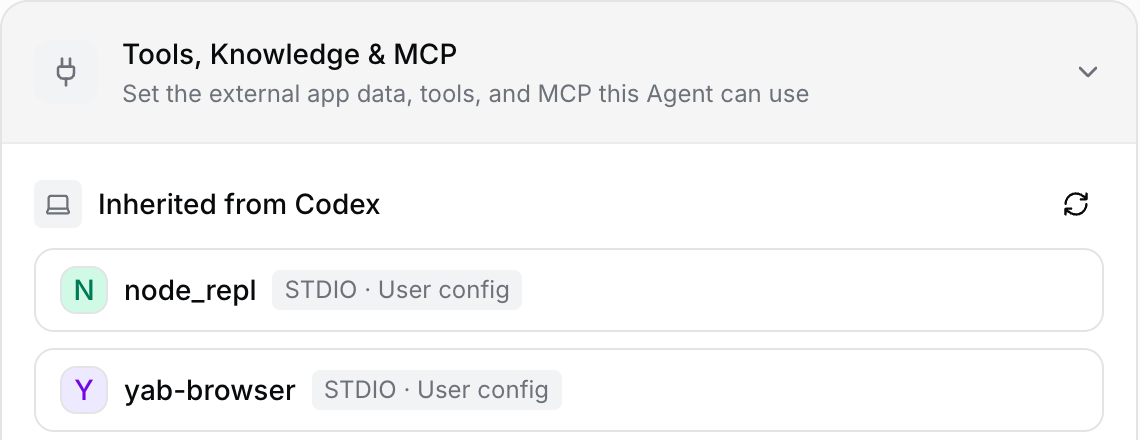
Observe o título do bloco. No Hex, o nosso Agente de receitas, diz Inherited from Codex; no Echo, diz Inherited from Claude Code. Essa dica indica o Runtime que essa configuração alcança.
Os servidores herdados vêm da configuração de usuário do Runtime no Computer, marcados como STDIO · User config ou HTTP · Claude Plugin. Você não pode editá-los aqui; mude-os na própria configuração do Runtime naquele Computer.
Etapa 2: Adicionar o servidor
Clique em Add connection. Um catálogo se abre com conectores prontos agrupados por categoria: GitHub, Linear, Sentry, Supabase e outros em Developer tools. A maioria deles exige login na sua conta primeiro.
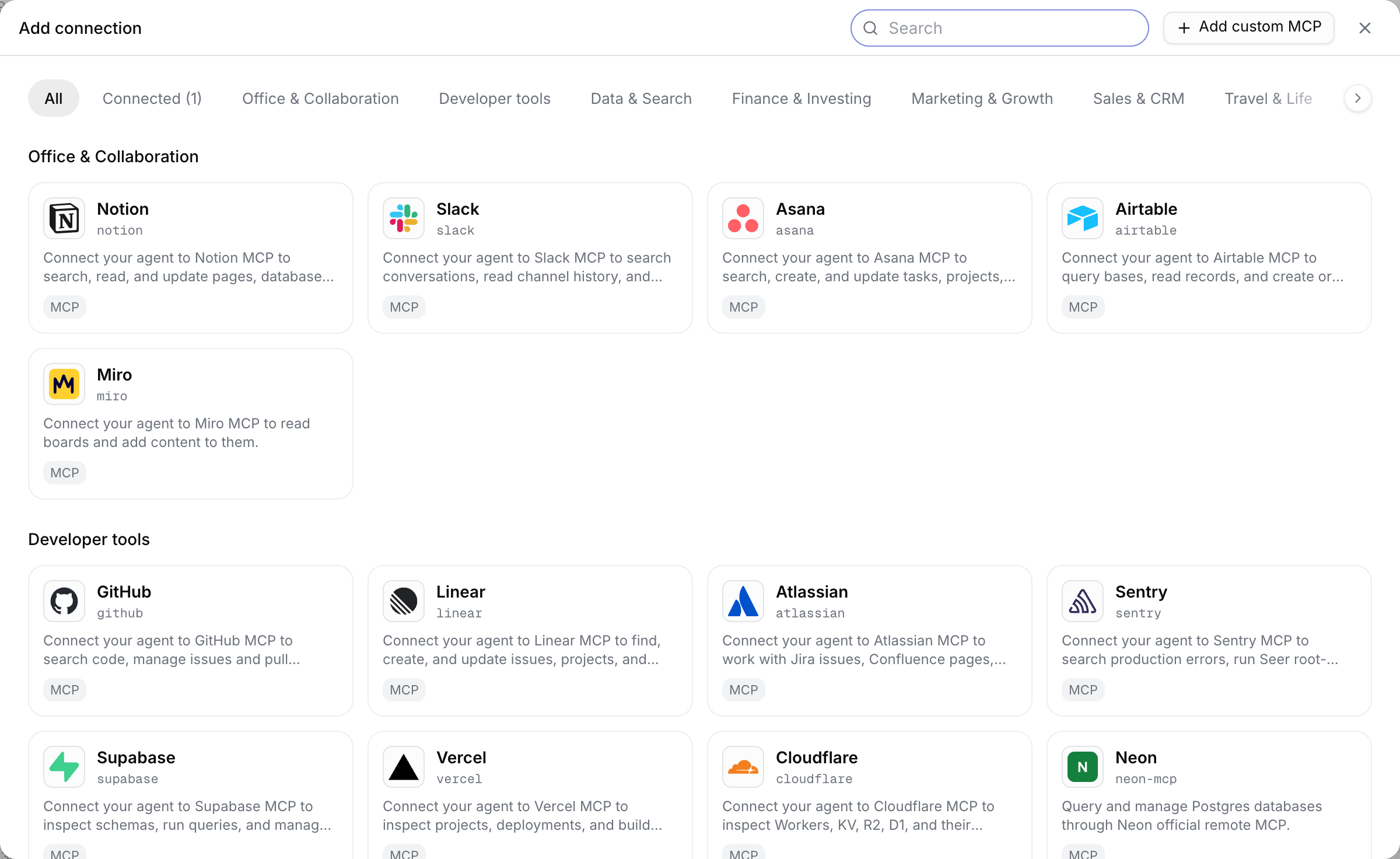
A aba Connected mostra o que o Agente já tem. Add custom MCP fica ao lado da caixa de busca.
O DeepWiki não está no catálogo, então clique em Add custom MCP. Digitamos deepwiki como Name (letras minúsculas, dígitos e hífens; ele passa a fazer parte dos nomes das ferramentas), deixamos Streamable HTTP selecionado, colamos a URL em Server URL e mantivemos Authentication em None.
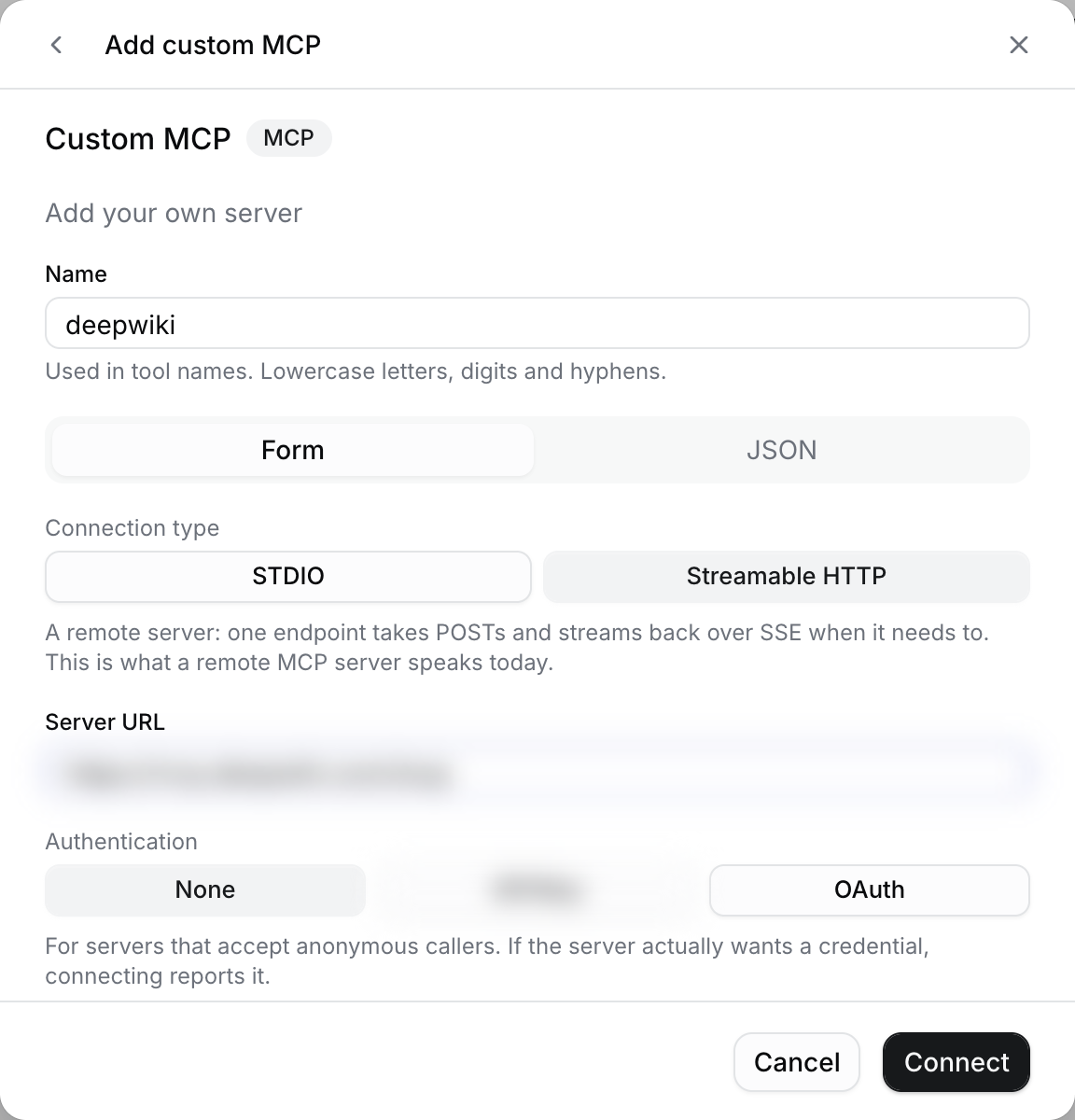
A URL está desfocada na nossa captura. A dica abaixo de None é importante: “Se o servidor realmente exigir uma credencial, a conexão o informará.”
Clique em Connect. Em poucos segundos, o deepwiki apareceu no topo da seção com 3 ferramentas disponíveis.
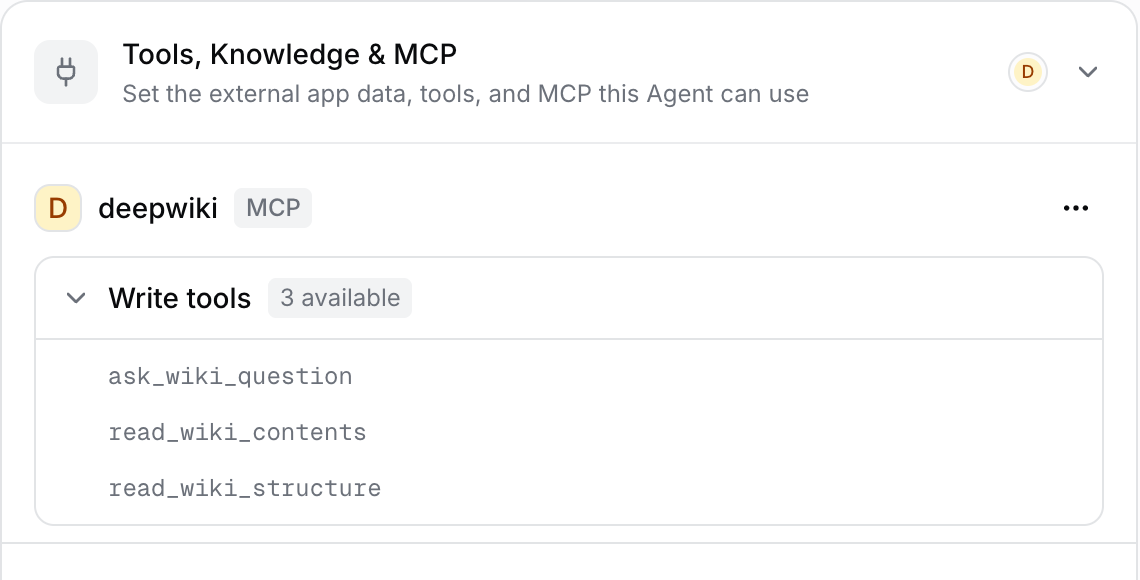
Expanda o grupo para ver os nomes das ferramentas que o Sharkly leu do servidor: ask_wiki_question, read_wiki_contents e read_wiki_structure.
Outras duas formas de entrada: STDIO pede um Command, Arguments e Environment variables e inicia o servidor como um processo no Computer que executa o Agente. A aba JSON aceita um servidor único ou um documento mcpServers completo:
{
  "mcpServers": {
    "deepwiki": { "url": "https://mcp.deepwiki.com/mcp" }
  }
}
Etapa 3: Editar a conexão e executar a verificação
Abra o menu … do servidor e escolha Edit. Você pode alterar o nome, a URL, a autenticação e, em Advanced settings, os cabeçalhos HTTP. O transporte é fixo: para alternar entre HTTP e STDIO, desconecte e adicione o servidor novamente.
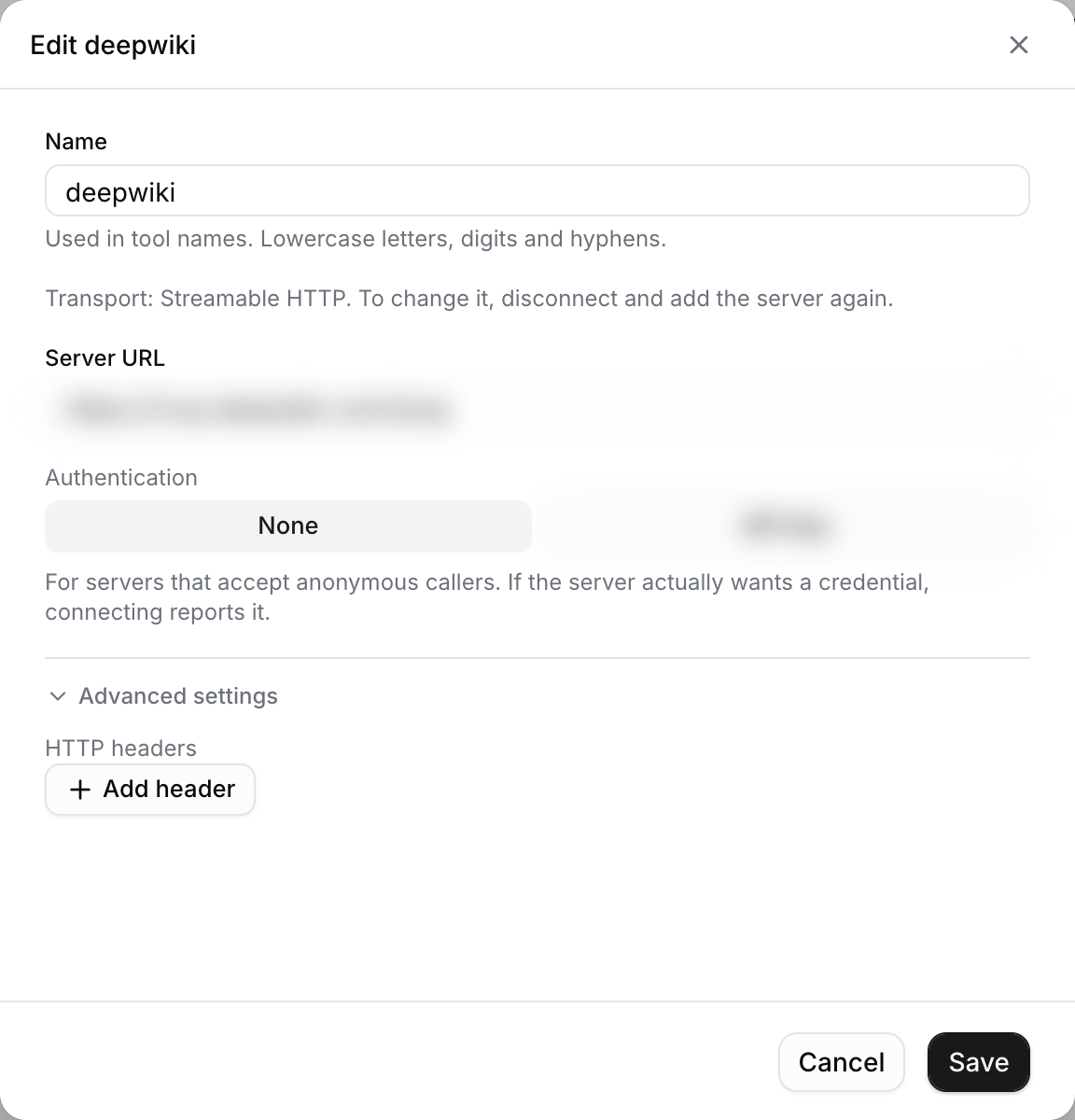
Segredos salvos anteriormente nunca aparecem aqui. De acordo com o changelog, deixe o campo de segredo em branco para manter o valor armazenado.
Save é a verificação de conectividade. Testamos com um erro de digitação, /mcpx em vez de /mcp, e o Save parou com “o endpoint não respondeu como um servidor MCP.” A mesma verificação aceita endereços exclusivos de intranet, então um servidor dentro da sua rede corporativa funciona.
Etapa 4: Dar ao Agente uma tarefa real
Um usuário no Discord perguntou: “Meu notebook de trabalho só tem o Microsoft Edge, sem Chrome, e eu não posso instalar softwares. O cancel-anything funciona com o Edge?” Registramos como CAAN-46, uma Request atribuída ao Echo, e pedimos uma resposta em rascunho que consultasse a documentação do Playwright via deepwiki.
Etapa 5: Servidores OAuth e remoção de um servidor
Escolha OAuth no formulário de adição quando o servidor fizer login na própria página dele. Deixe OAuth Client ID e OAuth Client Secret vazios e o Sharkly se registra sozinho (Dynamic Client Registration, RFC 7591). Se o seu servidor exige um app OAuth pré-criado, registre a URL de callback que o formulário exibe. O botão exibe Authorize em vez de Connect.
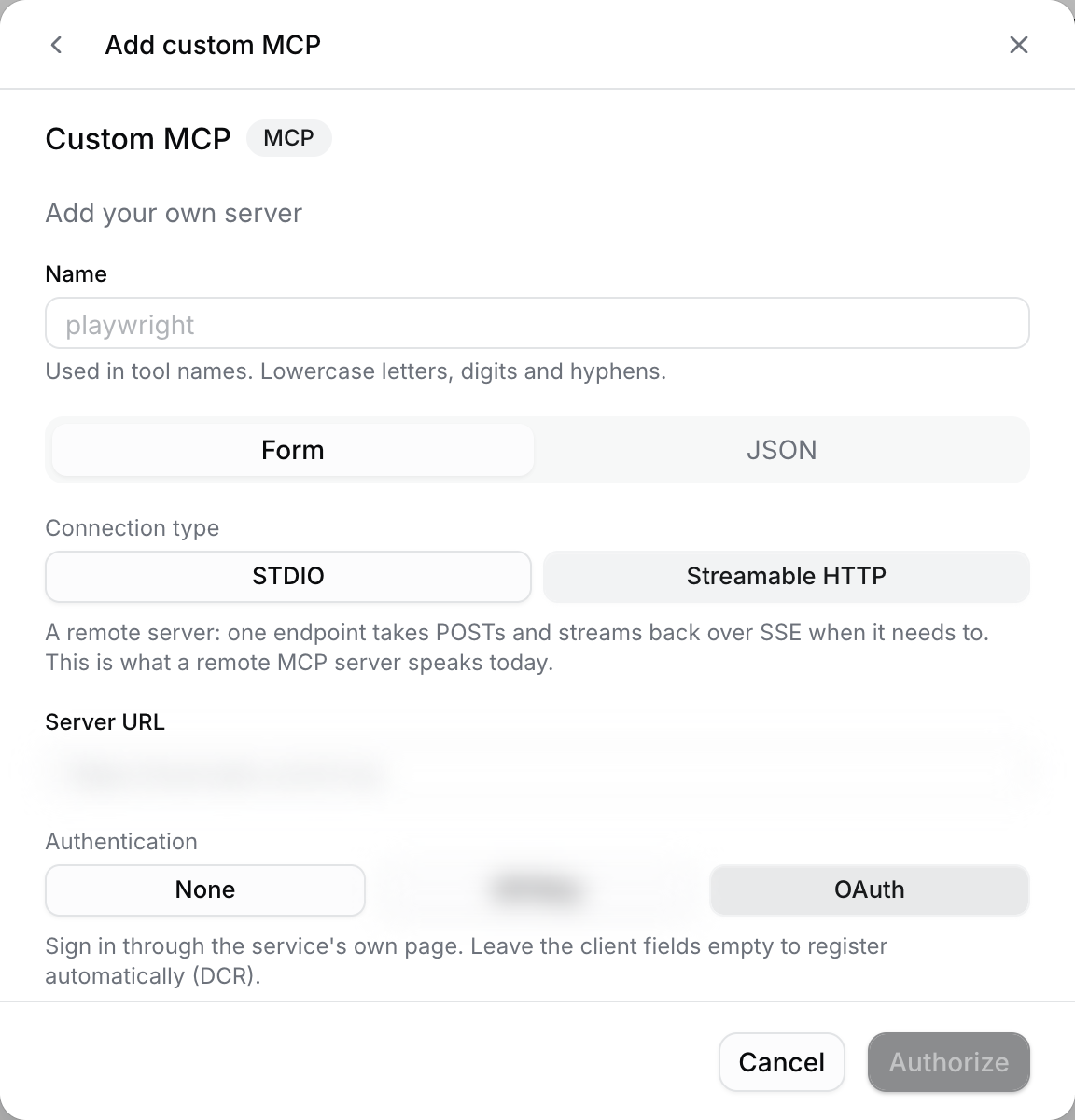
Os campos de cliente e a URL de callback ficam abaixo da dobra neste diálogo; role para vê-los.
Se a página de login não voltar, a página de espera mostra Reopen authorization page e Copy authorization link, para que você possa concluir em outro navegador ou perfil. Não executamos um servidor OAuth para este tutorial, pois todos os candidatos exigiam uma conta externa.
Para remover um servidor, abra o menu … dele e clique em Disconnect. Não há etapa de confirmação: um toast diz “Disconnected deepwiki” e o servidor desaparece da lista. Removemos o nosso assim que a execução terminou, então o Echo voltou aos seus servidores herdados.
O resultado real
A execução do Echo na CAAN-46 levou 1 minuto e 22 segundos. Ele carregou as ferramentas do deepwiki, chamou ask_wiki_question duas vezes sobre microsoft/playwright e leu o nosso código de lançamento. O comentário dele: o Edge não é suportado por padrão, porque o código inicia apenas o Chrome. Os canais msedge do Playwright existem, e anexar ao Edge pelo Chrome DevTools Protocol por meio da nossa flag --cdp poderia funcionar, mas ninguém havia testado.
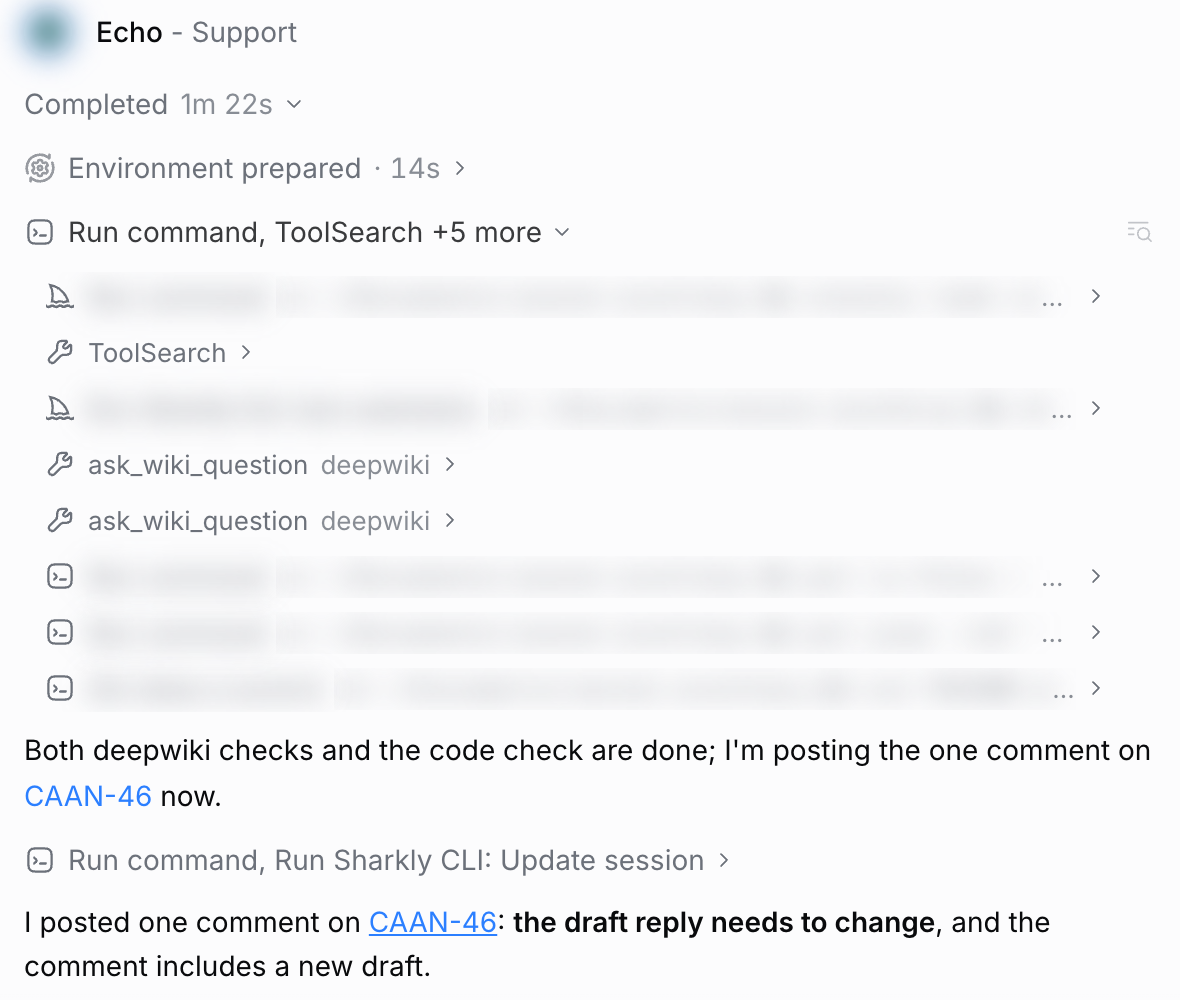
Expanda Completed e depois o grupo de ferramentas. Cada chamada MCP mostra o nome da ferramenta com o nome do servidor ao lado.
O Echo também apontou suas próprias limitações: as respostas do DeepWiki são escritas por IA a partir de uma wiki do repositório, não citações literais. Ainda assim, definiu o rascunho como Needs your review, e nada foi enviado ao usuário.
O que deu errado para nós
- Um Save com falha salvou mesmo assim. Nosso teste com erro de digitação falhou, clicamos em Cancel, e a URL incorreta ficou salva de qualquer forma. O servidor aparecia como Failed com “0/1” no cabeçalho da seção. A primeira execução do Echo começou 4 minutos depois com
mcpCount0, recorreu à leitura manual da documentação do Playwright e nos disse que o DeepWiki não estava conectado. Depois de qualquer edição com falha, reabra o menu e verifique a URL. - Ferramentas de leitura classificadas como Write tools. O Sharkly listou as três ferramentas do DeepWiki em Write tools, embora apenas leiam. As definições de ferramentas do DeepWiki não trazem anotação de somente leitura, então nada as marca como seguras. Julgue um servidor pelo que ele faz, não pelo rótulo.
- Uma tarefa, duas execuções. Criar a Request também iniciou o fluxo de intake do Space, que executou o Echo mais uma vez por conta própria. Verifique suas automações antes de contar execuções.
- A página de ajuda está silenciosa. A página de Agents não menciona MCP. As informações estão no changelog e em uma entrada de solução de problemas de STDIO em Agent task execution.
Variações: duas outras equipes
- Uma equipe de plataforma com um servidor de documentação interno. O servidor MCP deles existe apenas na rede corporativa. Eles o adicionam como Streamable HTTP com uma URL de intranet e o dão apenas ao Agente de plantão, para que os Agents de código não recebam ferramentas que não deveriam chamar.
- Uma equipe de dados no Codex. Eles querem um servidor de banco de dados que inicie localmente. Adicionam-no como STDIO com o caminho completo do comando, já que alguns Runtimes não resolvem um
npxsimples, e depois confirmam que o bloco exibe Inherited from Codex, para saber qual Runtime o receberá.
Checklist de revisão
- [ ] Abra Settings > Tools, Knowledge & MCP e anote qual Runtime a dica menciona.
- [ ] Adicione o servidor com Add custom MCP, ou escolha um conector do catálogo.
- [ ] Use None apenas para servidores que aceitam chamadas anônimas.
- [ ] Após qualquer edição, verifique se o servidor não está marcado como Failed.
- [ ] Execute uma tarefa real e procure as chamadas de ferramentas em Completed.
- [ ] Verifique o
mcpCountno registro da execução se o Agente disser que uma ferramenta está faltando. - [ ] Desconecte os servidores de que o Agente não precisa mais.
FAQ
Os servidores herdados contam como servidores MCP do Agente?
Não. Os servidores herdados vêm da própria configuração do Runtime naquele Computer, e o próprio Runtime os carrega. O mcpCount no registro da execução conta apenas os servidores que você adicionou no Sharkly.
Qual transporte devo escolher?
Escolha Streamable HTTP para um servidor remoto com URL. Escolha STDIO para um servidor que você inicia como um comando; ele roda no Computer que executa as tarefas do Agente, e o formulário diz que todo Runtime o suporta.
Posso adicionar um servidor MCP a todos os Agents de uma vez?
Não neste painel: funciona por Agente. Um servidor na configuração de usuário do Runtime alcança todos os Agents naquele Runtime e Computer, o que geralmente é mais amplo do que você deseja.
Onde ficam as chaves de API?
Escolha API Key em Authentication. O Sharkly nunca exibe um segredo salvo de volta, então o formulário de edição mostra um campo vazio; deixe-o em branco para manter a chave armazenada.
Por que meu Agente diz que a ferramenta MCP não está disponível?
Verifique primeiro o status do servidor em Tools, Knowledge & MCP. Um servidor Failed não é passado para a execução. Depois, leia o início da sessão no registro da execução para ver o mcpCount.
Próximo passo
Escolha um Agente que continua respondendo de memória, adicione um servidor de documentação sem chave e dê a ele uma pergunta real. Leia as chamadas de ferramentas antes de confiar na resposta. Para as configurações ao redor, veja o explicador de Agents, o que acontece depois de atribuir uma execução e o tutorial sobre o diretório de trabalho. Para a própria lista de navegadores do Playwright, veja sua página de browsers.


