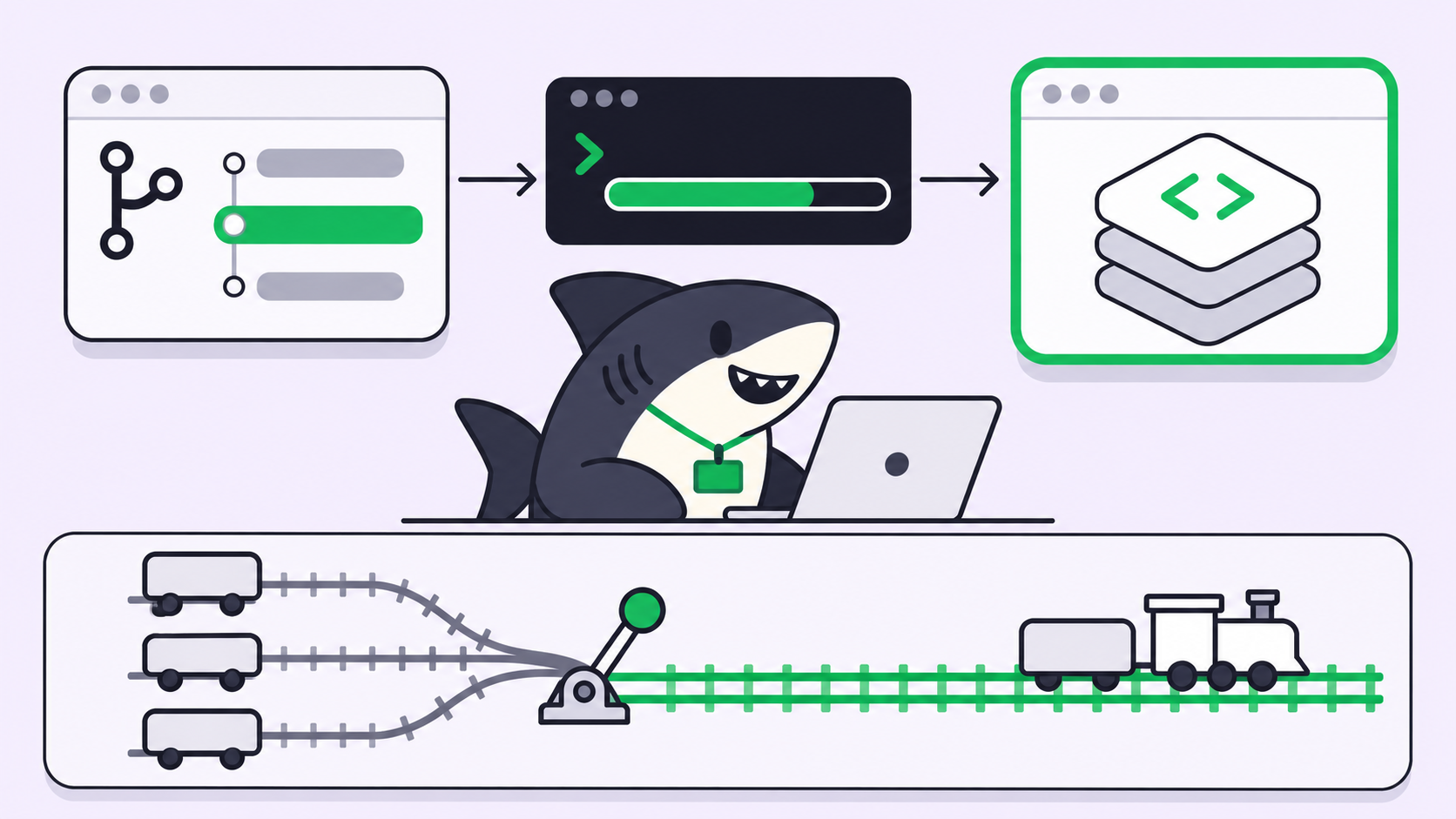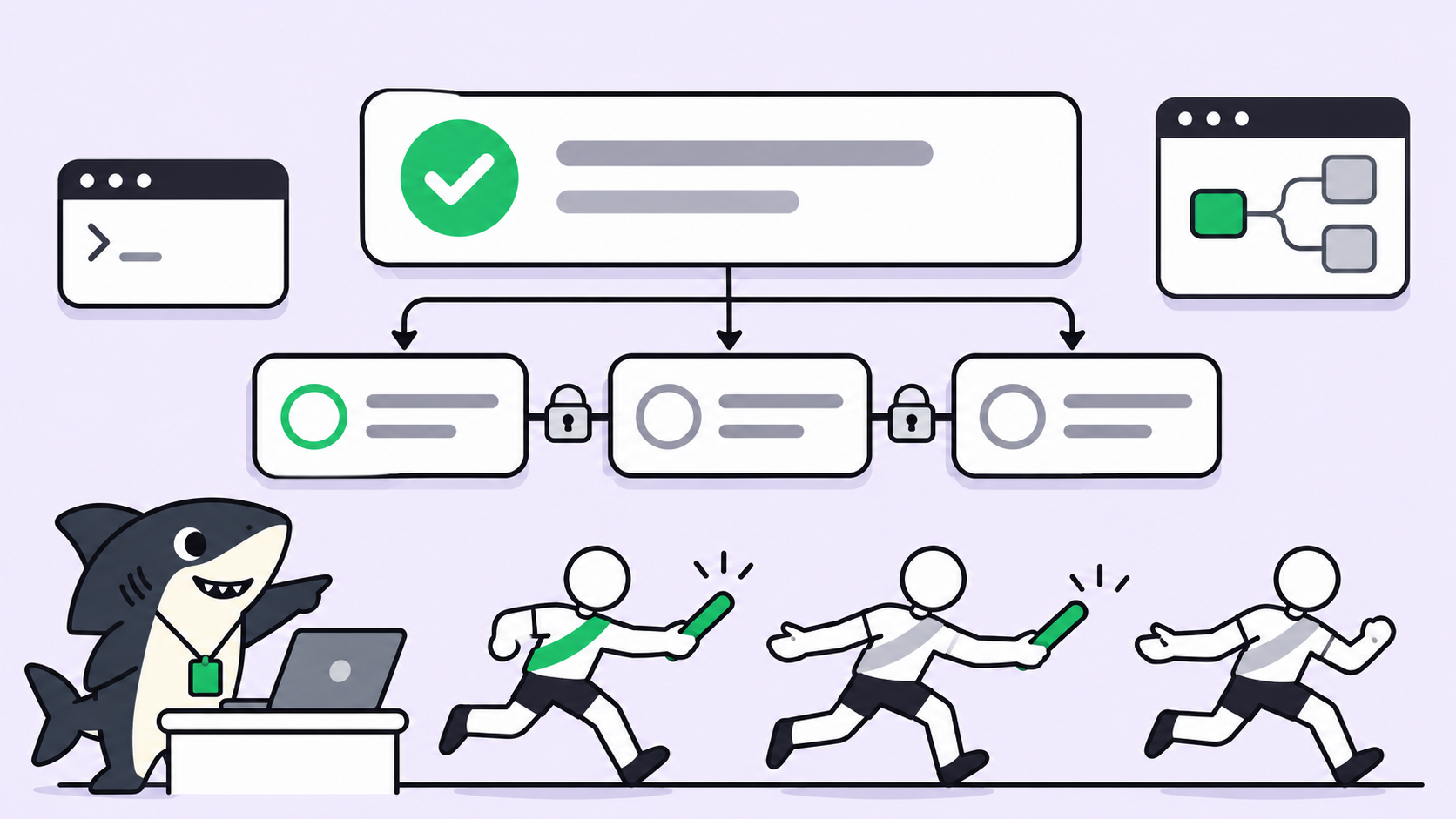

Resposta rápida: O horário de trabalho do agente do Sharkly é uma programação por Agente que retém novas execuções até que uma janela fora de pico abra. Ative-o em Computer, Runtime e Diretório de trabalho, configure até duas janelas por dia e escolha quais gatilhos aguardam. Uma Tarefa atribuída fora da janela entra na fila com um horário de início exato, e Executar agora a inicia mesmo assim.
O uso do modelo pela sua equipe durante o dia é o orçamento que mais pesa. Trabalhos lentos de pesquisa e redação podem esperar pela noite, mas só se algo os mantiver lá. Este tutorial configura o horário de trabalho do agente do Sharkly de verdade no Cancel Anything, uma equipe pequena que constrói uma CLI de cancelamento de assinaturas. Você vai terminar com um Agente em um cronograma noturno, uma Tarefa na fila para as 22:00, uma Tarefa urgente liberada com Executar agora e uma variante que herda o cronograma.
Novo no produto? O Sharkly é gratuito para começar, e o guia de primeiros passos leva você até a primeira execução.
Antes de começar
Você precisa de três coisas:
- Um Computer com um Runtime. O nosso é um Mac rodando Claude Code e Codex. Veja como os Computers funcionam se o seu não estiver conectado.
- Um Agente cujo trabalho possa esperar. Usamos o Juno, o Agente de PM no Sonnet 5.5, que transforma solicitações em tarefas classificadas e nunca escreve código.
- Uma Tarefa real para segurar. A nossa é a CAAN-2, um spike de baixa prioridade sobre encontrar assinaturas em e-mails de recibo.
A equipe também executa uma automação de "Nightly recipe check" às 03:00, em seu próprio cronograma. O horário de trabalho abrange Agentes, não o relógio dessa automação.
Como o horário de trabalho decide quando uma execução começa
O horário de trabalho só consulta o relógio quando um gatilho controlado é disparado. A página de ajuda lista três gatilhos:
| Gatilho | Padrão | Fora da janela |
|---|---|---|
| Tarefas atribuídas | Ativado | A execução espera pela próxima janela |
| @mencionado em comentários de tarefas | Ativado | A execução espera pela próxima janela |
| Chat direto | Desativado | A mensagem é executada imediatamente, a menos que você o ative |
Dentro de uma janela, a execução começa normalmente, sujeita à concorrência do Agente. Fora dela, o Sharkly calcula o início da próxima janela no fuso horário do Agente e marca a execução com esse horário. Um gatilho desativado ignora o cronograma.
Configure o horário de trabalho do agente do Sharkly, passo a passo
Passo 1: Ative oHorário de trabalho
Vá em Todos os Agentes, clique no Agente, depois em Configurações e expanda Computer, Runtime e Diretório de trabalho. Role até o módulo Horário de trabalho e ligue o interruptor. Ele vem desativado por padrão.
Na primeira vez que você o ativa, o Sharkly preenche uma semana fora de pico: de segunda a sexta, das 00:00 às 08:00 e das 20:00 às 24:00; sábado e domingo, o dia inteiro. Redefinir para os padrões fora de pico restaura isso a qualquer momento.
Passo 2: Defina sua própria janela
O trabalho do Juno combina com uma noite mais restrita. Cada dia da semana tem duas caixas de intervalo; alteramos o fim do primeiro intervalo de 08:00 para 07:00 e o início do segundo de 20:00 para 22:00, cinco vezes. Os fins de semana ficaram o dia inteiro. As alterações são salvas quando você sai de cada campo.
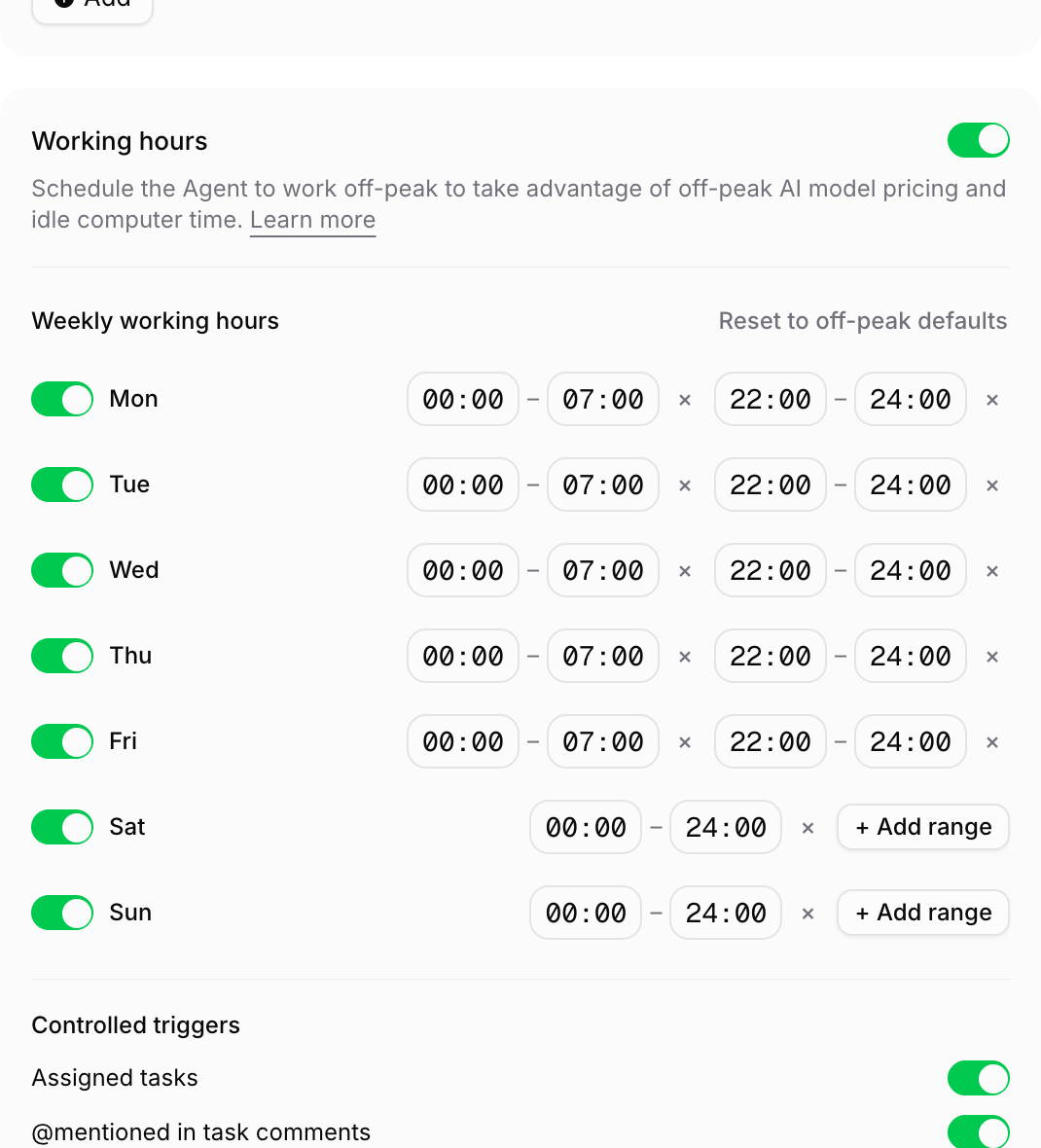
Repare nas linhas dos dias de semana: dois intervalos cada, escritos como HH:mm, com 24:00 marcando o fim do dia. Cada dia aceita no máximo dois intervalos.
Uma noite que atravessa a meia-noite são dois intervalos: das 22:00 às 24:00 e das 00:00 às 07:00 do dia seguinte. O cronograma foi salvo no fuso horário do navegador, Asia/Shanghai, que é UTC+8 como o nosso escritório. O fuso usa nomes IANA, então uma equipe distribuída deve escolher um de propósito.
Passo 3: Escolha os gatilhos controlados
Logo abaixo da semana, Gatilhos controlados reúne três interruptores. Deixamos Tarefas atribuídas e @mencionado em comentários de tarefas ativados e Chat direto desativado. As atribuições esperam; um colega ainda pode fazer uma pergunta rápida ao Juno no chat durante o dia.
Passo 4: Atribua uma Tarefa durante o dia
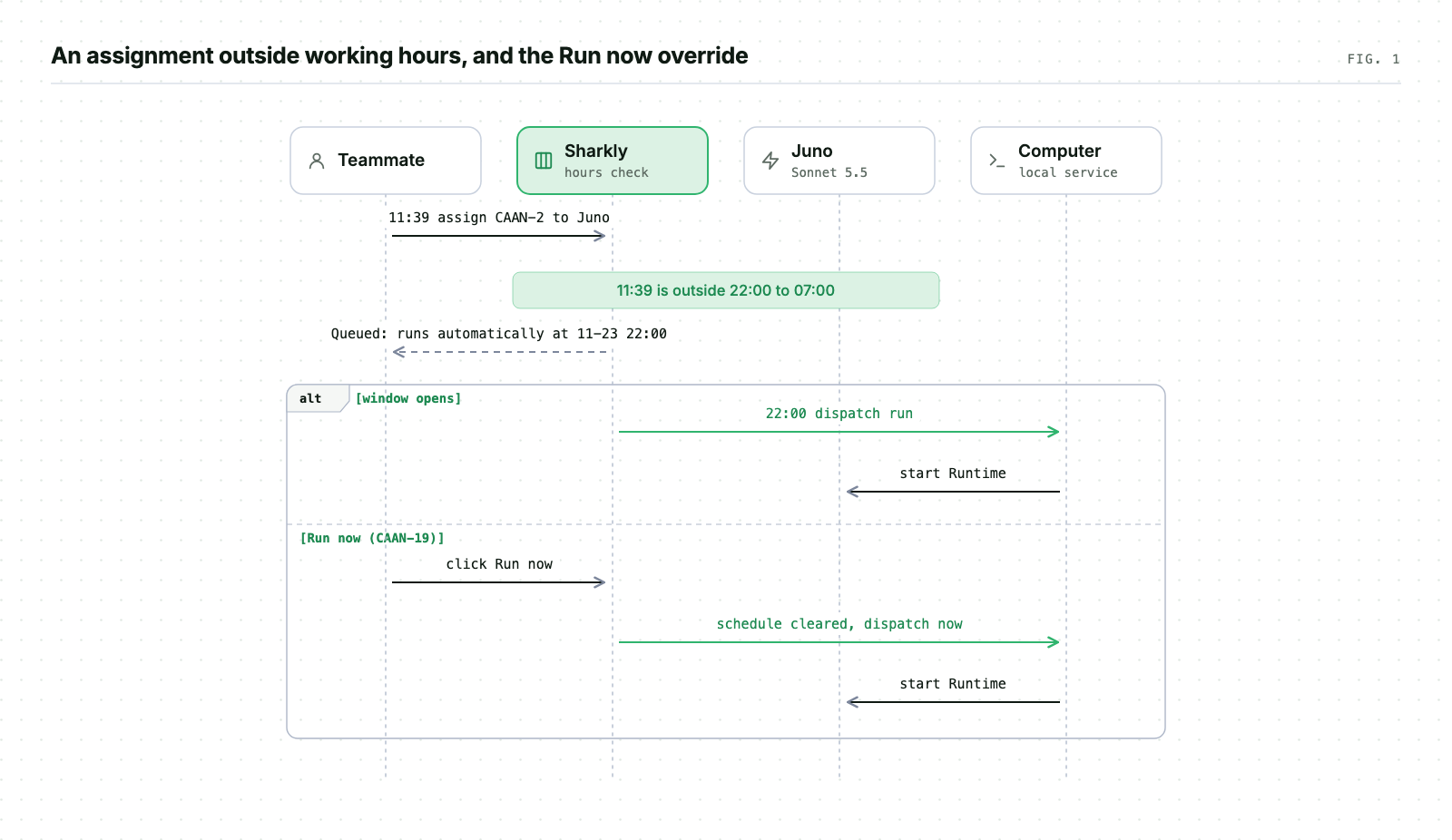
Às 11:39, atribuímos a CAAN-2 ao Juno com um comentário delimitando o trabalho da noite: apenas a nota de design, mais uma lista classificada de formatos de recibo, sem código. Nada foi executado. O painel Propriedades mostrou o Juno com um chip de horário de início, e a execução ficou em Na fila.
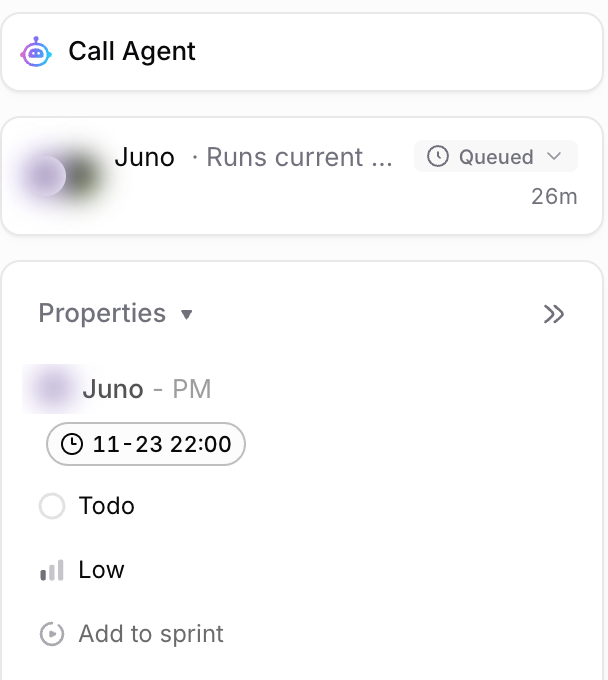
O chip sob o nome do Juno é o início programado: 11-23 22:00, a próxima abertura de janela.
Abra a conversa da Tarefa com o Juno e o banner explica por que ela está esperando.
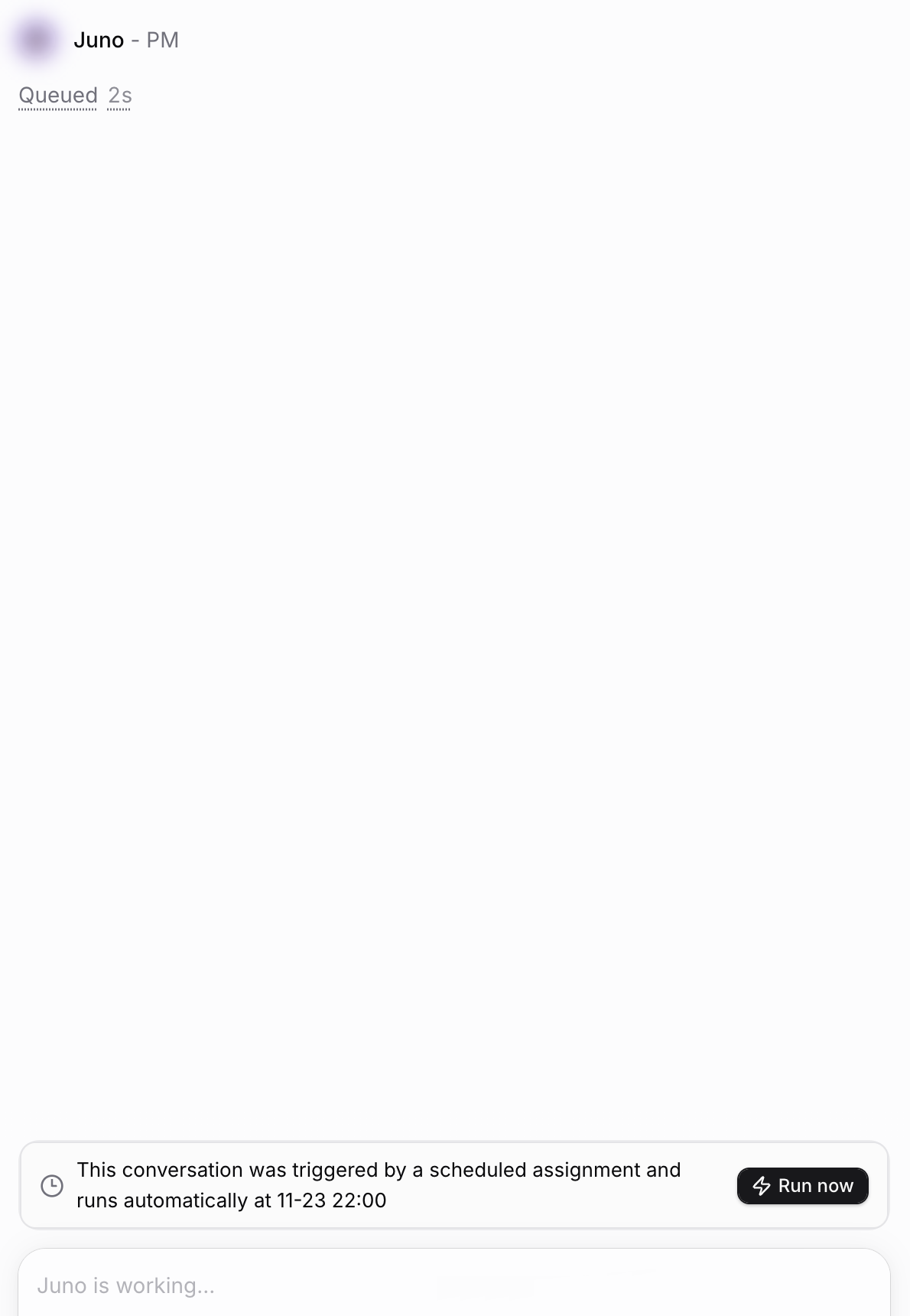
O banner fica logo acima da caixa de mensagem: “Esta conversa foi disparada por uma atribuição programada e é executada automaticamente às 11-23 22:00.”
Passo 5: Use Executar agora para a Tarefa que não pode esperar
Então chegou um pedido que não podia esperar: o plano Audible de um usuário é renovado amanhã de manhã. Abrimos a CAAN-19, “Solicitação: adicionar Audible (EUA, plano é renovado amanhã)”, com prioridade alta, e a atribuímos ao Juno. Ela também entrou na fila para as 22:00. A prioridade não ignora o cronograma.
Clicamos em Executar agora no banner dela. Um toast confirmou que o cronograma foi liberado, e o Juno começou em segundos. A CAAN-2 continuou na fila para as 22:00, e o cronograma do Juno não mudou. Executar agora se aplica a uma única execução.
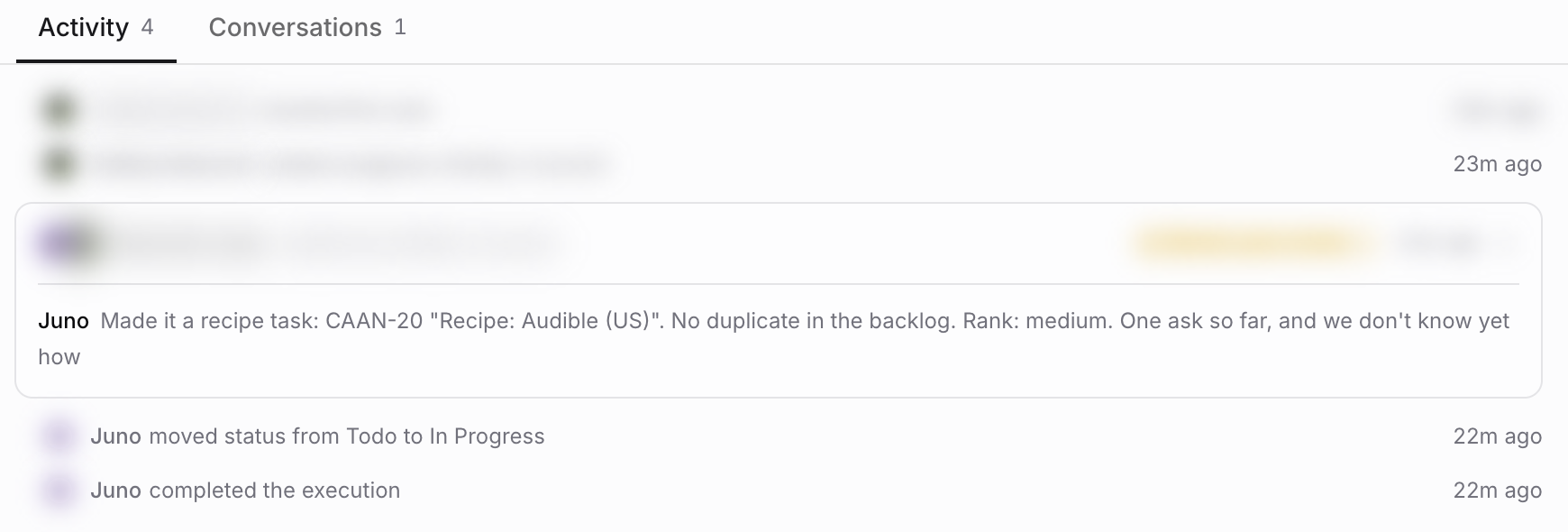
O feed de atividades conta a história: o Juno moveu a CAAN-19 para Em andamento, abriu a CAAN-20 e concluiu a execução.
Passo 6: Dê o cronograma a uma variante e depois substitua um dia
As variantes de Agente herdam o horário de trabalho do original. O Hex, nosso Agente de receitas no Codex, tem uma variante chamada Hex (Claude Code). Ativamos o Horário de trabalho no Hex, o que preencheu a semana fora de pico padrão. Na variante, o módulo mostrava Herdado com o mesmo cronograma.
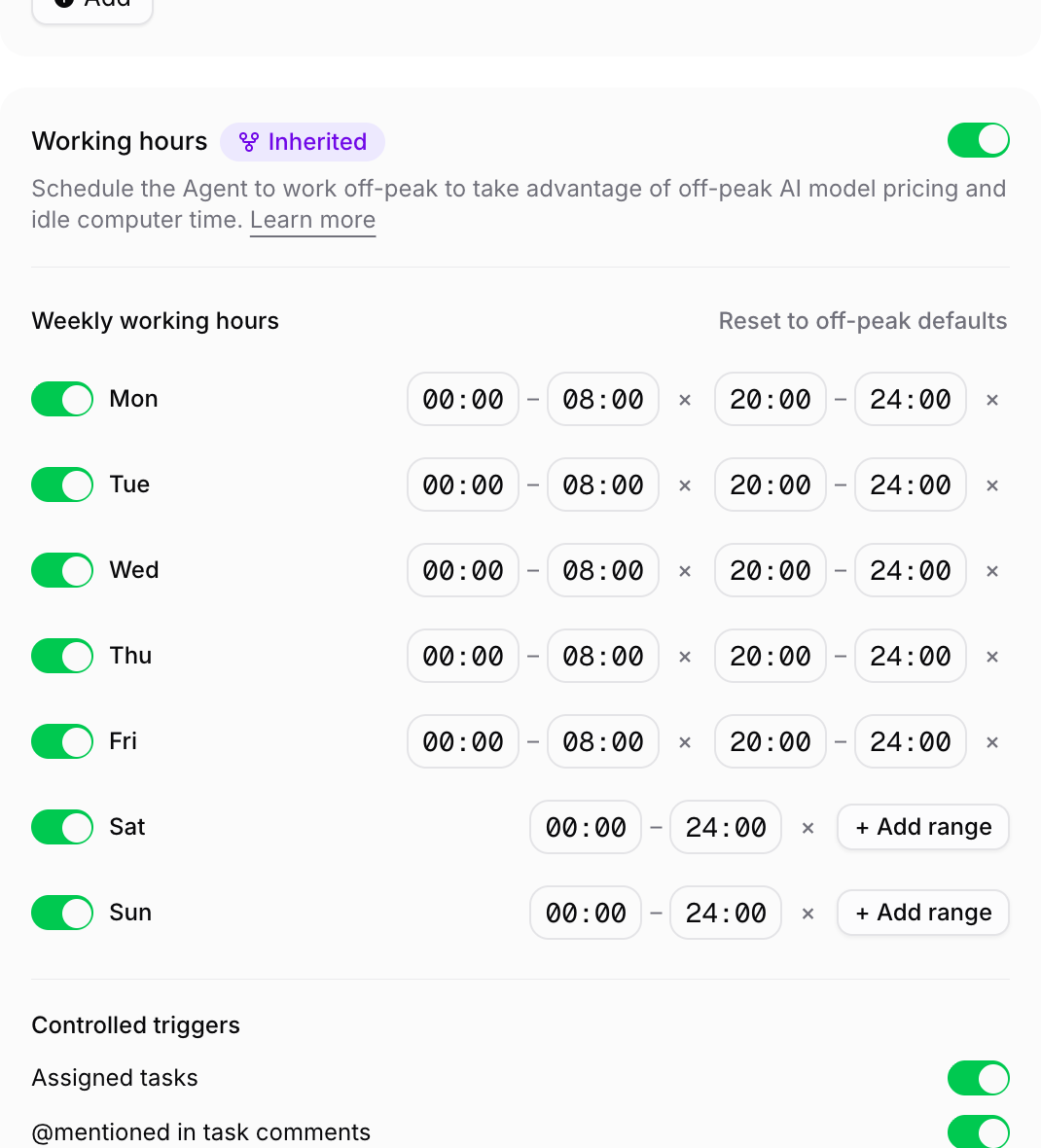
O selo roxo Herdado significa que qualquer edição no Hex chega ao vivo à variante.
Em seguida, desativamos o domingo na variante. O selo mudou para Substituído com um link Redefinir para herdar, e o domingo agora mostra + Adicionar intervalo.
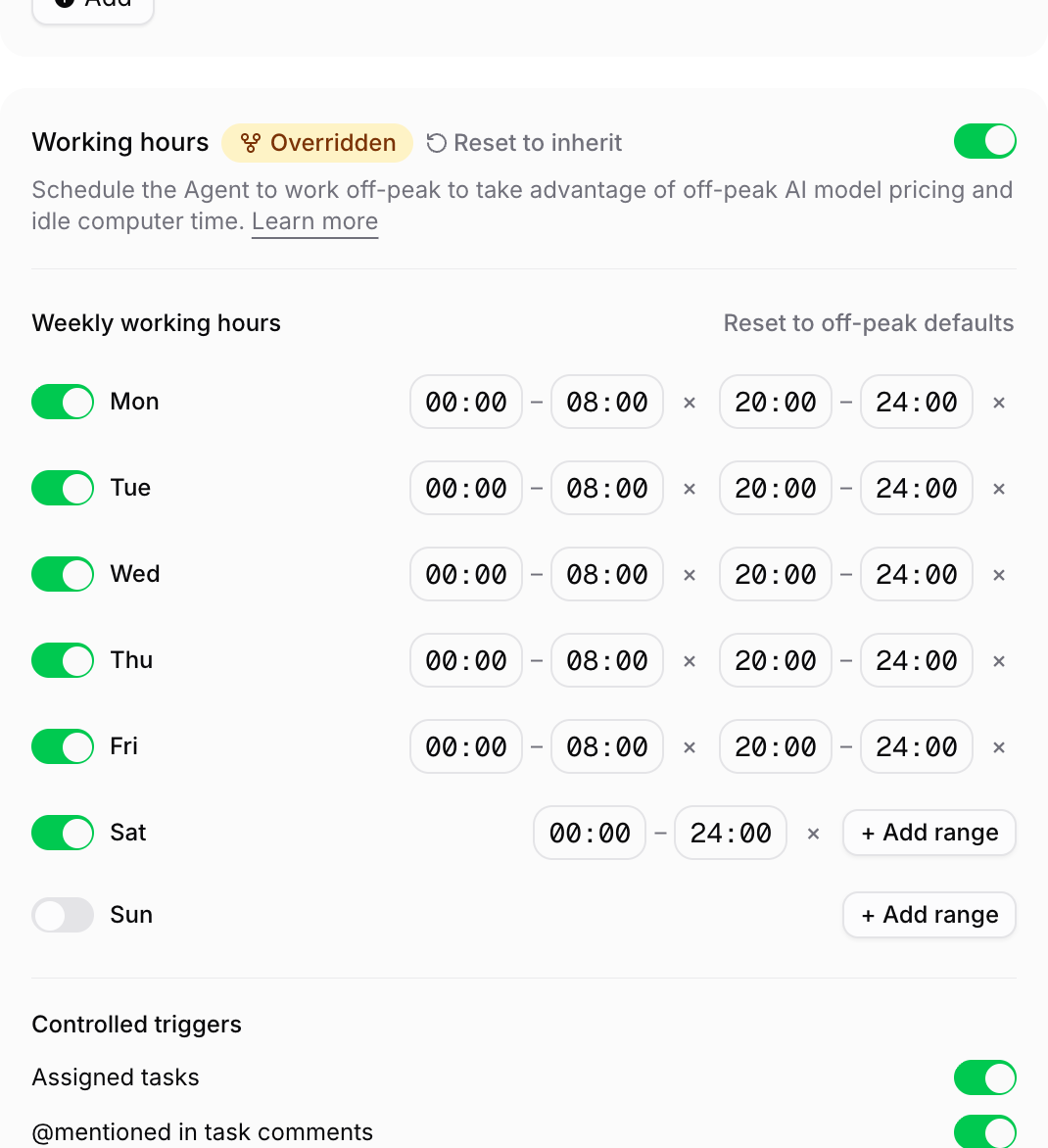
A partir daí, as alterações no cronograma do Hex não chegam mais à variante até que você a redefina.
O resultado real
A execução do Juno na CAAN-19 levou 45 segundos. Ela transformou a solicitação do Audible em uma tarefa de receita, a CAAN-20 “Receita: Audible (EUA)”, classificou-a como média porque até agora era só um pedido, e listou o que ainda é desconhecido: o caminho de cancelamento, as telas em ordem, qualquer oferta de retenção. Também disse que a receita não ficaria pronta antes da renovação, então quem solicitou deveria cancelar manualmente, e colocou a conversa em revisão.
A CAAN-2 espera pelas 22:00, e a janela diurna ficou livre para trabalho interativo.
O que deu errado para nós
- O banner não fica no topo. A página de ajuda diz que o banner programado aparece no topo da conversa da Tarefa. No app, em 2026-11-23, ele ficava na parte de baixo, acima da caixa de mensagem, com um texto diferente.
- A prioridade alta também esperou. A CAAN-19 era uma Tarefa de prioridade alta e entrou na fila de qualquer forma. Se algo é urgente, clique em Executar agora ou atribua a um Agente sem horário de trabalho.
- Substituir o horário de trabalho substitui mais coisas. Na variante, alterar o domingo também mudou Duração máxima da execução e Tempo limite na fila para Substituído. Eles compartilham um mesmo grupo de configurações.
- Redefinir para herdar também redefiniu mais coisas. Antes da nossa edição de domingo, clicamos em Redefinir para herdar no horário de trabalho da variante. Isso também voltou o modelo da variante para o modelo Codex do Hex, e tivemos que escolher o Opus 5.5 de novo. Confira a linha do modelo depois de qualquer redefinição.
- A caixa de mensagem mostra “Juno está trabalhando…” enquanto a execução está na fila. Confie no banner e no status Na fila.
Variações: outras duas equipes
- Uma equipe em um Mac Studio compartilhado. As execuções diurnas competem com as pessoas pelo mesmo Computer. Coloque os Agentes de bump de dependência e de cobertura de testes na semana fora de pico padrão e deixe o Agente de revisão sem cronograma.
- Uma equipe dividida entre Berlim e San Francisco. Escolha um fuso horário para o cronograma, digamos
Europe/Berlin, e defina uma janela que caia fora do horário dos dois escritórios. Uma janela das 07:00 às 09:00 em Berlim cai antes de Berlim começar e depois da noite em San Francisco.
Checklist de resumo
- [ ] Horário de trabalho ativado apenas para Agentes cujo trabalho pode esperar.
- [ ] Janelas definidas no fuso horário correto, no máximo duas por dia.
- [ ] Chat direto desativado, a menos que os chats também devam entrar na fila.
- [ ] Os colegas sabem onde fica Executar agora.
- [ ] Variantes conferidas como Herdado ou Substituído.
- [ ] Linha do modelo conferida após qualquer Redefinir para herdar.
- [ ] Computer ativo durante as janelas.
Perguntas frequentes
Uma Tarefa em execução é interrompida quando a janela termina?
Não. O horário de trabalho só decide quando uma nova execução começa. Uma execução que começa às 06:55 termina mesmo que passe das 07:00.
A espera pela janela conta para o Tempo limite na fila?
Não. Uma execução programada primeiro espera pelo seu horário de início; depois, aplicam-se o Tempo limite na fila e a concorrência normais. O Tempo limite na fila é de 24 horas por padrão, conforme a página de Agentes.
E se o Computer estiver dormindo durante a noite?
A execução continua na fila e começa quando o Computer se reconectar. Mantenha o Computer ligado e evite que ele entre em suspensão durante suas janelas; no Mac, o caffeinate ou as configurações de Energia cuidam disso.
O Executar agora altera o cronograma do Agente?
Não. Ele inicia uma execução na fila. Todo o resto atribuído a esse Agente mantém o horário de início programado.
O que acontece se eu definir um horário de início mais tarde ao atribuir?
O Sharkly mantém o horário mais tarde que você definiu. Se esse horário cair fora do horário de trabalho, ele é movido para a próxima janela. Veja Execução de tarefas do Agente.
Os chats diretos também entram na fila?
Só se você ativar Chat direto em Gatilhos controlados. Nesse caso, a bandeja da fila mostra o início programado.
Próximo passo
Escolha um Agente cujo trabalho seja lento e raramente urgente, ative o Horário de trabalho e atribua a ele uma Tarefa antes do almoço. Confira o banner e leia o resultado na manhã seguinte. Para as configurações vizinhas, veja o tutorial do diretório de trabalho, o explicador sobre Agentes e por que modelos baratos podem custar mais. O contexto sobre por que horários fora de pico existem está em pico de demanda.