
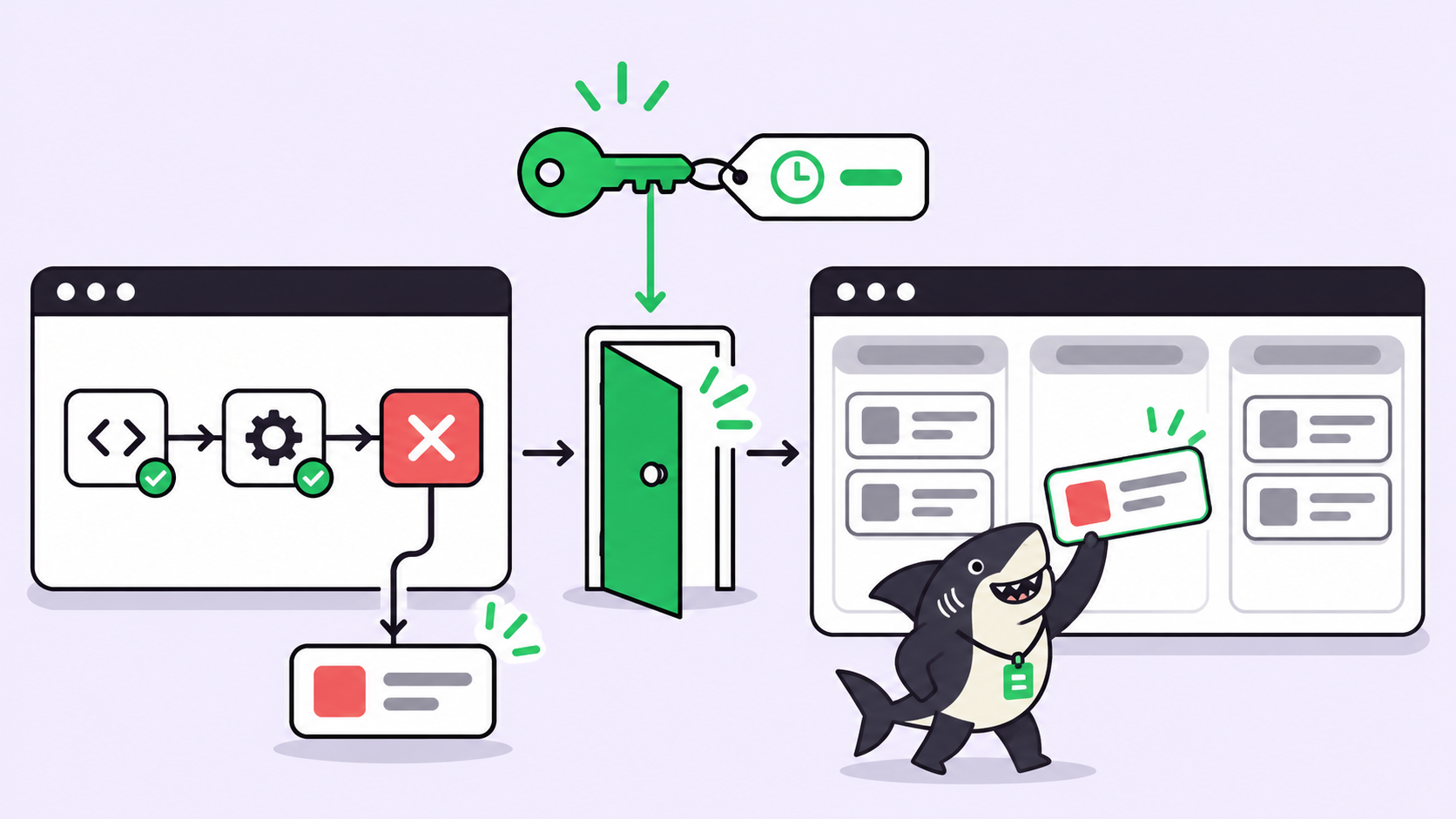
Resposta rápida: um token de acesso do Sharkly é um token pessoal que começa com shk_ e permite que a CLI sharkly aja como seu usuário a partir de um script. Crie um em Settings → Personal Access Tokens com expiração de 30 dias, guarde-o como o secret do GitHub SHARKLY_TOKEN, e um job que falha pode executar sharkly task create para abrir uma Task para um Agent.
Sua verificação noturna falha às 3 da manhã e ninguém olha o X vermelho até a daily. Este tutorial liga essa falha diretamente a um Space do Sharkly: o job abre uma Task com o comando e o final do log, e um Agent a lê antes de você acordar.
Você termina com três coisas: um token delimitado pela expiração, um workflow do GitHub Actions que abre uma Task em caso de falha e uma rotina de rotação que você pode executar sem quebrar o job.
Antes de começar
Você precisa de quatro coisas em ordem:
- Uma organização Sharkly e um Space para receber as Tasks. O nosso é o Space
CAAN. - Pelo menos um Agent em um Computer conectado. Usamos o Echo, o Agent de suporte do time (Claude Code, Sonnet).
- O ID da organização. Rode
sharkly organization view --output jsonuma vez no seu próprio laptop e copie oid. - Acesso de admin ao repositório do GitHub, para adicionar um secret e uma variable.
Nada aqui exige o app do Sharkly para GitHub. A CLI conversa com a API do Sharkly via HTTPS, então qualquer sistema de CI que consiga rodar um shell funciona do mesmo jeito.
Como as peças se encaixam
O job nunca fala com um Agent diretamente. Ele fala com o Sharkly como você, pela CLI, e o Sharkly faz o despacho.
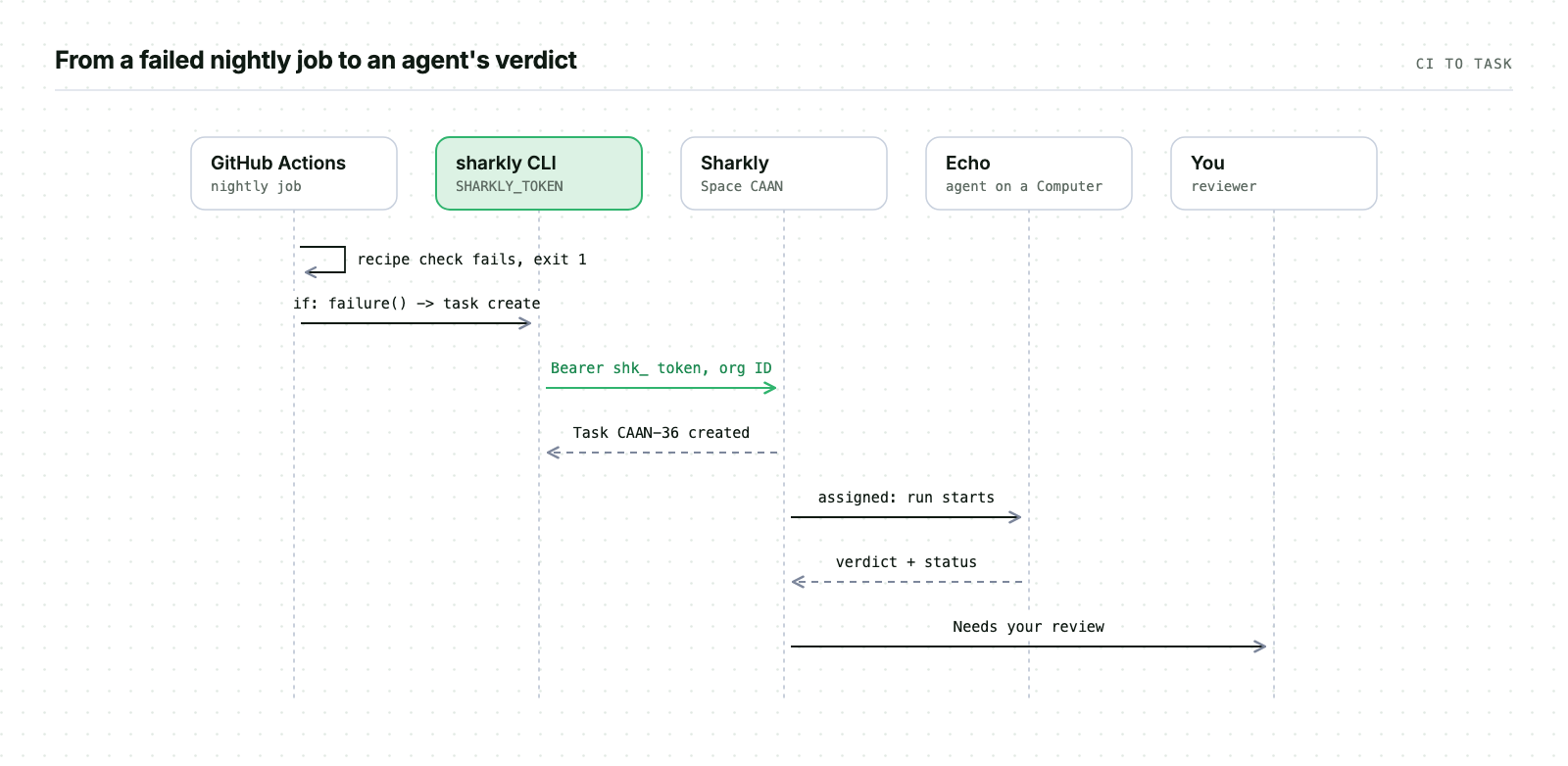
Duas credenciais estão em jogo, e confundi-las é o erro mais comum. O token de acesso pessoal shk_ é para pessoas e scripts. O token de instalação sit_ registra um Computer uma única vez e expira em 30 minutos. A CI só precisa do primeiro.
Passo 1: crie um token de acesso do Sharkly para o job
Abra All settings, role a coluna da esquerda até Your settings e selecione Personal Access Tokens. A página lista todos os tokens que você possui, com nome, um prefixo mascarado, a data do último uso e a expiração.
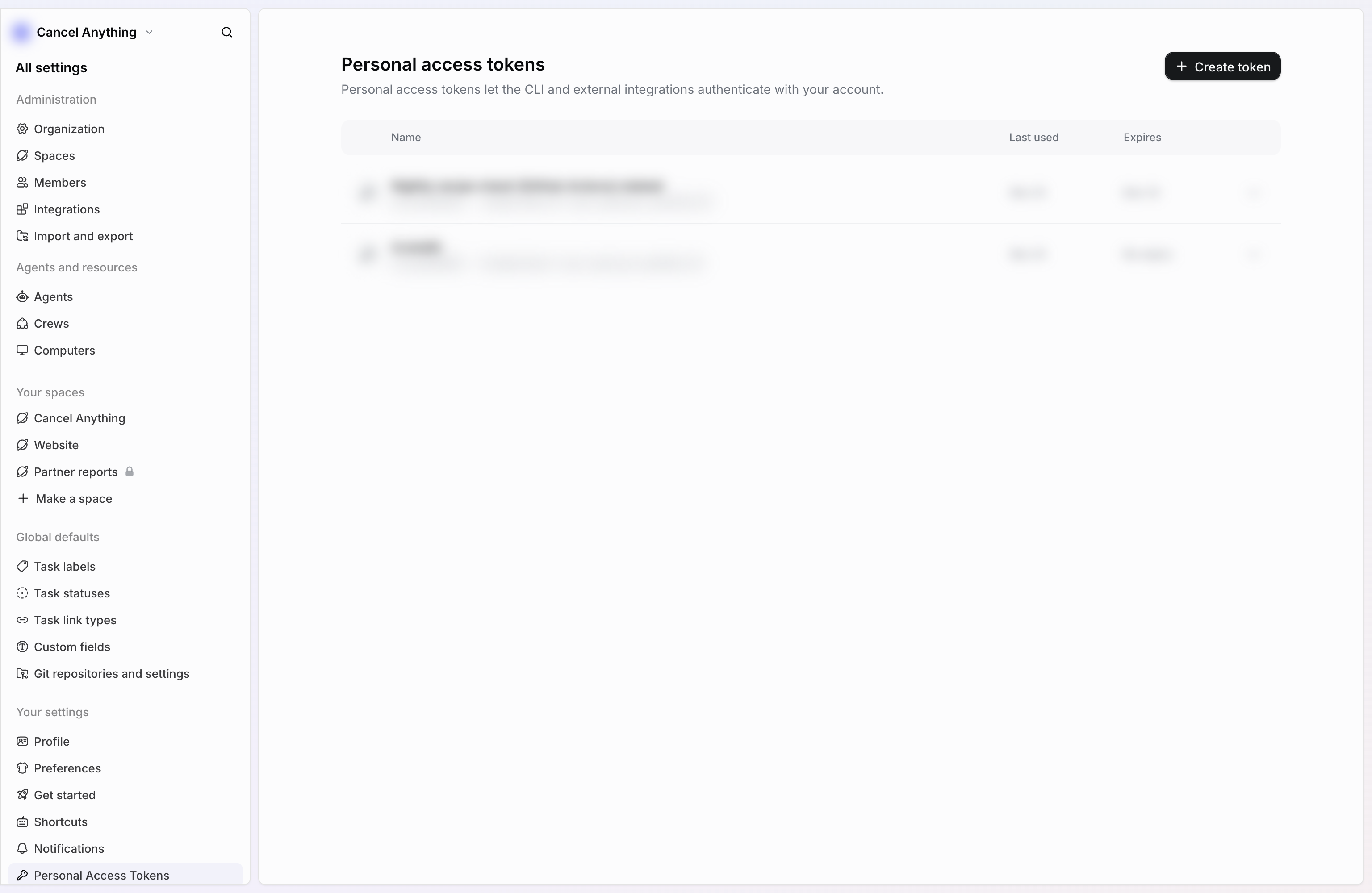
Selecione Create token. Dê a ele o nome do único job que vai usá-lo; o nosso é Nightly recipe check (GitHub Actions). Depois abra Expiry.
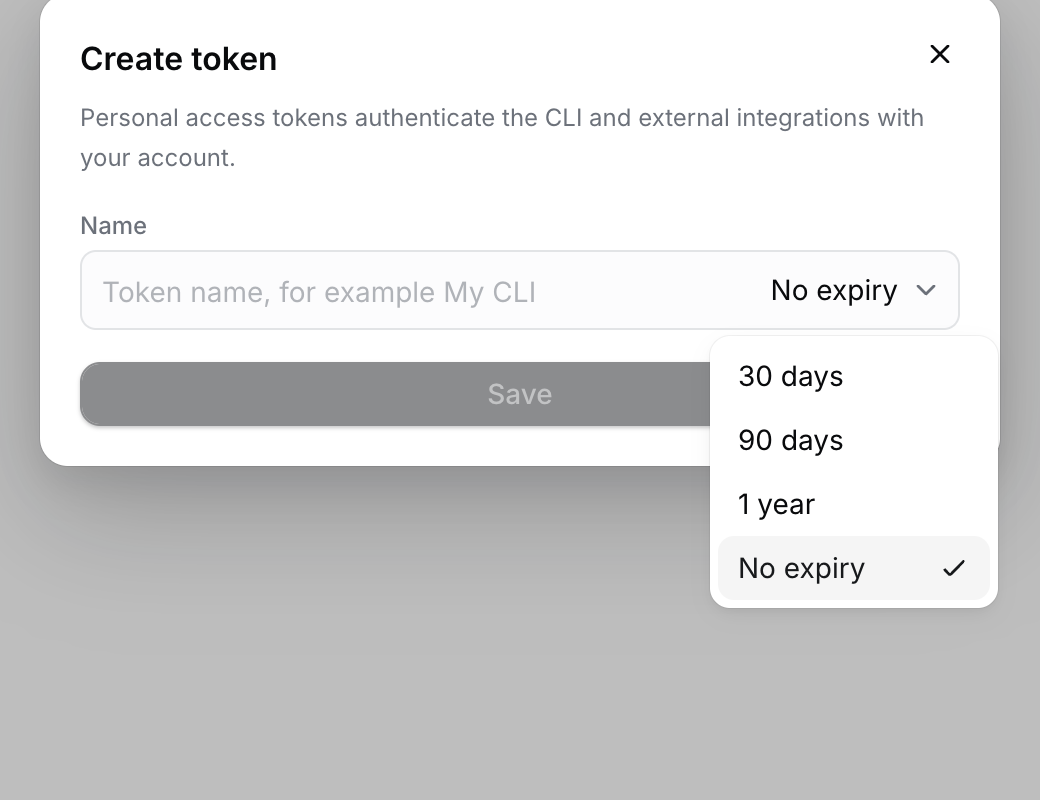
Escolha 30 days e selecione Save. A próxima caixa de diálogo diz “Copie este token de acesso pessoal agora. Ele não será exibido novamente.” Copie-o direto para o armazenamento de secrets do passo 2, nunca para um chat ou um ticket.
O que a caixa de diálogo não tem: um seletor de escopo. A página de ajuda sobre tokens de acesso confirma que não existe escopo específico por token, então o token pode fazer tudo o que a sua conta pode. A expiração e um nome de job único são os únicos limites que você define aqui, e é por isso que uma expiração curta importa.
Passo 2: instale a CLI do Sharkly no GitHub Actions
No repositório, adicione o token como um secret de repositório chamado SHARKLY_TOKEN. Adicione o ID da organização como uma variable de repositório comum chamada SHARKLY_ORGANIZATION_ID; ela não é secreta.
A CLI lê SHARKLY_TOKEN do ambiente, e o valor de uma variável de ambiente tem precedência sobre qualquer login salvo. SHARKLY_ORGANIZATION_ID fixa a organização, então o job nunca depende do padrão de um profile. Aqui está o workflow:
name: nightly-recipe-check

on:
  schedule:
    - cron: "0 19 * * *"   # 03:00 in Singapore
  workflow_dispatch:

permissions:
  contents: read

jobs:
  check:
    runs-on: ubuntu-latest
    timeout-minutes: 20
    steps:
      - uses: actions/checkout@v4
      - uses: actions/setup-node@v4
        with:
          node-version: 24
          cache: npm
      - run: npm ci

      - name: Install the Sharkly CLI
        run: |
          curl -fsSL https://file-assets.sharkly.ai/download/install.sh | bash
          echo "$HOME/.local/bin" >> "$GITHUB_PATH"

      - name: Nightly recipe check
        run: |
          set -o pipefail
          npx tsx src/cli.ts cancel demo-merchant --dry-run < /dev/null 2>&1 | tee check.log

      - name: File a Task in Sharkly
        if: failure()
        env:
          SHARKLY_TOKEN: ${{ secrets.SHARKLY_TOKEN }}
          SHARKLY_ORGANIZATION_ID: ${{ vars.SHARKLY_ORGANIZATION_ID }}
          RUN_URL: ${{ github.server_url }}/${{ github.repository }}/actions/runs/${{ github.run_id }}
        run: ./ci/file-sharkly-task.sh
O instalador coloca o binário em ~/.local/bin, então a linha do GITHUB_PATH o torna visível para as etapas seguintes. A variável CI que o GitHub define também impede que a CLI faça perguntas. A função de status failure() executa a última etapa só quando uma anterior falhou.
Passo 3: abra uma Task no Sharkly quando a verificação falhar
O script grava o corpo em um arquivo primeiro. Um final de log é cheio de aspas, dois-pontos e barras invertidas, e o --body-file mantém tudo intacto onde o --body iria bagunçar.
#!/usr/bin/env bash
# ci/file-sharkly-task.sh
set -euo pipefail

{
  echo "**Nightly recipe check failed:** \`demo-merchant\`"
  echo
  echo "- Job: nightly-recipe-check (${RUN_URL})"
  echo "- Command: \`cancel-anything cancel demo-merchant --dry-run\`"
  echo
  echo "Last lines of the log:"
  echo
  echo '```'
  tail -n 20 check.log
  echo '```'
} > report.md

sharkly task create \
  --space CAAN --type Bug --priority high \
  --title "Nightly check: demo-merchant fails at step 1 (cancel page unreachable)" \
  --body-file report.md \
  --delegate-agent Echo \
  --output json | jq -r '.identifier'
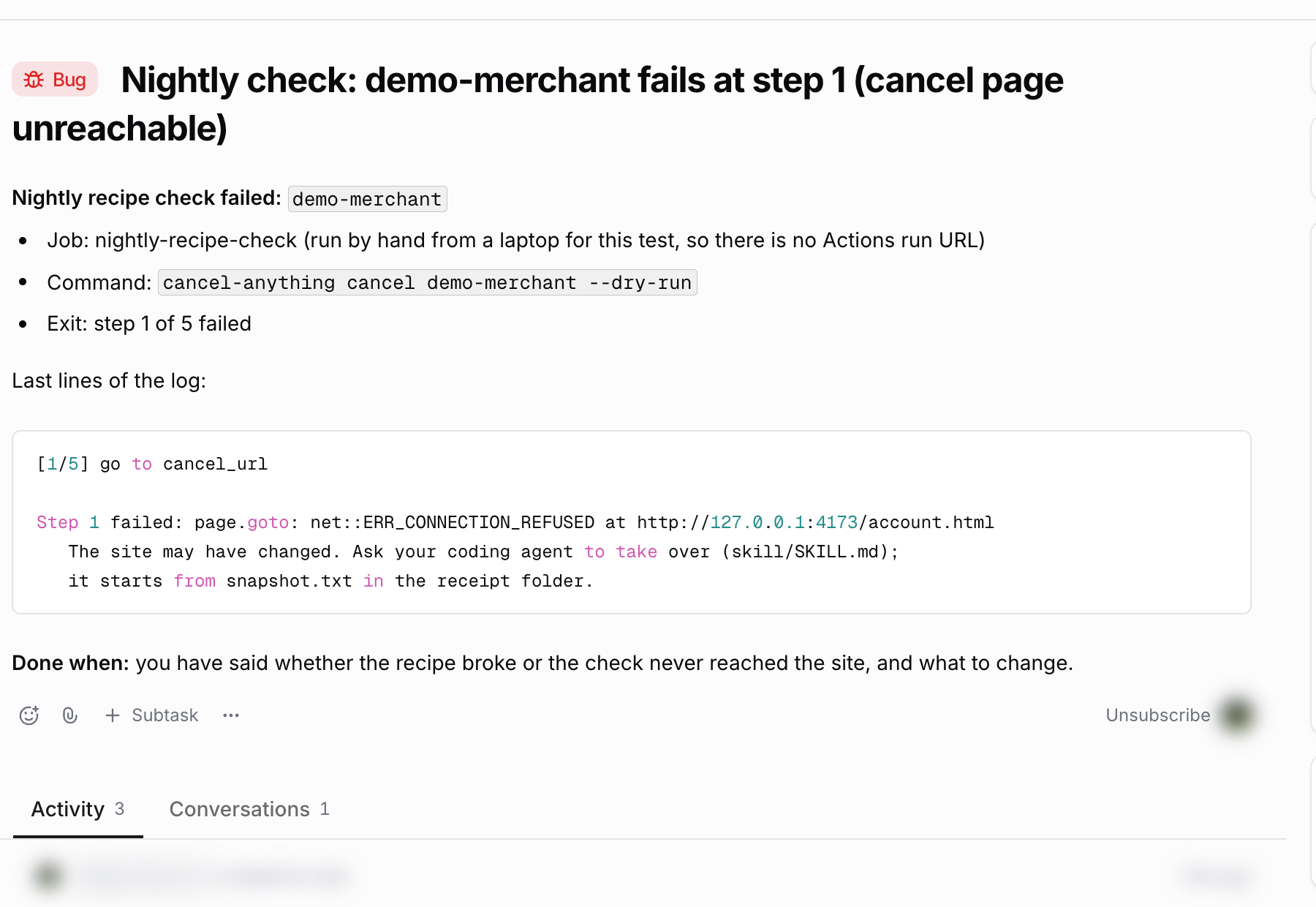
Rodamos exatamente esse task create a partir de um laptop, com o token em uma variável de ambiente e nada mais: nenhum login salvo, um diretório home vazio, CI=true. A falha também foi real. O site de demonstração para o qual a receita aponta não estava no ar, então o passo 1 morreu com ERR_CONNECTION_REFUSED. O Sharkly retornou CAAN-36.
Passo 4: entregue a Task a um agent do Sharkly
--delegate-agent Echo atribui a Task no momento em que ela existe, e essa atribuição inicia uma execução. No nosso teste, abrimos primeiro e atribuímos depois com sharkly task edit CAAN-36 --delegate-agent Echo, para observar cada metade separadamente. A execução do Echo começou dois segundos depois e terminou em cerca de 40 segundos.
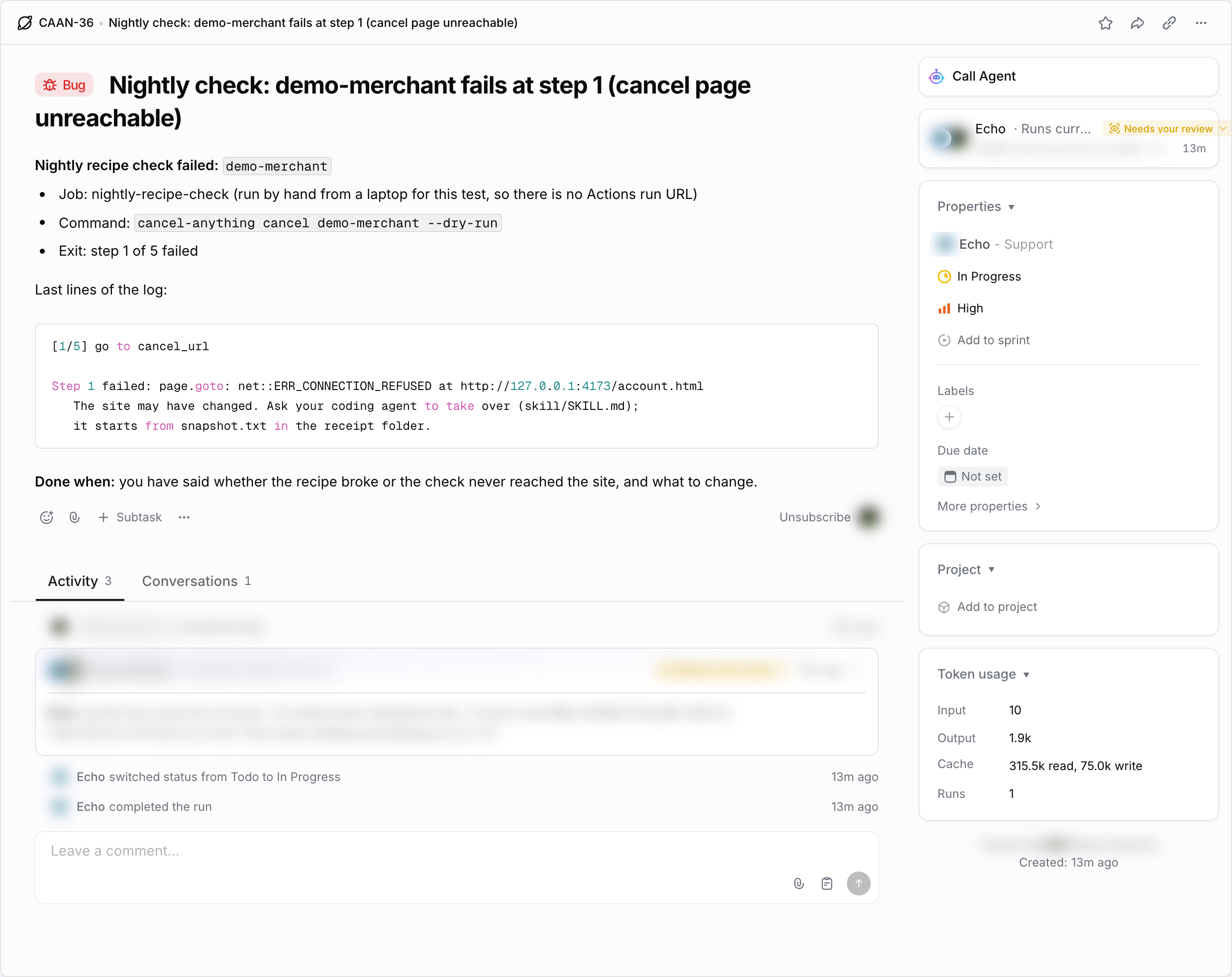
O veredito do Echo: “A receita não quebrou. A verificação noturna nunca chegou ao site.” Ele mesmo subiu o servidor de demonstração, confirmou que account.html retornava 200 com o botão Cancel membership ainda lá, e parou o servidor de novo. Propôs três correções: iniciar o site de demonstração antes da verificação, ignorar o fixture nas execuções noturnas, ou fazer o erro dizer “site não está rodando” para localhost. Não alterou nenhum arquivo e definiu a conversa como Needs your review.
Esse é o ganho. O X vermelho virou uma Task com um diagnóstico anexado, e a decisão continuou com uma pessoa.
Passo 5: faça a rotação e revogue o token de acesso do Sharkly
Faça a rotação antes dos 30 dias acabarem, nesta ordem:
- Crie um novo token com a mesma finalidade e uma expiração nova.
- Substitua o secret
SHARKLY_TOKENno GitHub pelo novo valor. - Valide com uma leitura:
sharkly auth status --output json. - Revogue o token antigo.
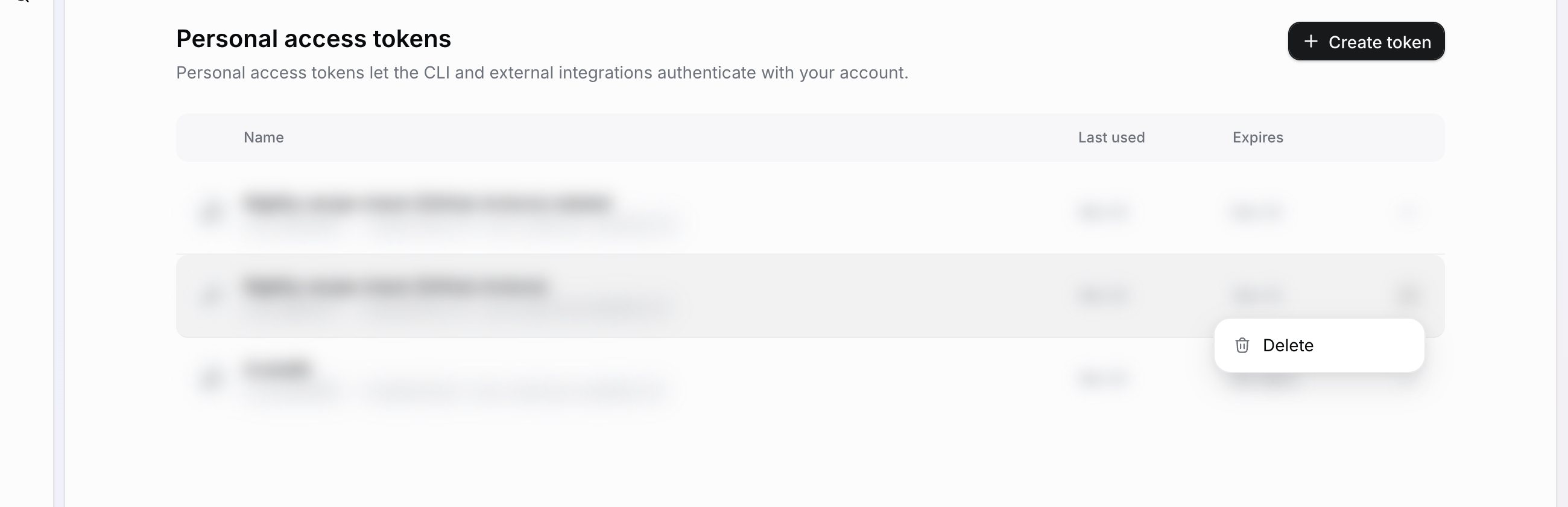
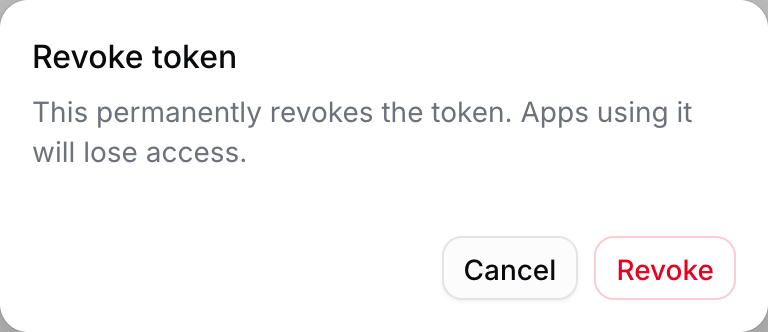
Para revogar, abra o menu de ações do token, escolha Delete e confirme com Revoke.
É isto que a CI vê depois. Rodamos os comandos do job com o token revogado:
$ sharkly auth status
Access token is invalid or expired (GET /rest/v1/auth/status returned 401:
{"success":false,"data":null,"error":{"code":"UNAUTHORIZED","message":"invalid token"}, ...})
Environment variable SHARKLY_TOKEN overrides the saved config token; unset it and retry.
Todo comando sai com código 1, o mesmo código que a referência da CLI informa para erros de autenticação. Um token expirado segue o mesmo caminho de “inválido ou expirado”; não esperamos 30 dias para ver a mensagem exata do servidor. De um jeito ou de outro, o job falha de forma barulhenta em vez de pular o relatório.
O que deu errado para nós
- A Task mostra você como autor. O log de atividades credita seu nome pela criação da Task, porque o token age como o seu usuário. Coloque o nome do job no título ou no corpo para que quem ler saiba que foi o job noturno que a abriu.
- Nosso primeiro teste não provou nada. Rodamos a partir de um shell que já carregava as credenciais Sharkly de um Agent, então um
auth statusbem-sucedido não mostrava que o token funcionava. Rodamos de novo com um ambiente limpo, contendo apenasSHARKLY_TOKENe o ID da organização, que é o que um runner de CI novo tem de qualquer forma. - A correspondência de nomes nos pegou na revogação. Nosso token rotacionado se chamava
Nightly recipe check (GitHub Actions) rotated, e uma busca frouxa pelo nome antigo encontrou o novo primeiro. Dê ao substituto um nome distinto, como um sufixo com a data, antes de excluir qualquer coisa. - A página de ajuda e o app concordam. Rótulos de menu, as quatro opções de expiração e a ausência do seletor de escopo batiam com a documentação.
Duas outras formas de usar isso
Um time de plataforma pode apontar uma auditoria semanal de dependências para um Space e abrir uma Task por pacote vulnerável, atribuída a um Agent de código que abre o branch de upgrade. O token deles fica no armazenamento de secrets no nível da organização, compartilhado por todos os repositórios que rodam a auditoria.
Um time de dados pode abrir uma Task quando a contagem de linhas de uma importação noturna cai mais de 20%. Eles dispensam o --delegate-agent e deixam a Task cair em Triage, porque uma pessoa decide se a fonte quebrou ou se o negócio mudou.
Se você não precisa da CLI, uma automação por webhook recebe um payload JSON e despacha um Agent sem token na CI.
Checklist de resumo
- [ ] Token com nome de um único job, expiração de 30 dias, copiado uma vez só
- [ ]
SHARKLY_TOKENcomo secret,SHARKLY_ORGANIZATION_IDcomo variable - [ ] CLI instalada e
~/.local/binadicionado aoGITHUB_PATH - [ ] Etapa com
if: failure()gravando o corpo em um arquivo e rodandotask create - [ ] Agent atribuído com
--delegate-agent, ou Task deixada em Triage - [ ] Rotação marcada no calendário; token antigo revogado só depois que o novo funciona
Conclusão
Um token de acesso pessoal, um secret e um script de 20 linhas transformam uma execução vermelha de CI em uma Task que um Agent já analisou. O Sharkly é grátis para começar: crie uma organização, adicione um Agent e aponte seu job noturno mais barulhento para ele esta semana. Para o conjunto de comandos mais amplo, leia o guia da CLI e da API do Sharkly.
FAQ
O que é um token de acesso do Sharkly?
Um token de acesso pessoal que começa com shk_. Ele autentica a CLI, scripts e chamadas diretas à API como o seu usuário, com as suas permissões.
Posso limitar um token de acesso do Sharkly a um único Space?
Não. Hoje os tokens não têm configuração de escopo. Reduza o risco com expiração curta, um token por job e revogação rápida.
Qual variável de ambiente a CLI do Sharkly lê?
SHARKLY_TOKEN, com APP_TOKEN como alternativa. O valor da variável de ambiente tem precedência sobre o token salvo por sharkly login --token.
Como defino a organização na CI?
Defina SHARKLY_ORGANIZATION_ID, ou passe --organization-id em cada comando. Não dependa de um padrão salvo.
O sharkly auth logout revoga o token?
Não. O logout o apaga de um profile local. Só excluí-lo em Personal Access Tokens o revoga em todos os lugares.
Um job do GitHub Actions pode iniciar uma execução de agent diretamente?
Sim. Passe --delegate-agent <name> para task create, e a atribuição inicia a execução no Computer do Agent.


