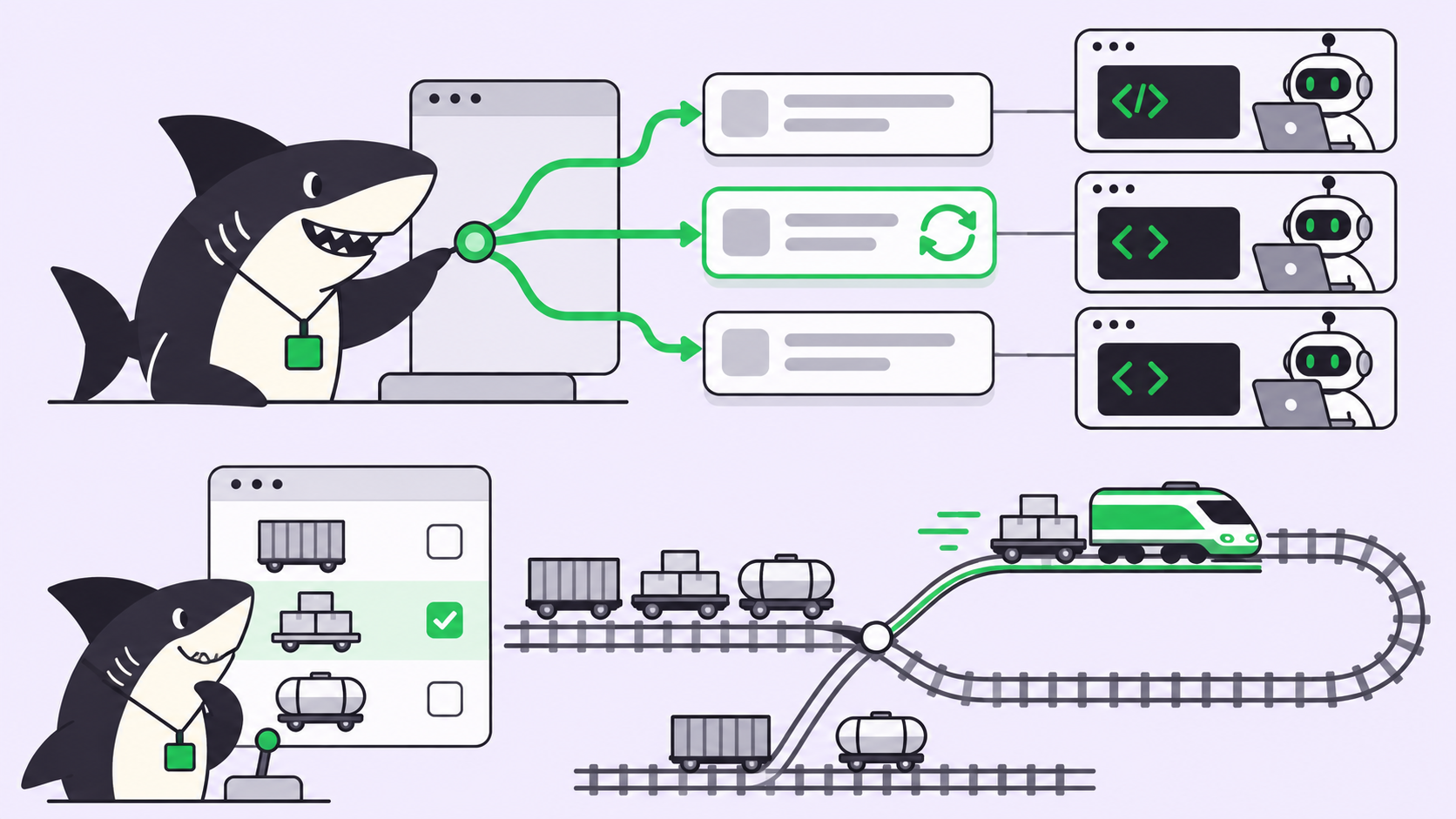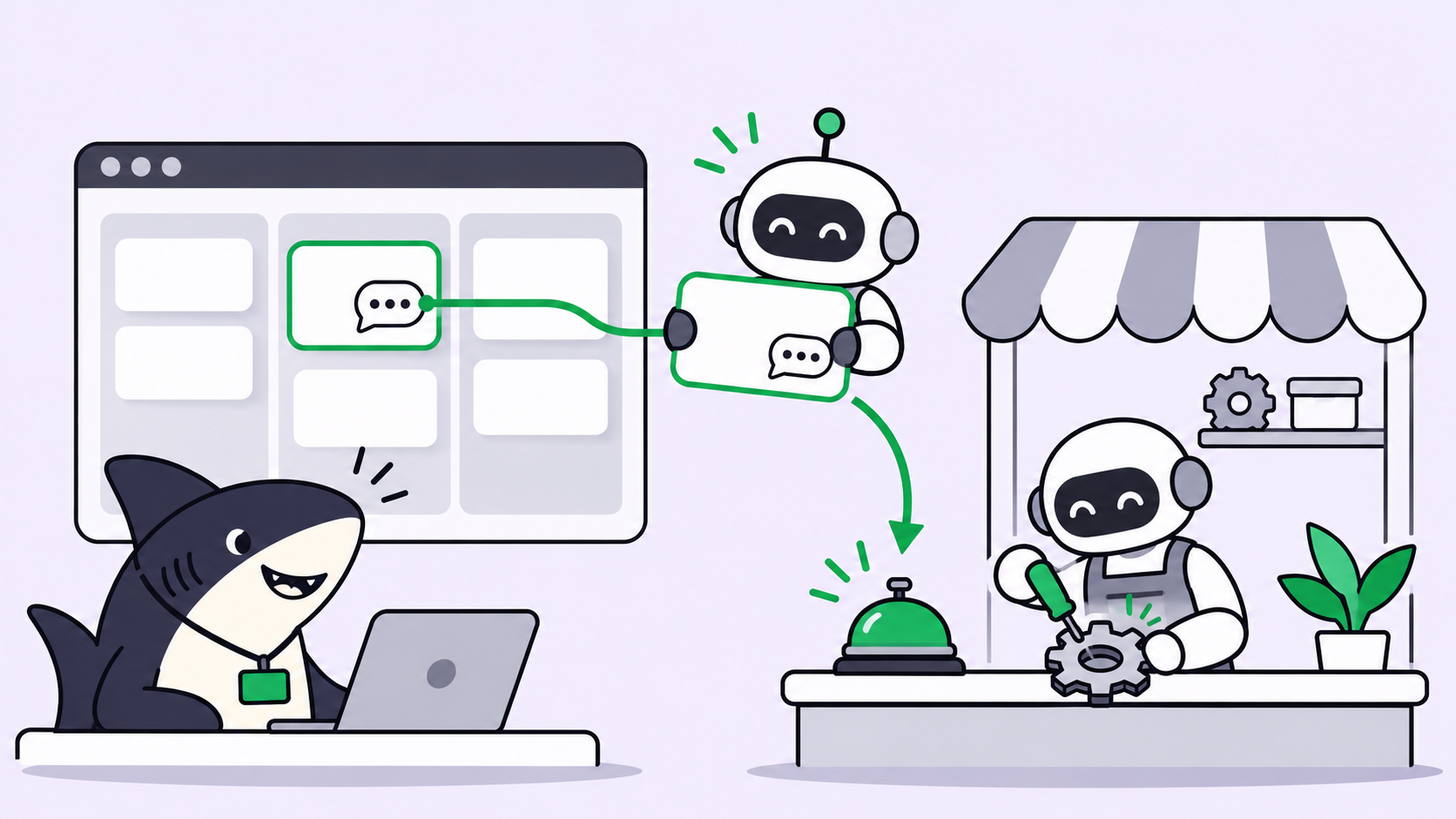
Um gatilho de comentário do Sharkly inicia uma execução de agente sempre que um novo comentário em uma tarefa contém uma frase escolhida por você, como /revise. A execução recebe o texto do comentário e o id da tarefa, e as instruções da automação decidem o que o agente faz. A correspondência não diferencia maiúsculas de minúsculas, verifica o comentário inteiro, cobre comentários escritos por agentes também e funciona em toda a organização, então escolha uma frase que ninguém digite por acidente.
A tarefa e o resultado final
Um revisor lê o trabalho concluído por um agente, identifica uma alteração a fazer e quer que o agente a corrija sem abrir um chat ou reatribuir a tarefa. Um gatilho de comentário permite que ele digite /revise mais a alteração, e o agente responsável pelo trabalho a assume.
Ao final deste tutorial, você terá dois gatilhos de comentário funcionando: a automação /revise, que devolve uma tarefa ao seu engenheiro, e uma segunda, /recipe-spec, que transforma um pedido de cliente em uma especificação. Você também saberá quais comentários disparam um gatilho por acidente, porque dois dos nossos dispararam. Fizemos todos os passos na organização Cancel Anything em 24/11/2026, com duas execuções reais de agente.
O Sharkly é gratuito para começar, se você quiser acompanhar no seu próprio Space.
Antes de começar
Cancel Anything é uma equipe pequena que desenvolve uma CLI para cancelar assinaturas. Você precisa das mesmas três peças no seu próprio Space:
- Um Space com tarefas que os agentes concluem. O nosso é o
CAAN, com tipos de tarefa Build, Recipe, Bug e Request e um status QA. - Um Computer online, para que as execuções tenham onde rodar. Veja como funcionam os Sharkly Computers.
- Agentes com acesso ao repositório. Bolt é nosso engenheiro de engine no Opus 5.5. Juno é nosso agente de PM no Sonnet 5.5.
Como um gatilho de comentário do Sharkly é executado
Uma automação é composta por instruções, um responsável (um agente ou uma Crew) e um ou mais gatilhos. Um gatilho de comentário escuta novos comentários em tarefas. Quando um deles contém a frase, o Sharkly inicia uma execução no responsável e entrega a ele o texto do comentário e o id da tarefa.
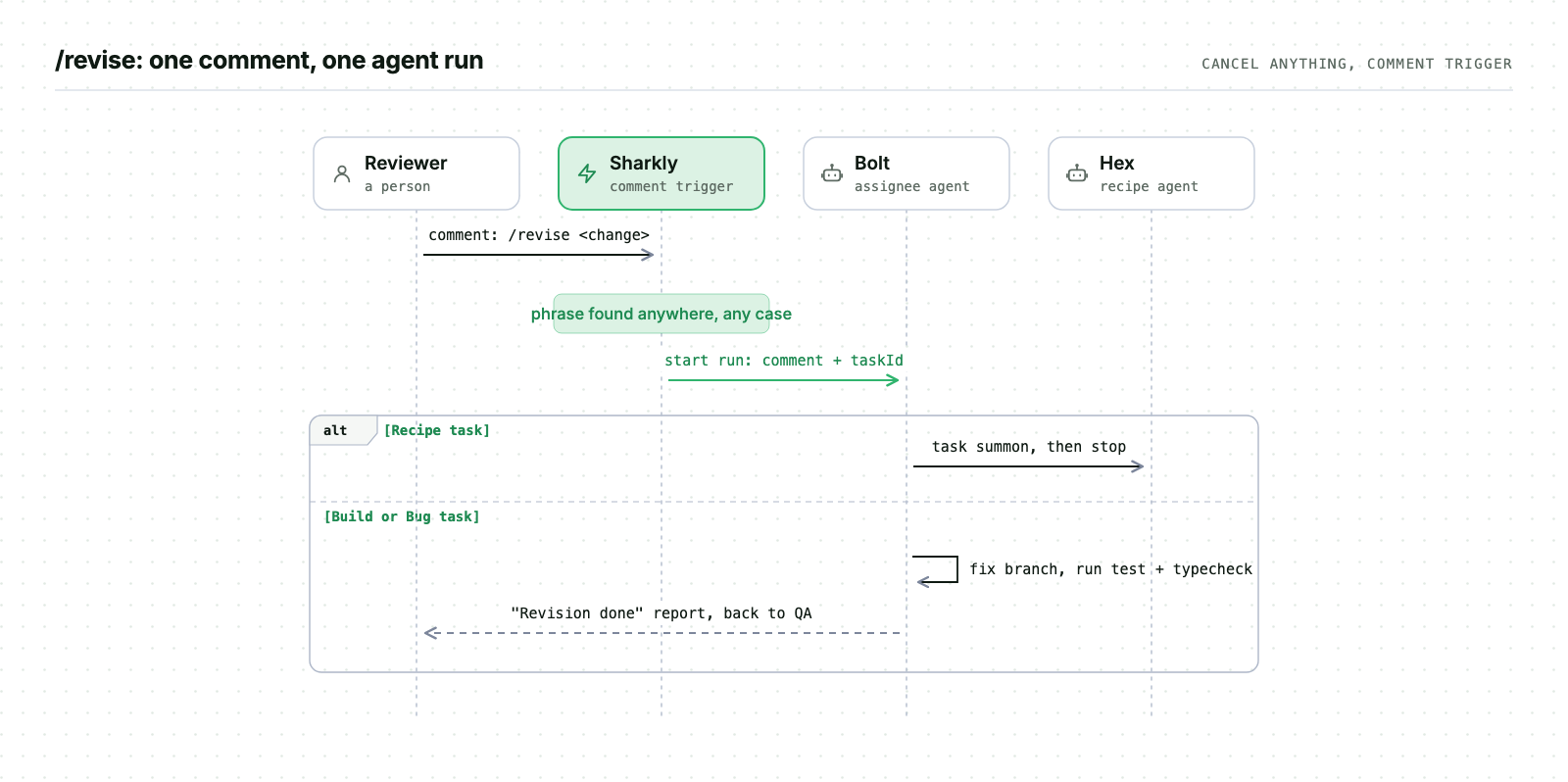
O roteamento fica nas instruções, não no gatilho. Nosso /revise envia tarefas Recipe para a Hex, a agente de receitas, por meio de sharkly task summon, e o Bolt cuida de todo o resto.
Passo 1: Abra a automação /revise
Na barra lateral, abra seu Space e vá para Automations e clique em /revise: back to the engineer. A página mostra as instruções, um cartão Triggers e uma lista Run history, com Agent definido como Bolt em Basics.
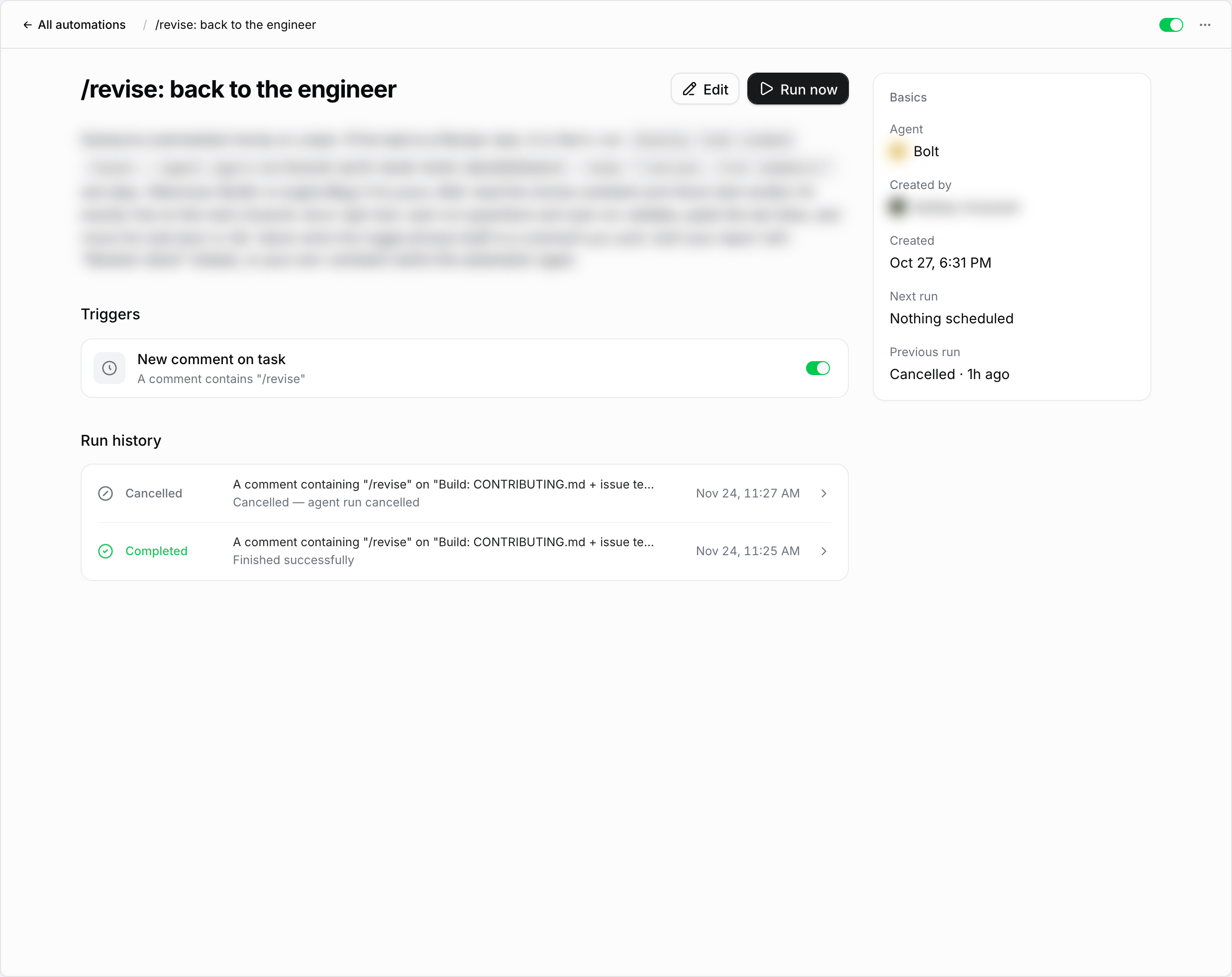
O cartão Triggers mostra New comment on task, A comment contains “/revise”. O interruptor à direita desliga esse único gatilho.
Clique em Edit para ver como ele é construído. À direita, Trigger type é New comment on task, e a frase está em Fire when a comment includes. Abaixo dele, Owner vem definido como Whoever triggered it, de modo que a conversa iniciada por uma execução é atribuída à pessoa que comentou.
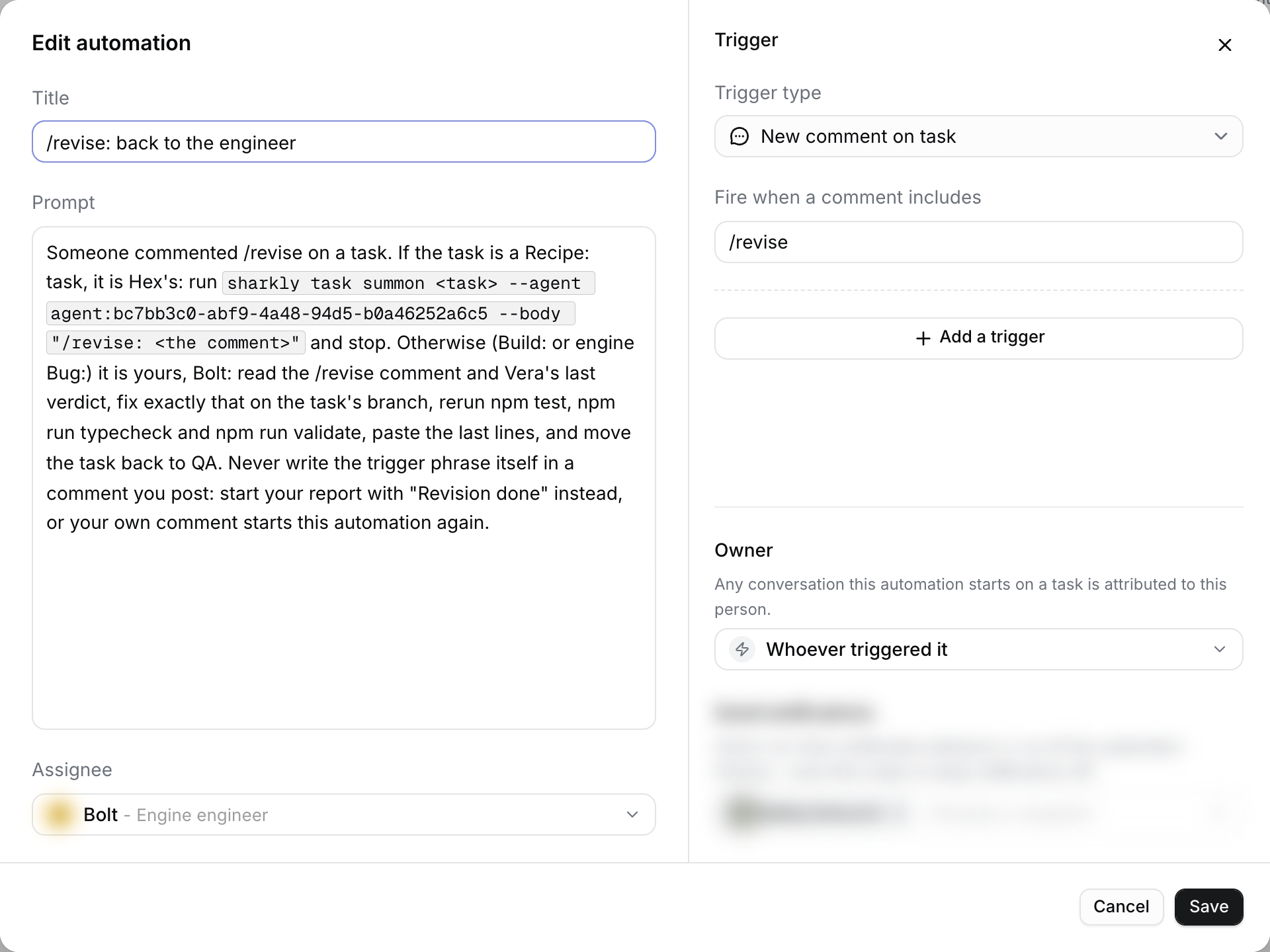
O Prompt à esquerda é o que o Bolt lê em cada execução. A última frase foi adicionada após o loop descrito em “O que deu errado para nós”.
Passo 2: Comente /revise em trabalho concluído
A CAAN-5 era uma tarefa Build que o Bolt havia concluído: um guia CONTRIBUTING.md mais templates de issues do GitHub, aguardando em QA. Publicamos uma alteração concreta:
/revise In CONTRIBUTING.md, add one step before "Recipe broke": search the open
"Recipe broke" issues for the same recipe id first, and add your snapshot to that
issue instead of opening a new one. Keep npm test green. The task is already in QA,
so leave the status where it is.
A execução começou em menos de um segundo após o salvamento do comentário. Abra-a a partir do Run history com a seta à direita da linha.
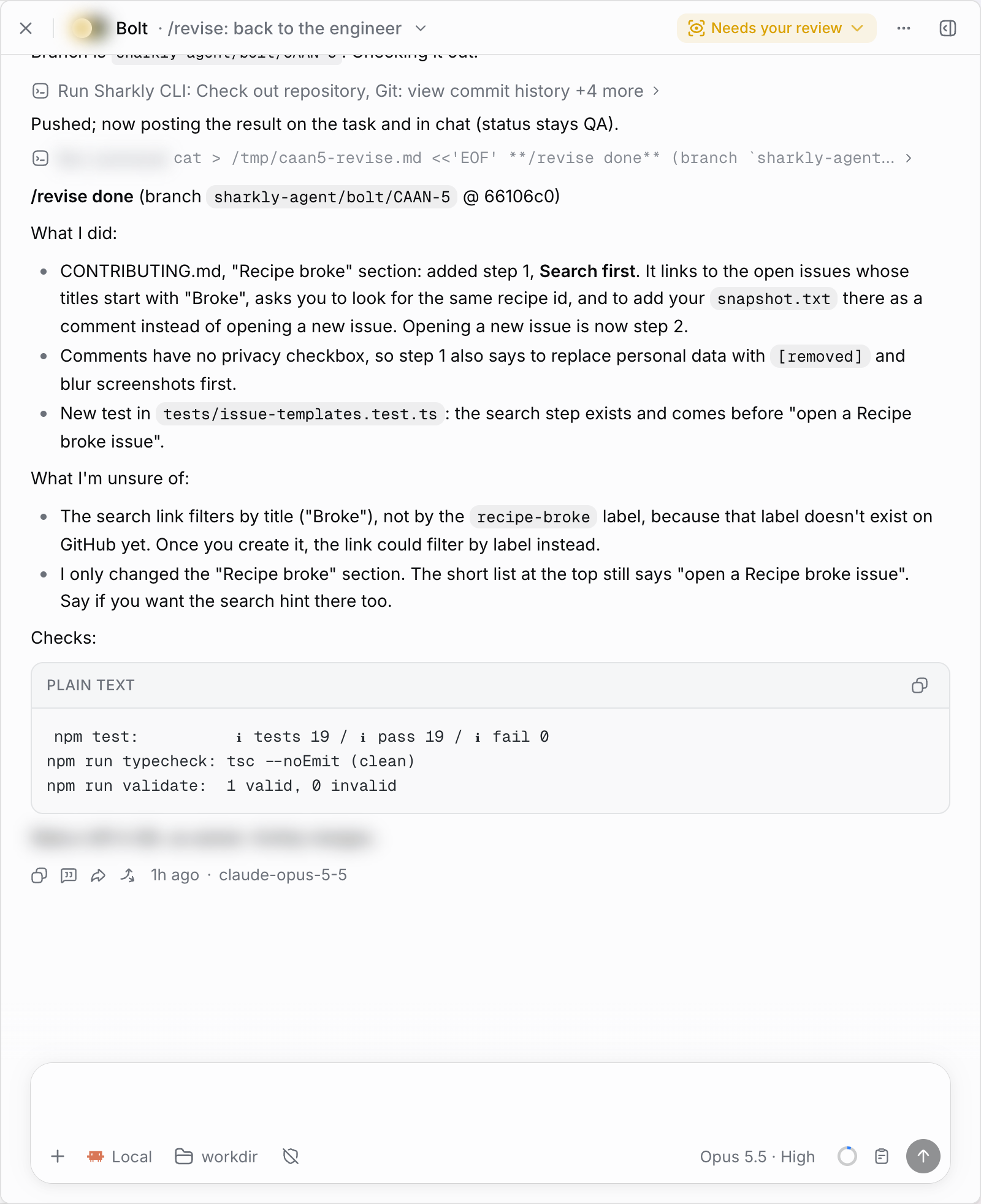
Relatório do Bolt: o que ele alterou, o que não tem certeza e as últimas linhas de cada verificação.
O Bolt terminou em 5 minutos e 39 segundos. Ele adicionou uma etapa Search first ao guia, escreveu um novo teste que verifica se a etapa vem antes de “open a Recipe broke issue” e fez push do commit 66106c0 para o branch da tarefa. Os 19 testes passaram, o typecheck ficou limpo e ele deixou a tarefa em QA, como pedido. Ele também sinalizou duas questões em aberto em vez de adivinhar. Uma correção à página de ajuda: ela diz que execuções por palavra-chave em comentários não têm tarefa vinculada, mas no app cada uma das nossas execuções por comentário exibia o cartão da tarefa no topo.
Passo 3: Construa um segundo gatilho para recebimento de Requests
Requests são pedidos de clientes, como “adicionar SiriusXM”. A Juno deve transformar um deles em uma especificação de receita sob demanda. Em Automations, clique em Set up an automation, dê um título, defina Assignee como Juno e escreva um Prompt que valide a entrada primeiro:
Someone commented /recipe-spec on a task. The trigger payload names the task (taskId) and the comment.
1. Check the task first: it must be in the CAAN Space and its title must start with "Request:".
   If not, reply on that task "Skipped: spec requests only work on Request: tasks in CAAN" and stop.
2. Read the Request and its comments. Write a recipe spec as ONE comment on the Request.
   Never ask for or include emails, passwords or card details.
3. If a matching "Recipe:" task already exists in CAAN, add the link to it at the end of your comment.
   If none exists, create one in Backlog titled "Recipe: <company> (<region>)" with the spec as its body.
4. Never write the trigger phrase itself in any comment you post (write "spec request" instead).
Do not change the Request's status or assignee.
O passo 1 do prompt é o seu filtro de Space. O gatilho não tem nenhum próprio, como mostra a próxima seção. Depois, adicione um gatilho: New comment on task, frase /recipe-spec.
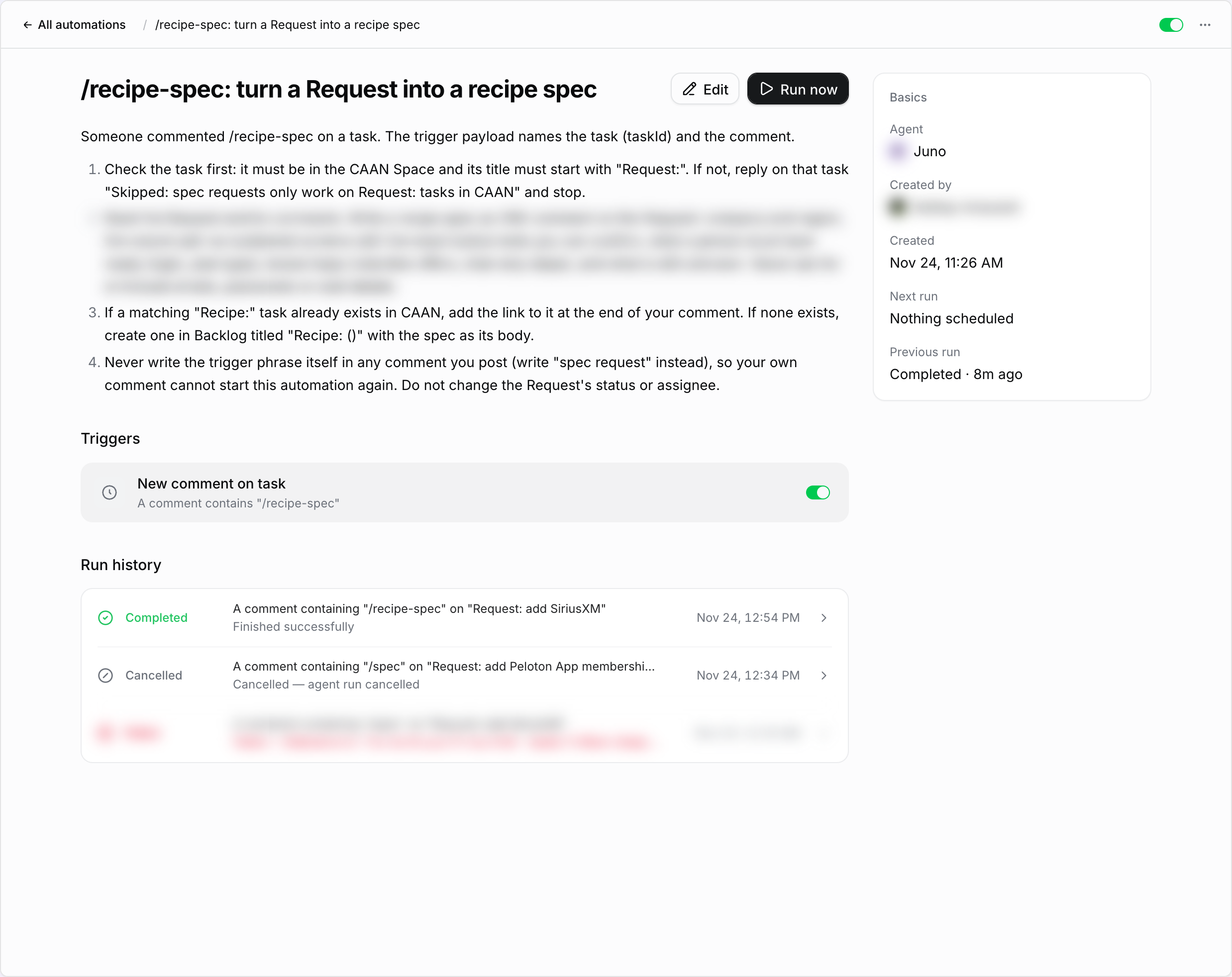
A linha cancelada foi disparada pela frase antiga, /spec. A linha inferior borrada falhou quando a conta atingiu seu limite de uso.
Passo 4: Teste uma vez
Na CAAN-9, um Request para adicionar a SiriusXM, comentamos:
/recipe-spec SiriusXM (US): a customer says cancelling is chat-only now. Write the spec
from what we already have and list what someone still has to see on the real site.
A Juno terminou em 1 minuto e 38 segundos. Ela publicou a especificação como um único comentário, encontrou a tarefa Recipe existente CAAN-16 e a vinculou em vez de abrir uma duplicata, e deixou o status do Request intocado.
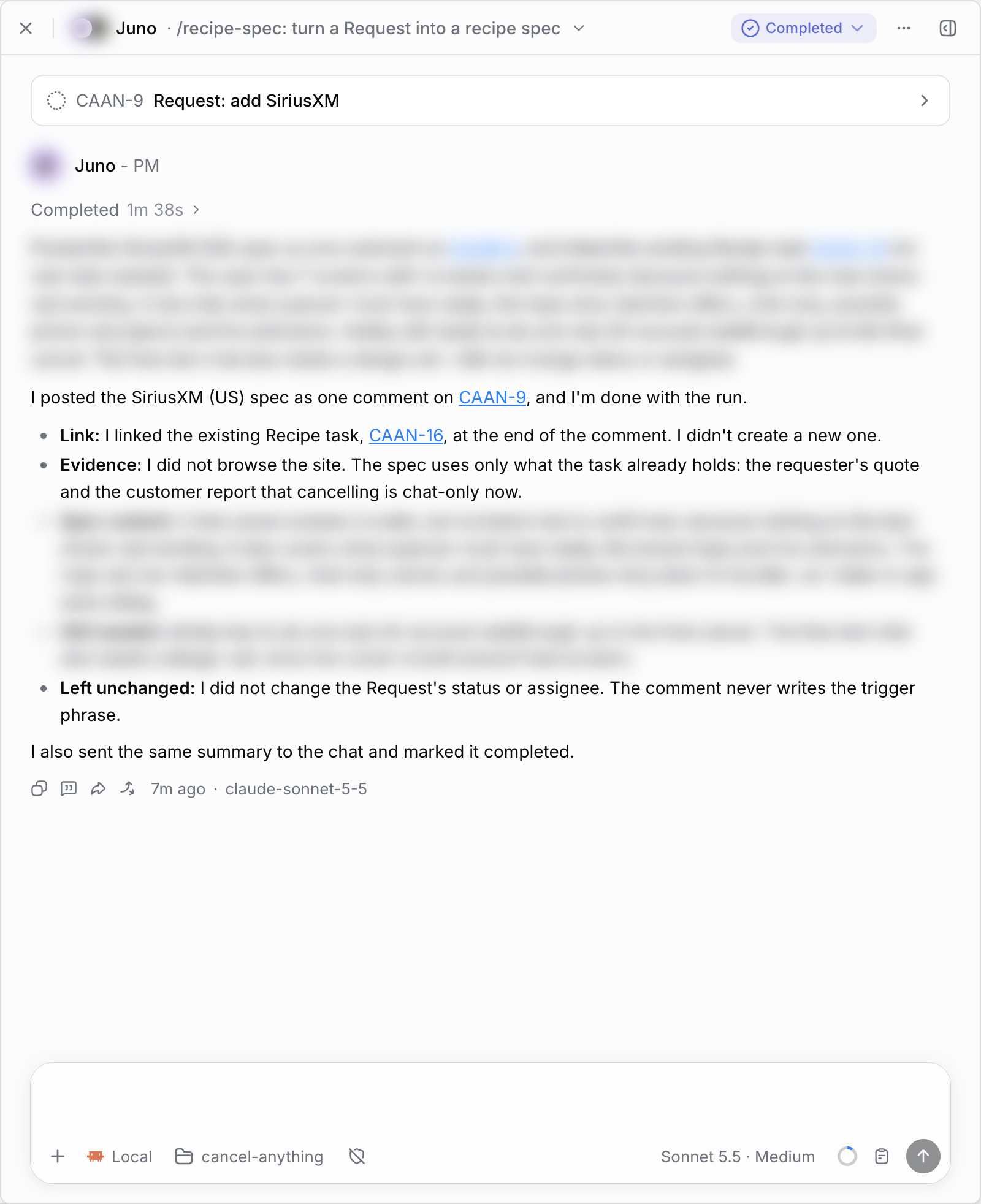
Resumo da execução da Juno: um comentário de especificação, um link para a CAAN-16, nenhuma tarefa nova, nenhuma mudança de status.
A especificação marca todos os textos de botões como “not confirmed”, porque ninguém ainda percorreu o fluxo real. Esse é o comportamento que você espera de um agente de especificações.
O que dispara um gatilho de comentário
O gatilho escuta um único evento, um novo comentário em tarefa, e verifica se a frase aparece em qualquer lugar dele, em qualquer formato de maiúsculas e minúsculas. Isso alcança mais do que você imagina.
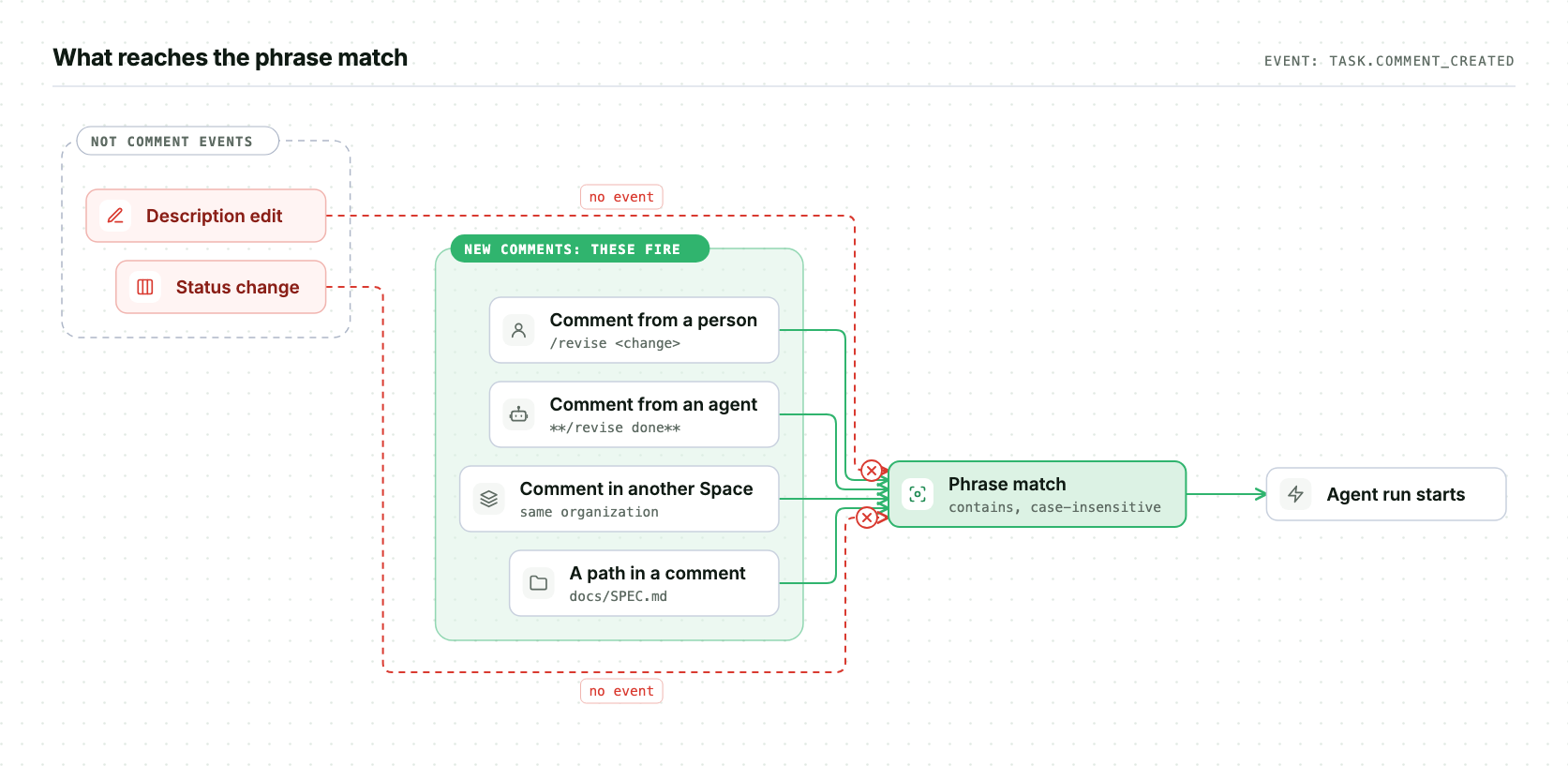
- Comentários de agentes disparam o gatilho. Nós vimos isso acontecer.
- Comentários em outros Spaces disparam o gatilho. A página de ajuda de Automations diz que a correspondência funciona em toda a organização, não apenas no Space da automação. Nossa organização tem um segundo Space para o site, então a verificação de Space no prompt importa.
- Mudanças de status e edições na descrição não disparam. Elas não são eventos de comentário. Se você quiser uma execução em uma mudança de status, use um gatilho de status; veja status de tarefa como portões para execuções de agente.
O que deu errado para nós
O relatório do agente disparou o gatilho novamente. O Bolt abriu seu relatório da CAAN-5 com “/revise done”. Esse comentário continha a frase, então uma segunda execução começou no Bolt. Cancelamos após 1 minuto e 15 segundos, e a resposta do Bolt nessa execução fez o diagnóstico: “Meu próprio comentário ‘/revise done’ na CAAN-5 iniciou esta execução.”
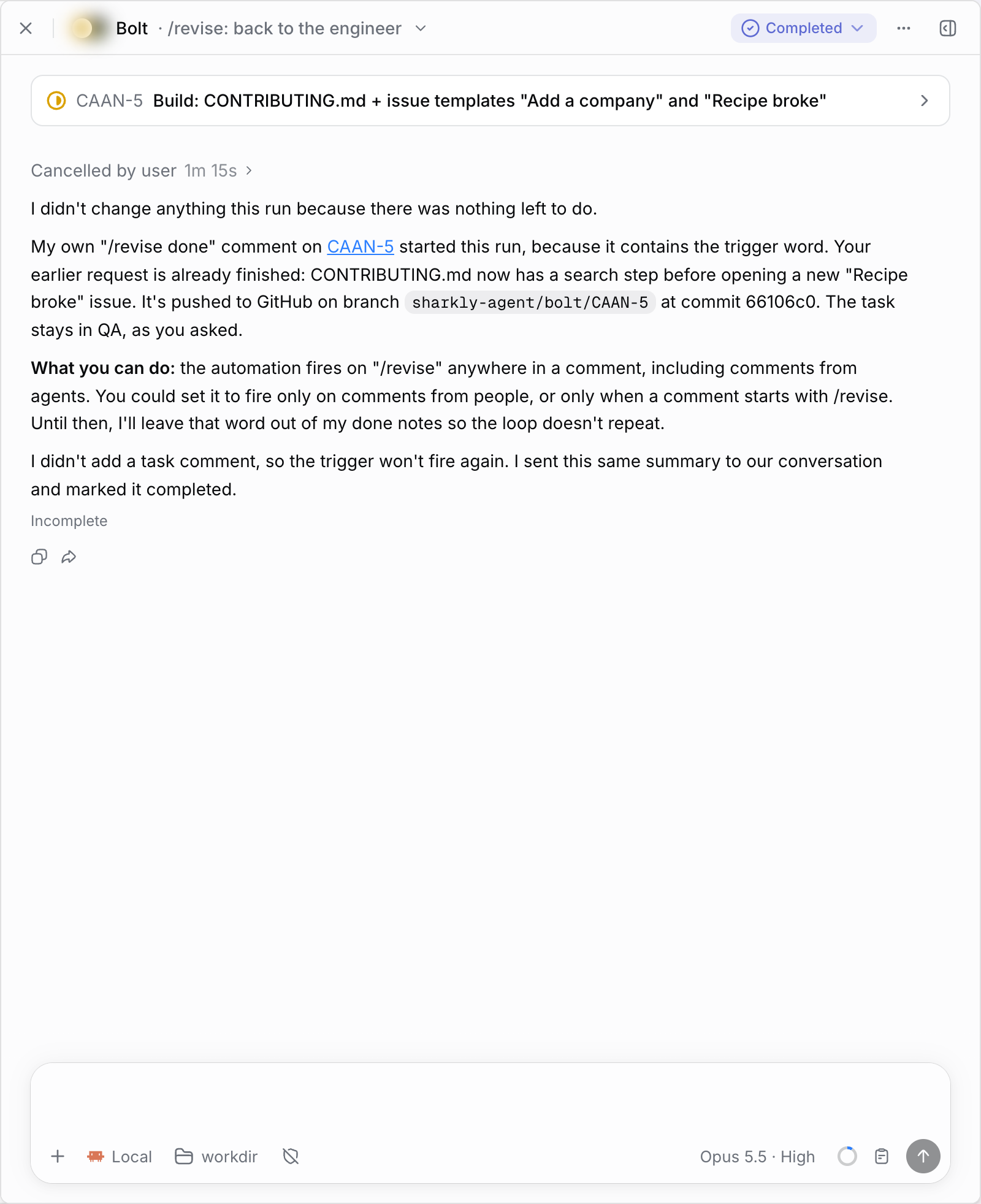
A execução em loop: Cancelada pelo usuário, com o Bolt explicando qual comentário a iniciou.
A correção é uma linha em todo prompt acionado por comentário: nunca escreva a frase do gatilho em um comentário que você publica, e comece os relatórios com “Revision done” em vez disso.
Um caminho de arquivo disparou nossa primeira frase. Nossa segunda automação inicialmente escutava /spec. Cerca de uma hora depois, a Juno publicou um briefing de receita em outro Request que citava docs/SPEC.md. A correspondência de substring sem diferenciação de maiúsculas leu isso como /spec e iniciou uma execução que ninguém pediu. Essa execução criou uma tarefa Recipe para a Peloton antes de ser cancelada. Renomeamos a frase para /recipe-spec, que nenhum caminho do nosso repositório contém.
Limites de taxa fazem execuções falharem, não gatilhos. Nosso primeiro teste de /spec falhou porque a conta havia atingido seu limite de uso de 5 horas. O gatilho disparou normalmente; a execução falhou. O Run history guarda o motivo, então leia-o antes de editar o prompt.
Run history: onde cada disparo é registrado
Cada disparo ganha uma linha no Run history com um status, o comentário e a tarefa que o dispararam e um horário. Você verá quatro resultados:
| Status | O que significou para nós |
|---|---|
| Completed | A execução terminou. Leia a saída; não significa que o trabalho estava correto. |
| Cancelled | Alguém a interrompeu; aqui, nosso loop e o disparo indevido. |
| Failed | A execução quebrou; aqui, por limite de uso. |
| Skipped | Nunca foi despachada. Nossa verificação noturna foi ignorada duas vezes porque o Computer estava offline no momento do despacho. |
Em Basics, Previous run mostra o status mais recente de relance. Um destinatário de resultados de execução também recebe uma notificação por execução quando ela atinge um estado final.
Duas outras formas de equipes usarem isso
- Uma equipe de documentação coloca
/tldrem uma automação que lê uma thread longa de issue e publica um resumo de cinco linhas para quem chegou tarde, com a instrução de nunca editar a issue. - Uma equipe de segurança usa
/threat-modelem tarefas de design. Um agente revisor lê a especificação vinculada e comenta os limites de confiança que encontrou, enquanto uma pessoa ainda dá o aval final.
As saved replies do GitHub e os slash commands do Slack já treinam as pessoas a digitar essas frases, então sua equipe não precisará de um manual. Se você também roda CI por comentários, compare os eventos de comentário do GitHub para que os dois não disputem a mesma frase.
Checklist de recapitulação
- [ ] Frase é distintiva: uma slash...