

Para transferir a propriedade de um agente de IA no Sharkly, abra as configurações do agente, clique na linha de visibilidade abaixo do nome dele e pressione Transferir ao lado do proprietário. Escolha um membro e clique em Transferir propriedade. Para uma conversa, abra o menu Mais ações dela e escolha Transferir esta conversa para outro membro. A propriedade de um Computer é uma transferência separada, exclusiva do proprietário.
Quando um engenheiro entra de licença, o trabalho que ele começou não para. Os agentes dele continuam assumindo tarefas, as conversas de tarefas dele continuam recebendo respostas e o Computer dele continua executando jobs. Se ninguém for dono desses elementos, as respostas chegam a uma caixa de entrada vazia e as configurações ficam à deriva sem ninguém autorizado a corrigi-las.
Este tutorial percorre a transição no Cancel Anything, uma pequena equipe que desenvolve uma CLI para cancelamento de assinaturas. Encontramos tudo o que uma pessoa possui, abrimos todos os diálogos de transferência e paramos em cada botão de confirmação. Você termina com o caminho de menu para cada transferência e um checklist de desligamento pronto para copiar. Se você ainda não tem uma organização, o Sharkly é gratuito para começar.
Antes de começar
Você precisa de três coisas:
- Um Space com trabalho real. O nosso é o Cancel Anything (
CAAN). A conversa que transferimos pertence ao CAAN-31, “Request: Hulu recipe fails at the confirm step”, em que a Echo, a agente de suporte, redigiu uma resposta. - Uma segunda pessoa na organização. Toda transferência precisa de um destinatário. Veja como convidar membros e convidados. A nossa não tinha nenhum, o que moldou o restante deste tutorial.
- Direitos de proprietário sobre o que você está movendo. Só o proprietário de uma conversa pode transferi-la, e só o proprietário de um agente vê Transferir.
Como funciona a propriedade no Sharkly
Propriedade é quem controla um agente, um Computer ou uma conversa. Visibilidade é quem pode vê-los e usá-los. O Sharkly mantém os dois separados, então um agente público ainda tem exatamente um proprietário, e esse proprietário é a única pessoa que pode entregá-lo.
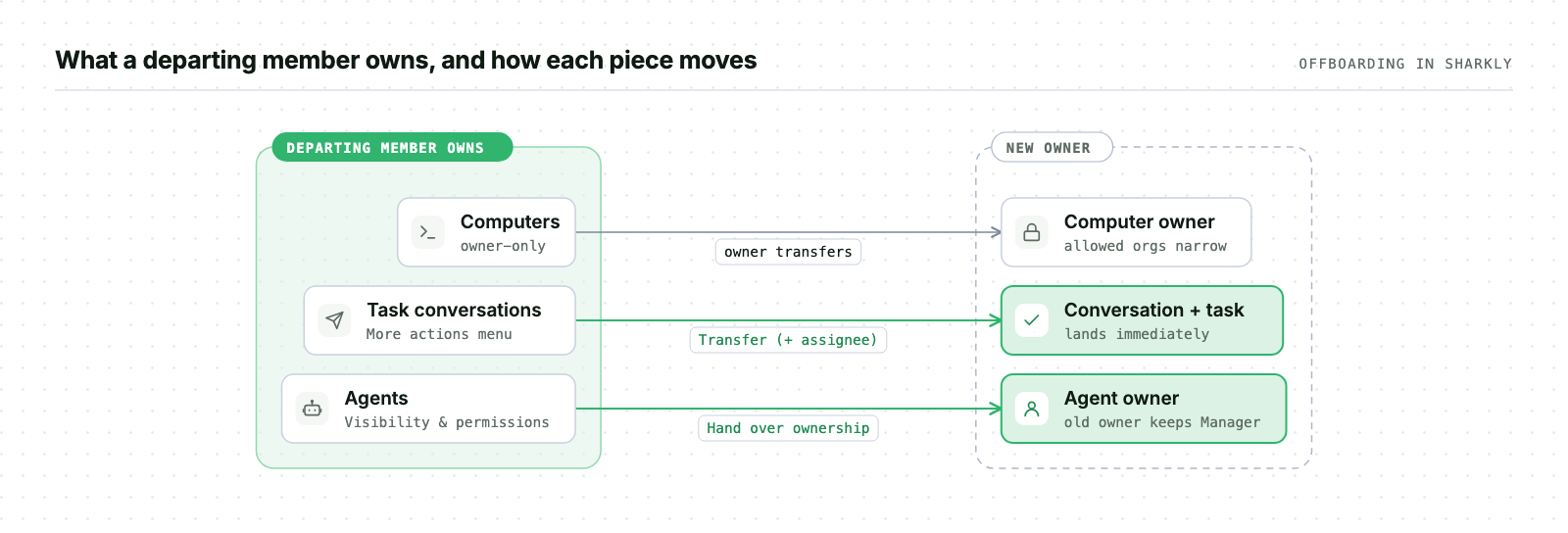
Uma pessoa que está saindo pode possuir três tipos de itens, e cada um passa pela sua própria porta:
| O que possuem | Onde fica a transferência | O que o antigo proprietário mantém |
|---|---|---|
| Conversas de tarefas | Mais ações no cabeçalho da conversa | Nada: sai da lista dele |
| Agentes | Visibilidade e permissões de membros e depois Transferir | Permissão de Manager |
| Computers | Transferência exclusiva do proprietário (página de ajuda) | Nada |
Um Computer é um laptop ou servidor conectado ao Sharkly que executa agentes por meio de um Runtime, a CLI de agente de código como Claude Code que faz o trabalho. Mais sobre isso em como os Computers funcionam.
Etapa 1: Descubra o que uma pessoa possui
Comece com um inventário, porque a transferência que você esquece é justamente a que causa problema. Abra Todas as configurações e desça por Agentes e recursos:
- Agentes lista cada agente com seu Computer, Runtime, visibilidade e uma coluna Proprietário.
- Computers lista cada Computer com seus Runtimes, status, visibilidade e Proprietário.
- Sua lista de Conversas na barra lateral mostra os chats de tarefas e chats independentes que você possui.
Clique em um Computer para abrir a página dele. O cartão Informações do Computer na parte de baixo mostra o proprietário, a visibilidade e as organizações permitidas.
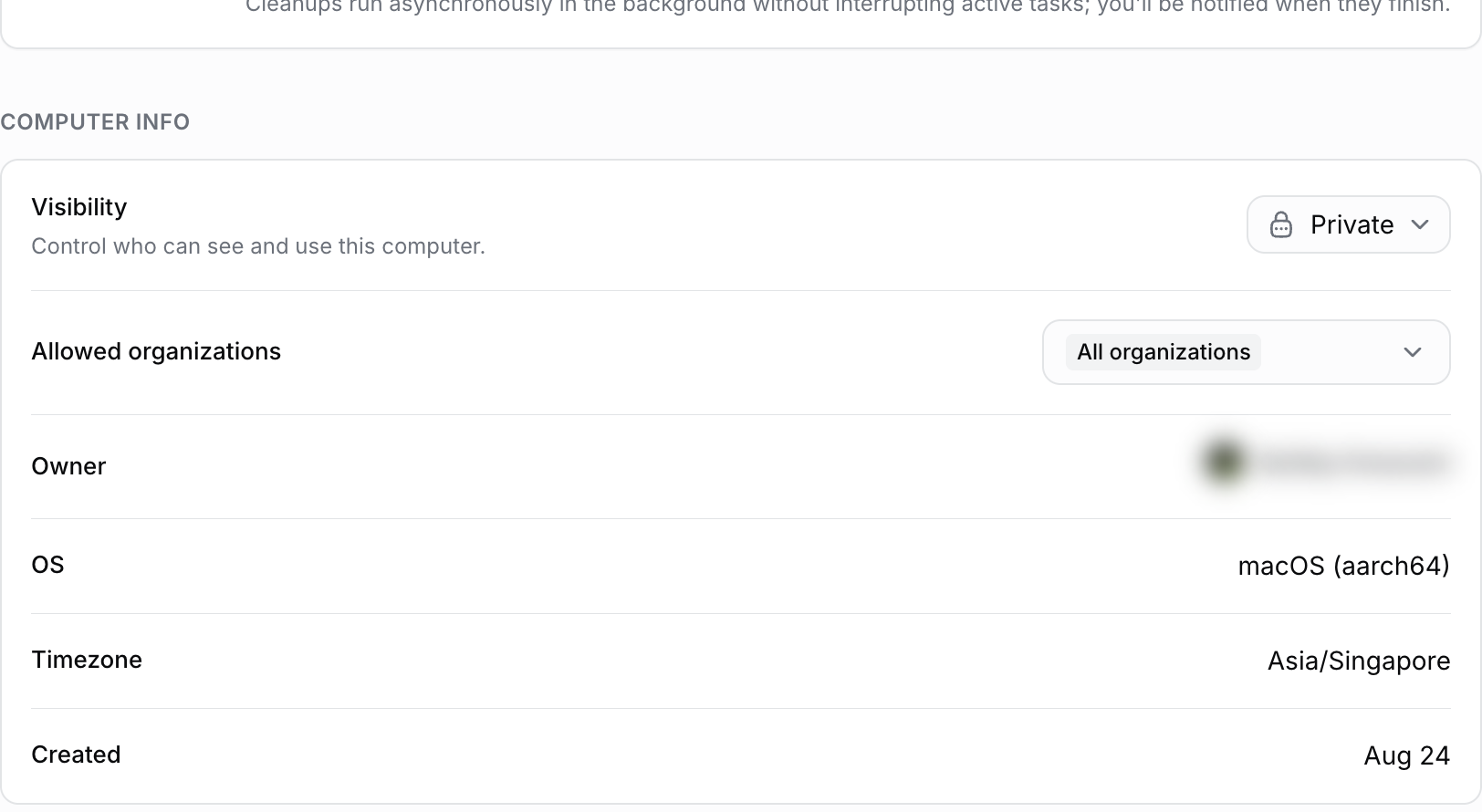
Confira também a contagem de Agentes ali. A nossa dizia 8: todos os agentes do Cancel Anything rodam em um único Mac. Se o proprietário desse Computer sair, os oito ficam expostos, então mova o Computer antes de mover os agentes que estão nele.
Etapa 2: Transfira uma conversa de tarefa
Abra a tarefa, vá para a conversa e clique em Mais ações (o ⋯ no cabeçalho da conversa). Os itens de transferência ficam juntos no meio do menu.
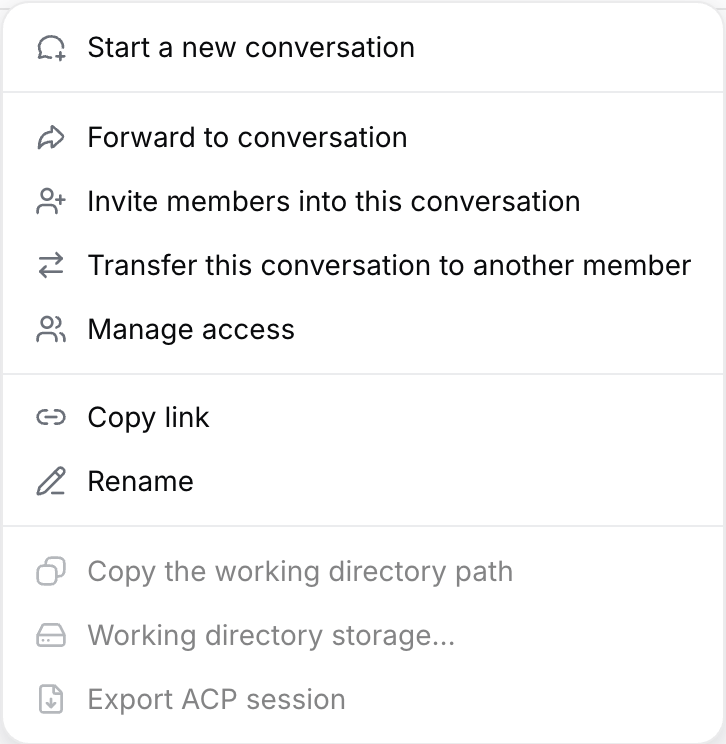
Escolha Transferir esta conversa para outro membro. O diálogo tem três partes:
- Escolha um membro: o destinatário.
- Adicione uma nota (opcional): contexto para a pessoa que vai assumir.
- Transferir também o responsável pela tarefa: “Reatribui a tarefa junto com a conversa.”
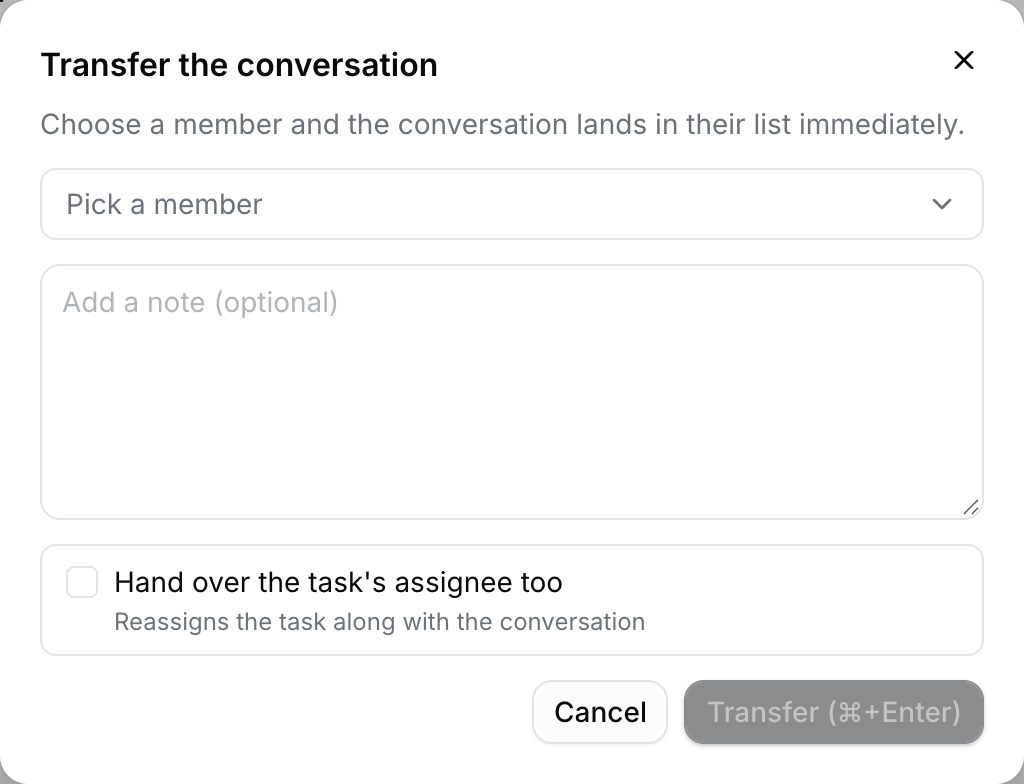
Clique em Transferir (ou pressione ⌘+Enter) e está feito. Não há etapa de aceitação: a conversa “chega à lista da pessoa imediatamente.” A página de ajuda sobre chat diz que o destinatário recebe um item na Inbox, um banner na área de trabalho e uma notificação por mensagem instantânea. As novas respostas do agente agora notificam o novo proprietário, que é justamente o objetivo: o próximo rascunho da Echo chega a alguém que está trabalhando.
Marque a caixa do responsável quando a pessoa que está saindo também for a responsável pela tarefa. Caso contrário, a conversa se move e a tarefa continua apontando para alguém que está ausente.
Etapa 3: Convide em vez de transferir
Às vezes o proprietário estará ausente por apenas uma semana. Nesse caso, você quer um segundo par de olhos, não um novo proprietário. Escolha Convidar membros para esta conversa no mesmo menu. Qualquer membro que possa ver a conversa pode convidar, e o convidado recebe um cartão de convite em uma mensagem direta e entra assim que aceitar.
Se a conversa pertence a um agente privado, o convidado também ganha acesso a esse agente automaticamente (changelog de 06/11/2026). Isso economiza uma segunda ida às configurações do agente.
Para ver quem está dentro, escolha Gerenciar acesso. Ele lista o proprietário e todos os membros autorizados, e o proprietário pode revogar o acesso a qualquer momento.
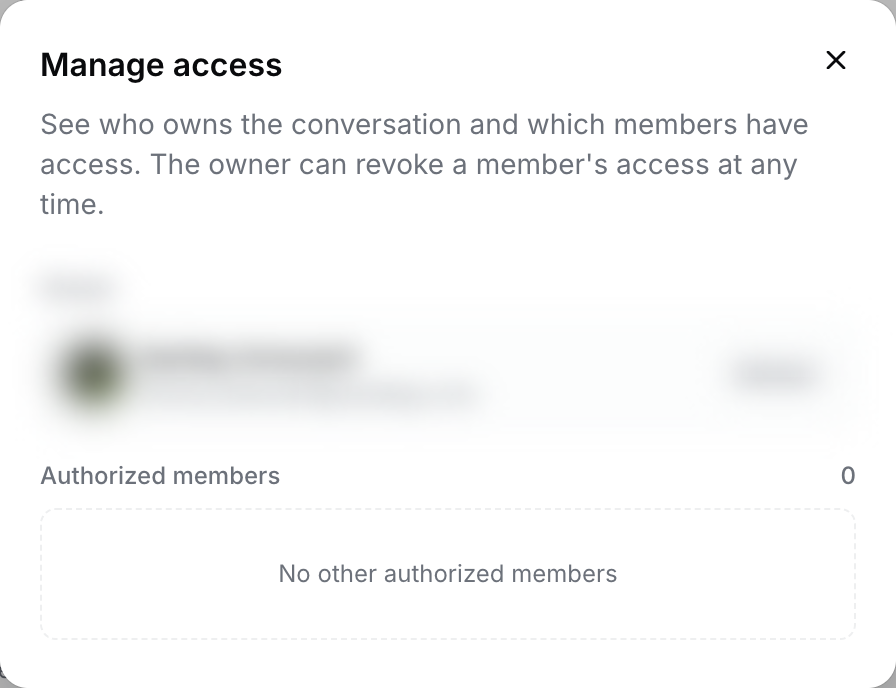
E o caminho inverso: se um colega de equipe abre o chat de um agente privado que não é dele, o composer mostra Solicitar participação em vez da caixa de mensagem. O proprietário recebe a solicitação, e uma solicitação recusada pode ser enviada novamente. Não conseguimos mostrar esse caso, porque ele exige um segundo membro visualizando o chat de outra pessoa.
Etapa 4: Transfira um agente
Abra Todos os agentes e clique em Configurações no agente. Abaixo do nome dele há uma linha com o Space, a visibilidade e o proprietário; clique nela para abrir Visibilidade e permissões de membros.
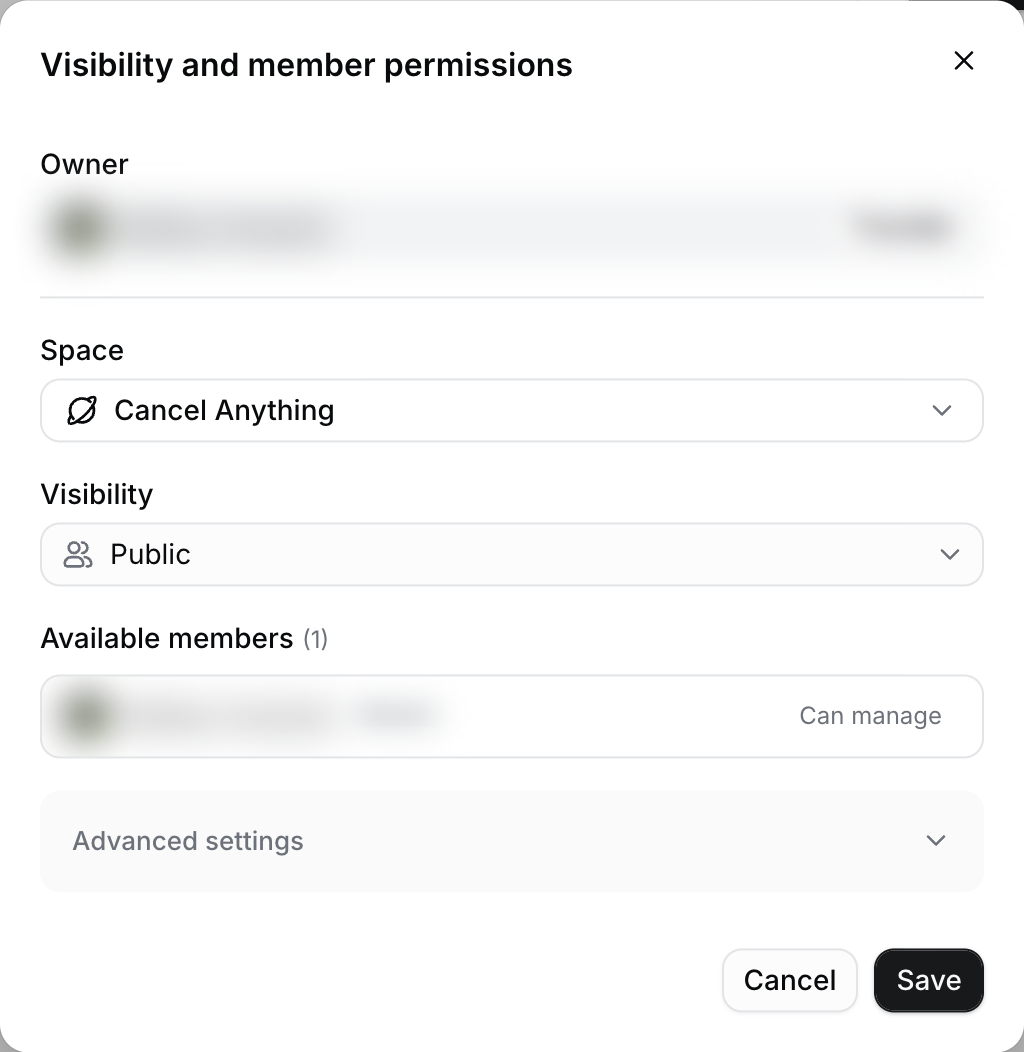
A linha Proprietário no topo traz um botão Transferir, visível apenas para o proprietário atual. Clique nele e Transferir propriedade se abre:
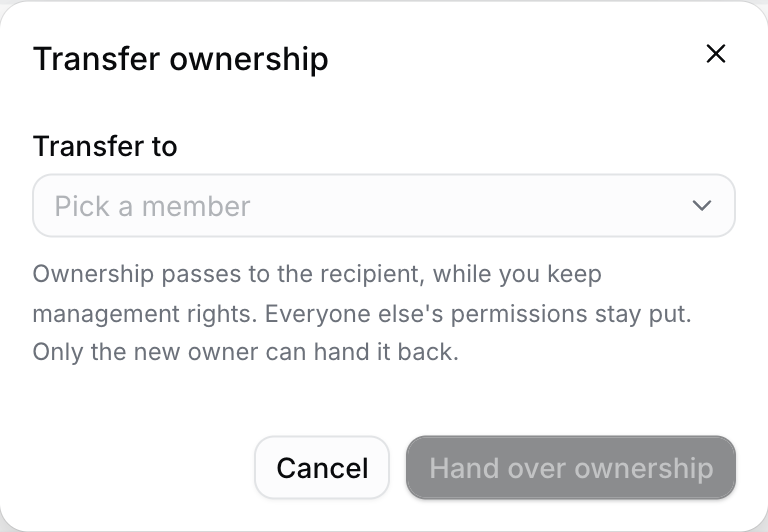
O diálogo explica as regras: “A propriedade passa para o destinatário, enquanto você mantém os direitos de gestão. As permissões de todos os outros permanecem inalteradas. Só o novo proprietário pode devolvê-la.” Transferir propriedade fica desabilitado até você escolher um membro. Paramos aqui e não confirmamos.
Duas coisas para verificar antes de clicar. Primeiro, a visibilidade do agente: um agente Privado só pode ser usado por membros convidados, então garanta que a equipe do novo proprietário está na lista. Segundo, o Computer do agente: se o agente roda no Computer de quem está saindo, transferir só o agente não move o Computer.
Etapa 5: Transfira um Computer
A página de ajuda dos Computers diz que o proprietário “pode transferir a propriedade para outra pessoa da organização, e é a única pessoa que pode excluí-lo.” Após uma transferência, as organizações permitidas “podem incluir apenas a Organização atual do novo proprietário.”
Na página web que usamos, o menu Mais ações do Computer oferecia Detectar novamente, Remover desta organização e uma segunda opção que exclui o Computer por completo, sem nenhum item de transferência. Nenhuma das opções de remoção é uma transferência, e a página de ajuda diz que a exclusão é bloqueada enquanto um agente ativo ainda estiver vinculado a ele. Se você não encontrar a transferência, o proprietário pode Desvincular runtime para um agente, ou Desvincular todos; os agentes permanecem, suas execuções ativas são canceladas, e você os vincula novamente a um Computer que outra pessoa possui.
O resultado real
Nada mudou de mãos no Cancel Anything, e esse é o resultado honesto. A conversa do CAAN-31, a Echo e o Mac continuam pertencendo à mesma pessoa. O que confirmamos foi o caminho: cada diálogo abre, informa suas regras e retém o botão de confirmação até que exista um destinatário.
O que deu errado para nós
Ninguém para quem transferir. O Cancel Anything tem um único membro. O seletor de conversas dizia “Ninguém para transferir”, o seletor de convites dizia “Ninguém para convidar”, e o seletor de agentes listava apenas o proprietário, esmaecido. Convide o sucessor primeiro, depois transfira.
A documentação e o aplicativo divergem em uma etapa. A página de ajuda dos agentes diz que escolher um destinatário “transfere a propriedade imediatamente (não é preciso salvar separadamente).” No aplicativo, escolher um membro habilita Transferir propriedade, uma confirmação separada. Confie no botão.
Sem transferência de Computer na página web. A página de ajuda a descreve; a página que usamos não a exibia. Planeje o caminho da desvinculação acima.
Variações
Uma agência que alterna contratados. Cada contratado possui alguns agentes privados e um conjunto de conversas de clientes. No último dia, o líder transfere as conversas com a caixa do responsável marcada e depois assume os agentes. O antigo proprietário mantém o Manager, então o contratado ainda pode responder perguntas sobre sua configuração durante uma semana de transição. Leia propriedade humana do trabalho de agentes para entender por que um único proprietário nomeado importa.
Uma equipe de plataforma com servidores de build compartilhados. Os Computers deles pertencem a quem os registrou. Quando essa pessoa muda de equipe, o Computer é a primeira transferência, porque uma dúzia de agentes depende dele. As conversas vêm por último, e a maioria recebe um convite em vez de uma transferência.
Checklist de desligamento
Copie isto para a tarefa de desligamento do membro que está saindo:
Before the last day
[ ] Successor is a member of the organization and the Space
[ ] Settings > Agents: list every Agent where Owner = leaver
[ ] Settings > Computers: list every Computer where Owner = leaver
[ ] Note which Agents run on the leaver's Computers

Hand off
[ ] Computers first: transfer, or unbind the Agents and rebind them
[ ] Agents: Visibility and member permissions > Transfer > Hand over ownership
[ ] Private Agents: confirm the new owner's team is invited
[ ] Task conversations: More actions > Transfer, tick "Hand over the task's assignee too"
[ ] Short absences: invite a member instead of transferring

After
[ ] Manage access on each private conversation: revoke what's no longer needed
[ ] Check the Inbox of the new owner: Agent replies now arrive there
Pronto para executar o checklist em uma equipe real? Configure sua organização no Sharkly, adicione o sucessor e percorra os quatro diálogos acima antes do último dia de alguém. Para o lado das notificações, veja como as assinaturas de tarefas roteiam as atualizações dos agentes.
FAQ
Um admin pode transferir o agente de outra pessoa? A página de ajuda diz que só o proprietário atual pode usar Transferir. Planeje a transferência enquanto quem sai ainda tem acesso.
O antigo proprietário perde o acesso após a transferência de um agente? Não. Ele mantém a permissão de Manager, e as permissões de todos os outros permanecem as mesmas.
Posso desfazer a transferência de um agente? Só o novo proprietário pode devolvê-la.
A transferência de uma conversa exige aceitação do destinatário? Não. Ela entra em vigor imediatamente e o destinatário é notificado.
Qual é a diferença entre convidar e transferir? Um convite adiciona um membro à conversa e deixa a propriedade como está. Uma transferência move a propriedade e as notificações para o destinatário.
Posso excluir um Computer que ainda executa agentes? Não. A exclusão é bloqueada enquanto um agente ativo ainda estiver vinculado a um de seus Runtimes. Desvincule primeiro.


