
Para convidar seu time para o Sharkly, abra All settings > Members, clique em Invite e informe endereços de e-mail ou ative um link de convite. Cada convite carrega um papel na organização (Member, Admin ou Guest) e, opcionalmente, os Spaces em que a pessoa entra ao aceitar. Use Guest para clientes: um convidado vê apenas os Spaces aos quais você o adicionar.
A missão: quatro colegas de time entram no workspace principal e um contato do cliente entra em um único Space privado — e ninguém vê mais do que deveria. No fim, você terá um Space privado para o cliente, o papel certo em cada convite, um link de convite que você sabe como fechar e um checklist do que deve ficar fora da visão de um convidado.
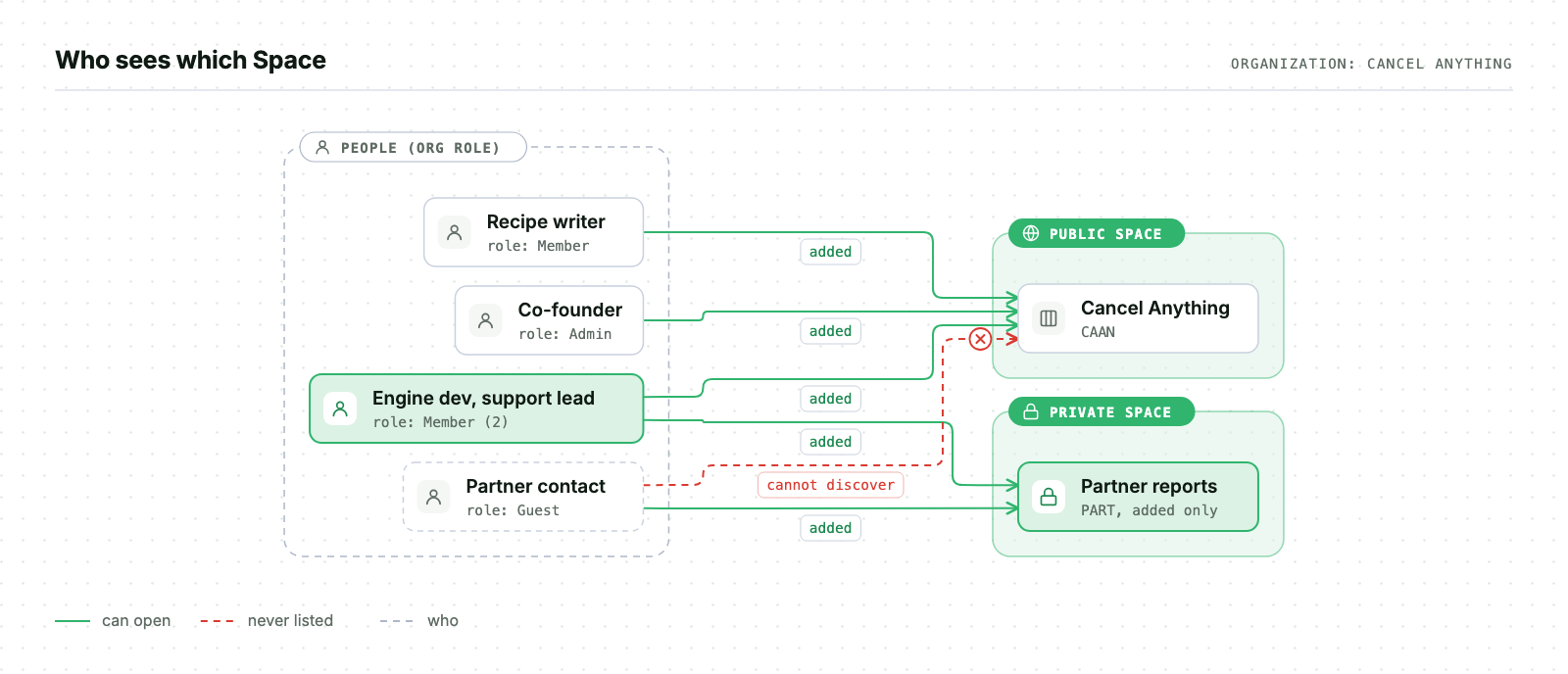
Papéis na organização, papéis no Space e convidados
O Sharkly verifica o acesso em dois níveis. O papel na organização define o que uma pessoa consegue encontrar e gerenciar em toda a organização. O papel no Space define o que ela pode fazer dentro de um Space. A página de ajuda People lista quatro papéis na organização:
| Papel na organização | O que pode fazer |
|---|---|
| Owner | Configurações completas da organização. Toda organização mantém pelo menos um. |
| Admin | Gerencia People e as configurações da organização. |
| Member | Cria e trabalha em tarefas, encontra e entra em Spaces públicos, abre Spaces privados aos quais foi adicionado. |
| Guest | Abre apenas os Spaces aos quais foi adicionado explicitamente. Não descobre nem entra por conta própria em Spaces públicos. |
Dentro de um Space, cada pessoa é Administrator (configurações e membros), Member (cria e atualiza trabalho) ou Viewer (em um Space privado, comenta e anexa arquivos, mas não cria nem edita tarefas). Guest e Viewer não são a mesma coisa: Guest limita quais Spaces alguém consegue encontrar, Viewer limita o que a pessoa pode alterar depois de entrar.
Um detalhe de custo importa para o trabalho com clientes: convidados não ocupam assento, segundo a página de preços do Sharkly.
Antes de começar
- Você é Owner ou Admin da organização. Apenas esses papéis gerenciam People.
- Você sabe de quais Spaces cada pessoa precisa. Anote isso antes de abrir qualquer caixa de diálogo.
- Um lugar separado para o trabalho do cliente (o Passo 1 cria um).
Passo a passo: convide seu time para o Sharkly
Passo 1: crie um Space privado para o cliente
Abra All settings > Spaces e clique em Create Space. Escolha que tipo de trabalho o Space abriga (nós escolhemos Operations) e dê um nome a ele. Em Space access, selecione Private.
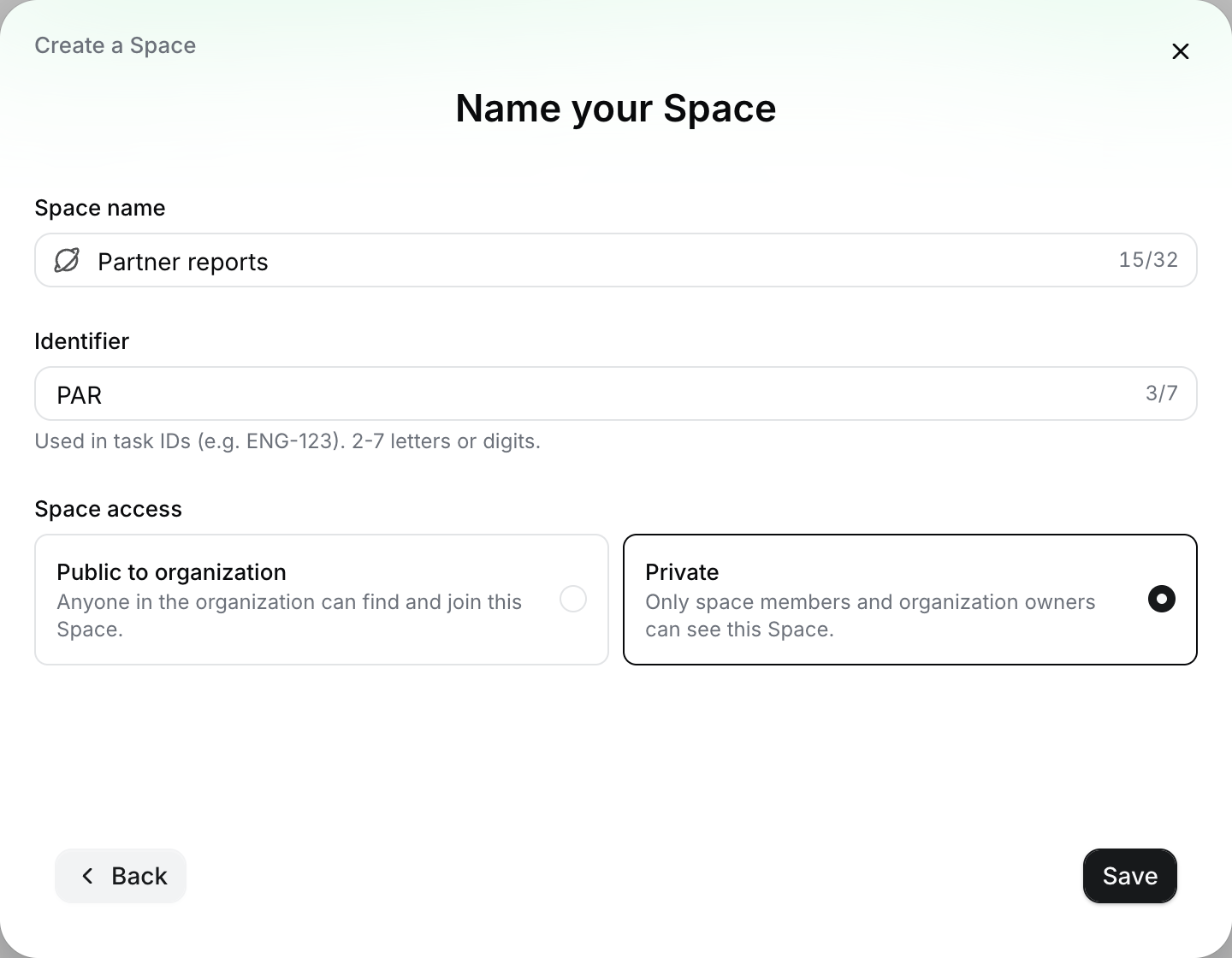
O cliente da Cancel Anything é um parceiro de direitos do consumidor que envia relatos de assinaturas difíceis de cancelar. Chamamos o Space de Partner reports, trocamos o identificador preenchido automaticamente por PART, clicamos em Save e arquivamos os dois primeiros relatos do parceiro como PART-1 e PART-2.
Passo 2: escolha o papel certo para cada pessoa
Em All settings > Members, clique em Invite e abra o menu Role. Cada um dos três papéis mostra sua regra em uma linha.
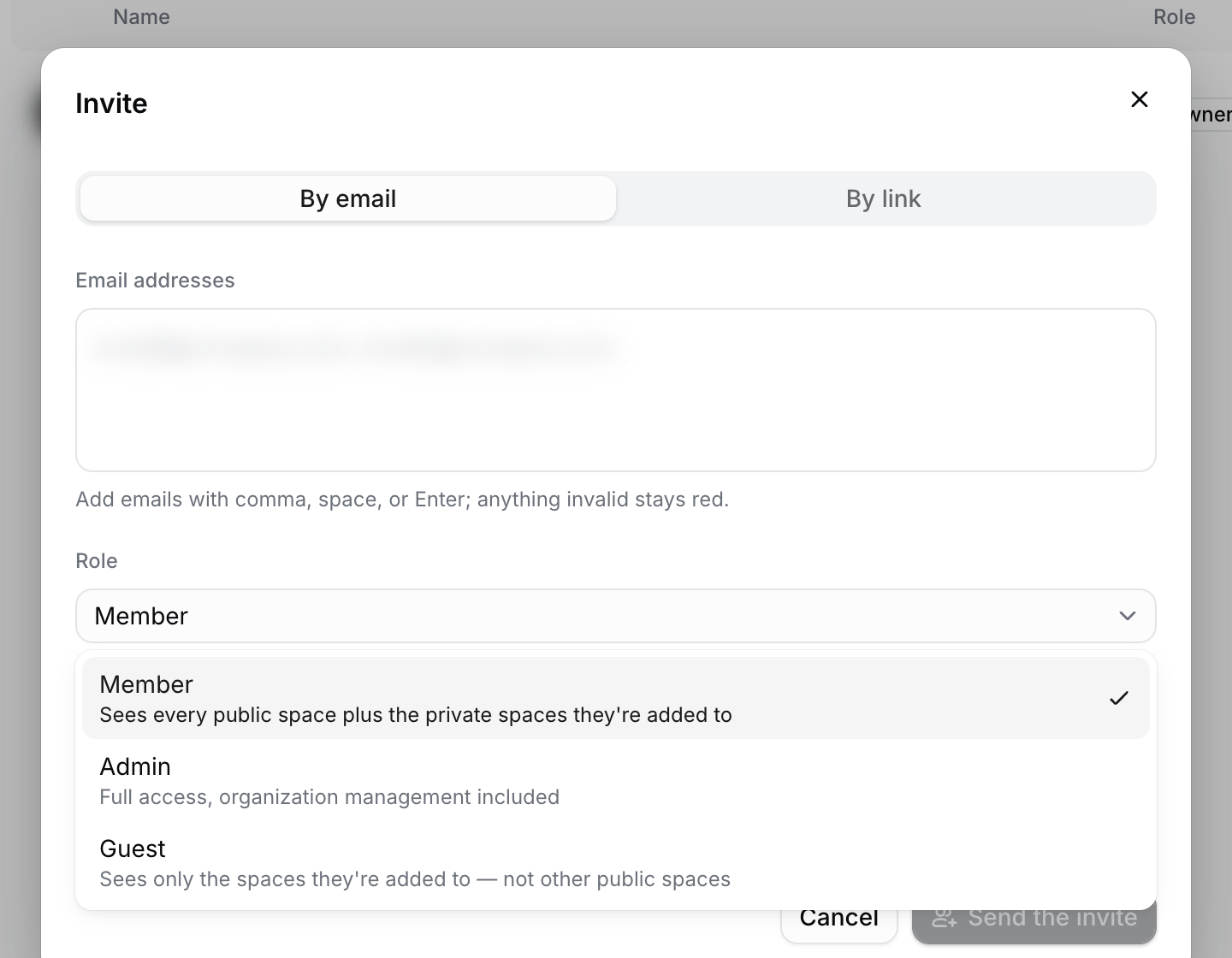
O mapeamento da Cancel Anything:
| Pessoa | Papel na organização | Spaces no convite |
|---|---|---|
| Desenvolvedor do motor | Member | CAAN, PART |
| Redator de receitas | Member | CAAN |
| Líder de suporte | Member | CAAN, PART |
| Cofundador que cuida de cobrança e People | Admin | CAAN |
| Contato do parceiro | Guest | PART |
Owner não está na lista. Convide um futuro sócio como Admin e promova-o depois que ele entrar.
Passo 3: convide por e-mail
Continue na aba By email. Cole os endereços em Email addresses; vírgulas, espaços ou Enter os separam, e um endereço inválido permanece em vermelho. Um convite carrega um único papel, então envie os Members em um lote e o Guest em outro.
Para o parceiro, defina Role como Guest. Em Add to spaces (optional), remova a etiqueta padrão CAAN e escolha PART. Convites aceitos já vêm com participação nos Spaces escolhidos, então o convidado cai no lugar certo logo no primeiro clique.
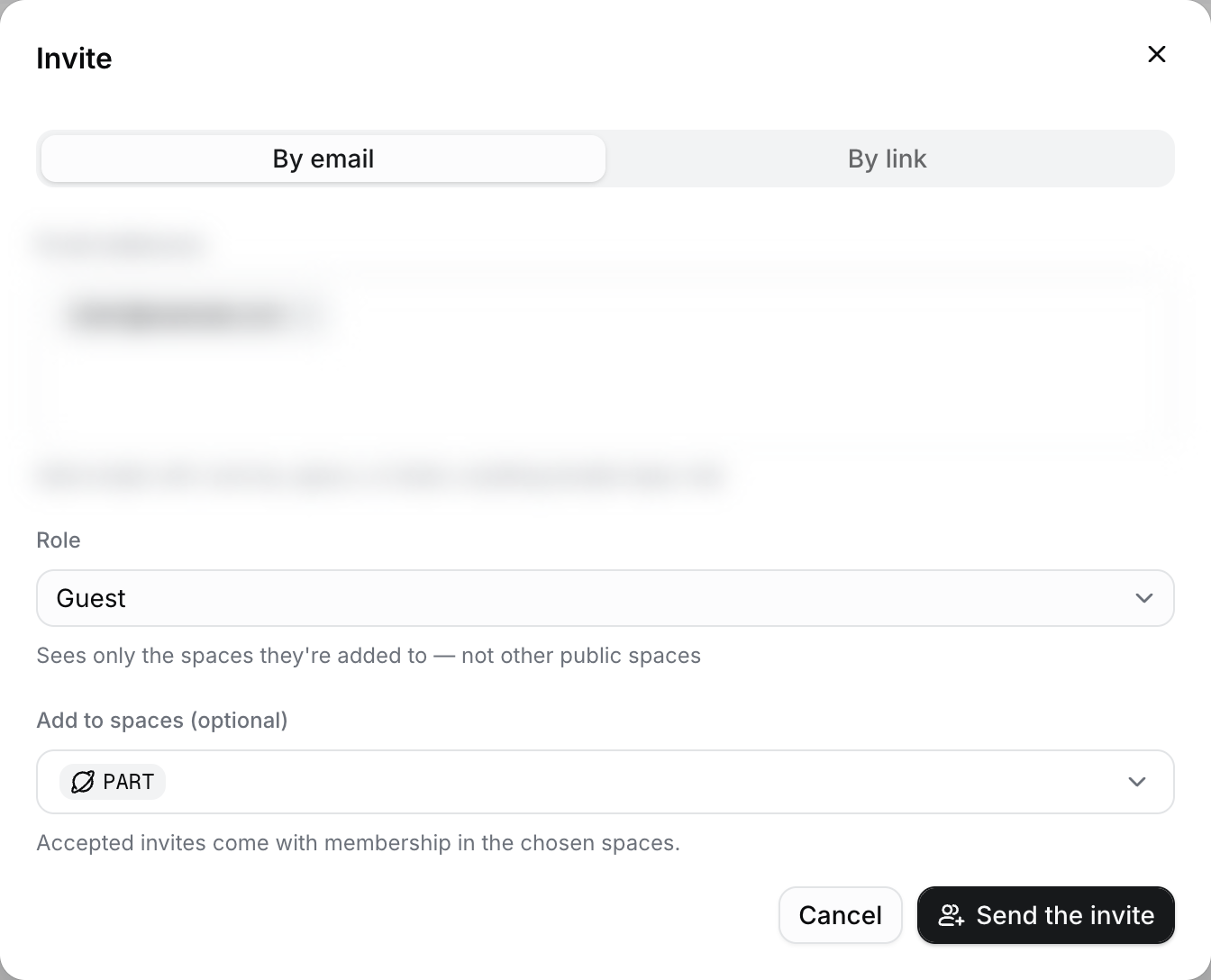
Clique em Send the invite. Um convite pendente continua na lista até ser aceito, revogado, expirado ou falhar, e quem está pendente já aparece nos seletores de atribuição. Nós paramos antes de enviar: esta organização de demonstração não convida endereços reais.
Passo 4: ou compartilhe um link de convite e depois desligue-o
Vá para By link e ative Turn on the invite link. Um link carrega um papel (Member ou Guest) e Spaces opcionais, e qualquer pessoa que o tenha entra exatamente com esse acesso.
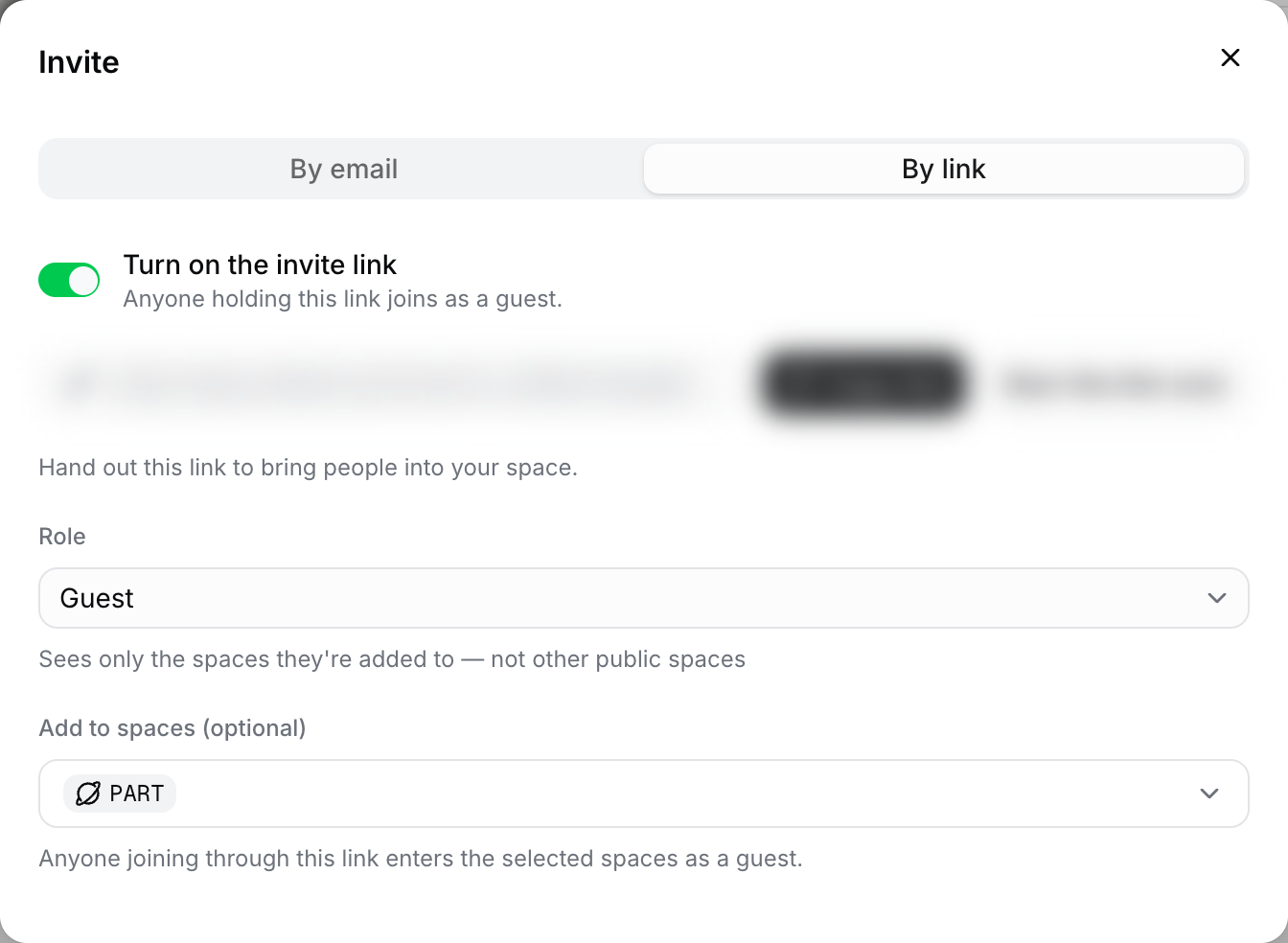
Quando todo mundo estiver dentro, feche-o em dois movimentos. Clique em Start the link over e confirme: a URL antiga deixa de funcionar no momento em que você a redefine. Depois, desligue o link. Fizemos as duas coisas logo após esta captura de tela; ninguém entrou.
Passo 5: verifique o que o convidado vai ver
Um convidado vê os Spaces aos quais foi adicionado e nada mais. No caso do parceiro, é o quadro PART:
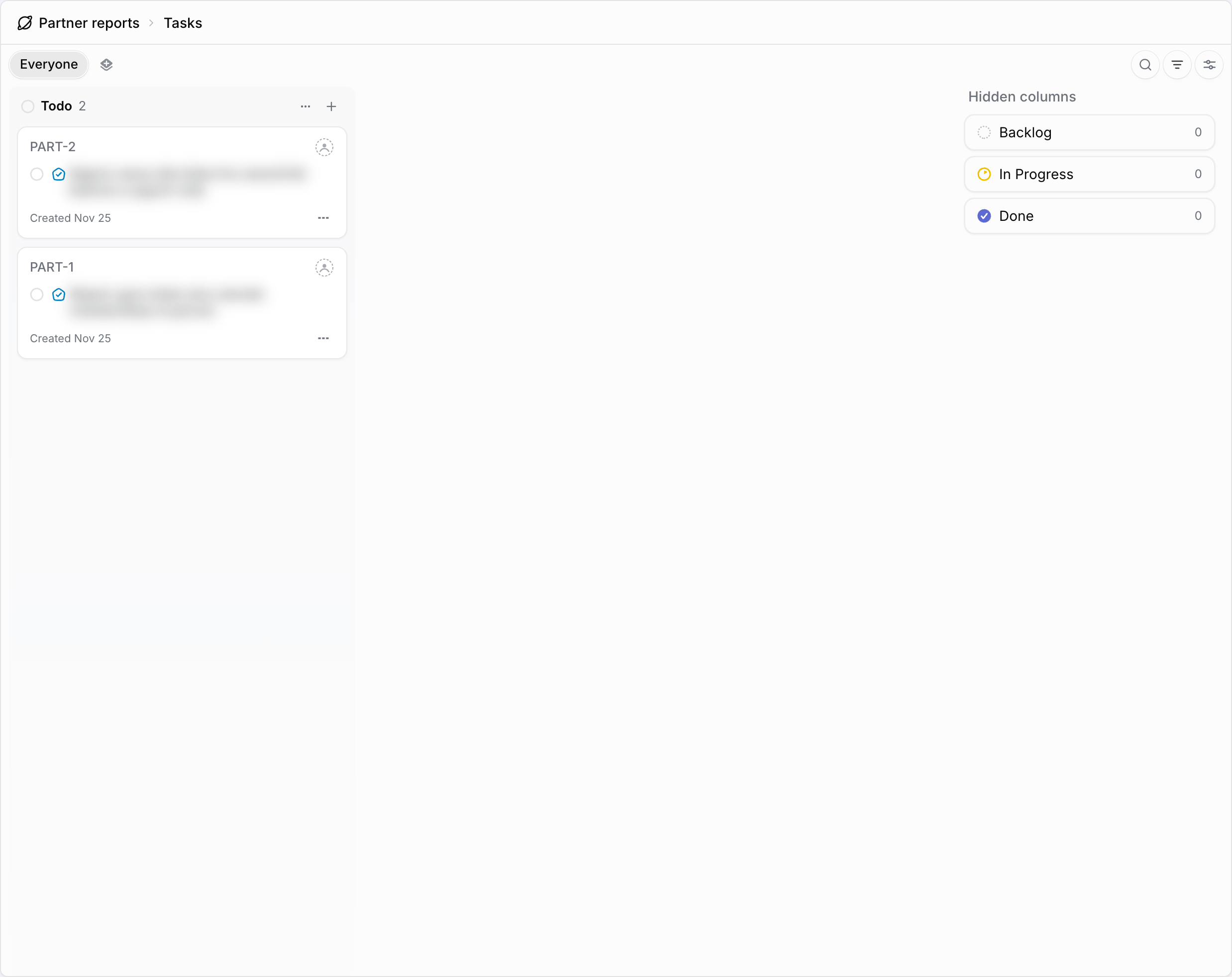
Ele não vai encontrar o CAAN, seus Projetos, suas Views ou suas automações, e não consegue navegar pela lista de Spaces públicos. Dentro de PART, vê tudo: cada tarefa, comentário e anexo. É por isso que o Space do cliente guarda apenas trabalho do cliente.
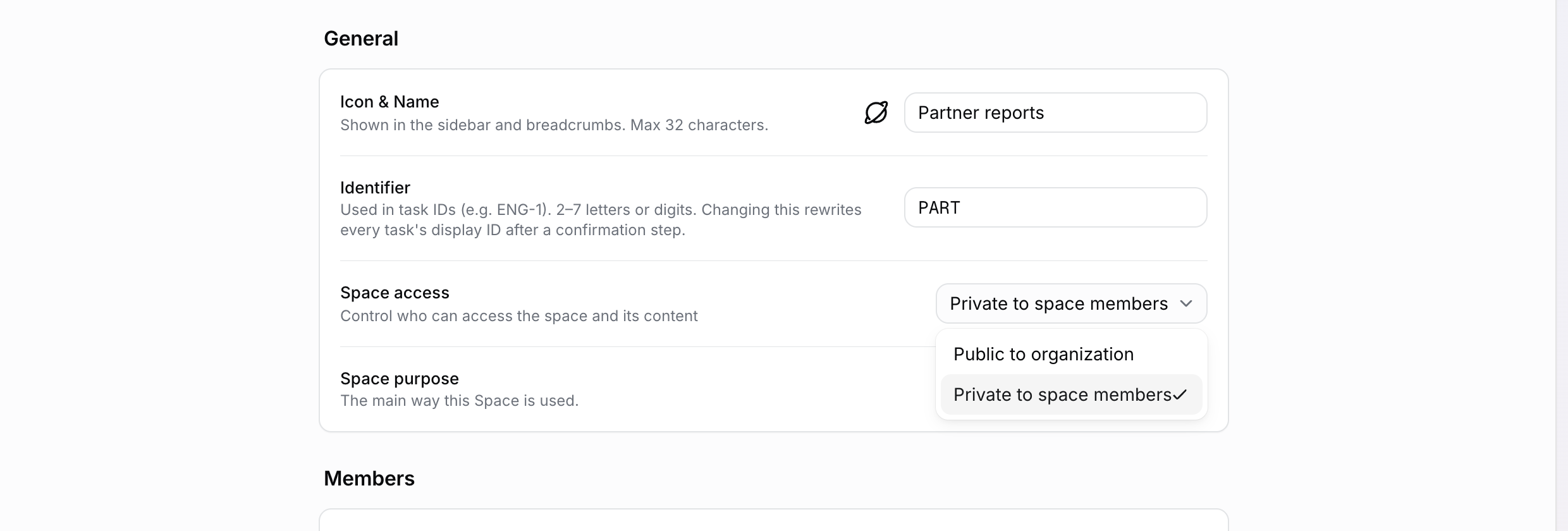
Você pode mudar um Space existente depois, em Space settings > General > Space access:
Passo 6: altere um papel ou remova o acesso
- No nível da organização: em Members, abra o menu no fim da linha da pessoa. Edit spaces… ativa ou desativa cada Space para aquela pessoa. Um cadeado marca os privados.
- No nível do Space: em Space settings > Members, filtre por Administrators, Members ou Viewers, e use Add a member para incluir alguém que já está na organização.
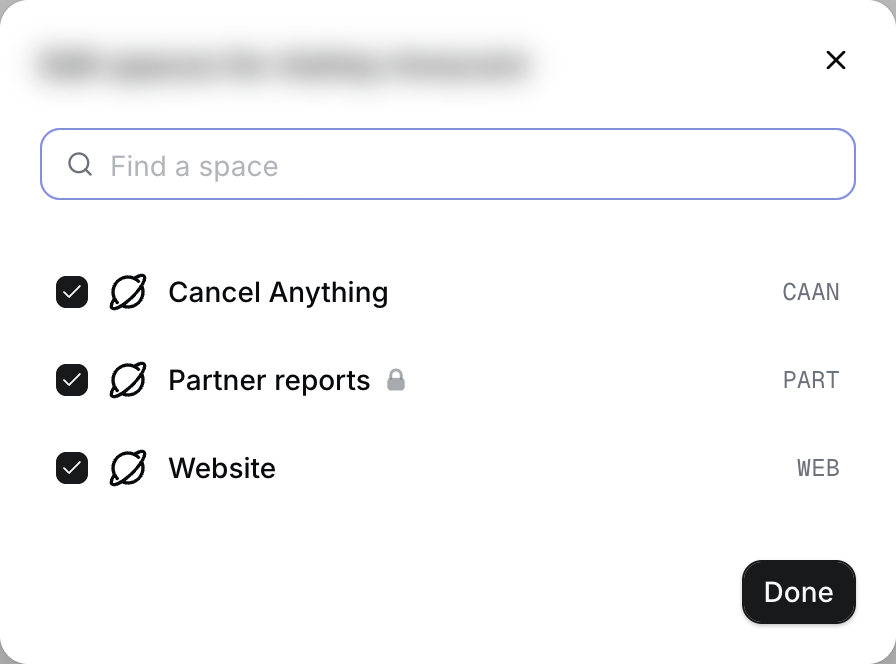
Remover alguém de um Space mantém essa pessoa na organização. Quando um contrato termina, remova o convidado da organização — depois de transferir tarefas, propriedade de Projetos e assinaturas que estavam com ele.
O resultado de verdade
A Cancel Anything agora tem um Space PART privado com dois relatos do parceiro, um convite por e-mail definido como Guest apenas com PART e um link de convite que foi criado, redefinido e desligado. Quando o parceiro aceitar, verá duas tarefas e nada mais.
O que deu errado para nós
- A URL do link aparece mesmo com o link desligado. Desligá-lo não esconde o endereço e, segundo a página de ajuda, Copy link reativa o link antes de copiar. Redefina-o sempre que tiver compartilhado.
- Desligar o link removia seus Spaces, mas mantinha o papel. O link continuou marcado como Guest depois disso. Voltamos para Member para que a próxima pessoa a ativá-lo não conceda acesso de convidado sem querer.
- O app e a página de ajuda descrevem Spaces privados de formas diferentes. A caixa de diálogo Create a Space diz que só membros do Space e proprietários da organização podem ver um Space privado. A página de ajuda diz que Owners e Admins veem seus metadados, mas não suas tarefas. Confie no app e adicione ao Space quem precisar das tarefas.
- Sua própria linha tem só uma ação. Como éramos o único Owner, o menu da nossa linha oferecia apenas Edit spaces…: o último Owner não pode ser rebaixado até que outra pessoa seja promovida.
Variações
Uma agência com um Space por cliente. Cada contato de cliente é Guest em exatamente um Space. A equipe interna é Member em todos eles. Use Views para acompanhar o quadro de cada cliente em um só lugar.
Um time de mantenedores de open source. Os mantenedores principais são Members. Contribuidores externos que reportam bugs são Guests em um Space de entrada com o Triage ativado, para que novos relatos passem por revisão antes de chegar ao quadro.
Checklist: o que manter fora do Space de um convidado
- Preços internos, contratos e notas de margem
- Credenciais, tokens e URLs de webhook (use placeholders como
$SHARKLY_TOKENno texto das tarefas) - Nomes, tarefas e anexos de outros clientes
- Execuções de agentes em repositórios privados que o cliente não deveria ler
- Automações que publicam status interno nas tarefas do cliente
O princípio do menor privilégio está por trás dos cinco itens: dê a cada conta apenas o acesso de que a função dela precisa (definição do NIST). O OWASP Authorization Cheat Sheet recomenda negar por padrão.
Checklist de resumo
- [ ] Space privado criado para o trabalho do cliente
- [ ] Papéis definidos por pessoa antes de convidar
- [ ] Members convidados por e-mail com seus Spaces
- [ ] Cliente convidado como Guest em um único Space
- [ ] Link de convite redefinido e desligado após o uso
- [ ] Participação nos Spaces revisada em Edit spaces…
O Sharkly é gratuito para começar. Crie seu workspace, monte um Space privado e envie seu primeiro convite hoje mesmo. A referência completa de People está na documentação do Sharkly.
Perguntas frequentes
Como convido meu time para o Sharkly?
Abra All settings > Members, clique em Invite, informe os endereços de e-mail ou ative um link de convite, escolha um papel e, se quiser, selecione os Spaces.
O que um convidado pode ver no Sharkly?
Apenas os Spaces aos quais foi adicionado. Convidados não veem nem entram em outros Spaces, inclusive os públicos.
Convidados ocupam um assento pago?
Não. A página de preços do Sharkly informa que convidados, Agents e Computers não ocupam assentos.
Qual é a diferença entre um Guest e um Viewer de Space?
Guest é um papel na organização que limita quais Spaces alguém consegue encontrar. Viewer é um papel no Space que limita o que a pessoa pode criar ou editar dentro dele.
Como revogo um link de convite?
Em Invite > By link, clique em Start the link over e confirme. A URL antiga deixa de funcionar na hora. Depois, desligue o link.


