

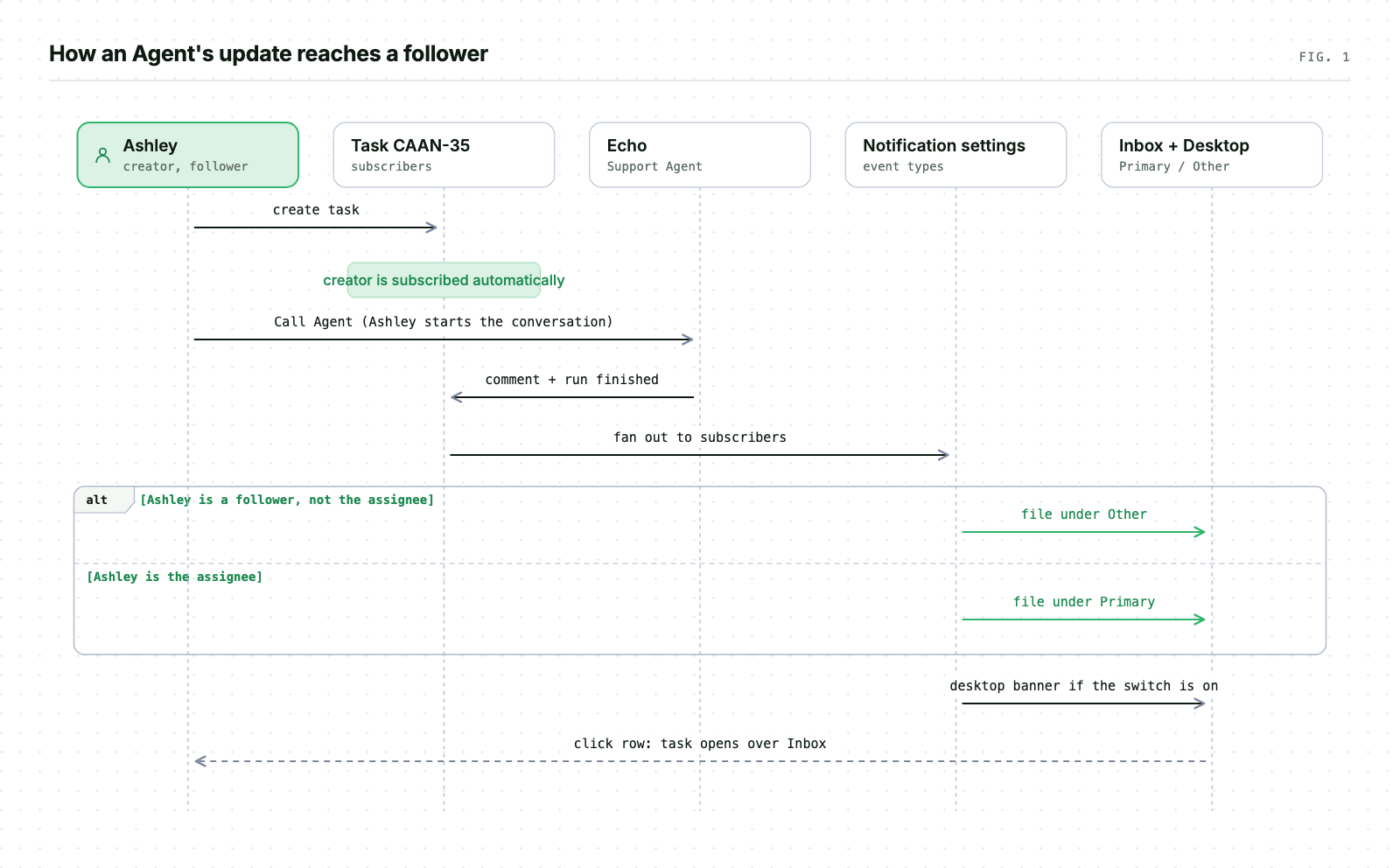
Resumo: as notificações de agentes de IA no Sharkly dependem de duas configurações: quem segue uma tarefa e quais eventos cada canal entrega. Siga a tarefa, escolha os canais em Settings > Notifications, ative o alerta de “conclusão da execução” e leia o resultado na sua Inbox. Seguidores vão para Other; responsáveis vão para Primary.
O que você vai configurar
Você delega uma tarefa a um agente de IA e quer saber quando ela estiver pronta, sem precisar atualizar o quadro o tempo todo. Ao final, você terá seguido uma tarefa, recebido um item na Inbox quando o agente comentar ou concluir o trabalho (além de um banner no Sharkly Desktop, se o Desktop estiver ativo) e saberá como silenciar uma tarefa barulhenta.
Fizemos cada passo na prática na Cancel Anything, uma pequena equipe de CLI para cancelamento de assinaturas que gerencia seu trabalho no Sharkly. A tarefa é a CAAN-35, uma pergunta de usuário do canal #requests da equipe: “Por que a receita da Audible falha em contas do Reino Unido?” O agente é a Echo, a agente de suporte da equipe, no Claude Code com Sonnet 5.5.
Antes de começar
- Uma organização no Sharkly e um Space (o nosso é
CAAN). - Um Computer online com um Runtime, para que um Agent possa executar. Veja como funcionam os agentes do Sharkly se você ainda não configurou um.
- Um Agent nesse Space (usamos a Echo).
- Uma tarefa real que mereça uma resposta. Não invente uma só para testar alertas.
Você não precisa do Slack nem do Lark. Desktop, navegador e a Inbox do Sharkly funcionam sem nenhuma integração.
Passo 1: siga a tarefa no Sharkly
Abra a tarefa. Abaixo da descrição, ao lado de Subtask, fica o botão Subscribe. Clique nele e ele muda para Unsubscribe, com o seu avatar ao lado. Clique nos avatares (Change subscribers) para ver todos os seguidores.
Na CAAN-35, a Ashley já estava inscrita sem ter clicado em nada. O Sharkly inscreve você automaticamente quando você:
- cria a tarefa,
- vira o responsável por ela,
- é mencionado na descrição dela,
- comenta nela,
- é selecionado em um campo personalizado do tipo member-selector.
Inscrições automáticas não geram um item de “você foi inscrito”. Se um colega adicionar você manualmente, você recebe um.
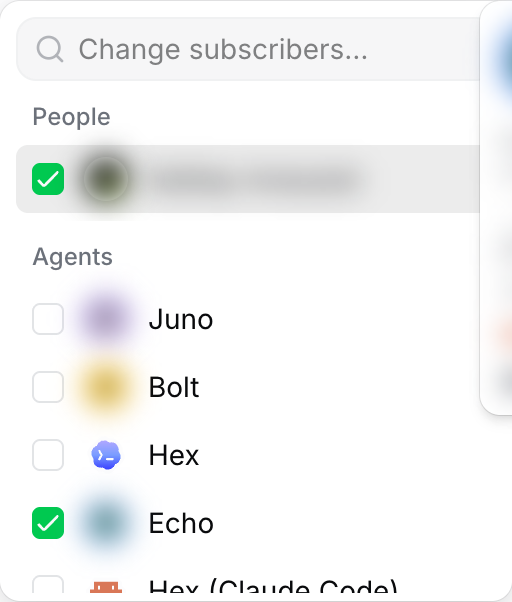
Pessoas recebem itens na Inbox. Agentes também podem ser marcados, mas apenas para contexto: um Agent seguidor não recebe nada.
Passo 2: escolha para onde vão as notificações do Sharkly
Vá para Settings > Notifications. A página se chama Push notifications e lista uma linha por canal.
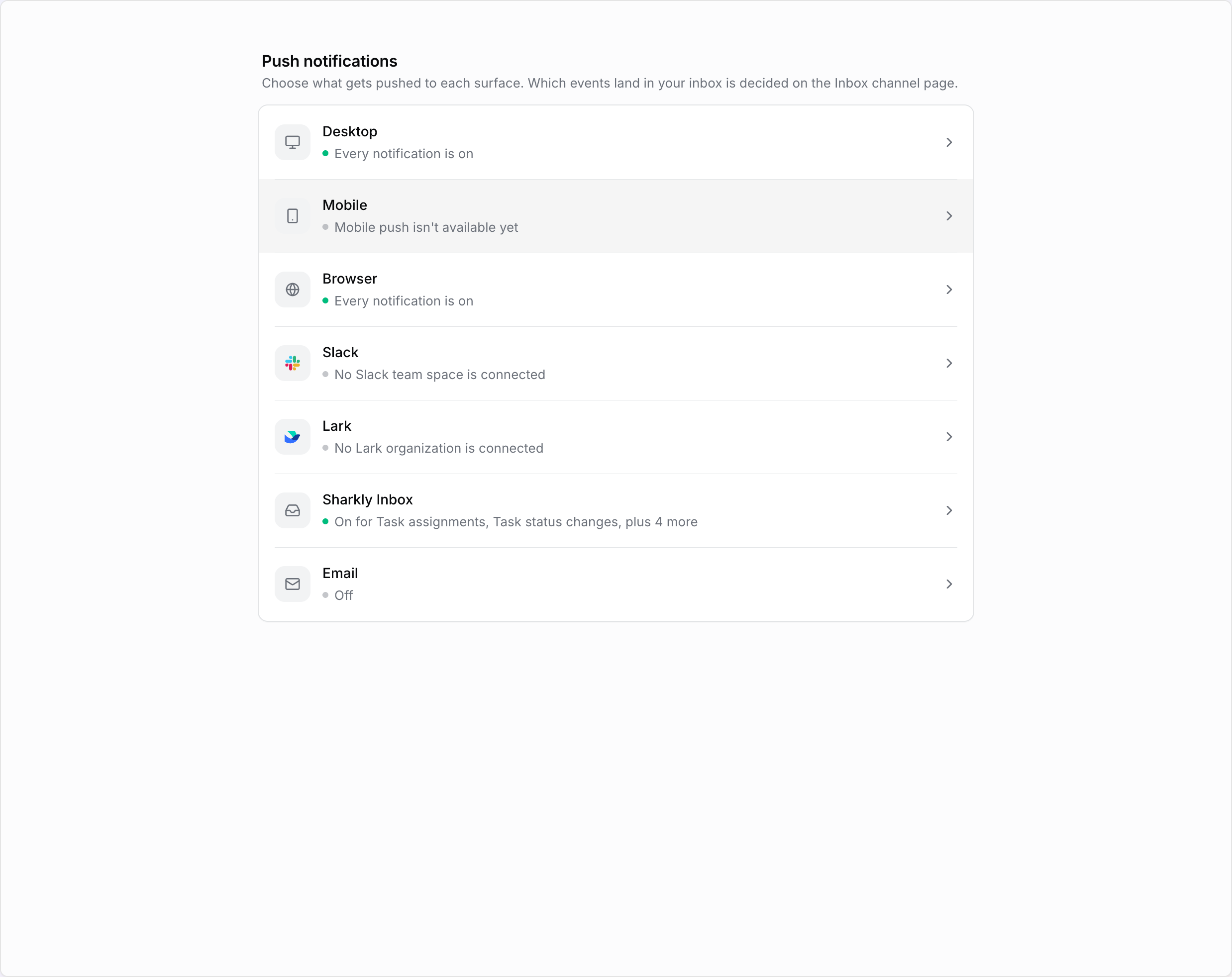
Veja o que cada linha representava para nós em 26/11/2026:
| Channel | Status in Cancel Anything |
|---|---|
| Desktop | Every notification is on |
| Mobile | Mobile push isn’t available yet |
| Browser | Every notification is on |
| Slack | No Slack team space is connected |
| Lark | No Lark organization is connected |
| Sharkly Inbox | On for Task assignments, Task status changes, plus 4 more |
| Off |
A linha da Inbox é a mais importante: a página dela decide quais eventos chegam até você. As outras linhas decidem para onde vai uma cópia, então silenciar um tipo no Desktop mantém o item na Inbox.
Passo 3: ative o alerta de “agente concluiu”
Clique em Sharkly Inbox. Sete grupos de eventos aparecem, cada um com uma contagem. Abra Agent conversations. Para nós, aparecia 1/6: só o alerta de execução bloqueada estava ativo. “When the Agent in your conversation finishes its run” estava Off, assim como “When the Agent run in your conversation fails”.
Defina When the Agent in your conversation finishes its run como On (important). O menu tem três opções: Off, On (important), On (normal). A contagem do grupo vai para 2/6.
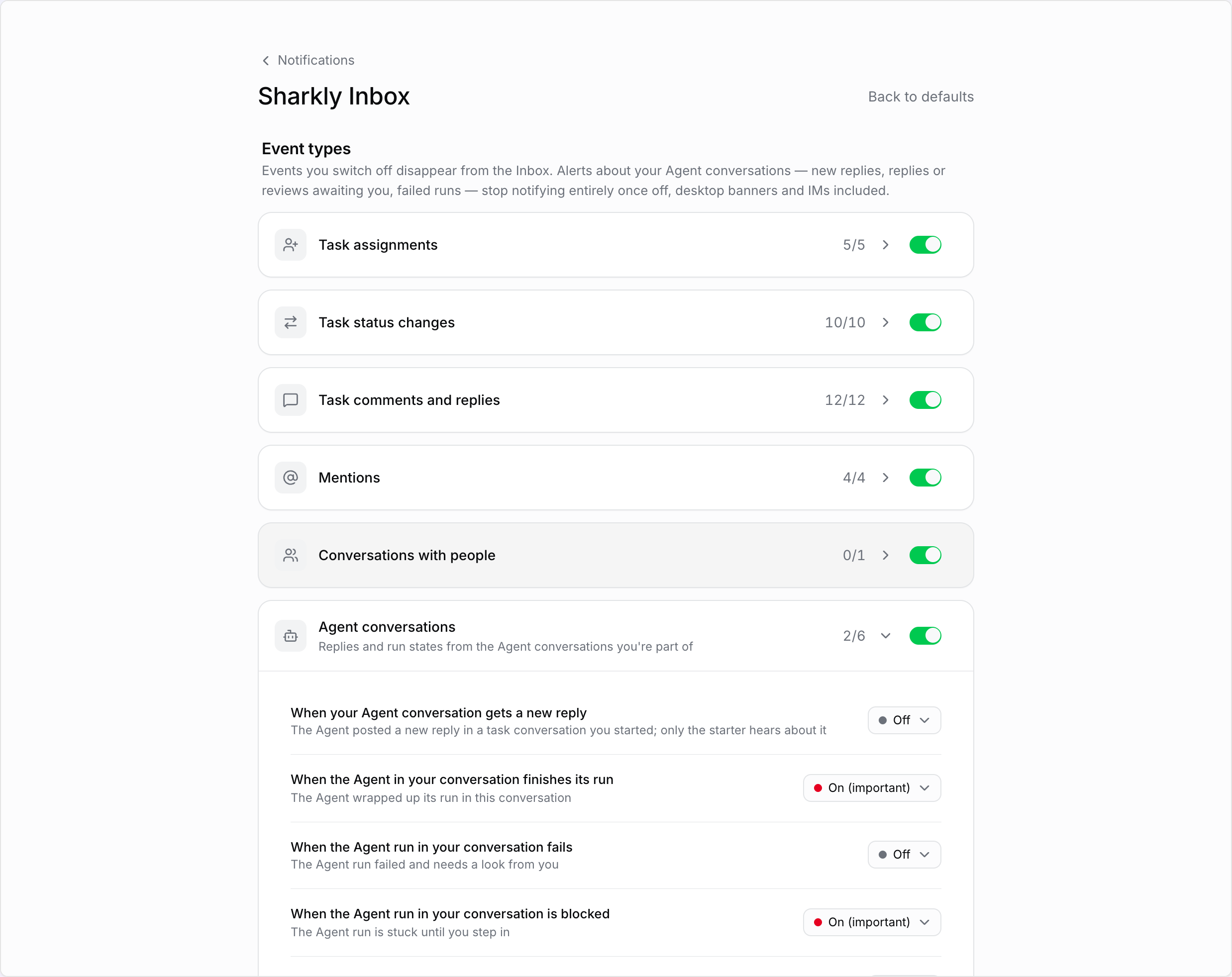
Duas regras desta página: uma nova resposta em uma conversa de tarefa chega apenas à pessoa que a iniciou, e desligar um desses alertas o desativa em todos os lugares, incluindo banners no desktop e mensagens instantâneas.
Passo 4: chame um Agent para a tarefa
De volta à CAAN-35, clique em Call Agent no topo da barra lateral direita e escolha o Agent. Chamamos a Echo com este briefing:
Echo, por favor, prepare a resposta a esta pergunta do #requests. Verifique o que o repositório tem hoje para a Audible, somente leitura. Publique um comentário explicando por que falha em contas do Reino Unido, qual tarefa acompanha o suporte no UK e uma resposta que possamos colar de volta.
Enviamos com o Sharkly CLI, que faz o mesmo e define você como iniciador da conversa:
sharkly task summon CAAN-35 --agent "agent:<echo-agent-id>" \
  --body "Echo, please draft the reply to this #requests question..."
A execução entrou na fila às 02:30 UTC, começou às 02:35 e terminou às 02:37:29: menos de dois minutos de trabalho do agente. Feche a aba.
Passo 5: leia a notificação do agente de IA na sua Inbox
Abra Inbox na barra lateral. A barra superior tem três abas: Inbox, Later e Cleared. Abaixo delas, All, Primary e Other dividem a lista ativa, cada uma com sua própria contagem.
A CAAN-35 era a primeira linha em Other, marcada como Waiting on your review, com 2 novas atividades da Echo. Ela não estava em Primary.
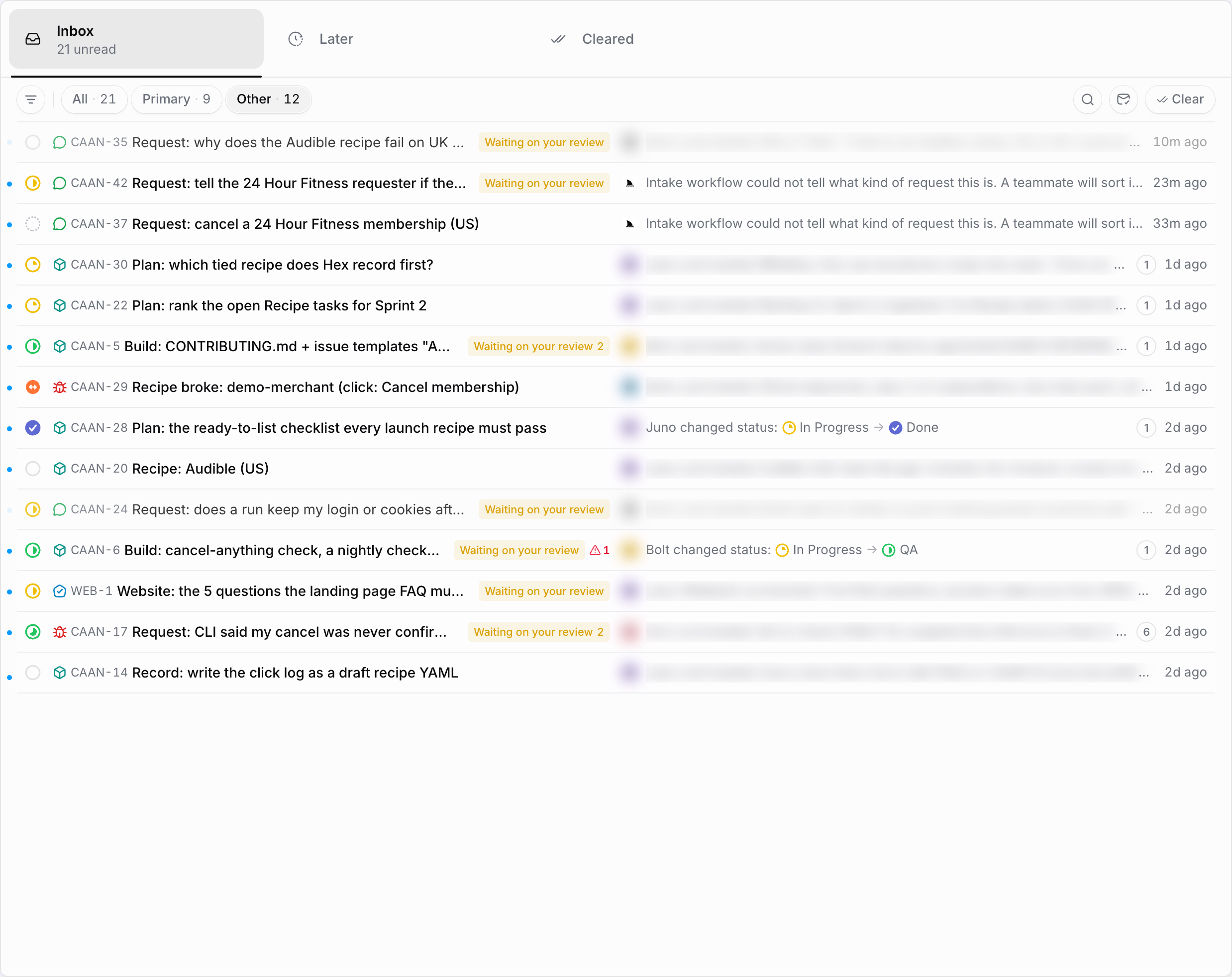
Essa é a regra da página de ajuda da Inbox:
- Primary: trabalho com falha ou bloqueado, menções diretas, tarefas atribuídas a você. Ponto vermelho.
- Other: atividade em tarefas que você segue, mas não é responsável. Ponto azul.
- Later: tarefas adiadas, que voltam quando chegar a hora.
- Cleared: linhas que você removeu. A tarefa e os comentários dela permanecem intactos.
Várias atualizações de uma mesma tarefa se agrupam em uma única linha. Para entender o conceito por trás dessa divisão, leia nosso explicativo sobre a Inbox de agentes de IA.
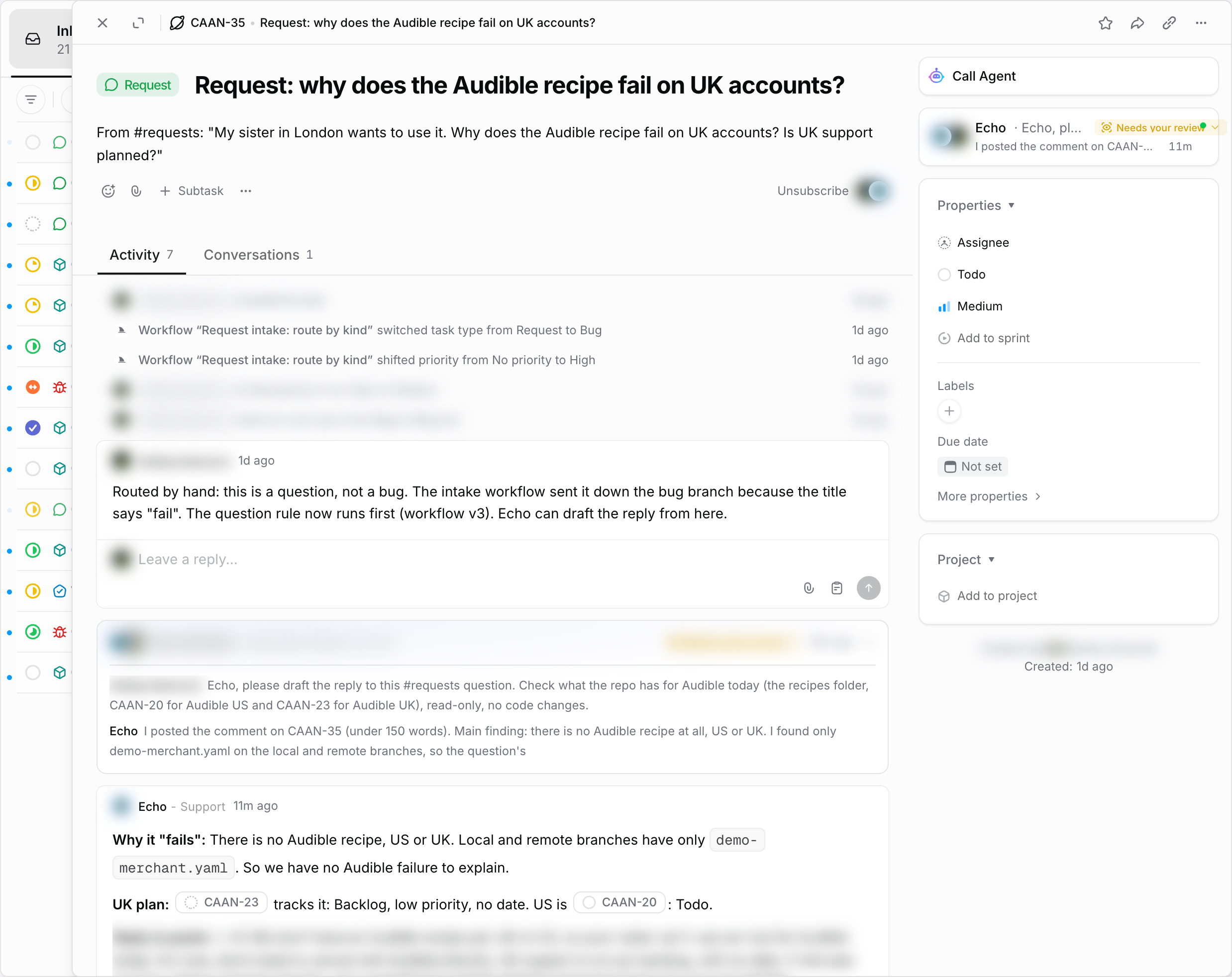
Clique na linha. A tarefa abre em um painel sobre a Inbox, e a linha é marcada como lida. Feche com X e você volta para a mesma lista.
Passo 6: reduza o ruído
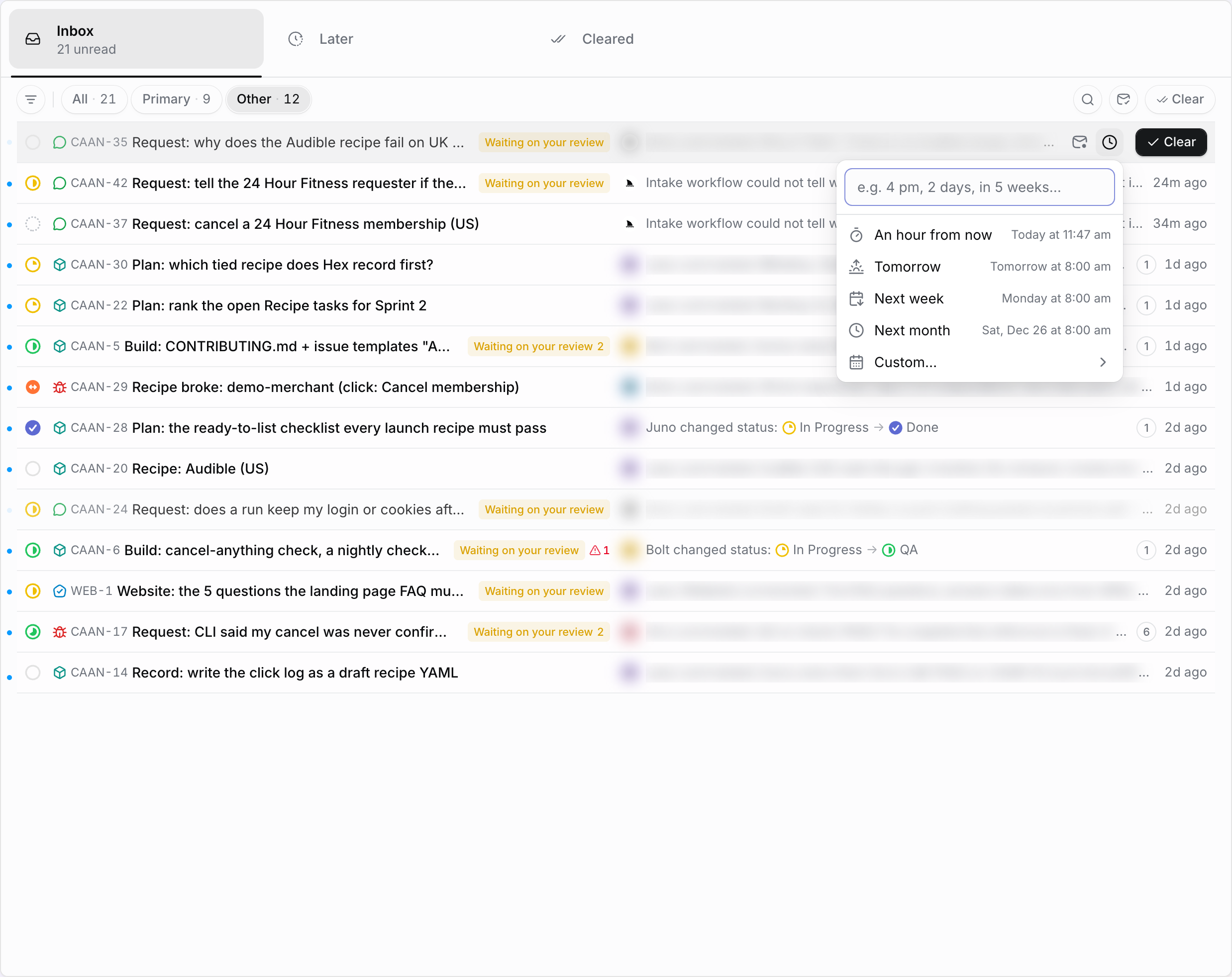
Passe o mouse sobre qualquer linha da Inbox e três botões aparecem: Mark read, Snooze e Clear. O Snooze abre um menu com An hour from now, Tomorrow, Next week, Next month e Custom…, além de um campo de texto livre que aceita “4 pm” ou “in 5 weeks”.
Escolha a alavanca que corresponde ao problema:
- Uma tarefa está faladeira, mas você ainda se importa: use o Snooze. Ela vai para Later e volta na hora certa.
- Você terminou com uma tarefa: clique em Unsubscribe na tarefa. Os itens antigos permanecem, e uma menção ou atribuição futura ainda chega até você.
- Um tipo inteiro de evento é ruído: desative esse tipo de evento na página da Sharkly Inbox, ou apenas no Desktop, para mantê-lo na Inbox.
- Já li, nada a fazer: Clear. Você pode desfazer com Unclear na aba Cleared.
Se uma tarefa continuar inscrevendo você de novo, verifique se você é o responsável por ela, se foi mencionado na descrição ou se ainda está comentando. Cada uma dessas ações reinscreve você.
O resultado real
A Echo encontrou uma resposta que ninguém esperava: não há receita da Audible nenhuma, nem nos EUA nem no Reino Unido; o repositório tinha apenas a receita de demonstração. A Echo vinculou a CAAN-23 (Audible UK, Backlog) e a CAAN-20 (Audible US, Todo) e redigiu uma resposta orientando o usuário a cancelar diretamente com a Audible, por enquanto. Em seguida, devolveu a decisão à Ashley: publicar a resposta e decidir se um único pedido do Reino Unido eleva a prioridade da CAAN-23.
A Echo não alterou nenhum código nem nenhum campo de tarefa. Um comentário, uma conversa marcada como Needs your review.
O que deu errado para nós
- A execução ficou cinco minutos na fila. A Echo tem limite de uma tarefa simultânea, e outra execução da Echo ainda estava em andamento. Não inicie uma segunda execução; a notificação chega de qualquer forma.
- “Concluída” não significava Primary. Esperávamos que o alerta On (important) colocasse a CAAN-35 em Primary. Ela foi para Other, porque a Ashley seguiu a tarefa sem ser a responsável. Se você quer resultados de agentes em Primary, defina-se como responsável; o Call Agent executa o Agent sem alterar quem é o responsável.
- Os alertas de execução com falha ficavam desligados por padrão. “When the Agent run in your conversation fails” vem desligado. Ative-o, ou uma execução com falha esperará em silêncio até você verificar.
- Ainda não há push no celular. A linha Mobile diz isso. Use Desktop ou Browser.
Variações
Uma agência de duas pessoas. A líder se define como responsável por todas as tarefas de clientes e chama um Agent com o Call Agent. Cada resultado chega em Primary, as DMs do Slack carregam mudanças de status, e os eventos de comentário ficam Off no Desktop.
Um mantenedor de open source. Ele segue apenas tarefas que bloqueiam releases, mantém os eventos de comentário em On (normal) para que fiquem em Other, e adia o resto para a triagem de segunda-feira. Novas solicitações passam pela triage inbox do Sharkly em vez de seguidores pessoais.
Resumo
- [ ] Siga a tarefa, ou confirme que já a segue.
- [ ] Verifique os canais em Settings > Notifications.
- [ ] Defina “When the Agent in your conversation finishes its run” como On (important) e ative o alerta de execução com falha.
- [ ] Inicie o Agent você mesmo com o Call Agent, para ser o iniciador da conversa.
- [ ] Procure em Other se você segue a tarefa, em Primary se você é o responsável.
- [ ] Use Snooze, Clear ou Unsubscribe quando ficar barulhento.
O Sharkly é grátis para começar: crie uma organização, adicione um Agent e siga a primeira tarefa que delegar a ele. A referência completa está na página de ajuda sobre inscrições em tarefas.
FAQ
Os Agents recebem notificações quando seguem uma tarefa? Não. Os Agents podem aparecer na lista de inscritos para contexto, mas apenas Pessoas aceitas recebem itens na Inbox.
Por que recebo notificações sobre as minhas próprias alterações? Você não recebe. A pessoa que fez uma alteração nunca é notificada sobre ela.
Posso receber notificações do Sharkly no Slack? Sim, depois que o Slack estiver conectado na sua organização. Mudanças de status em tarefas que você seguem chegam como DMs do Slack, e silenciar o Slack não remove o item da Inbox. Veja a página de integração com o Slack.
Os seguidores da tarefa pai ficam sabendo das subtarefas? Sim. Atualizações suportadas das subtarefas chegam aos seguidores da tarefa pai, e o item da Inbox aponta para a subtarefa. Mais sobre isso em subtarefas e tarefas vinculadas.


