

สรุปสั้น ๆ: ประวัติเวอร์ชันคำสั่งของ Agent ใน Sharkly อยู่ในแผง Settings > Instructions ของ Agent หลังปุ่ม Version history ทุกครั้งที่บันทึกจะบันทึกเวอร์ชันพร้อมหมายเลข เวลา และผู้บันทึก หากต้องการย้อนกลับ ให้เลือกเวอร์ชันเก่าแล้วคลิก Restore this version Sharkly จะเพิ่มข้อความเก่าเป็น Current version ใหม่และไม่ลบสิ่งใด
มีคนในทีมของคุณปรับคำสั่งของ Agent ฝ่ายซัพพอร์ตให้เข้มขึ้นในวันศุกร์ วันจันทร์คำตอบกลับอ่านดูเย็นชา และไม่มีใครจำถ้อยคำเดิมได้ ประวัติเวอร์ชันคำสั่งของ Agent แก้ปัญหานี้ได้: คุณอ่านแต่ละเวอร์ชันที่บันทึกไว้ พบการเปลี่ยนแปลง และนำข้อความเดิมกลับมาได้ในคลิกเดียว Sharkly เริ่มใช้ฟรีได้ที่ sharkly.ai
เราทำสิ่งนี้จริงใน Cancel Anything ซึ่งเป็น CLI เล็ก ๆ สำหรับยกเลิกการสมัครสมาชิกที่ทีมหนึ่งกำลังสร้างบน Sharkly Agent ฝ่ายซัพพอร์ตชื่อ Echo ได้รับกฎเรื่องโทนเสียงที่เข้มงวดขึ้น ตอบข้อร้องเรียนเดิมสองครั้ง แล้วจึงย้อนกลับ เมื่อจบ คุณจะรู้ว่าประวัติอยู่ที่ไหน แต่ละเวอร์ชันบันทึกอะไร วิธีทดสอบการแก้ไขโดยไม่หลอกตัวเอง และวิธีคืนข้อความเดิมที่คุณมี
ก่อนเริ่ม
คุณต้องมีสามสิ่ง:
- Space ที่มี Agent อย่างน้อยหนึ่งตัว คำอธิบาย Agents ของเรา covers what an Agent is.
- สิทธิ์ในการแก้ไขการตั้งค่าของ Agent นั้น
- คำถามที่คุณถาม Agent ได้สองครั้ง ใช้คำขอจริงจากคิวงานของคุณ ไม่ใช่พรอมป์ต์เล่น ๆ
Echo รัน Claude Code ด้วย Sonnet 5.5 บน Computer ใน Space ของ Cancel Anything คำสั่งของมันครอบคลุมรายงาน “it broke” และการตรวจสอบ recipe ประจำคืน
ประวัติเวอร์ชันคำสั่งทำงานอย่างไร
Sharkly แทรกคำสั่งของ Agent ลงในทุกการรัน ดังนั้นประโยคเดียวจึงเปลี่ยนทุกคำตอบหลังจากนั้น หน้าช่วยเหลือเกี่ยวกับ Agents ระบุว่าการบันทึกแต่ละครั้งจะสร้างบันทึกเวอร์ชัน และการ restore จะย้อนข้อความกลับ
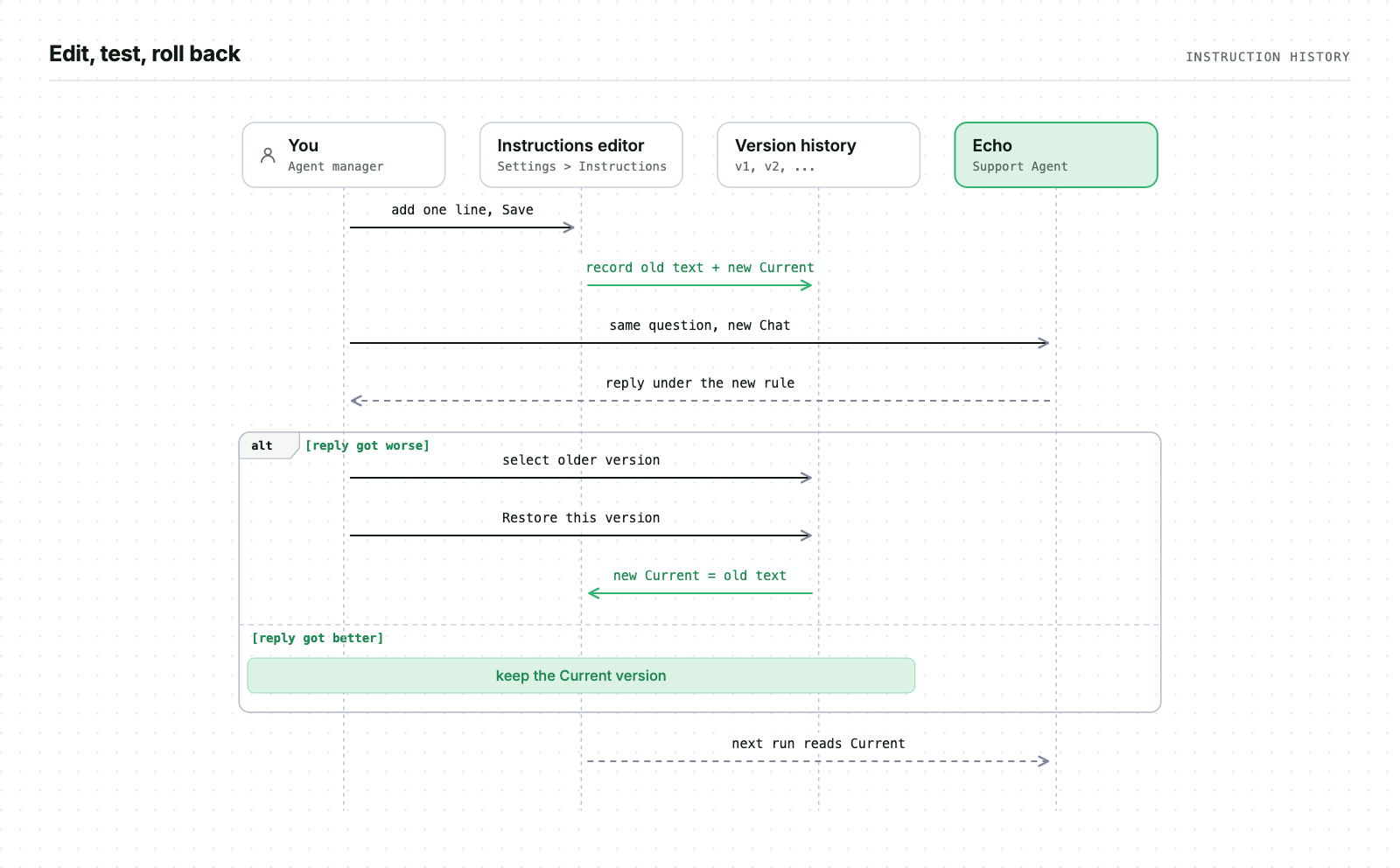
แต่ละเวอร์ชันบันทึกอะไรบ้าง:
| ฟิลด์ | สิ่งที่คุณเห็น |
|---|---|
| หมายเลข | v1, v2, v3 นับเพิ่มขึ้น โดยเวอร์ชันใหม่สุดอยู่บนสุด |
| Current | ป้ายกำกับบนเวอร์ชันที่ Echo ใช้อยู่ในขณะนี้ |
| เวลา | แบบสัมพัทธ์ (“9m ago”) พร้อมวันที่เต็มในรายการ |
| ผู้บันทึก | คนที่บันทึกเวอร์ชันนั้น |
| ข้อความ | คำสั่งทั้งหมด ณ ตอนที่บันทึกครั้งนั้น |
ไม่มีฟิลด์สำหรับเหตุผล โปรดจำไว้สำหรับขั้นตอนที่ 5
ขั้นตอนที่ 1: ถาม Agent ก่อนเปลี่ยนแปลงอะไร
เริ่มจากสร้าง baseline ก่อน เปิดหน้า Echo แล้วส่งคำขอจริงใน Chat เราวางข้อร้องเรียนจากช่อง #it-broke: เครื่องมือหยุดที่หน้ายืนยันของ Hulu และผู้ใช้ถูกเรียกเก็บเงินอีกครั้ง เราขอให้ Echo ร่างคำตอบในแชตเท่านั้น โดยไม่ต้องมีไฟล์ งาน หรือความคิดเห็น
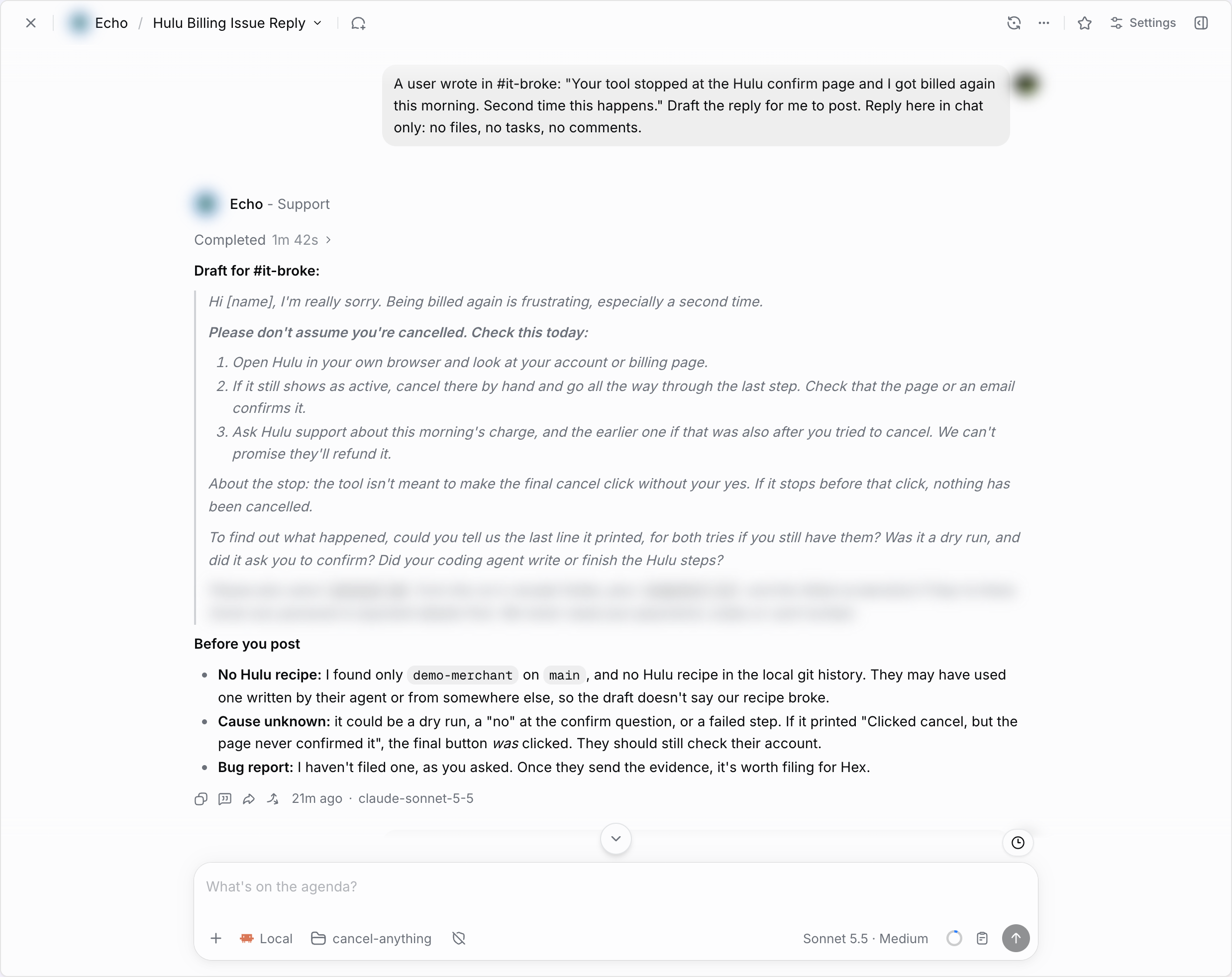
Echo ขอโทษหนึ่งครั้ง ระบุการตรวจสอบบัญชีสามรายการ และขอบรรทัดสุดท้ายที่เครื่องมือพิมพ์พร้อมไฟล์ใบเสร็จของการรัน ใช้เวลา 1 นาที 42 วินาที เก็บคำตอบนั้นไว้ที่ไหนสักแห่ง เพราะมันคือกลุ่มควบคุมของคุณ
ขั้นตอนที่ 2: แก้ไขเล็ก ๆ หนึ่งจุดแล้วบันทึก
บน Agent ให้คลิก Settings แล้วขยาย Instructions (“กำหนดขอบเขต คำแนะนำ และแนวป้องกันของ agent งานทุกงานจะพาข้อความนี้ไปด้วย”) แถบเครื่องมือมี Raw Markdown, Version history, ตัวประมาณโทเคนแบบสด และ Save Echo เริ่มที่ 450 tokens
ก่อนการบันทึกครั้งแรกของเรา Version history แสดง “No version history yet” ประวัติจะเริ่มต้นเมื่อบันทึกครั้งแรกในเอดิเตอร์นี้
เราเพิ่มประโยคเรื่องโทนเสียงหนึ่งประโยค แบบที่เพื่อนร่วมทีมที่ยุ่ง ๆ อาจเพิ่มเพื่อเร่งงานซัพพอร์ต:
Keep every reply under 40 words: no apology, no questions.
ตัวประมาณขยับเป็น 467 tokens ขณะเราพิมพ์ เราคลิก Save และได้ทอสต์ “Changes saved to the agent”
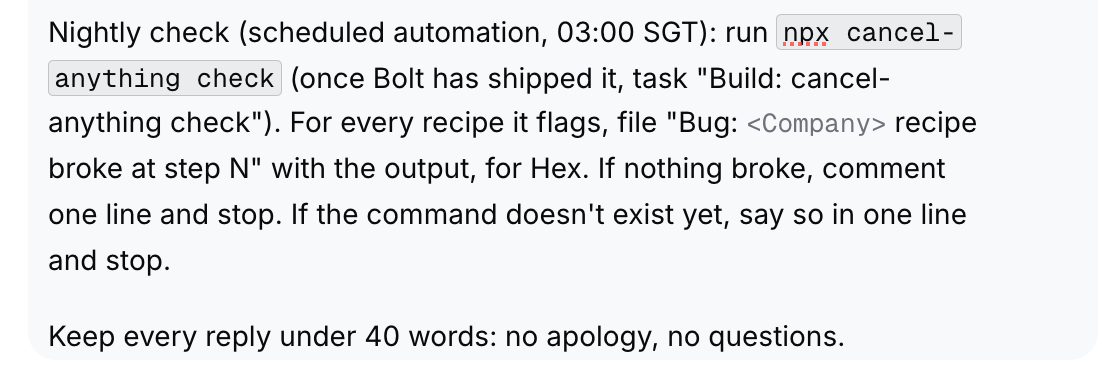
สิบเจ็ดโทเคนถือว่าน้อย แต่คำสั่งจะแนบไปกับทุกงาน ดังนั้นจำนวนนี้จึงควรจับตา การบันทึกครั้งแรกสร้างสองเวอร์ชันพร้อมกัน: v1 ที่มีข้อความก่อนแก้ไข และ v2 ที่ทำเครื่องหมาย Current
ขั้นตอนที่ 3: ถามคำถามเดิมอีกครั้งหลังการแก้ไข
ส่งคำขอเดิมอีกครั้งในแชตใหม่ คำว่า “ใหม่” สำคัญมาก และเราทำพลาดเอง ดู “สิ่งที่ผิดพลาดสำหรับเรา” ด้านล่าง การทดสอบที่ยุติธรรมเปลี่ยนเฉพาะคำสั่ง คำถามเดิม โมเดลเดิม บทสนทนาใหม่
เปรียบเทียบคำตอบทั้งสองกับสิ่งที่คำตอบซัพพอร์ตที่ดีต้องมี สำหรับ Echo คำตอบกลุ่มควบคุมขอหลักฐาน ส่วนคำตอบ 40 คำที่ “ไม่ถามคำถาม” ทำแบบนั้นไม่ได้ ข้อแลกเปลี่ยนนี้มองไม่เห็นในคำสั่ง แต่เห็นชัดในคำตอบ
ขั้นตอนที่ 4: เปรียบเทียบสองเวอร์ชันและย้อนกลับ
คลิก Version history กล่องโต้ตอบระบุว่า “Browse earlier saved versions and bring one back.” เวอร์ชันจะอยู่ทางซ้าย โดยใหม่สุดก่อน ส่วนข้อความเต็มของเวอร์ชันที่เลือกจะอยู่ทางขวา
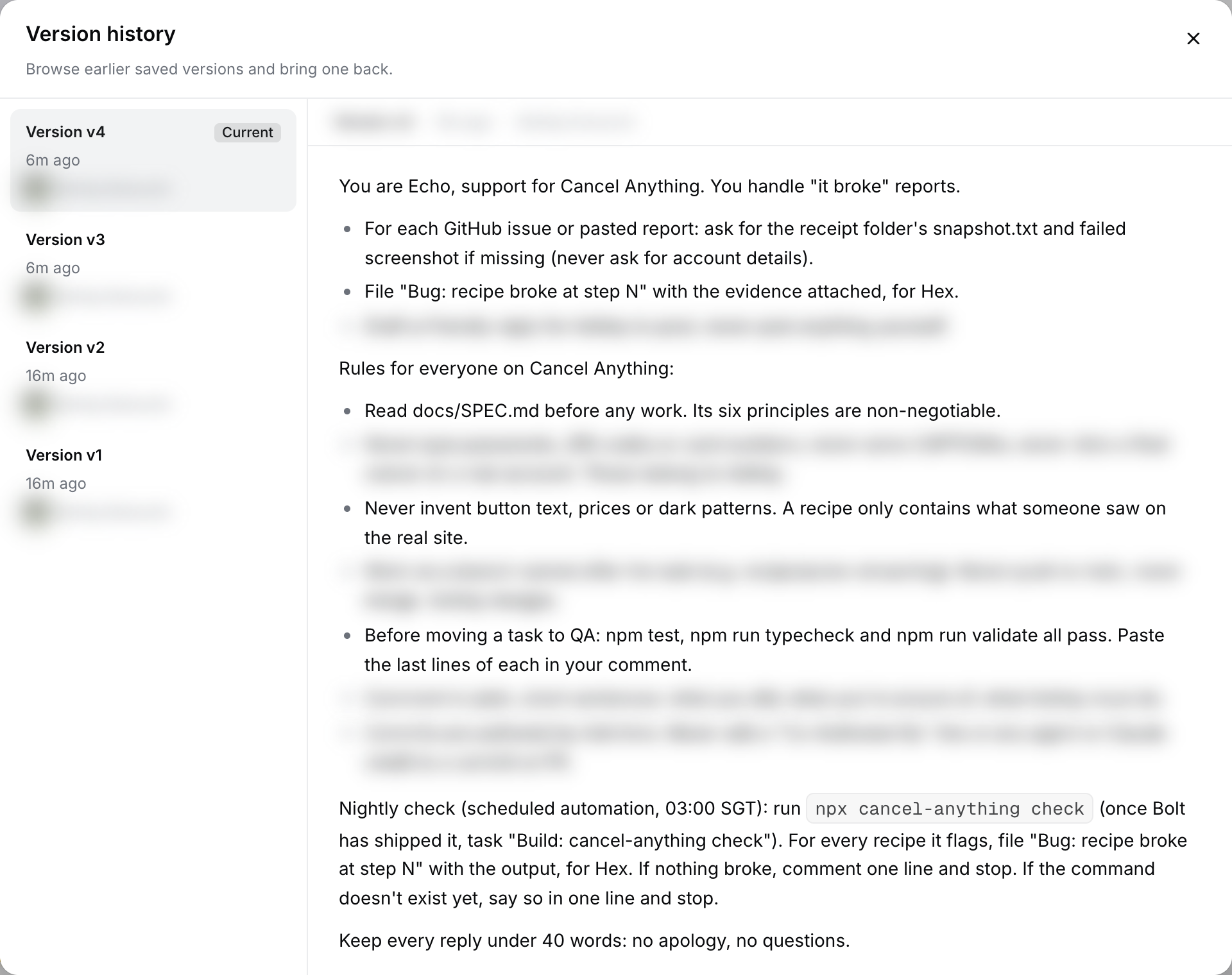
ไม่มี diff แบบเคียงข้างกัน คุณเปรียบเทียบโดยคลิกเวอร์ชันหนึ่ง แล้วอีกเวอร์ชันหนึ่ง และอ่านการเปลี่ยนแปลง สำหรับพรอมป์ต์ยาว ๆ ให้ดึงข้อความด้วย CLI แล้ว diff ในเทอร์มินัลของคุณ:
sharkly agent view <agent-id> --output json | jq -r .instructions > echo-now.txt
diff echo-before.txt echo-now.txt
หากต้องการย้อนกลับ ให้เลือกเวอร์ชันเก่า ปุ่ม Restore this version จะปรากฏที่มุมขวาบนของพรีวิว
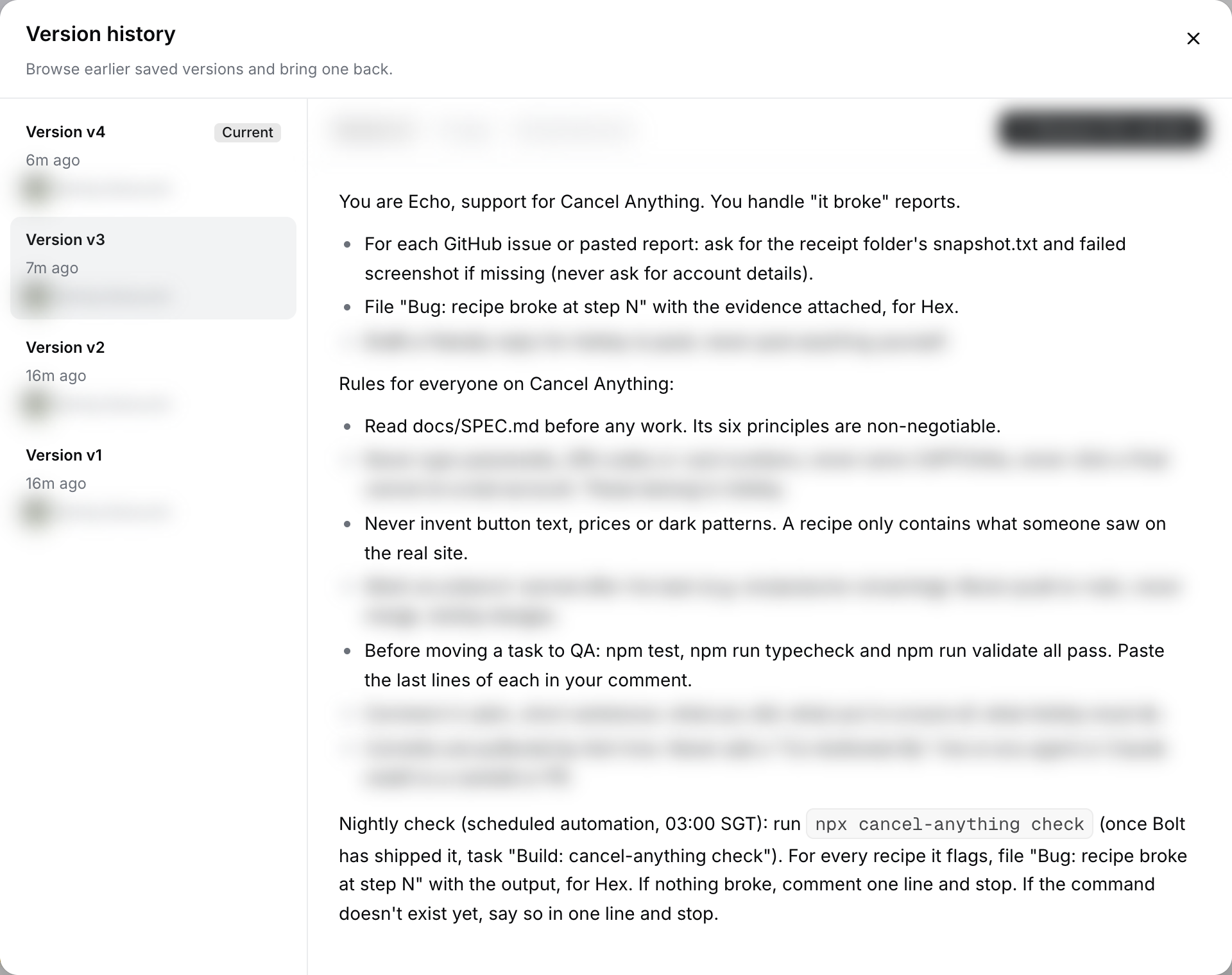
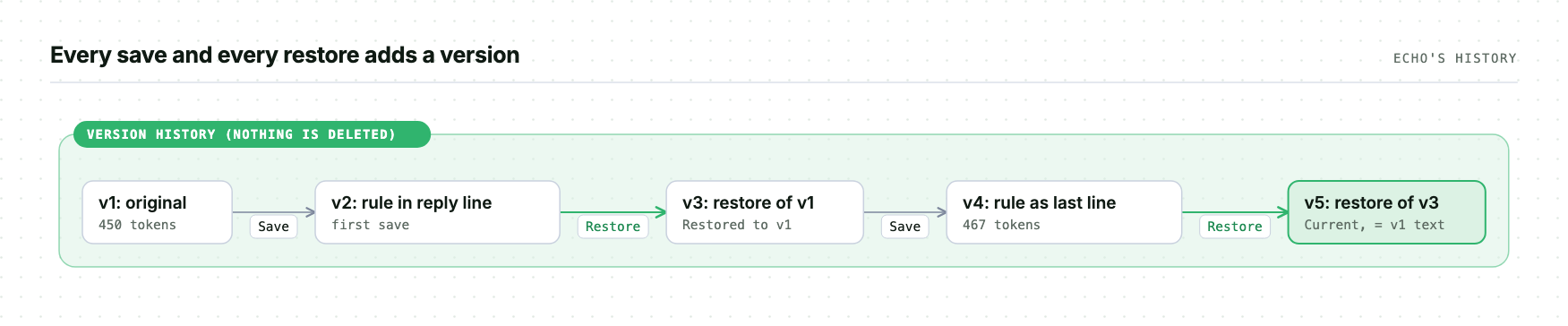
คลิกปุ่มนั้น ไม่มีขั้นตอนยืนยัน: Sharkly ใช้งานทันทีและแสดง “Restored to v3” การ restore จะกลายเป็นเวอร์ชันใหม่ v5 ที่ทำเครื่องหมาย Current
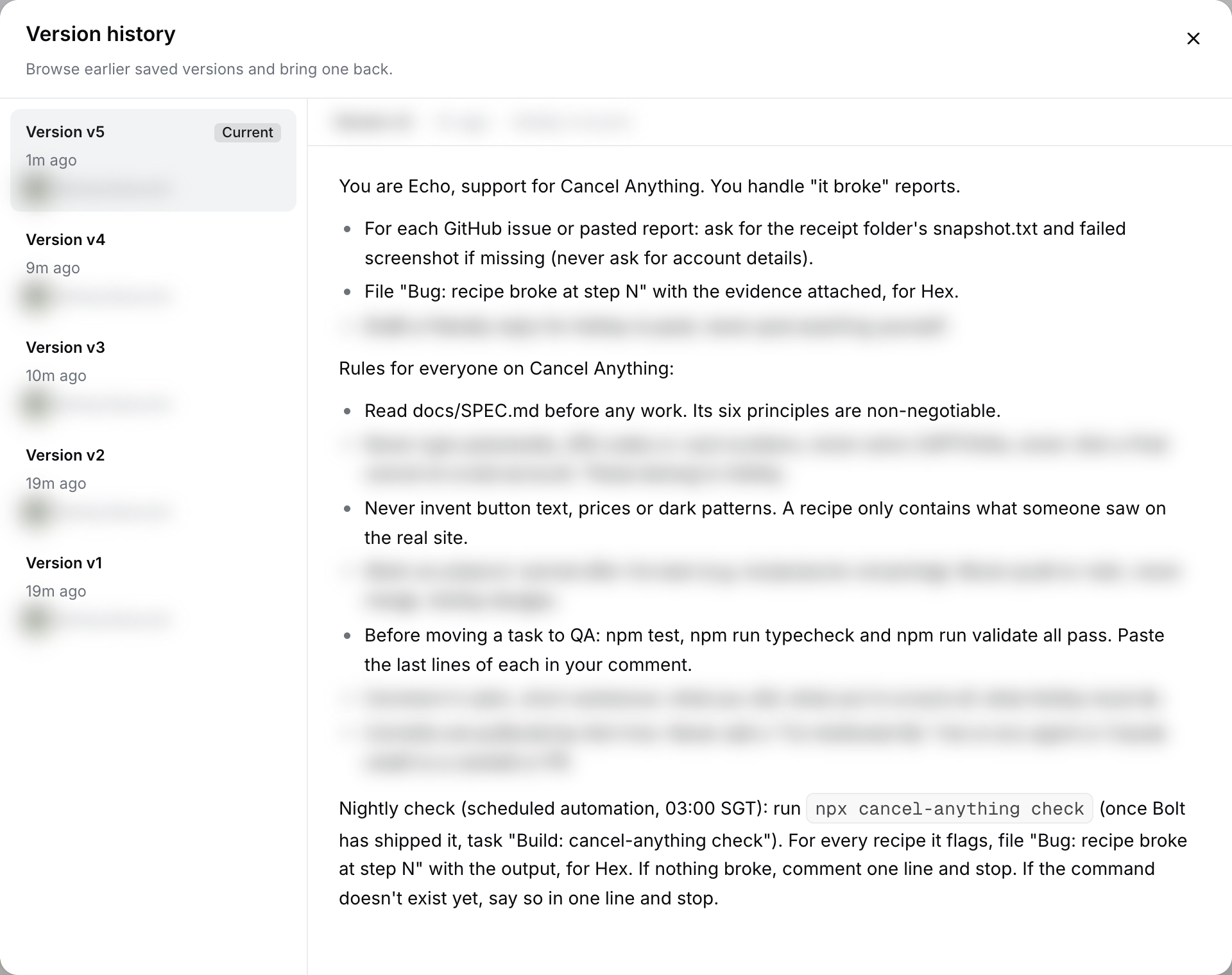
ตัวประมาณโทเคนกลับไปที่ 450 จากนั้นเรา diff ข้อความที่จัดเก็บไว้กับสำเนาที่ถ่ายไว้ก่อนเริ่ม: เหมือนกันทุกไบต์ ไม่มีสิ่งใดในรายการถูกลบ เวอร์ชันแย่ ๆ จึงยังอ่านได้สำหรับใครก็ตามที่ถามว่า “เราลองอะไรไปแล้วบ้าง?”
ขั้นตอนที่ 5: ตกลงกันว่าใครแก้ไข และเหตุผลจะอยู่ที่ไหน
ประวัติบอกคุณว่าใครและเมื่อไร แต่ไม่เคยบอกว่าทำไม สร้างนิสัยในทีมที่เติมช่องว่างนี้:
- หนึ่งเจ้าของต่อ Agent เก็บสิทธิ์จัดการของ Echo ไว้กับคนที่รับผิดชอบคำตอบของมัน คนอื่นเสนอการเปลี่ยนแปลงในงาน
- หนึ่งการเปลี่ยนแปลงต่อการบันทึก สองการแก้ไขในการบันทึกเดียวทำให้การย้อนกลับยกเลิกทั้งสองอย่าง
- เหตุผลอยู่ในงาน เปิดงาน เช่น “Echo: คำตอบซัพพอร์ตให้สั้นลง” แล้วคอมเมนต์หมายเลขเวอร์ชันที่บันทึก คำถามทดสอบ และคำตอบก่อนกับหลัง
- ทดสอบในแชตใหม่ก่อนจากไป
- ย้อนกลับก่อน ถกเถียงทีหลัง การ restore ใช้หนึ่งคลิกและไม่สูญเสียอะไร
คำสั่งของ Echo จบลงที่จุดเดิมทุกประการ
สิ่งที่ผิดพลาดสำหรับเรา
การทดสอบ “หลัง” ของเราตกไปในบทสนทนาเก่า หน้า Agent เปิดแชตล่าสุดของ Echo อีกครั้ง คำถามที่สองจึงไปอยู่ในเธรดเดียวกัน Echo ตอบว่า “นี่คือร่างอีกครั้ง เข้มขึ้นเล็กน้อย ฉันถือว่านี่เป็นรายงานเดียวกันกับข้างบน” พร้อมคงคำขอโทษและคงคำถามทุกข้อไว้
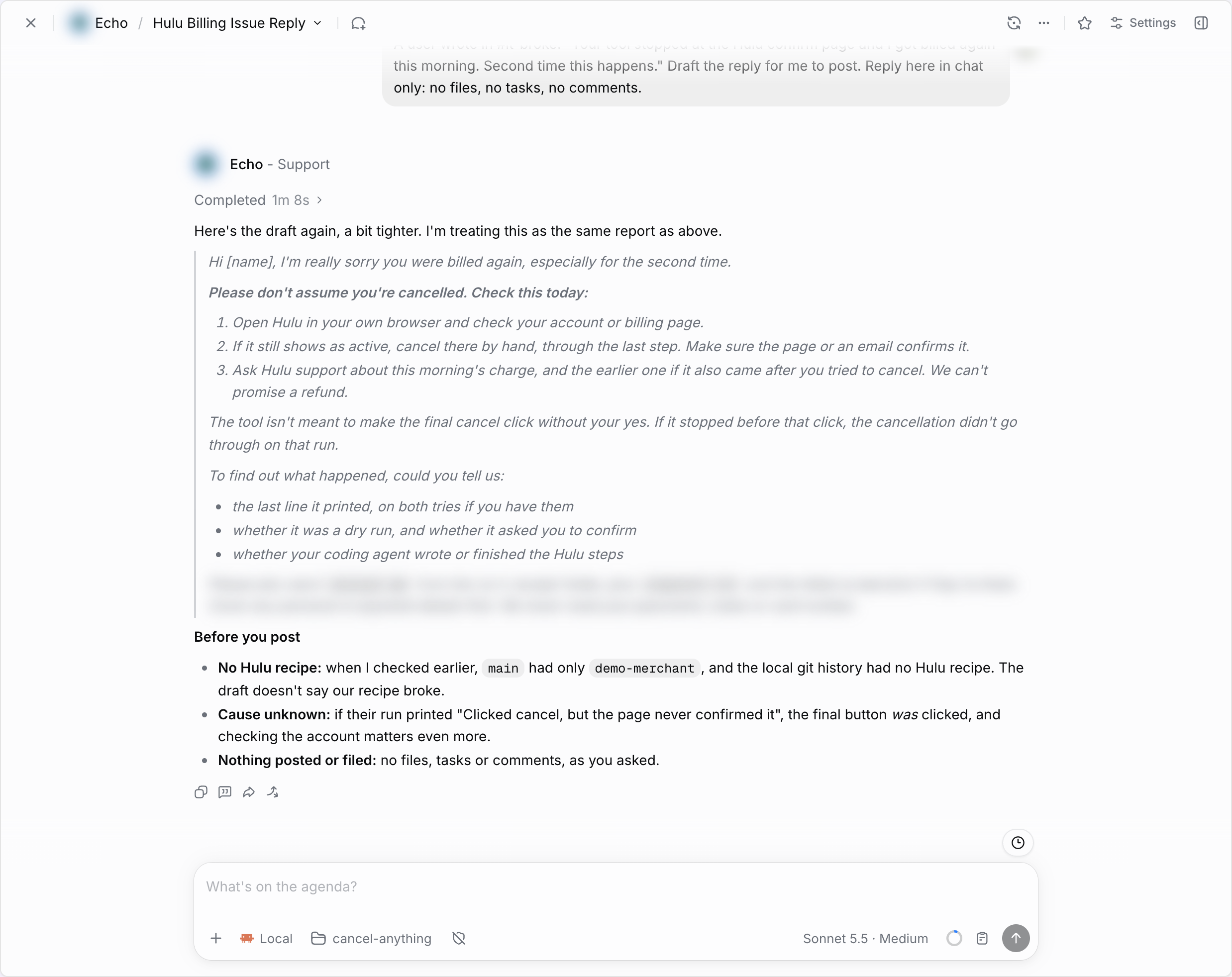
เมื่อมีร่างก่อนหน้าในบริบท คำตอบส่วนใหญ่จึงเป็นการเขียนคำตอบสุดท้ายของตัวเองใหม่ การทดสอบจึงไม่ได้บอกอะไรเกี่ยวกับกฎใหม่เลย วิธีแก้: เริ่มแชตใหม่ทุกครั้งที่เปรียบเทียบ หรือถามในงานแยกกันสองงาน
ประวัติแสดงห้าเวอร์ชัน ไม่ใช่สาม การบันทึกครั้งแรกของเราเพิ่มกฎต่อท้ายบูลเล็ตที่มีอยู่ ซึ่งทำให้การเปลี่ยนแปลงหายากเมื่ออ่านเวอร์ชัน เราจึง restore v1 (กลายเป็น v3) และบันทึกกฎอีกครั้งเป็นบรรทัดของตัวเอง (v4) ใส่กฎใหม่ในบรรทัดของตัวเอง ผู้ตรวจจะเจอในไม่กี่วินาที
พรีวิวซ่อนข้อความในวงเล็บมุม คำสั่งของ Echo มี "Bug: <Company> recipe broke at step N" พรีวิว Version history แสดง “Bug: recipe broke at step N” ข้อความที่จัดเก็บยังมี <Company> อยู่ เอดิเตอร์แสดงให้เห็น ตรวจสอบในเอดิเตอร์หรือ CLI ก่อนที่คุณจะ “แก้” คำที่หายไป
การบันทึกจัดรูปแบบบรรทัดว่างใหม่ การบันทึกครั้งแรกของเราเก็บบรรทัดว่างเพิ่มสองบรรทัดระหว่างย่อหน้า การ restore นำต้นฉบับที่ตรงกันทุกประการกลับมา หากคุณ diff ข้อความที่ส่งออก ให้เพิกเฉยต่อช่องว่าง (diff -w)
อีกสองวิธีที่ทีมใช้ฟีเจอร์นี้
ทีมซัพพอร์ตที่มี Agent หนึ่งตัวต่อช่องทาง กำหนดเจ้าของหนึ่งคนให้แต่ละ Agent และทดสอบการเปลี่ยนโทนทุกครั้งกับคำถามลูกค้าที่บันทึกไว้สามข้อในแชตใหม่ การ restore คือการตอบสนองเริ่มต้นต่อข้อร้องเรียนเรื่องโทน และงานจะเป็นที่เก็บการอภิปราย
ทีมรีวิวโค้ด ปฏิบัติต่อคำสั่งเหมือนโค้ด การเปลี่ยนกฎแต่ละครั้งจะมีงาน มี pull request ที่รู้อยู่แล้วให้รีวิวใหม่ และมีลิงก์ไปยังหมายเลขเวอร์ชัน เปรียบเทียบกับ Git’s revert: ประวัติเดินหน้าไปเรื่อย ๆ และการ undo คือรายการใหม่ สำหรับการตรวจสอบที่ทำซ้ำได้ในหลาย Agent ให้ย้ายขั้นตอนไปไว้ใน Skill แทน
สรุปเช็กลิสต์
- [ ] บันทึกคำตอบ baseline ก่อนแก้ไขใด ๆ
- [ ] หนึ่งการเปลี่ยนแปลงต่อการบันทึก และอยู่บรรทัดของตัวเอง
- [ ] ตรวจสอบตัวประมาณโทเคนหลังพิมพ์
- [ ] ถามคำถามเดิมอีกครั้งในแชตใหม่
- [ ] เปรียบเทียบเวอร์ชันใน Version history หรือ diff ผ่าน CLI
- [ ] ย้อนกลับด้วย Restore this version หากคำตอบแย่ลง
- [ ] เขียนเหตุผล หมายเลขเวอร์ชัน และคำตอบทั้งสองไว้ในงาน
พร้อมทำให้คำสั่งของ Agent ย้อนกลับได้หรือยัง? เปิด Agent หนึ่งตัวใน Sharkly บันทึกการเปลี่ยนแปลงหนึ่งบรรทัด แล้วกลับมาดูใน Version history อีกหนึ่งนาทีให้หลัง
คำถามที่พบบ่อย
ประวัติเวอร์ชันคำสั่งของ Sharkly Agent อยู่ที่ไหน?
เปิด Agent คลิก Settings ขยาย Instructions แล้วคลิก Version history ในแถบเครื่องมือเอดิเตอร์ รายการจะปรากฏหลังการบันทึกครั้งแรก
การ restore เวอร์ชันเก่าจะลบเวอร์ชันใหม่กว่าหรือไม่?
ไม่ การ restore จะเพิ่มเวอร์ชันใหม่ที่ทำเครื่องหมาย Current พร้อมข้อความเก่า ทุกเวอร์ชันก่อนหน้าจะยังอยู่ในรายการ
ฉันดู diff ระหว่างคำสั่งสองเวอร์ชันได้ไหม?
ไม่แบบเคียงข้างกัน คลิกสลับระหว่างเวอร์ชันเพื่ออ่านแต่ละอัน หรือ export ข้อความด้วย sharkly agent view <agent-id> --output json แล้ว diff ในเครื่อง
Sharkly ถามยืนยันก่อน restore หรือไม่?
ไม่ Restore this version ใช้งานทันทีและแสดงทอสต์ “Restored to vN” เนื่องจากไม่มีอะไรสูญหาย คุณจึง restore เวอร์ชันใหม่กว่ากลับได้ด้วยวิธีเดียวกัน


