คำตอบสั้น ๆ: Sharkly access token คือโทเค็นส่วนบุคคลที่ขึ้นต้นด้วย shk_ และทำให้ sharkly CLI ทำงานในนามผู้ใช้ของคุณจากสคริปต์ได้ สร้างได้ภายใต้ Settings → Personal Access Tokens โดยตั้งวันหมดอายุ 30 วัน เก็บเป็น GitHub secret ชื่อ SHARKLY_TOKEN แล้วงานที่ล้มเหลวก็สามารถรัน sharkly task create เพื่อสร้าง Task ให้ Agent ได้
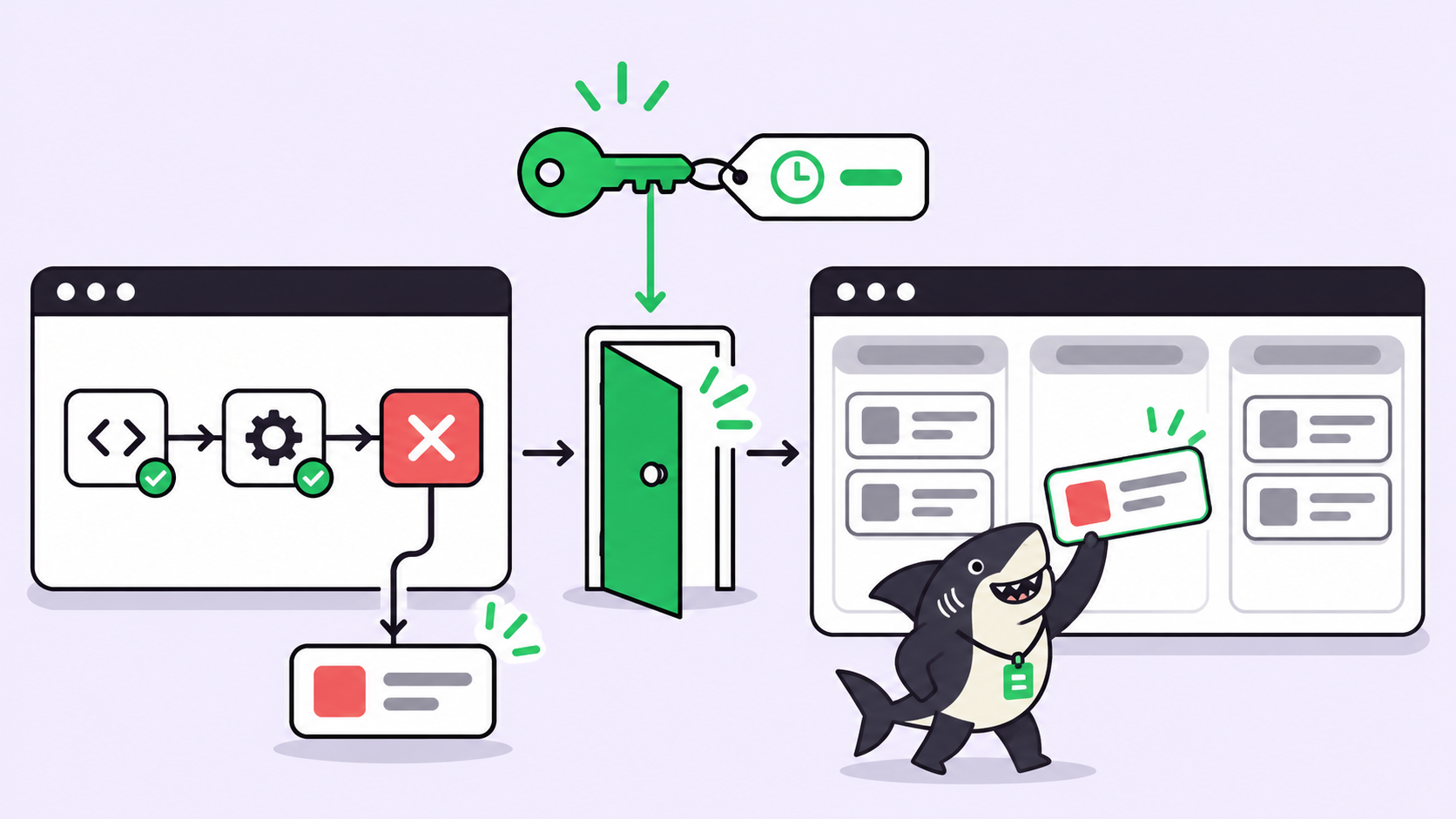
การตรวจสอบกลางคืนของคุณล้มเหลวตอนตี 3 และไม่มีใครดูเครื่องหมาย X สีแดงจนถึงประชุมเช้า บทช่วยสอนนี้จะเชื่อมความล้มเหลวนั้นตรงเข้า Sharkly Space แทน: งานจะสร้าง Task พร้อมคำสั่งและท่อนท้ายของล็อก และ Agent จะอ่านมันก่อนคุณตื่น
คุณจะได้สามอย่างในตอนท้าย: โทเค็นที่จำกัดขอบเขตด้วยวันหมดอายุ, GitHub Actions workflow ที่สร้าง Task เมื่อเกิดความล้มเหลว และขั้นตอนการหมุนเวียนโทเค็นที่ทำได้โดยไม่ทำให้งานพัง
ก่อนเริ่มต้น
คุณต้องเตรียมสี่อย่างให้พร้อม:
- องค์กร Sharkly และ Space สำหรับรับ Task ของเราใช้ Space
CAAN - Agent อย่างน้อยหนึ่งตัวบน Computer ที่เชื่อมต่อแล้ว เราใช้ Echo ซึ่งเป็น Agent ฝ่ายซัพพอร์ตของทีม (Claude Code, Sonnet)
- ID ขององค์กร รัน
sharkly organization view --output jsonหนึ่งครั้งบนแล็ปท็อปของคุณเองแล้วคัดลอกid - สิทธิ์ผู้ดูแลรีโป GitHub เพื่อเพิ่ม secret หนึ่งรายการและ variable หนึ่งรายการ
ทั้งหมดนี้ไม่ต้องใช้แอป Sharkly บน GitHub เพราะ CLI คุยกับ Sharkly API ผ่าน HTTPS ดังนั้นระบบ CI ใดก็ตามที่รันเชลล์ได้ก็ใช้วิธีเดียวกันได้
ระบบทำงานร่วมกันอย่างไร
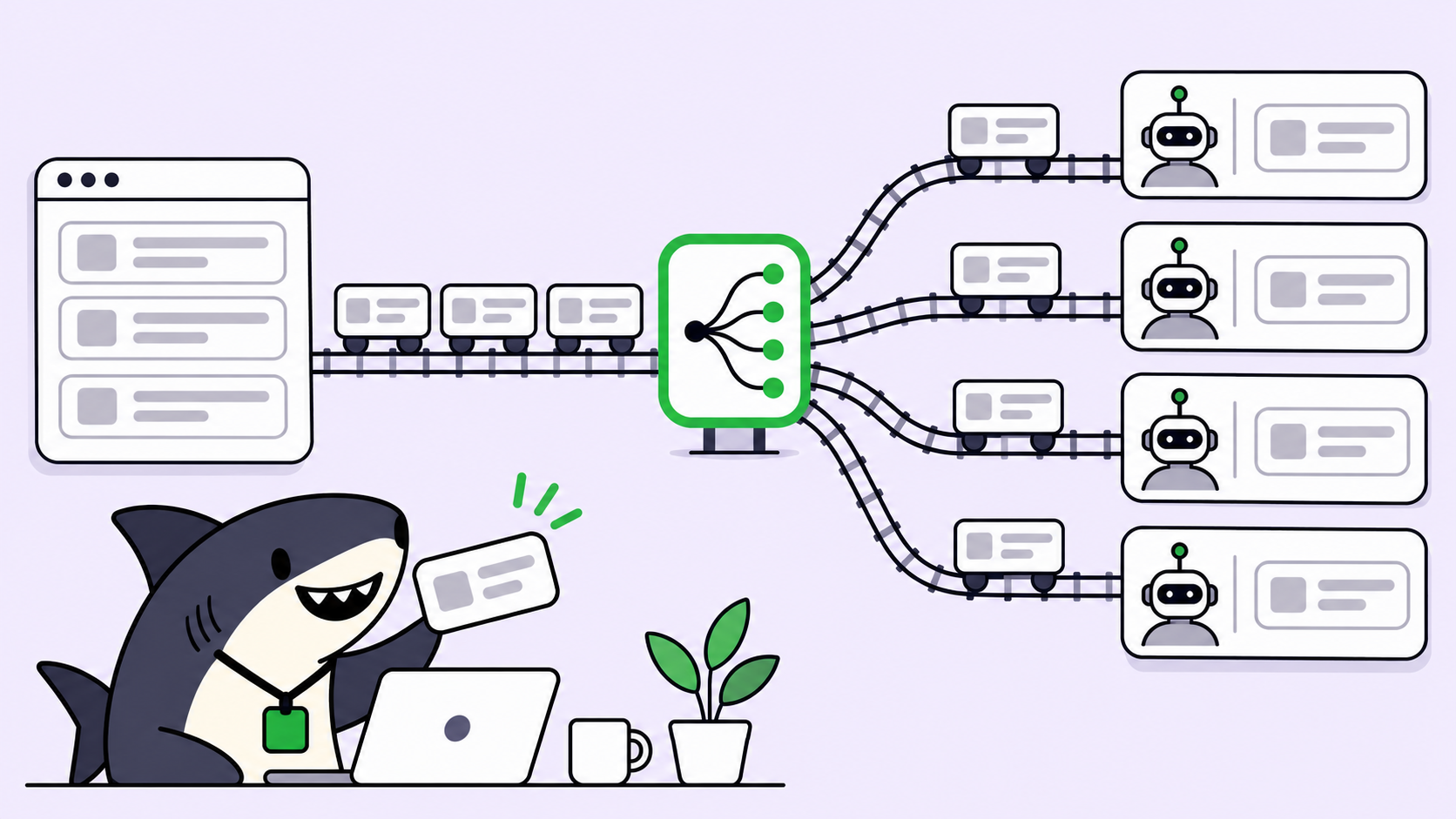
งานนี้ไม่เคยคุยกับ Agent โดยตรง แต่จะคุยกับ Sharkly ในนามของคุณผ่าน CLI และ Sharkly เป็นผู้ส่งต่องานให้
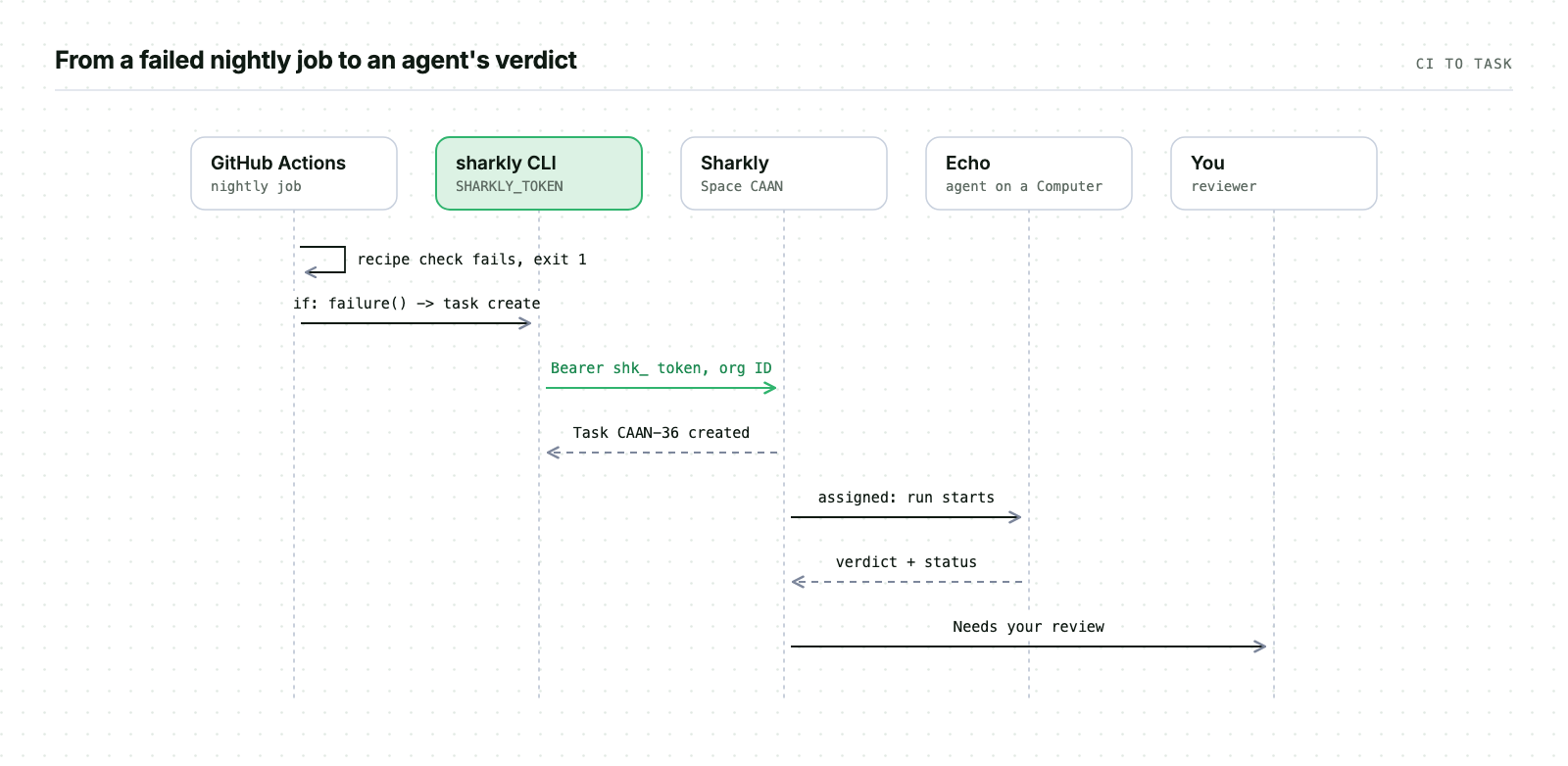
มีข้อมูลรับรองสองแบบที่เกี่ยวข้อง และการสลับใช้กันคือข้อผิดพลาดที่พบบ่อยที่สุด โทเค็นการเข้าถึงส่วนบุคคลที่ขึ้นต้นด้วย shk_ ใช้สำหรับคนและสคริปต์ ส่วนโทเค็นติดตั้ง sit_ ใช้ลงทะเบียน Computer ครั้งเดียวและหมดอายุใน 30 นาที CI ต้องการเพียงตัวแรกเท่านั้น
ขั้นตอนที่ 1: สร้าง Sharkly access token สำหรับงาน
เปิด All settings เลื่อนคอลัมน์ซ้ายไปที่ Your settings แล้วเลือก Personal Access Tokens หน้านี้จะแสดงโทเค็นทั้งหมดที่คุณเป็นเจ้าของ พร้อมชื่อ คำนำหน้าที่ถูกปิดบางส่วน วันที่ใช้ล่าสุด และวันหมดอายุ
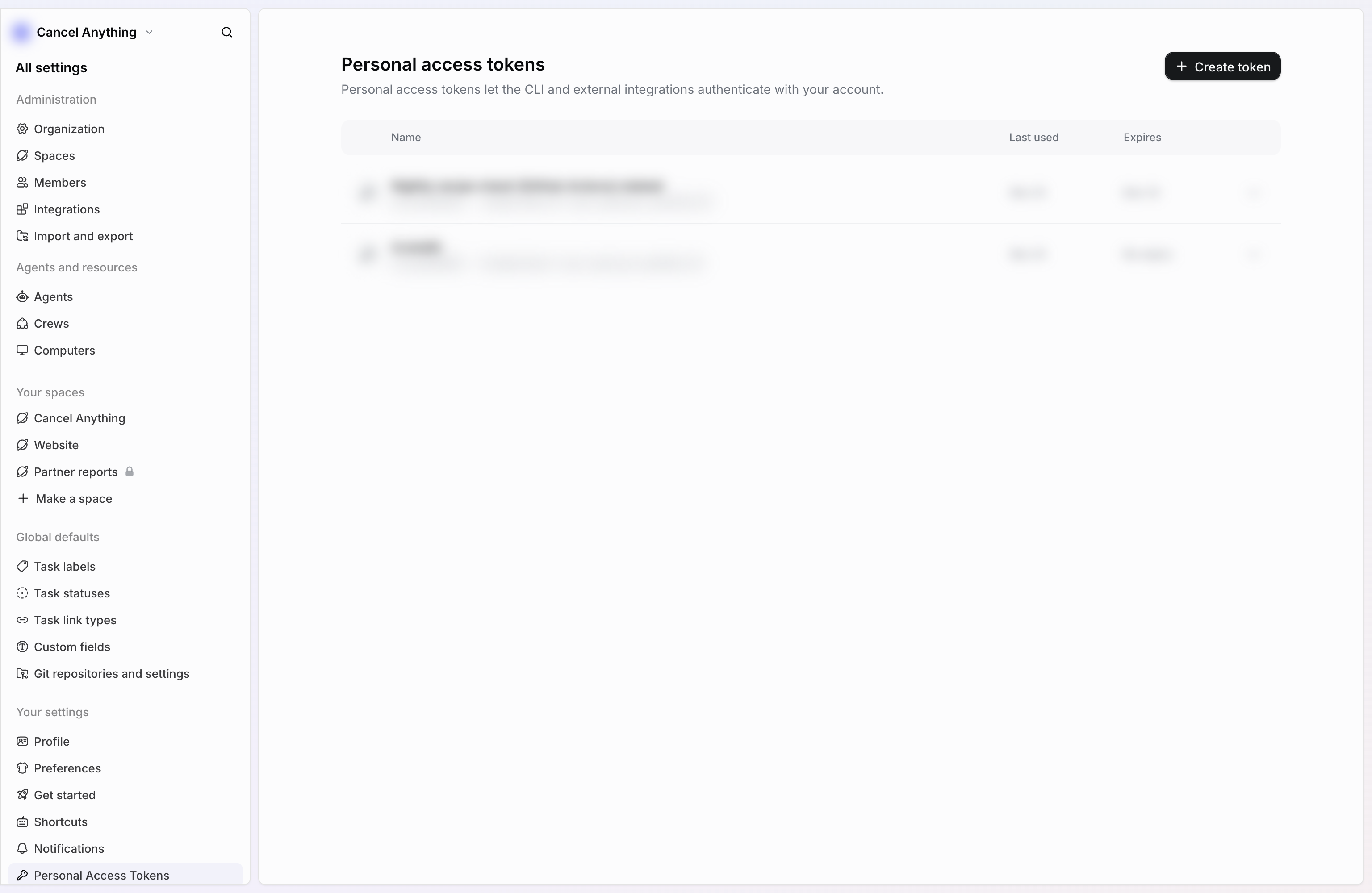
เลือก Create token ตั้งชื่อตามงานเดียวที่จะใช้งานโทเค็นนี้ ของเราใช้ชื่อ Nightly recipe check (GitHub Actions) จากนั้นเปิด Expiry
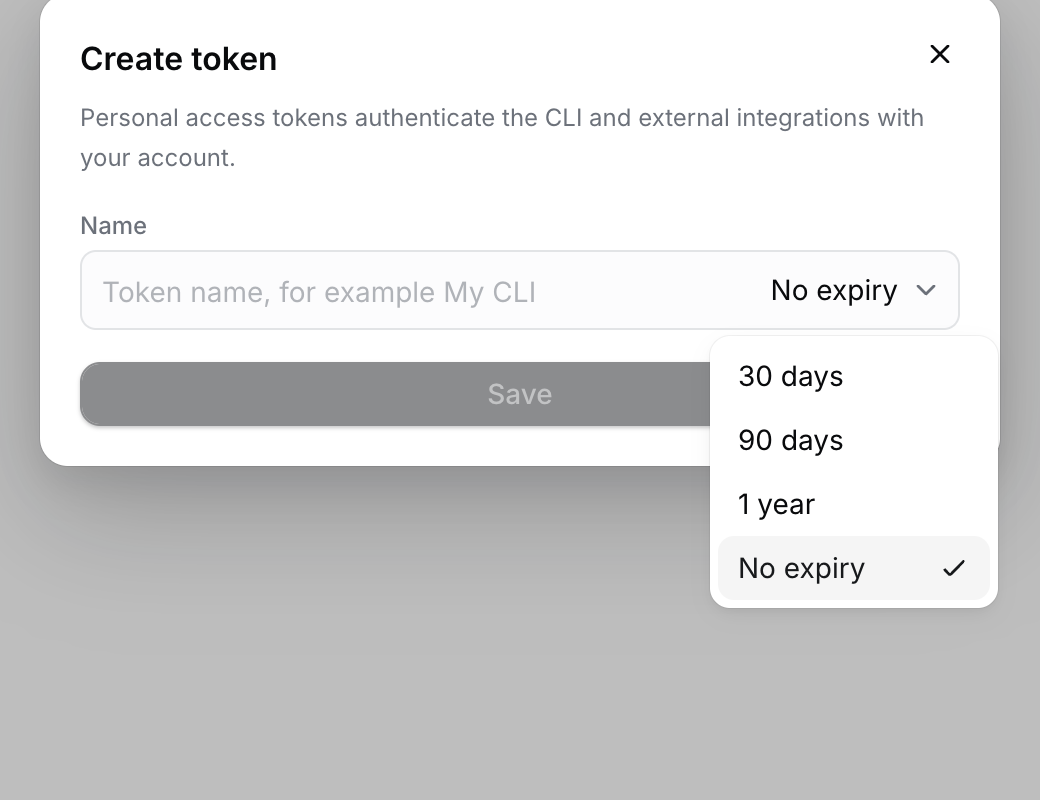
เลือก 30 days แล้วเลือก Save ไดอะล็อกถัดไปจะแจ้งว่า “คัดลอกโทเค็นการเข้าถึงส่วนบุคคลนี้ตอนนี้เลย เพราะจะไม่แสดงอีก” ให้คัดลอกใส่ secret store ในขั้นตอนที่ 2 ทันที ห้ามใส่ในแชตหรือ ticket
สิ่งที่ไดอะล็อกนี้ไม่มีคือตัวเลือก scope หน้าช่วยเหลือเรื่อง access token ยืนยันว่าไม่มี scope เฉพาะของโทเค็น ดังนั้นโทเค็นจึงทำอะไรก็ได้ที่บัญชีของคุณทำได้ วันหมดอายุและชื่อที่บอกว่างานไหนใช้คือข้อจำกัดเดียวที่คุณตั้งได้ตรงนี้ ซึ่งเป็นเหตุผลว่าทำไมวันหมดอายุสั้น ๆ จึงสำคัญ
ขั้นตอนที่ 2: ติดตั้ง Sharkly CLI ใน GitHub Actions
ในรีโป ให้เพิ่มโทเค็นเป็น repository secret ชื่อ SHARKLY_TOKEN และเพิ่ม organization ID เป็น repository variable ธรรมดาชื่อ SHARKLY_ORGANIZATION_ID เพราะค่านี้ไม่ใช่ความลับ
CLI อ่าน SHARKLY_TOKEN จาก environment และค่าจาก environment จะมีผลเหนือการล็อกอินที่บันทึกไว้ ส่วน SHARKLY_ORGANIZATION_ID จะตรึงองค์กรไว้ งานจึงไม่พึ่งค่าเริ่มต้นของโปรไฟล์เลย นี่คือ workflow:
name: nightly-recipe-check

on:
  schedule:
    - cron: "0 19 * * *"   # 03:00 in Singapore
  workflow_dispatch:

permissions:
  contents: read

jobs:
  check:
    runs-on: ubuntu-latest
    timeout-minutes: 20
    steps:
      - uses: actions/checkout@v4
      - uses: actions/setup-node@v4
        with:
          node-version: 24
          cache: npm
      - run: npm ci

      - name: Install the Sharkly CLI
        run: |
          curl -fsSL https://file-assets.sharkly.ai/download/install.sh | bash
          echo "$HOME/.local/bin" >> "$GITHUB_PATH"

      - name: Nightly recipe check
        run: |
          set -o pipefail
          npx tsx src/cli.ts cancel demo-merchant --dry-run < /dev/null 2>&1 | tee check.log

      - name: File a Task in Sharkly
        if: failure()
        env:
          SHARKLY_TOKEN: ${{ secrets.SHARKLY_TOKEN }}
          SHARKLY_ORGANIZATION_ID: ${{ vars.SHARKLY_ORGANIZATION_ID }}
          RUN_URL: ${{ github.server_url }}/${{ github.repository }}/actions/runs/${{ github.run_id }}
        run: ./ci/file-sharkly-task.sh
ตัวติดตั้งจะวางไบนารีไว้ที่ ~/.local/bin บรรทัด GITHUB_PATH จึงทำให้ขั้นตอนถัด ๆ ไปมองเห็นคำสั่งนี้ ส่วนตัวแปร CI ที่ GitHub ตั้งไว้จะหยุดไม่ให้ CLI ถามตอบ และฟังก์ชันสถานะ failure() จะรันขั้นตอนสุดท้ายเฉพาะเมื่อขั้นตอนก่อนหน้าล้มเหลว
ขั้นตอนที่ 3: สร้าง Sharkly Task เมื่อการตรวจสอบล้มเหลว
สคริปต์จะเขียนเนื้อหา Task ลงไฟล์ก่อน เพราะท่อนท้ายของล็อกเต็มไปด้วยเครื่องหมายคำพูด ทวิภาค และแบ็กสแลช และ --body-file จะรักษาไว้ครบถ้วน ขณะที่ --body อาจทำให้เพี้ยน
#!/usr/bin/env bash
# ci/file-sharkly-task.sh
set -euo pipefail

{
  echo "**Nightly recipe check failed:** \`demo-merchant\`"
  echo
  echo "- Job: nightly-recipe-check (${RUN_URL})"
  echo "- Command: \`cancel-anything cancel demo-merchant --dry-run\`"
  echo
  echo "Last lines of the log:"
  echo
  echo '```'
  tail -n 20 check.log
  echo '```'
} > report.md

sharkly task create \
  --space CAAN --type Bug --priority high \
  --title "Nightly check: demo-merchant fails at step 1 (cancel page unreachable)" \
  --body-file report.md \
  --delegate-agent Echo \
  --output json | jq -r '.identifier'
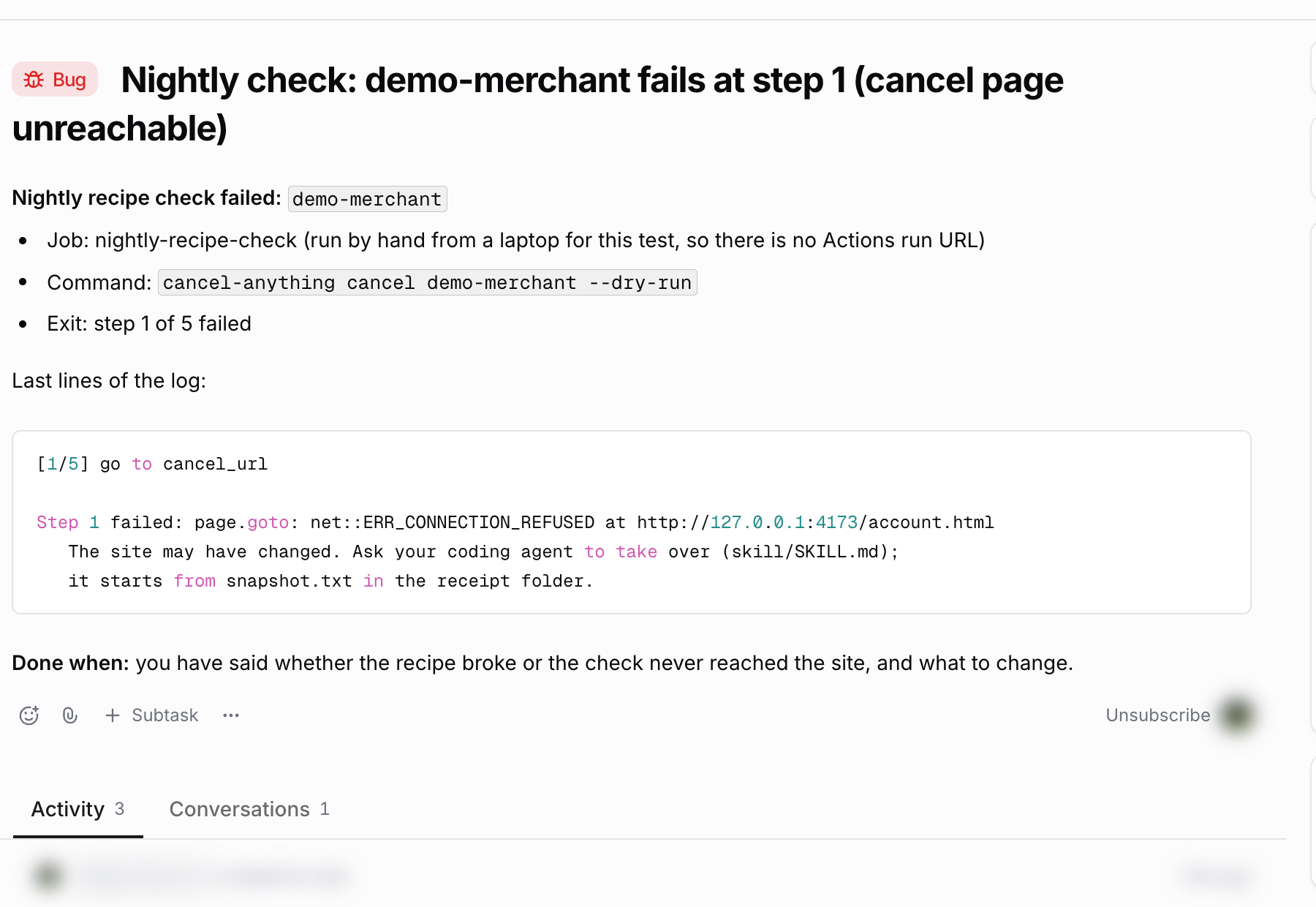
เรารัน task create ชุดนี้จากแล็ปท็อปโดยมีโทเค็นในตัวแปร env และไม่มีอย่างอื่นเลย: ไม่มีการล็อกอินที่บันทึกไว้ โฮมไดเรกทอรีว่าง และ CI=true ความล้มเหลวก็เกิดขึ้นจริงเช่นกัน ไซต์เดโมที่ recipe ชี้ไปไม่ได้ทำงาน ขั้นตอนที่ 1 จึงล้มด้วย ERR_CONNECTION_REFUSED และ Sharkly ส่งคืน CAAN-36
ขั้นตอนที่ 4: ส่ง Task ให้ Sharkly agent
--delegate-agent Echo จะมอบหมาย Task ทันทีที่ Task ถูกสร้าง และการมอบหมายนั้นจะเริ่มรัน ในทดสอบของเรา เราสร้าง Task ก่อนแล้วมอบหมายทีหลังด้วย sharkly task edit CAAN-36 --delegate-agent Echo เพื่อดูแต่ละครึ่งแยกกัน การรันของ Echo เริ่มหลังสองวินาทีและเสร็จในประมาณ 40 วินาที
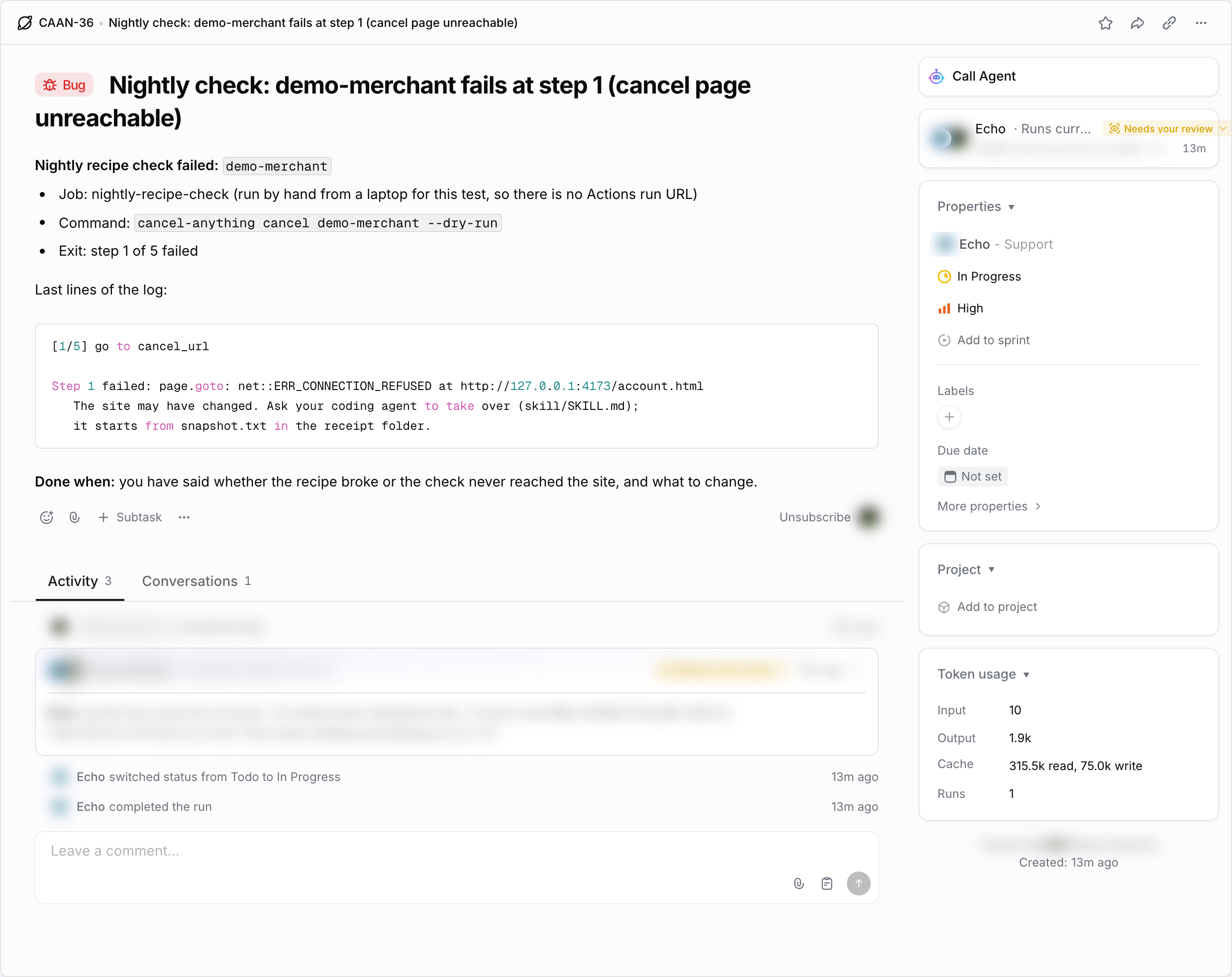
คำตัดสินของ Echo: “recipe ไม่ได้พัง การตรวจสอบกลางคืนไม่ได้ไปถึงไซต์เลย” มันสตาร์ตเดโมเซิร์ฟเวอร์เอง ยืนยันว่า account.html ส่งคืน 200 โดยปุ่ม Cancel membership ยังอยู่ แล้วหยุดเซิร์ฟเวอร์อีกครั้ง มันเสนอวิธีแก้สามทาง: สตาร์ตไซต์เดโมก่อนการตรวจสอบ, ข้าม fixture ในการรันกลางคืน หรือทำให้ข้อผิดพลาดบอกว่า “ไซต์ไม่ได้ทำงาน” สำหรับ localhost มันไม่เปลี่ยนไฟล์ใด ๆ และตั้งบทสนทนาเป็น Needs your review
นี่คือผลลัพธ์ที่คุ้มค่า เครื่องหมาย X สีแดงกลายเป็น Task ที่มีบทวินิจฉัยแนบมาด้วย และการตัดสินใจยังอยู่กับคน
ขั้นตอนที่ 5: หมุนเวียนและเพิกถอน Sharkly access token
หมุนเวียนโทเค็นก่อนครบ 30 วัน ตามลำดับนี้:
- สร้างโทเค็นใหม่ที่มีวัตถุประสงค์เดิมและวันหมดอายุใหม่
- แทนที่ secret
SHARKLY_TOKENใน GitHub ด้วยค่าใหม่ - ตรวจสอบด้วยคำสั่งอ่านค่า:
sharkly auth status --output json - เพิกถอนโทเค็นเก่า
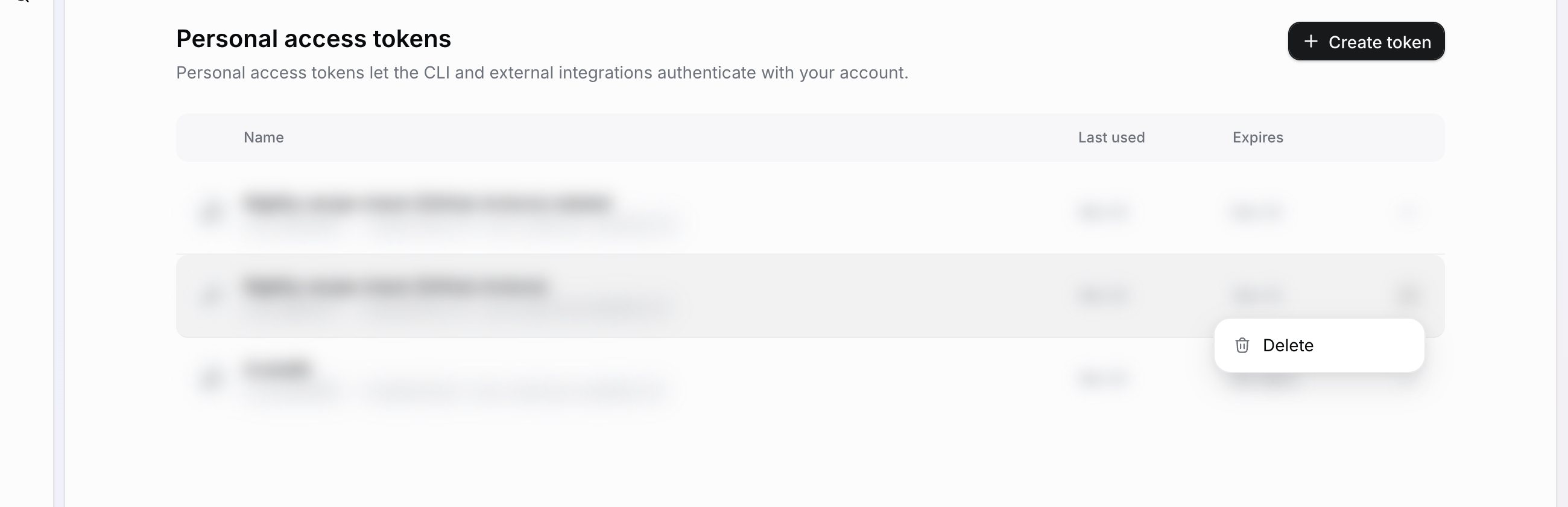
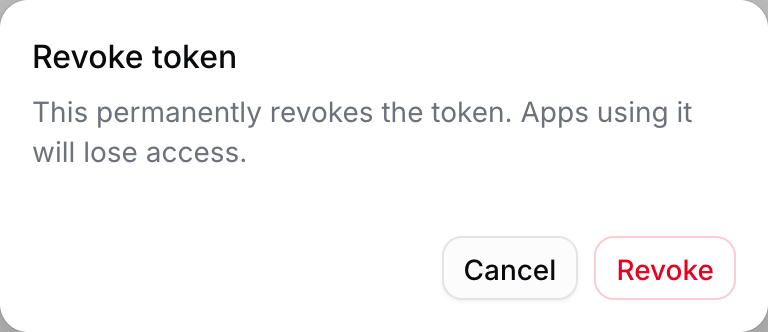
หากต้องการเพิกถอน ให้เปิดเมนูการกระทำของโทเค็น เลือก Delete แล้วยืนยันด้วย Revoke
นี่คือสิ่งที่ CI เห็นหลังจากนั้น เรารันคำสั่งของงานด้วยโทเค็นที่ถูกเพิกถอนแล้ว:
$ sharkly auth status
Access token is invalid or expired (GET /rest/v1/auth/status returned 401:
{"success":false,"data":null,"error":{"code":"UNAUTHORIZED","message":"invalid token"}, ...})
Environment variable SHARKLY_TOKEN overrides the saved config token; unset it and retry.
ทุกคำสั่งจะออกด้วยรหัส 1 ซึ่งเป็นรหัสเดียวกับที่เอกสารอ้างอิง CLI ระบุสำหรับข้อผิดพลาดการยืนยันตัวตน โทเค็นที่หมดอายุจะไปตามเส้นทาง “invalid or expired” เดียวกัน เราไม่ได้รอ 30 วันเพื่อดูข้อความจากเซิร์ฟเวอร์แบบตรงตัว ไม่ว่ากรณีใด งานจะล้มเหลวอย่างชัดเจนแทนที่จะข้ามการรายงาน
สิ่งที่ผิดพลาดในกรณีของเรา
- Task จะแสดงว่าคุณเป็นผู้สร้าง บันทึกกิจกรรมจะให้เครดิตชื่อของคุณในการสร้าง Task เพราะโทเค็นทำงานในนามผู้ใช้ของคุณ ให้ใส่ชื่องานในชื่อหรือเนื้อหา เพื่อให้ผู้อ่านรู้ว่างานกลางคืนเป็นผู้สร้าง
- การทดสอบแรกของเราไม่ได้พิสูจน์อะไรเลย เรารันจากเชลล์ที่มีข้อมูลรับรอง Sharkly ของ Agent อยู่แล้ว ดังนั้น
auth statusที่ผ่านจึงไม่ได้แสดงว่าโทเค็นใช้งานได้ เราจึงรันใหม่ใน environment สะอาดที่มีเพียงSHARKLY_TOKENและ org ID ซึ่งเป็นสิ่งที่ CI runner ใหม่มีอยู่แล้ว - ปัญหาเรื่องชื่อทำให้เราพลาดตอนเพิกถอน โทเค็นที่หมุนเวียนแล้วของเราชื่อ
Nightly recipe check (GitHub Actions) rotatedและการค้นหาชื่อเก่าแบบหลวม ๆ จับชื่อใหม่ก่อน ให้ตั้งชื่อโทเค็นทดแทนให้แตกต่าง เช่น ต่อท้ายด้วยวันที่ ก่อนลบอะไรทั้งสิ้น - หน้าช่วยเหลือกับแอปตรงกัน ป้ายเมนู ตัวเลือกวันหมดอายุสี่แบบ และการไม่มีตัวเลือก scope ตรงกับเอกสาร
อีกสองวิธีที่ทีมต่าง ๆ ใช้
ทีมแพลตฟอร์มสามารถชี้การตรวจสอบ dependency รายสัปดาห์มาที่ Space และสร้าง Task หนึ่งรายการต่อแพ็กเกจที่มีช่องโหว่ โดยมอบหมายให้ code Agent ที่เปิดสาขาอัปเกรด โทเค็นของพวกเขาอยู่ใน secret store ระดับองค์กร ซึ่งใช้ร่วมกันทุก repo ที่รันการตรวจสอบนี้
ทีมข้อมูลสามารถสร้าง Task เมื่อจำนวนแถวของการนำเข้ากลางคืนลดลงเกิน 20% พวกเขาจะไม่ใช้ --delegate-agent และปล่อยให้ Task ไปอยู่ใน Triage เพราะมีคนตัดสินว่าแหล่งข้อมูลเสียหรือธุรกิจเปลี่ยนไป
ถ้าคุณไม่ต้องการใช้ CLI เลย automation แบบ webhook จะรับ payload แบบ JSON และส่งงานให้ Agent โดยไม่ต้องมีโทเค็นใน CI
เช็กลิสต์สรุป
- [ ] ตั้งชื่อโทเค็นตามงานเดียว หมดอายุใน 30 วัน และคัดลอกเพียงครั้งเดียว
- [ ]
SHARKLY_TOKENเป็น secret และSHARKLY_ORGANIZATION_IDเป็น variable - [ ] ติดตั้ง CLI และเพิ่ม
~/.local/binลงในGITHUB_PATH - [ ] ขั้นตอน
if: failure()เขียนเนื้อหาลงไฟล์และรันtask create - [ ] มอบหมาย Agent ด้วย
--delegate-agentหรือปล่อยไว้ใน Triage - [ ] ตั้งการหมุนเวียนในปฏิทิน และเพิกถอนโทเค็นเก่าหลังจากโทเค็นใหม่ใช้งานได้แล้วเท่านั้น
บทสรุป
โทเค็นการเข้าถึงส่วนบุคคลหนึ่งรายการ secret หนึ่งรายการ และสคริปต์ 20 บรรทัดเปลี่ยน CI ที่ขึ้นแดงให้กลายเป็น Task ที่ Agent ตรวจดูแล้ว Sharkly เริ่มใช้ฟรี: สร้างองค์กร เพิ่ม Agent หนึ่งตัว แล้วชี้งานกลางคืนที่เสียงดังที่สุดของคุณมาที่มันในสัปดาห์นี้ สำหรับชุดคำสั่งที่กว้างขึ้น อ่านคู่มือ Sharkly CLI และ API
คำถามที่พบบ่อย
Sharkly access token คืออะไร?
โทเค็นการเข้าถึงส่วนบุคคลที่ขึ้นต้นด้วย shk_ ใช้ยืนยันตัวตนของ CLI สคริปต์ และการเรียก API โดยตรงในนามผู้ใช้ของคุณ ด้วยสิทธิ์ของคุณ
จำกัด Sharkly access token ให้ใช้กับ Space เดียวได้ไหม?
ไม่ได้ ตอนนี้โทเค็นยังไม่มีการตั้งค่า scope ให้จำกัดความเสี่ยงด้วยวันหมดอายุสั้น ๆ หนึ่งโทเค็นต่อหนึ่งงาน และการเพิกถอนที่รวดเร็ว
Sharkly CLI อ่าน environment variable ตัวไหน?
SHARKLY_TOKEN โดยมี APP_TOKEN เป็นตัวสำรอง ค่าจาก environment จะมีผลเหนือโทเค็นที่บันทึกไว้โดย sharkly login --token
จะตั้งค่าองค์กรใน CI ได้อย่างไร?
ตั้ง SHARKLY_ORGANIZATION_ID หรือส่ง --organization-id ในแต่ละคำสั่ง อย่าพึ่งค่าเริ่มต้นที่บันทึกไว้
sharkly auth logout เพิกถอนโทเค็นหรือไม่?
ไม่ การ logout เพียงล้างโทเค็นออกจากโปรไฟล์ท้องถิ่นหนึ่งแห่งเท่านั้น การลบโทเค็นภายใต้ Personal Access Tokens เท่านั้นจึงจะเพิกถอนได้ทุกที่
งานใน GitHub Actions เริ่มการรันของ agent ได้โดยตรงหรือไม่?
ได้ ส่ง --delegate-agent <name> ไปที่ task create แล้วการมอบหมายจะเริ่มการรันบน Computer ของ Agent