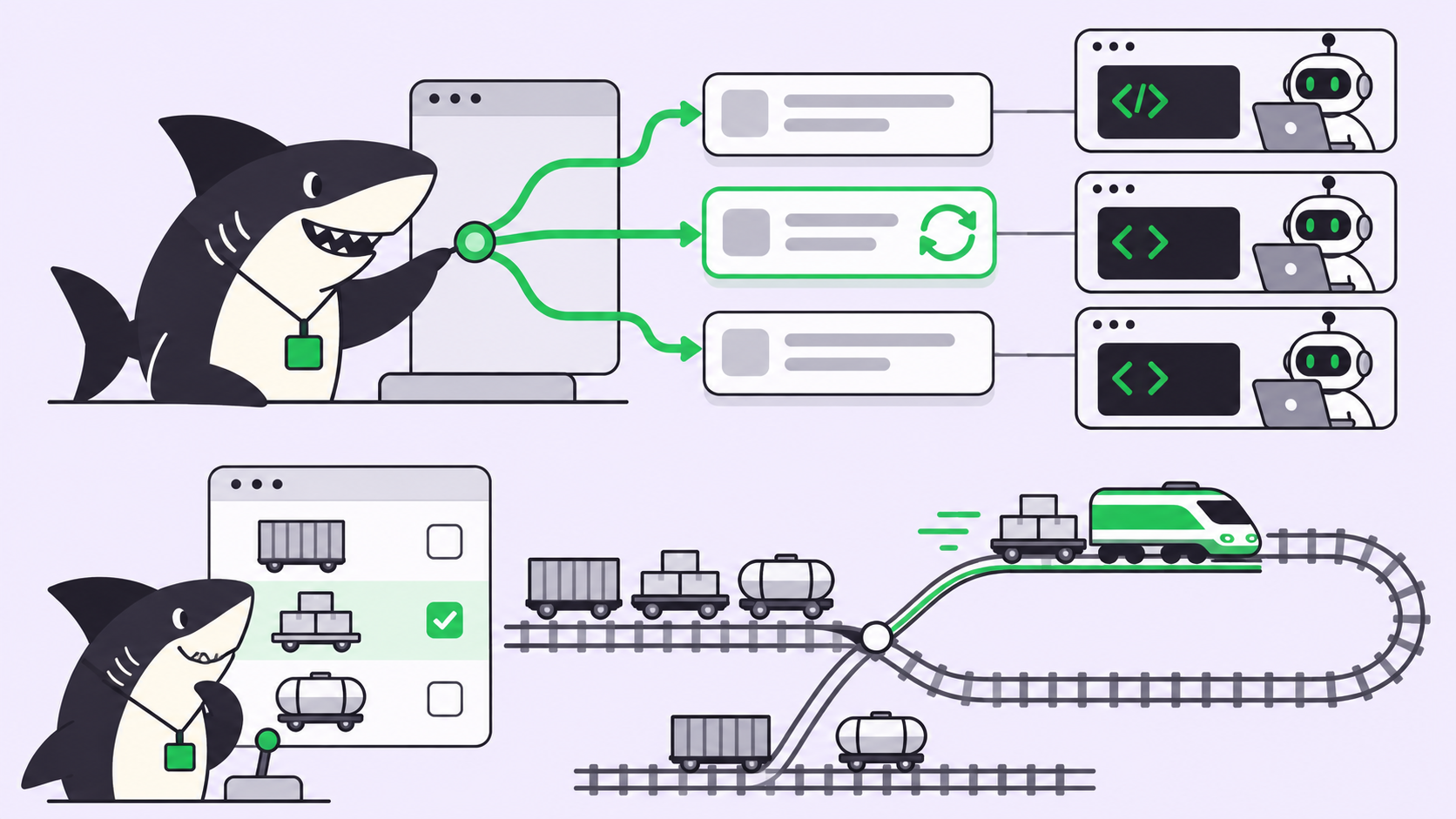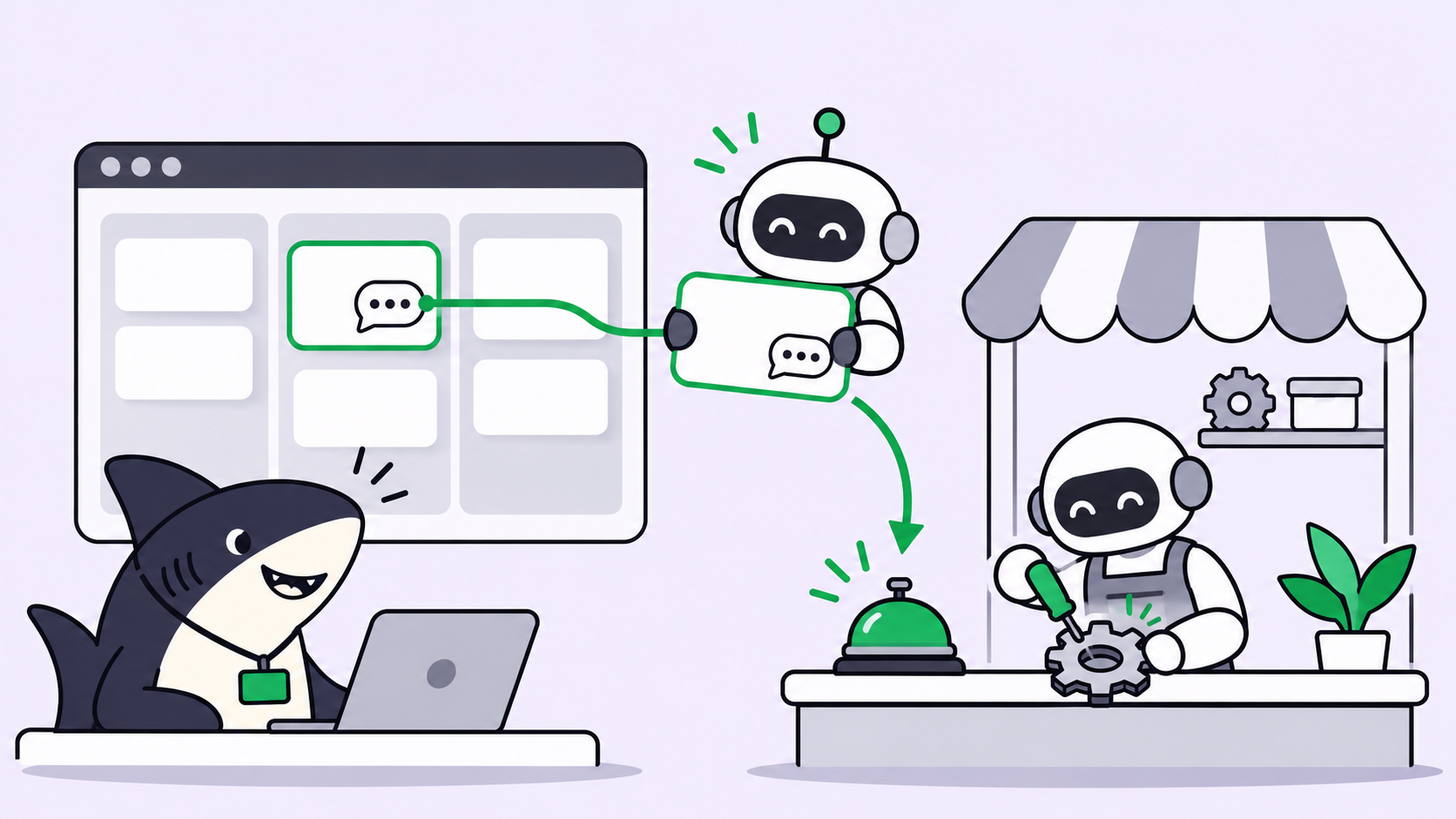
ทริกเกอร์คอมเมนต์ของ Sharkly จะเริ่มการรันของเอเจนต์ทุกครั้งที่คอมเมนต์ใหม่ในงานมีวลีที่คุณกำหนดไว้ เช่น /revise การรันนั้นจะได้รับข้อความคอมเมนต์และ id ของงาน ส่วนคำแนะนำของ automation จะเป็นตัวกำหนดว่าเอเจนต์จะทำอะไร การจับคู่ไม่สนใจตัวพิมพ์ใหญ่เล็ก ตรวจทั้งคอมเมนต์ ครอบคลุมคอมเมนต์ที่เอเจนต์เขียนด้วย และฟังอยู่ทั่วทั้งองค์กร ดังนั้นเลือกวลีที่ไม่มีใครพิมพ์โดยบังเอิญ
งานนี้คืออะไร และคุณจะได้อะไรจบ
ผู้รีวิวอ่านงานที่เอเจนต์ทำเสร็จ เห็นจุดที่ต้องแก้หนึ่งจุด และอยากให้เอเจนต์แก้ให้โดยไม่ต้องเปิดแชทหรือโอนงานกลับ ทริกเกอร์คอมเมนต์ช่วยให้พวกเขาพิมพ์ /revise ตามด้วยสิ่งที่ต้องแก้ แล้วเอเจนต์ที่รับผิดชอบงานนั้นจะรับปฎิบัติต่อไป
เมื่อจบบทเรียนนี้ คุณจะมีทริกเกอร์คอมเมนต์ที่ใช้งานได้จริงสองตัว: automation /revise ที่ส่งงานกลับไปให้วิศวกรผู้รับผิดชอบ และอีกตัวคือ /recipe-spec ที่เปลี่ยนคำขอของลูกค้าให้เป็นสเปก คุณยังจะรู้ว่าคอมเมนต์แบบไหนที่ทำให้ทริกเกอร์ทำงานโดยบังเอิญ เพราะของเราเองก็เจอสองครั้ง เราทำทุกขั้นตอนในองค์กร Cancel Anything เมื่อวันที่ 24 พ.ย. 2026 ด้วยการรันจริงสองครั้ง
Sharkly เริ่มใช้ฟรี หากคุณอยากทำตามใน Space ของตัวเอง
ก่อนเริ่มต้น
Cancel Anything เป็นทีมเล็ก ๆ ที่พัฒนา CLI สำหรับยกเลิกการสมัครสมาชิก คุณต้องมีสามอย่างเดียวกันนี้ใน Space ของคุณ:
- Space ที่มีงานที่เอเจนต์ทำจนเสร็จ ของเราคือ
CAANมีประเภทงาน Build, Recipe, Bug และ Request พร้อมสถานะ QA - Computer ที่ออนไลน์อยู่ เพื่อให้การรันมีที่ประมวลผล ดู วิธีการทำงานของ Sharkly Computers
- เอเจนต์ที่มีสิทธิ์เข้าถึง repo Bolt คือวิศวกรเอนจินของเราบน Opus 5.5 ส่วน Juno คือเอเจนต์ PM ของเราบน Sonnet 5.5
ทริกเกอร์คอมเมนต์ของ Sharkly ทำงานอย่างไร
Automation ประกอบด้วยคำแนะนำ, ผู้รับผิดชอบ (เอเจนต์หรือ Crew) และทริกเกอร์อย่างน้อยหนึ่งตัว ทริกเกอร์คอมเมนต์จะคอยฟังคอมเมนต์ใหม่ในงาน เมื่อมีคอมเมนต์ที่มีวลีนั้น Sharkly จะเริ่มการรันให้ผู้รับผิดชอบ พร้อมส่งข้อความคอมเมนต์และ id ของงานให้
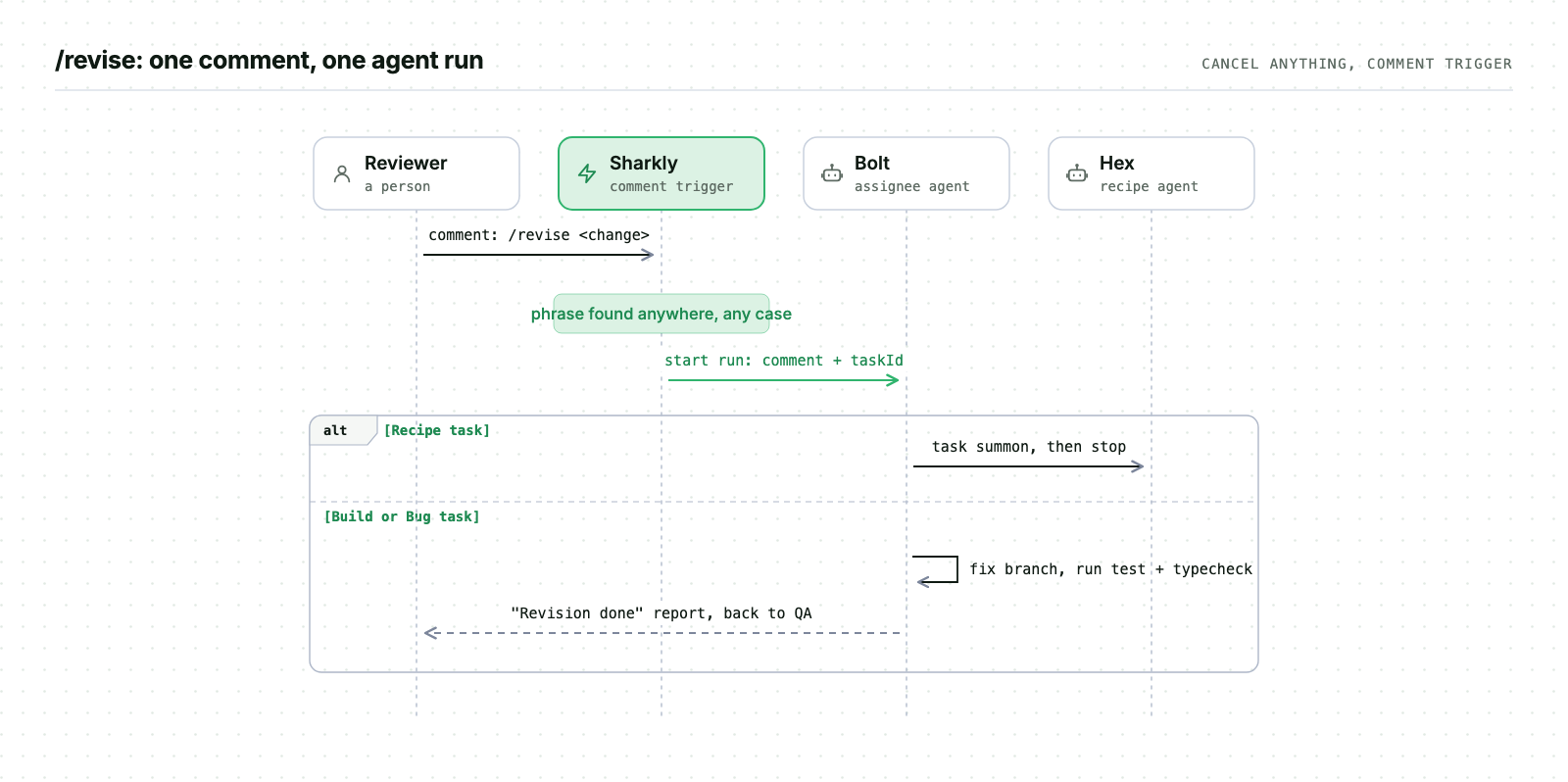
การกำหนดเส้นทางอยู่ที่คำแนะนำ ไม่ใช่ที่ทริกเกอร์ /revise ของเราส่งงานประเภท Recipe ไปให้ Hex เอเจนต์สูตรอาหาร ผ่าน sharkly task summon ส่วน Bolt รับผิดชอบทุกอย่างอื่น
ขั้นตอนที่ 1: เปิด automation /revise
ในแถบด้านข้าง เปิด Space ของคุณแล้วไปที่ Automations จากนั้นคลิก /revise: back to the engineer หน้านี้จะแสดงคำแนะนำ การ์ด Triggers และรายการ Run history โดยมี Agent ตั้งเป็น Bolt อยู่ในส่วน Basics
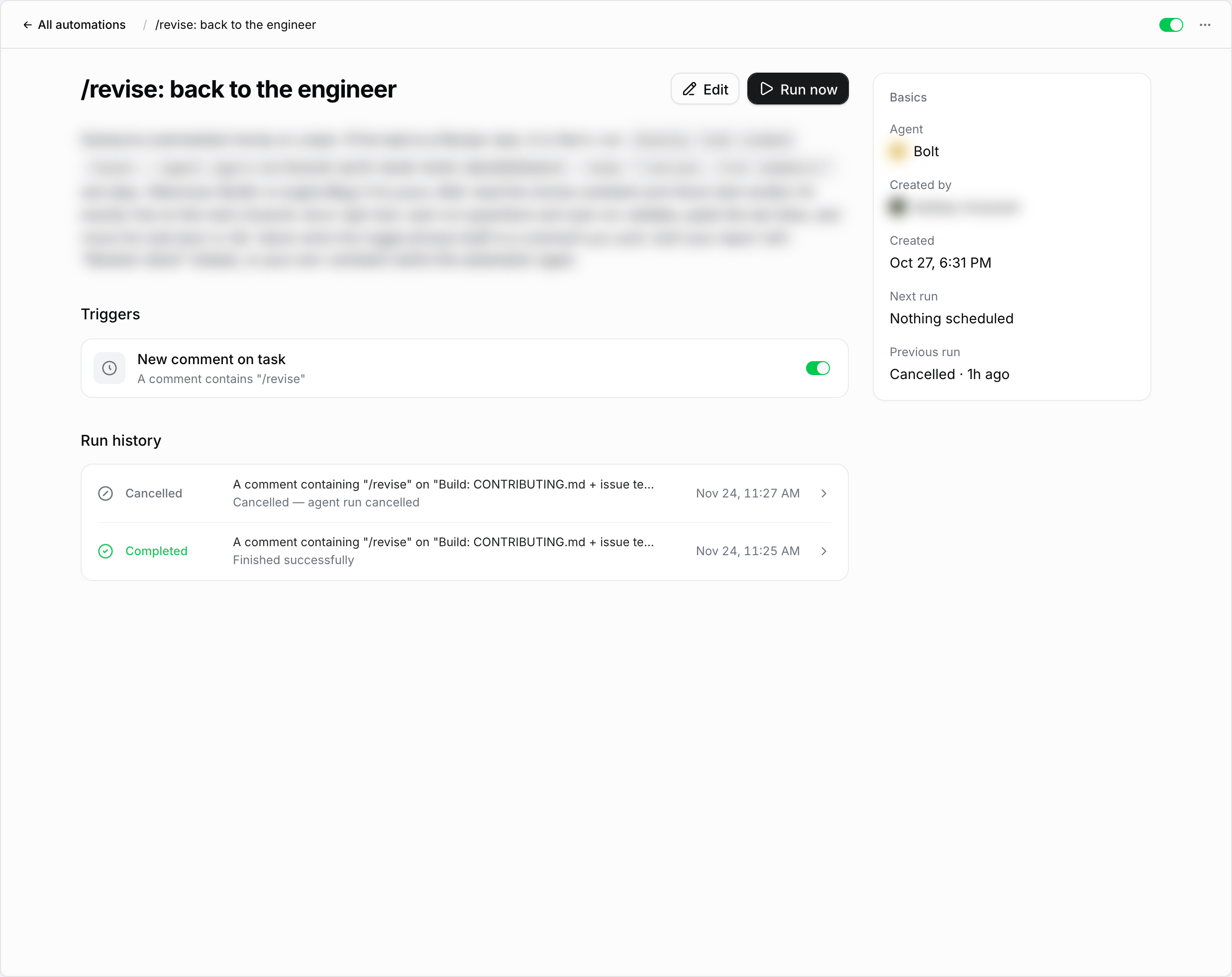
การ์ด Triggers แสดงว่า New comment on task, A comment contains “/revise” สวิตช์ด้านขวาใช้ปิดทริกเกอร์ตัวนี้ตัวเดียว
คลิก Edit เพื่อดูว่ามันถูกสร้างขึ้นอย่างไร ด้านขวา Trigger type คือ New comment on task และวลีอยู่ในช่อง Fire when a comment includes ด้านล่าง Owner ตั้งค่าเริ่มต้นเป็น Whoever triggered it ซึ่งหมายความว่าบทสนทนาที่การรันเริ่มขึ้นจะถูกนับเป็นของคนที่คอมเมนต์
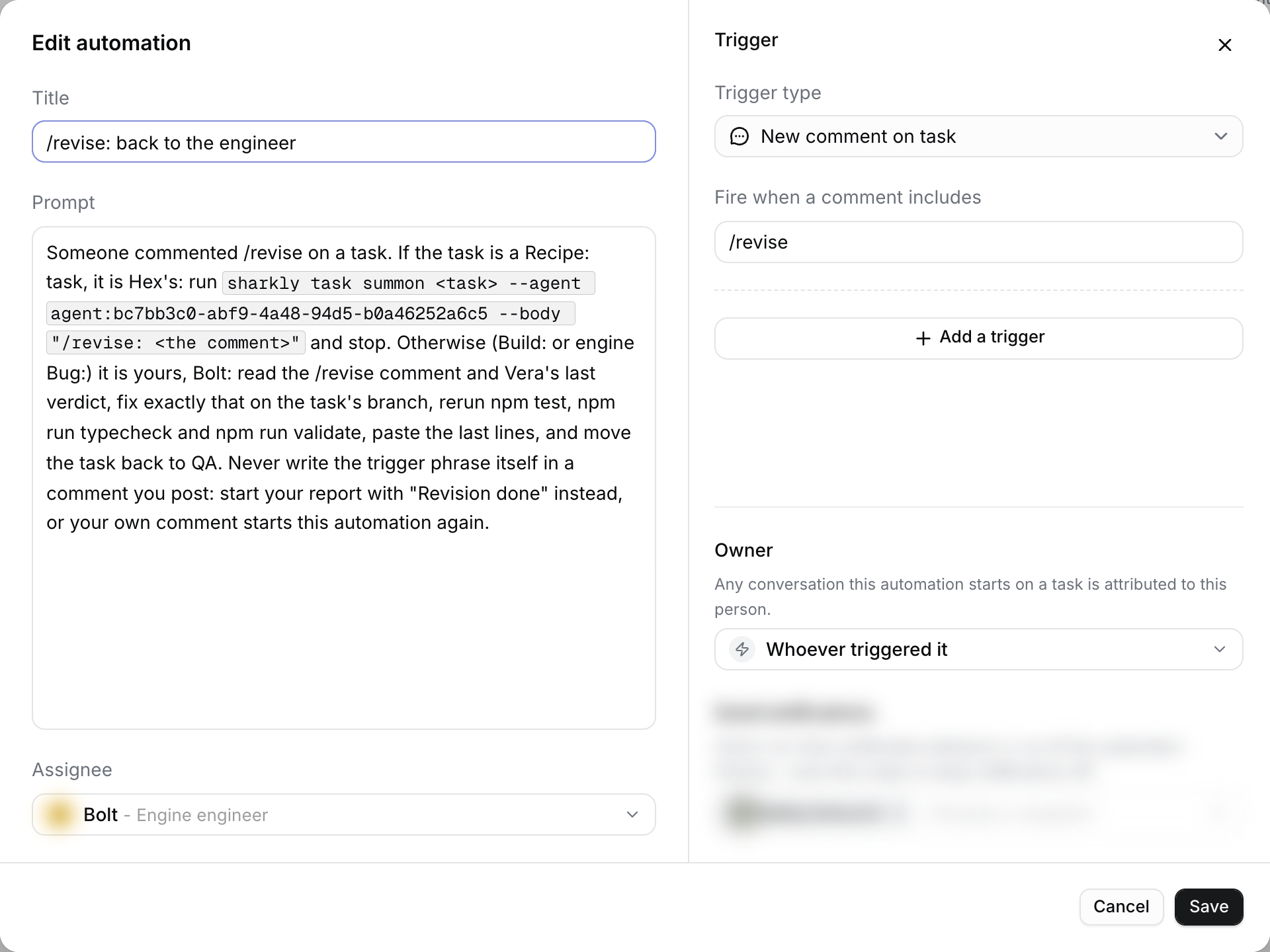
Prompt ด้านซ้ายคือสิ่งที่ Bolt อ่านในทุกการรัน ประโยคสุดท้ายถูกเพิ่มเข้ามาหลังเกิดลูปในหัวข้อ “สิ่งที่ผิดพลาดสำหรับเรา”
ขั้นตอนที่ 2: คอมเมนต์ /revise บนงานที่เสร็จแล้ว
CAAN-5 เป็นงานประเภท Build ที่ Bolt ทำเสร็จแล้ว: คู่มือ CONTRIBUTING.md พร้อมเทมเพลต GitHub issue กำลังอยู่ในสถานะ QA เราโพสต์การแก้ไขที่เจาะจงหนึ่งรายการ:
/revise In CONTRIBUTING.md, add one step before "Recipe broke": search the open
"Recipe broke" issues for the same recipe id first, and add your snapshot to that
issue instead of opening a new one. Keep npm test green. The task is already in QA,
so leave the status where it is.
การรันเริ่มขึ้นภายในหนึ่งวินาทีหลังจากคอมเมนต์ถูกบันทึก เปิดดูได้จาก Run history ด้วยลูกศรด้านขวาของแถวนั้น
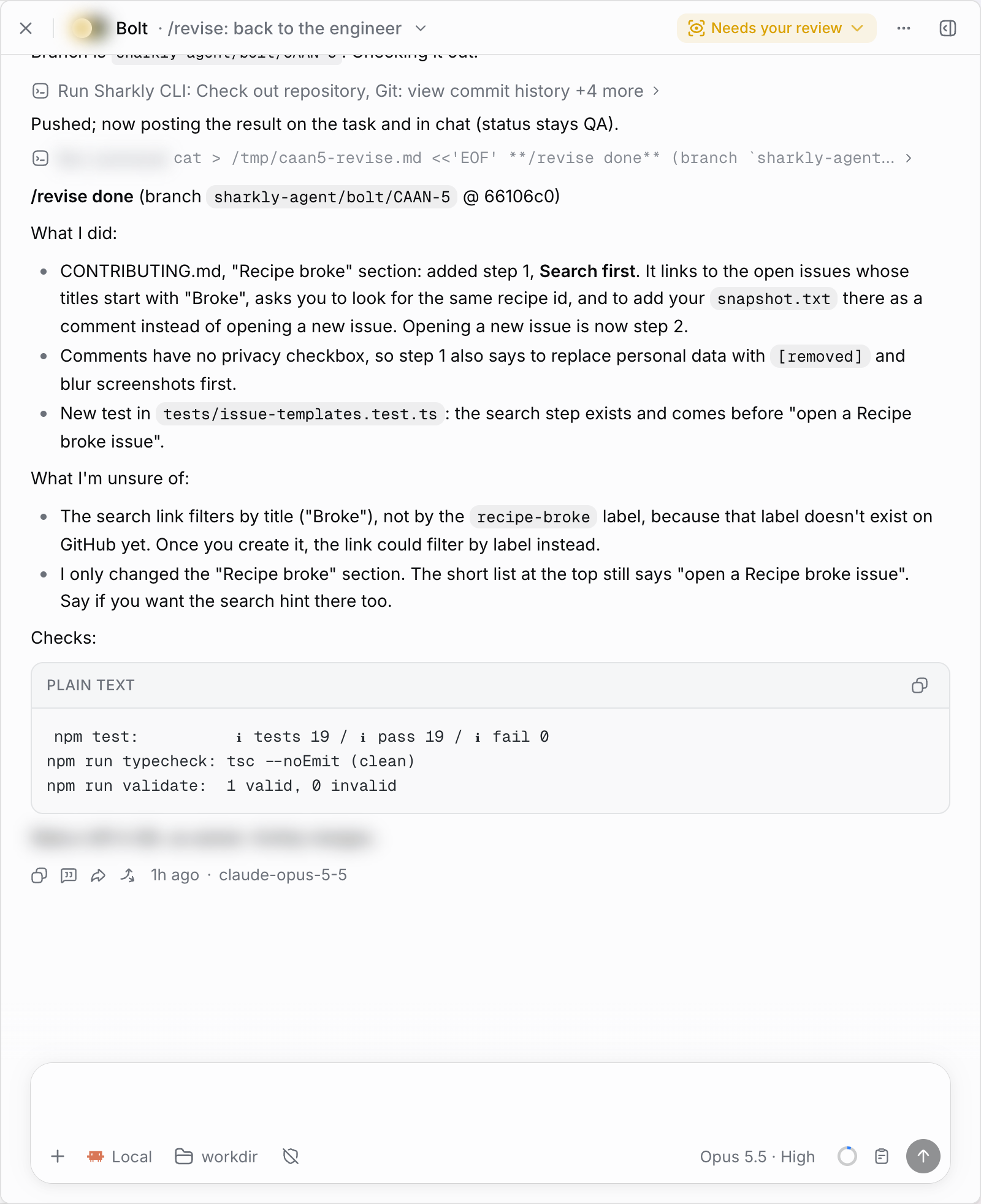
รายงานของ Bolt: สิ่งที่มันแก้ไข สิ่งที่มันยังไม่แน่ใจ และบรรทัดสุดท้ายของการตรวจสอบแต่ละรายการ
Bolt ทำเสร็จใน 5 นาที 39 วินาที มันเพิ่มขั้นตอน Search first ในคู่มือ เขียนเทสต์ใหม่ที่ตรวจว่าขั้นตอนนั้นอยู่ก่อนข้อความ “open a Recipe broke issue” และ push commit 66106c0 ไปยัง branch ของงาน เทสต์ผ่านทั้ง 19 รายการ typecheck สะอาด และมันปล่อยงานไว้ในสถานะ QA ตามที่ขอ มันยังระบุคำถามที่ยังไม่ชัดเจนสองข้อแทนการเดา ข้อแก้ไขหนึ่งประการสำหรับหน้า help: หน้านั้นบอกว่าการรันจากคีย์เวิร์ดในคอมเมนต์ไม่มีงานที่เชื่อมโยง แต่ในแอป การรันจากคอมเมนต์ของเราทุกครั้งแสดงการ์ดงานอยู่ด้านบน
ขั้นตอนที่ 3: สร้างทริกเกอร์ที่สองสำหรับรับคำขอ (Request)
Requests คือคำขอจากลูกค้า เช่น “เพิ่ม SiriusXM” Juno ควรเปลี่ยนคำขอเป็นสเปกสูตรอาหารตามคำสั่ง ใน Automations คลิก Set up an automation ตั้งชื่อ ตั้ง Assignee เป็น Juno และเขียน Prompt ที่ตรวจสอบอินพุตก่อน:
Someone commented /recipe-spec on a task. The trigger payload names the task (taskId) and the comment.
1. Check the task first: it must be in the CAAN Space and its title must start with "Request:".
   If not, reply on that task "Skipped: spec requests only work on Request: tasks in CAAN" and stop.
2. Read the Request and its comments. Write a recipe spec as ONE comment on the Request.
   Never ask for or include emails, passwords or card details.
3. If a matching "Recipe:" task already exists in CAAN, add the link to it at the end of your comment.
   If none exists, create one in Backlog titled "Recipe: <company> (<region>)" with the spec as its body.
4. Never write the trigger phrase itself in any comment you post (write "spec request" instead).
Do not change the Request's status or assignee.
ขั้นตอนที่ 1 ของ prompt คือตัวกรอง Space ของคุณ ทริกเกอร์เองไม่มีตัวกรองนี้ ดังที่หัวข้อถัดไปจะแสดง จากนั้นเพิ่มทริกเกอร์: New comment on task วลี /recipe-spec
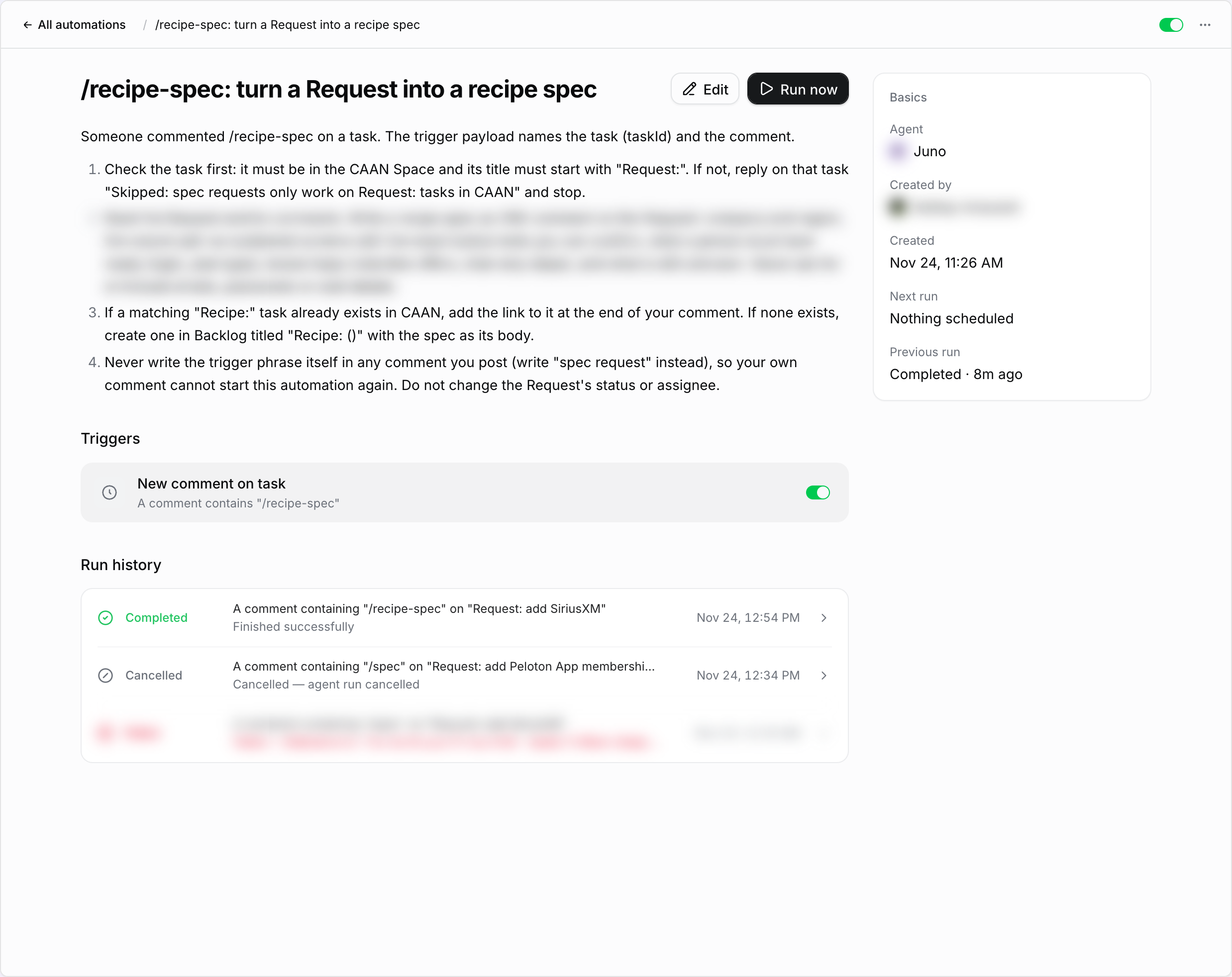
แถวที่ถูกยกเลิกเกิดจากวลีเดิมคือ /spec ส่วนแถวล่างที่เบลอไว้ล้มเหลวเมื่อบัญชีใช้โควตาถึงขีดจำกัด
ขั้นตอนที่ 4: ทดสอบหนึ่งครั้ง
บน CAAN-9 ซึ่งเป็น Request ขอเพิ่ม SiriusXM เราคอมเมนต์ว่า:
/recipe-spec SiriusXM (US): a customer says cancelling is chat-only now. Write the spec
from what we already have and list what someone still has to see on the real site.
Juno ทำเสร็จใน 1 นาที 38 วินาที มันโพสต์สเปกเป็นคอมเมนต์เดียว พบงาน Recipe ที่มีอยู่แล้วคือ CAAN-16 และลิงก์มาแทนการสร้างงานซ้ำ พร้อมปล่อยสถานะของ Request ไว้เหมือนเดิม
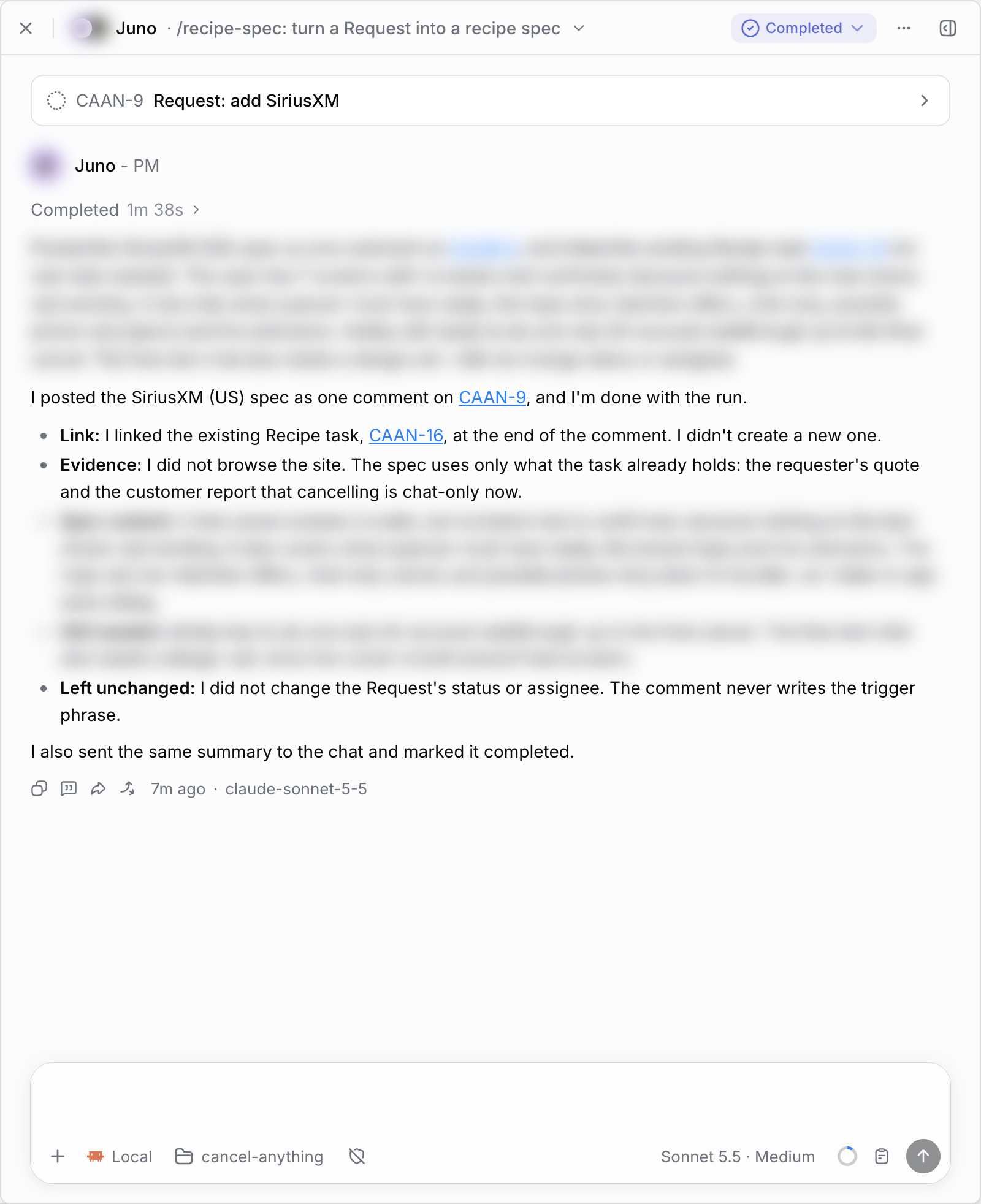
สรุปการรันของ Juno: คอมเมนต์สเปกหนึ่งอัน ลิงก์ไป CAAN-16 ไม่สร้างงานใหม่ ไม่เปลี่ยนสถานะ
สเปกระบุข้อความบนปุ่มทุกปุ่มว่า “ยังไม่ได้ยืนยัน” เพราะยังไม่มีใครเดินดู flow จริง นั่นคือพฤติกรรมที่คุณต้องการจากเอเจนต์เขียนสเปก
อะไรบ้างที่ทำให้ทริกเกอร์คอมเมนต์ทำงาน
ทริกเกอร์ฟังเพียงเหตุการณ์เดียว คือคอมเมนต์ใหม่ในงาน และตรวจว่าวลีนั้นปรากฏที่ใดก็ได้ในคอมเมนต์ โดยไม่สนตัวพิมพ์ ซึ่งครอบคลุมกว้างกว่าที่คุณคิด
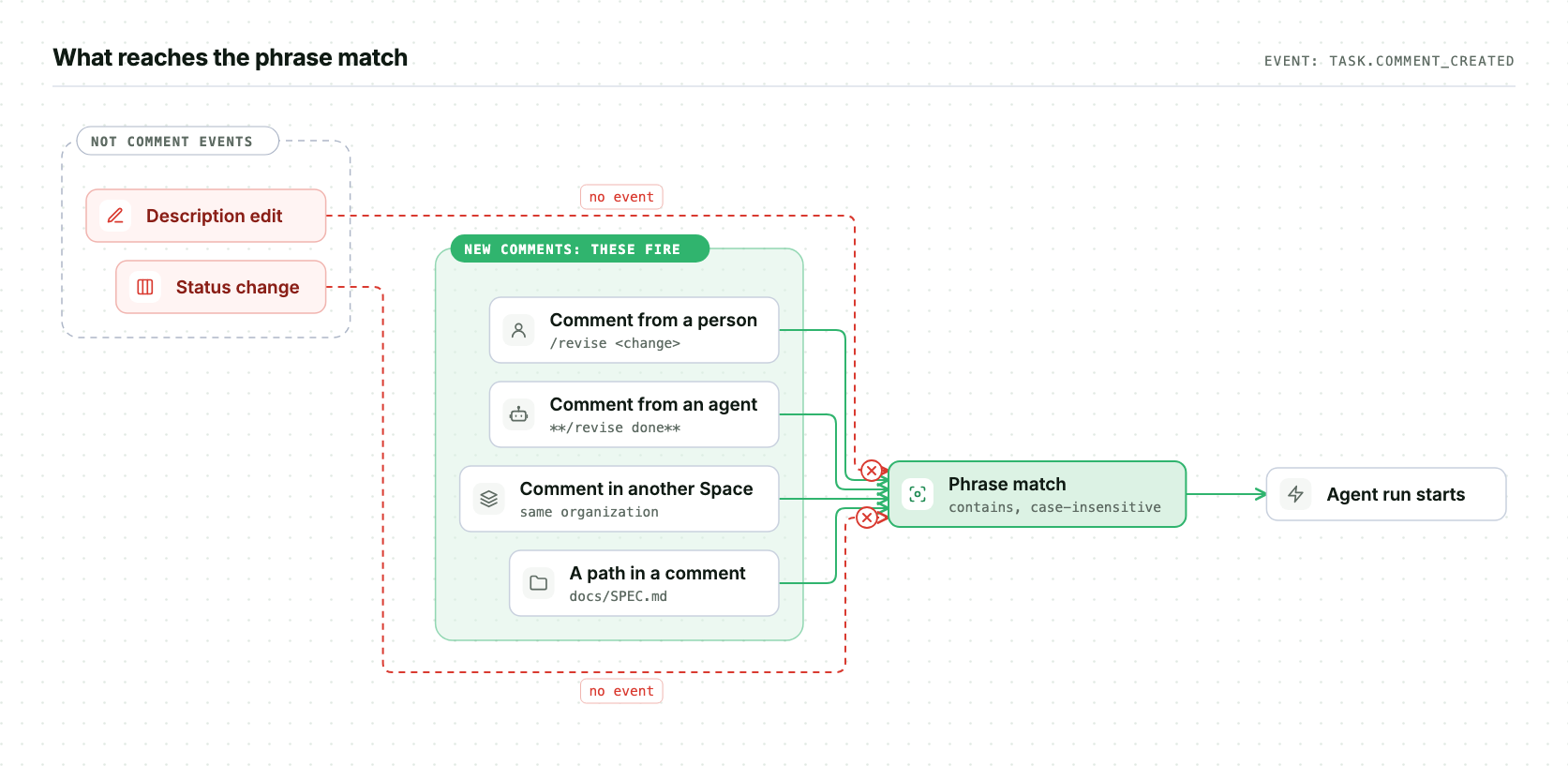
- คอมเมนต์ของเอเจนต์ทำให้ทริกเกอร์ทำงาน เราเห็นมันเกิดขึ้นเอง
- คอมเมนต์ใน Space อื่นก็ทำให้ทริกเกอร์ทำงาน หน้า help เรื่อง Automations ระบุว่าการจับคู่ฟังอยู่ทั่วทั้งองค์กร ไม่ใช่เฉพาะ Space ของ automation องค์กรของเรามี Space ที่สองสำหรับเว็บไซต์ ดังนั้นการตรวจสอบ Space ใน prompt จึงสำคัญ
- การเปลี่ยนสถานะและการแก้ไขคำอธิบายงานไม่ทำให้ทริกเกอร์ทำงาน เพราะไม่ใช่เหตุการณ์คอมเมนต์ ถ้าต้องการให้รันเมื่อสถานะเปลี่ยน ให้ใช้ทริกเกอร์สถานะ ดู สถานะงานเป็นประตูสำหรับการรันของเอเจนต์
สิ่งที่ผิดพลาดสำหรับเรา
รายงานของเอเจนต์ทำให้ทริกเกอร์ทำงานซ้ำ Bolt เปิดรายงาน CAAN-5 ของมันด้วยข้อความ “/revise done” คอมเมนต์นั้นมีวลีดังกล่าว จึงเริ่มการรันที่สองขึ้นบน Bolt เรายกเลิกหลังจากผ่านไป 1 นาที 15 วินาที และคำตอบของ Bolt ในการรันนั้นวินิจฉัยปัญหาเองว่า: “คอมเมนต์ ‘/revise done’ ของตัวเองบน CAAN-5 เป็นตัวเริ่มการรันนี้”
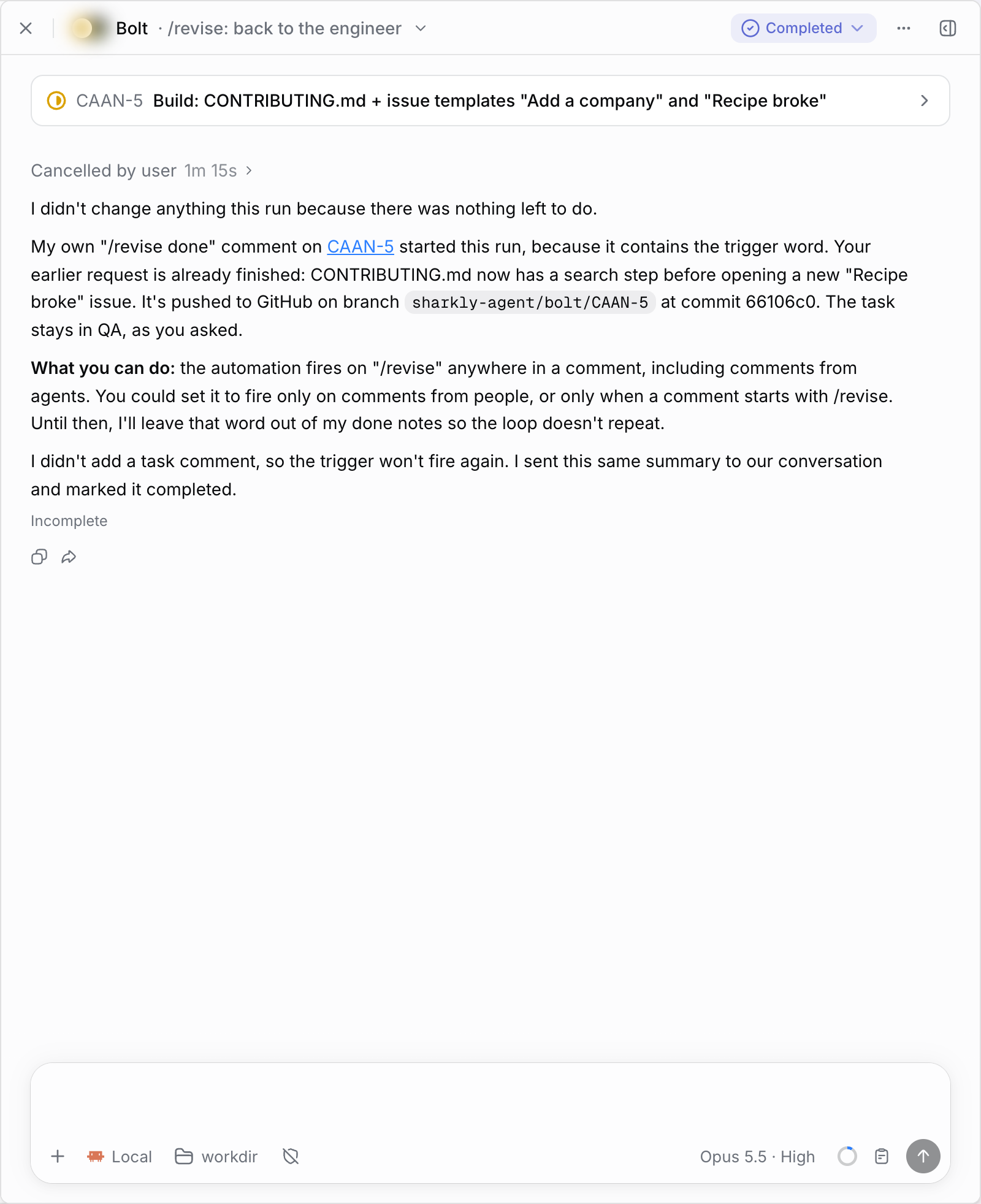
การรันแบบลูป: ถูกยกเลิกโดยผู้ใช้ โดย Bolt อธิบายว่าคอมเมนต์ไหนเป็นตัวเริ่มมัน
วิธีแก้คือเพิ่มบรรทัดเดียวใน prompt ทุกตัวที่ใช้ทริกเกอร์คอมเมนต์: ห้ามเขียนวลีทริกเกอร์ในคอมเมนต์ที่คุณโพสต์ และให้เริ่มรายงานด้วยข้อความ “Revision done” แทน
พาธไฟล์ทำให้วลีแรกของเราทำงานโดยบังเอิญ automation ตัวที่สองของเราแรกเริ่มฟังวลี /spec ราวหนึ่งชั่วโมงต่อมา Juno โพสต์ brief สูตรอาหารบน Request อื่นที่อ้างถึง docs/SPEC.md การจับคู่แบบ substring ที่ไม่สนตัวพิมพ์อ่านว่าเป็น /spec และเริ่มการรันที่ไม่มีใครขอ การรันนั้นสร้างงาน Recipe สำหรับ Peloton ขึ้นมาก่อนจะถูกยกเลิก เราเปลี่ยนวลีเป็น /recipe-spec ซึ่งไม่มีพาธใดใน repo ของเรามีอยู่
Rate limits ทำให้การรันล้มเหลว ไม่ใช่ทริกเกอร์ การทดสอบ /spec ครั้งแรกของเราล้มเหลวเพราะบัญชีใช้โควตา 5 ชั่วโมงถึงขีดจำกัด ทริกเกอร์ทำงานได้ปกติ แต่การรันล้มเหลว Run history เก็บสาเหตุไว้ ดังนั้นอ่านมันก่อนแก้ prompt
Run history: แต่ละการทำงานไปจบที่ไหน
ทุกครั้งที่ทริกเกอร์ทำงานจะมีแถวใน Run history พร้อมสถานะ คอมเมนต์และงานที่ทำให้ทำงาน และเวลา คุณจะเห็นผลลัพธ์สี่แบบ:
| สถานะ | ความหมายสำหรับเรา |
|---|---|
| Completed | การรันจบแล้ว ให้อ่านผลลัพธ์ ซึ่งไม่ได้แปลว่างานถูกต้อง |
| Cancelled | มีคนหยุดมัน ในที่นี้คือลูปและการทำงานผิดพลาดของเรา |
| Failed | การรันล้มเหลว ในที่นี้คือโดนขีดจำกัดการใช้งาน |
| Skipped | ไม่ถูกส่งไปประมวลผลเลย การตรวจสอบประจำคืนของเราถูกข้ามสองครั้งเพราะ Computer ออฟไลน์ตอนส่งงาน |
ในส่วน Basics ช่อง Previous run แสดงสถานะล่าสุดได้ในแวบเดียว ผู้รับการแจ้งเตือนผลการรันยังจะได้รับการแจ้งเตือนหนึ่งครั้งต่อการรันเมื่อถึงสถานะสุดท้าย
อีกสองวิธีที่ทีมต่าง ๆ ใช้ฟีเจอร์นี้
- ทีมเอกสารตั้ง
/tldrบน automation ที่อ่านเธรด issue ยาว ๆ แล้วโพสต์สรุปห้าบรรทัดสำหรับคนที่เข้ามาทีหลัง พร้อมคำสั่งว่าห้ามแก้ไข issue เด็ดขาด - ทีมความปลอดภัยใช้
/threat-modelบนงานออกแบบ เอเจนต์รีวิวเวอร์จะอ่านสเปกที่ลิงก์ไว้และคอมเมนต์บอกขอบเขตความน่าเชื่อถือ (trust boundaries) ที่พบ โดยที่มนุษย์ยังเป็นผู้อนุมัติสุดท้าย
saved replies ของ GitHub และ slash commands ของ Slack ทำให้ผู้ใช้คุ้นเคยกับการพิมพ์วลีลักษณะนี้อยู่แล้ว ทีมของคุณจึงไม่ต้องมีคู่มือ ถ้าคุณรัน CI จากคอมเมนต์ด้วย ให้เทียบดู comment events ของ GitHub เพื่อไม่ให้สองระบบแย่งวลีเดียวกัน
เช็กลิสต์สรุป
- [ ] วลีต้องมีเอกลักษณ์: เป็นคำสแลช...