
หากต้องการเชิญทีมของคุณเข้า Sharkly ให้เปิด All settings > Members คลิก Invite แล้วกรอกอีเมลหรือเปิดใช้ลิงก์เชิญ แต่ละคำเชิญจะมาพร้อมบทบาทในองค์กร (Member, Admin หรือ Guest) และเลือก Spaces ที่ผู้รับจะเข้าร่วมเมื่อตอบรับได้ด้วย ใช้ Guest สำหรับลูกค้า: guest จะเห็นเฉพาะ Spaces ที่คุณเพิ่มเขาไว้เท่านั้น
โจทย์คือ: เพื่อนร่วมทีมสี่คนเข้าร่วม workspace หลัก และผู้ติดต่อฝั่งลูกค้าหนึ่งคนเข้าร่วม Space แบบส่วนตัวเพียงแห่งเดียว โดยที่ไม่มีใครเห็นมากเกินกว่าที่ควร คุณจะได้ Space สำหรับลูกค้าแบบส่วนตัว บทบาทที่ถูกต้องในทุกคำเชิญ ลิงก์เชิญที่คุณรู้วิธีปิด และเช็กลิสต์ว่าอะไรบ้างที่ไม่ควรให้ guest เห็น
บทบาทในองค์กร บทบาทใน Space และ guest
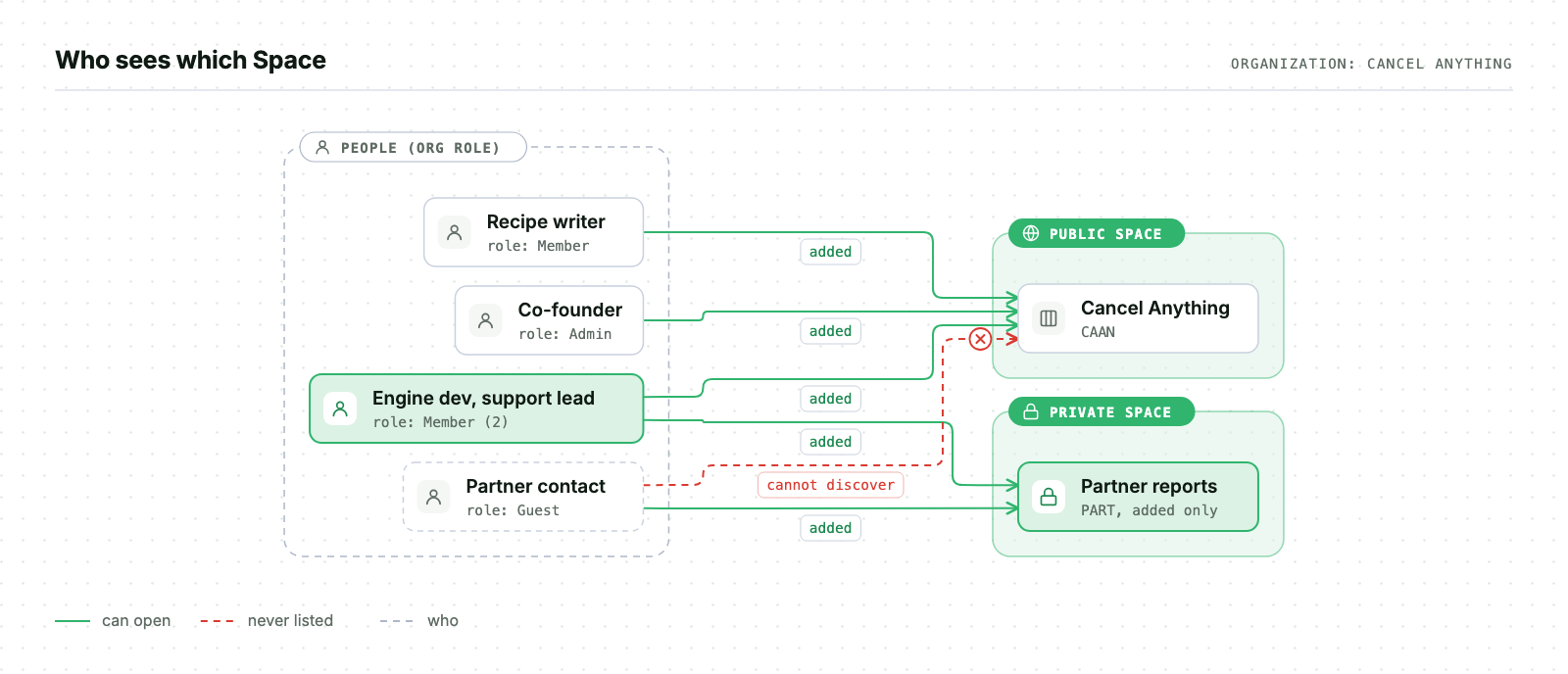
Sharkly ตรวจสอบสิทธิ์การเข้าถึงสองระดับ บทบาทในองค์กรกำหนดว่าบุคคลนั้นค้นหาและจัดการอะไรได้ทั่วทั้งองค์กร ส่วนบทบาทใน Space กำหนดว่าทำอะไรได้ภายใน Space หนึ่ง ๆ หน้าช่วยเหลือ People ระบุบทบาทในองค์กรไว้สี่แบบ:
| บทบาทในองค์กร | สิ่งที่ทำได้ |
|---|---|
| Owner | จัดการการตั้งค่าองค์กรได้ทั้งหมด ทุกองค์กรต้องมีอย่างน้อยหนึ่งคน |
| Admin | จัดการ People และการตั้งค่าองค์กร |
| Member | สร้างและทำงานใน task ค้นหาและเข้าร่วม public Space เปิด private Space ที่ได้รับเชิญเข้าร่วม |
| Guest | เปิดได้เฉพาะ Spaces ที่ระบุเพิ่มไว้อย่างชัดเจนเท่านั้น ไม่สามารถค้นหาหรือเข้าร่วม public Space ได้ด้วยตัวเอง |
ภายใน Space แต่ละคนมีสถานะเป็น Administrator (จัดการการตั้งค่าและสมาชิก), Member (สร้างและอัปเดตงาน) หรือ Viewer (ใน private Space สามารถแสดงความคิดเห็นและแนบไฟล์ได้ แต่สร้างหรือแก้ไข task ไม่ได้) Guest กับ Viewer ไม่เหมือนกัน: Guest จำกัดว่าใครค้นหา Spaces ใดได้บ้าง ส่วน Viewer จำกัดว่าเมื่อเข้ามาแล้วแก้อะไรได้บ้าง
มีรายละเอียดเรื่องค่าใช้จ่ายที่สำคัญสำหรับงานกับลูกค้า: guest ไม่นับเป็นที่นั่ง ตามที่ระบุในหน้า pricing ของ Sharkly
ก่อนเริ่ม
- คุณเป็น Owner หรือ Admin ขององค์กร เฉพาะบทบาทเหล่านี้เท่านั้นที่จัดการ People ได้
- คุณรู้ว่าแต่ละคนต้องใช้ Spaces ใด จดไว้ก่อนเปิดหน้าต่างโต้ตอบ
- มีพื้นที่แยกต่างหากสำหรับงานของลูกค้า (ขั้นตอนที่ 1 จะสร้างให้)
ทีละขั้นตอน: เชิญทีมของคุณเข้า Sharkly
ขั้นตอนที่ 1: สร้าง private Space สำหรับลูกค้า
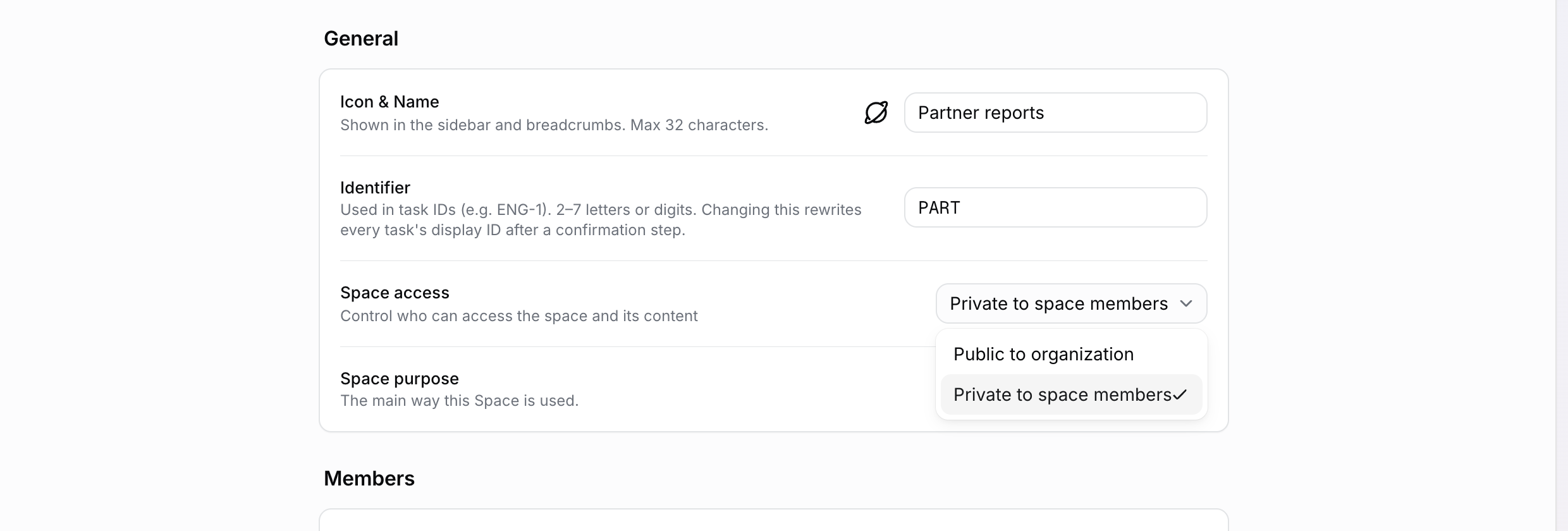
เปิด All settings > Spaces แล้วคลิก Create Space เลือกประเภทงานที่ Space นี้จะเก็บ (เราเลือก Operations) แล้วตั้งชื่อ ในส่วน Space access ให้เลือก Private
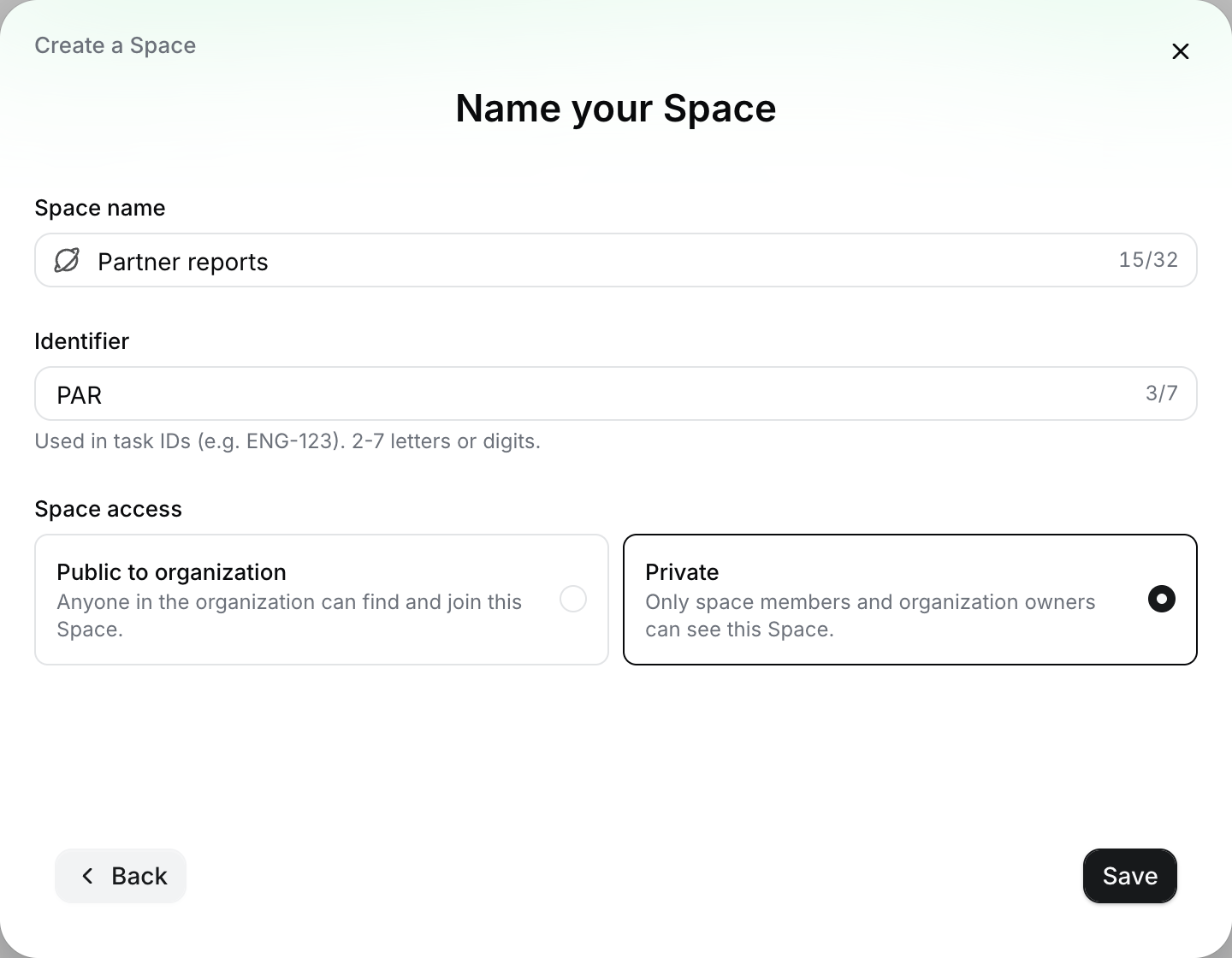
ลูกค้าของ Cancel Anything คือพันธมิตรด้านสิทธิผู้บริโภคที่ส่งรายงานเกี่ยวกับบริการสมัครสมาชิกที่ยกเลิกยากเข้ามา เราตั้งชื่อ Space ว่า Partner reports เปลี่ยนตัวระบุที่ระบบเติมให้อัตโนมัติเป็น PART คลิก Save และบันทึกรายงานสองฉบับแรกของพันธมิตรเป็น PART-1 และ PART-2
ขั้นตอนที่ 2: เลือกบทบาทที่เหมาะสมให้แต่ละคน
ใน All settings > Members คลิก Invite แล้วเปิดเมนู Role แต่ละบทบาทในสามแบบจะแสดงกฎของตัวเองเป็นบรรทัดเดียว
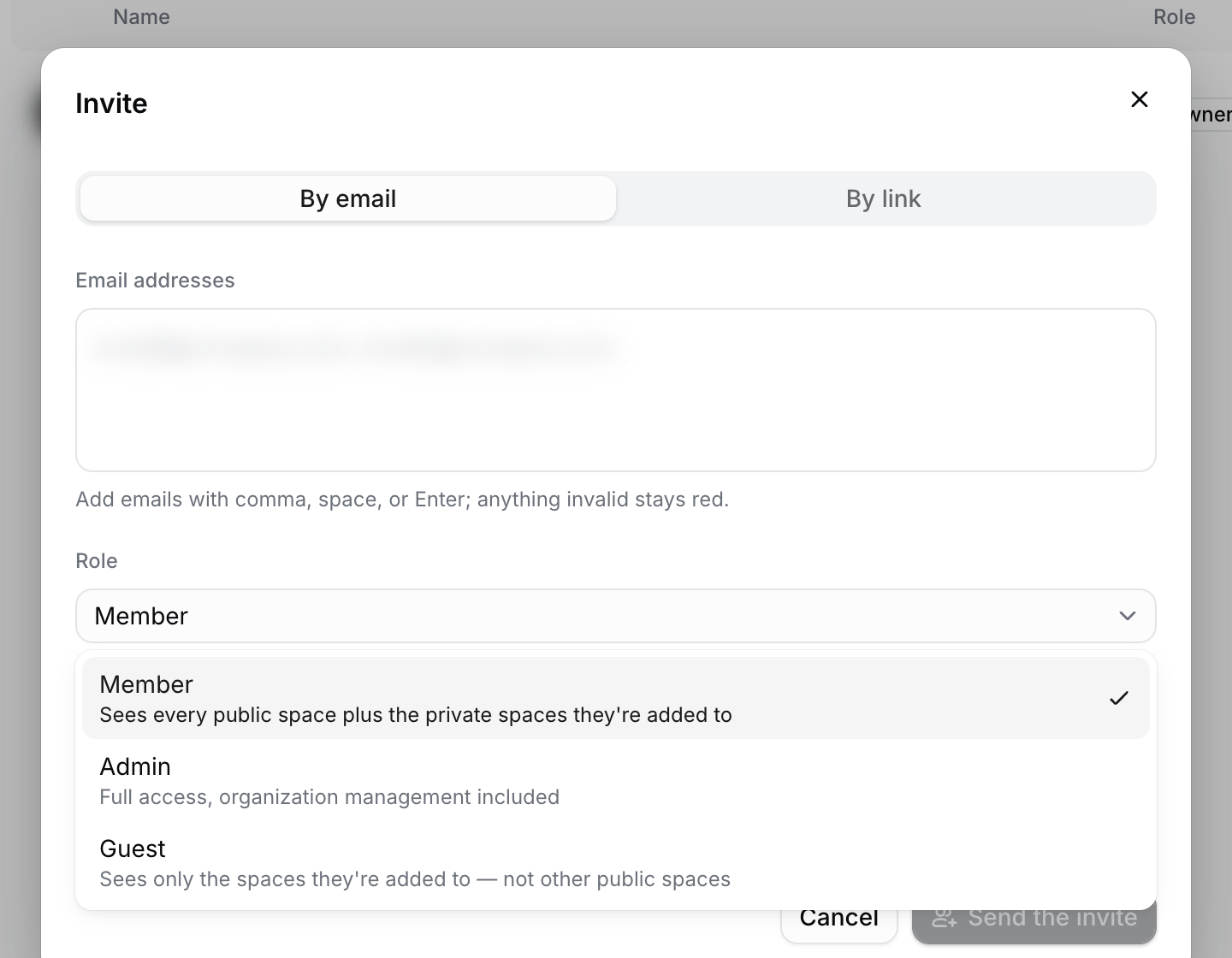
การจับคู่ของ Cancel Anything:
| บุคคล | บทบาทในองค์กร | Spaces ตอนเชิญ |
|---|---|---|
| นักพัฒนา engine | Member | CAAN, PART |
| นักเขียนสูตรอาหาร | Member | CAAN |
| หัวหน้าฝ่ายสนับสนุน | Member | CAAN, PART |
| ผู้ร่วมก่อตั้งที่ดูแลการเรียกเก็บเงินและ People | Admin | CAAN |
| ผู้ติดต่อฝั่งพันธมิตร | Guest | PART |
Owner ไม่อยู่ในรายการนี้ หากต้องการให้ใครเป็นผู้ร่วมเป็นเจ้าของในอนาคต ให้เชิญเป็น Admin แล้วเลื่อนขึ้นเป็น Owner หลังจากเขาเข้าร่วมแล้ว
ขั้นตอนที่ 3: เชิญทางอีเมล
อยู่ในแท็บ By email วางที่อยู่อีเมลลงในช่อง Email addresses ใช้เครื่องหมายจุลภาค เว้นวรรค หรือ Enter ในการคั่น และอีเมลที่ไม่ถูกต้องจะยังคงเป็นสีแดง คำเชิญหนึ่งครั้งมีบทบาทเดียว ดังนั้นส่งคำเชิญให้ Members เป็นชุดหนึ่ง และให้ Guest เป็นอีกชุดหนึ่ง
สำหรับพันธมิตร ให้ตั้ง Role เป็น Guest ในส่วน Add to spaces (optional) ให้ลบ chip CAAN ที่มีมาให้ออก แล้วเลือก PART คำเชิญที่ตอบรับแล้วจะมาพร้อมสมาชิกภาพใน Spaces ที่เลือกไว้ guest จึงเข้าสู่ตำแหน่งที่ถูกต้องตั้งแต่คลิกแรก
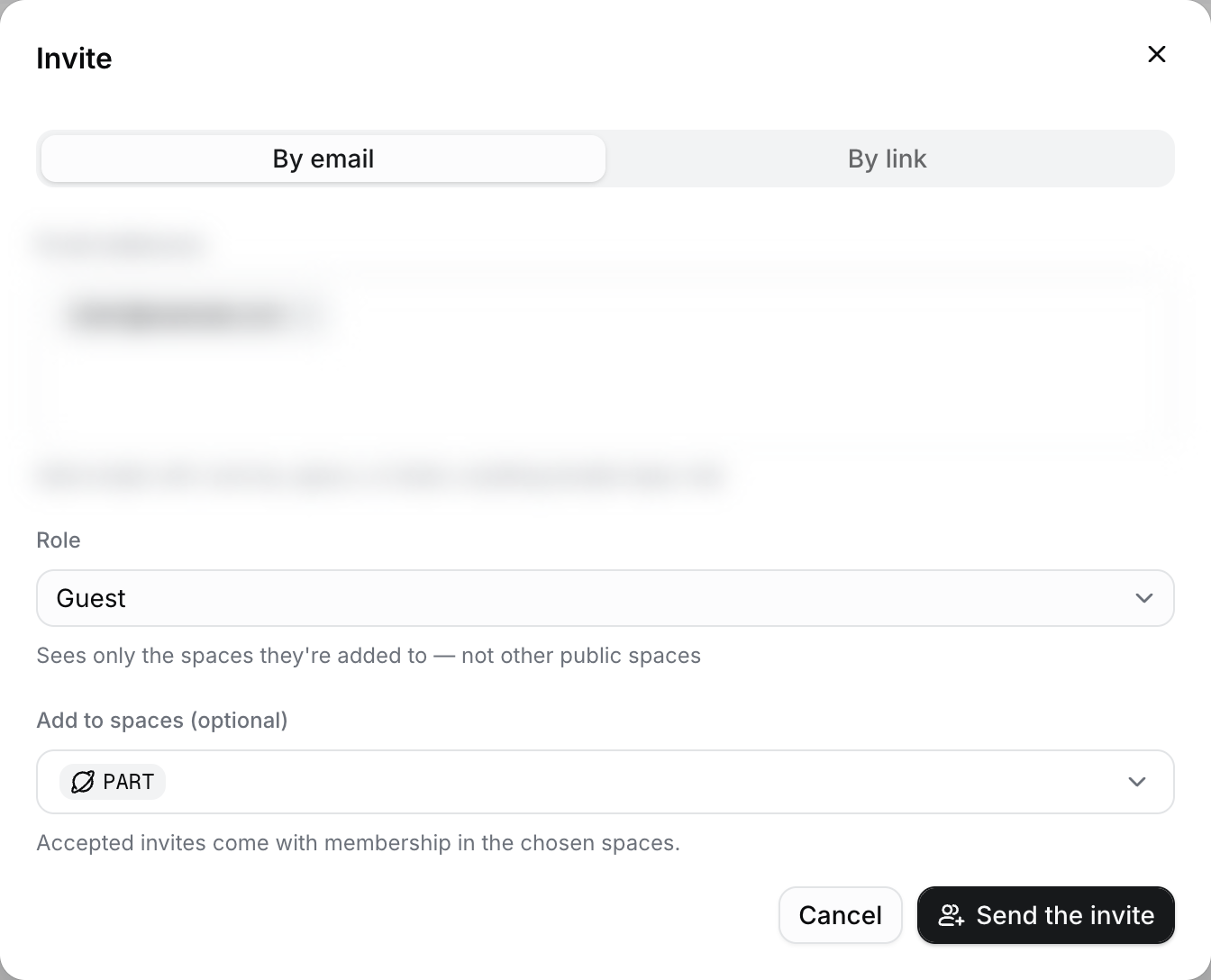
คลิก Send the invite คำเชิญที่รอดำเนินการจะอยู่ในรายการจนกว่าจะตอบรับ เพิกถอน หมดอายุ หรือล้มเหลว และผู้รับเชิญที่รอดำเนินการจะปรากฏในตัวเลือกการมอบหมายงานแล้ว เราหยุดก่อนส่ง: องค์กรตัวอย่างนี้ไม่ได้ส่งคำเชิญไปยังที่อยู่จริง
ขั้นตอนที่ 4: หรือแชร์ลิงก์เชิญ แล้วปิดมันซะ
สลับไปที่ By link แล้วเปิด Turn on the invite link ลิงก์หนึ่งอันมีบทบาทเดียว (Member หรือ Guest) และเลือก Spaces ได้ตามต้องการ ใครก็ตามที่มีลิงก์จะเข้าร่วมด้วยสิทธิ์นั้นพอดี
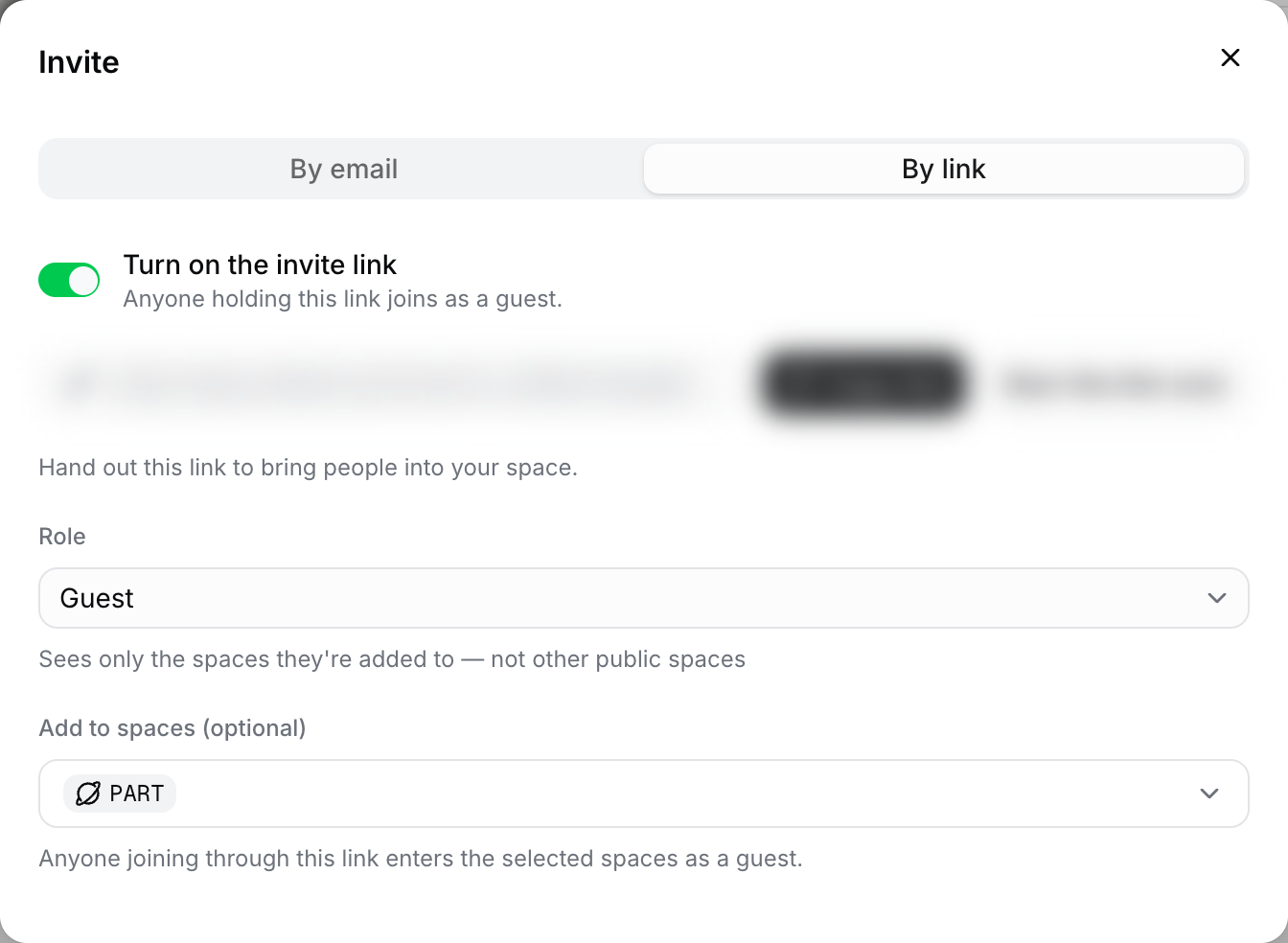
เมื่อทุกคนเข้ามาครบแล้ว ให้ปิดด้วยสองขั้นตอน คลิก Start the link over แล้วยืนยัน: URL เก่าจะใช้ไม่ได้ทันทีที่คุณรีเซ็ต จากนั้นปิดสวิตช์ลิงก์ เราทำทั้งสองอย่างทันทีหลังถ่ายภาพหน้าจอนี้: ไม่มีใครเข้าร่วม
ขั้นตอนที่ 5: ตรวจสอบว่า guest จะเห็นอะไร
guest จะเห็นเฉพาะ Spaces ที่ได้รับเพิ่มไว้เท่านั้น สำหรับพันธมิตร นั่นคือบอร์ด PART:
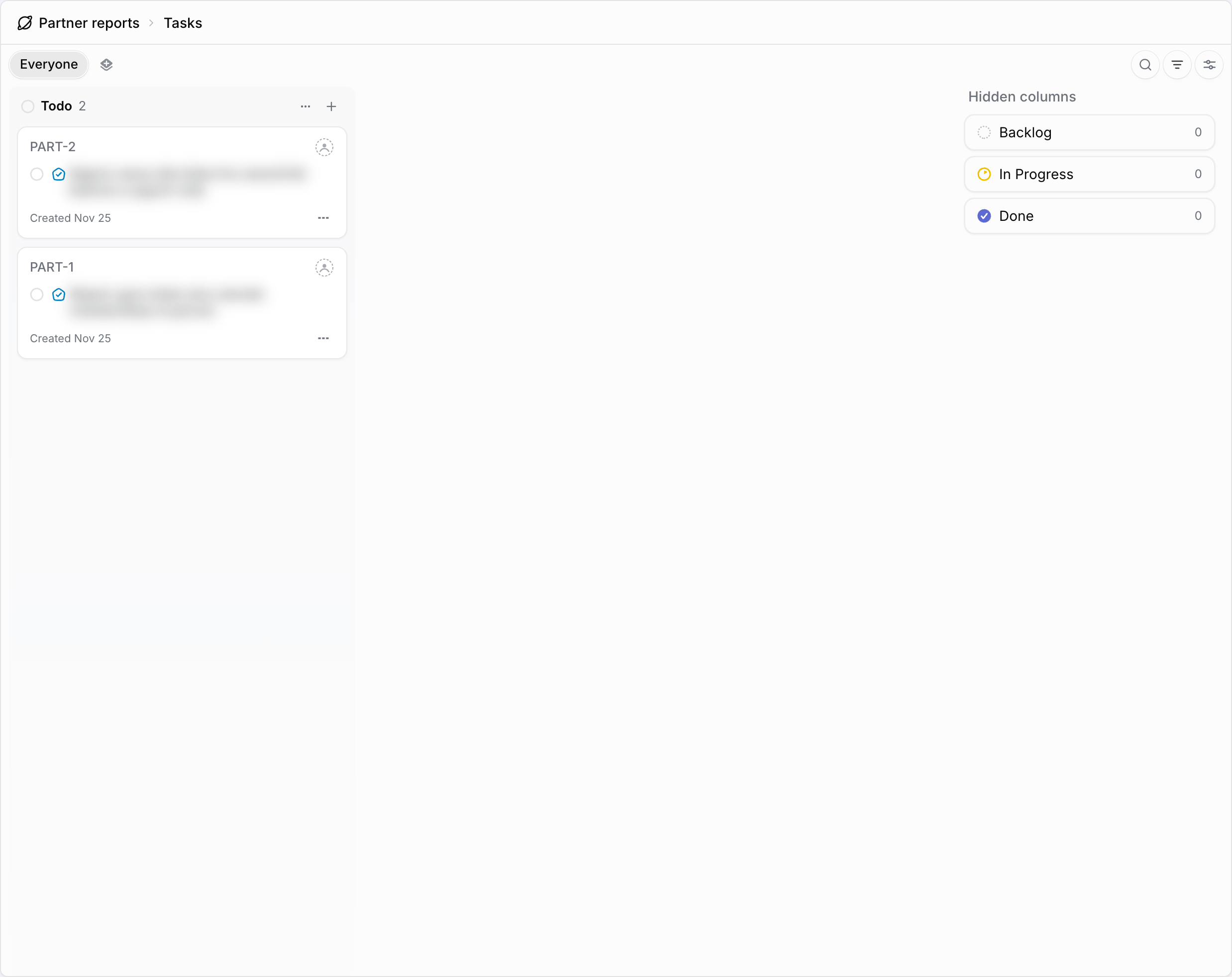
พวกเขาจะไม่เห็น CAAN ทั้ง Projects, Views และ automations และไม่สามารถเรียกดูรายการ public Space ได้ ภายใน PART พวกเขาจะเห็นทุกอย่าง: ทุก task ความคิดเห็น และไฟล์แนบ นั่นคือเหตุผลว่าทำไม Space ของลูกค้าจึงเก็บเฉพาะงานของลูกค้าเท่านั้น
คุณสามารถสลับ Space ที่มีอยู่แล้วได้ในภายหลังที่ Space settings > General > Space access:
ขั้นตอนที่ 6: เปลี่ยนบทบาทหรือถอดสิทธิ์การเข้าถึง
- ระดับองค์กร: ใน Members เปิดเมนูที่ท้ายแถวของบุคคลนั้น Edit spaces… ใช้เปิดหรือปิดแต่ละ Space สำหรับบุคคลนั้น ไอคอนกุญแจล็อกแสดงถึง Space แบบส่วนตัว
- ระดับ Space: ใน Space settings > Members กรองตาม Administrators, Members หรือ Viewers และใช้ Add a member เพื่อเพิ่มคนที่มีอยู่ในองค์กรแล้ว
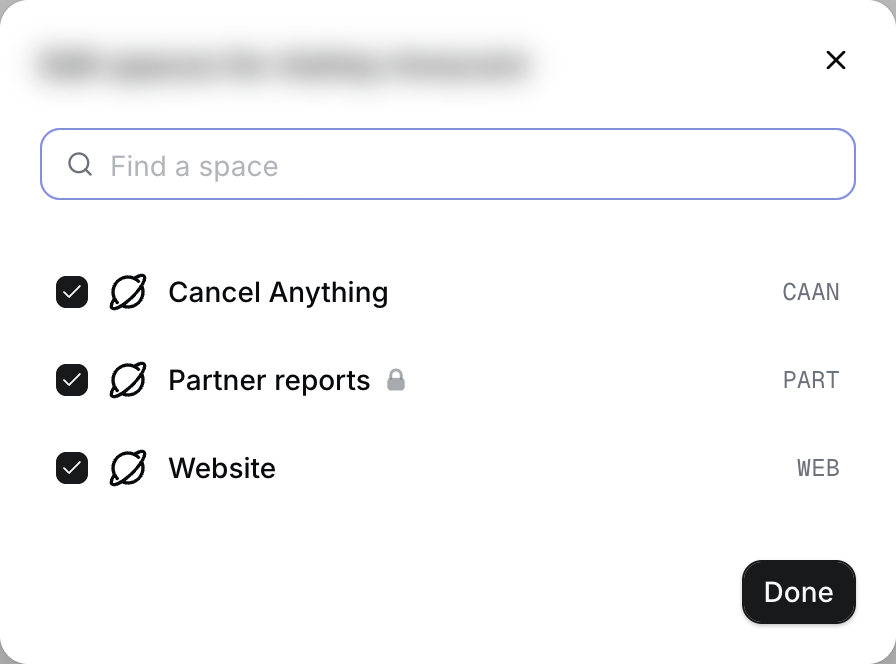
การถอดใครบางคนออกจาก Space ยังคงให้เขาอยู่ในองค์กร เมื่อสัญญาสิ้นสุดลง ให้ถอด guest ออกจากองค์กร หลังจากย้าย task ความเป็นเจ้าของ Project และการสมัครสมาชิกที่เขาดูแลอยู่ออกก่อนแล้ว
ผลลัพธ์จริง
ตอนนี้ Cancel Anything มี PART Space แบบส่วนตัวที่เก็บรายงานของพันธมิตรสองฉบับ มีคำเชิญทางอีเมลที่ตั้งเป็น Guest พร้อมเฉพาะ PART และมีลิงก์เชิญที่สร้างขึ้น รีเซ็ต และปิดไปแล้ว เมื่อพันธมิตรตอบรับ พวกเขาจะเห็น task สองรายการเท่านั้น
สิ่งที่ผิดพลาดสำหรับเรา
- URL ของลิงก์ยังแสดงแม้ปิดลิงก์แล้ว การปิดสวิตช์ไม่ได้ซ่อนที่อยู่ และตามหน้าช่วยเหลือ Copy link จะเปิดลิงก์อีกครั้งก่อนคัดลอก ให้รีเซ็ตทุกครั้งที่คุณแชร์ไปแล้ว
- การปิดลิงก์ทำให้ Spaces หายไป แต่บทบาทยังอยู่ ลิงก์ยังคงระบุ Guest อยู่หลังจากนั้น เราจึงตั้งกลับเป็น Member เพื่อไม่ให้คนต่อไปที่เปิดลิงก์เผลอให้สิทธิ์ guest โดยไม่ตั้งใจ
- แอปกับหน้าช่วยเหลืออธิบาย private Space ต่างกัน หน้าต่าง Create a Space บอกว่ามีเพียงสมาชิก Space และเจ้าขององค์กรเท่านั้นที่เห็น private Space ได้ ส่วนหน้าช่วยเหลือบอกว่า Owner และ Admin เห็นข้อมูลเมตาของมันแต่ไม่เห็น task เชื่อถือแอปไว้ และเพิ่มใครก็ตามที่ต้องเห็น task เข้าไปใน Space
- แถวของคุณเองมีคำสั่งเดียว ในฐานะ Owner คนเดียว เมนูในแถวของเราเสนอเพียง Edit spaces…: Owner คนสุดท้ายไม่สามารถถูกลดบทบาทได้จนกว่าจะมีคนอื่นถูกเลื่อนขึ้น
รูปแบบที่แตกต่าง
เอเจนซีที่มีหนึ่ง Space ต่อลูกค้าหนึ่งราย ผู้ติดต่อฝั่งลูกค้าแต่ละรายเป็น Guest ใน Space เดียวเท่านั้น พนักงานเป็น Member ของทุก Space ใช้ Views เพื่อดูบอร์ดของลูกค้าทุกรายจากที่เดียว
ทีมผู้ดูแลโอเพนซอร์ส ผู้ดูแลหลักเป็น Member ผู้มีส่วนร่วมภายนอกที่รายงานบั๊กเป็น Guest ใน Space สำหรับรับเรื่องที่เปิดใช้ Triage เพื่อให้รายงานใหม่เข้าสู่การตรวจสอบก่อนจะถึงบอร์ด
เช็กลิสต์: สิ่งที่ไม่ควรอยู่ใน Space ของ guest
- ข้อมูลราคาภายใน สัญญา และบันทึกเรื่องกำไร
- ข้อมูลรับรอง token และ webhook URL (ใช้ตัวแทนอย่าง
$SHARKLY_TOKENในข้อความ task) - ชื่อ task และไฟล์แนบของลูกค้ารายอื่น
- การรัน agent บน private repository ที่ลูกค้าไม่ควรอ่าน
- Automations ที่โพสต์สถานะภายในลงใน task ของลูกค้า
หลักการ least privilege เป็นกฎที่อยู่เบื้องหลังทั้งห้าข้อ: ให้แต่ละบัญชีเข้าถึงได้เท่าที่งานต้องการเท่านั้น (นิยามของ NIST) OWASP Authorization Cheat Sheet ระบุว่าให้ปฏิเสธไว้ก่อนเป็นค่าเริ่มต้น
เช็กลิสต์สรุป
- [ ] สร้าง private Space สำหรับงานของลูกค้าแล้ว
- [ ] กำหนดบทบาทของแต่ละคนก่อนส่งคำเชิญแล้ว
- [ ] เชิญ Members ทางอีเมลพร้อม Spaces ที่ต้องการแล้ว
- [ ] เชิญลูกค้าเป็น Guest ใน Space เดียวแล้ว
- [ ] รีเซ็ตและปิดลิงก์เชิญหลังใช้งานแล้ว
- [ ] ตรวจสอบสมาชิกภาพของ Space ใน Edit spaces… แล้ว
เริ่มใช้ Sharkly ได้ฟรี สร้าง workspace ของคุณ สร้าง private Space สักหนึ่งแห่ง และส่งคำเชิญแรกของคุณวันนี้ เอกสารอ้างอิงฉบับเต็มเกี่ยวกับ People อยู่ในเอกสาร Sharkly
คำถามที่พบบ่อย
ฉันจะเชิญทีมเข้า Sharkly ได้อย่างไร
เปิด All settings > Members คลิก Invite กรอกที่อยู่อีเมลหรือเปิดใช้ลิงก์เชิญ เลือกบทบาท และเลือก Spaces ได้ตามต้องการ
guest เห็นอะไรได้บ้างใน Sharkly
เห็นเฉพาะ Spaces ที่ได้รับเพิ่มไว้เท่านั้น guest จะไม่เห็นหรือเข้าร่วม Spaces อื่น รวมถึง public Space ด้วย
guest นับเป็นที่นั่งแบบเสียค่าใช้จ่ายหรือไม่
ไม่ หน้า pricing ของ Sharkly ระบุว่า guest, Agents และ Computers ไม่นับเป็นที่นั่ง
Guest กับ Space Viewer ต่างกันอย่างไร
Guest เป็นบทบาทระดับองค์กรที่จำกัดว่าใครค้นหา Spaces ใดได้บ้าง ส่วน Viewer เป็นบทบาทระดับ Space ที่จำกัดว่าเมื่ออยู่ใน Space แล้วสร้างหรือแก้ไขอะไรได้บ้าง
ฉันจะเพิกถอนลิงก์เชิญได้อย่างไร
ใน Invite > By link คลิก Start the link over แล้วยืนยัน URL เก่าจะใช้ไม่ได้ทันที จากนั้นปิดสวิตช์ลิงก์


