

คำตอบสั้น ๆ: Sharkly Spaces คือขอบเขตภายในองค์กรเดียว แต่ละ Space เป็นเจ้าของ ID ของงาน ประเภทงาน Views Sprints และระบบอัตโนมัติของตัวเอง และ Private Space จะแสดงงานให้เฉพาะสมาชิกเท่านั้น สร้างได้ที่ All settings > Spaces > Create Space วางตัวแปร (variant) ของ agent ที่มีอยู่ลงไป แล้วย้ายงานที่หลงทางเข้ามาด้วย Move to Space
โจทย์คือ: Cancel Anything ทีมเล็กที่สร้าง CLI สำหรับยกเลิกการสมัครสมาชิก ต้องการพื้นที่สำหรับผลการตรวจสอบความปลอดภัยที่ทั้งองค์กรไม่ควรอ่าน เราจะจบลงด้วย Private Space หนึ่งแห่ง agent ที่ทำงานภายในนั้น งานที่ย้ายมาจากบอร์ดหลัก และความเข้าใจชัดเจนว่าการ retired Space ทำอะไรบ้าง
เราทำทุกขั้นตอนจริงในองค์กรของ Cancel Anything บน Sharkly ซึ่งมี Spaces อยู่แล้วสามแห่ง: Space สาธารณะของ engine ชื่อ CAAN, Space สาธารณะ WEB สำหรับหน้า landing page และ Space ส่วนตัว PART สำหรับพาร์ตเนอร์ด้านสิทธิผู้บริโภค ที่ตั้งไว้ตามคู่มือการเชิญสมาชิกและ guest ของเรา บทความนี้จะเพิ่ม Space ที่สี่
Space เก็บอะไรไว้บ้าง
Space คือพื้นที่ทำงานต่อเนื่อง ไม่ใช่โฟลเดอร์ หน้า幫助ของ Spaces ระบุว่าทุกงานอยู่ใน Space เดียวเท่านั้น และ Space เป็นตัวกำหนดคีย์ที่งานนั้นได้รับ (SEC-1, CAAN-44)
| อยู่ใน Space | อยู่ที่ระดับองค์กร |
|---|---|
| ID ของงานและตัวระบุ (2 ถึง 7 ตัวอักษรหรือตัวเลข) | ผู้คนและบทบาทในองค์กร |
| ประเภทงานและ workflow ของแต่ละประเภท | แคตตาล็อกสถานะและฟิลด์กำหนดเอง |
| ป้ายกำกับของ Space | ป้ายกำกับขององค์กร |
| Views, Sprints, Triage, ระบบอัตโนมัติ | Projects (เชื่อมโยงกับ Space หนึ่งแห่งหรือมากกว่า) |
| สมาชิก Space และบทบาทใน Space | Agents (แต่ละตัวมี home Space หนึ่งแห่ง) |
สถานะคือแถวที่ละเอียดอ่อน คุณกำหนดสถานะครั้งเดียวในระดับองค์กร และประเภทงานของแต่ละ Space จะเลือกว่าจะใช้สถานะใดบ้าง สอง Space สามารถแชร์ "In Progress" ได้โดยไม่ต้องแชร์บอร์ดเดียวกัน
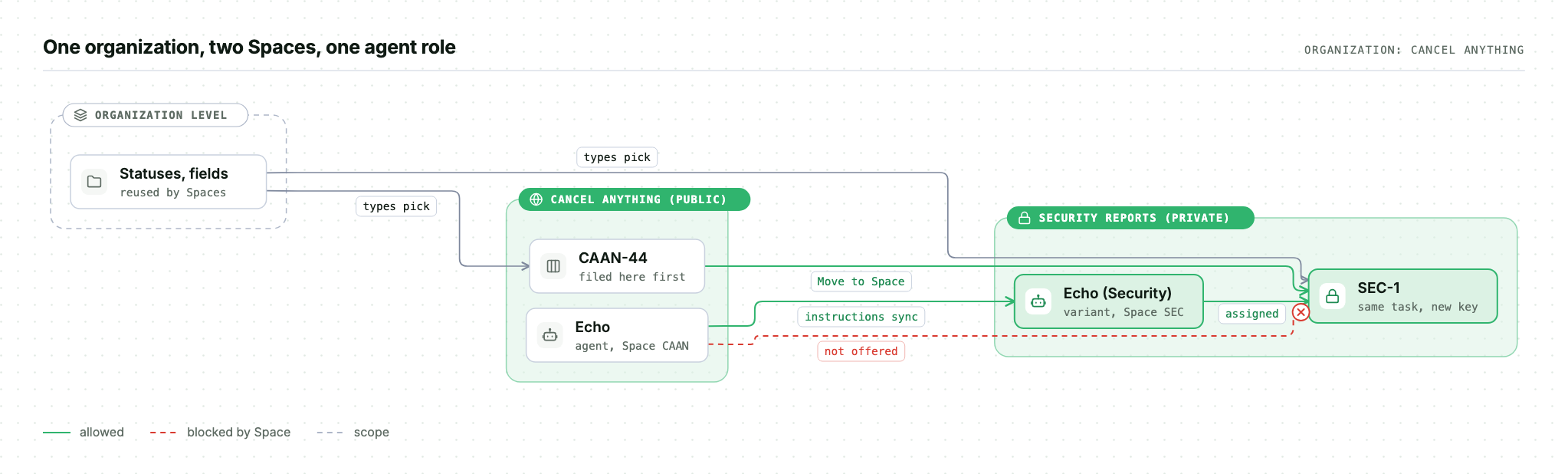
เมื่อไหร่งานควรมี Space ของตัวเอง? หน้า help ระบุเหตุผลไว้สี่ข้อ: คนต่างกลุ่มต้องการสิทธิ์เข้าถึงที่ต่างกัน ประเภทงานต่างกัน งานต้องมี Sprints, Views หรือระบบอัตโนมัติของตัวเอง หรือมันเป็นพื้นที่ปฏิบัติการที่มั่นคง ถ้าไม่มีข้อใดเข้าเงื่อนไข Project ป้ายกำกับ หรือView ที่บันทึกไว้คือเครื่องมือที่เล็กกว่า สำหรับผลการตรวจสอบความปลอดภัยเข้าเงื่อนไขข้อแรกอยู่แล้วโดยตัวมันเอง
ก่อนเริ่มต้น
- คุณเป็น Owner หรือ Admin ขององค์กร
- คุณรู้ว่าใครต้องอ่าน Space ใหม่นี้ สำหรับเรา: หนึ่งคน บวกหนึ่ง agent
- มี agent ที่มีอยู่แล้วใน Space อื่นซึ่งทำงานนี้ได้ ของเราคือ Echo agent ฝ่ายซัพพอร์ตที่ใช้ Sonnet 5.5
ทีละขั้นตอน: ตั้งค่า Sharkly Spaces
ขั้นตอนที่ 1: กำหนดขอบเขต
เขียนวัตถุประสงค์ของ Space เป็นบรรทัดเดียวก่อนจะคลิกอะไรทั้งนั้น ของเรา: "ผลการตรวจสอบความปลอดภัยจะอยู่ที่นี่จนกว่าจะได้รับการแก้ไข" บรรทัดนั้นเป็นตัวกำหนดสิทธิ์การเข้าถึง (Private), ประเภทงาน (Bug สำหรับปัญหาที่ยืนยันแล้ว, Request สำหรับการรีวิว) และว่าคุณต้องใช้ Triage หรือไม่ (ใช่: รายงานเข้ามาแบบยังไม่จัดเรียง)
ขั้นตอนที่ 2: สร้าง Space
เปิด All settings > Spaces แล้วคลิก Create Space กล่องโต้ตอบจะถามสามคำถามตามลำดับ
- คุณทำงานประเภทไหน? เราเลือก Software development วัตถุประสงค์เป็นตัวกำหนดประเภทเริ่มต้น และทำให้ Code development เป็นประเภทเริ่มต้นสำหรับ agent ตัวแรก
- ตั้งค่า Space ของคุณ เลือก Recommended types หรือ Copy from other space เราเก็บ Bug ไว้ ติ๊ก Request ไม่ติ๊ก Feature และเปิด Triage ในกลุ่มถัดไปด้านล่าง
- ตั้งชื่อ Space ของคุณ เราพิมพ์ Security reports ตั้งตัวระบุเป็น
SECและเลือก Private
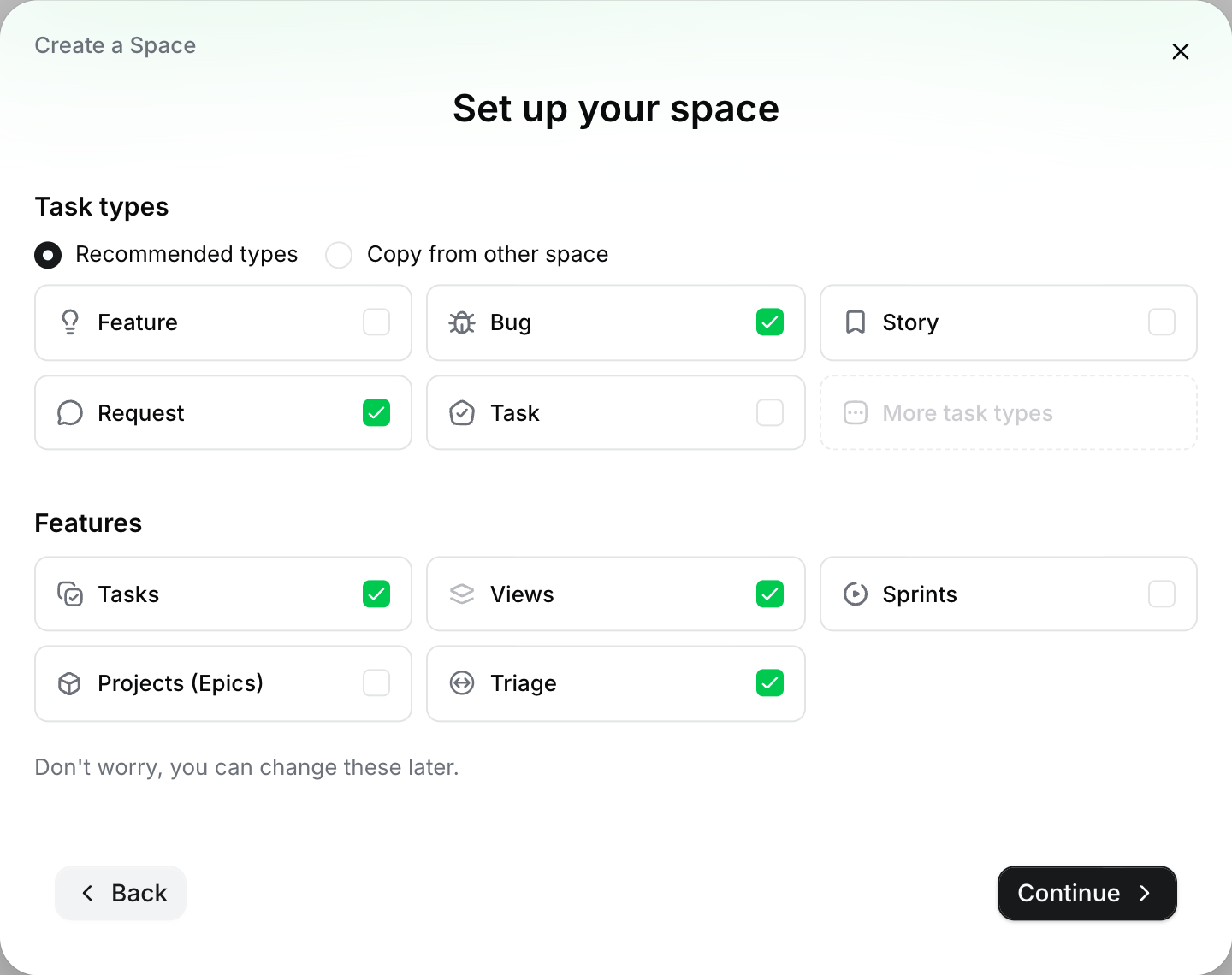
คลิก Save Sharkly จะเปิดบอร์ด SEC ที่ว่างเปล่า และ Space จะปรากฏในแถบด้านข้างพร้อมไอคอนกุญแจ หน้าตั้งค่าของมันจะยืนยันสิ่งที่คุณเลือกไว้:
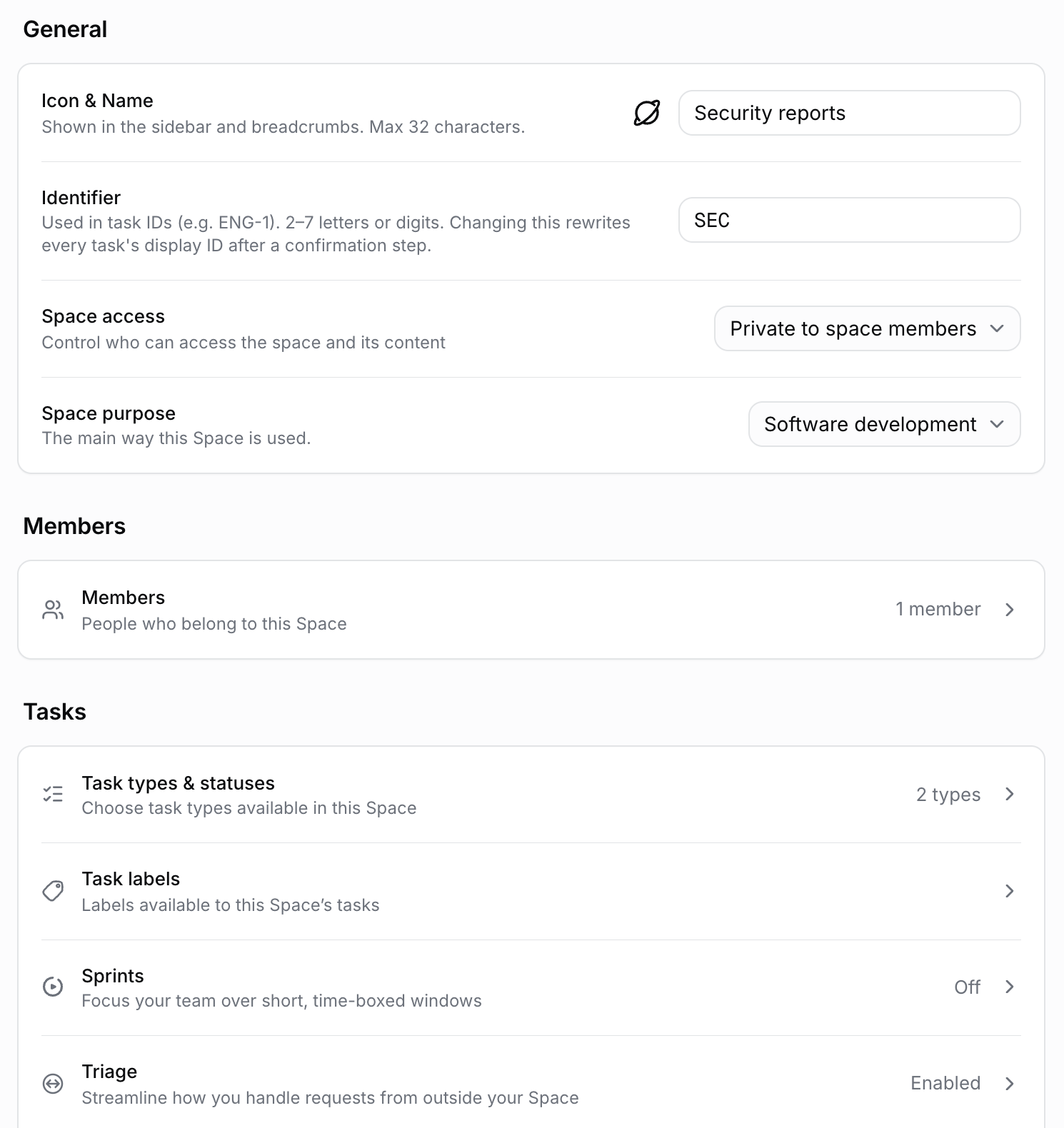
ทุกอย่างตรงนี้เปลี่ยนได้ภายหลัง ตัวระบุคือสิ่งที่ควรตัดสินใจให้เร็วที่สุด: การเปลี่ยนมันจะเขียน ID ที่แสดงของทุกงานใหม่หลังขั้นตอนยืนยัน แม้ว่าคีย์เก่าจะยังเปลี่ยนเส้นทางไปได้
ขั้นตอนที่ 3: ให้ agent กับ Space
นี่คือสิ่งแรกที่ทำให้เราประหลาดใจ เราเปิดงานใน SEC คลิก Assignee แล้วรายการ Agents ขึ้นว่า No Agents available ใน Sharkly แต่ละ agent สังกัด Space เดียว และ agent ทั้งห้าตัวของ Cancel Anything อยู่ใน CAAN ทั้งหมด
วิธีแก้คือ agent variant: สำเนาที่เชื่อมโยงกันซึ่งสืบทอดคำสั่ง โมเดล และ Runtime แบบเรียลไทม์จากต้นฉบับ และเขียนทับเฉพาะสิ่งที่คุณเปลี่ยน เปิด All Agents คลิก ⋯ บนการ์ดของ Echo เลือก Create variant แล้วตั้งชื่อ เราตั้งชื่อว่า Echo (Security)
ในหน้าตั้งค่าของ variant คลิกบรรทัดการมองเห็นใต้ชื่อของมันเพื่อเปิด Visibility and member permissions เปลี่ยน Space เป็น Security reports แล้วคลิก Save ส่วนท้ายของตัวเลือกจะถามว่า "Need this Agent in more than one Space?" ซึ่งเป็นแอปที่ชี้ให้คุณใช้ variants
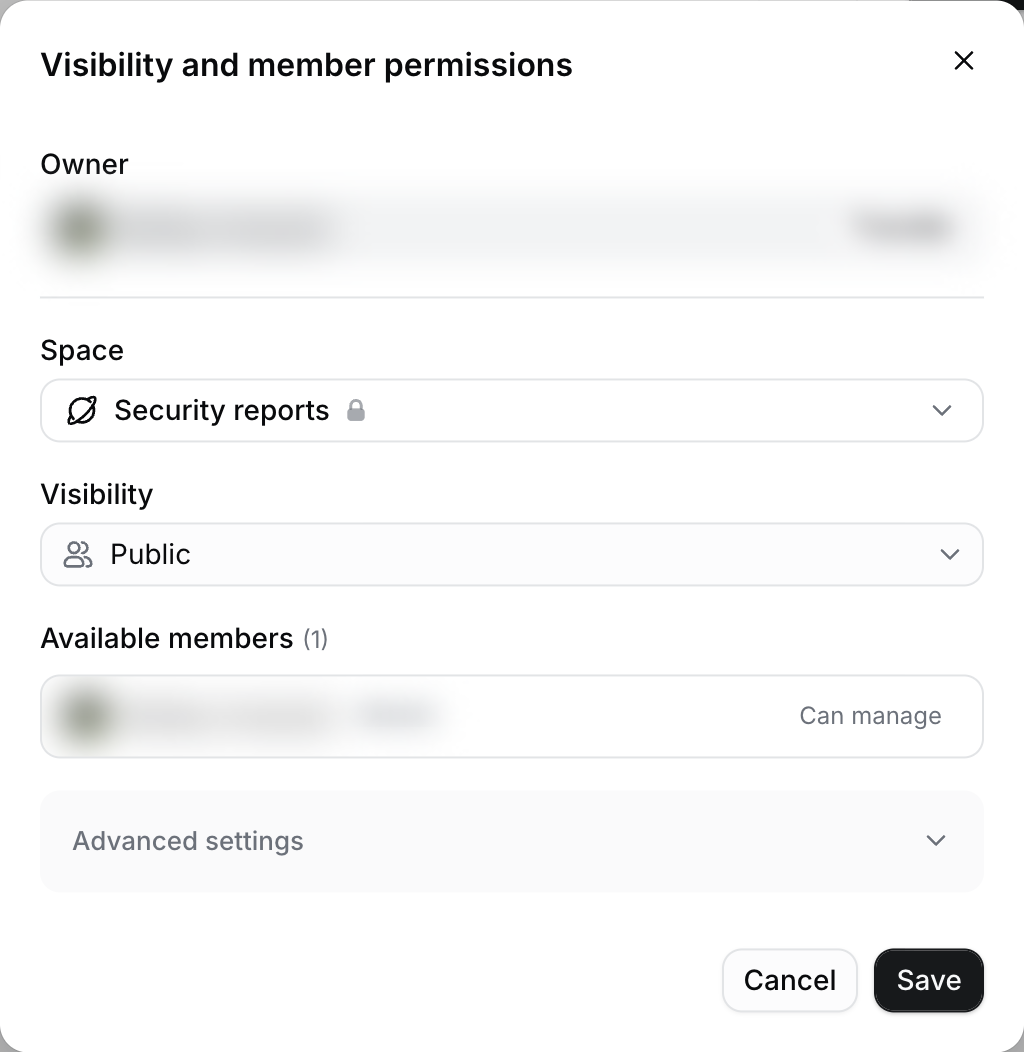
กลับไปที่ตัวงาน ตอนนี้ตัวเลือกระบุ agent ได้เพียงหนึ่งตัวเท่านั้น:
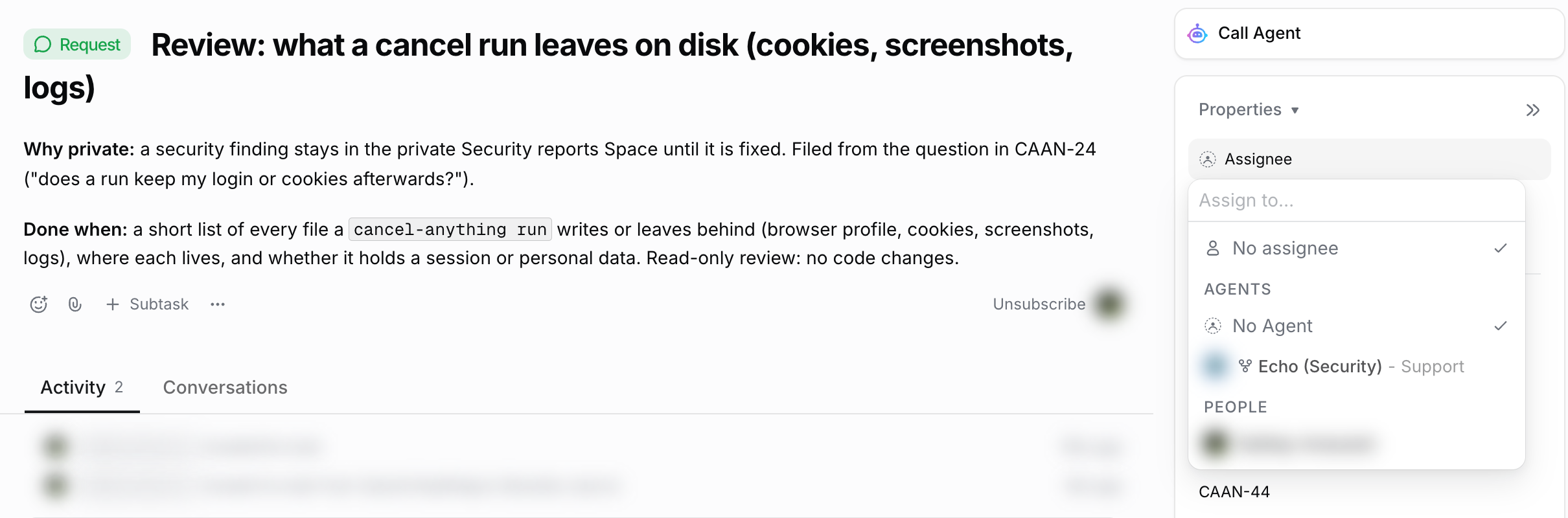
นั่นคือประโยชน์ของขอบเขต Bolt และ Hex ซึ่งเป็น agent เขียนโค้ด ไม่สามารถถูกมอบหมายงานด้านความปลอดภัยโดยไม่ตั้งใจได้ และการแก้ไขใด ๆ ในคำสั่งของ Echo ก็ยังส่งมาถึง variant ได้
ขั้นตอนที่ 4: ย้ายงานเข้ามาจาก Space อื่น
มีคนแจ้งการรีวิวไว้แล้วในบอร์ดหลักเป็น CAAN-44 หากต้องการย้าย ให้เปิดงานนั้น คลิก ⋯ ที่มุมขวาบน เลือก Move to Space แล้วเลือก Security reports Private Spaces จะมีไอคอนกุญแจในรายการนั้น
เนื่องจากทั้งสอง Space มีประเภทงานต่างกัน Sharkly จะขอให้คุณจับคู่ก่อน:
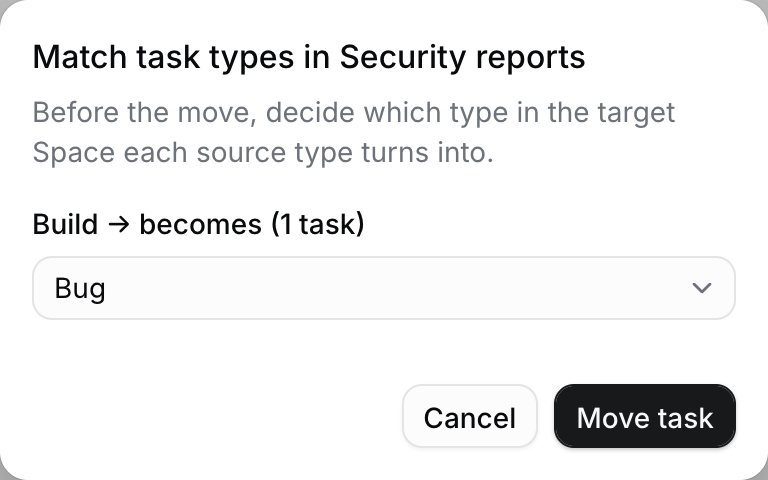
มันแนะนำ Bug เราเลือก Request เพราะการรีวิวยังไม่ใช่ bug ที่ยืนยันแล้ว แล้วคลิก Move task งานกลายเป็น SEC-1 ฟิลด์ Former IDs ยังเก็บ CAAN-44 ไว้ บันทึกกิจกรรมบันทึกการย้ายไว้ และลิงก์ CAAN-44 เก่าตอนนี้เปลี่ยนเส้นทางไปยัง SEC-1 จากนั้นเรามอบหมายให้กับ Echo (Security)
ขั้นตอนที่ 5: รู้ว่าการ retire และ delete ทำอะไร
หน้าตั้งค่าของทุก Space ลงท้ายด้วย Danger zone ที่มีการกระทำสามอย่าง:
- Retire Space ทำให้ Space เป็นแบบอ่านอย่างเดียว คุณกู้คืนได้จากตัวกรอง Retired ในรายการ Spaces
- Clone Space คัดลอก Space ไปยังองค์กรอื่นและปล่อยต้นฉบับไว้ไม่เปลี่ยนแปลง
- Delete Space จะยังเป็นสีเทาจนกว่า Space จะถูก retired เฉพาะ Space ที่ retired แล้วเท่านั้นที่ลบถาวรได้
การ retire จะถามว่าจะเกิดอะไรขึ้นกับงานที่ยังไม่เสร็จ เราเปิดกล่องโต้ตอบบน WEB ซึ่งมีงานที่เปิดอยู่สองงาน แล้วหยุดอยู่ตรงนั้น:
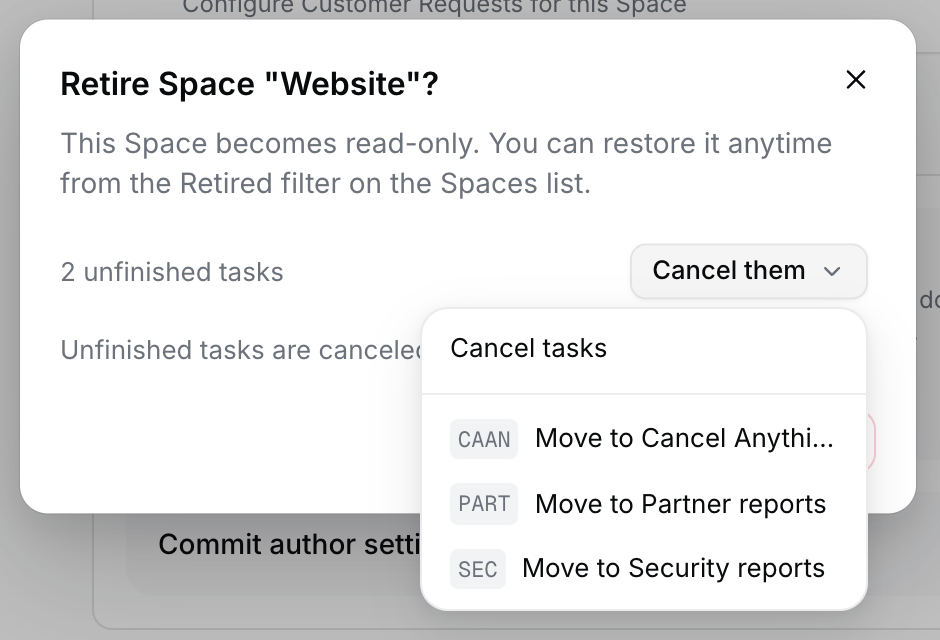
เลือก Move to Space อื่นเมื่องานยังมีความสำคัญ หรือ Cancel tasks เมื่อไม่สำคัญ งานที่เสร็จแล้วจะยังอยู่ใน Space ที่ retired ไม่ว่าจะทางไหน retire ก่อนเสมอ: มันย้อนกลับได้และเก็บประวัติ Projects และ Views ไว้
ผลลัพธ์จริง
Echo (Security) ทำงานบน Sonnet 5.5 ใน checkout ของ Cancel Anything มันอ่านโค้ดบน main และ branch ที่ยังไม่ merge รันเดโมไซต์ในโฟลเดอร์ชั่วคราว และยืนยันผลการตรวจสอบจริงหนึ่งรายการด้วยค่าสมมติ จากนั้นมันลบโฟลเดอร์ ไม่แก้ไขโค้ดใด ๆ และตั้งงานเป็น Needs your review พร้อมคำถามสี่ข้อถึงเรา
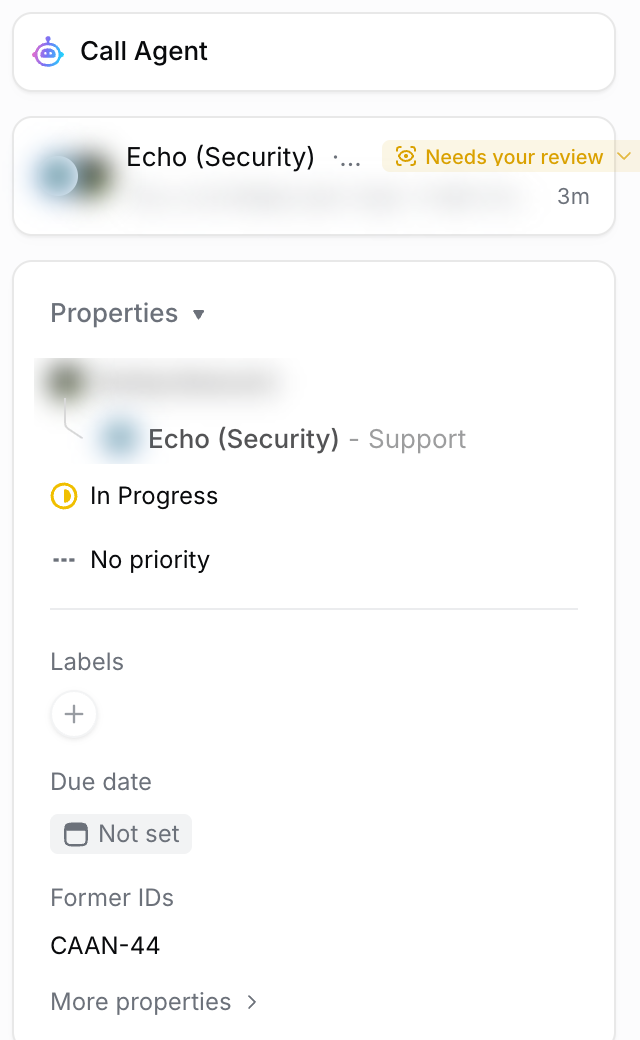
รายละเอียดของผลการตรวจสอบยังอยู่ใน SEC ซึ่งนั่นคือประเด็นทั้งหมด ใครก็ตามที่เรียกดู CAAN จะเห็นเพียงการเปลี่ยนเส้นทาง ไม่ใช่รายงาน
สิ่งที่ผิดพลาดสำหรับเรา
- ไม่มี agent ตัวไหนรับงานแรกได้ Space ใหม่เริ่มต้นด้วย agent ศูนย์ตัว วางแผน variant ก่อนจะย้ายงานเข้ามา ไม่อย่างนั้นงานจะค้างไม่ได้มอบหมาย
- agent แนะนำ agent ที่ Space เข้าถึงไม่ได้ คำถามสุดท้ายของ Echo คือควรแจ้งการแก้ไขให้ Hex ใน Security reports หรือไม่ Hex อยู่ใน
CAANดังนั้นตัวเลือกในSECจะไม่เสนอให้ การแก้ไขที่จะคงความเป็นส่วนตัวต้องมี variant ของ Hex ในSECด้วย - variant ยังคงคำอธิบายของ Echo ไว้ การ์ดของมันยังบอกว่าจัดการรายงานซัพพอร์ตและการตรวจสอบรายคืน คำอธิบายถูกสืบทอดเหมือนอย่างอื่น เขียนทับมันถ้าชื่อเพียงอย่างเดียวไม่อธิบายงานได้
- แอปขัดแย้งกันเองเรื่องการ retire Danger zone บอกว่างานที่ยังไม่เสร็จจะถูกยกเลิก แต่กล่องโต้ตอบให้ย้ายมันแทน กล่องโต้ตอบถูกต้อง
- รายการ Spaces แสดงสมาชิก 0 คนสำหรับ Private Spaces ของเรา หน้าตั้งค่าของ Space เดียวกันบอกว่ามีสมาชิก 1 คน เชื่อหน้าตั้งค่า
รูปแบบที่ต่างออกไป
เอเจนซีที่มี Space หนึ่งแห่งต่อลูกค้าหนึ่งราย ลูกค้าแต่ละรายได้ Private Space, บัญชี Guest สำหรับผู้ติดต่อฝ่ายลูกค้า และประเภทงานของตัวเอง variants ของ agent QA ตัวเดียวจะอยู่ในทุก Space ของลูกค้า ดังนั้นการเปลี่ยนเช็กลิสต์ครั้งเดียวก็ส่งถึงทุกที่พร้อมกัน
ทีมแพลตฟอร์มที่รับคำขอจากทีมอื่น Space สำหรับรับเรื่องสาธารณะที่เปิด Triage ไว้จะดักจับคำขอจากทั่วทั้งองค์กร งานที่รับไว้จะถูกย้ายไปยัง Space ของทีมเองด้วย Move to Space และลิงก์ของผู้ขอจะยังใช้งานได้ Sharkly ใช้ฟรีเมื่อเริ่มต้น คุณจึงลองแยกได้ก่อนตัดสินใจจริงจัง
เช็กลิสต์สรุป
- [ ] เขียนวัตถุประสงค์บรรทัดเดียวก่อนคลิก Create Space
- [ ] ตัดสินใจเรื่องตัวระบุให้เสร็จก่อนงานแรกจะเข้ามา
- [ ] ตั้งการเข้าถึงเป็น Private สำหรับสิ่งที่เป็นความลับ
- [ ] เลือกประเภทงานให้เหมาะกับงาน เปิด Triage สำหรับรายงานขาเข้า
- [ ] ย้าย variant ของ agent ที่จำเป็นแต่ละตัวเข้าไปใน Space
- [ ] ย้ายงานที่หลงทางเข้ามาด้วย Move to Space และจับคู่ประเภทงานแล้ว
- [ ] Retire ไม่ใช่ delete เมื่องานสิ้นสุด
ขั้นต่อไปของคุณ: เปิด All settings > Spaces ใน Sharkly แล้วเขียนวัตถุประสงค์บรรทัดเดียวสำหรับ Space ที่ทีมคุณผลัดวันมาเรื่อย ๆ


