

TL;DR: การแจ้งเตือนจาก AI agent ใน Sharkly ขึ้นอยู่กับสองการตั้งค่า: ใครติดตามงาน และแต่ละช่องทางส่งเหตุการณ์ใดบ้าง ติดตามงาน เลือกช่องทางใน Settings > Notifications เปิดการแจ้งเตือน “finishes its run” แล้วอ่านผลลัพธ์ใน Inbox ได้เลย ผู้ติดตามจะได้รับใน Other ส่วนผู้รับผิดชอบจะได้รับใน Primary
สิ่งที่คุณจะได้ตั้งค่า
คุณมอบงานให้ AI agent และอยากรู้ว่าเสร็จเมื่อไหร่ โดยไม่ต้องคอยรีเฟรชบอร์ด เมื่ออ่านจบบทความนี้ คุณจะติดตามงานได้ ได้รับรายการใน Inbox เมื่อ agent คอมเมนต์หรือทำงานเสร็จ (พร้อมแบนเนอร์บน Sharkly Desktop ถ้าเปิด Desktop อยู่) และรู้วิธีทำให้งานที่แจ้งเตือนรกหูสงบลง
เราลงมือทำทุกขั้นตอนจริง ๆ ใน Cancel Anything ทีม CLI สำหรับยกเลิกการสมัครสมาชิกขนาดเล็กที่ทำงานบน Sharkly งานที่ใช้คือ CAAN-35 คำถามจากผู้ใช้ในช่อง #requests ของทีมว่า “ทำไมสูตร Audible ถึงล้มเหลวกับบัญชี UK?” ส่วน agent คือ Echo ตัว agent สนับสนุนของทีมบน Claude Code ที่ใช้ Sonnet 5.5
ก่อนเริ่มต้น
- องค์กร Sharkly และ Space หนึ่งอัน (ของเราคือ
CAAN) - Computer ที่ออนไลน์พร้อม Runtime เพื่อให้ Agent ทำงานได้ ดู วิธีการทำงานของ Sharkly agents ถ้ายังไม่เคยตั้งค่า
- Agent หนึ่งตัวใน Space นั้น (เราใช้ Echo)
- งานจริงที่คุ้มค่ากับคำตอบ อย่าสร้างงานขึ้นมาเพียงเพื่อทดสอบการแจ้งเตือน
คุณไม่จำเป็นต้องมี Slack หรือ Lark Desktop, เบราว์เซอร์ และ Sharkly Inbox ใช้งานได้โดยไม่ต้องเชื่อมต่อ integration ใด ๆ
ขั้นตอนที่ 1: ติดตามงานใน Sharkly
เปิดงานขึ้นมา ใต้คำอธิบาย ถัดจาก Subtask จะมีปุ่ม Subscribe คลิกแล้วปุ่มจะเปลี่ยนเป็น Unsubscribe พร้อมรูปโปรไฟล์ของคุณแสดงอยู่ข้าง ๆ คลิกที่รูปโปรไฟล์ (Change subscribers) เพื่อดูผู้ติดตามทั้งหมด
ใน CAAN-35 Ashley ถูก subscribe อยู่แล้วโดยไม่ต้องคลิกอะไรเลย Sharkly จะ subscribe ให้คุณอัตโนมัติเมื่อคุณ:
- สร้างงาน
- เป็นผู้รับผิดชอบงาน
- ถูก mention ในคำอธิบาย
- คอมเมนต์ในงาน
- ถูกเลือกใน custom field แบบ member-selector
การติดตามอัตโนมัติไม่ส่งรายการแจ้งว่า “คุณถูก subscribe แล้ว” แต่ถ้าเพื่อนร่วมทีมเพิ่มคุณด้วยตนเอง คุณจะได้รับรายการนั้น
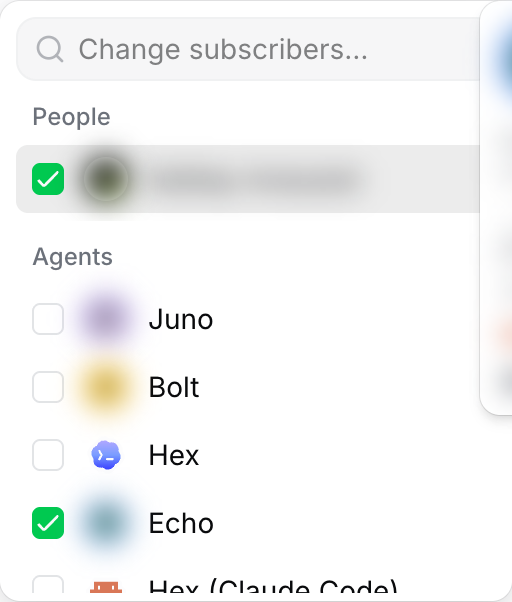
คนจะได้รับรายการใน Inbox ส่วน Agent สามารถถูกเลือกได้เช่นกัน แต่เพียงเพื่อให้บริบทเท่านั้น: Agent ที่เป็นผู้ติดตามจะไม่ได้รับอะไรเลย
ขั้นตอนที่ 2: เลือกว่าการแจ้งเตือนของ Sharkly จะไปถึงที่ใด
ไปที่ Settings > Notifications หน้านี้มีชื่อว่า Push notifications และแสดงรายการแถวละหนึ่งช่องทาง
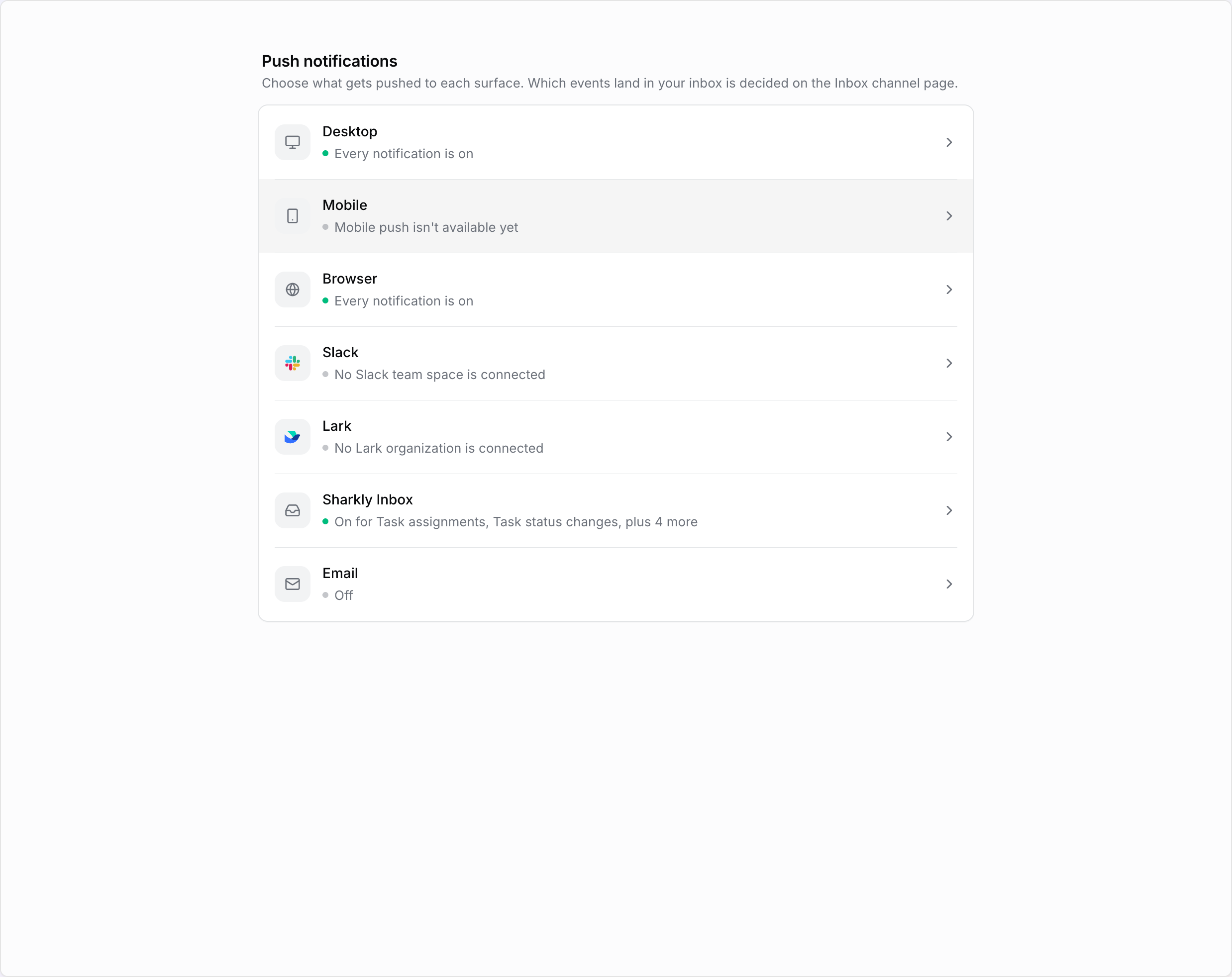
นี่คือสิ่งที่แต่ละแถวทำหน้าที่กับเรา ณ วันที่ 2026-11-26:
| ช่องทาง | สถานะใน Cancel Anything |
|---|---|
| Desktop | เปิดการแจ้งเตือนทุกอย่าง |
| Mobile | Mobile push ยังไม่พร้อมใช้งาน |
| Browser | เปิดการแจ้งเตือนทุกอย่าง |
| Slack | ไม่ได้เชื่อมต่อ Slack workspace ใด |
| Lark | ไม่ได้เชื่อมต่อองค์กร Lark ใด |
| Sharkly Inbox | เปิดสำหรับ Task assignments, Task status changes และอีก 4 รายการ |
| ปิด |
แถว Inbox สำคัญที่สุด: หน้านี้เป็นตัวกำหนดว่าเหตุการณ์ใดจะถึงคุณเลย ส่วนแถวอื่น ๆ กำหนดว่าสำเนาจะไปที่ใด ดังนั้นการปิดเสียงแจ้งเตือนประเภทหนึ่งบน Desktop จะยังคงให้รายการนั้นอยู่ใน Inbox ของคุณ
ขั้นตอนที่ 3: เปิดการแจ้งเตือน “Agent เสร็จงาน”
คลิก Sharkly Inbox จะปรากฏกลุ่มเหตุการณ์ 7 กลุ่ม แต่ละกลุ่มมีตัวนับ จากนั้นเปิด Agent conversations ซึ่งแสดง 1/6 สำหรับเรา: มีเพียงการแจ้งเตือนงานติดขัดที่เปิดอยู่ “When the Agent in your conversation finishes its run” อยู่ในสถานะ Off และ “When the Agent run in your conversation fails” ก็เช่นกัน
ตั้ง When the Agent in your conversation finishes its run เป็น On (important) เมนูมีสามตัวเลือก: Off, On (important), On (normal) ตัวนับของกลุ่มจะเปลี่ยนเป็น 2/6
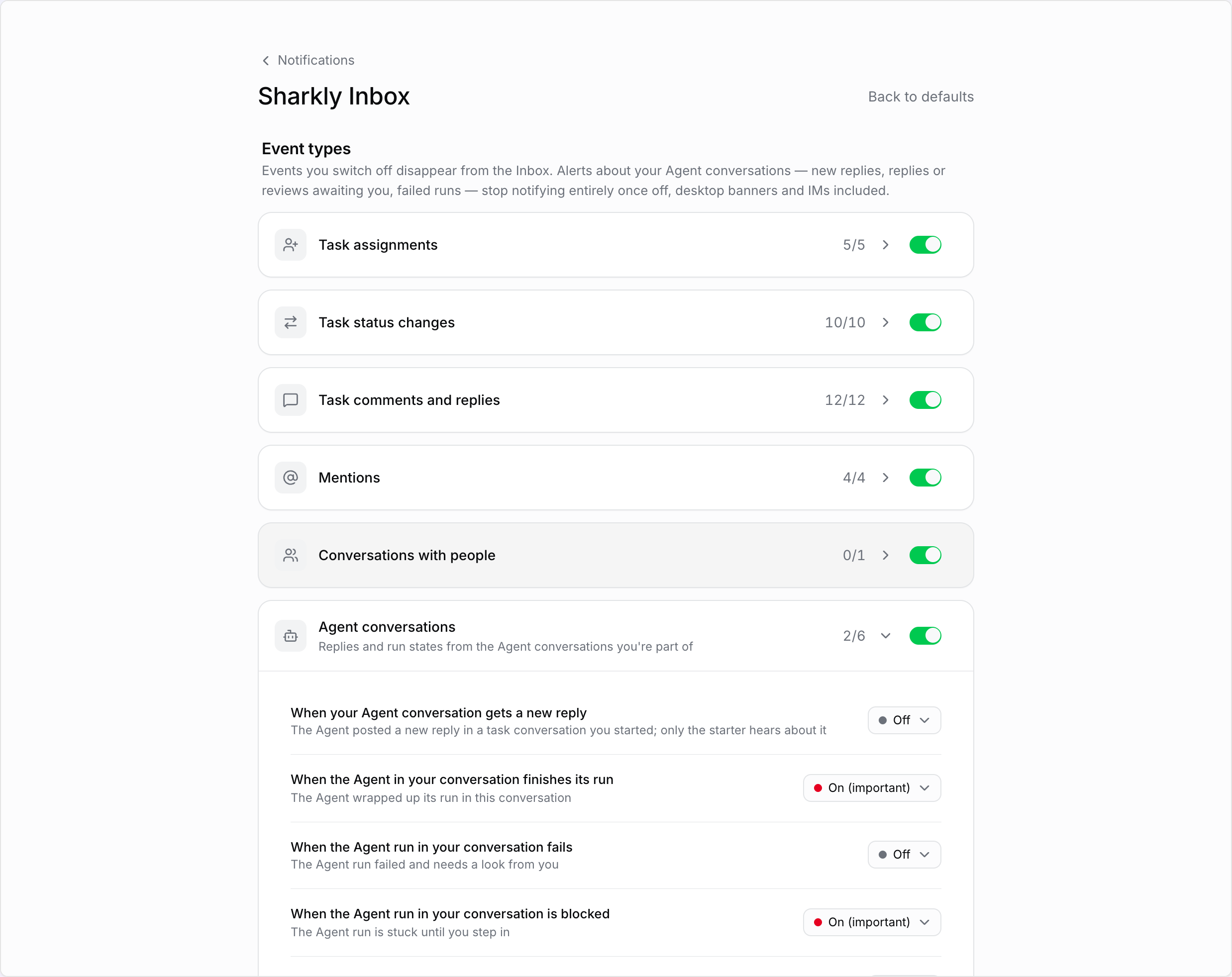
มีสองกฎจากหน้านี้: การตอบกลับใหม่ใน conversation ของงานจะถึงเฉพาะผู้ที่เริ่ม conversation นั้น และการปิดการแจ้งเตือนเหล่านี้หนึ่งอย่างจะหยุดมันทุกที่ รวมถึงแบนเนอร์บนเดสก์ท็อปและข้อความ IM ด้วย
ขั้นตอนที่ 4: เรียก Agent มาทำงาน
กลับไปที่ CAAN-35 คลิก Call Agent ด้านบนของ sidebar ขวา แล้วเลือก Agent เราเรียก Echo ด้วยคำสั่งนี้:
Echo ช่วยร่างคำตอบสำหรับคำถามใน #requests นี้หน่อย ตรวจสอบว่า repo มีอะไรเกี่ยวกับ Audible ตอนนี้บ้าง แบบ read-only โพสต์คอมเมนต์เดียวที่อธิบายว่าทำไมมันถึงล้มเหลวกับบัญชี UK, งานใดติดตามเรื่องซัพพอร์ต UK อยู่ และคำตอบที่เรานำไปวางตอบได้เลย
เราส่งด้วย Sharkly CLI ซึ่งทำสิ่งเดียวกันและทำให้คุณเป็นผู้เริ่ม conversation:
sharkly task summon CAAN-35 --agent "agent:<echo-agent-id>" \
  --body "Echo, please draft the reply to this #requests question..."
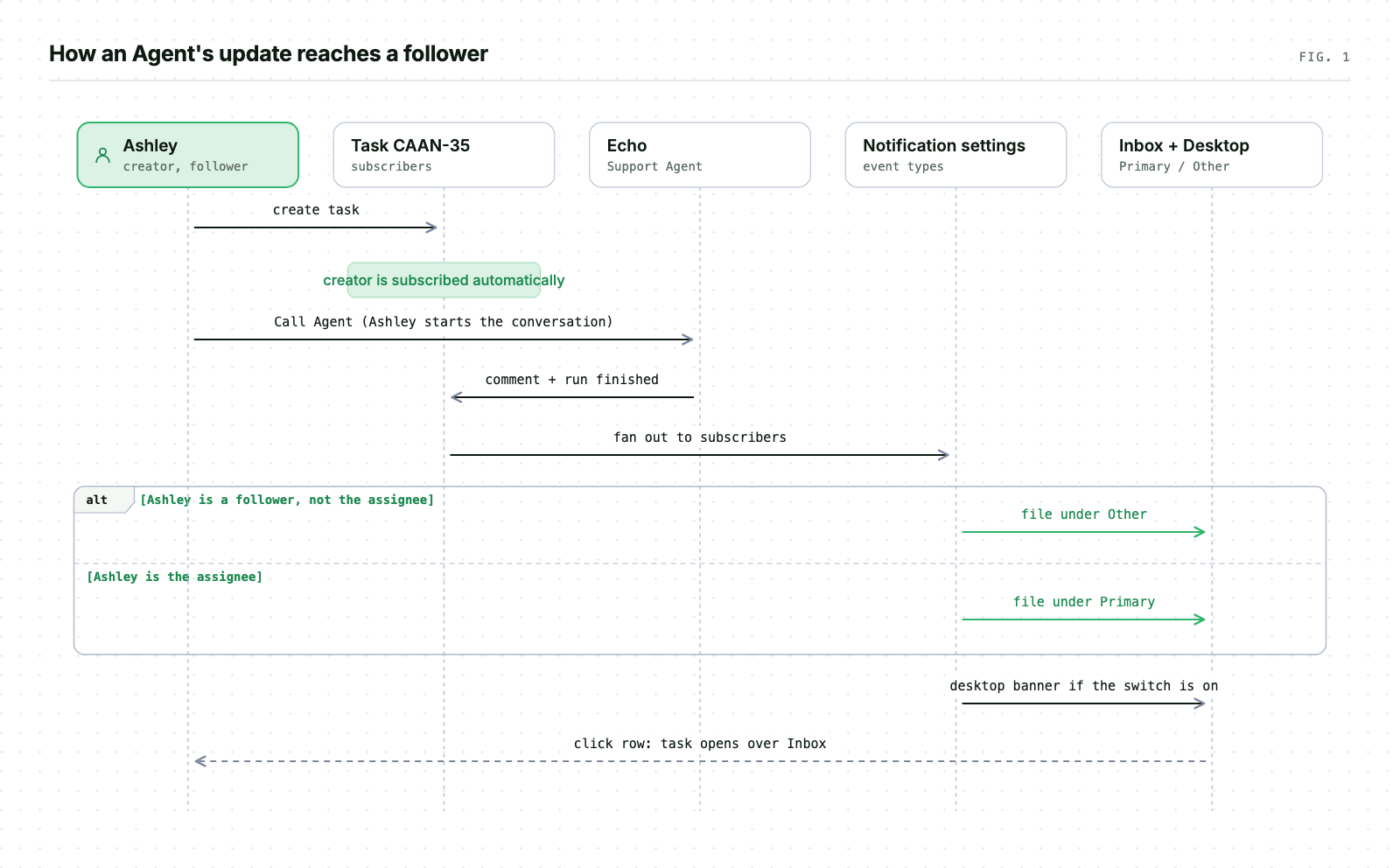
งานเข้าคิวตอน 02:30 UTC เริ่มตอน 02:35 และเสร็จตอน 02:37:29: งาน agent ใช้เวลาไม่ถึงสองนาที ปิดแท็บได้เลย
ขั้นตอนที่ 5: อ่านการแจ้งเตือนจาก AI agent ใน Inbox ของคุณ
เปิด Inbox ใน sidebar แถบด้านบนมีสามแท็บ: Inbox, Later และ Cleared ใต้แท็บเหล่านั้น All, Primary และ Other จะแบ่งรายการที่ยังใช้งาน โดยแต่ละส่วนมีตัวนับของตัวเอง
CAAN-35 เป็นแถวบนสุดใน Other ติดป้าย Waiting on your review พร้อม 2 กิจกรรมใหม่จาก Echo ไม่ได้อยู่ใน Primary เลย
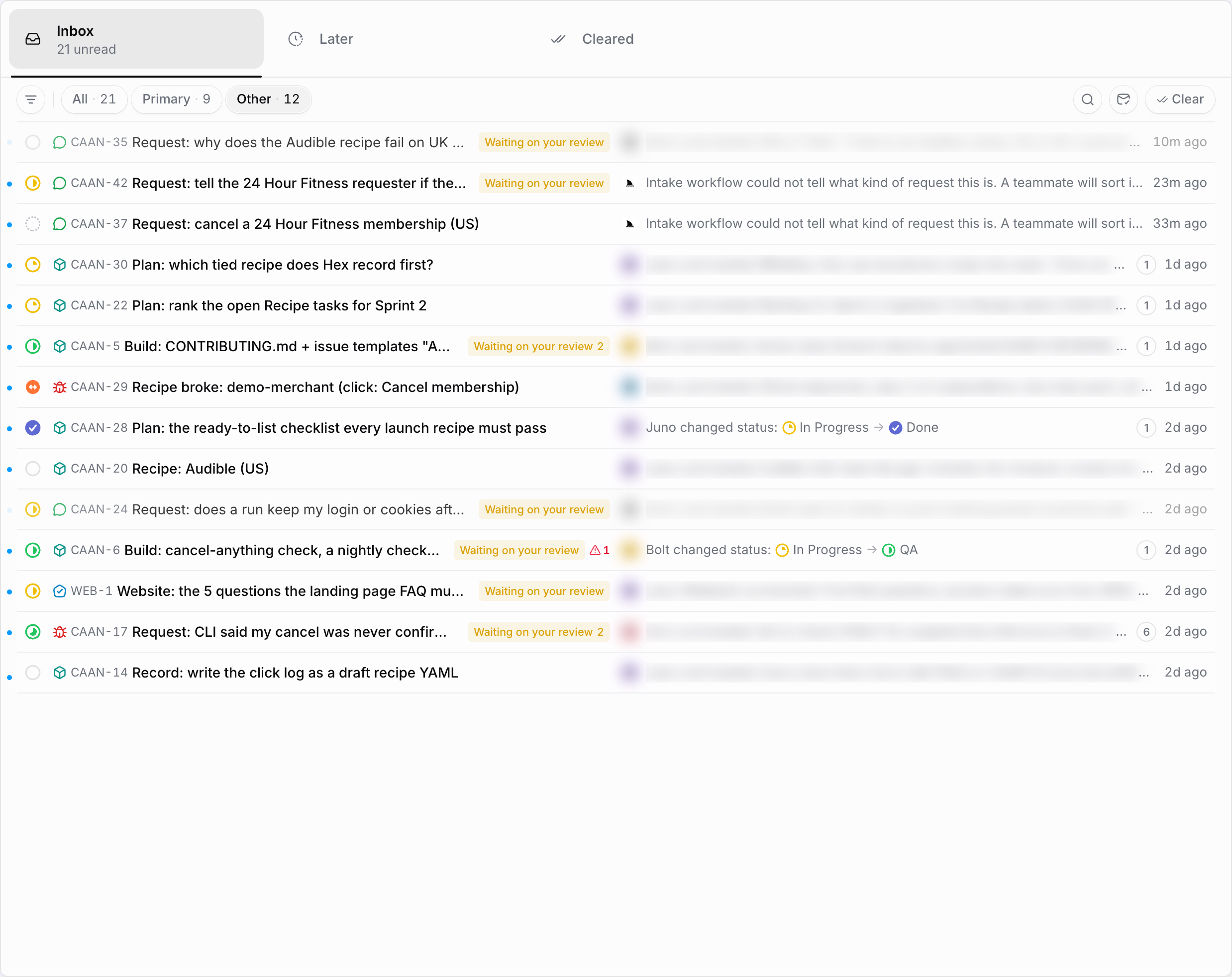
นั่นคือกฎจาก หน้าช่วยเหลือเรื่อง Inbox:
- Primary: งานที่ล้มเหลวหรือติดขัด, การ mention โดยตรง, งานที่มอบหมายให้คุณ จุดสีแดง
- Other: กิจกรรมในงานที่คุณติดตามแต่ไม่ได้เป็นเจ้าของ จุดสีน้ำเงิน
- Later: งานที่เลื่อนออกไป จะกลับมาเมื่อถึงเวลา
- Cleared: แถวที่คุณลบออก งานและคอมเมนต์ยังคงอยู่ครบถ้วน
การอัปเดตหลายครั้งในงานเดียวจะรวมเป็นหนึ่งแถว สำหรับแนวคิดเบื้องหลังการแบ่งแบบนี้ อ่าน บทความอธิบาย AI agent Inbox ของเรา
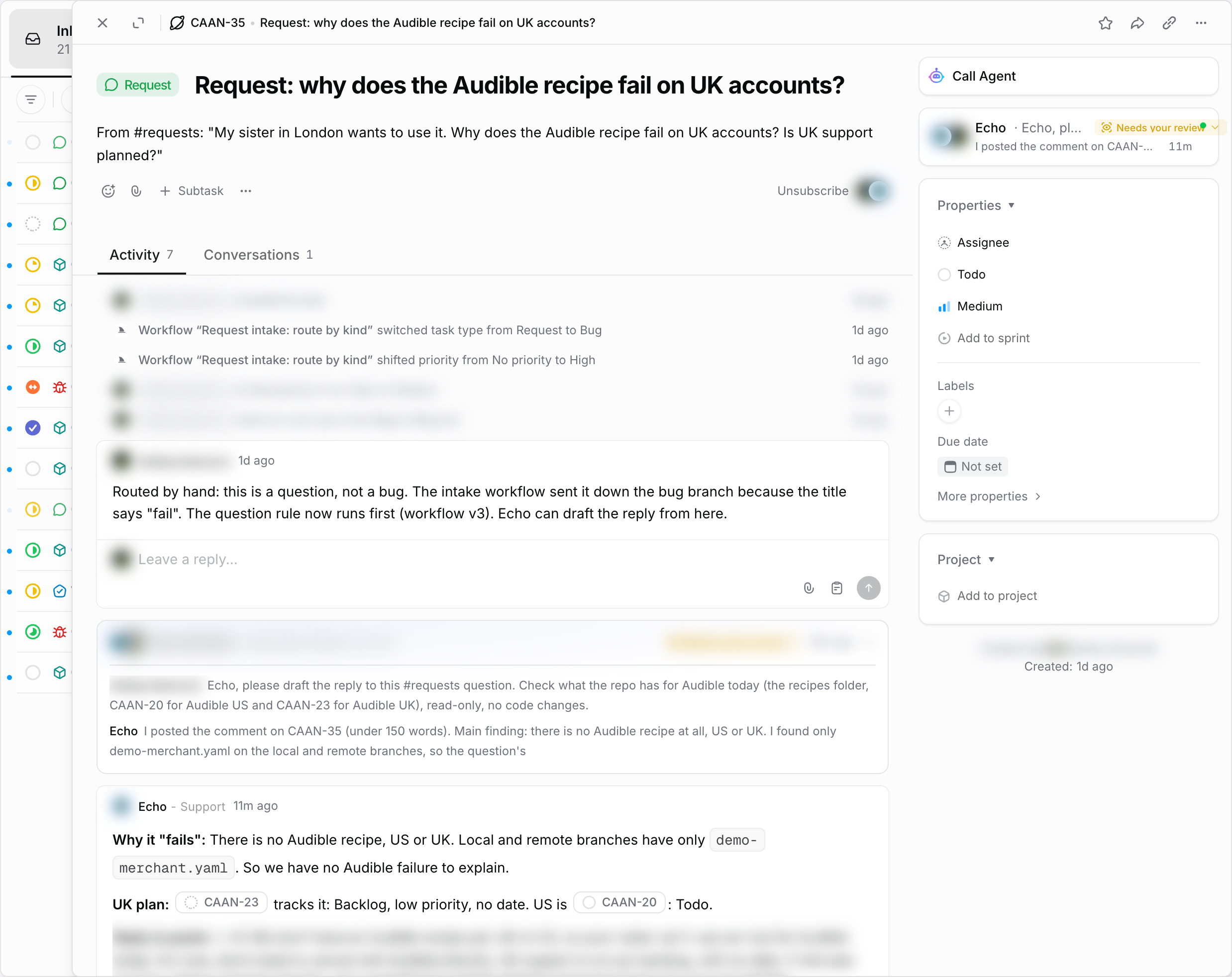
คลิกที่แถว งานจะเปิดเป็น drawer ซ้อนบน Inbox และแถวนั้นจะเปลี่ยนเป็นสถานะอ่านแล้ว ปิดด้วยปุ่ม X คุณก็กลับมาอยู่ที่รายการเดิม
ขั้นตอนที่ 6: ลดเสียงรบกวน
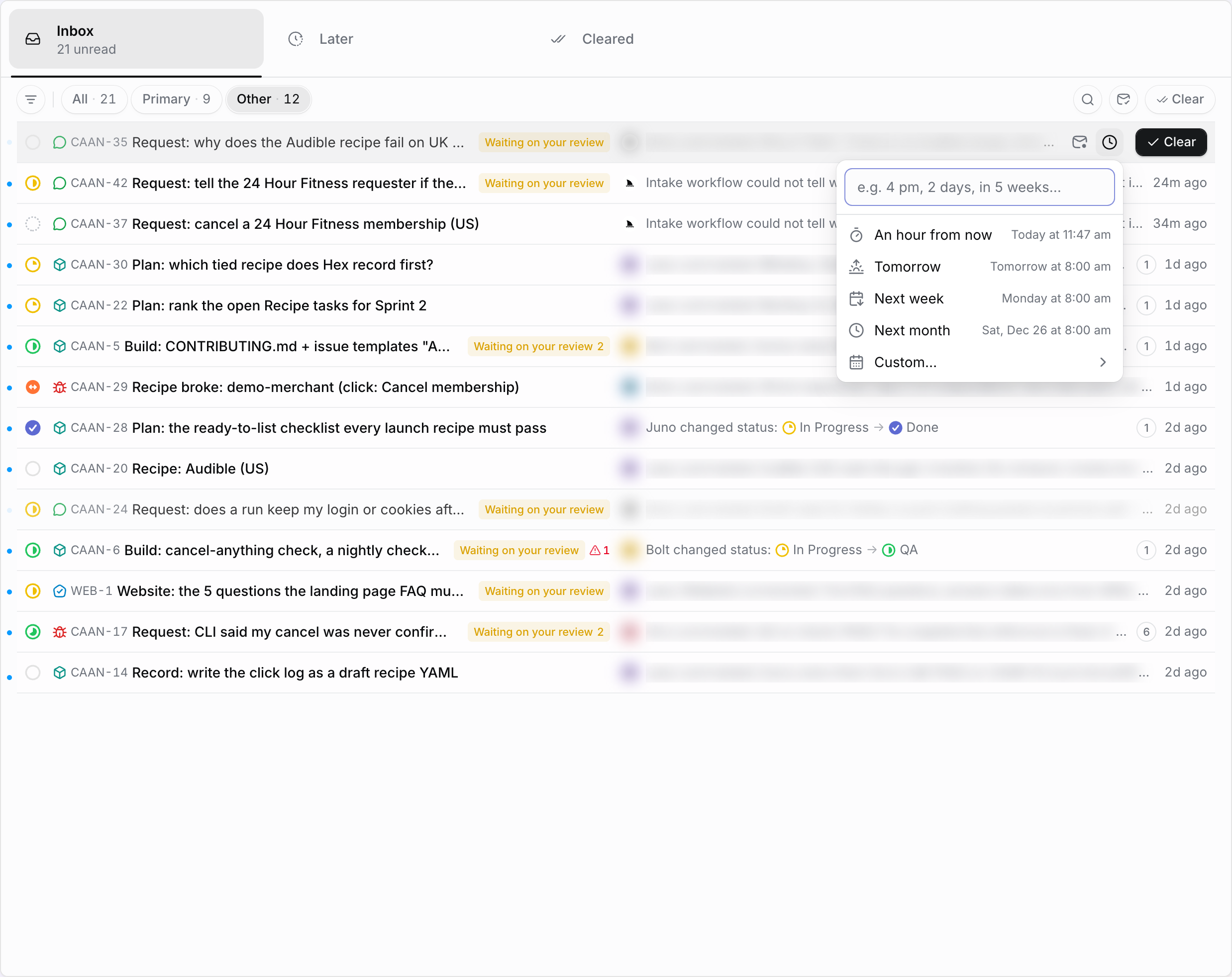
เลื่อนเมาส์ไปบนแถวใด ๆ ใน Inbox จะมีสามปุ่มปรากฏขึ้น: Mark read, Snooze และ Clear Snooze เปิดเมนูที่มี An hour from now, Tomorrow, Next week, Next month และ Custom… พร้อมช่องพิมพ์ข้อความอิสระที่รับได้ทั้ง “4 pm” หรือ “in 5 weeks”
เลือกเครื่องมือให้ตรงกับปัญหา:
- งานหนึ่งแจ้งเตือนบ่อยแต่คุณยังสนใจ: Snooze มันไว้ มันจะย้ายไป Later และกลับมาตามเวลา
- คุณเสร็จกับงานนั้นแล้ว: คลิก Unsubscribe ที่ตัวงาน รายการเก่ายังอยู่ และการ mention หรือมอบหมายงานในอนาคตก็ยังถึงคุณ
- เหตุการณ์ประเภทหนึ่งทั้งหมดเป็นเสียงรบกวน: ปิดประเภทเหตุการณ์นั้นบนหน้า Sharkly Inbox หรือปิดเฉพาะบน Desktop เพื่อให้ยังได้รับใน Inbox
- อ่านแล้ว ไม่มีอะไรต้องทำ: Clear คุณสามารถ Unclear กลับคืนได้จากแท็บ Cleared
ถ้างานหนึ่งคอย subscribe คุณซ้ำอยู่เรื่อย ๆ ให้เช็กว่าคุณเป็นผู้รับผิดชอบงาน ถูก mention ในคำอธิบาย หรือยังคอมเมนต์อยู่ เพราะแต่ละอย่างนี้จะ subscribe คุณซ้ำอีก
ผลลัพธ์จริง
Echo พบคำตอบที่ไม่มีใครคาดถึง: ไม่มีสูตร Audible อยู่เลย ทั้ง US และ UK; ใน repo มีเพียงสูตรสาธิตเท่านั้น Echo เชื่อมโยง CAAN-23 (Audible UK, Backlog) และ CAAN-20 (Audible US, Todo) พร้อมร่างคำตอบแนะนำให้ผู้ใช้ยกเลิกกับ Audible โดยตรงสำหรับตอนนี้ จากนั้นส่งการตัดสินใจกลับมาที่ Ashley: โพสต์คำตอบ และตัดสินใจว่าคำขอ UK หนึ่งครั้งควรยกระดับ CAAN-23 หรือไม่
Echo ไม่ได้แก้โค้ดหรือฟิลด์ของงานใด ๆ เลย มีเพียงหนึ่งคอมเมนต์ และ conversation หนึ่งที่ถูกทำเครื่องหมายว่า Needs your review
สิ่งที่ผิดพลาดกับเรา
- งานค้างในคิวนานห้านาที Echo มีขีดจำกัดงานพร้อมกันหนึ่งงาน และอีกงานของ Echo ยังทำไม่เสร็จ อย่าเริ่มงานที่สอง การแจ้งเตือนจะมาถึงไม่ทางใดก็ทางหนึ่ง
- “เสร็จแล้ว” ไม่ได้แปลว่าอยู่ใน Primary เราคาดว่าการแจ้งเตือนแบบ On (important) จะทำให้ CAAN-35 อยู่ใน Primary แต่มันไปอยู่ใน Other เพราะ Ashley ติดตามงานโดยไม่ได้เป็นผู้รับผิดชอบ ถ้าอยากได้ผลลัพธ์จาก agent ใน Primary ให้ตั้งตัวเองเป็นผู้รับผิดชอบ; Call Agent จะให้ Agent ทำงานโดยไม่เปลี่ยนผู้รับผิดชอบ
- การแจ้งเตือนงานล้มเหลวปิดอยู่ตามค่าเริ่มต้น “When the Agent run in your conversation fails” มาพร้อมสถานะ Off เปิดมันขึ้นมา ไม่เช่นนั้นงานที่ล้มเหลวจะเงียบไปจนกว่าคุณจะเข้าไปเช็ก
- ยังไม่มี push บนมือถือ แถว Mobile บอกไว้แบบนั้น ใช้ Desktop หรือ Browser แทน
รูปแบบอื่น ๆ
เอเจนซีสองคน หัวหน้าตั้งตัวเองเป็นผู้รับผิดชอบงานลูกค้าทุกงาน และเรียก Agent ด้วย Call Agent ผลลัพธ์ทุกอย่างจะไปอยู่ใน Primary, การเปลี่ยนสถานะจะส่งเป็น Slack DM และเหตุการณ์คอมเมนต์ถูกปิดบน Desktop
ผู้ดูแลโปรเจกต์โอเพนซอร์ส เขาติดตามเฉพาะงานที่เป็นตัวบล็อกการเปิดตัว ตั้งเหตุการณ์คอมเมนต์เป็น On (normal) เพื่อให้ไปอยู่ใน Other และ snooze ที่เหลือไว้จนถึงรอบ triage วันจันทร์ คำขอใหม่เข้าผ่าน Sharkly triage inbox แทนการติดตามส่วนตัว
สรุป
- [ ] ติดตามงาน หรือยืนยันว่าคุณติดตามอยู่แล้ว
- [ ] เช็กช่องทางใน Settings > Notifications
- [ ] ตั้ง “When the Agent in your conversation finishes its run” เป็น On (important) และเปิดการแจ้งเตือนงานล้มเหลว
- [ ] เริ่ม Agent ด้วยตัวเองด้วย Call Agent เพื่อให้คุณเป็นผู้เริ่ม conversation
- [ ] ดูใน Other ถ้าคุณเป็นผู้ติดตาม, Primary ถ้าคุณเป็นผู้รับผิดชอบ
- [ ] Snooze, Clear หรือ Unsubscribe เมื่อมันเริ่มดังเกินไป
Sharkly เริ่มใช้ได้ฟรี: สร้างองค์กร เพิ่ม Agent หนึ่งตัว แล้วติดตามงานแรกที่คุณมอบให้มัน เอกสารอ้างอิงฉบับเต็มอยู่ที่ หน้าช่วยเหลือเรื่องการติดตามงาน
FAQ
Agent จะได้รับการแจ้งเตือนเมื่อติดตามงานหรือไม่? ไม่ Agent สามารถปรากฏในรายชื่อผู้ติดตามเพื่อให้บริบทได้ แต่มีเพียง People ที่ได้รับการยอมรับเท่านั้นที่จะได้รับรายการใน Inbox
ทำไมฉันถึงได้รับแจ้งเตือนเกี่ยวกับการเปลี่ยนแปลงที่ฉันทำเอง? คุณไม่ได้รับ ผู้ที่ทำการเปลี่ยนแปลงจะไม่ถูกแจ้งเตือนเกี่ยวกับการเปลี่ยนแปลงนั้นเลย
ฉันรับการแจ้งเตือน Sharkly ใน Slack ได้ไหม? ได้ เมื่อ Slack เชื่อมต่อกับองค์กรของคุณแล้ว การเปลี่ยนสถานะของงานที่คุณติดตามจะมาเป็น Slack DM และการปิดเสียง Slack ไม่ได้ลบรายการใน Inbox ออก ดู หน้าการเชื่อมต่อ Slack
ผู้ติดตามงานแม่จะรับรู้เรื่องงานย่อยหรือไม่? ได้ การอัปเดตที่รองรับจากงานย่อยจะถึงผู้ติดตามงานแม่ และรายการใน Inbox จะชี้ไปที่งานย่อย อ่านเพิ่มเติมได้ใน งานย่อยและงานที่เชื่อมโยง


