
ใช่แล้ว Linear ใช้งานได้ฟรี โดย แพ็กเกจ Free มีค่าใช้จ่าย $0 รองรับสมาชิกได้ไม่จำกัด พร้อมขีดจำกัดที่ 2 ทีมและ 250 issues และแน่นอนว่า AI agent สามารถใช้งานบนแพ็กเกจนี้ได้เช่นกัน ตารางราคาของ Linear ระบุไว้อย่างชัดเจนว่าแพ็กเกจ Free รวมสิทธิ์การเข้าถึงทั้ง MCP และ API เอาไว้แล้ว ดังนั้น Claude Code, Codex หรือ OpenCode จึงสามารถอ่านและเขียน issues ของคุณผ่าน Linear MCP server อย่างเป็นทางการ ได้ทันทีโดยไม่ต้องอัปเกรด ส่วนที่มักจะมีค่าใช้จ่ายคือตัว agent ไม่ใช่ Linear แต่มันยังมีอีกหนึ่งแนวทางที่คุณสามารถใช้งานได้โดยมีค่าใช้จ่าย $0 ทั้งระบบเช่นกัน
สรุปใจความสำคัญ (TL;DR)
เพิ่ม https://mcp.linear.app/mcp ลงใน coding agent ของคุณ แล้วเข้าสู่ระบบด้วย OAuth (หรือส่ง Linear API key) เพียงเท่านี้ agent ก็สามารถค้นหา สร้าง และอัปเดต issues, โปรเจกต์ รวมถึงความคิดเห็นต่างๆ ได้ทันที แพ็กเกจ Free ของ Linear ครอบคลุมทั้ง MCP server, API และแพลตฟอร์ม agent ของ Linear เอง ส่วนฟีเจอร์ cloud coding session นั้นสงวนไว้สำหรับแพ็กเกจแบบชำระเงินเท่านั้น หากต้องการตั้งค่าให้ใช้งานได้ฟรี $0 ทั้งหมด ให้รัน OpenCode ร่วมกับโมเดลที่ OpenCode เปิดให้ใช้งานฟรีในปัจจุบัน แต่ควรระวังขีดจำกัด 250 issues เอาไว้ด้วย เพราะ agent ที่คอยสร้าง issue จะใช้โควตานี้หมดเร็วกว่ามนุษย์ทำงานเองอย่างมาก
| ส่วนประกอบ | ตัวเลือกฟรี | ขีดจำกัดสำคัญที่ต้องคำนึงถึง | ค่าใช้จ่ายเมื่อเกินโควตา |
|---|---|---|---|
| Linear | แพ็กเกจ Free | 2 ทีม, 250 issues, อัปโหลดไฟล์ได้สูงสุด 10MB | แพ็กเกจ Basic ราคา $10 ต่อผู้ใช้/เดือน (เรียกเก็บเป็นรายปี) |
| Linear MCP server | รวมอยู่ในแพ็กเกจ Free | ไม่มีการประกาศขีดจำกัดสำหรับ MCP ไว้โดยเฉพาะ, API key ได้รับโควตา 2,500 requests/ชั่วโมง | $0 |
| Coding agent | OpenCode พร้อมโมเดล Zen ที่เปิดให้ใช้ฟรี | ใช้งานฟรี “ในระยะเวลาจำกัด” เฉพาะบน OpenCode เท่านั้น | Claude Code: ต้องใช้แพ็กเกจ Claude แบบชำระเงินหรือเครดิต API, Codex: ต้องใช้แพ็กเกจ ChatGPT หรือ API key |
| Sharkly board | ใช้งานฟรีสำหรับองค์กรที่มีสมาชิกไม่เกิน 5 คน | Agent และ Computer ไม่นับรวมในโควตาที่นั่ง (seats) | แพ็กเกจ Team ราคา $7 ต่อคน/เดือน (เรียกเก็บเป็นรายปี) |
ข้อจำกัดของแพ็กเกจ Linear Free ที่สำคัญต่อการทำงานของ Agent
ตัวเลขหลักๆ ของแพ็กเกจ Free มาจาก หน้าราคา โดยตรง ซึ่งระบุว่ารองรับสมาชิกได้ไม่จำกัด, 2 ทีม, 250 issues และอัปโหลดไฟล์ได้สูงสุด 10MB สำหรับระดับราคาถัดไปจากแพ็กเกจ Free คือ Basic ราคา $10 และ Business ราคา $16 ต่อผู้ใช้ต่อเดือน โดยเรียกเก็บเป็นรายปี
สำหรับการใช้งานร่วมกับ agent มี 4 รายละเอียดสำคัญที่ต้องพิจารณามากกว่าตัวเลขภาพรวมทั่วไป:
- การเข้าถึง MCP, API, webhook และ integrations ต่างๆ มีให้ใช้งานในแพ็กเกจ Free ตามที่ระบุไว้ในตารางเปรียบเทียบราคา คุณจึงไม่จำเป็นต้องอัปเกรดเป็นแพ็กเกจแบบชำระเงินเพื่อเชื่อมต่อกับ agent แต่อย่างใด
- API มีการจำกัดอัตราการเรียกใช้งาน (Rate Limits) ต่อชั่วโมง ตามข้อกำหนด Linear’s rate limits ระบุว่า API key ได้รับโควตา 2,500 requests ต่อชั่วโมงต่อผู้ใช้ (แชร์ร่วมกันระหว่างคีย์ทั้งหมดของผู้ใช้คนนั้น) ส่วน OAuth app ได้รับโควตา 5,000 requests ต่อชั่วโมง ทั้งนี้ Linear ไม่ได้ประกาศการจำกัดอัตราแยกเฉพาะสำหรับ MCP แต่อย่างใด
- Linear Agent และ Agent platform มีให้ใช้งานในแพ็กเกจ Free โดย Linear Agent เป็นฟีเจอร์ในตัวที่ “เปิดใช้งานเป็นค่าเริ่มต้นใน workspace ของคุณ” ซึ่งสามารถค้นหาและอัปเดต issues รวมถึงโปรเจกต์ต่างๆ ได้ ส่วน agent จากผู้พัฒนาภายนอกสามารถติดตั้งได้จาก Integrations Directory และใน เอกสาร Linear agent ระบุไว้ว่า “Agent จะไม่ถูกนับเป็นที่นั่งที่ต้องคิดค่าบริการ (billable seats) ใน Linear”
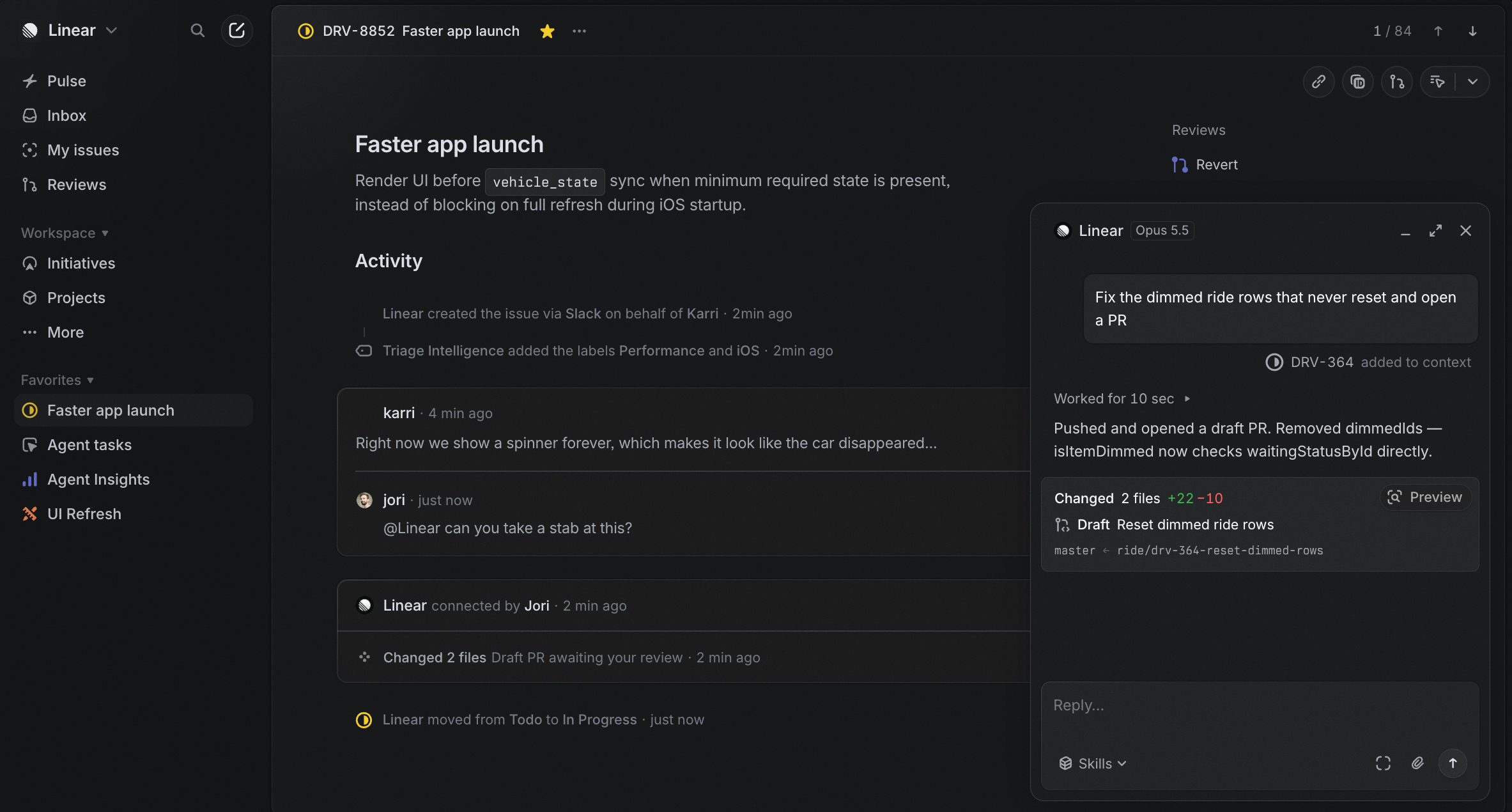
- Coding sessions ไม่ได้เปิดให้ใช้งานฟรี เมื่อคุณมอบหมาย issue ให้กับ Linear Agent โดยเปิดใช้งาน coding sessions ตัว Linear จะรัน Claude Code หรือ Codex ภายใน cloud sandbox แล้วส่ง draft pull request กลับมา ซึ่งในหน้าระบุไว้ว่า coding sessions นั้น “รองรับเฉพาะแพ็กเกจแบบชำระเงิน” และจำเป็นต้องใช้ AI credits
ขีดจำกัด 250 issues คือจุดที่คุณต้องวางแผนรับมือให้ดีที่สุด เพราะ agent ที่แปลงคำสั่งกว้างๆ ออกมาเป็น 5 sub-issues หรือสร้าง bug report สำหรับทุก unit test ที่ไม่ผ่าน อาจผลาญโควตานี้จนหมดภายในสัปดาห์เดียว ทางที่ดีควรกำหนดให้ agent เขียนคอมเมนต์ลงใน issue เดิมที่มีอยู่แล้วก่อนที่จะตัดสินใจสร้าง issue ใหม่
วิธีเชื่อมต่อ Linear เข้ากับ Claude Code, Codex หรือ OpenCode
Server ของ Linear รองรับโปรโตคอล Streamable HTTP ที่ https://mcp.linear.app/mcp และยังมี endpoint แบบอ่านอย่างเดียว (read-only) ที่ https://mcp.linear.app/mcp/readonly ซึ่งเปิดให้เข้าถึงเฉพาะเครื่องมืออ่านข้อมูลเท่านั้น ถือเป็นจุดเริ่มต้นที่ปลอดภัยกว่าสำหรับการทดสอบ ส่วนการยืนยันตัวตนจะใช้ OAuth 2.1 หรือ Linear API key ที่ส่งผ่านเฮดเดอร์ Authorization: Bearer <key>
1. Claude Code เอกสารของ Linear แนะนำให้ใช้คำสั่งนี้:
claude mcp add --transport http linear-server https://mcp.linear.app/mcp
เริ่มต้นเซสชันด้วยการรันคำสั่ง /mcp แล้วทำตามขั้นตอนการเข้าสู่ระบบผ่าน OAuth ในเบราว์เซอร์ให้เสร็จสิ้น หากต้องการแชร์การตั้งค่า server ให้กับทุกคนที่ clone โปรเจกต์ ให้ใส่แฟล็ก --scope project เพิ่มเข้าไป เพื่อบันทึกการตั้งค่าลงในไฟล์ .mcp.json ที่ root ของ repository ซึ่งแต่ละคน (รวมถึงแต่ละเครื่อง Computer) ยังคงต้องลงชื่อเข้าใช้ด้วยตัวเองครั้งหนึ่ง เนื่องจาก OAuth token จะไม่ถูกเก็บไว้ในไฟล์
2. Codex เพิ่ม server ด้วย URL จากนั้นทำการเข้าสู่ระบบ:
codex mcp add linear --url https://mcp.linear.app/mcp
codex mcp login linear
การตั้งค่า server จะถูกบันทึกไว้ใน ~/.codex/config.toml ภายใต้หัวข้อ [mcp_servers.linear] ทั้งนี้ หน้าเอกสารเดิมของ Linear เคยแสดง feature flag experimental_use_rmcp_client เอาไว้ แต่ใน เอกสาร Codex MCP ฉบับล่าสุดของ OpenAI ไม่ได้กล่าวถึงแฟล็กนี้แล้ว จึงควรใส่เพิ่มก็ต่อเมื่อคุณใช้งาน Codex เวอร์ชันเก่าที่ไม่ยอมรับรูปแบบ URL ดังกล่าวเท่านั้น
3. OpenCode กำหนดค่า server ในไฟล์ opencode.json (อ้างอิงตาม เอกสาร OpenCode MCP สำหรับ remote server จะต้องใช้ "type": "remote"):
{
  "$schema": "https://opencode.ai/config.json",
  "mcp": {
    "linear": {
      "type": "remote",
      "url": "https://mcp.linear.app/mcp",
      "enabled": true
    }
  }
}
จากนั้นรันคำสั่ง opencode mcp auth linear เพื่อเข้าสู่ระบบ และใช้คำสั่ง opencode mcp list เพื่อตรวจสอบสถานะ หากต้องการใช้ API key แทน ให้เพิ่ม "headers": { "Authorization": "Bearer {env:LINEAR_API_KEY}" } และระบุ "oauth": false โดยคุณสามารถสร้างคีย์ได้ที่เมนู Settings > Administration > API ทั้งนี้ ผู้ดูแลระบบ (admin) สามารถปิดการตั้งค่าไม่ให้สมาชิกทั่วไปสร้าง API key ได้
4. ทำการ Smoke-test ด้วยคำสั่งอ่านข้อมูล ลองสั่ง agent ด้วยข้อความว่า: “List my three most recent Linear issues with their status.” (แสดง Linear issues ล่าสุด 3 รายการพร้อมสถานะ) หาก agent ตอบกลับมาได้อย่างถูกต้อง แสดงว่าการตรวจสอบสิทธิ์และเครื่องมือต่างๆ ทำงานได้สมบูรณ์แล้ว หลังจากนั้นจึงค่อยสลับจากการใช้ read-only endpoint ไปเป็น endpoint ตัวเต็มเพื่อเปิดสิทธิ์ให้ agent สามารถเขียนข้อมูลได้
แนวทางการใช้งานแบบฟรี $0 ครบทั้งระบบ
ฝั่ง Linear นั้นใช้งานได้ฟรีอยู่แล้ว แต่ฝั่ง agent มักจะเป็นจุดสิ้นสุดของคำว่า “ฟรี” เสมอ เพราะ Claude Code จำเป็นต้องใช้แพ็กเกจ Claude แบบชำระเงินหรือเครดิต API ในขณะที่ Codex จะต้องลงชื่อเข้าใช้ด้วยบัญชี ChatGPT หรือ API key ซึ่งขีดจำกัดการใช้งานฟรีจะขึ้นอยู่กับแพ็กเกจที่คุณใช้
ทว่า OpenCode คือข้อยกเว้น เพราะใน เอกสาร Zen มีการระบุโมเดลหลายตัวที่เปิดให้ใช้งานได้ฟรี “ในระยะเวลาจำกัด” ณ ปัจจุบัน ซึ่งรวมถึง deepseek-v4.1-flash-free และ glm-5.3-flash-free โดยเมื่อวันที่ 16 ตุลาคม 2026 จากการทดสอบติดตั้ง OpenCode 1.19.2 ใหม่ทั้งหมด (ผ่าน npx opencode-ai@latest) พบว่าสามารถรันโมเดล opencode/deepseek-v4.1-flash-free ได้ทันทีโดยไม่ต้องลงชื่อเข้าใช้หรือใส่ API key และสามารถทำงานประเภทเขียนโค้ดพร้อมรันเสร็จสิ้นได้ในเวลาเพียง 32 วินาที เพียงแค่เพิ่มการตั้งค่าบรรทัดนี้ลงในไฟล์คอนฟิกจากขั้นตอนที่ 3:
"model": "opencode/deepseek-v4.1-flash-free"
ชุดการตั้งค่านี้จะทำให้คุณได้ใช้งาน Linear Free ควบคู่ไปกับโมเดลฟรีบน OpenCode คิดเป็นค่าใช้จ่าย $0 ในทุกส่วนอย่างแท้จริง อย่างไรก็ตาม มีข้อจำกัดที่คุณควรทราบอย่างตรงไปตรงมา ดังนี้:
- โควตาใช้งานฟรีนี้รองรับเฉพาะการเรียกใช้งานผ่านโปรแกรม OpenCode เท่านั้น หากเรียกผ่าน API โดยตรงจะได้รับข้อผิดพลาด HTTP 403
FreeTierErrorทำให้ไม่สามารถนำ agent ตัวอื่นมาชี้ใช้งานได้ - คำว่า “ระยะเวลาจำกัด” หมายความว่าสิทธิ์ฟรีนี้อาจสิ้นสุดลงได้ทุกเมื่อ จึงควรตรวจสอบหน้า Zen เสมอก่อนนำไปใช้งานจริง และควรกำหนดโมเดลไว้ในไฟล์คอนฟิกเพียงบรรทัดเดียว เพื่อให้สามารถสลับโมเดลได้สะดวกรวดเร็วในภายหลัง
- โมเดลฟรีอาจมีข้อกำหนดด้านนโยบายข้อมูล (data terms) ที่แตกต่างกันออกไป หน้าเว็บ Zen มีคำอธิบายรายละเอียดของแต่ละโมเดลระบุไว้ จึงควรอ่านให้ละเอียดถี่ถ้วนก่อนนำไปใช้กับ private repository
- โมเดลขนาดเล็กมักมีโอกาสผิดพลาดสูงกว่าเมื่อต้องเขียนข้อมูลลง Linear แนะนำให้กำหนดสิทธิ์ไว้ที่ read-only endpoint ก่อน จนกว่าคุณจะมั่นใจในความถูกต้องของการอัปเดตข้อมูล
ก้าวข้ามจากแค่การแชต สู่การมอบหมายงานจริง
ทุกขั้นตอนที่กล่าวมาข้างต้นทำงานอยู่บนเทอร์มินัลเดียว: คุณสั่งการ, agent อ่านข้อมูลจาก Linear, แล้วคุณนั่งดู ซึ่งวิธีนี้ใช้งานได้ดีจนกระทั่งคุณเริ่มมี agent 3 ตัว, มี 2 repositories และมีเพื่อนร่วมทีมเดินมาถามว่า agent ได้จัดการแก้ไข issue ไหนเสร็จเรียบร้อยไปแล้วบ้าง
แม้ว่าปัจจุบัน Sharkly จะยังไม่ได้เชื่อมต่อกับ Linear โดยตรง (กำลังจะเปิดให้บริการเร็วๆ นี้) แต่สิ่งที่ Sharkly เข้ามาช่วยเสริมก็คือเลเยอร์การจัดการรอบตัว agent นั่นคือบอร์ดบริหารจัดการที่ Sharkly Agent สามารถทำหน้าที่เป็นเพื่อนร่วมทีมที่รับมอบหมายงานได้จริง โดยรัน Claude Code, Codex หรือ OpenCode บน Computer ของคุณเอง พร้อมแยกการทำงานของแต่ละ Task ออกจากกันด้วย git worktree ที่เป็นอิสระ
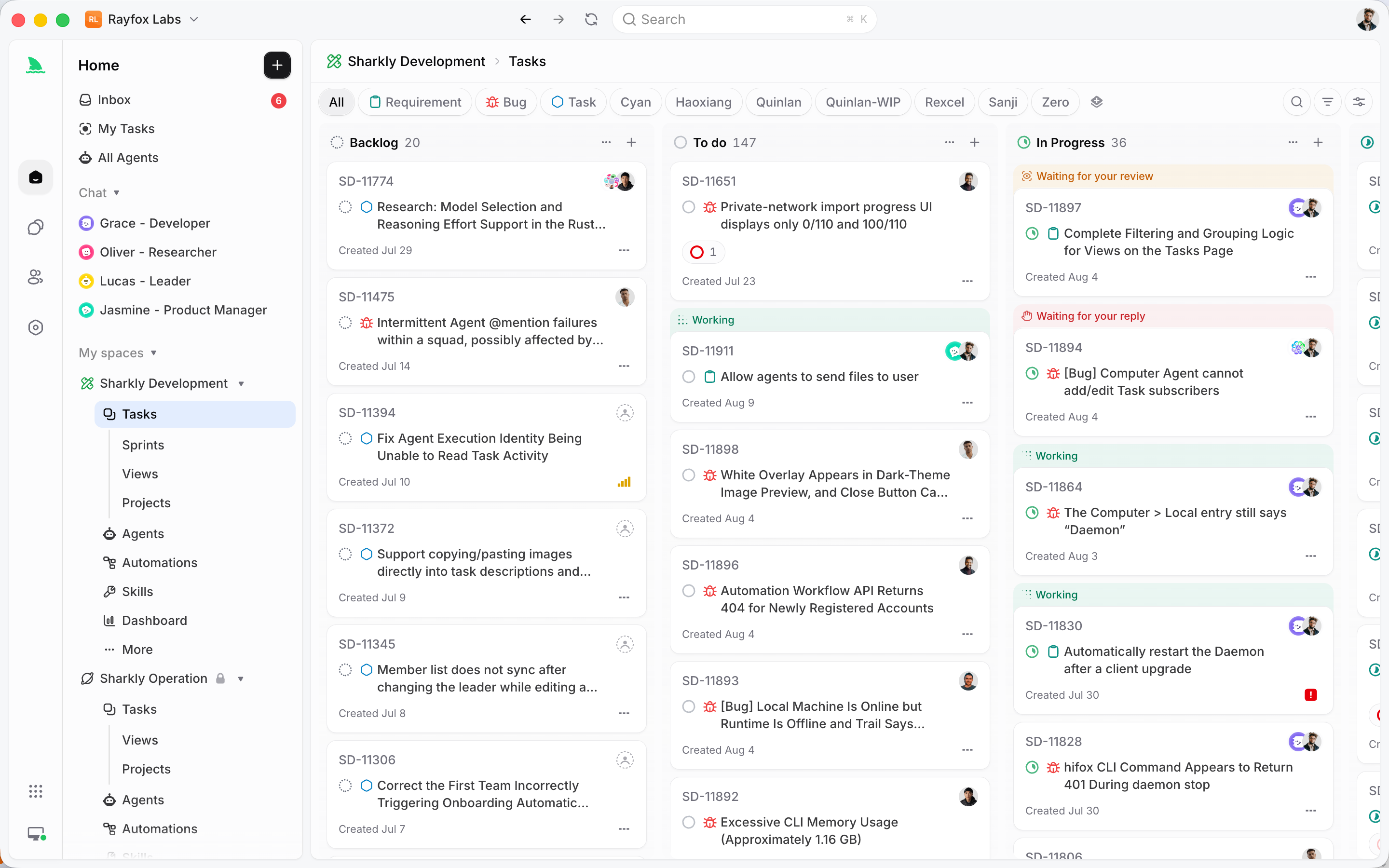
การเชื่อมต่อกับ Linear จะติดไปกับ repository ในลักษณะของการอนุมานสิทธิ์ มากกว่าจะเป็นผลลัพธ์ที่ผ่านการทดสอบแบบตายตัว เนื่องจาก Sharkly Agent จะรัน CLI ของ agent ภายใน worktree ของ repo นั้นๆ ดังนั้น MCP server ต่างๆ ที่ CLI ตัวนั้นโหลดขึ้นมาใช้งานจึงควรพร้อมใช้งานในเซสชันดังกล่าวด้วย เช่น การใช้ .mcp.json ในระดับโปรเจกต์สำหรับ Claude Code หรือการตั้งค่าระดับ user บน Computer เครื่องนั้น นอกจากนี้ เซสชันการเข้าสู่ระบบผ่าน OAuth จะต้องมีอยู่จริงบน Computer เครื่องนั้นสำหรับผู้ใช้ที่ local service รันอยู่ด้วยเช่นกัน แนะนำให้ทำ smoke-test กับ Task เล็กๆ สักหนึ่งงานก่อน เช่น “อ่าน issue ENG-42 แล้วสรุปใจความลงในคอมเมนต์ของ Task” ก่อนที่จะเริ่มส่งมอบงานจริงให้ทำ
ผลลัพธ์ที่ได้คือการแบ่งหน้าที่อย่างลงตัวเพื่อให้เครื่องมือทั้งสองตัวทำงานในส่วนที่ถนัดที่สุด Linear ยังคงทำหน้าที่เป็นแหล่งบันทึกข้อมูลหลักที่ทีมใช้ในการวางแผนงาน ในขณะที่ agent จะทำการค้นคว้า ลงมือปฏิบัติ และรายงานผลความคืบหน้าบนบอร์ด Sharkly โดยมีมนุษย์คอยกำหนดทิศทางและตรวจรับผลงาน หากคุณกำลังพิจารณาเปรียบเทียบทั้งสองตัวในฐานะเครื่องมือวางแผน บทความ Sharkly vs Linear มีการแจกแจงรายละเอียดไว้อย่างครบถ้วน และบทความ ทางเลือกอื่นแทน Linear สำหรับทีมวิศวกรรม ก็รวบรวมตัวเลือกในวงกว้างไว้ให้ศึกษาเพิ่มเติม
ปัจจุบัน Sharkly เปิดให้ใช้งานฟรีสำหรับองค์กรที่มีสมาชิกไม่เกิน 5 คน และปริมาณการใช้งานโมเดลจะคิดตามบัญชีที่ agent ของคุณเชื่อมต่อไว้อยู่แล้ว เพียงเชื่อมต่อ Computer หนึ่งเครื่อง สร้าง Agent ขึ้นมาหนึ่งตัว แล้วลองมอบหมายงานจำเจน่าเบื่อให้มันจัดการดูได้เลย
ข้อควรระวัง
- ขีดจำกัด 250 issues นับรวมสิ่งที่ agent สร้างขึ้นด้วย ควรกำหนดคำสั่งให้ agent ค้นหาข้อมูลก่อนที่จะสร้าง issue ใหม่ และเลือกใช้วิธีแสดงความคิดเห็นแทนการเปิด issue ซ้ำซ้อน
- การลงชื่อเข้าใช้ผ่าน OAuth จะผูกอยู่กับ Computer เครื่องใดเครื่องหนึ่งเท่านั้น ไฟล์
.mcp.jsonใน repo มีไว้เพื่อแชร์รายการเซิร์ฟเวอร์เท่านั้น ไม่ได้แชร์สถานะการเข้าสู่ระบบ ดังนั้น Computer ทุกเครื่องที่ต้องรัน agent จะต้องทำการล็อกอินแยกของใครของมัน - เริ่มต้นด้วยโหมด Read-only เสมอ การใช้
/mcp/readonlyหรือ Read-only API key จะช่วยป้องกันไม่ให้ agent แก้ไขสถานะงานต่างๆ บนบอร์ดโดยไม่ตั้งใจ - โควตาของ API key ถูกแชร์ร่วมกัน คีย์ทั้งหมดของผู้ใช้รายเดียวกันจะต้องแชร์โควตา 2,500 requests ต่อชั่วโมงร่วมกัน ดังนั้นหากมี agent ตัวใดตัวหนึ่งเกิดลูปการทำงานที่ผิดพลาด ก็อาจส่งผลกระทบให้สคริปต์ตัวอื่นๆ ของคุณทำงานช้าลงได้
- Coding sessions ถือเป็นผลิตภัณฑ์ที่แยกต่างหาก ฟีเจอร์ cloud coding sessions ของ Linear Agent จำเป็นต้องใช้แพ็กเกจแบบชำระเงินและมี AI credits ซึ่งแนวทางการเชื่อมต่อผ่าน MCP ที่ระบุไว้ข้างต้นจะไม่มีความเกี่ยวข้องกับฟีเจอร์ส่วนนี้
คำถามที่พบบ่อย (FAQ)
Linear ใช้งานได้ฟรีจริงหรือไม่? ใช่ แพ็กเกจ Free มีค่าใช้จ่าย $0 รองรับสมาชิกได้ไม่จำกัด พร้อมโควตา 2 ทีม, 250 issues และอัปโหลดไฟล์ได้สูงสุด 10MB ส่วนแพ็กเกจ Basic เริ่มต้นที่ $10 ต่อผู้ใช้ต่อเดือน โดยเรียกเก็บเป็นรายปี
Linear MCP server ใช้งานได้ฟรีหรือไม่? ใช่ ตัวเซิร์ฟเวอร์ไม่มีค่าใช้จ่ายใดๆ และในตารางราคาของ Linear ก็ระบุว่าแพ็กเกจ Free ครอบคลุมการเข้าถึง MCP ไว้เรียบร้อยแล้ว คุณจะเสียค่าใช้จ่ายเฉพาะส่วนของ agent ที่เรียกใช้งานเท่านั้น
สามารถใช้ Linear ร่วมกับ Claude Code ฟรีได้ไหม? ฝั่ง Linear นั้นใช้งานได้ฟรี แต่ Claude Code จำเป็นต้องมีแพ็กเกจ Claude แบบชำระเงินหรือเครดิต API หากต้องการให้ฟรี $0 ทั้งสองฝั่ง แนะนำให้ใช้ OpenCode ร่วมกับโมเดลที่เปิดให้ใช้ฟรีในปัจจุบันผ่าน MCP server เดียวกัน ทั้งนี้ สามารถศึกษาแนวทางการใช้งานแบบชำระเงินเพิ่มเติมได้ที่บทความ การจัดการโปรเจกต์ด้วย Claude Code
AI agent คิดเป็นที่นั่งที่ต้องจ่ายเงินใน Linear หรือไม่? ไม่คิด เอกสารของ Linear ระบุไว้อย่างชัดเจนว่า agent จะไม่ถูกนับเป็นที่นั่งที่ต้องคิดค่าบริการ (billable seats) แม้ว่าผู้ให้บริการโมเดลของ agent นั้นๆ อาจมีการเรียกเก็บค่าบริการแยกต่างหากก็ตาม นอกจากนี้ agent ก็ไม่นับรวมในโควตาที่นั่งของ Sharkly เช่นกัน โดยบทความ การรันทีม agent ด้วยแพ็กเกจฟรีและแพ็กเกจราคาประหยัด ได้สรุปค่าใช้จ่ายของทั้งสองส่วนไว้อย่างละเอียด