
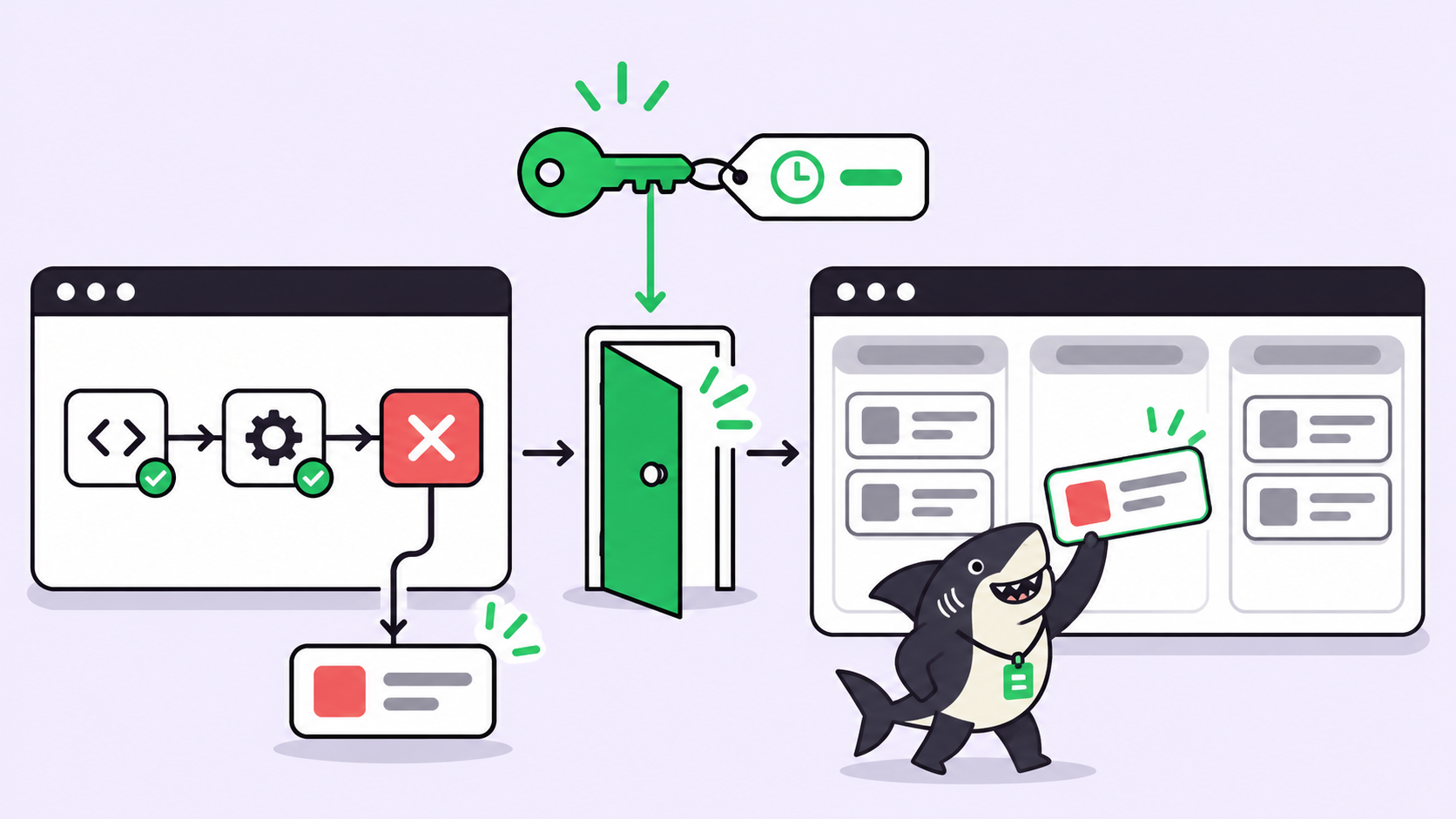
Kısa yanıt: Sharkly erişim token'ı, shk_ ile başlayan ve sharkly CLI'nın bir betikten sizin kullanıcınız olarak işlem yapmasını sağlayan kişisel bir token'dır. Ayarlar → Kişisel Erişim Token'ları altında 30 günlük son kullanma tarihiyle bir tane oluşturun, GitHub gizli anahtarı SHARKLY_TOKEN olarak saklayın; böylece başarısız olan bir job, bir agent için Görev açmak üzere sharkly task create çalıştırabilir.
Gece kontrolünüz saat 03.00'te başarısız oluyor ve sabah toplantısına kadar kimse kırmızı X'i okumuyor. Bu öğretici bunun yerine bu hatayı doğrudan bir Sharkly Space'e bağlar: job, komut ve logun son satırlarıyla bir Görev açar ve siz uyanmadan bir Agent onu okur.
Sonunda üç şeyiniz olur: son kullanma tarihiyle sınırlandırılmış bir token, başarısızlıkta Görev açan bir GitHub Actions workflow'u ve job'ı bozmadan çalıştırabileceğiniz bir rotasyon rutini.
Başlamadan önce
Dört şeyin hazır olması gerekir:
- Görevleri alacak bir Sharkly organizasyonu ve bir Space. Bizimki
CAANSpace'i. - Bağlı bir Computer üzerinde en az bir Agent. Biz ekibin destek Agent'ı Echo'yu (Claude Code, Sonnet) kullandık.
- Organizasyon ID'si. Kendi dizüstü bilgisayarınızda bir kez
sharkly organization view --output jsonçalıştırın veiddeğerini kopyalayın. - Bir secret ve bir variable eklemek için GitHub deposuna yönetici erişimi.
Buradaki hiçbir şey Sharkly GitHub uygulamasını gerektirmez. CLI, Sharkly API'siyle HTTPS üzerinden konuşur; bu yüzden kabuk çalıştırabilen her CI sistemi aynı şekilde çalışır.
Parçalar nasıl bir araya geliyor
Job, bir Agent'la asla doğrudan konuşmaz. CLI üzerinden sizin adınıza Sharkly ile konuşur ve yönlendirmeyi Sharkly yapar.
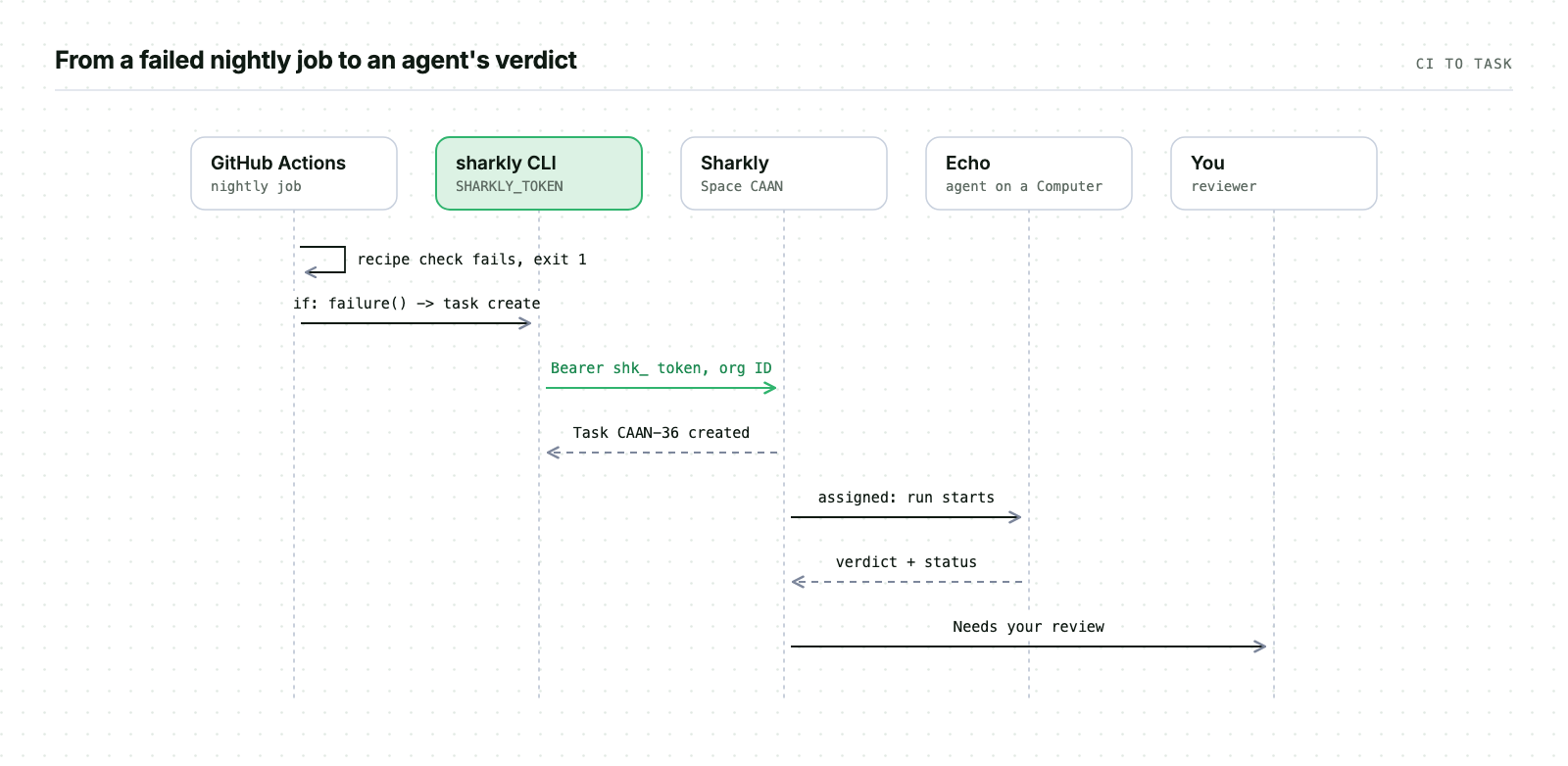
İki kimlik bilgisi devrede ve bunları karıştırmak en yaygın hatadır. shk_ kişisel erişim token'ı insanlar ve betikler içindir. sit_ kurulum token'ı bir Computer'ı bir kez kaydeder ve 30 dakika sonra sona erer. CI'nın yalnızca ilkine ihtiyacı olur.
Adım 1: Job için bir Sharkly erişim token'ı oluşturun
Tüm ayarlar'ı açın, sol sütunu Sizin ayarlarınız bölümüne kaydırın ve Kişisel Erişim Token'ları'nı seçin. Sayfa, sahip olduğunuz her token'ı adı, maskelenmiş öneki, son kullanılma tarihi ve son kullanma tarihiyle listeler.
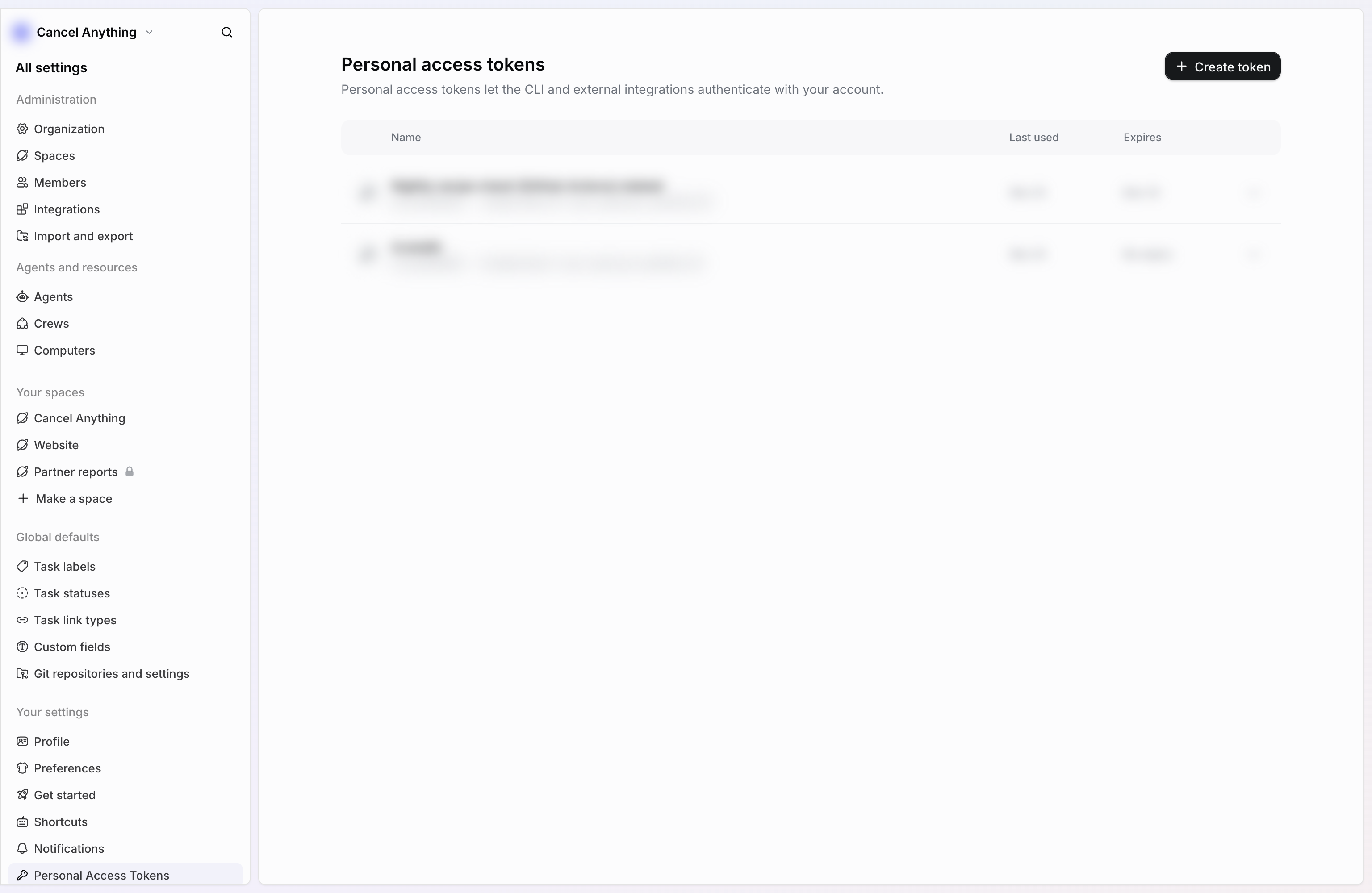
Token oluştur'u seçin. Onu kullanacak tek job'a göre adlandırın; bizimki Nightly recipe check (GitHub Actions). Ardından Son kullanma tarihi'ni açın.
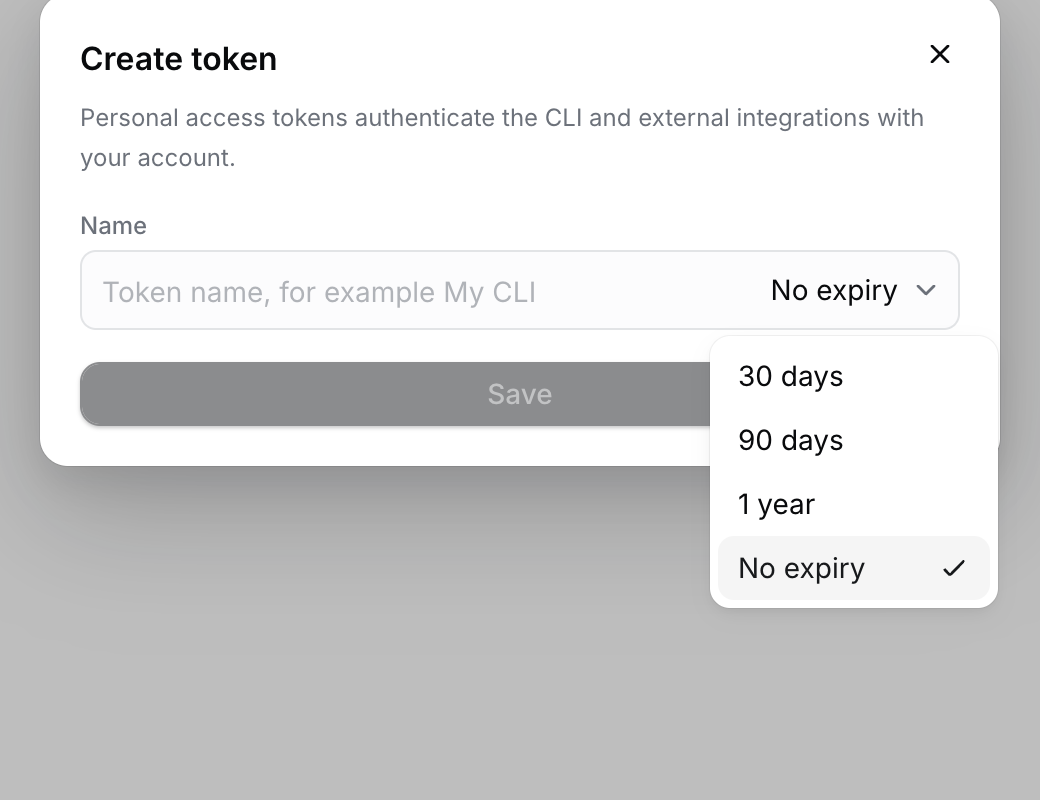
30 gün'ü seçin ve Kaydet'e tıklayın. Sonraki iletişim kutusu “Bu kişisel erişim token'ını şimdi kopyalayın. Bir daha gösterilmeyecek.” der. Doğrudan 2. adımdaki secret deposuna kopyalayın; asla bir sohbete veya bilete kopyalamayın.
İletişim kutusunda olmayan şey: bir kapsam seçici. Erişim token'ları yardım sayfası token'a özgü bir kapsam olmadığını doğruluyor; yani token, hesabınızın yapabildiği her şeyi yapabilir. Burada belirlediğiniz tek sınırlar son kullanma tarihi ve tek job adıdır; kısa bir son kullanma tarihinin önemli olmasının nedeni de budur.
Adım 2: Sharkly CLI'yı GitHub Actions'a kurun
Depoda token'ı SHARKLY_TOKEN adlı bir depo secret'ı olarak ekleyin. Organizasyon ID'sini SHARKLY_ORGANIZATION_ID adlı düz bir depo variable'ı olarak ekleyin; gizli değildir.
CLI, SHARKLY_TOKEN değerini ortamdan okur ve ortam değeri kayıtlı herhangi bir oturum açma bilgisinden önce gelir. SHARKLY_ORGANIZATION_ID organizasyonu sabitler; böylece job asla bir profil varsayılanına bağlı kalmaz. Workflow şöyle:
name: nightly-recipe-check

on:
  schedule:
    - cron: "0 19 * * *"   # 03:00 in Singapore
  workflow_dispatch:

permissions:
  contents: read

jobs:
  check:
    runs-on: ubuntu-latest
    timeout-minutes: 20
    steps:
      - uses: actions/checkout@v4
      - uses: actions/setup-node@v4
        with:
          node-version: 24
          cache: npm
      - run: npm ci

      - name: Install the Sharkly CLI
        run: |
          curl -fsSL https://file-assets.sharkly.ai/download/install.sh | bash
          echo "$HOME/.local/bin" >> "$GITHUB_PATH"

      - name: Nightly recipe check
        run: |
          set -o pipefail
          npx tsx src/cli.ts cancel demo-merchant --dry-run < /dev/null 2>&1 | tee check.log

      - name: File a Task in Sharkly
        if: failure()
        env:
          SHARKLY_TOKEN: ${{ secrets.SHARKLY_TOKEN }}
          SHARKLY_ORGANIZATION_ID: ${{ vars.SHARKLY_ORGANIZATION_ID }}
          RUN_URL: ${{ github.server_url }}/${{ github.repository }}/actions/runs/${{ github.run_id }}
        run: ./ci/file-sharkly-task.sh
Kurulum betiği binary'yi ~/.local/bin içine koyar; böylece GITHUB_PATH satırı onu sonraki adımlara görünür kılar. GitHub'ın ayarladığı CI değişkeni de CLI'nın istemde bulunmasını engeller. failure() durum fonksiyonu son adımı yalnızca önceki bir adım başarısız olduğunda çalıştırır.
Adım 3: Kontrol başarısız olduğunda bir Sharkly Görevi açın
Betik önce gövdeyi bir dosyaya yazar. Bir log kuyruğu tırnak, iki nokta ve ters bölü işaretleriyle doludur; --body-file bunları bozulmadan korur, --body ise onları karıştırırdı.
#!/usr/bin/env bash
# ci/file-sharkly-task.sh
set -euo pipefail

{
  echo "**Nightly recipe check failed:** \`demo-merchant\`"
  echo
  echo "- Job: nightly-recipe-check (${RUN_URL})"
  echo "- Command: \`cancel-anything cancel demo-merchant --dry-run\`"
  echo
  echo "Last lines of the log:"
  echo
  echo '```'
  tail -n 20 check.log
  echo '```'
} > report.md

sharkly task create \
  --space CAAN --type Bug --priority high \
  --title "Nightly check: demo-merchant fails at step 1 (cancel page unreachable)" \
  --body-file report.md \
  --delegate-agent Echo \
  --output json | jq -r '.identifier'
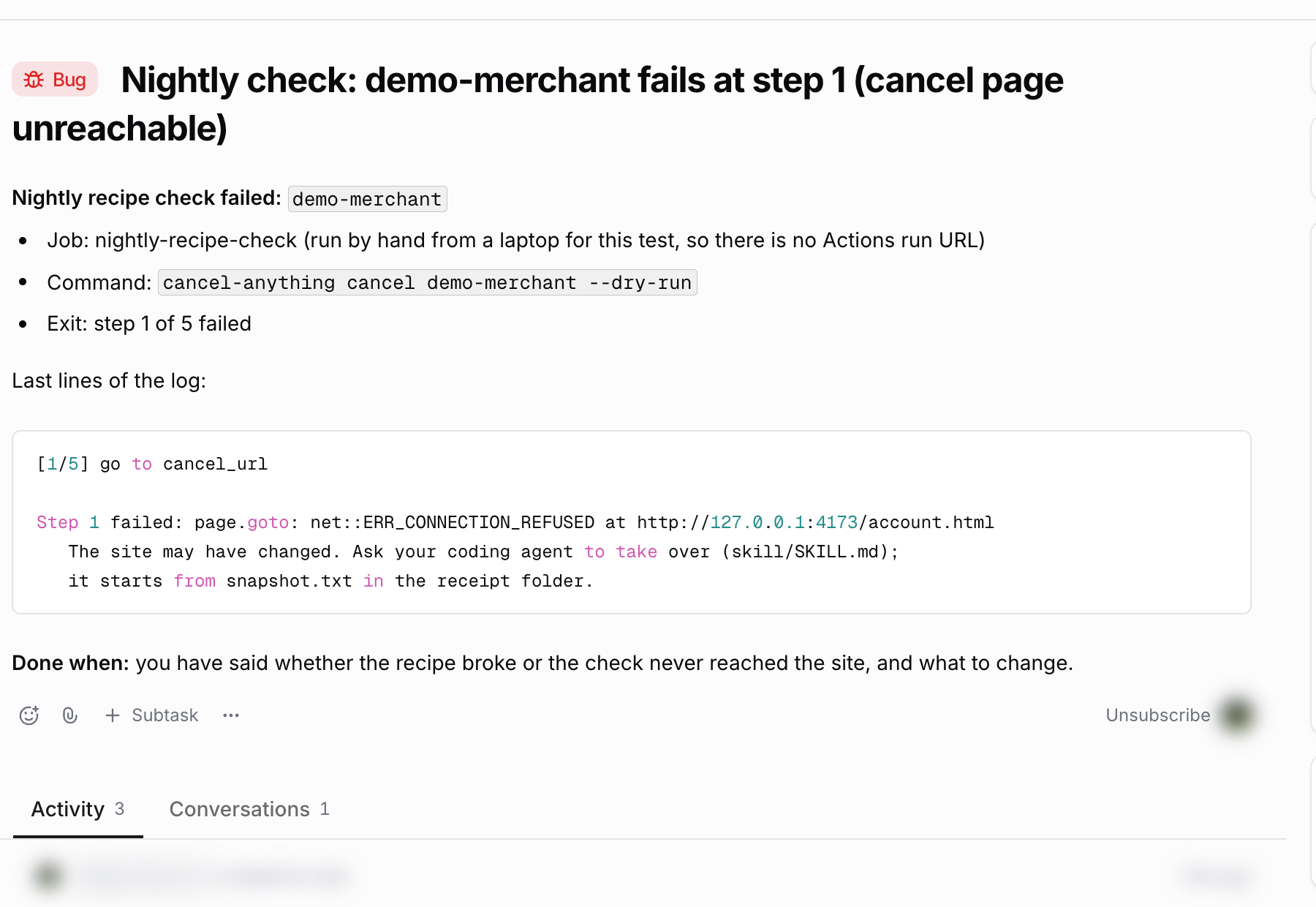
Bu task create komutunu tam olarak bir dizüstü bilgisayardan, token yalnızca bir ortam değişkenindeyken ve başka hiçbir şey yokken çalıştırdık: kayıtlı oturum yok, boş bir home dizini, CI=true. Hata da gerçekti. Tarifin işaret ettiği demo sitesi çalışmıyordu, bu yüzden 1. adım ERR_CONNECTION_REFUSED ile öldü. Sharkly CAAN-36 döndürdü.
Adım 4: Görevi bir Sharkly agent'ına devredin
--delegate-agent Echo, Görev var olduğu anda onu atar ve bu atama bir run başlatır. Testimizde önce görevi açtık, sonra sharkly task edit CAAN-36 --delegate-agent Echo ile atadık; böylece her iki yarıyı ayrı ayrı izledik. Echo'nun run'ı iki saniye sonra başladı ve yaklaşık 40 saniyede bitti.
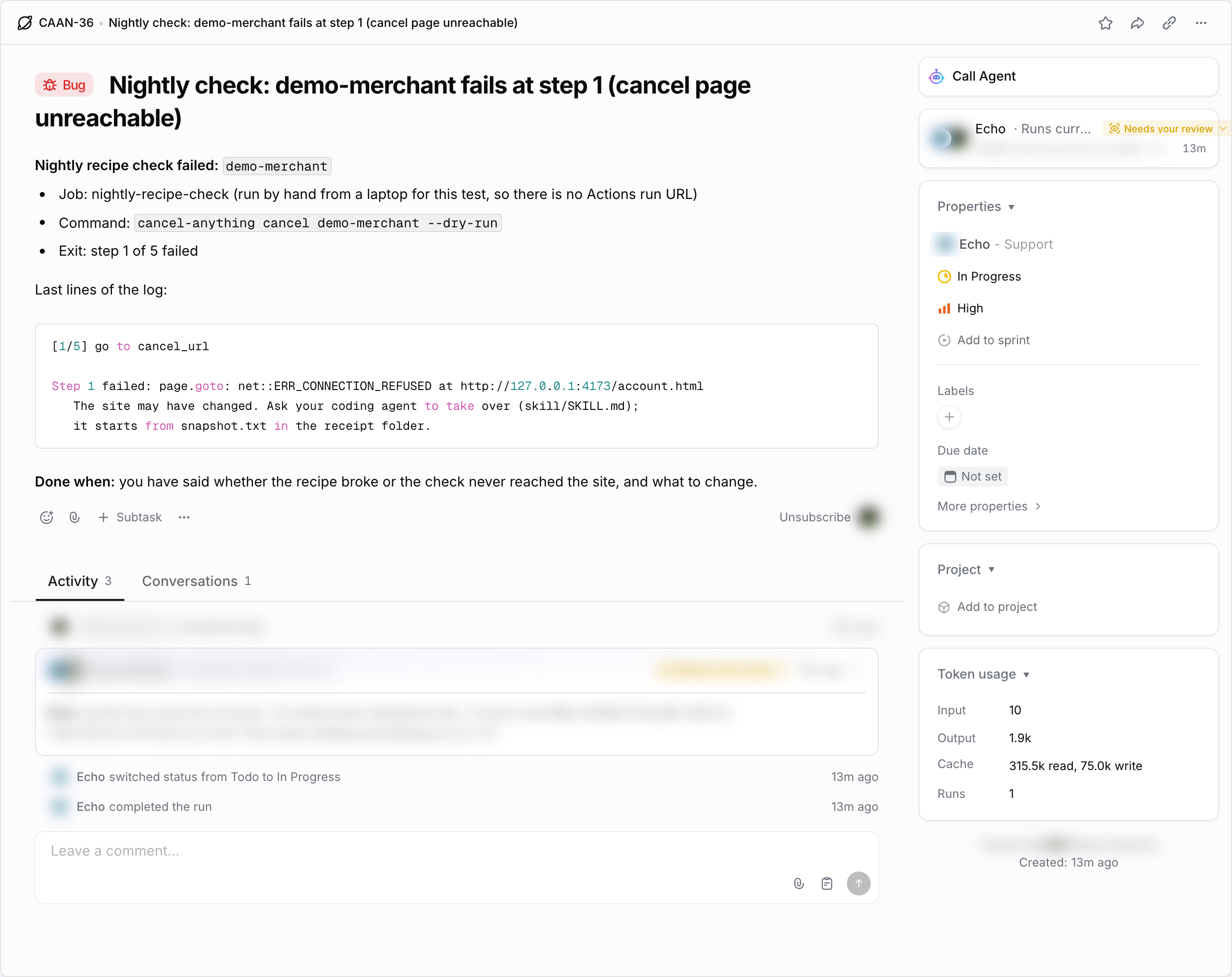
Echo'nun değerlendirmesi: “Tarif bozulmadı. Gece kontrolü siteye hiç ulaşamadı.” Demo sunucusunu kendisi başlattı, account.html dosyasının 200 döndürdüğünü ve Cancel membership düğmesinin hâlâ orada olduğunu doğruladı, sonra sunucuyu tekrar durdurdu. Üç düzeltme önerdi: kontrol öncesinde demo sitesini başlatmak, gece run'larında fixture'ı atlamak veya localhost için hatanın “site çalışmıyor” demesini sağlamak. Hiçbir dosyayı değiştirmedi ve konuşmayı İncelemeniz gerekiyor durumuna aldı.
İşte kazanç bu. Kırmızı X, teşhis eklenmiş bir Göreve dönüştü ve karar bir insanda kaldı.
Adım 5: Sharkly erişim token'ını döndürün ve iptal edin
30 gün dolmadan, şu sırayla rotasyon yapın:
- Aynı amaç ve yeni bir son kullanma tarihiyle yeni bir token oluşturun.
- GitHub'daki
SHARKLY_TOKENsecret'ını yeni değerle değiştirin. - Bir okuma ile doğrulayın:
sharkly auth status --output json. - Eski token'ı iptal edin.
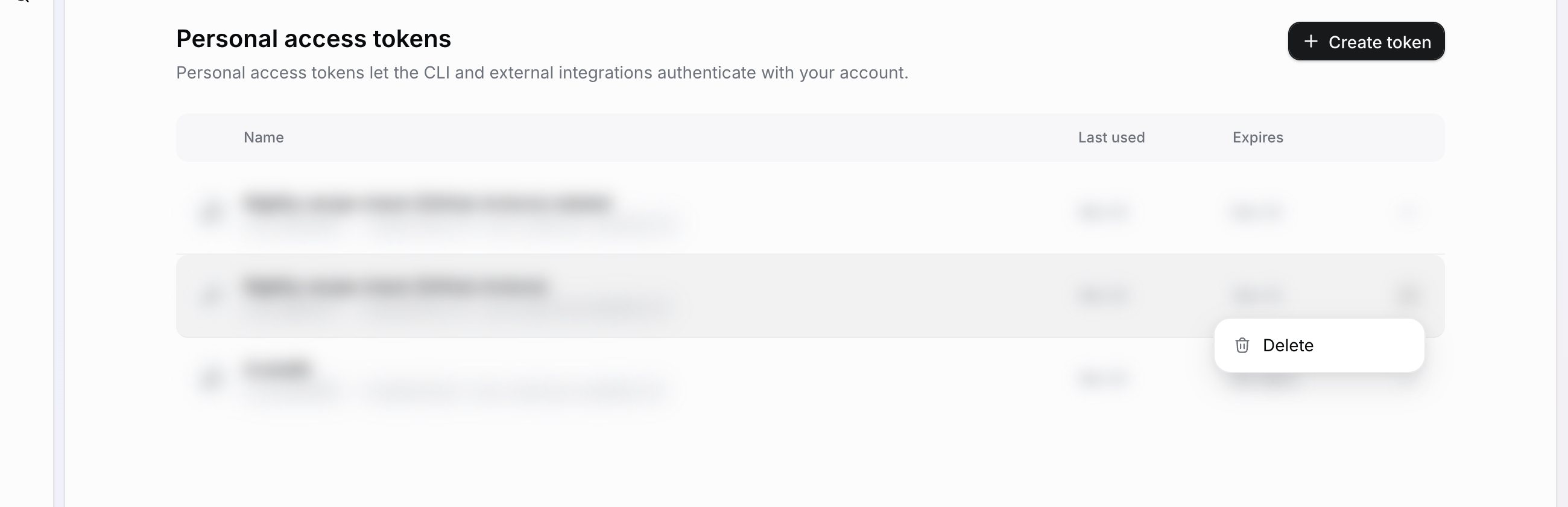
İptal etmek için token'ın işlemler menüsünü açın, Sil'i seçin, ardından İptal et ile onaylayın.
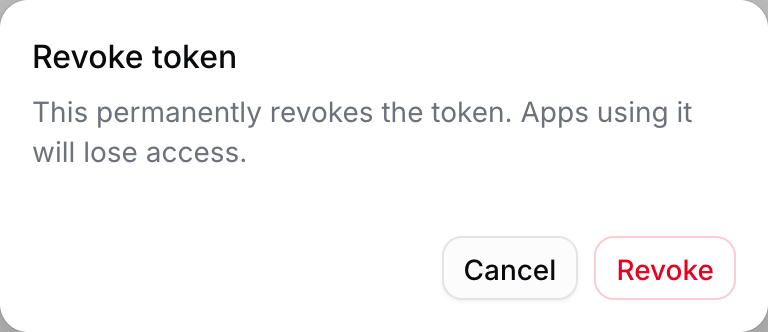
CI'nın sonrasında gördüğü şey şu. Job'ın komutlarını iptal edilmiş token'la çalıştırdık:
$ sharkly auth status
Access token is invalid or expired (GET /rest/v1/auth/status returned 401:
{"success":false,"data":null,"error":{"code":"UNAUTHORIZED","message":"invalid token"}, ...})
Environment variable SHARKLY_TOKEN overrides the saved config token; unset it and retry.
Her komut 1 koduyla çıkar; bu, CLI referansının kimlik doğrulama hataları için verdiği kodun aynısıdır. Süresi dolmuş bir token da aynı “geçersiz veya süresi dolmuş” yolundan gider; tam sunucu mesajını görmek için 30 gün beklemedik. Her iki durumda da job, raporu atlamak yerine yüksek sesle başarısız olur.
Bizde ne ters gitti
- Görev, yazarı olarak sizi gösterir. Etkinlik günlüğü Görevi oluşturma krediyi adınıza verir, çünkü token sizin kullanıcınız olarak işlem yapar. Okuyanların Görevi gece job'ının açtığını bilmesi için job adını başlığa veya gövdeye koyun.
- İlk testimiz hiçbir şey kanıtlamadı. Onu zaten bir Agent'ın kendi Sharkly kimlik bilgilerini taşıyan bir kabuktan çalıştırdık; bu yüzden geçen bir
auth statustoken'ın çalıştığını göstermedi. YalnızcaSHARKLY_TOKENve organizasyon ID'sini içeren temiz bir ortamla yeniden çalıştırdık; zaten yeni bir CI runner'ının sahip olduğu şey de bu. - İptal sırasında ad eşleştirme bizi ısırdı. Döndürülmüş token'ımızın adı
Nightly recipe check (GitHub Actions) rotatedidi ve eski ad için gevşek bir arama önce yenisini eşleştirdi. Bir şeyi silmeden önce yenisine tarih son eki gibi belirgin bir ad verin. - Yardım sayfası ve uygulama aynı fikirde. Menü etiketleri, dört son kullanma seçeneği ve eksik kapsam seçici belgelerle eşleşti.
Ekiplerin bunu kullandığı iki yol daha
Bir platform ekibi haftalık bağımlılık denetimini bir Space'e yönlendirebilir ve savunmasız her paket için bir Görev açabilir; bu Görevler yükseltme dalını açan bir kod Agent'ına atanır. Token'ları, denetimi çalıştıran her depo tarafından paylaşılan organizasyon düzeyindeki secret deposunda durur.
Bir veri ekibi, gece içe aktarımının satır sayısı %20'den fazla düştüğünde bir Görev açabilir. --delegate-agent kullanmazlar ve Görevin Triage'a düşmesini sağlarlar; çünkü kaynağın mı bozulduğuna yoksa işin mi değiştiğine bir insan karar verir.
CLI'ya hiç ihtiyacınız yoksa, bir webhook otomasyonu JSON yükü alır ve CI'da token olmadan bir Agent'ı görevlendirir.
Özet kontrol listesi
- [ ] Tek bir job için adlandırılmış, 30 günlük son kullanma tarihli, bir kez kopyalanmış token
- [ ] Secret olarak
SHARKLY_TOKEN, variable olarakSHARKLY_ORGANIZATION_ID - [ ] CLI kuruldu ve
~/.local/bin,GITHUB_PATHiçine eklendi - [ ]
if: failure()adımı gövdeyi bir dosyaya yazıyor vetask createçalıştırıyor - [ ] Agent,
--delegate-agentile atandı veya Triage'da bırakıldı - [ ] Rotasyon takvimde; eski token yalnızca yenisi çalıştıktan sonra iptal edildi
Sonuç
Bir kişisel erişim token'ı, bir secret ve 20 satırlık bir betik, kırmızı bir CI run'ını bir Agent'ın çoktan bakmış olduğu bir Göreve dönüştürür. Sharkly ücretsiz başlar: bir organizasyon oluşturun, bir Agent ekleyin ve bu hafta en gürültülü gece job'ınızı ona yönlendirin. Daha geniş komut seti için Sharkly CLI ve API rehberini okuyun.
SSS
Sharkly erişim token'ı nedir?
shk_ ile başlayan kişisel bir erişim token'ı. CLI'ya, betiklere ve doğrudan API çağrılarına sizin kullanıcınız ve izinlerinizle kimlik doğrulaması yapar.
Sharkly erişim token'ını tek bir Space ile sınırlayabilir miyim?
Hayır. Token'ların bugün itibarıyla kapsam ayarı yoktur. Riski kısa son kullanma tarihi, job başına bir token ve hızlı iptal ile sınırlayın.
Sharkly CLI hangi ortam değişkenini okur?
SHARKLY_TOKEN, yedek olarak APP_TOKEN. Ortam değeri, sharkly login --token ile kaydedilen token'ı geçersiz kılar.
CI'da organizasyonu nasıl ayarlarım?
SHARKLY_ORGANIZATION_ID ayarlayın veya her komutta --organization-id geçin. Kayıtlı bir varsayılana güvenmeyin.
Does sharkly auth logout revoke the token?
Hayır. Logout onu yalnızca yerel bir profilden temizler. Her yerde iptal etmek için yalnızca Kişisel Erişim Token'ları altında silmek gerekir.
Bir GitHub Actions job'ı doğrudan bir agent run'ı başlatabilir mi?
Evet. task create komutuna --delegate-agent <name> geçin; atama, run'ı Agent'ın Computer'ında başlatır.


