

Sharkly'de özel bir ACP Runtime'ı, kendinizin tanımladığı bir Runtime'dır: bir görünen ad ve bir Agent Client Protocol (ACP) sunucusunu başlatan bir komut; örneğin opencode acp. Bunu Sharkly Desktop'a Bilgisayar sayfasından eklersiniz. Aracınız zaten OpenCode olduğu gibi yerleşik bir Runtime ise bu adımı atlayın: Agent'ı yerleşik Runtime'a yönlendirin ve modelini seçin.
Çoğu ekip, Sharkly'ye tek bir kodlama ajanı Runtime'ı ile başlar; genellikle Claude Code ya da Codex. Sonra biri üçüncüsünü ister: ücretsiz modelleri için OpenCode, özel kod için yerel bir model ya da kimseye tanıdık gelmeyen yeni bir CLI. Bu eğitim, bunu abonelik iptali yapan bir CLI geliştiren küçük bir ekip olan Cancel Anything ile gerçek hayatta yapar. Amaç: aynı Bilgisayar üzerinde, Claude Code ve Codex Agent'larının yanı sıra OpenCode üzerinde çalışan bir destek Agent'ı.
Sonda Echo (OpenCode) adında bir Agent varyantı, bu Agent'ın yanıtladığı gerçek bir Görev ve yol boyunca ihtiyaç duyduğumuz iki düzeltme olacak. Henüz bir organizasyonunuz yoksa, Sharkly'yi ücretsiz kullanmaya başlayabilirsiniz.
Başlamadan önce
Üç şeye ihtiyacınız var:
- Bağlı bir Bilgisayar. Bizimki, beş Agent için zaten Claude Code ve Codex çalıştıran ekibin Mac'i. Sizin Bilgisayarınız bağlı değilse Bilgisayarların nasıl çalıştığına bakın.
- Runtime'ın CLI'sının o Bilgisayara kurulu olması. Bir terminalde
which opencodekomutunu çalıştırın. Bizde bir yol gösterdi veopencode --version1.19.3 çıktısını verdi. Sharkly kurulu araçları algılar; onları sizin yerinize burada kurmaz. - Kopyalanacak bir Agent. Biz destek Agent'ı olan Echo'yu kullandık. Echo, kullanıcı sorularına yanıt taslakları hazırlar ama bunları asla göndermez.
Sharkly bir Runtime'ı ACP üzerinden nasıl çalıştırır
ACP, yani Agent Client Protocol, bir düzenleyicinin ya da platformun bir kodlama ajanını stdio üzerinden yönetmesini sağlayan bir JSON-RPC protokolüdür. İstemci, ajanın sürecini başlatır, el sıkışma yapar, bir oturum açar ve istemleri gönderir. Ajan ise düşünce sürecini, araç çağrılarını ve yanıtını akış halinde geri iletir.
Sharkly'nin yerel servisi, her Bilgisayarda çalışan arka plan süreci, bu istemcidir. Runtime, yerel servisin nasıl başlatacağını bildiği bir araçtır. Claude Code, Codex, OpenCode ve Hermes, Mac'imizde hiçbir kurulum yapılmadan algılandı. Özel bir Runtime ise aynı fikrin sizin yazdığınız bir komutla uygulanmasıdır.
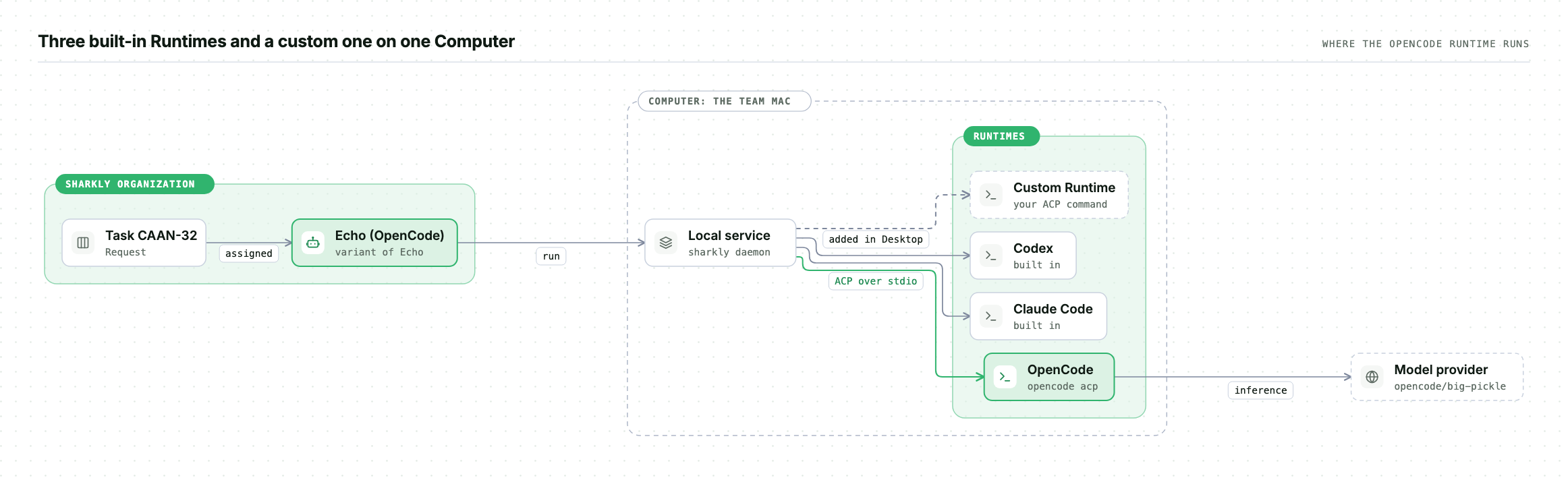
Adım 1: Runtime'ı Bilgisayarda doğrulayın
Tüm ayarlar > Bilgisayarlar bölümünü açın ve Bilgisayarınıza tıklayın. Runtimes altında, algılanan her araç bir durum gösterir. Bizde Claude Code, Codex, OpenCode ve Hermes Kullanılabilir olarak listelendi ve OpenCode'da bir Ücretsiz tokenlar rozeti vardı.
Genişletmek için OpenCode satırına tıklayın. Sürümü, Tekrar kontrol et, Bağlantıyı test et, çalıştırılabilir dosyanın yolunu ve Runtime genelinde üç ayarı görürsünüz: Varsayılan model, Başlatma argümanları ve Ortam değişkenleri.
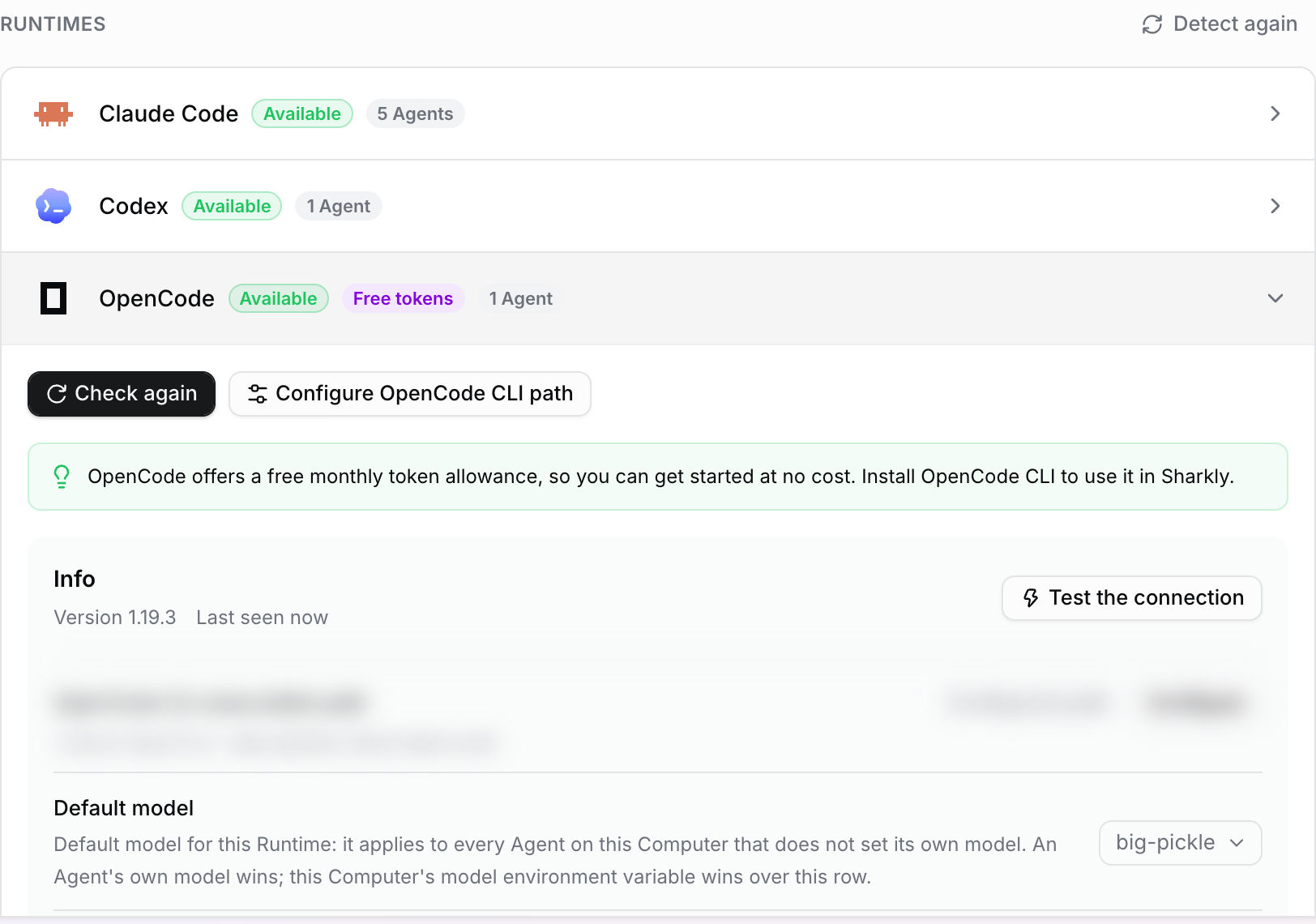
Dokunmadan önce Varsayılan model notunu okuyun: "kendi modelini ayarlamamış bu Bilgisayardaki tüm Agent'lar için geçerlidir." Mac'imiz ikinci bir Sharkly organizasyonuna da hizmet veriyor, bu yüzden Runtime genelindeki hiçbir ayara dokunmadık ve yalnızca Agent'ı değiştirdik. Bilgisayarınız paylaşımlıysa aynısını yapın.
Adım 2: Agent'ın bir varyantını oluşturun
Tüm Agentlar bölümüne gidin, Echo'nun kartının üzerine gelin, ⋯ satır menüsünü açın ve Varyant oluştur seçeneğini seçin. Adını Echo (OpenCode) koyun ve Varyant oluştur düğmesine tıklayın.
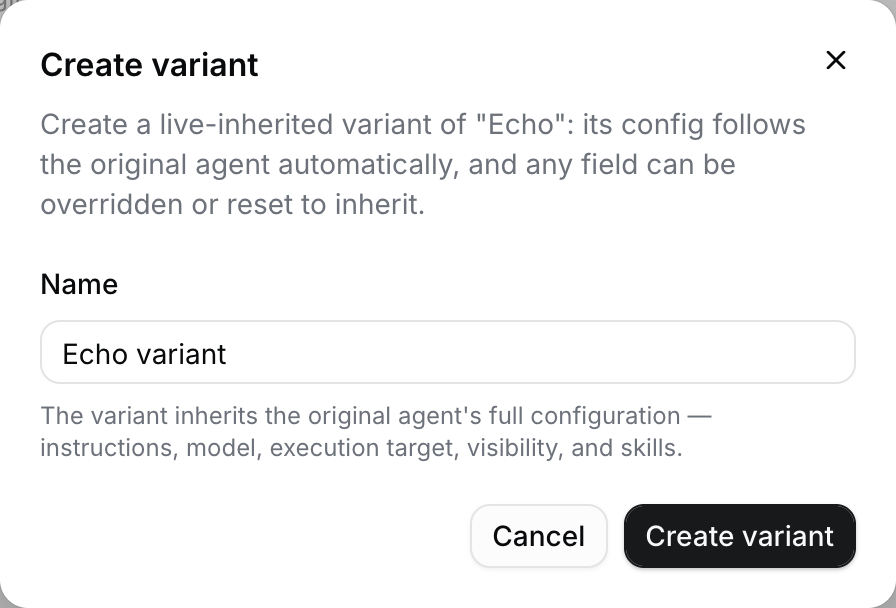
Bir varyant, orijinalin talimatlarını, Skill'lerini ve görünürlüğünü senkronize tutar ve tek tek alanları geçersiz kılmanıza izin verir. Burada istediğiniz tam olarak budur: Echo'nun destek kuralları tek yerde kalır ve yalnızca runtime değişir.
Adım 3: Varyantı OpenCode'a yönlendirin
Varyantın ayarlarında Bilgisayar, Runtime & çalışma dizini bölümünü açın. Runtime düğmesine tıklayın. Bir Runtime seçin listesi, Runtime'ları Bilgisayara göre gruplar. Kendi Bilgisayarınız altında OpenCode'u seçin.
Sharkly hemen kaydeder ("Değişiklikler ajan kaydedildi") ve Runtime'ı Geçersiz kılındı olarak işaretler. Ayrıca Varsayılan model'i Sonnet 5.5'ten OpenCode'un varsayılanı olan opencode/big-pickle'a çevirdi.
Adım 4: Modeli elle ayarlayın
Varsayılan model listesini açın. Listede OpenCode CLI'dan yazar ve Runtime'ın bildirdiği tüm modelleri gösterir: Mac'imizde 47 tane; opencode/big-pickle, opencode/beam-free ve opencode/deepseek-v4.1-flash-free dahil.
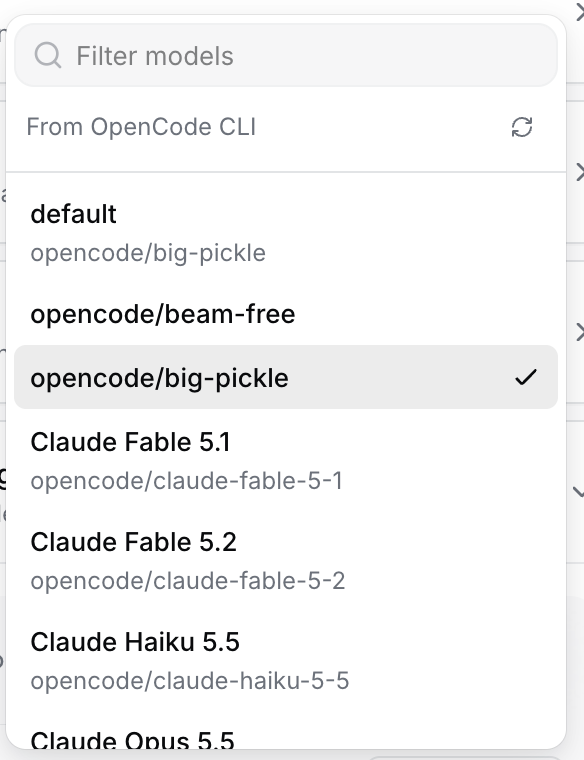
Bir tane seçin. Biz önce opencode/deepseek-v4.1-flash-free'yi seçtik. Algılama başarısız olduğu için liste boşsa, yardım sayfası Modelleri elle ayarlama seçeneğini açıklar: bir model kimliğini <provider-id>/<model-id> biçiminde, runtime'dan kopyalayarak girersiniz; görünen ada dayanarak uydurmazsınız.
Adım 5: Gerçek bir Görev çalıştırın
Cancel Anything'in Todo'da bekleyen gerçek bir sorusu vardı: CAAN-32. Bir kullanıcı, aracın App Store üzerinden satın alınan Apple abonelikleriyle çalışıp çalışmadığını sordu. Atanan olarak Echo (OpenCode)'u belirledik. Çalıştırma bir saniye içinde başladı.
Çalıştırma günlüğü, ACP dizisini andırıyor: "opencode ACP adaptörü başlatılıyor", "ACP el sıkışması tamamlandı", "ACP oturumu hazır" ve ardından ajanın depoda ve "Apple" için Skill'inde arama yaparken kendi düşünceleri ve kabuk çağrıları.
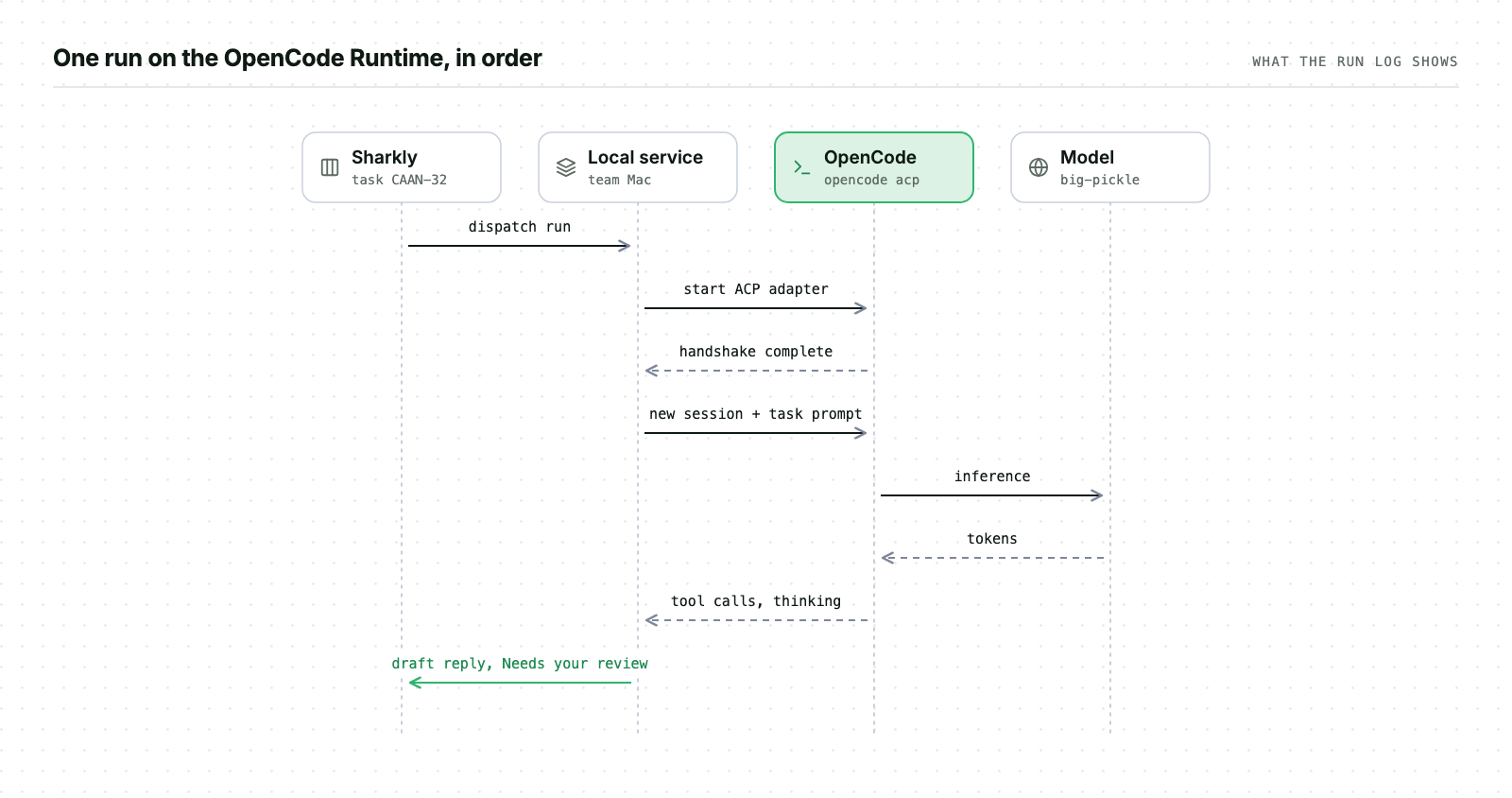
Gerçek sonuç
İkinci çalıştırma yaklaşık 100 saniye sürdü ve 1.4k girdi tokeni, 125 çıktı tokeni ve 37.6k önbelleğe alınmış token kullandı. Echo (OpenCode), bu taslağı görev konuşmasına gönderdi ve İncelemeniz gerekiyor durumuna aldı:
Merhaba [isim], sorduğunuz için teşekkürler. Şu anda Cancel Anything, her şirketin web sitesi için kısa bir reçeteyi takip ederek kendi bilgisayarınızda bir tarayıcıda çalışıyor. iPhone'daki Apple abonelikleri iOS Ayarları'ndan yönetilir, şirket web sitesinden değil; ayrıca bir Apple/App Store reçetemiz yok, bu yüzden bunları bugün sizin için iptal edemiyoruz.
Ayrıca, Echo'nun bir Claude Code sürümünün bir gün önce bir yanıt taslağı hazırladığını ve bunu bir alternatif olarak sundu. Aynı talimatlar, farklı bir runtime, kullanılabilir bir yanıt.
Bizde yanlış gidenler
İlk çalıştırma, ücretsiz katman limitine takıldı. Sharkly'de hata görünmeden birkaç dakika boyunca "opencode'un yanıt bekleniyor" aşamasında kaldı. OpenCode'un kendi günlüğü (~/.local/share/opencode/log/opencode.log), DeepSeek ücretsiz modeli için "Ücretsiz kullanım limitine ulaşıldı" diyordu. Çalıştırmayı iptal ettik, varyantı opencode/big-pickle'a çevirdik ve Görevi yeniden atadık. Bir çalıştırma ücretsiz bir modelde takılırsa, daha uzun beklemek yerine o günlüğü okuyun.
İkinci çalıştırma işi yaptı, sonra başarısız oldu. Taslak gönderilmişti ama çalıştırma yine başarısız olarak işaretlendi: "Model servisinin kotası tükendi". Sorun seçtiğimiz model değildi. OpenCode her oturumu ayrı bir küçük modelle adlandırır; bizim Mac'imizde bu, ücretli gpt-5.4-nano idi. Hesapta kredi olmayınca, yanıt zaten gönderildikten sonra bu arka plan çağrısı başarısız oldu.
Çözüm, OpenCode'un small_model ayarıdır; yalnızca bu Agent'ı etkilemesi için bir Agent ortam değişkeni olarak aktarılır:
OPENCODE_CONFIG_CONTENT={"small_model":"opencode/big-pickle"}
Varyantta Ortam değişkenleri altına ekleyin. Bir terminalde opencode run --print-logs ile doğruladık: olmadığında başlık adımı gpt-5.4-nano'yu çağırdı ve başarısız oldu; olduğuyla ise her iki adım da big-pickle kullandı.
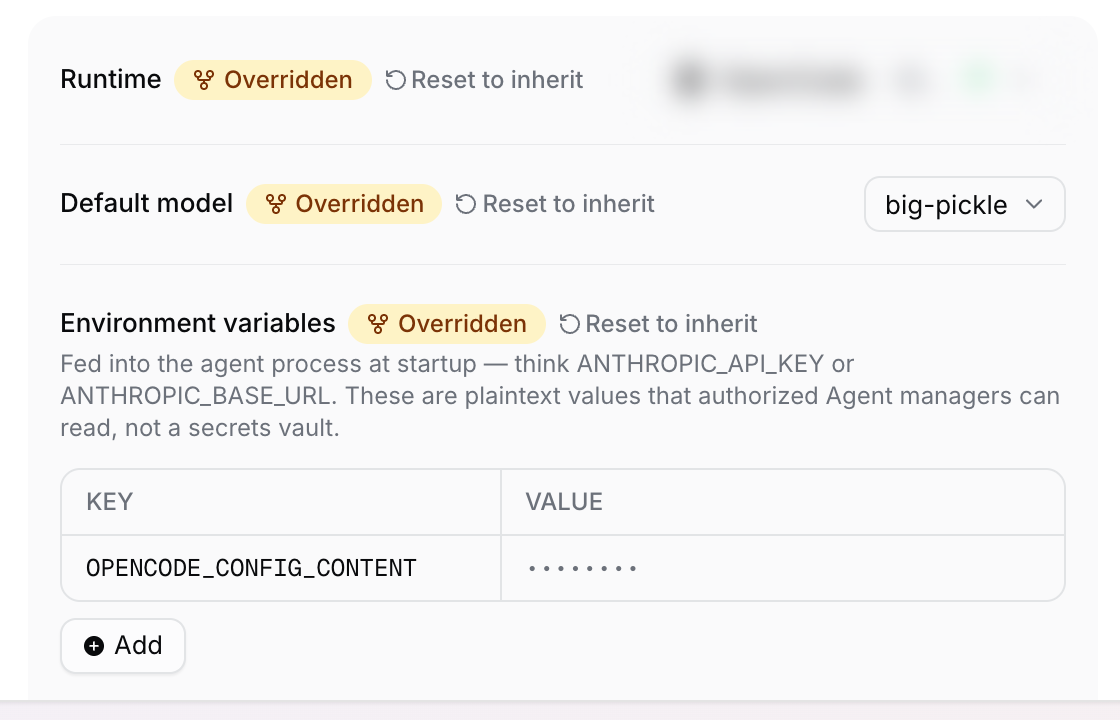
Özel Runtime formu web uygulamasında yoktu. Buna az sonra değineceğiz.
Özel ACP Runtime'ları: aracınız yerleşik değilken
Bilgisayar sayfası, Sharkly'nin zaten desteklediği Runtime'ları Daha fazla runtime destekle altında listeler: GitHub Copilot, Gemini CLI, Kimi Code, Qwen Code, Goose, Cline ve daha fazlası; listemizde 20 tane. Aracınız oradaysa, CLI'sını kurun ve Tekrar kontrol et düğmesine tıklayın.
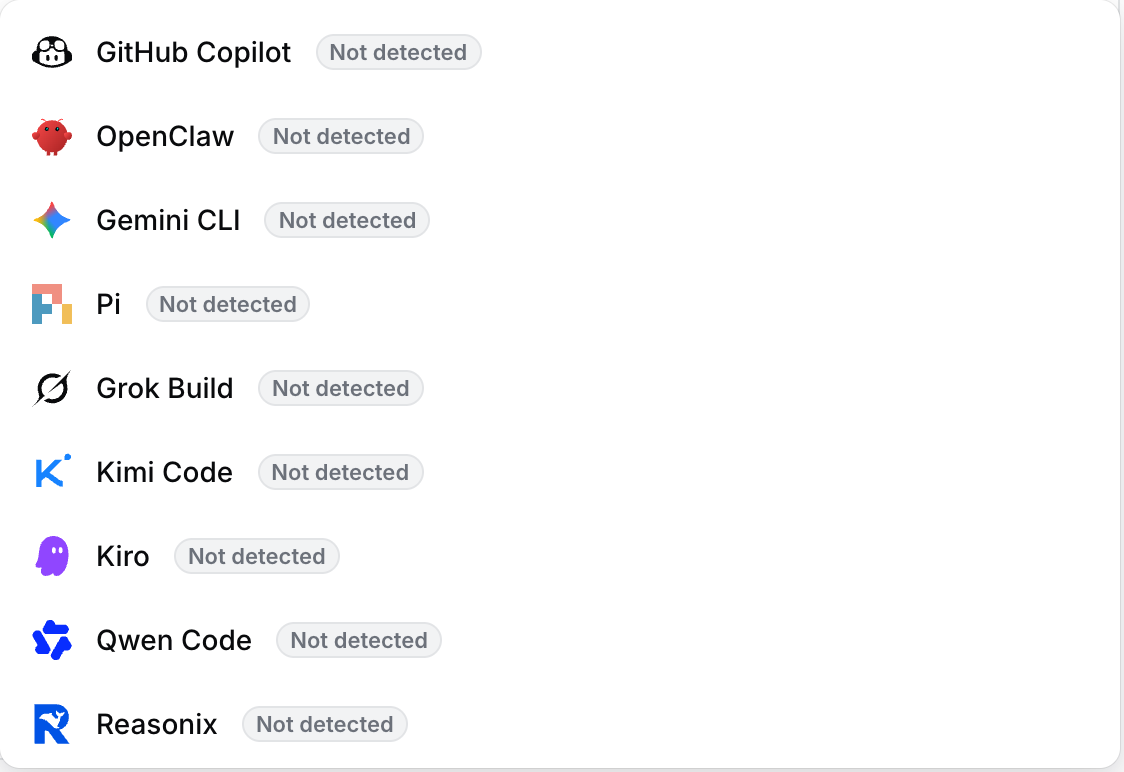
Orada değilse, özel bir Runtime tanımlarsınız. Yardım sayfası, bunu bir simge, bir ad ve bir başlatma komutuyla "Bilgisayar detayından" eklemeyi, ardından Bağlantıyı test et yapmayı söylüyor. Bizim testimizde bu form yalnızca Sharkly Desktop'ta mevcuttu. Web uygulamasının Bilgisayar sayfasında buna dair bir giriş yoktu, bu yüzden bu eğitim için bir tane oluşturmadık.
Formun alanları, uygulamada göründükleri adlarıyla:
- Uyumlu protokol: ACP uyumlu ya da yerleşik bir Runtime'ın protokolüyle uyumlu.
- Görünen ad: o Bilgisayarda benzersiz olmalı.
- Komut: ACP için, doğrudan bir ACP sunucusunu başlatan bir komut. Model ve protokol argümanlarını içine koymayın.
- Açıklama ve Simge, ikisi de isteğe bağlı.
Protokol, Runtime'ı oluşturduktan sonra değiştirilemez. Düzenlemeler sonrasında başlayan çalıştırmalara uygulanır; halihazırda yürüyen bir çalıştırma, başladığı tanımı korur. İşiniz bittiğinde özel Runtime'ı arşivleyin.
Geri alın ya da koruyun
Geri almak için, Görevi orijinal Agent'a yeniden atayın ve varyantı arşivleyin ya da Runtime üzerinde Kalıtıma sıfırla düğmesine tıklayarak onu Claude Code'a geri gönderin. Önce varyantın modelini ve ortam değişkenlerini not edin: bir varyantta bazı ayarlar birlikte sıfırlanır.
Korumak için, varyantı olduğu yerde bırakın. Ucuz, sık sorulan soruları ona atayın ve orijinali zor sorular için Claude Code üzerinde tutun.
Ekiplerin bunu kullandığı iki başka yol
Özel koda sahip bir ekip. Kilitli tek bir Bilgisayarda, ACP konuşan bir CLI arkasında yerel bir modeli özel bir Runtime olarak çalıştırıyor. Yalnızca o Runtime'a yönlendirilen Agentlar o Bilgisayarda çalışır.
Yeni bir ajan CLI deneyen bir ekip. CLI'yı tek bir Bilgisayarda özel bir Runtime olarak ekliyor ve test etmek istediği her Agent için bir varyant oluşturuyor. Bir haftalık gerçek Görevlerin ardından çalıştırmaları karşılaştırıyor ve kazananı tutuyor. Gerçek görevlerde yeni bir modeli nasıl test edeceğinizi görün: gerçek görevlerde yeni bir model test etme.
Özet kontrol listesi
- [ ] Runtime'ın CLI'sı kurulu ve Bilgisayarda Kullanılabilir görünüyor
- [ ] Paylaşımlı Bilgisayarda Runtime genelindeki varsayılanlara dokunulmamış
- [ ] Agent üzerinde Varyant oluştur, runtime'a göre adlandırılmış
- [ ] Runtime yeni Runtime'a ayarlanmış, model seçilmiş (ya da elle eklenmiş)
- [ ] Yalnızca OpenCode:
small_modelödeyebileceğiniz bir modele ya da ücretsiz bir modele ayarlanmış - [ ] Bir gerçek Görev atanmış, çalıştırma günlüğü ve sonucu okunmuş
- [ ] Yerleşik değil mi? Sharkly Desktop'ta özel bir Runtime ekleyin
Ekipinize üçüncü bir runtime eklemeye hazır mısınız? Sharkly'de ücretsiz başlayın, bir Bilgisayar bağlayın ve bir Agent'a OpenCode üzerinde bir varyant verin.
SSS
Sharkly'de özel bir ACP runtime'ı nedir? Bir ad ve bir ACP sunucusunu başlatan bir komutla tanımladığınız bir Runtime'dır. Sharkly'nin yerel servisi onu başlatır, ACP el sıkışmasını yürütür ve diğer Runtime'larda yaptığı gibi istemleri gönderir. Agent'ınızı Runtime ayarında seçersiniz; kod değişikliği gerekmez.


