
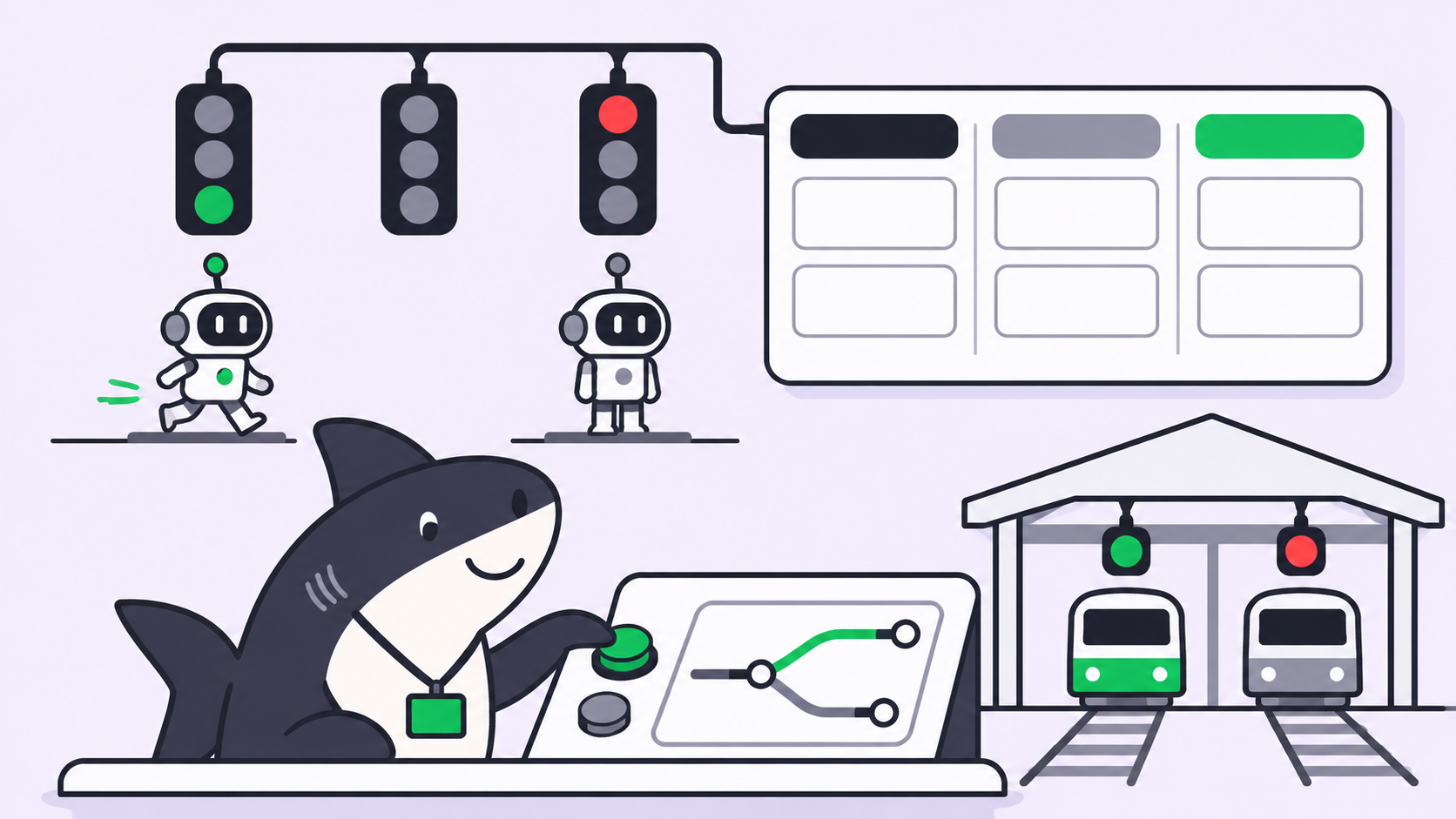
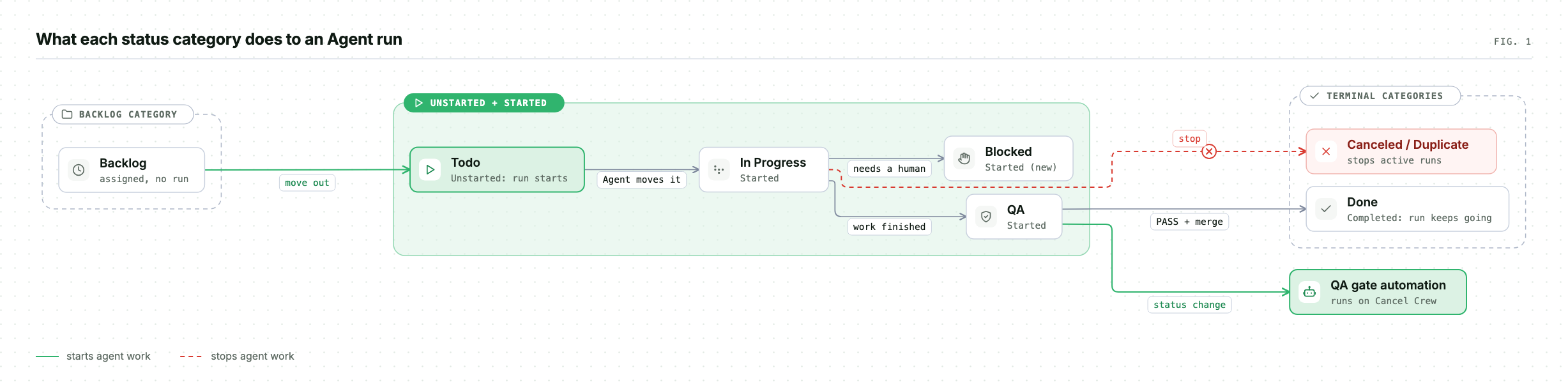
Hızlı yanıt: Sharkly görev durumlarının her biri sabit bir kategoriye aittir ve kategori, ajan işlerine ne olacağına karar verir. Backlog'da bir Ajana atanmış bir görev asla bir çalıştırma başlatmaz. Onu Backlog'dan sonlanmayan bir duruma taşımak çalıştırma başlatır. Canceled ve Duplicate aktif çalıştırmaları durdurur. Done görevi sonlandırır ama çalışan bir ajanı kendi hâlinde bırakır.
Bunu gerçek bir ekip üzerinde yaparak öğreneceksiniz. Aşağıda, mühendisliğini Sharkly üzerinde yürüten, abonelik iptal eden küçük bir CLI ekibi olan Cancel Anything ekibinin gerçek bir Build görevini takip ediyoruz. Bir mühendislik Ajanı kodu yazar, bir QA Ajanı inceler ve durum sütunu kimin ne zaman çalışacağına karar verir.
Sonunda şunlara sahip olacaksınız:
- İhtiyacınız olan her durumun görev tipine bağlı olduğu bir Workflow
- Bir durum değişikliğiyle başlatılmış gerçek bir ajan çalıştırması ve başka bir değişiklikle başlatılmış bir inceleme
- İşi takip kaybetmeden bekleten yeni bir “Blocked” durumu
- Hangi durumların ajanları başlattığını, duraklattığını ve durdurduğuna dair net bir kural
Başlamadan önce
Yerinde olması gereken üç şey var. Sharkly’nin Ücretsiz planı şu anda 5 kişiye kadar organizasyonlar için ücretsizdir, bu yüzden kendi organizasyonunuzda takip edebilirsiniz.
- En az bir görev tipi içeren bir Space. Bizimki Cancel Anything (anahtar: CAAN); Build, Recipe, Bug ve Request tipleriyle.
- Çevrimiçi bir Runtime’a sahip bir Bilgisayar. Ajanlar bağlı bir Bilgisayar üzerinde Claude Code, Codex veya başka bir runtime ile çalışır. Bu kısım size yeni geliyorsa Sharkly Ajanı’nın ne olduğuna bakın.
- Space’e atanmış bir Ajan. Bizimki, motor mühendisi Bolt (Claude Code). İnceleme adımı için ayrıca Juno liderliğinde, QA üyesi Vera olan bir ekip olan Cancel Crew’u kullanıyoruz. Crew’lar, işleri dağıtan bir lider altında ajanları gruplar.
Sharkly durum kategorileri ajan çalıştırmalarını nasıl belirler
Bir durum, sütunun üzerindeki isimdir (Todo, QA). Bir kategori, altındaki sabit yaşam döngüsü aşamasıdır: Triage, Backlog, Unstarted, Started, Completed, Canceled veya Duplicate. Durumları özgürce yeniden adlandırabilirsiniz. Sharkly’nin çalıştırma davranışı, Sprint metrikleri ve raporlar kategoriyi okur, asla ismi değil.
| Kategori | Örnek durumlar | Ajan işlerine etkisi |
|---|---|---|
| Triage | Triage | Gelen işi normal görünümlerin dışında tutar |
| Backlog | Backlog | İşi bekletir; atanmış bir Ajan başlamaz |
| Unstarted | Todo | Hazır; Backlog’dan buraya taşımak bir çalıştırma başlatabilir |
| Started | In Progress, QA, Blocked | İş yolda; yeni bir yaşam döngüsü etkisi yok |
| Completed | Done | Sonlandırıcı; aktif bir çalıştırma devam eder |
| Canceled | Canceled | Sonlandırıcı; görev için aktif çalıştırmaları durdurur |
| Duplicate | Duplicate | Sonlandırıcı; çalıştırmaları durdurur, asıl görevi sorar |
Bu kurallar görev durumları yardım sayfasından geliyor ve aşağıda test ettiğimizde hepsi doğrulandı.
Adım 1: Durum kataloğunu ve görev tipinin Workflow’unu bulun
Durumlar iki yerde yaşar ve bunları karıştırmak en yaygın hataya yol açar.
- All settings’i açın, ardından Global configuration altında Task Statuses’a tıklayın. Bu, organizasyon kataloğudur: her durum, kategoriye göre gruplanmış, onu kullanan görev ve görev tipi sayılarıyla birlikte.
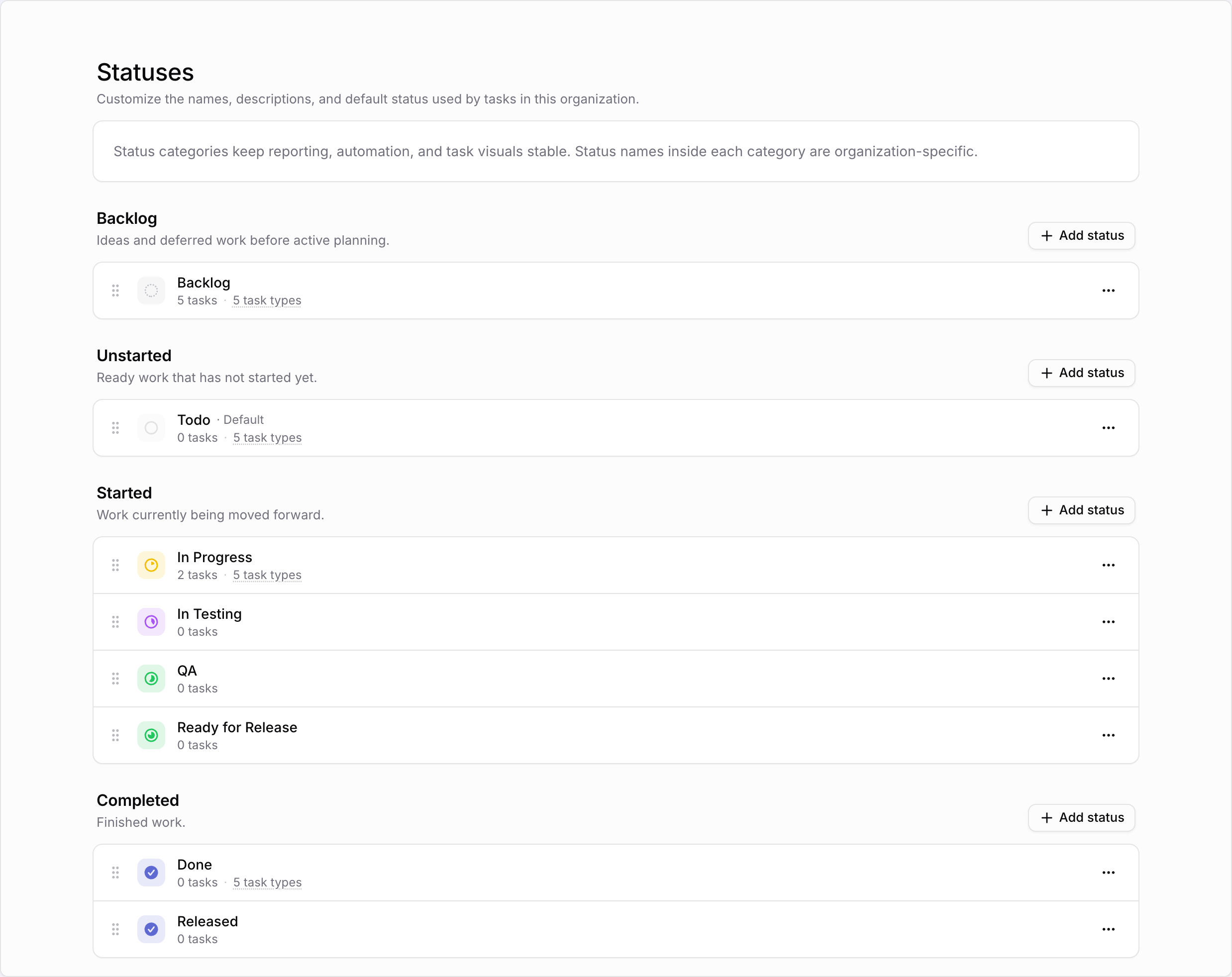
Started grubundaki QA’ya bakın. Görev tipi sayısı olmadan “0 tasks” yazar, oysa In Progress “5 task types” yazar. Bir durum katalogda durabilir ve yine de hiçbir Workflow’a ait olmayabilir.
- All settings’e gidin, My spaces altında Space’inize tıklayın, ardından Task types & statuses’a gidin, Build’i açın ve Statuses sekmesini seçin. İşte Workflow bu: bir Build görevinin geçebileceği sınırlı durum listesi.
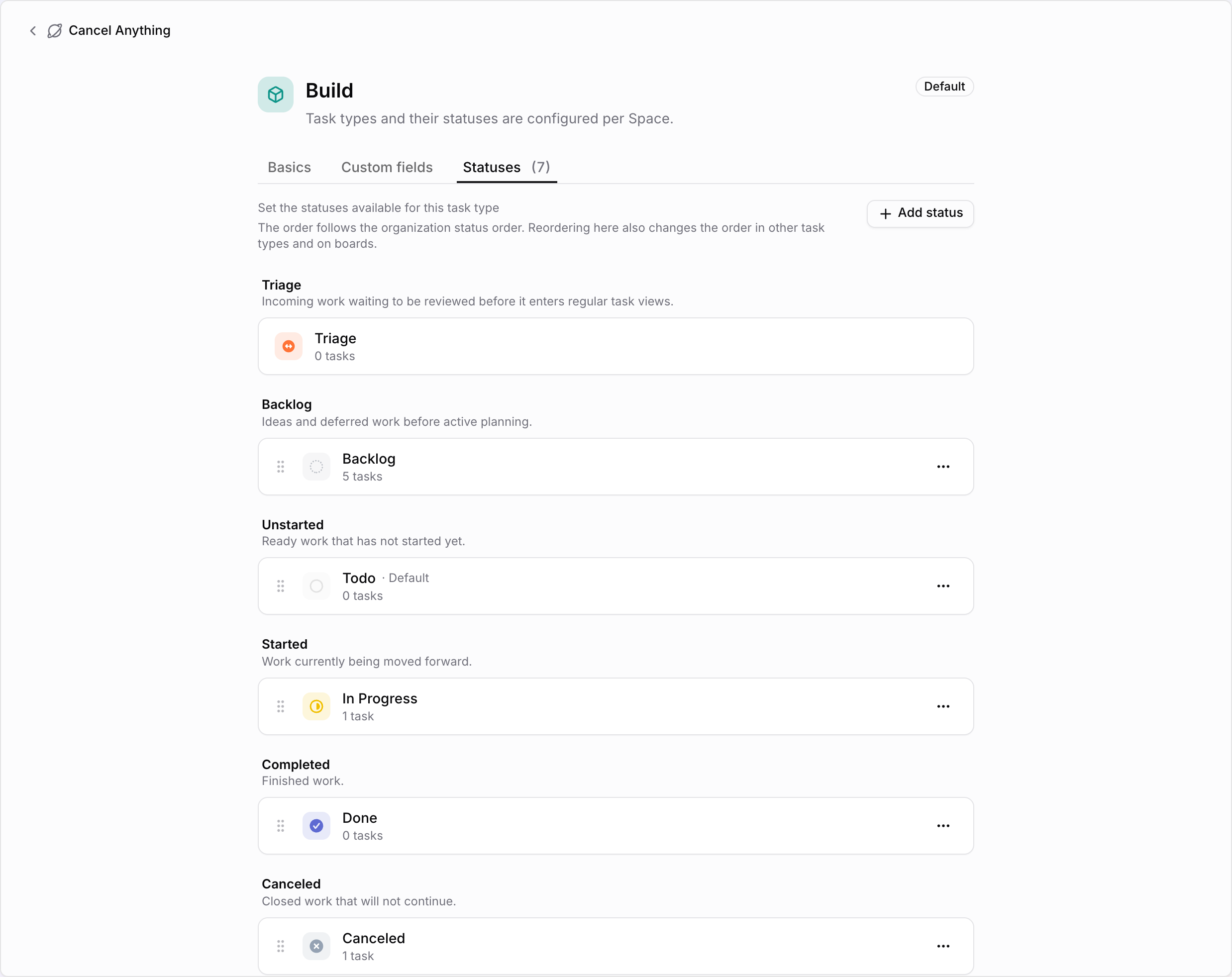
Build’de yedi durum vardı ve QA yoktu. Bir görev yalnızca tipinin Workflow’undaki bir duruma geçebilir, yani hiçbir Build görevi QA’ya ulaşamazdı.
Adım 2: Eksik durumu Workflow’a ekleyin
- Build’in Statuses sekmesinde Add status’a tıklayın.
- Select statuses…’u açın. Zaten Workflow’da olan durumlar gri görünür.
- QA’yı seçin ve diyalogda Add status’a tıklayın.
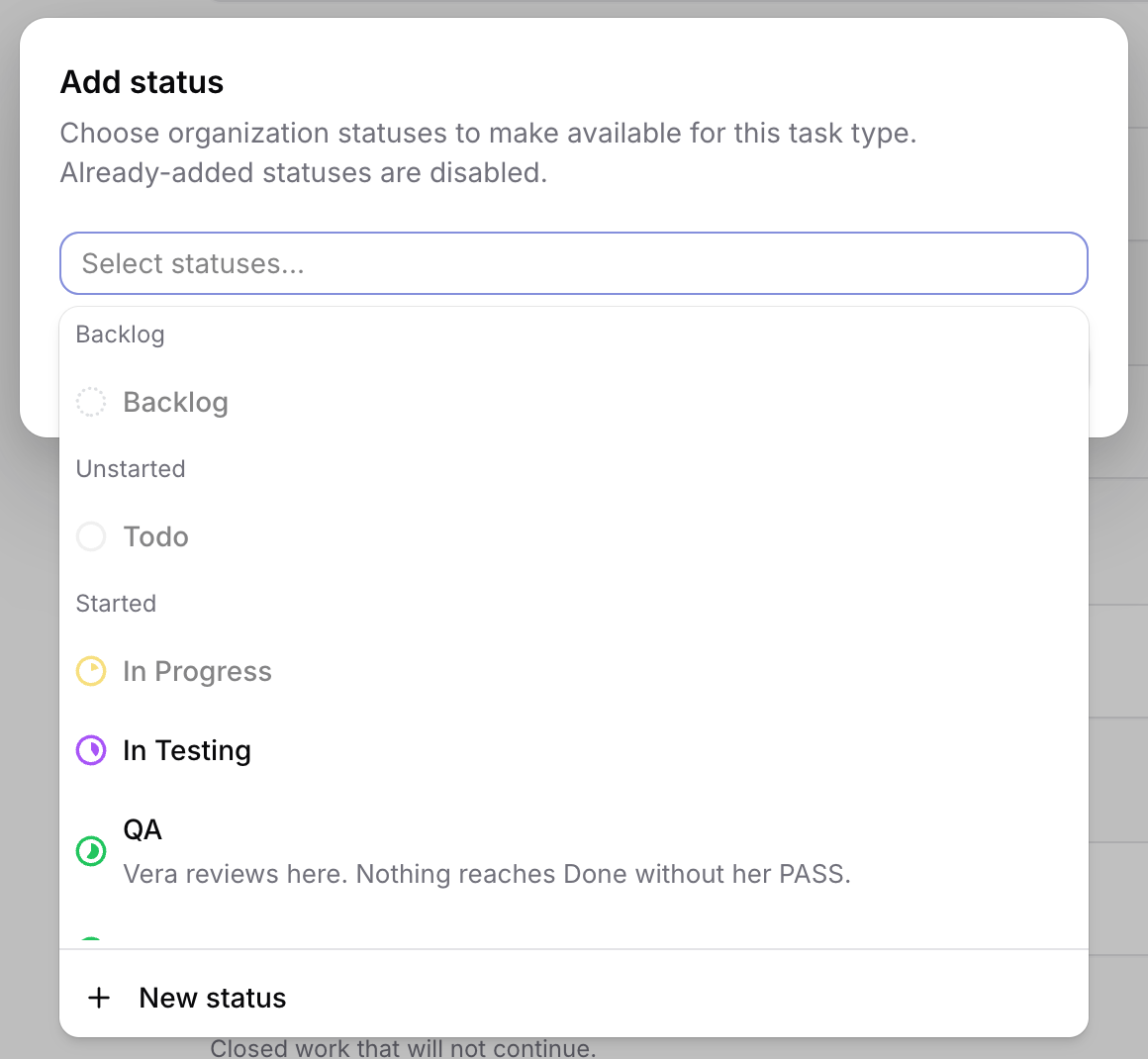
QA artık Started altında “0 tasks” ile görünüyor. Başka bir şey değişmedi: durum tanımı paylaşımlıdır ve yalnızca üyelik eklediniz.
Adım 3: Görev Backlog’dayken Ajanı atayın
Görevimiz CAAN-5’ti: CONTRIBUTING.md yazmak ve “Add a company” ile “Recipe broke” olmak üzere iki GitHub issue formu oluşturmak. Backlog’dadaydı. Atanan kişi olarak Bolt’u ayarladık ve bekledik.
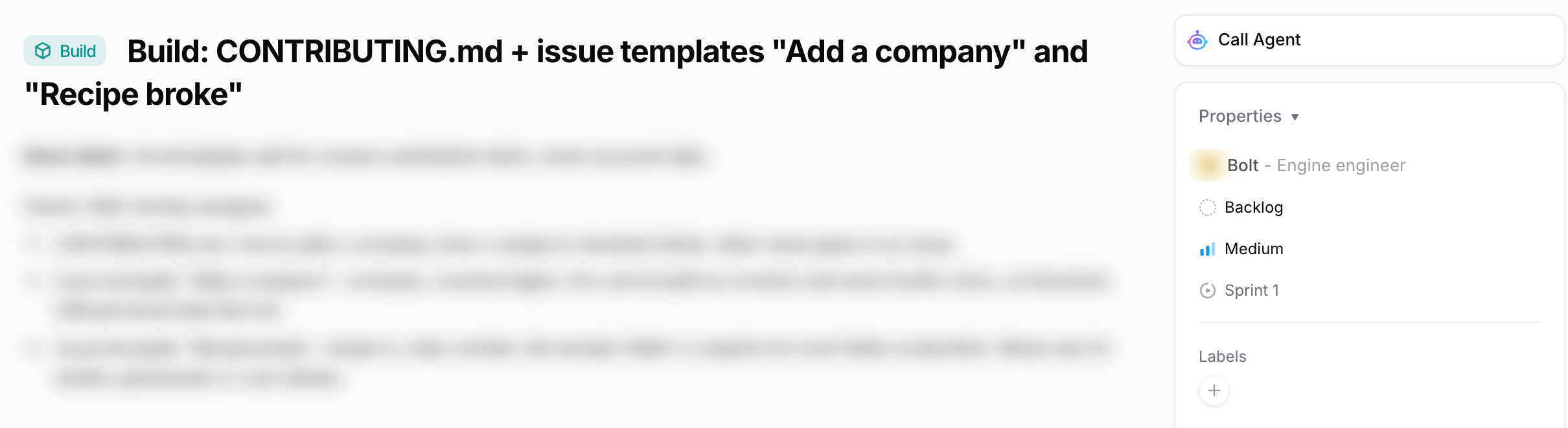
Hiçbir şey olmadı ki asıl mesele de bu. CAAN-5 için çalıştırma listesi boş kaldı ve ajanın çalışma durumu “none” olarak kaldı. Backlog, ajan işini taahhüt etmeden önce beklettiğiniz yerdir; böylece tek bir token harcamadan on görev sıraya alabilirsiniz.
Adım 4: Görevi Todo’ya taşıyın ve çalıştırmanın başlamasını izleyin
Properties panelinde durumu Backlog’dan Todo’ya değiştirin (veya kartı panoda sürükleyin).
CLI üzerinden zamanlayarak gördüklerimiz şunlar:
- Çalıştırma hemen Queued olarak göründü.
- Yaklaşık 20 saniye sonra Running oldu.
- Bolt görev sohbetine “Started.” yazdı ve görevi kendi kendine In Progress’e taşıdı.
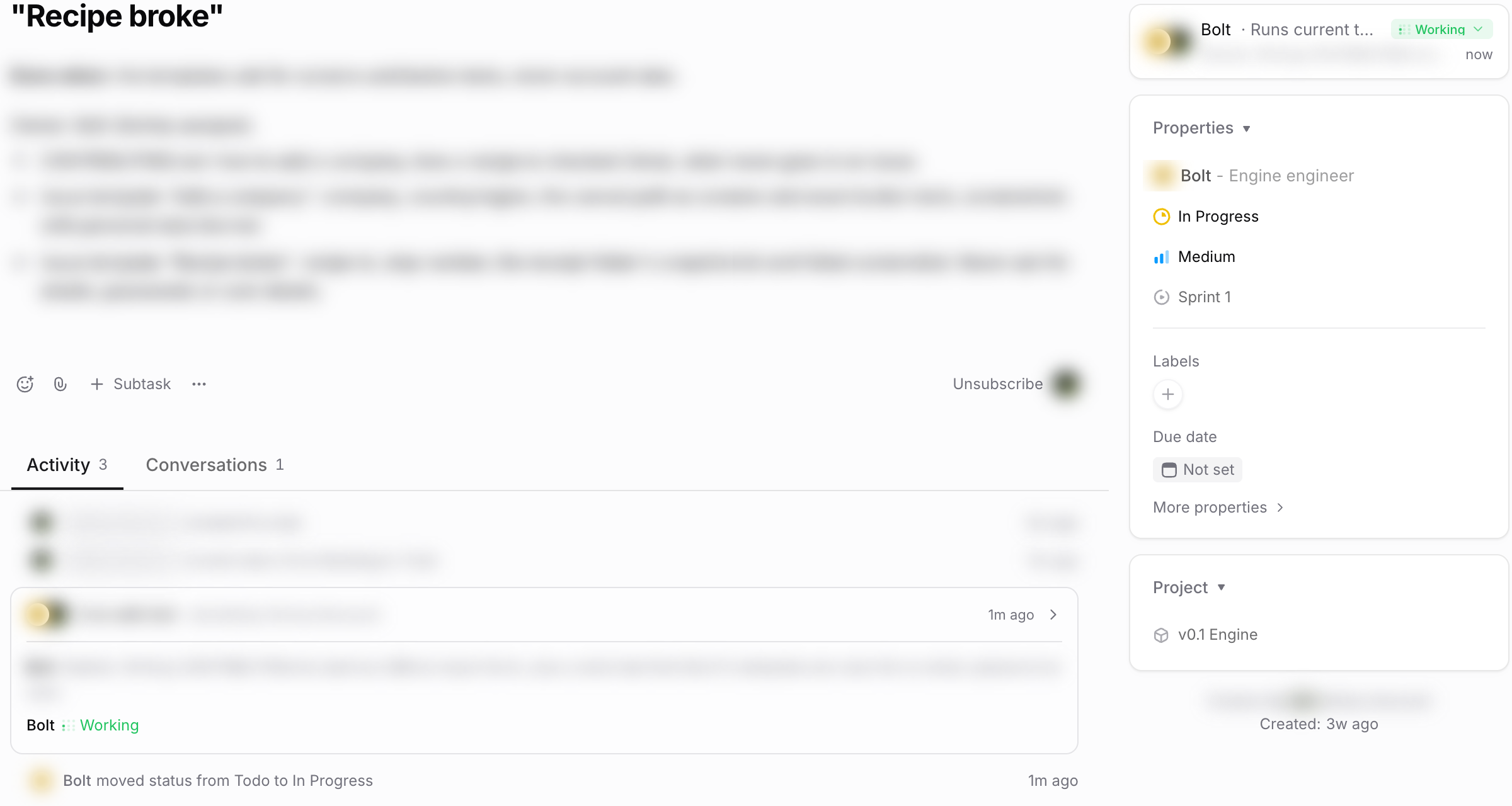
Üç dakika sonra çalıştırma tamamlandı. Bolt, CONTRIBUTING.md, her iki issue formu ve herhangi bir form alanı e-posta, şifre veya kart isterse başarısız olan bir test içeren bir branch pushladı. npm test 18’in 18’ini geçti. Bolt ardından konuşmayı Needs your review olarak işaretledi.
Değişmeyene dikkat edin: görev In Progress’te kaldı. Görev durumu ve ajanın çalışma durumu ayrıdır. “Needs your review” bir sütun değil, konuşma üzerindeki bir devir durumudur.
Adım 5: Bir Started durumunu kapı (gate) olarak kullanın
Ekip, biten her görevi bir otomasyonla QA’dan geçirir. Space kenar çubuğunda Autopilot’u açın ve onu bulacaksınız: Cancel Crew üzerinde çalışan, “When task status changes to QA” koşullu bir Task status change tetikleyicisi.
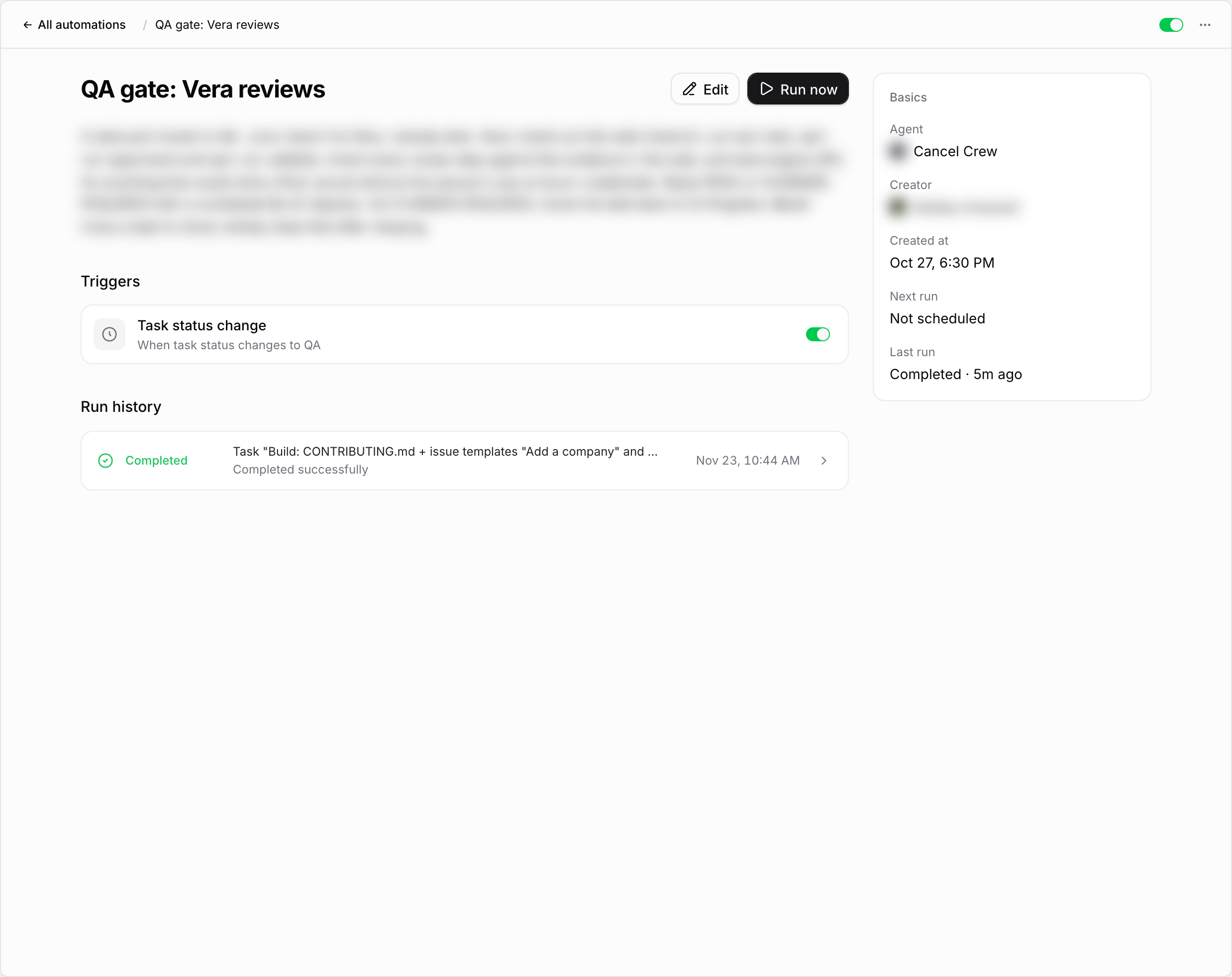
CAAN-5’i In Progress’ten QA’ya taşıdık. Otomasyon tetiklendi, Juno (Crew lideri) incelemeyi 30 saniye içinde Vera’ya devretti ve Vera’nın çalıştırması yaklaşık iki dakika sonra bitti. Kararı: PASS; testler, typecheck ve recipe doğrulaması yeşildi ve engelleyici olmayan iki takip maddesi vardı. Görev, bir insan birleştirene kadar QA’da kaldı.
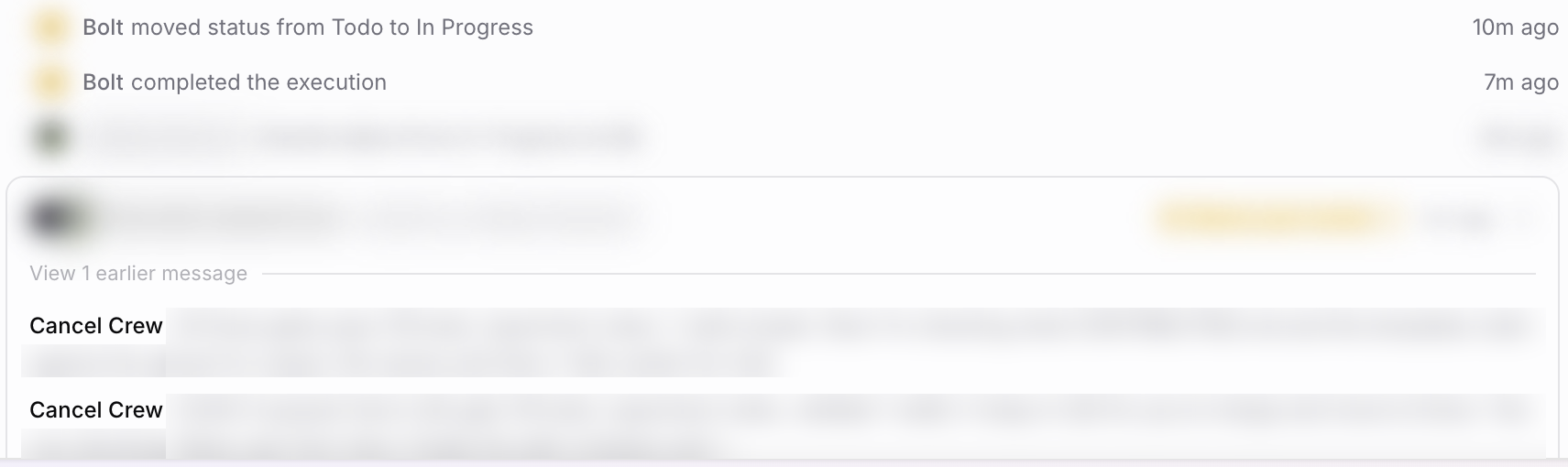
Neden otomasyonu doğrudan Vera’ya yönlendirmek yerine Crew üzerinden yönlendirdik? Vera crew-exclusive’dir ve Sharkly, doğrudan crew-exclusive bir Ajana hedefleyen bir otomasyonu reddeder. Durum tetiklemeli otomasyonlar hakkında daha fazla bilgi için Sharkly Automations sayfasına bakın.
Adım 6: Sonlandırıcı durumların ne yaptığını bilin
Ekran görüntüsü için gerçek bir çalıştırmayı sonlandırmadık, bu yüzden bu adım kendi testimizden değil yardım sayfasından geliyor.
- Done (Completed): görev sonlandırıcıdır, ancak aktif bir çalıştırma iptal edilmez. Ajan çalıştırmanın ortasındayken görevi kapatırsanız, çalıştırma yine de tamamlanır ve raporlar.
- Canceled: görev için başlatılan aktif çalıştırmaları durdurur. İş artık istenmiyorsa kullanın.
- Duplicate: ayrıca çalıştırmaları durdurur ve aynı Space’te asıl görevi seçmenizi ister.
Pratik kural: bir ajanı durdurmak için görevi iptal edin. Onu Done’a taşımak yalnızca görevi kapatır ve çalıştırma devam eder.
Adım 7: Kendi durumunuzu ekleyin
Bir kişiye, bir sıra (secret) veya başka bir görevi bekleyen işler için Blocked ekledik.
- Build’in Statuses sekmesinde Add status’a tıklayın, Select statuses…’u açın ve en altta New status’u seçin.
- Blocked adını, bir açıklama ve bir renk girin (
#ef4444kullandık). - Status group’u Started olarak ayarlayın, ardından Save’e tıklayın.
Sharkly onu tek adımda organizasyon kataloğunda oluşturur ve Build’e ekler. Build artık dokuz durum listeliyor; Blocked, Started altında.
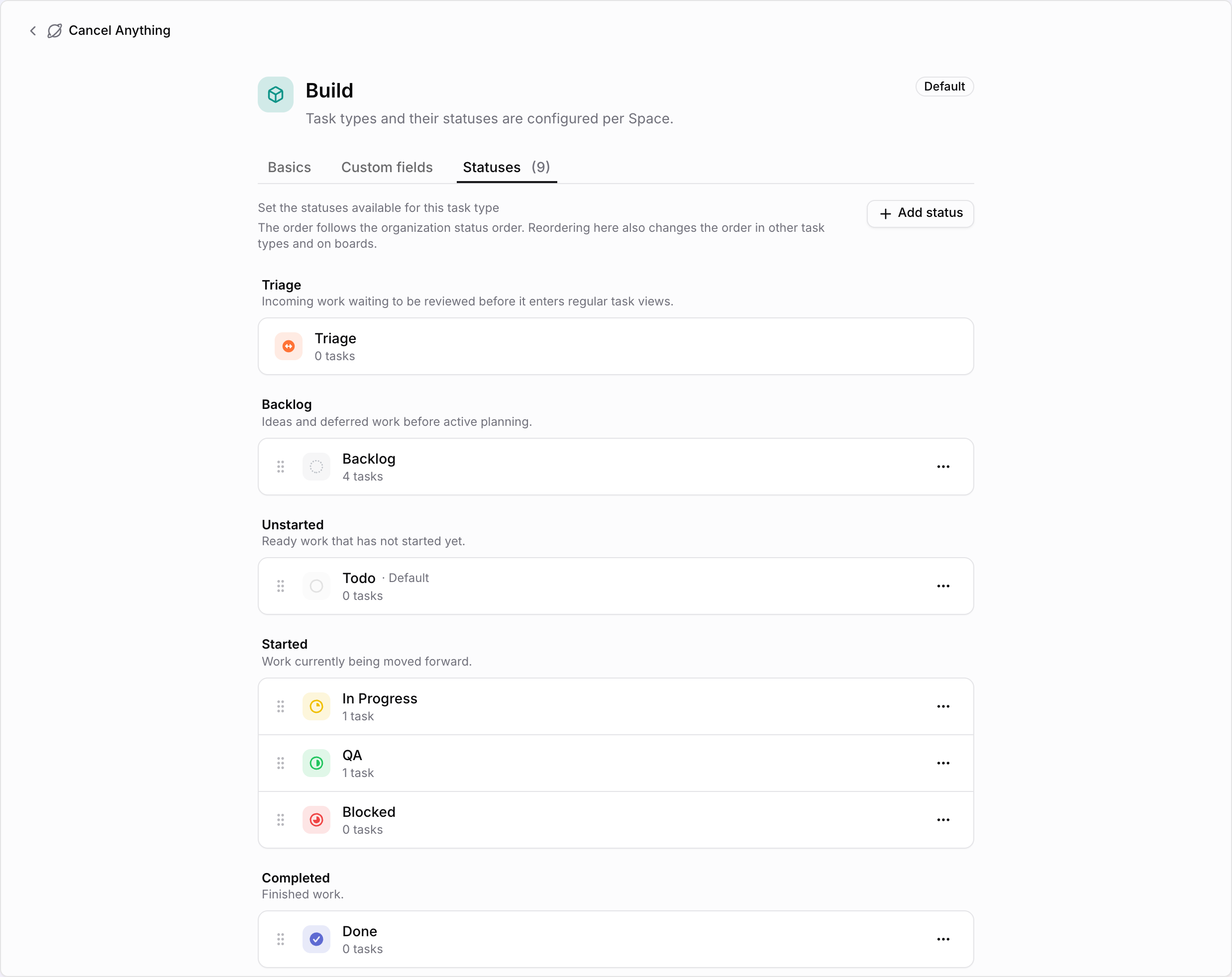
Neden Backlog değil de Started? Bir görevi Backlog’dan sonlanmayan herhangi bir duruma taşımak bir çalıştırma başlatabilir. Bir Started durumu, görevi park edilmiş gibi okunmadan aktif Sprint içinde ve metriklerinde tutar.
Bizde yanlış gidenler
QA Build Workflow’unda değildi. Kurulum notları, QA’nın Ready for Release’den yeniden adlandırıldığını söylüyordu. Aslında her ikisi de katalogda varlığını sürdüyordu ve hiçbiri Build’e ait değildi. Daha önceki bir görevde Bolt, işi QA’ya taşıyamadığını bildirdi ve onu In Progress’te bıraktı. Çözüm: durumu ihtiyaç duyan her tipe ekleyin (Adım 2), ardından katalogdaki görev tipi sayısını kontrol edin.
Ajan, görevini kendi kendine QA’ya taşımadı. QA ekli olsa bile Bolt “Needs your review”de durdu. İşin ne zaman hazır olduğuna bir insanın karar verdiği bir ekip için bu gayet iyi. Ajanların kendi kendine devretmesini istiyorsanız, bunu ajanın talimatlarında belirtin ve durumun adını verin.
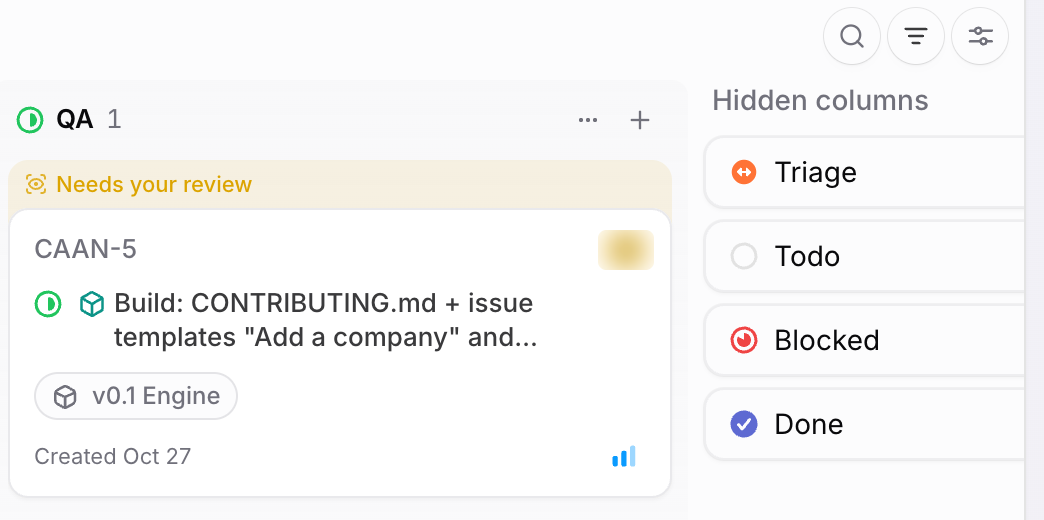
Blocked panoda görünmedi. Pano boş sütunları gizler, bu yüzden Blocked, bir görev onu kullanana kadar Hidden columns altında bekledi.
Varyasyonlar
Bir destek ekibi, ajan taslaklarını bütün gün Backlog’da tutabilir ve biri onları okuduktan sonra bir grubu Todo’ya taşıyabilir. Durum taşıması onaydır ve ondan önce hiçbir şey çalışmaz.
Ücretli model limitleri olan bir platform ekibi, Unstarted kategorisinde bir “Ready for Agent” durumu ekleyebilir. İnsanlar işi Backlog’a girer ve bir lider, bütçe olduğunda onu Ready for Agent’a yükseltir. O tek sütun harcama kontrolü hâline gelir.
Özet kontrol listesi
- [ ] Görevleri taşıdığınız her durum, görev tipinin Workflow’undadır, yalnızca katalogda değil
- [ ] Ajanlar Backlog’dayken atanır ve Backlog’dan çıkış hareketi başlatma düğmenizdir
- [ ] İnceleme durumları Started’dır ve üzerinde durum değişikliği otomasyonları vardır
- [ ] Ajanları durdurmak için görevleri iptal edersiniz ve Done yalnızca işi kapatmak için kullanılır
- [ ] Yeni durumların kategorisi renge göre değil, anlamına göre seçilir
Sharkly üzerinde kendi panonuzu kurun, ardından tüm kategori kurallarını görev durumları yardım sayfasında okuyun. Ürüne yeni mi geldiniz? Sharkly ile başlangıç rehberiyle başlayın.
SSS
Bir ajanı Backlog’da atamak bir çalıştırma başlatır mı?
Hayır. Backlog’da bir görev oluşturmak veya atamak çalıştırma başlatmaz. Çalıştırma, görevi Backlog’dan sonlanmayan bir duruma taşıdığınızda ve Ajan hazır olduğunda başlar.
Panodan çalışan bir ajanı nasıl durdururum?
Görevi bir Canceled veya Duplicate durumuna taşıyın. Her ikisi de görev için başlatılan aktif çalıştırmaları durdurur. Onu Done’a taşımak durdurmaz.
Bir görevde neden bir durum seçemiyorum?
Durum, o görev tipinin Workflow’unda değil. Space’in görev tipini açın, Statuses sekmesine gidin ve onu ekleyin.
Durum ile kategori arasındaki fark nedir?
Durum, ekibinizin gördüğü isimdir; örneğin QA. Onun kategorisi altındaki sabit aşamadır; örneğin Started. Ajan çalıştırmaları, Sprint metrikleri ve raporların hepsi kategoriyi okur.
Bir durum bir ajanı tetikleyebilir mi?
Evet. Bir otomasyon üzerindeki bir Task status change tetikleyicisi, bir görev seçilen bir duruma girdiğinde bir Ajanı veya Crew’u çalıştırabilir.


