

Sharkly Triage gelenek kutusu, Space başına bir inceleme kuyruğudur. Yeni işler, bir kişi kabul edene (1 tuşu), kopya olarak işaretleyene (2), reddedene (3) veya erteleyene (H) kadar Triage durumunda buraya düşer; panolarınızda ve Görevlerim'de görünmez. Triage sorumluluğu, yeni gelen işleri kimin sahipleneceğini belirler; triage kuralları ise kimse bakmadan önce öncelik gibi alanları ayarlar.
İstekleri üç farklı kanaldan alıyorsunuz, bunların yarısı belirsiz ve bir ajan birden yanlış olanı işleme alıyor. Sharkly triage gelenek kutusu, "biri istedi" ile "bir ajan üzerinde çalışıyor" arasına bir insan koyarak bunu çözer. Bu eğitimde tüm akışı, çalışan bir Sharkly organizasyonunda, küçük bir abonelik iptal CLI ekibi olan Cancel Anything üzerinde gerçekten uyguluyoruz. Sonunda yapılandırılmış bir gelenek kutunuz, yeni isteklerde tetiklenen bir triage kuralınız ve bir ajanın üzerinde çalıştığı kabul edilmiş bir isteğiniz olacak.
Henüz bir Space'iniz yoksa Sharkly'i ücretsiz kullanmaya başlayabilirsiniz ve başlangıç kılavuzu yaklaşık on dakika sürer.
Başlamadan önce
Yerinde olması gereken dört şey var:
- Triage modülü açık bir Space. Space ayarlarını açın, Triage'a girin ve Enable triage seçeneğini açın. Bunu yalnızca Organization Owner'lar, Organization Admin'ler ve Space Administrator'lar değiştirebilir.
- Gelen işler için bir görev türü. Space'imizde, bir kullanıcının istediği her şey için
Requesttürü var;Recipe,BuildveBugtürlerinin yanında. - Yönlendirme için etiketler ve bir Project. Üç etiket grubu (
category,dark-pattern,region) ve Recipes: launch 10 adında bir Project kullanıyoruz. - Bağlı bir Computer üzerinde bir Agent. Bizimki Juno, Claude Code üzerinde Sonnet ile çalışan bir PM Agent. Agent'lar size yeni geliyorsa, önce Sharkly Agent'ların nasıl çalıştığını okuyun.
Triage gelenek kutusu nasıl çalışır
Gelenek kutusu açıksa ve görevin türünün iş akışında bir Triage durumu varsa, görev Triage'a girer. Sharkly Triage belgelerine göre bu; Create triage task ile oluşturulan görevleri, Space dışındaki Organization üyelerinin gönderimlerini, bağlı bir Jira senkronizasyonundan veya bağlantılı bir GitHub deposundan gelen yeni issue'ları ve bir Viewer'ın Private Space'te oluşturduğu her şeyi kapsar. Bir Space üyesi, sıradan görev sayfasından görev oluşturursa bu akışa girmez.
Kelime, tıbbi triagedan gelir: önce ayır, sonra tedavi et. Burada "tedavi" bir Agent çalıştırması demektir.
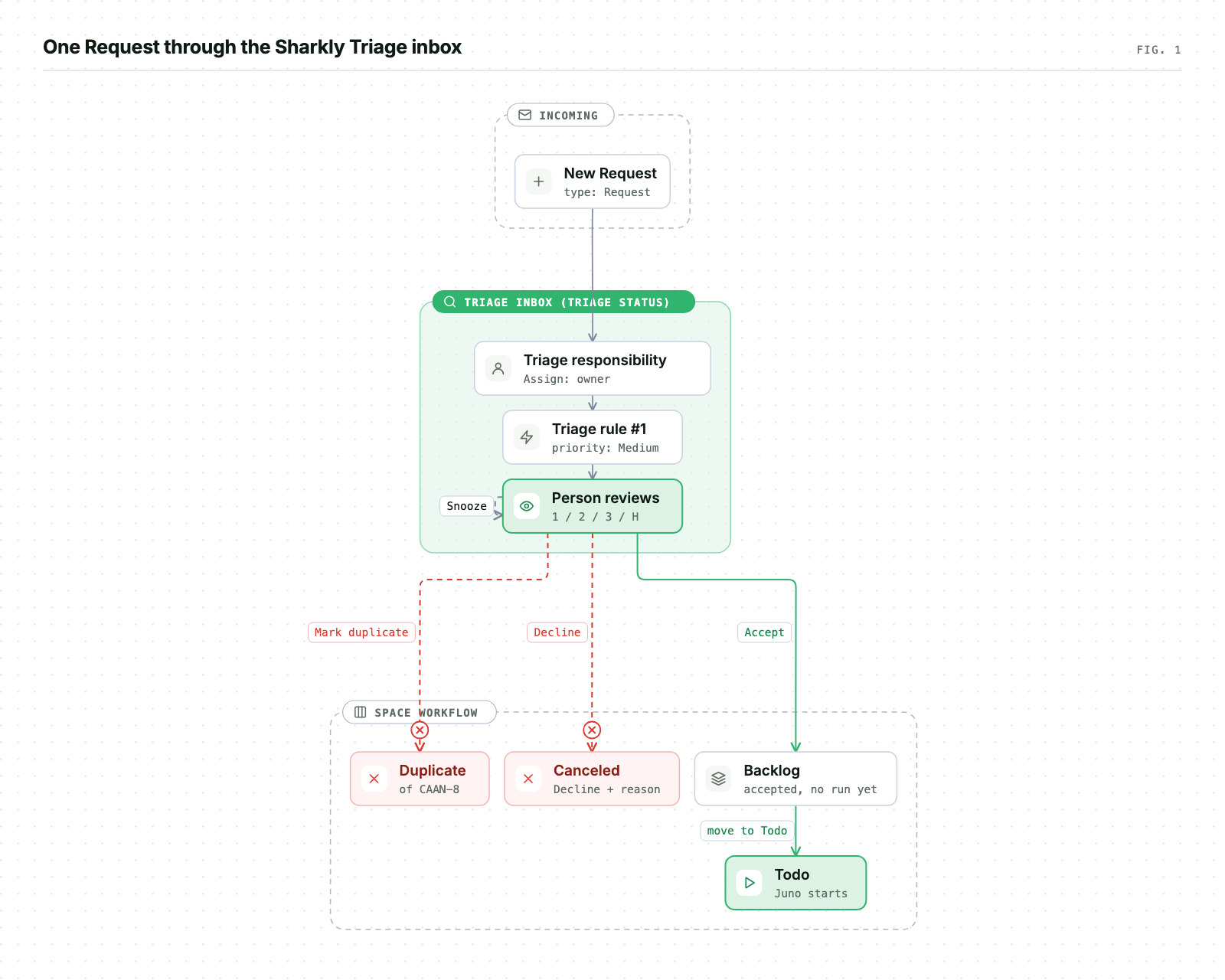
Sharkly Triage gelenek kutusunu adım adım kullanın
Adım 1: Üç gerçek istek oluşturun
Kullanıcıların gönderdiği şekilde üç istek oluşturduk:
- Request: add SiriusXM. Bir kullanıcı iptal işlemini bir sohbet penceresinden yapmak ve önce iki indirim teklifini reddetmek zorunda kalmış. ABD hesabı.
- Request: add The New York Times. Lansman gönderisine bir yanıt, bölge belirtilmemiş.
- Recipe broke? demo-merchant, --cdp ile fişten sonra takılı kalıyor. Hata kanalından gelen bir rapor.
Create triage task (C kısayolu) ile Triage sayfasından ya da CLI'dan açık bir durum belirterek istek oluşturabilirsiniz:
sharkly task create --space CAAN --type Request --status Triage \
  --title "Request: add SiriusXM" --body-file request.md
Adım 2: Kuyruğu okuyun ve başka yerde eksik olanı fark edin
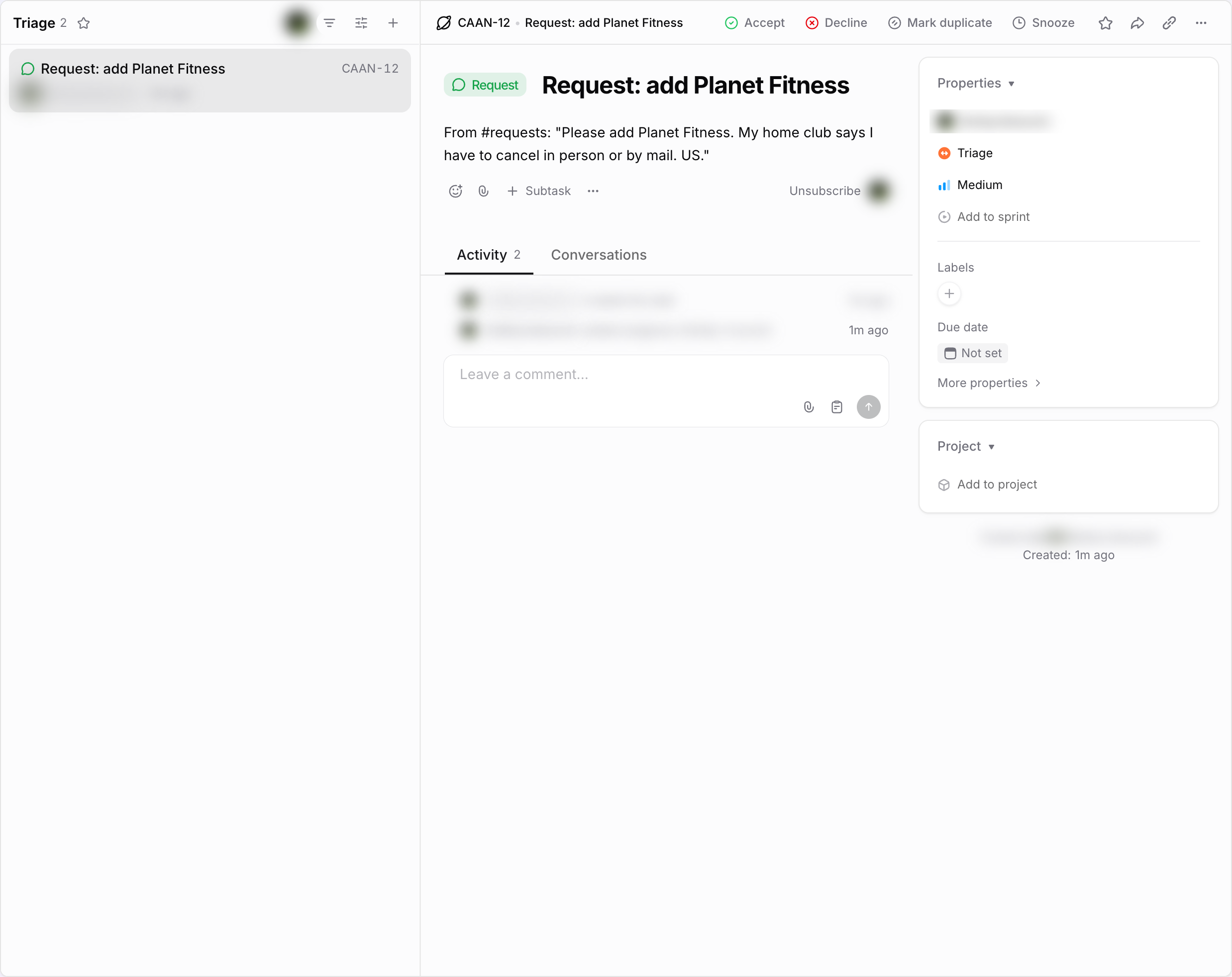
Kenar çubuğundan Space'i açın ve Triage'a tıklayın. Kuyruk, her görevin tür simgesini, tuşunu ve yaşını gösterir; başlığın yanında bir sayaç bulunur.
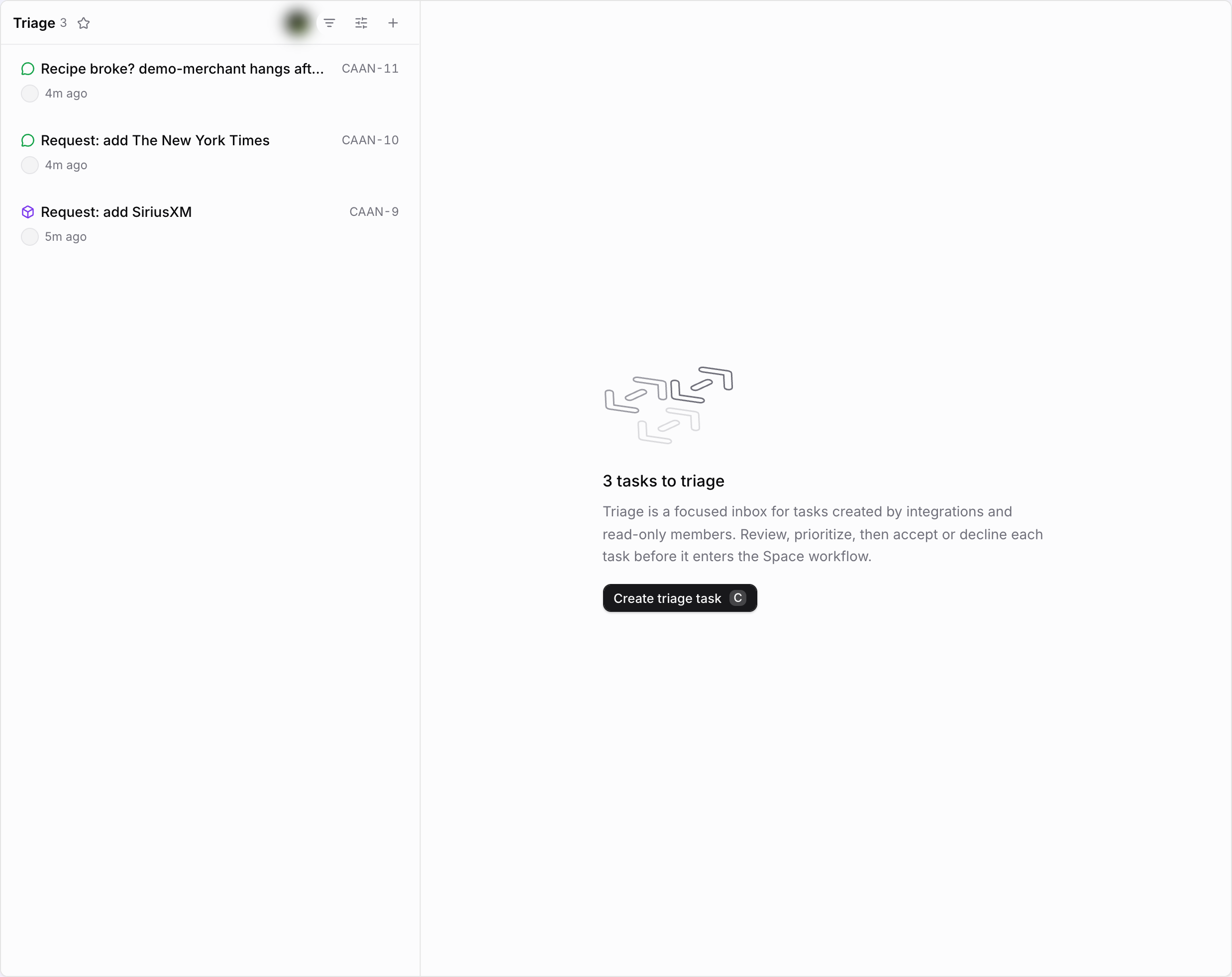
Şimdi panoyu ya da Görevlerim'i açın. Üçü de orada değil. Panolar ve görev listeleri varsayılan olarak Triage durumunu hariç tutar; CLI listemiz de bunları atladı. Asıl mesele bu: bir kişi onay vermeden hiçbir şey bir Agent'ın kuyruğuna ulaşmaz. Yine de panoda görmek isterseniz, görüntüleme seçeneklerinde Show Triage tasks seçeneğini açın.
Adım 3: Triage'i kimin sahipleneceğini ayarlayın ve bir kural ekleyin
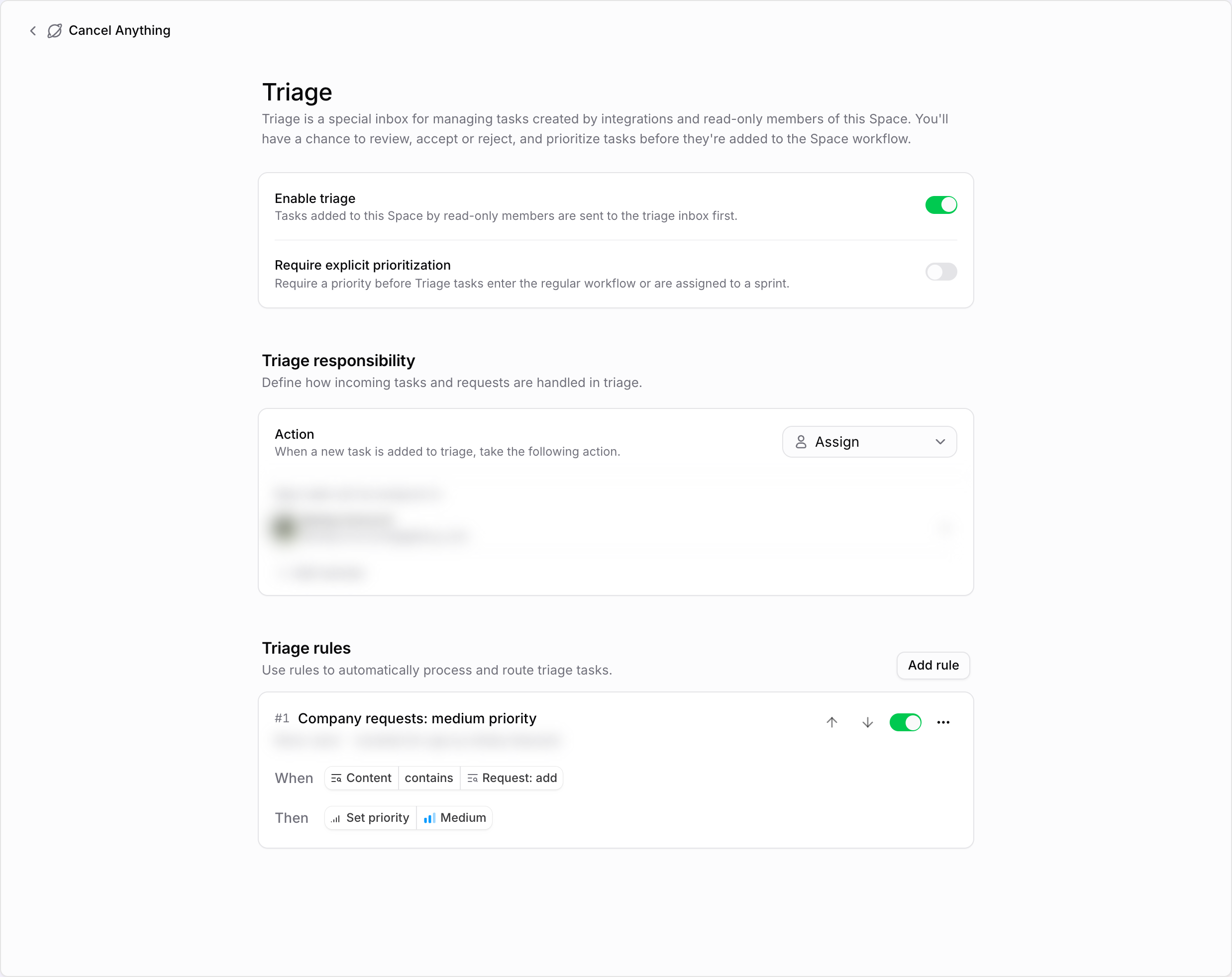
Kuyruğun üstündeki Configure triage responsibility'ye tıklayın. Bu, Space ayarlarını Triage sayfasında açar. Triage responsibility altında Action menüsünde üç seçenek vardır: No action, Notify ve Assign. Biz Assign'i seçtik ve Space sahibini ekledik; böylece her yeni gelen işin üzerinde bir isim oluyor.
Triage rules altında Add rule'a tıklayın, bir isim verin ve kuralı When/Then olarak oluşturun:
- When: Filtre ekleyin, sonra Content, contains,
Request: add. - Then: Aksiyon ekleyin, sonra Set priority, Medium.
Save rule'a tıklayın. Tetiklenene kadar "Never used" olarak işaretlenmiş #1 olarak görünür.
Adım 4: Birini kabul edin, türünü değiştirin ve bir Agent'a devredin
Request: add SiriusXM'i açın. Bu gerçek bir iş, yani bir Recipe'a dönüşecek.
- Başlığın yanındaki Request tür rozetine tıklayın ve Recipe'ı seçin. Sharkly "Change task type?" diye sorar ve yalnızca eski türde bulunan özel özellik değerlerinin silineceği konusunda uyarır. Change type'a tıklayın.
- Sağ panelde, Labels altındaki + ile
streaming,retention-offerveusetiketlerini ekleyin ve Project altında Recipes: launch 10'u seçin. Terminalden tek komutla da aynı işlemi yapabilirsiniz:
sharkly task edit CAAN-9 --label category/streaming \
  --label dark-pattern/retention-offer --label region/us \
  --project <project-id> --priority medium
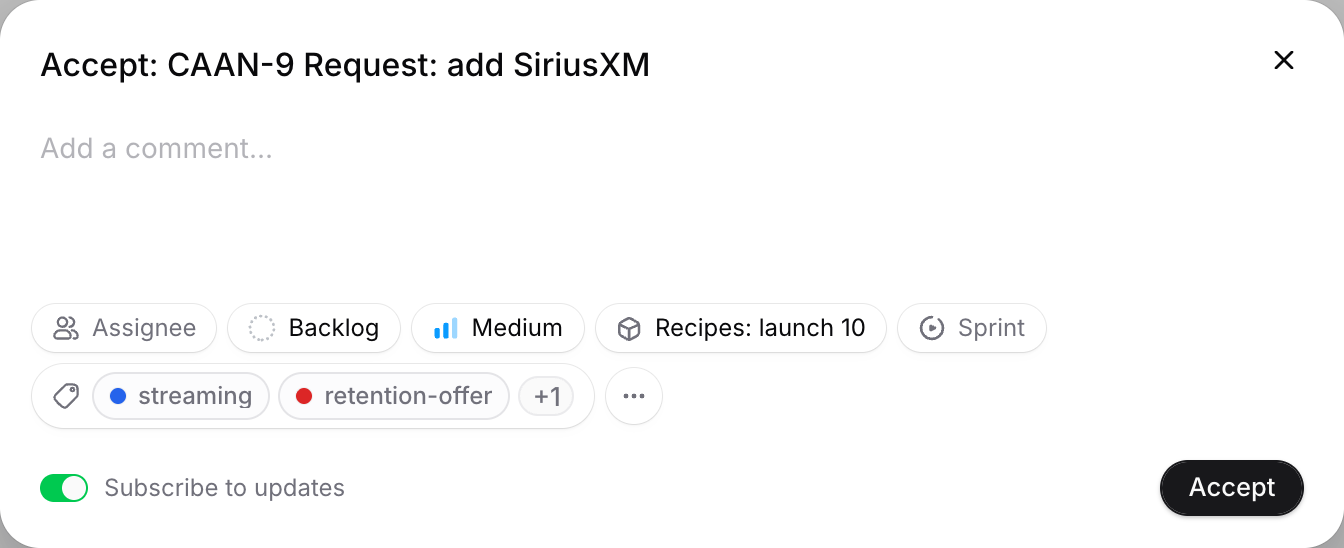
- Accept'e tıklayın (veya 1'e basın). Diyalog görevin nereye gittiğini gösterir: Backlog, Medium, Project, etiketler ve boş bir Assignee.
- Assignee'ye tıklayın,
Junoyazın ve seçin. Seçici, Crew'ları, Agent'ları ve Kişileri gruplar. QA Agent'ımız listede yoktu, çünkü yalnızca kendi Crew'una özel. - Kısa brifi yorum kutusuna yazın, sonra Accept'e tıklayın.
Adım 5: Birini kopya işaretleyin, birini sonraya bırakın
Demo-merchant raporu, ekibin CAAN-8 olarak zaten takip ettiği bir hatayı tanımlıyor: CLI, --cdp modunda fişi yazdırdıktan sonra takılıyor. Görevi açın, Mark duplicate'e tıklayın (veya 2'ye basın), CAAN-8 aratın ve Enter'a basın. Görev Duplicate durumuna taşınır ve orijinale işaret eder; böylece rapor eden kişinin sözleri gerçek çözümle birlikte kalır.

New York Times isteği henüz detaylandırılamaz: dijital ve ev teslimatı abonelikleri farklı şekilde iptal ediliyor ve hangisi olduğu söylenmemiş. Belgeler bu noktada net: yorum yazın veya erteleyin, kabul etmeyin. Soruyu yorum olarak ekledik, sonra Snooze'a (H) tıkladık. Menüde In 1 hour, Tomorrow, Next week, Next month ve Custom seçenekleri var. Tomorrow'u seçtik ve görev 08:00'e kadar kuyruktan çıktı.
Yapmayacağınız işler için Decline'ı (3) kullanın. Görevi Canceled durumuna taşır ve bir neden yazmanızı sağlar.
Adım 6: Kuralın yeni bir istekte tetiklenmesini izleyin
Kural kaydedildikten sonra dördüncü bir istek oluşturduk: Request: add Planet Fitness; kullanıcının anaspor kulübü iptalin sadece yüz yüze veya posta yoluyla yapılabildiğini belirtmiş. İstek, kimse açmadan Triage'da zaten Medium önceliğiyle ve atanmış bir kişiyle geldi.
Gerçek sonuç: Juno'nun görevde bıraktıkları
SiriusXM Todo'ya taşındığında (aşağıda değineceğiz), Juno'nun çalıştırması yaklaşık 75 saniye sürdü. Juno görevi In Progress'e taşıdı, yorum olarak bir recipe şartnamesi paylaştı ve konuşmayı Needs your reply olarak işaretledi.
Şartname dürüsttü. İsteğin kanıtladıklarını listeledi (ABD hesabı, sohbet tabanlı iptal, iki reddedilen indirim), recipe'ın altı adımını taslak olarak çizdi, sonra tahmin etmeyi reddettiği yedi bilinmeyeni sıraladı: hesap sayfası URL'si, düğme metni, indirim tutarları, sohbeti bir bot mu insan mı yürütüyor. Tam şartnameyi yazmadan önce gerçek bir tur istedi. Gerçek hesaplarda dark pattern'lere tıklayan bir araç için bu doğru karar.
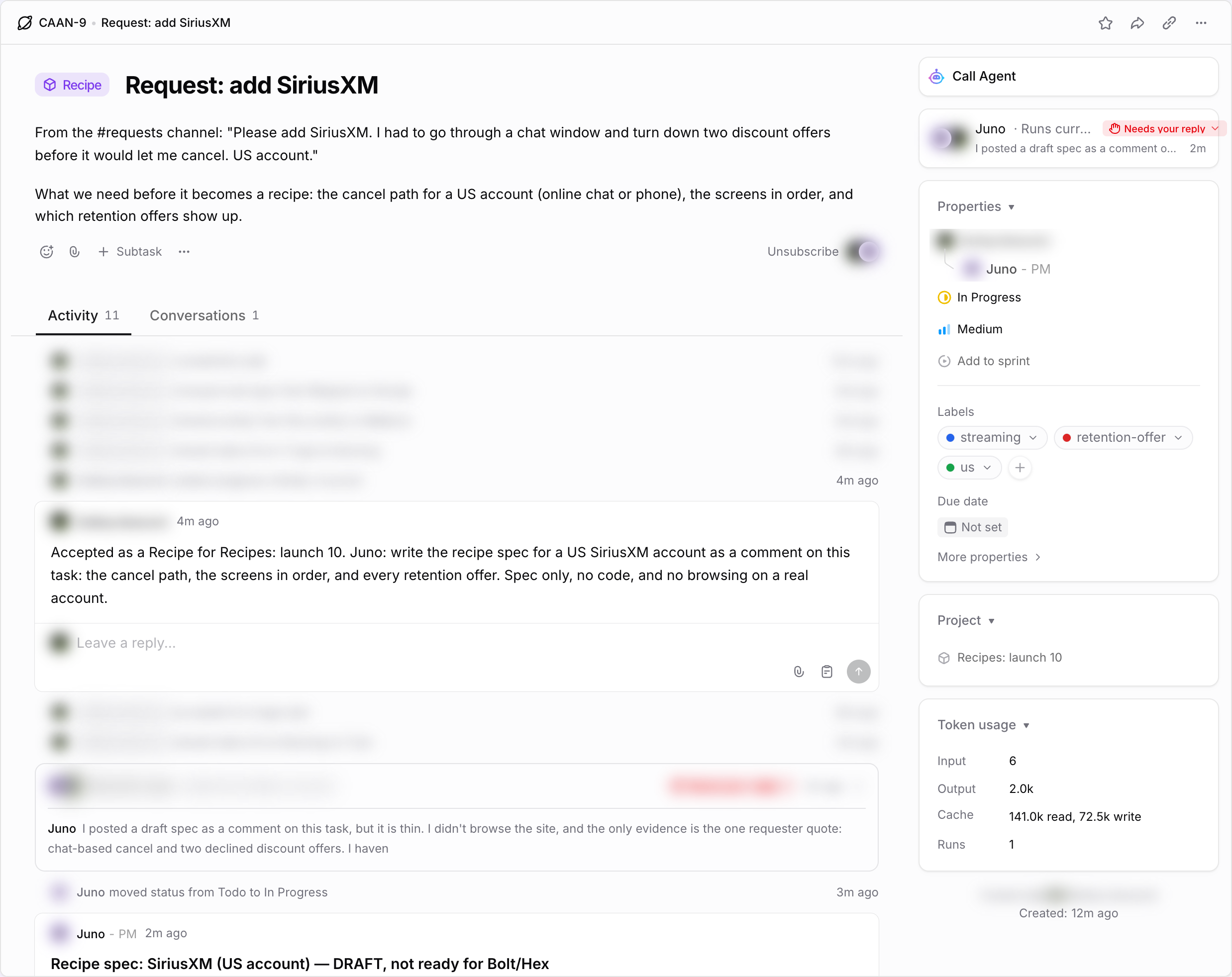
Sağ panel ayrıca çalıştırmanın token kullanımını da gösteriyor: tek çalıştırma, yaklaşık 2.000 çıktı tokenı.
Bizde yanlış gidenler
- Accept, Agent'ı başlatmadı. Accept görevi Backlog'a gönderdi — Recipe türünün varsayılanı — ve Juno hiçbir çalıştırma olmadan boşta bekledi. Todo'ya taşımak çalıştırmayı saniyeler içinde başlattı. Görev durumları belgeleri açıkça söylüyor: Backlog'daki bir görevi atamak çalıştırma başlatmaz. Triage sonrası bir Agent'ın hemen çalışmasını istiyorsanız, Accept'in hangi durumu önerdiğini kontrol edin.
- Bir kez yanlış Agent'a atadık. Assignee listesi yüklenirken kaydı ve tıklama, motor Agent'ımız Bolt'a denk geldi. Bunun yerine seçicide Agent'ın adını yazıp Enter'a basın.
- Kural, belgelerde listelenenden daha az aksiyona sahipti. Yardım sayfası, kuralların bir Project ayarlayabileceğini veya bir görevi başka bir Space'e taşıyabileceğini söylüyor. 2026-11-23 itibarıyla uygulamada aksiyonlar Label, Assign, Set status ve Set priority idi. Project'i elle ayarladık. Uygulama, doğru bilgi kaynağıdır.
- Üç istek, kuraldan önce gelmişti. Kurallar yeni gelenlere uygulanır, dolayısıyla ilk üçün önceliği yoktu. Sorumluluğu ve kuralları, giriş kanalını duyurmadan önce ayarlayın.
Varyasyonlar: diğer iki ekip
Hata kanalı olan bir destek ekibi. Sorumluluğu, nöbetçi iki kişi için Notify olarak ayarlayın; böylece her yeni rapor, kişisel Inbox'larına "Bu görevin triage'e ihtiyacı var" olarak düşer. Bir kural ekleyin: içerik crash içeriyorsa öncelik Urgent ve bug etiketi atanır. Kabul edilen hatalar, Todo'daki bir Agent'a doğrudan gider.
GitHub issue'ları olan bir bakımcı. Depoyu bağlayın; yeni issue'lar panoya değil Triage'a gelir. Bunu, başlıkların sabit bir önekle başlaması için GitHub issue şablonları ile birleştirin, sonra bu öneki Content contains ile eşleştirin. Önceliği olmayan hiçbir şeyin Sprint'e girmemesi için Require explicit prioritization seçeneğini açın.
Daha geniş desen için operasyon ekiplerinin triage'i insanlar ve ajanlar arasında nasıl paylaştığına ve AI backlog yönetimi ve triage'a bakın.
Özet kontrol listesi
- [ ] Space ayarları, Triage: Enable triage açık.
- [ ] Triage responsibility, gerçek bir kişiyle Assign veya Notify.
- [ ] En az bir kural, yeni gelenlere öncelik veya etiket atıyor.
- [ ] Kabul edilen her görevin bir türü, etiketleri, bir Project'i ve bir Agent'ı var.
- [ ] Kabul edilen durum, çalıştırma başlatan bir durum; değilse görevi Todo'ya taşıyorsunuz.
- [ ] Kopyalar orijinale işaret ediyor; belirsiz istekler bir soru ve erteleme alıyor.
SSS
Neden Triage görevleri panomda görünmüyor?
Panolar, görev listeleri ve Görevlerim varsayılan olarak Triage durumunu hariç tutar. İşleri Triage gelenek kutusunda inceleyin ya da görüntüleme seçeneklerinde Show Triage tasks seçeneğini açın.
Bir görevi kabul etmek Agent'ı başlatır mı?
Her zaman değil. Accept, görevi türünün varsayılan durumuna taşır. Bizim Space'te bu Backlog'du ve Juno, görev Todo'ya taşınana kadar çalışmadı.
Triage gelenek kutusu ile Inbox arasındaki fark nedir?
Triage gelenek kutusu, tek bir Space için paylaşılan bir kuyruktur. Inbox ise kişisel bildirim akışınızdır. Sorumluluk Notify olarak ayarlandığında, görev ikisinde de görünür.
Triage kuralları, Automations ile aynı mı?
Hayır. Triage kuralları yalnızca Triage durumundaki görevleri işler ve Space ayarlarında bulunur. Sharkly Automations ayrıdır ve tetikleyicilerle Agent çalıştırmaları başlatabilir.
Bir Viewer, Triage'i atlayabilir mi?
Hayır. Private Space'te bir Viewer yalnızca Triage durumunda görev oluşturabilir; gelenek kutusu kapalıysa Viewer'lar görev oluşturamaz. Bkz. Space üyeleri ve rolleri.
Sonraki adım
Bugün bir Space'te Triage'i açın, bir kural yazın ve kabul ettiğiniz bir sonraki isteği Todo'daki bir Agent'a yönlendirin. Triage özellik sayfasından başlayın; tek tek Agent'lar işi yetiştirdikten sonra kuyruğun arkasına bir Crew koyun.


