

Evet, Linear ücretsiz: Free planı sınırsız üye için 0$ tutarındadır; sınır olarak en fazla 2 takım ve 250 issue sunar. Ve evet, yapay zekâ ajanları bu planda Linear'ı kullanabilir. Linear'ın fiyatlandırma tablosunda MCP ve API erişimi Free plana dahil olarak listelenmiştir; böylece Claude Code, Codex veya OpenCode, herhangi bir yükseltmeye gerek kalmadan Linear'ın resmi MCP sunucusu üzerinden issue'larınızı okuyabilir ve yazabilir. Genellikle maliyet çıkaran taraf Linear değil ajandır ve bu kalemin de 0$ olduğu bir yöntem mevcuttur.
Özetle
Kodlama ajanınıza https://mcp.linear.app/mcp adresini ekleyin, OAuth ile giriş yapın (veya bir Linear API anahtarı girin); ajanınız issue'ları, projeleri ve yorumları bulabilir, oluşturabilir ve güncelleyebilir. Linear'ın Free planı MCP sunucusunu, API'yi ve Linear'ın kendi ajan platformunu içerir; bulut tabanlı kodlama oturumları (coding sessions) ise yalnızca ücretli planlarda sunulur. Tamamen 0$'lık bir kurulum için OpenCode'u, şu anda ücretsiz olarak listelediği modellerden biriyle çalıştırın. Ancak 250 issue sınırına dikkat edin: otomatik olarak issue oluşturan bir ajan bu kotayı bir insana kıyasla çok daha hızlı doldurur.
| Bileşen | Ücretsiz seçenek | Dikkat edilmesi gereken sınır | Sınır aşıldığında ödenecek tutar |
|---|---|---|---|
| Linear | Free planı | 2 takım, 250 issue, 10MB dosya yükleme | Basic planı: Yıllık ödemede kullanıcı başına 10$/ay |
| Linear MCP sunucusu | Free plana dahil | Yayınlanmış bir MCP limiti yok; API anahtarları saatte 2.500 istek hakkına sahip | 0$ |
| Kodlama ajanı | Ücretsiz Zen modelli OpenCode | “Sınırlı bir süre için” ücretsiz, yalnızca OpenCode | Claude Code: Ücretli bir Claude planı veya API kredisi. Codex: Bir ChatGPT planı veya API anahtarı |
| Sharkly panosu | 5 kişiye kadar olan kuruluşlar için ücretsiz | Ajanlar ve Bilgisayarlar (Computers) koltuk kotasından tüketmez | Team planı: Yıllık ödemede kişi başına 7$/ay |
Ajanlar açısından Linear Free planının önemli sınırları
Free planın öne çıkan rakamları doğrudan fiyatlandırma sayfasından geliyor: sınırsız üye, 2 takım, 250 issue ve 10MB dosya yükleme sınırı. Free sonrasındaki ücretli kademeler ise yıllık faturalandırıldığında kullanıcı başına aylık 10$ olan Basic ve 16$ olan Business planlarıdır.
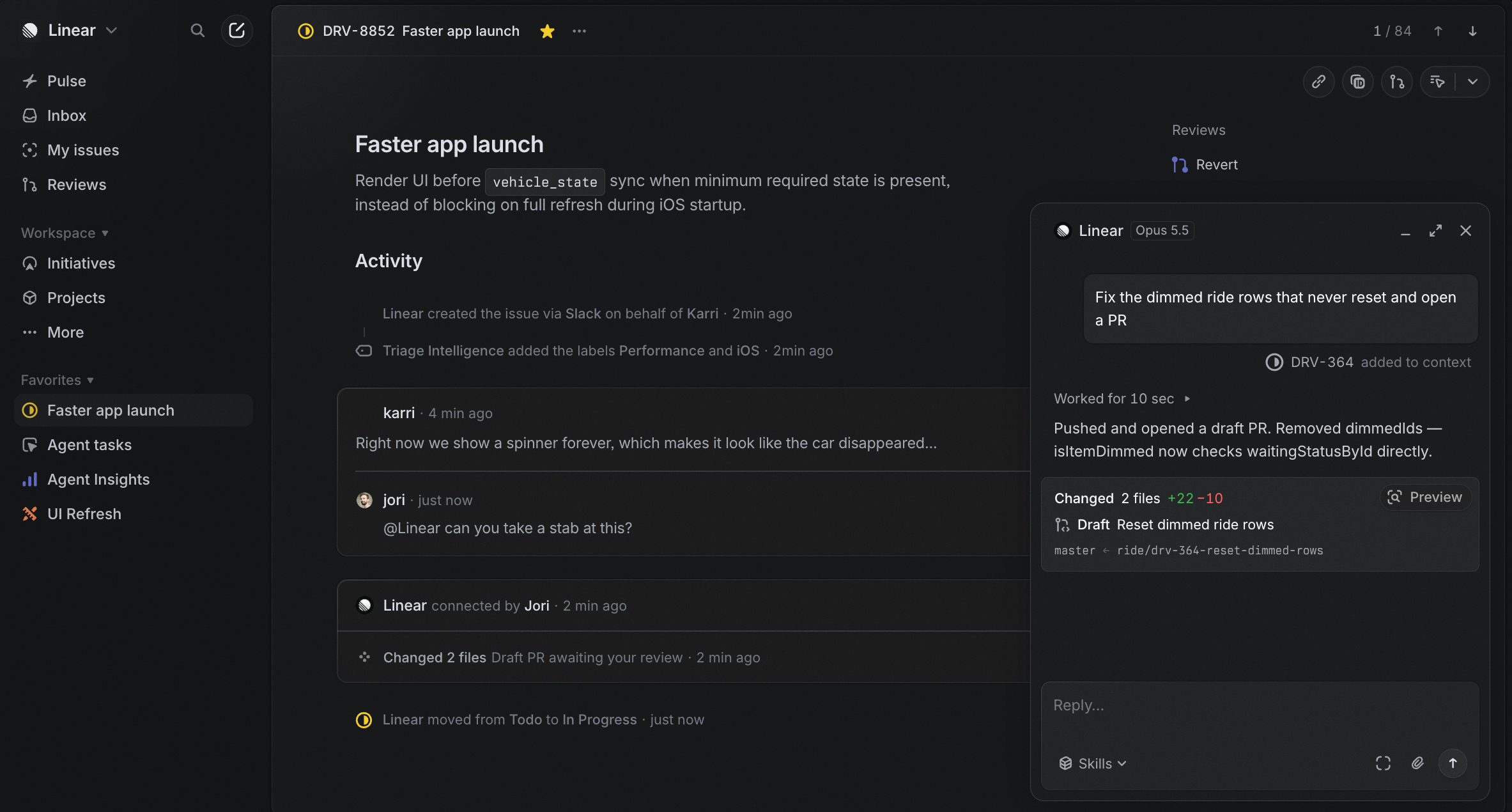
Ajanlarla çalışma söz konusu olduğunda, bu genel tablodan daha önemli dört ayrıntı öne çıkıyor:
- Fiyat karşılaştırma tablosunda MCP erişimi, API ve webhook erişimi ile entegrasyonların tümü Free planda işaretlidir. Bir ajanı bağlamak için ücretli bir plana ihtiyacınız yoktur.
- API'nin saatlik limitleri vardır. Linear'ın hız sınırları (rate limits), API anahtarlarına kullanıcı başına saatte 2.500 istek hakkı tanır (bu hak kullanıcının anahtarları arasında paylaşılır); OAuth uygulamalarına ise saatte 5.000 istek verilir. Linear ayrı bir MCP limiti yayınlamamaktadır.
- Linear Agent ve Agent platformu Free planda yer alır. Linear Agent yerleşik olarak gelir ve "çalışma alanınızda varsayılan olarak etkindir"; issue'ları ve projeleri arayıp güncelleyebilir. Üçüncü taraf ajanlar Entegrasyon Dizini'nden yüklenir ve Linear'ın ajan belgelerinde "Ajanlar Linear'da faturalandırılabilir koltuk olarak sayılmaz" ifadesi yer alır.
- Kodlama oturumları (coding sessions) ücretsiz değildir. Kodlama oturumları açıkken bir issue'yu Linear Agent'a devrettiğinizde, Linear bulut korumalı alanında (sandbox) Claude Code veya Codex çalıştırır ve taslak bir pull request oluşturur. İlgili sayfada kodlama oturumlarının "ücretli planlarda desteklendiği" ve yapay zekâ kredilerinden (AI credits) harcadığı belirtilir.
Asıl planlama yapılması gereken nokta 250 issue sınırıdır. Belirsiz bir talebi beş alt issue'ya bölen veya başarısız olan her test için ayrı bir hata kaydı açan bir ajan, bu kotayı bir hafta içinde tüketebilir. Yeni bir kayıt oluşturmadan önce ajandan mevcut bir issue'ya yorum eklemesini isteyin.
Linear'ı Claude Code, Codex veya OpenCode'a Bağlama
Linear'ın sunucusu https://mcp.linear.app/mcp adresinde Streamable HTTP protokolünü kullanır. Yalnızca okuma araçlarını sunan https://mcp.linear.app/mcp/readonly salt okunur (read-only) uç noktası, başlangıç için çok daha güvenli bir seçenektir. Kimlik doğrulama işlemi OAuth 2.1 ile veya Authorization: Bearer <key> şeklinde iletilen bir Linear API anahtarıyla yapılır.
1. Claude Code. Linear'ın belgelerinde şu komut yer alır:
claude mcp add --transport http linear-server https://mcp.linear.app/mcp
Bir oturum başlatın, /mcp komutunu çalıştırın ve tarayıcıda OAuth ile giriş işlemini tamamlayın. Sunucuyu repoyu klonlayan herkesle paylaşmak için --scope project parametresini ekleyin; böylece bu tanım repo kök dizinindeki .mcp.json dosyasına kaydedilir. Her kullanıcı (ve her Bilgisayar) yine de bir defaya mahsus giriş yapar; OAuth belirteci bu dosyada saklanmaz.
2. Codex. Sunucuyu URL ile ekleyin, ardından giriş yapın:
codex mcp add linear --url https://mcp.linear.app/mcp
codex mcp login linear
Sunucu bilgisi ~/.codex/config.toml dosyasına [mcp_servers.linear] altına kaydedilir. Linear'ın sayfasında ayrıca experimental_use_rmcp_client özellik bayrağı (feature flag) gösterilmektedir; ancak OpenAI'ın güncel Codex MCP belgelerinde bu bayraktan artık bahsedilmemektedir, bu yüzden bayrağı yalnızca eski bir Codex sürümü URL'yi kabul etmezse ekleyin.
3. OpenCode. Sunucuyu opencode.json dosyasına ekleyin (OpenCode'un MCP belgelerine göre uzak sunucularda "type": "remote" kullanılır):
{
  "$schema": "https://opencode.ai/config.json",
  "mcp": {
    "linear": {
      "type": "remote",
      "url": "https://mcp.linear.app/mcp",
      "enabled": true
    }
  }
}
Ardından giriş yapmak için opencode mcp auth linear, durumunu kontrol etmek için ise opencode mcp list komutunu çalıştırın. Bunun yerine bir API anahtarı kullanmak isterseniz "headers": { "Authorization": "Bearer {env:LINEAR_API_KEY}" } ve "oauth": false satırlarını ekleyin. Anahtarı Ayarlar > Yönetim > API (Settings > Administration > API) altından oluşturabilirsiniz; yöneticiler üyelerin anahtar oluşturmasını engelleyebilir.
4. Okuma işlemiyle duman testi (smoke test) yapın. Ajana şunu sorun: “Durumlarıyla birlikte en son üç Linear issue'mu listele.” Doğru bir yanıt, kimlik doğrulamanın ve araçların çalıştığını kanıtlar. Ancak bundan sonra salt okunur uç noktadan tam uç noktaya geçip ajana yazma izni verin.
0$ Maliyetli Kurulum Yolu
Linear tarafı zaten ücretsizdir. “Ücretsiz” kavramının genellikle bittiği yer ajan tarafıdır: Claude Code ücretli bir Claude planı veya API kredisi gerektirir; Codex ise bir ChatGPT hesabıyla ya da dahil edilen kullanım miktarı plana bağlı olan bir API anahtarıyla oturum açar.
İstisna ise OpenCode'dur. OpenCode'un Zen belgeleri, şu anda deepseek-v4.1-flash-free ve glm-5.3-flash-free dahil olmak üzere birkaç modeli “sınırlı bir süre için” ücretsiz olarak listeliyor. 16 Ekim 2026'da (npx opencode-ai@latest ile yapılan) temiz bir OpenCode 1.19.2 kurulumu, hiçbir oturum açma veya API anahtarı gerekmeden opencode/deepseek-v4.1-flash-free modelini çalıştırdı ve bir yazma-çalıştırma görevini 32 saniyede tamamladı. 3. adımdaki yapılandırmaya tek bir satır ekleyin:
"model": "opencode/deepseek-v4.1-flash-free"
Bu sayede Linear Free, ücretsiz bir model ve OpenCode bir araya gelir: her kalemde 0$. İşin açıkça bilinmesi gereken sınırları şunlardır:
- Ücretsiz katman yalnızca OpenCode uygulamasına yanıt verir. Doğrudan yapılan API çağrıları HTTP 403
FreeTierErrorhatası döndürür, dolayısıyla başka bir ajanı buraya yönlendiremezsiniz. - “Sınırlı süre”, bu fırsatın bir gün biteceği anlamına gelir. Bu modellere güvenmeden önce Zen sayfasını kontrol edin ve modeli tek bir yapılandırma satırında tutun ki değişiklik gerektiğinde tek bir düzenlemeyle halledebilesiniz.
- Ücretsiz modeller veri kullanım şartlarını değiştirebilir; Zen sayfası her bir modeli ayrıntılı açıklar, bu yüzden gizli (private) bir repo ile kullanmadan önce mutlaka inceleyin.
- Küçük bir model Linear'a yazarken daha fazla hata yapabilir. Yaptığı güncellemelere güvenene kadar modeli salt okunur (read-only) uç noktada tutun.
Sohbetten Görev Atamaya
Yukarıdaki her şey tek bir terminalde gerçekleşir: siz sorarsınız, ajan Linear'ı okur, siz izlersiniz. Ancak bu yöntem; üç ajanınız, iki reponuz ve ajanın hangi sorunu çözdüğünü soran bir ekip arkadaşınız olana kadar işe yarar.
Sharkly henüz Linear'a doğrudan bağlanmıyor (yakında gelecek). Sharkly'nin asıl sağladığı şey, ajanların çevresindeki yönetim katmanıdır: bir Sharkly Agent'ın görev atanabilir bir ekip arkadaşı olduğu, Claude Code, Codex veya OpenCode'u kendi Bilgisayarınızda (Computer) çalıştırdığı ve her Görevin (Task) izole bir git worktree içinde yer aldığı bir pano.
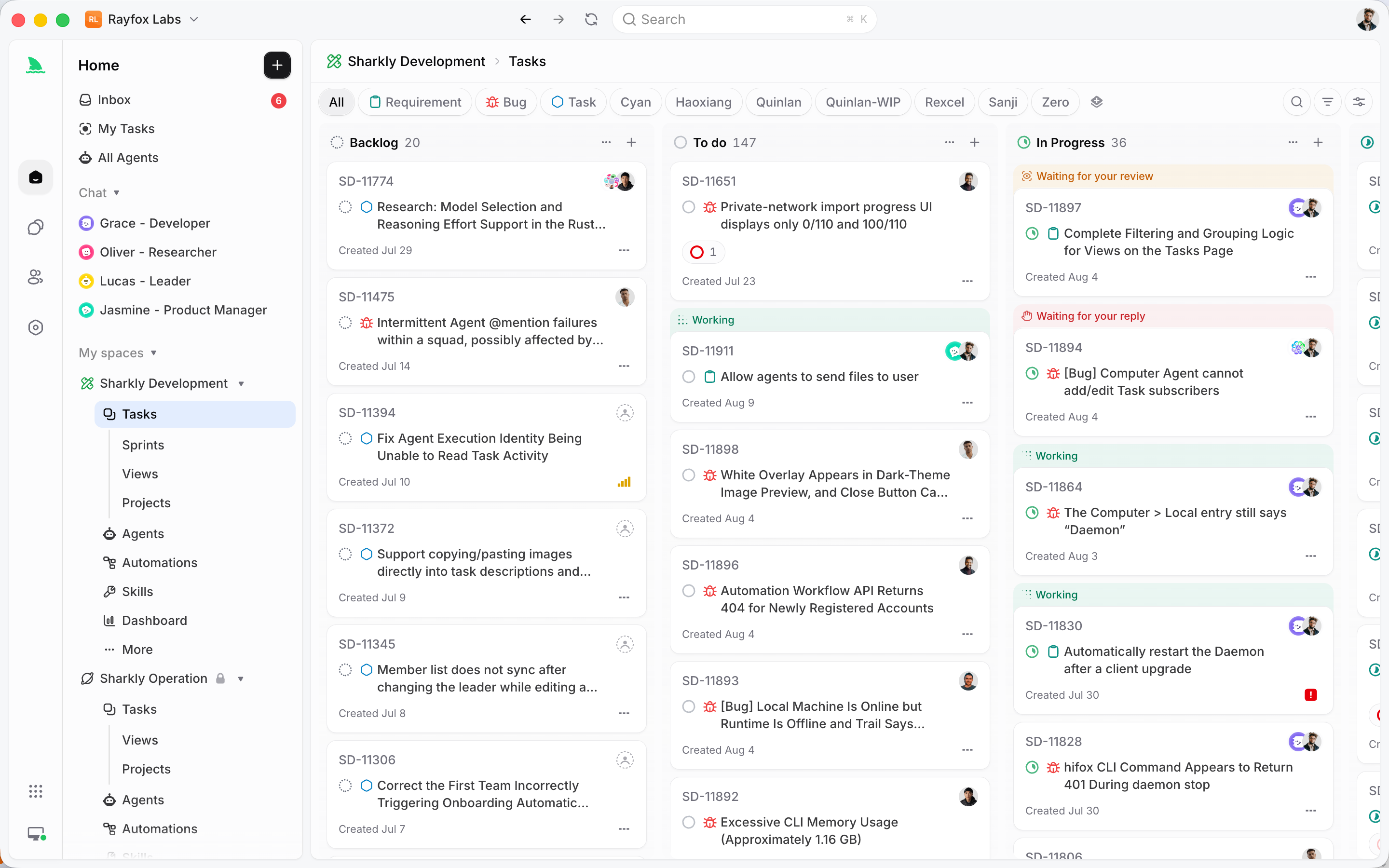
Linear bağlantısı, test edilmiş bir sonuçtan ziyade mantıksal bir çıkarım olarak repoyla birlikte taşınır. Bir Sharkly Agent, ajan CLI aracını reponun kendi worktree'si içinde çalıştırır; dolayısıyla bu CLI'ın yüklediği MCP sunucuları o çalışma için de erişilebilir olmalıdır: Claude Code için proje kapsamındaki bir .mcp.json veya o Bilgisayardaki kullanıcı düzeyindeki yapılandırma gibi. OAuth oturumunun, yerel servisin çalıştığı kullanıcı için o Bilgisayarda açık olması gerekir. Gerçek işleri devretmeden önce “ENG-42 numaralı issue'yu oku ve bunu bir Task yorumunda özetle” gibi küçük bir Görev ile duman testi yapın.
Sonuçta her iki aracın da kendi işini en iyi şekilde yapmasını sağlayan bir iş bölümü elde edilir. Linear, ekibinizin planlama yaptığı ana kayıt sistemi olarak kalır. Ajanlar Sharkly panosunda araştırma yapar, işleri yürütür ve raporlar; insanlar ise yönü belirleyip çıkan sonucu onaylar. İkisini planlama araçları olarak karşılaştırmak isterseniz Sharkly vs Linear yazısı konuyu ele alıyor; mühendislik ekipleri için Linear alternatifleri ise daha geniş bir yelpazeyi sunuyor.
Sharkly şu anda 5 kişiye kadar olan kuruluşlar için ücretsizdir ve model kullanımı ajanlarınızın halihazırda kullandığı hesaplar üzerinden gerçekleşir. Bir Bilgisayar bağlayın, bir Ajan oluşturun ve ona yapması için sıkıcı bir görev verin.
Dikkat Edilmesi Gerekenler
- 250 issue sınırına ajanın oluşturdukları da dahildir. Ajana yeni kayıt açmadan önce arama yapmasını ve mükerrer kayıtlar açmak yerine mevcut kayıtlara yorum yapmasını söyleyin.
- OAuth oturumu tek bir Bilgisayarda kalır. Repodaki
.mcp.jsondosyası yalnızca sunucu tanımını paylaşır, oturumu değil. Ajanı çalıştıran her Bilgisayarın kendi oturumunu açması gerekir. - Salt okunur (read-only) başlayın.
/mcp/readonlyuç noktası veya Salt Okunur bir API anahtarı, fazlasıyla hevesli bir ajanın panodaki durumları rastgele değiştirmesini önler. - API anahtarı kotaları ortaktır. Bir kullanıcının tüm anahtarları saatte 2.500 istek kotasını paylaşır; bu nedenle sonsuz döngüye giren bir ajan diğer komut dosyalarınızı (script) yavaşlatabilir.
- Kodlama oturumları ayrı bir üründür. Linear Agent'ın bulut kodlama oturumları ücretli bir plan ve yapay zekâ kredileri gerektirir; yukarıda anlatılan MCP yöntemi bunlara dahil değildir.
Sıkça Sorulan Sorular
Linear ücretsiz mi? Evet. Free planı sınırsız üye, 2 takım, 250 issue ve 10MB dosya yükleme desteğiyle 0$ maliyete sahiptir. Basic planı ise yıllık faturalandırmada kullanıcı başına aylık 10$'dan başlar.
Linear MCP sunucusu ücretsiz mi? Evet. Sunucunun kendisi için herhangi bir ücret ödenmez ve Linear'ın fiyatlandırma tablosunda MCP erişimi Free plana dahildir. Yalnızca bu sunucuya istek gönderen ajan için ödeme yaparsınız.
Linear'ı Claude Code ile ücretsiz kullanabilir miyim? Linear tarafı ücretsizdir ancak Claude Code için ücretli bir Claude planı veya API kredisi gerekir. Her iki tarafın da 0$ olması için aynı MCP sunucusuyla birlikte OpenCode'u ve şu anda sunduğu ücretsiz modellerden birini kullanabilirsiniz. Claude Code proje yönetimi makalesi ücretli seçeneği daha derinlemesine ele almaktadır.
Yapay zekâ ajanları Linear'da ücretli koltuk (seat) kaplar mı? Hayır. Linear'ın belgelerinde, ajanın sağlayıcısı ayrı bir ücret talep edebilse de ajanların faturalandırılabilir koltuk olarak sayılmadığı belirtilmektedir. Ajanlar Sharkly'de de koltuk tüketmez; ücretsiz ve uygun fiyatlı katmanlarda ajan ekibi çalıştırma yazısı her iki kalemi de ayrıntılarıyla hesaplamaktadır.


