
Evet, Trello ücretsizdir: Ücretsiz (Free) plan, Çalışma Alanı (Workspace) başına 10 iş birliğine kadar 0 $ maliyet sunar. Ve evet, yapay zekâ ajanları bu planda da Trello'yu kullanabilir. Trello’nun resmi MCP sunucusu tüm Trello planlarıyla çalışır; böylece Claude Code, Codex veya OpenCode yalnızca bir OAuth oturumu açarak ücretsiz bir Çalışma Alanı üzerinde kartları okuyabilir, oluşturabilir ve taşıyabilir.
İşin ücretli kısmı—eğer varsa—kullandığınız ajandır. Bu rehberde; Ücretsiz planın nelere izin verdiğini, sunucunun üç kodlama ajanına nasıl bağlanacağını, uçtan uca 0 $ maliyetli bir yöntemi ve Trello sohbetlerini ajanlara atanmış görevlere nasıl dönüştürebileceğinizi ele alıyoruz.
Özetle (TL;DR)
Ajanınıza uzak bir MCP sunucusu olarak https://mcp.trello.com/v1 adresini ekleyin ve Trello hesabınızla giriş yapın. Bu, Atlassian’ın henüz Trello desteği bulunmayan Rovo MCP sunucusundan bağımsız, Trello’nun kendi resmi sunucusudur. Tek bir bağlantı bir Çalışma Alanını kapsar; yorumlar, ekler ve özel alanlar (custom fields) henüz desteklenmemektedir. Bunlara ihtiyacınız varsa, açık kaynaklı @delorenj/mcp-server-trello bir API anahtarı ve belirteciyle (token) bu özellikleri sağlar. İkisinden birini ücretsiz bir model kullanan OpenCode ile eşleştirdiğinizde tüm yapı tamamen ücretsiz hale gelir.
| Katman | Neler ücretsiz? | Sınırlar | Ücretli alternatif |
|---|---|---|---|
| Trello Ücretsiz Planı | Sınırsız kart, pano başına sınırsız Power-Up | Çalışma Alanı başına 10 iş birliği ve 10 pano; dosya başına 10 MB; ayda 250 Çalışma Alanı komut çalıştırması | Standard: Yıllık faturalandırmada kullanıcı başına aylık 5 $ (fiyatlandırma) |
| Trello MCP sunucusu (resmi) | Her planda çalışır, OAuth desteği | Bağlantı başına bir Çalışma Alanı; henüz yorum, ek veya özel alan desteği yok | 0 $ (Ücretsiz) |
| Açık kaynaklı Trello MCP | Ücretsiz, MIT lisanslı topluluk projesi | Trello API sınırları: Anahtar başına 10 saniyede 300 istek, belirteç başına 100 istek | 0 $ (Ücretsiz) |
| Kodlama ajanı | Ücretsiz bir modelle OpenCode | Ücretsiz modeller “sınırlı bir süre için” geçerlidir | Claude Code için ücretli bir Claude planı veya API kredisi gerekir; Codex için bir ChatGPT planı veya API anahtarı gerekir |
| Sharkly panosu | Şu anda 5 kişiye kadar olan kuruluşlar için ücretsiz | Ajanlar ve Bilgisayarlar kullanıcı kotasından (koltuk) düşmez | Team: Yıllık faturalandırmada kişi başına aylık 7 $ |
Trello’nun ücretsiz planı: Ajanlar için kritik sınırlar
Trello fiyatlandırma sayfasında Ücretsiz plan, “Çalışma Alanı başına 10 iş birliğine kadar ücretsiz” olarak listelenmiştir. Bir ajanın bu planda neler yapabileceğini belirleyen dört temel kısıtlama bulunur:
- Çalışma Alanı başına 10 pano. Özellik veya sprint başına yeni bir pano oluşturan bir ajan bu sınıra çok çabuk takılır. Bunun yerine ajandan mevcut panolara liste veya kart eklemesini isteyin.
- Çalışma Alanı başına 10 iş birliği (üye). Ajan sizin kimliğinizle oturum açar; bu nedenle iş birliği kotanızdan yer kaplamaz, bu kotayı yalnızca ekip arkadaşlarınız doldurur.
- Dosya başına 10 MB. Depolama alanı sınırsızdır ancak her bir ek için dosya boyutu sınırı vardır. Zaten resmi MCP sunucusu henüz dosya eklemeyi desteklememektedir.
- Ayda 250 Çalışma Alanı komut çalıştırması. Bu kota, Trello’nun yerleşik otomasyonu için geçerlidir. Fiyatlandırma sayfasında MCP işlemlerinin bu kotadan düşeceğine dair bir bilgi yer almaz ve MCP sunucusu otomasyon kuralları oluşturmaz.
Trello’nun kendi yapay zekâ özellikleri ücretli planlarda yer alır: Panolarınıza yapay zekâ ekleyen seçenek olarak Premium plan (yıllık faturalandırmada kullanıcı başına aylık 10 $) öne çıkarılır. Ancak buna ihtiyacınız yoktur; kodlama ajanınız kendi modelini beraberinde getirir.
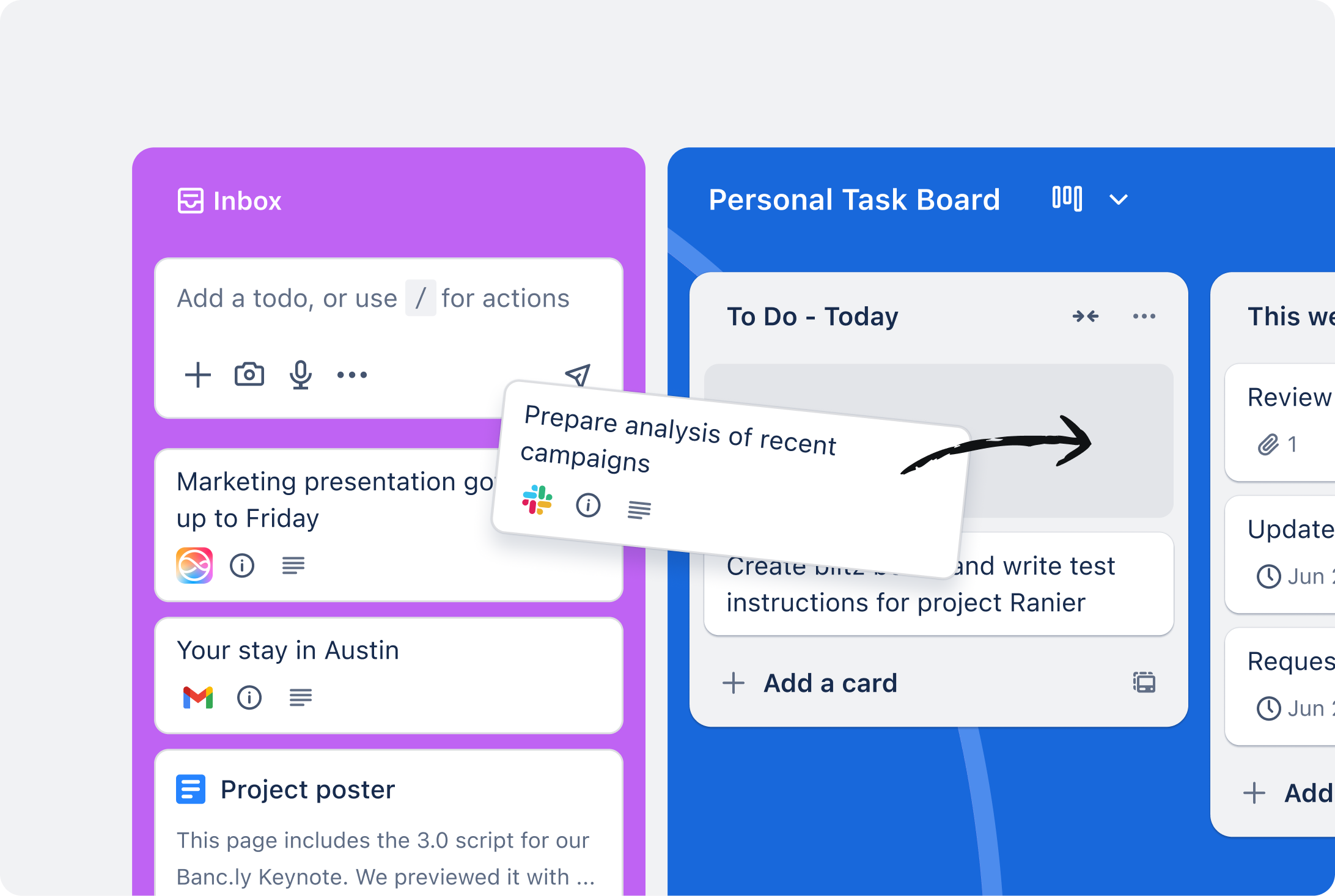
Sunucunun README dosyasından bir plan kuralı daha: Trello Planlayıcı'da (Planner) odaklanma süresi (focus time) oluşturmak “Trello Premium veya Enterprise gerektirir”. Takvim etkinliklerini okuma özelliği ise daha geniş kapsamda çalışmaktadır.
Hangi Trello MCP sunucusunu seçmelisiniz?
Önünüzde iki ciddi seçenek bulunuyor.
Resmi Trello MCP sunucusu, Atlassian tarafından trello-mcp-server deposunda yayımlanan ve https://mcp.trello.com/v1 adresinde barındırılan bulut tabanlı bir sunucudur. OAuth 2.0 ile kimlik doğrulaması yapar; onay ekranında Çalışma Alanını seçerek Okuma (Read), Yazma (Write) ve Arama (Search) izinlerini verirsiniz. Güncel haliyle panoları görüntüleyip oluşturabilir; listeleri görüntüleyip taşıyabilir; kart oluşturma, güncelleme, taşıma, arşivleme ve tamamlama işlemlerini yapabilir; kontrol listelerini yönetebilir, arama yapabilir ve Gelen Kutusu (Inbox) ile Planlayıcı (Planner) özellikleriyle çalışabilir. Hiçbir şeyi kalıcı olarak silemez; yapabileceği en ileri işlem arşivlemedir. Depoda yorumların, eklerin, özel alanların, etkinlik geçmişinin ve çoklu Çalışma Alanı bağlantılarının daha sonra ekleneceği belirtilmektedir.
Peki bu sunucu Atlassian’ın Rovo MCP sunucusunun bir parçası mı? Hayır. README dosyasındaki karşılaştırma tablosunda Trello MCP “yalnızca Trello verileri” olarak tanımlanırken, Rovo MCP’nin Jira, Confluence, Compass, Bitbucket ve diğer Atlassian ürünlerini kapsadığı ifade ediliyor; ayrıca Trello verilerinin gelecekteki bir sürümde Rovo üzerinden de “kullanılabileceği” ekleniyor. Jira için halihazırda Rovo sunucusunu kullanıyor olsanız bile Trello'yu yine de ayrı olarak eklemeniz gerekir.
Açık kaynaklı seçenek ise yaygın olarak kullanılan bir topluluk sunucusu olan delorenj/mcp-server-trello projesidir (MIT lisanslı, 21 Ekim 2026 itibarıyla 446 GitHub yıldızı). Yerel olarak çalışır, API anahtarınız ve belirtecinizle Trello’nun REST API’si ile iletişim kurar ve 57 araç genelinde yorumları, ekleri, özel alanları ve Çalışma Alanlarını kapsar.
Ajanın görevi tek bir Çalışma Alanında kart oluşturmak ve taşımaktan ibaretse resmi sunucuyu tercih edin. Ajanın yorumları okuması, yazması veya birden fazla Çalışma Alanı üzerinde çalışması gerekiyorsa açık kaynaklı sunucuyu kullanın.
Trello'yu Claude Code, Codex veya OpenCode'a Bağlama
1. Resmi sunucuyu Claude Code'a ekleyin. Claude Code’un MCP belgelerinde uzak sunucular için --transport http parametresi kullanılır:
claude mcp add --transport http trello https://mcp.trello.com/v1
claude komutunu başlatın, /mcp komutunu çalıştırın ve tarayıcıda Trello girişini tamamlayın. Bu kaydı Git'e gönderebileceğiniz bir .mcp.json dosyasına yazmak için --scope project bayrağını ekleyin; böylece depodaki herkes aynı sunucu yapılandırmasına sahip olur.
2. Veya Codex'e ekleyin. Codex CLI’ın codex mcp add komutu, akış yapılabilir (streamable) HTTP sunucuları için --url parametresini alır; codex mcp login ise OAuth akışını başlatır:
codex mcp add trello --url https://mcp.trello.com/v1
codex mcp login trello
3. Veya OpenCode'a ekleyin. OpenCode’un MCP belgelerine göre sunucuyu opencode.json dosyasındaki mcp bölümünün altına ekleyin:
{
  "$schema": "https://opencode.ai/config.json",
  "mcp": {
    "trello": {
      "type": "remote",
      "url": "https://mcp.trello.com/v1"
    }
  }
}
OpenCode, sunucuya ilk kez ihtiyaç duyduğunda OAuth akışını otomatik olarak başlatır. Kendiniz tetiklemek isterseniz opencode mcp auth trello komutunu çalıştırabilirsiniz.
4. Çalışma Alanını ve izinleri seçin. Trello’nun onay ekranında Çalışma Alanınızı seçin ve Okuma ile Yazma izinlerini verin. README dosyasına göre, bir izni atlamanız durumunda sonradan eklemek için bağlantıyı kesip yeniden bağlamanız gerekir.
5. İsteğe bağlı: Ajan becerisini (skill) yükleyin. Depoda, araçların beklediği kimlik (ID) biçimini ve tarih işlemeyi ajanlara öğreten bir trello-use becerisi sunulmaktadır:
npx skills install atlassian/trello-mcp-server
6. Bunun yerine açık kaynaklı sunucuyu kullanacaksanız, bir API anahtarı oluşturun: Trello’nun API tanıtım kılavuzuna göre, önce trello.com/apps/admin adresinde bir Power-Up oluşturun; ardından Trello Auth sekmesinde anahtarı ve aynı sayfadan belirteci (token) üretin. Sonrasında şu komutu çalıştırın:
claude mcp add trello \
  --env TRELLO_API_KEY=your-trello-api-key \
  --env TRELLO_TOKEN=your-trello-token \
  -- bunx @delorenj/mcp-server-trello
Belirteci bir parola gibi koruyun ve Git'e gönderilen yapılandırma dosyalarından kesinlikle uzak tutun.
0 $ maliyetli yol
Trello Ücretsiz Planı, resmi MCP sunucusu ve ücretsiz bir modelle çalışan OpenCode bir araya geldiğinde hiçbir maliyet çıkarmaz.
OpenCode; oturum açma veya API anahtarı gerektirmeden ücretsiz modeller çalıştırabilir. 16 Ekim 2026 tarihindeki temiz bir kurulumda (OpenCode 1.19.2), bir kod yazma ve çalıştırma görevi opencode/deepseek-v4.1-flash-free üzerinde 32 saniyede tamamlandı. OpenCode Zen belgelerinde, her biri “sınırlı bir süre için” sunulan diğer modellerle birlikte DeepSeek V4.1 Flash Free seçeneği günümüzde de yer almaya devam ediyor. Ücretsiz katman yalnızca OpenCode üzerinden gelen isteklere yanıt verir; uç noktayı harici bir betikten çağırmak HTTP 403 FreeTierError hatası döndürür.
Bu yöntemin göz önünde bulundurulması gereken kısıtlamaları:
- Ücretsiz modeller değişebilir. Kurulumu yaptığınız gün Zen sayfasını kontrol edin ve seçtiğiniz modelin gizlilik notlarını mutlaka okuyun.
- Küçük modeller kimlikleri (ID) yanlış yorumlayabilir. Trello araçları belirli kimlik biçimleri bekler. Ajanlar bu konuda hata yapabildiği için
trello-usebecerisi geliştirilmiştir; bu yüzden onu mutlaka yükleyin. - Asıl sınır pano kotasıdır. Bu yapıda her şeyden önce Çalışma Alanı başına 10 pano sınırına ulaşırsınız.
Ücretsiz ve ekonomik katmanlarda bir ajan ekibi (Crew) çalıştırmanın maliyeti başlıklı yazı model tarafını karşılaştırırken, DeepSeek V4.1 Flash kurulumu OpenCode’un ücretsiz modelini ele alıyor.
Sohbetten görev atamasına
Sharkly’nin yerleşik bir Trello entegrasyonu yoktur; sunduğu entegrasyonlar Jira, GitHub, GitLab, Slack ve Discord’dur. Sharkly’nin kattığı değer, ajanın üstündeki yönetim panosudur: Claude Code, Codex veya OpenCode'u kendi Bilgisayarınızda (Computer) çalışan, her Görevi (Task) izole bir Git çalışma ağacında (worktree) yürüten ve kendilerine Görev atayabileceğiniz birer ekip arkadaşı olarak konumlandırır.
Bir Sharkly Ajanı, deponun çalışma ağacı içinde doğrudan Bilgisayarınızdaki ajan CLI'ını çalıştırır; dolayısıyla bu CLI'ın yüklediği bir MCP sunucusu çalışma sırasında da erişilebilir olmalıdır. Claude Code için bu, depoya kaydedilmiş (commit edilmiş) proje kapsamlı bir .mcp.json dosyası veya o Bilgisayardaki kullanıcı kapsamlı yapılandırmadır. Bu durum Sharkly’nin doğrudan belgelediği bir bilgi değil, Ajanların çalışma mantığından çıkarılan bir sonuçtur ve Trello oturumunun öncelikle o Bilgisayarda açılmış olması gerekir. Daha fazla görevi sıraya almadan önce “X kartını Done sütununa taşı ve bir kontrol listesi maddesi ekle” gibi küçük bir Görev ile duman testi (smoke test) yapın.
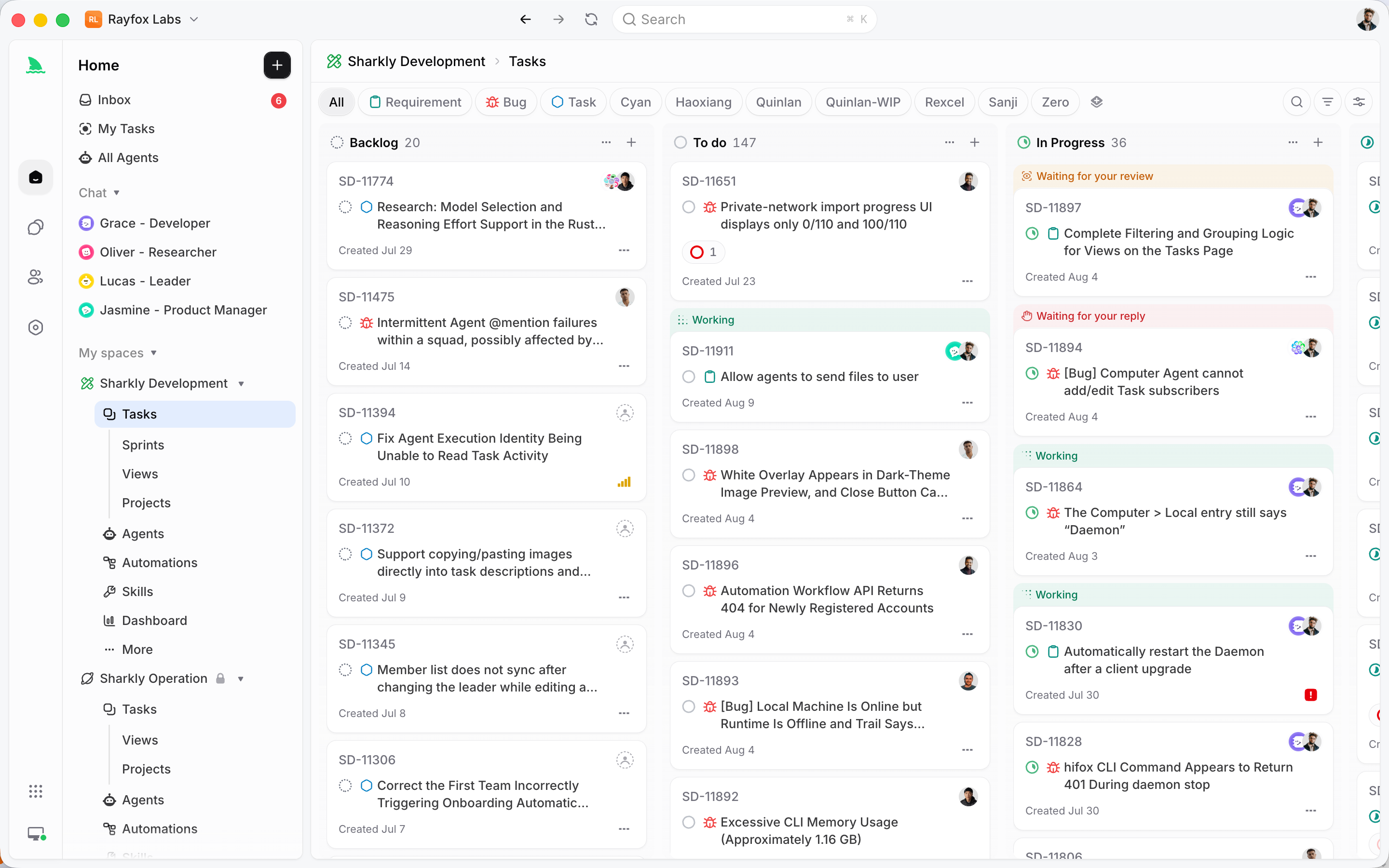
Bu ayrım pratikte oldukça başarılı işler: Trello, geniş ekibin işleri takip ettiği yer olarak kalırken ajan, kodlama Görevlerini tamamladıkça kartları günceller. Claude Code proje yönetimi inceleme döngüsünü ele alırken, Sharkly ajanları paralel olarak nasıl çalıştırır? başlıklı rehber çalışma ağacı (worktree) modelini açıklar. Trello panolarınız temelde bir mühendislik takip aracıysa, insan ve ajan ekipleri için Jira alternatifleri mevcut seçenekleri karşılaştırır.
Sharkly şu anda 5 kişiye kadar olan kuruluşlar için ücretsizdir ve model kullanımı kendi aboneliğiniz ya da anahtarınız üzerinden yürütülür. Ayrıntılar için Sharkly fiyatlandırmasına göz atabilirsiniz.
Dikkat Edilmesi Gerekenler
- Bağlantı başına bir Çalışma Alanı. Resmi sunucu, onay sırasında seçtiğiniz Çalışma Alanına bağlanır. İkinci bir alan için açık kaynaklı sunucuyu kullanın veya çoklu Çalışma Alanı desteğini bekleyin.
- Resmi sunucu için API belirteci (token) yoktur. Trello MCP yalnızca OAuth onayını kullanır. Giriş işlemi bir tarayıcı açtığından, bunu ajanı çalıştıracak Bilgisayarda bir kez yapmanız gerekir.
- Açık kaynaklı seçenekte istek sınırları (rate limits). Trello, API anahtarı başına 10 saniyede 300 isteğe ve belirteç başına 100 isteğe izin verir; bu sınır aşıldığında 429 hatası döndürür (istek sınırları).
- Kurumsal yöneticiler engelleyebilir. “Access to this domain is restricted” (Bu alana erişim kısıtlandı) uyarısı, kuruluşunuzun Atlassian Administration üzerinden MCP alan adını engellediği anlamına gelir.
Sıkça Sorulan Sorular (SSS)
Trello ücretsiz mi? Evet. Ücretsiz plan; Çalışma Alanı başına 10 iş birliğine ve 10 panoya kadar sınırsız kartla birlikte 0 $ maliyetlidir.
Trello’nun ücretsiz planı yapay zekâ için neleri içerir? Trello’nun yerleşik yapay zekâsı ücretli planlarda sunulur. Resmi MCP sunucusu Ücretsiz planda da çalıştığı için harici bir ajan panolarınız üzerinde hiçbir ek ücret ödemeden görev yapabilir.
Trello MCP sunucusu ücretsiz mi? Evet. Trello bu sunucunun “tüm Trello planlarıyla çalıştığını” belirtmektedir. Açık kaynaklı alternatif de tamamen ücretsizdir.
Atlassian’ın Rovo MCP sunucusu Trello ile çalışır mı? Şu an için hayır. Trello’nun mcp.trello.com/v1 adresinde kendi sunucusu bulunmaktadır ve Atlassian, Rovo’nun gelecekteki bir sürümde Trello verilerini ekleyebileceğini belirtmektedir.