Ứng dụng artifact Claude cho nhóm là các artifact được cài đặt dưới dạng ứng dụng Mac hoặc Windows thông qua "Install as app", một tính năng beta trong Claude for Mac và Windows. Mỗi ứng dụng có cửa sổ riêng, có thể dùng Claude và các connector của bạn, đồng thời tự cập nhật cho tất cả mọi người khi artifact thay đổi. Các gói Team bật tính năng này theo mặc định với quyền truy cập toàn bộ máy tính bị tắt.
Chi tiết cuối cùng đó định hình toàn bộ phần còn lại của hướng dẫn này. Một công cụ dùng chung thì dễ triển khai, nhưng mức quyền mạnh nhất vẫn bị khóa cho đến khi quản trị viên quyết định khác.
Nếu nhóm của bạn đã giao việc cho các coding agent, bạn cũng sẽ cần một nơi để công việc đó được giao và đánh giá. Sharkly chính là bảng đó, và phần cuối sẽ chỉ ra nó phù hợp ở đâu bên cạnh một ứng dụng đã cài đặt.
Điều gì đã thay đổi vào ngày 24 tháng 11 năm 2026
Thông báo Install as app của Anthropic biến một artifact thành ứng dụng desktop. Bạn mô tả công cụ cho Claude, thử nó dưới dạng artifact, rồi chọn "Install as app" từ menu Share. Không cần đóng gói, không cần ký mã, không cần API key, vì ứng dụng chạy trên tài khoản Claude của bạn.
Artifact khởi đầu là những kết quả bạn chia sẻ, như một biểu đồ hay một trang web. Thông báo nêu tên hai công cụ hằng ngày mà người ta đã xây dựng bằng chúng: một trang chuẩn bị cuộc họp lấy dữ liệu từ lịch và email, và một trình theo dõi các đơn hàng cần gửi hôm nay. Cài đặt một cái sẽ cho nó một biểu tượng, một cửa sổ riêng và khả năng thông báo cho bạn.
Có một vài giới hạn cần lưu ý trước khi bạn lên kế hoạch triển khai:
- Bạn phải trực tuyến và đã đăng nhập vào Claude để mở một ứng dụng đã cài.
- Các yêu cầu ứng dụng gửi tới Claude được tính vào giới hạn sử dụng của gói của bạn.
- Claude Docs, Slides và Sheets không thể cài đặt được.
- Các tổ chức sẵn sàng HIPAA và triển khai hybrid không thể dùng tính năng này.
- Anthropic không xem xét ứng dụng trước khi bạn cài chúng.
Quyền của ứng dụng artifact Claude, từng mức một
Mỗi ứng dụng đã cài chạy ở một trong ba mức quyền. Bạn chọn cho từng ứng dụng, và quản trị viên Team và Enterprise có thể bật hoặc tắt hai mức cao hơn cho toàn bộ tổ chức.
| Mức | Ứng dụng có thể làm gì | Ai có thể cấp |
|---|---|---|
| Mặc định | Chỉ những gì một trang trong trình duyệt có thể làm | Bất kỳ ai cài đặt nó |
| Quyền ứng dụng | Cửa sổ luôn trên cùng, phím tắt toàn cục, thông báo, mục menu bar hoặc khay hệ thống | Người dùng, nếu tổ chức cho phép |
| Truy cập toàn bộ máy tính | Chạy chương trình và đọc, sửa hoặc xóa tệp mà không hỏi lại mỗi lần | Chỉ với ứng dụng do bạn tạo, hoặc trên Team và Enterprise, ứng dụng do người trong tổ chức của bạn tạo |
Có hai quy tắc quan trọng hơn bảng này. Sự chấp thuận của bạn chỉ áp dụng cho phiên bản hiện tại, nên Claude sẽ hỏi lại sau mỗi lần cập nhật, kể cả các chỉnh sửa của chính bạn. Và bất kỳ phần nào của ứng dụng được tải từ một trang web khác đều có thể thay đổi mà không cần lời nhắc mới.
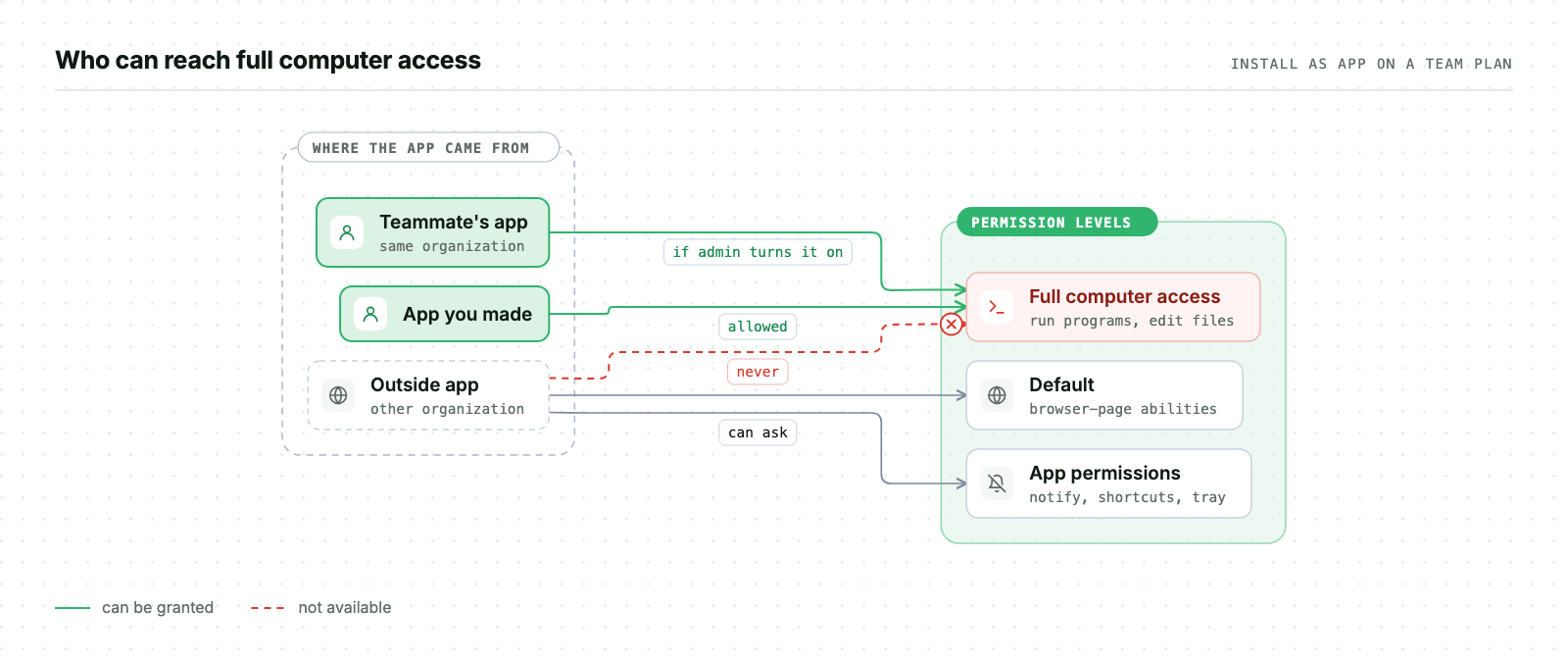
Ứng dụng của đồng nghiệp có thể có quyền truy cập toàn bộ máy tính không?
Có, trên Team và Enterprise, nếu ứng dụng được tạo bởi người trong tổ chức của bạn và quản trị viên đã bật quyền truy cập đầy đủ. Trên Team, tính năng này khởi đầu ở trạng thái tắt. Một ứng dụng từ bên ngoài tổ chức của bạn hoàn toàn không thể đạt quyền truy cập đầy đủ, dù ai chia sẻ nó đi chăng nữa.
Cách một công cụ dùng chung cập nhật cho cả nhóm
Mô hình cập nhật chính là phần biến một ứng dụng artifact thành công cụ nhóm thay vì đồ chơi cá nhân. Ứng dụng theo sát artifact bên dưới, nên một bản sửa của một người sẽ đến mọi bản sao đã cài mà không cần cài lại.
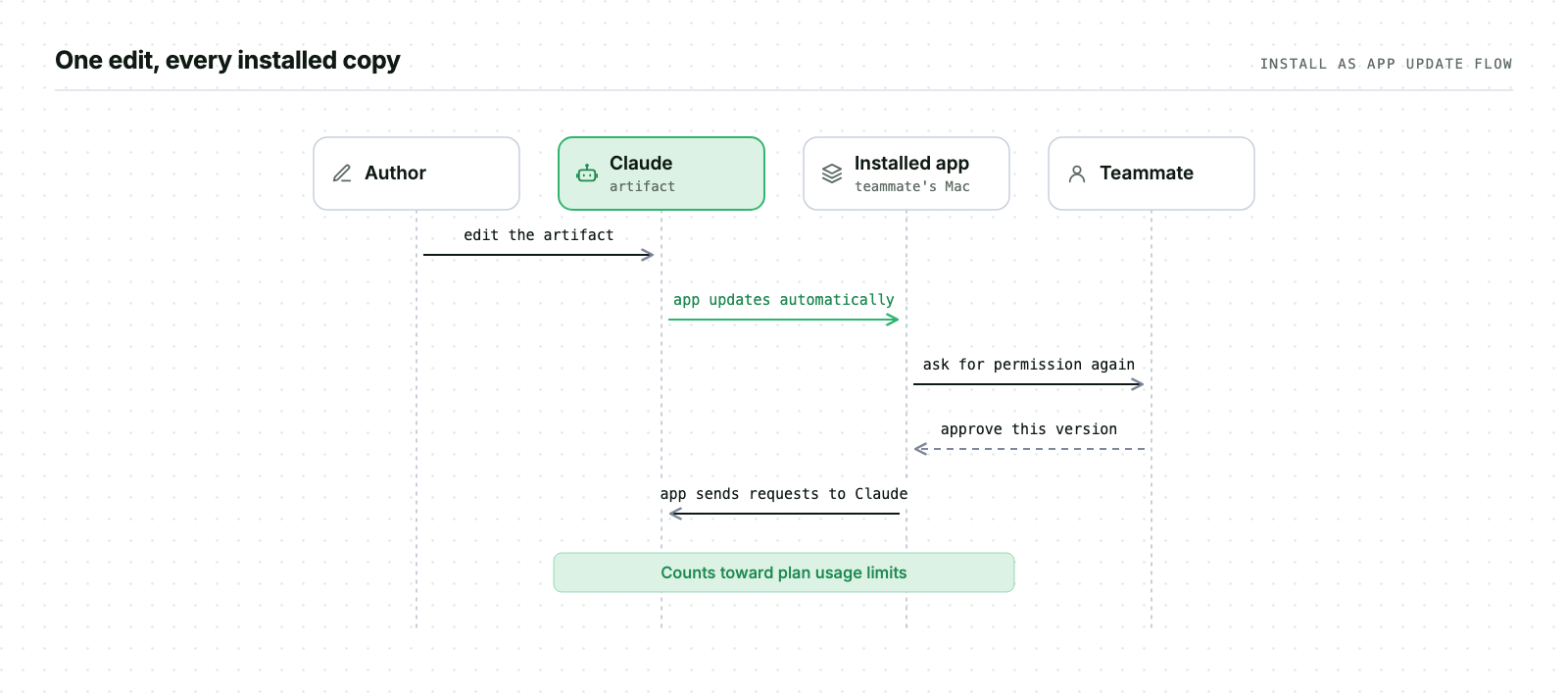
Mỗi lần cập nhật cũng đặt lại lời nhắc cấp quyền. Đó là một tính năng an toàn, nhưng nghĩa là một tác giả bận rộn phát hành năm chỉnh sửa nhỏ trong một buổi sáng sẽ khiến đồng nghiệp phải chấp thuận năm lần. Hãy gộp các thay đổi của bạn lại.
Ứng dụng dùng chung tiêu tốn lượt sử dụng Claude của ai?
Trang của Anthropic nói hai điều: ứng dụng dùng tài khoản Claude của bạn, và các yêu cầu nó gửi tới Claude được tính vào giới hạn sử dụng của gói của bạn. Trang này không nói ứng dụng dùng chung rút từ gói của ai khi đồng nghiệp mở nó. Cách hiểu tự nhiên là gói của đồng nghiệp đang đăng nhập, nhưng hãy coi đó là chưa được xác nhận cho đến khi bạn thử trên một gói Team [VERIFY]. Một ứng dụng standup gọi Claude hai mươi lần mỗi sáng sẽ cộng dồn đáng kể, nên hãy kiểm tra trước khi triển khai rộng rãi. Nếu nhóm bạn theo dõi mức sử dụng chặt chẽ, hãy đọc hướng dẫn của chúng tôi về giới hạn sử dụng Claude Code để có bức tranh lớn hơn.
Xây dựng ứng dụng standup nhóm trong bốn bước
Đây là một công cụ nhóm cụ thể: một bảng standup thu thập hôm qua, hôm nay và các rào cản từ mỗi người, rồi soạn một bản tóm tắt. Giữ nó ở mức Mặc định để không ai cần chấp thuận điều gì vượt quá những gì trình duyệt có thể làm.
- Mô tả nó cho Claude. Hãy nói rõ về đầu vào, lưu trữ và những gì Claude nên viết.
- Thử nó dưới dạng artifact. Điền vào với hai hoặc ba cập nhật giả và kiểm tra bản tóm tắt.
- Cài đặt nó. Chọn "Install as app" từ menu Share của artifact trong Claude for Mac hoặc Windows.
- Chia sẻ và gộp các chỉnh sửa. Báo cho nhóm biết khi bạn chỉnh sửa nó, vì mỗi chỉnh sửa đều kích hoạt một lời nhắc cấp quyền mới.
Một prompt tạo ra phiên bản dùng được đầu tiên:
Build a team standup app as an artifact.
- One form per person: Yesterday, Today, Blockers (free text, 3 fields).
- A "Team view" tab that lists today's entries, newest first.
- A "Draft summary" button that asks Claude for a 5-bullet summary
  and lists every blocker with the person's name next to it.
- No external scripts or fonts; keep everything in the artifact.
- Ask for notification permission only if I turn on "Remind me at 9:30".
Dòng "no external scripts" là cố ý. Mã được tải từ một trang web khác có thể thay đổi mà Claude không hỏi lại, nên một artifact tự chứa sẽ giữ cho quyền bạn đã chấp thuận có ý nghĩa.
Nếu bạn muốn nhắc nhở lúc 9:30, ứng dụng cần Quyền ứng dụng cho thông báo. Đó là một yêu cầu nhỏ hơn so với quyền truy cập đầy đủ, và quản trị viên có thể cho phép mà không cần mở quyền truy cập tệp.
Danh sách kiểm tra của quản trị viên trước khi bạn bật quyền truy cập đầy đủ
Các gói Team được phát hành với quyền truy cập đầy đủ bị tắt, và đó là mặc định hợp lý. Trước khi bạn bật nó, hãy chạy qua các bước kiểm tra sau:
- Liệt kê ai xây dựng ứng dụng. Quyền truy cập đầy đủ đi theo tổ chức của tác giả, nên ứng dụng của mọi người xây dựng đều trở nên đủ điều kiện.
- Đọc mã nguồn của ứng dụng. Anthropic không xem xét ứng dụng đã cài, nên phải có ai đó phía bạn xem xét.
- Loại bỏ mã từ xa. Các phần tải từ trang khác có thể thay đổi sau khi bạn chấp thuận.
- Đặt nhịp cập nhật. Mỗi chỉnh sửa đều hỏi lại; một cửa sổ phát hành hằng tuần giữ cho việc chấp thuận có ý nghĩa.
- Ưu tiên Quyền ứng dụng. Thông báo và mục khay hệ thống bao quát hầu hết công cụ nhóm mà không cần quyền truy cập tệp.
- Quyết định về connector. Ứng dụng có thể dùng connector của bạn, nên hãy kiểm tra mỗi ứng dụng chạm tới dữ liệu nào.
Cách nghĩ tương tự cũng áp dụng cho bất kỳ agent nào bạn để nó tiếp cận tệp. Bài viết của chúng tôi về kiểm soát human-in-the-loop cho AI agent trình bày các mô hình phê duyệt sâu hơn, và chuẩn bị công cụ nhóm cho AI agent đề cập khía cạnh truy cập.
Sharkly phù hợp ở đâu khi công việc trải rộng qua các agent
Một ứng dụng artifact đã cài là một cửa sổ cá nhân hướng vào một công cụ dùng chung. Nó tuyệt vời cho một biểu mẫu standup hay một trình theo dõi đơn hàng. Nó không theo dõi ai làm chủ một phần công việc qua nhiều ngày, agent nào đã chạy nó, hay liệu một người đã phê duyệt chưa.
Khoảng trống đó lộ ra khi các rào cản trong standup của bạn biến thành nhiệm vụ cho coding agent. Sharkly giữ chúng trên một bảng: bạn giao một nhiệm vụ cho một người hoặc một Agent, Agent chạy nó trên một Computer đã kết nối thông qua một Runtime như Claude Code hay Codex, và kết quả chờ được đánh giá.
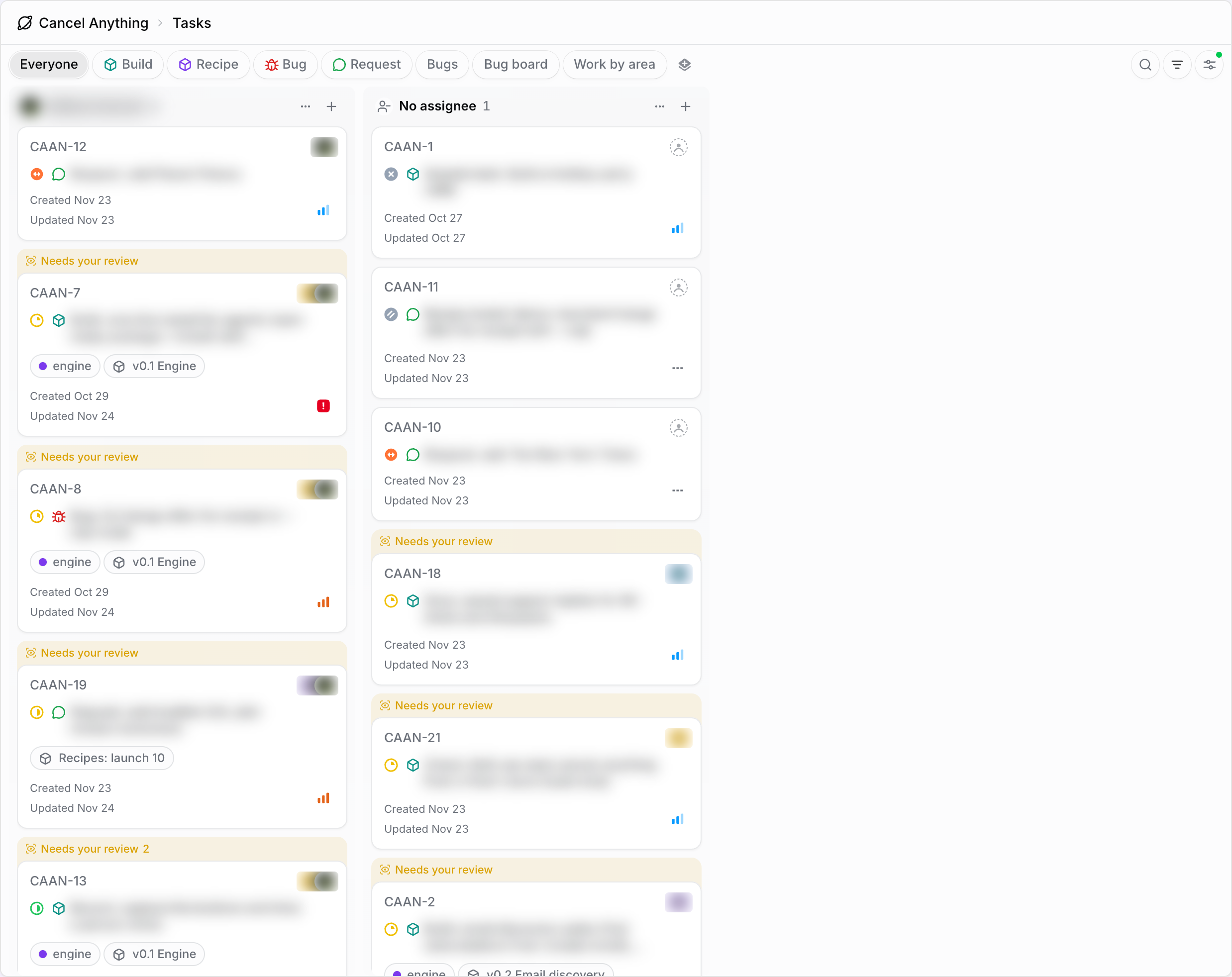
Những nhiệm vụ đang chờ một người mang cờ "Needs your review", nên một rào cản được nêu trong buổi standup sáng sẽ không biến mất vào chat. Tài liệu thực thi nhiệm vụ của agent giải thích cách một lần chạy đi từ giao việc đến kết quả.
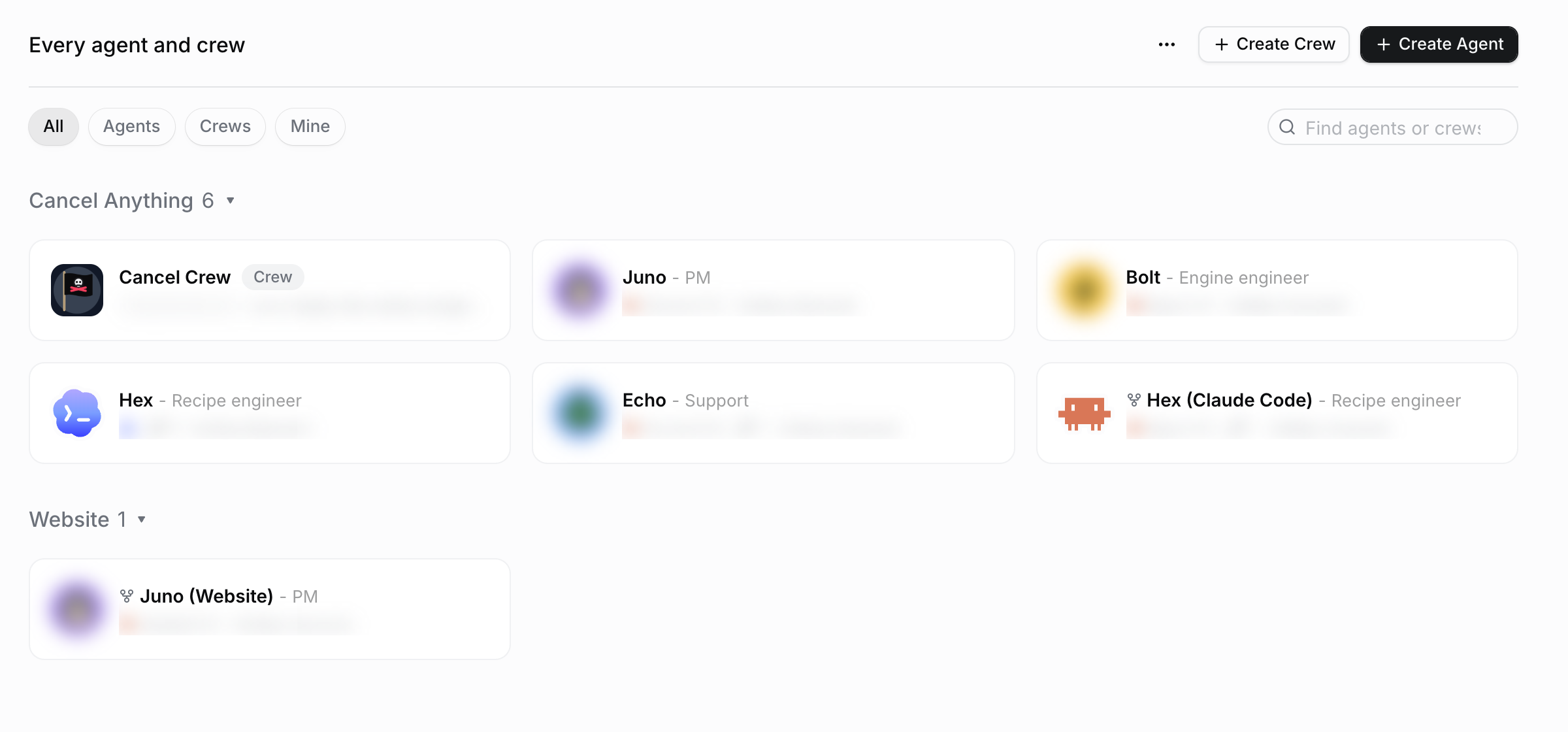
Agent và Crew nằm cạnh People trong cùng một workspace. Sharkly không bán lượt sử dụng model: các lần chạy được tính vào gói Claude Code, Codex hoặc API đã được thiết lập trên Runtime. Để kết nối Computer đầu tiên của bạn, hãy bắt đầu với hướng dẫn nhanh Sharkly:
sharkly computer register --install-token sit_your_install_token
sharkly computer status
Install token sit_ lấy từ trang Computers, chỉ dùng được một lần và hết hạn sau 30 phút. Nó tách biệt với personal access token của bạn, thứ dùng để đăng nhập vào CLI nhưng không đăng ký Computer.
Một cách phân chia thực tế: ứng dụng artifact thu thập standup, và bất kỳ thứ gì cần một người phụ trách, một lần chạy agent hay một bước đánh giá đều trở thành nhiệm vụ Sharkly. Hướng dẫn của chúng tôi về biến báo cáo lỗi trên Slack thành nhiệm vụ agent cho thấy cùng cách bàn giao từ chat.
Những công cụ nào đáng cài đặt trước tiên?
Hãy bắt đầu với các công cụ mà nhóm bạn mở hằng ngày và vẫn hữu ích ở mức Mặc định: một bảng standup, một danh sách kiểm tra phát hành, một trình theo dõi đơn hàng, hay một trang chuẩn bị cuộc họp. Các ví dụ của chính Anthropic (Linnet, một trình chỉnh sửa ảnh; Phosphor, một trình quản lý tệp; Sift, cho quy tắc thư mục; Tern, một terminal với Claude; Vitals, một trình theo dõi hiệu năng) dựa vào quyền sâu hơn, nên hãy coi chúng là bản demo về giới hạn tối đa hơn là điểm khởi đầu cho nhóm.
Hãy cài một ứng dụng, chia sẻ nó với hai đồng nghiệp, phát hành một chỉnh sửa, và quan sát cảm giác khi phải chấp thuận lại. Rồi khi các rào cản của nó bắt đầu biến thành công việc cho agent, hãy tạo một workspace Sharkly và giao cho những nhiệm vụ đó một người phụ trách và một bước đánh giá.
Câu hỏi thường gặp
Install as app có khả dụng trên mọi gói Claude không?
Có, nó đang được triển khai dưới dạng beta trên mọi gói, trong Claude for Mac và Windows. Các tổ chức sẵn sàng HIPAA và triển khai hybrid không thể dùng nó, và trên Enterprise nó vẫn tắt cho đến khi chủ sở hữu bật lên.
Tôi có cần API key hay ký mã không?
Không. Ứng dụng dùng tài khoản Claude của bạn, nên không cần API key, đăng nhập riêng, đóng gói hay ký mã.
Ứng dụng đã cài có cập nhật khi artifact thay đổi không?
Có. Nó tự động cập nhật khi artifact bên dưới được chỉnh sửa, và Claude hỏi lại quyền sau mỗi lần cập nhật.
Ứng dụng đã cài có thể hoạt động ngoại tuyến không?
Không. Bạn cần trực tuyến và đã đăng nhập vào Claude để mở một ứng dụng.
Tôi có thể cài Claude Docs, Slides hoặc Sheets dưới dạng ứng dụng không?
Không. Những artifact đó bị loại trừ, cùng với một số loại khác.
Anthropic có xem xét ứng dụng trước khi tôi cài chúng không?
Không. Chỉ cấp quyền truy cập đầy đủ cho các ứng dụng bạn tin tưởng, và trên các gói Team hãy giữ quyền truy cập đầy đủ ở trạng thái tắt cho đến khi bạn đã xem xét ai xây dựng ứng dụng.