

Để chuyển quyền sở hữu AI agent trong Sharkly, hãy mở phần cài đặt của Agent, nhấp vào dòng hiển thị chế độ hiển thị dưới tên của nó, rồi nhấn Transfer cạnh tên chủ sở hữu. Chọn một thành viên và nhấp vào Hand over ownership. Với một cuộc hội thoại, hãy mở menu More actions của nó và chọn Transfer this conversation to another member. Việc chuyển quyền sở hữu máy tính (Computer) là một quy trình riêng, chỉ dành cho chủ sở hữu.
Khi một kỹ sư nghỉ phép, công việc họ đã bắt đầu không dừng lại. Các Agent của họ tiếp tục nhận tác vụ, các cuộc hội thoại tác vụ của họ tiếp tục nhận phản hồi, và máy tính của họ tiếp tục chạy các công việc. Nếu không ai sở hữu những phần đó, phản hồi sẽ rơi vào hộp thư trống và các cài đặt sẽ lệch dần mà không ai được phép sửa.
Bài hướng dẫn này trình bày toàn bộ quy trình bàn giao trong Cancel Anything, một đội nhóm nhỏ xây dựng công cụ CLI để hủy đăng ký dịch vụ. Chúng tôi đã tìm ra mọi thứ mà một người sở hữu, mở từng hộp thoại chuyển quyền, và dừng lại ở mỗi nút xác nhận. Bạn sẽ có đường dẫn menu cho từng loại bàn giao và một danh sách kiểm tra offboarding để sao chép. Nếu bạn chưa có tổ chức, Sharkly miễn phí để bắt đầu.
Trước khi bắt đầu
Bạn cần chuẩn bị ba thứ:
- Một Space có công việc thực tế. Space của chúng tôi là Cancel Anything (
CAAN). Cuộc hội thoại chúng tôi bàn giao thuộc về CAAN-31, “Request: Hulu recipe fails at the confirm step”, nơi Echo, Agent hỗ trợ, đã soạn một bản phản hồi. - Một người thứ hai trong tổ chức. Mỗi lần chuyển quyền đều cần người nhận. Xem cách mời thành viên và khách. Tổ chức của chúng tôi chưa có ai khác, và điều này định hình phần còn lại của bài hướng dẫn.
- Quyền chủ sở hữu trên thứ bạn đang chuyển. Chỉ chủ sở hữu của một cuộc hội thoại mới có thể chuyển nó, và chỉ chủ sở hữu của một Agent mới thấy nút Transfer.
Quyền sở hữu hoạt động thế nào trong Sharkly
Quyền sở hữu là việc ai kiểm soát một Agent, một Computer hoặc một cuộc hội thoại. Chế độ hiển thị (visibility) là việc ai có thể xem và sử dụng nó. Sharkly tách hai khái niệm này, vì vậy một Agent công khai vẫn chỉ có đúng một chủ sở hữu, và người đó là người duy nhất có thể chuyển giao nó.
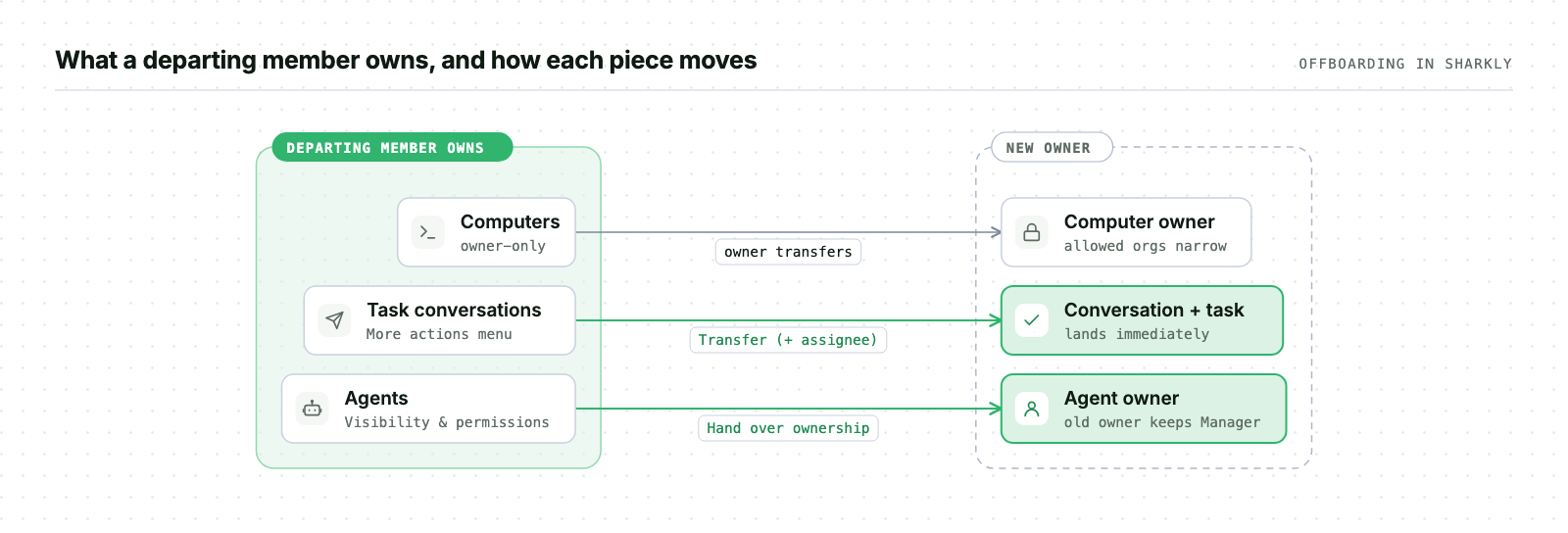
Một người rời đi có thể sở hữu ba loại tài sản, và mỗi loại đi qua cánh cửa riêng của nó:
| Thứ họ sở hữu | Nơi thực hiện bàn giao | Chủ sở hữu cũ giữ lại gì |
|---|---|---|
| Cuộc hội thoại tác vụ | More actions trong tiêu đề hội thoại | Không có gì: nó rời khỏi danh sách của họ |
| Agents | Visibility and member permissions, rồi Transfer | Quyền Manager |
| Computers | Chuyển quyền chỉ dành cho chủ sở hữu (trang trợ giúp) | Không có gì |
Một Computer là laptop hoặc máy chủ kết nối với Sharkly, chạy các Agent thông qua một Runtime — CLI agent lập trình như Claude Code — thực hiện công việc. Đọc thêm trong bài how Computers work.
Bước 1: Tìm xem một người sở hữu những gì
Bắt đầu với việc thống kê tài sản, vì lần chuyển quyền bạn quên chính là lần gây rắc rối. Mở All settings, rồi duyệt xuống phần Agents and resources:
- Agents liệt kê mọi Agent cùng với Computer, Runtime, chế độ hiển thị và một cột Owner.
- Computers liệt kê từng Computer cùng với Runtime, trạng thái, chế độ hiển thị và Owner.
- Danh sách Conversations của bạn trên thanh bên hiển thị các đoạn chat tác vụ và chat độc lập mà bạn sở hữu.
Nhấp vào một Computer để mở trang của nó. Thẻ Computer info ở dưới cùng hiển thị chủ sở hữu, chế độ hiển thị và các tổ chức được phép.
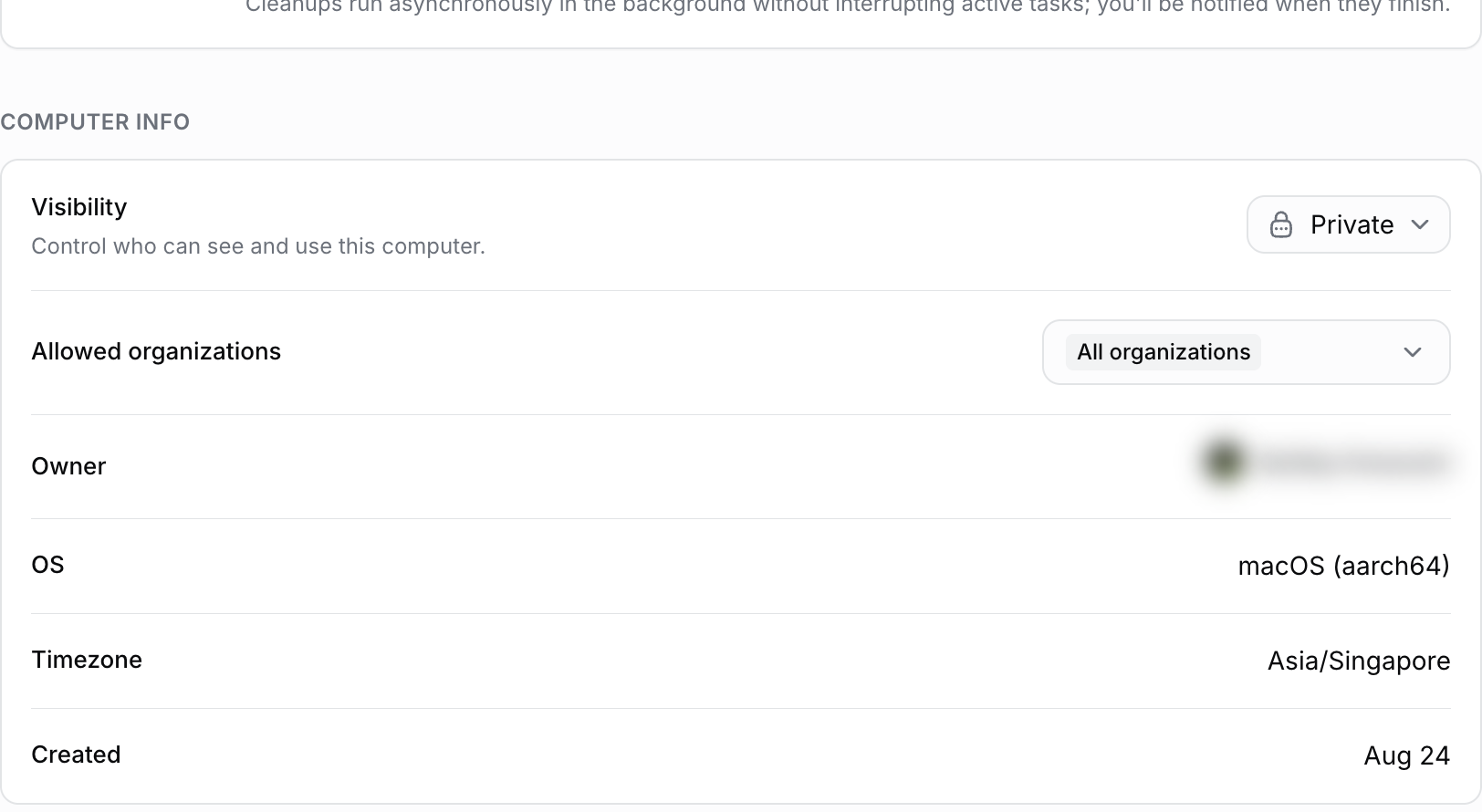
Hãy kiểm tra cả số lượng Agents tại đó. Số của chúng tôi là 8: mọi Agent của Cancel Anything đều chạy trên một máy Mac. Nếu chủ sở hữu của Computer đó rời đi, cả tám Agent đều bị ảnh hưởng, vì vậy hãy chuyển Computer trước khi chuyển các Agent trên nó.
Bước 2: Chuyển một cuộc hội thoại tác vụ
Mở tác vụ, chuyển sang tab hội thoại, và nhấp vào More actions (biểu tượng ⋯ trong tiêu đề hội thoại). Các mục bàn giao nằm cùng nhau ở giữa menu.
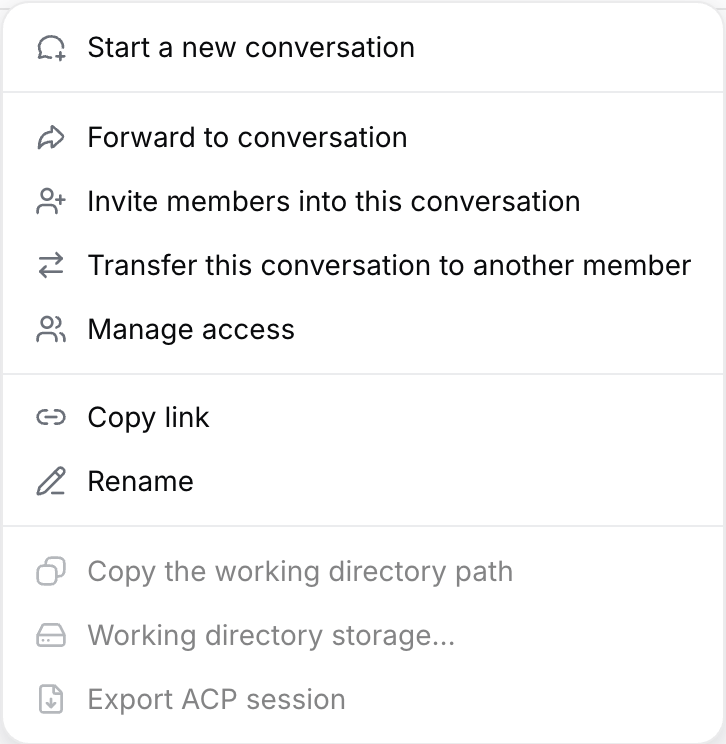
Chọn Transfer this conversation to another member. Hộp thoại có ba phần:
- Pick a member: người nhận.
- Add a note (optional): ngữ cảnh cho người tiếp nhận.
- Hand over the task’s assignee too: “Chuyển giao tác vụ cùng với cuộc hội thoại.”
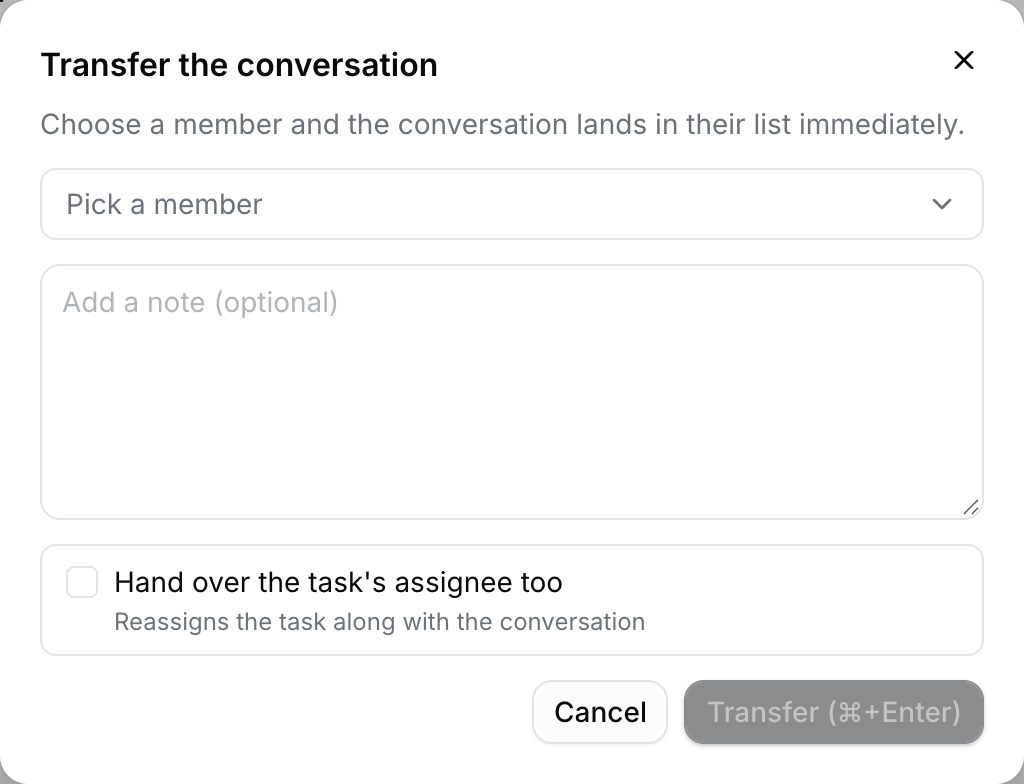
Nhấp Transfer (hoặc nhấn ⌘+Enter) và mọi thứ hoàn tất. Không có bước chấp nhận: cuộc hội thoại “xuất hiện trong danh sách của người nhận ngay lập tức.” Trang trợ giúp về chat cho biết người nhận sẽ nhận được một mục trong Inbox, một banner trên máy tính và một thông báo IM. Các phản hồi mới từ Agent giờ đây sẽ thông báo cho chủ sở hữu mới — và đó chính là mục đích: bản soạn thảo tiếp theo của Echo đến tay một người đang làm việc.
Hãy tích vào ô assignee khi người rời đi cũng là người được giao tác vụ đó. Nếu không, cuộc hội thoại sẽ được chuyển đi nhưng tác vụ vẫn trỏ đến một người đang vắng mặt.
Bước 3: Mời thay vì chuyển quyền
Đôi khi chủ sở hữu chỉ vắng mặt một tuần. Khi đó bạn cần một cặp mắt phụ trợ, chứ không phải một chủ sở hữu mới. Chọn Invite members into this conversation từ cùng menu đó. Bất kỳ thành viên nào có thể thấy cuộc hội thoại đều có thể mời, và người được mời sẽ nhận một thẻ lời mời trong tin nhắn trực tiếp và tham gia sau khi chấp nhận.
Nếu cuộc hội thoại thuộc về một Agent riêng tư, người được mời cũng tự động có quyền truy cập Agent đó (changelog ngày 06-11-2026). Điều này giúp bạn không phải quay lại cài đặt của Agent lần nữa.
Để xem ai đang tham gia, chọn Manage access. Nó liệt kê chủ sở hữu và mọi thành viên được ủy quyền, và chủ sở hữu có thể thu hồi quyền truy cập bất cứ lúc nào.
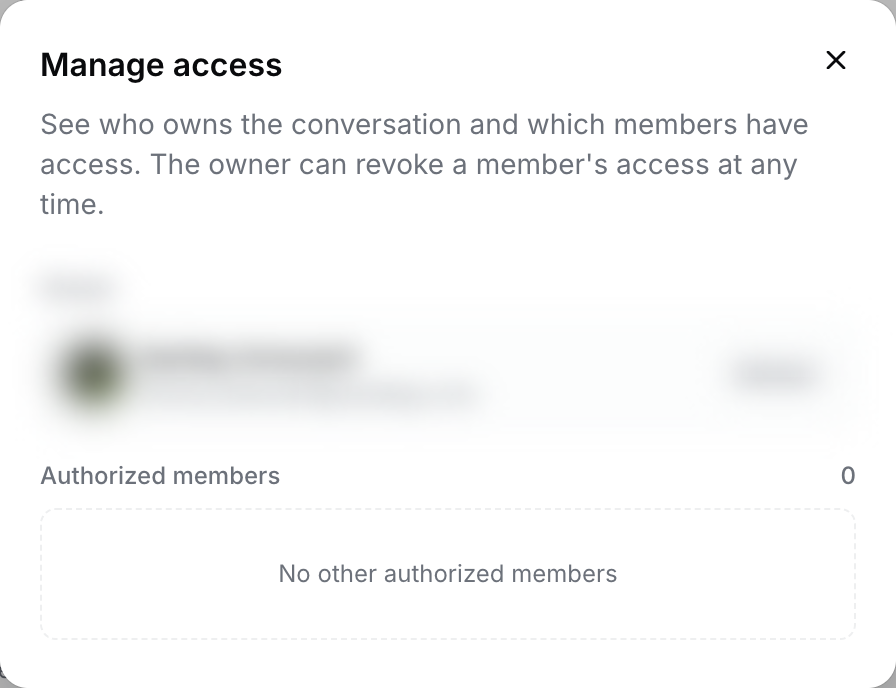
Chiều ngược lại: nếu một đồng nghiệp mở đoạn chat của một Agent riêng tư mà họ không sở hữu, phần soạn tin sẽ hiển thị Request to join thay vì ô nhập tin nhắn. Chủ sở hữu sẽ nhận được yêu cầu, và một yêu cầu bị từ chối có thể được gửi lại. Chúng tôi không thể minh họa trường hợp này, vì nó cần một thành viên thứ hai xem đoạn chat của người khác.
Bước 4: Chuyển một Agent
Mở All Agents và nhấp vào Settings của Agent. Dưới tên của nó là một dòng hiển thị Space, chế độ hiển thị và chủ sở hữu; nhấp vào đó để mở Visibility and member permissions.
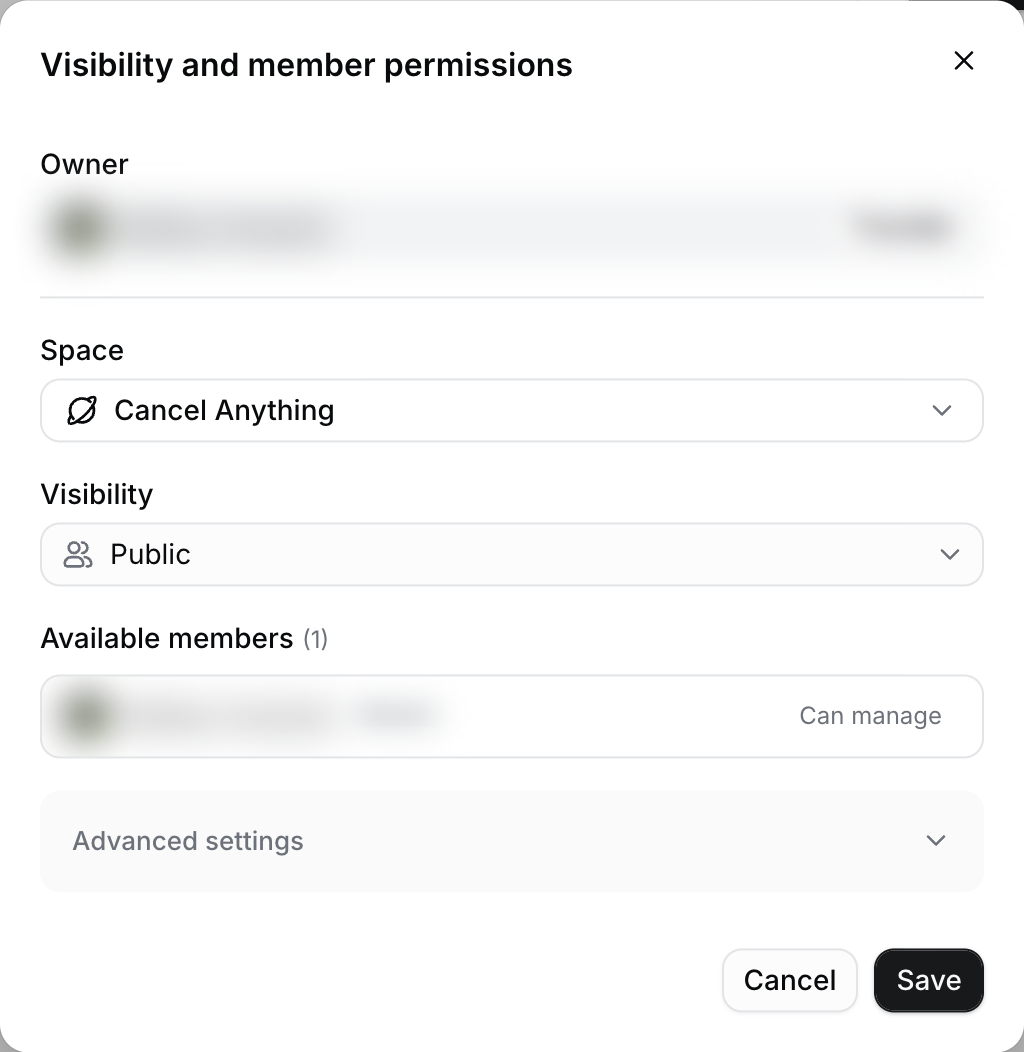
Dòng Owner ở đầu có nút Transfer, chỉ hiển thị với chủ sở hữu hiện tại. Nhấp vào đó và hộp thoại Transfer ownership sẽ mở ra:
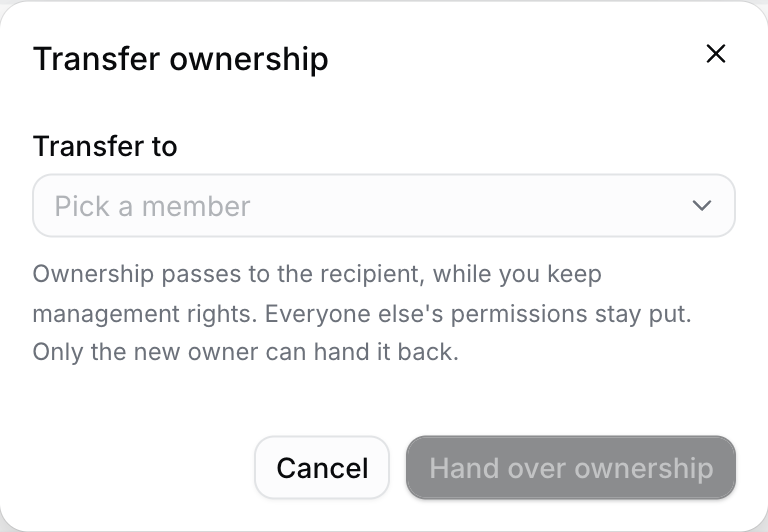
Hộp thoại nêu rõ các quy tắc: “Quyền sở hữu chuyển sang người nhận, trong khi bạn giữ quyền quản lý. Quyền của những người khác không đổi. Chỉ chủ sở hữu mới mới có thể chuyển trả lại.” Nút Hand over ownership vẫn bị vô hiệu hóa cho đến khi bạn chọn một thành viên. Chúng tôi dừng lại ở đây và không xác nhận.
Hai điều cần kiểm tra trước khi nhấp. Thứ nhất, chế độ hiển thị của Agent: một Agent ở chế độ Private chỉ người được mời mới dùng được, vì vậy hãy đảm bảo nhóm của chủ sở hữu mới nằm trong danh sách. Thứ hai, Computer của Agent: nếu Agent chạy trên máy tính của người rời đi, việc chỉ chuyển Agent sẽ không di chuyển được Computer.
Bước 5: Chuyển một Computer
Trang trợ giúp về Computers cho biết chủ sở hữu “có thể chuyển quyền sở hữu cho người khác trong tổ chức, và là người duy nhất có thể xóa nó.” Sau khi chuyển quyền, các tổ chức được phép “chỉ có thể bao gồm Tổ chức hiện tại của chủ sở hữu mới.”
Trên trang web mà chúng tôi sử dụng, menu More actions của Computer chỉ có Detect again, Remove from this organization và một tùy chọn thứ hai xóa hẳn Computer, không có mục chuyển quyền. Cả hai tùy chọn xóa bỏ đều không phải là chuyển quyền, và trang trợ giúp cho biết việc xóa bị chặn khi vẫn còn một Agent đang hoạt động gắn với nó. Nếu bạn không tìm thấy chức năng chuyển quyền, chủ sở hữu có thể chọn Unbind runtime cho từng Agent, hoặc Unbind all; các Agent vẫn giữ nguyên, các phiên chạy đang hoạt động của chúng bị hủy, và bạn gắn lại chúng vào một Computer thuộc quyền người khác.
Kết quả thực tế
Không có gì được bàn giao trong Cancel Anything, và đó là kết quả trung thực. Cuộc hội thoại CAAN-31, Echo và chiếc Mac vẫn thuộc quyền của cùng một người. Điều chúng tôi xác nhận được là đường dẫn: mỗi hộp thoại đều mở được, nêu rõ quy tắc, và giữ nút xác nhận lại cho đến khi có người nhận.
Những gì chúng tôi gặp phải
Không có ai để chuyển quyền cho. Cancel Anything chỉ có một thành viên. Bộ chọn hội thoại báo “Nobody to transfer to”, bộ chọn mời báo “No one to invite”, và bộ chọn Agent chỉ liệt kê chủ sở hữu, bị mờ đi. Hãy mời người kế nhiệm trước, rồi mới chuyển quyền.
Tài liệu và ứng dụng khác nhau ở một bước. Trang trợ giúp về Agents cho biết việc chọn người nhận “chuyển quyền sở hữu ngay lập tức (không cần lưu riêng).” Trong ứng dụng, việc chọn một thành viên chỉ kích hoạt nút Hand over ownership — một bước xác nhận riêng. Hãy tin vào nút bấm.
Không có chức năng chuyển Computer trên trang web. Trang trợ giúp có mô tả; trang chúng tôi dùng thì không hiển thị. Hãy tính đến phương án unbind nêu trên.
Các tình huống khác
Một agency luân chuyển nhân viên hợp đồng. Mỗi nhân viên hợp đồng sở hữu vài Agent riêng tư và một loạt hội thoại khách hàng. Vào ngày cuối cùng, trưởng nhóm chuyển các hội thoại với ô assignee được tích, rồi tiếp quản các Agent. Chủ sở hữu cũ vẫn giữ quyền Manager, nên nhân viên hợp đồng vẫn có thể trả lời câu hỏi về cấu hình của họ trong tuần bàn giao. Đọc bài human ownership of agent work để hiểu vì sao một chủ sở hữu cụ thể lại quan trọng.
Một nhóm nền tảng dùng máy chủ build chung. Các Computer của họ thuộc quyền người đã đăng ký chúng. Khi người đó chuyển nhóm, Computer là thứ chuyển quyền đầu tiên, vì hàng chục Agent phụ thuộc vào nó. Các hội thoại chuyển sau cùng, và phần lớn được mời thêm người thay vì chuyển quyền.
Danh sách kiểm tra offboarding
Sao chép nội dung này vào tác vụ offboarding của thành viên sắp rời đi:
Before the last day
[ ] Successor is a member of the organization and the Space
[ ] Settings > Agents: list every Agent where Owner = leaver
[ ] Settings > Computers: list every Computer where Owner = leaver
[ ] Note which Agents run on the leaver's Computers

Hand off
[ ] Computers first: transfer, or unbind the Agents and rebind them
[ ] Agents: Visibility and member permissions > Transfer > Hand over ownership
[ ] Private Agents: confirm the new owner's team is invited
[ ] Task conversations: More actions > Transfer, tick "Hand over the task's assignee too"
[ ] Short absences: invite a member instead of transferring

After
[ ] Manage access on each private conversation: revoke what's no longer needed
[ ] Check the Inbox of the new owner: Agent replies now arrive there
Sẵn sàng chạy danh sách kiểm tra này trên một đội nhóm thực tế? Thiết lập tổ chức của bạn trên Sharkly, thêm người kế nhiệm, và thực hiện bốn hộp thoại nêu trên trước ngày cuối cùng của bất kỳ ai. Về phần thông báo, xem bài how task subscriptions route agent updates.
Câu hỏi thường gặp
Admin có thể chuyển Agent của người khác không? Trang trợ giúp cho biết chỉ chủ sở hữu hiện tại mới có thể dùng Transfer. Hãy lên kế hoạch bàn giao khi người rời đi vẫn còn quyền truy cập.
Chủ sở hữu cũ có mất quyền truy cập sau khi Agent được chuyển không? Không. Họ vẫn giữ quyền Manager, và quyền của những người khác không đổi.
Tôi có thể hoàn tác một lần chuyển Agent không? Chỉ chủ sở hữu mới mới có thể chuyển trả lại.
Việc chuyển hội thoại có cần người nhận chấp nhận không? Không. Nó có hiệu lực ngay lập tức và người nhận được thông báo.
Mời và chuyển quyền khác nhau thế nào? Lời mời thêm một thành viên vào hội thoại và giữ nguyên quyền sở hữu. Việc chuyển quyền di chuyển quyền sở hữu và thông báo sang người nhận.
Tôi có thể xóa một Computer vẫn đang chạy Agent không? Không. Việc xóa bị chặn khi vẫn còn một Agent đang hoạt động gắn với một trong các Runtime của nó. Hãy unbind trước.


