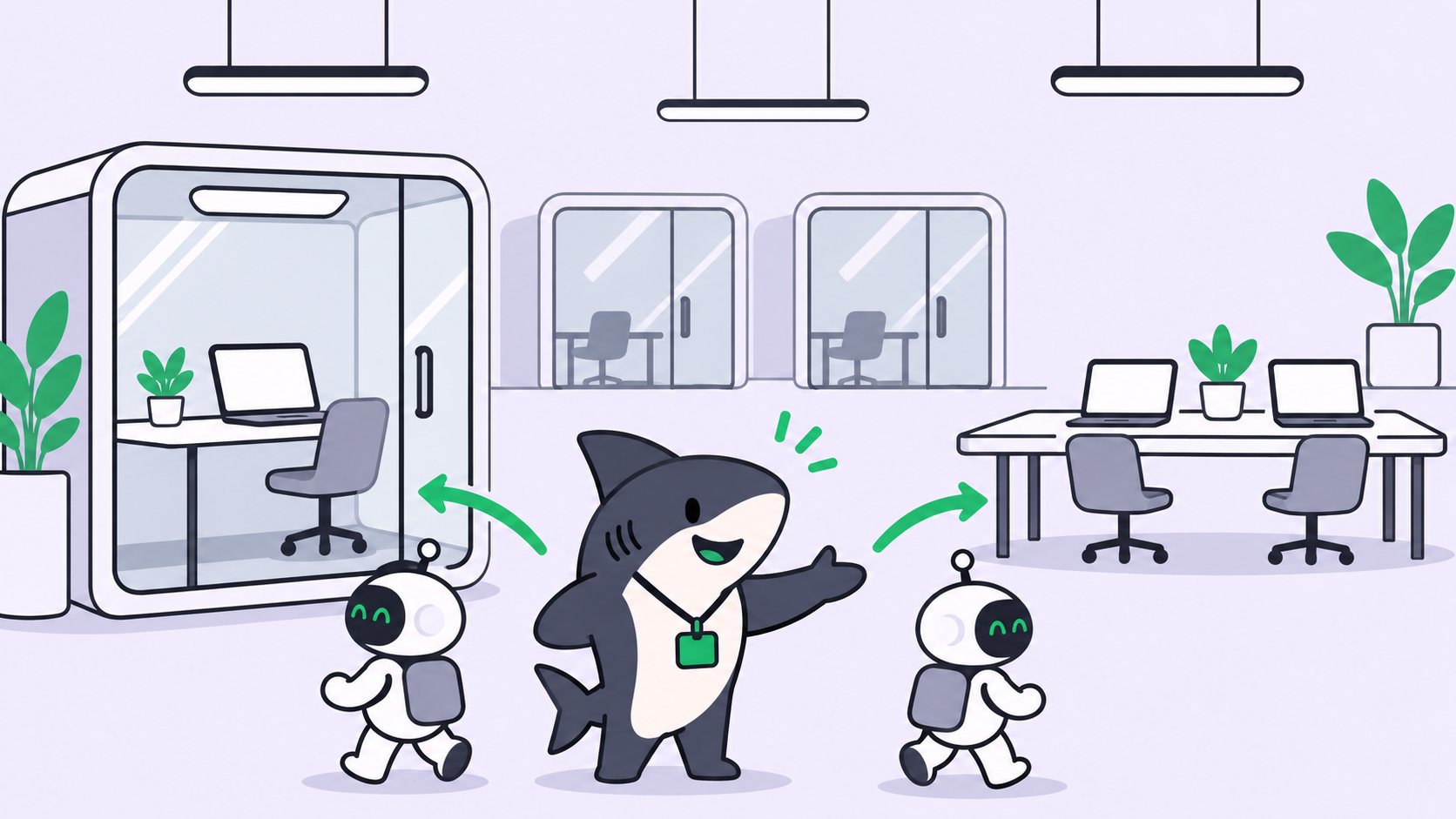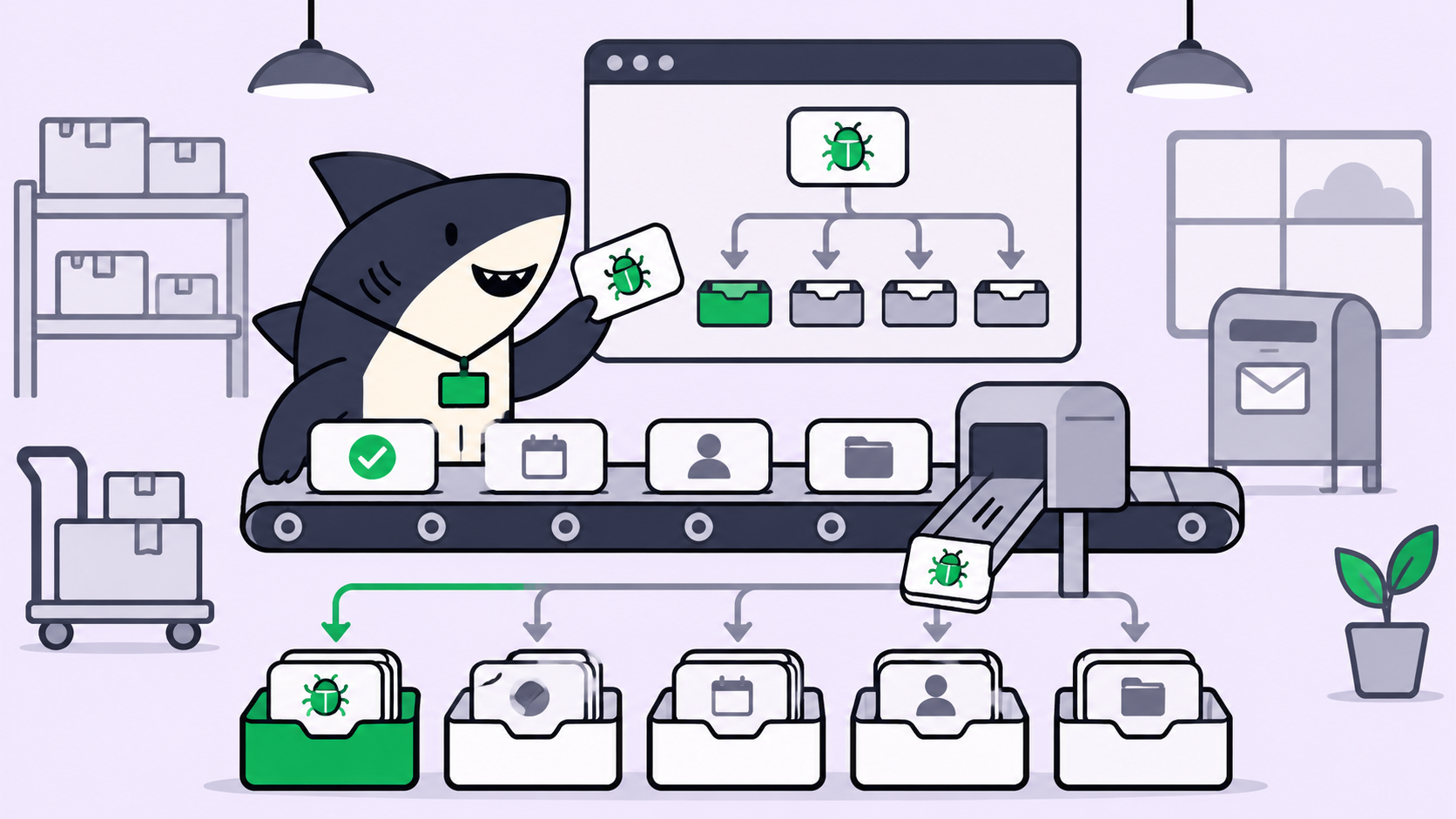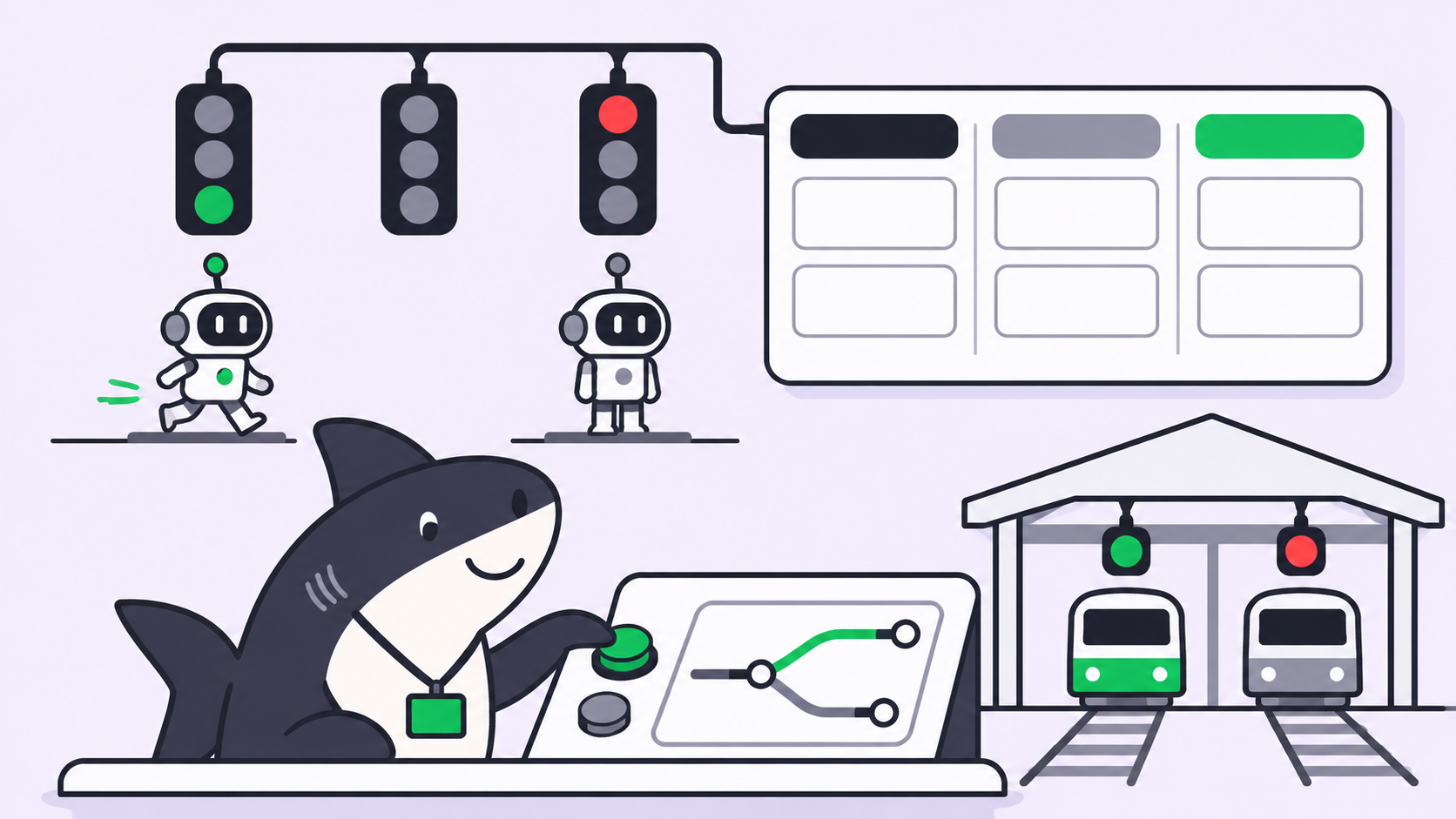
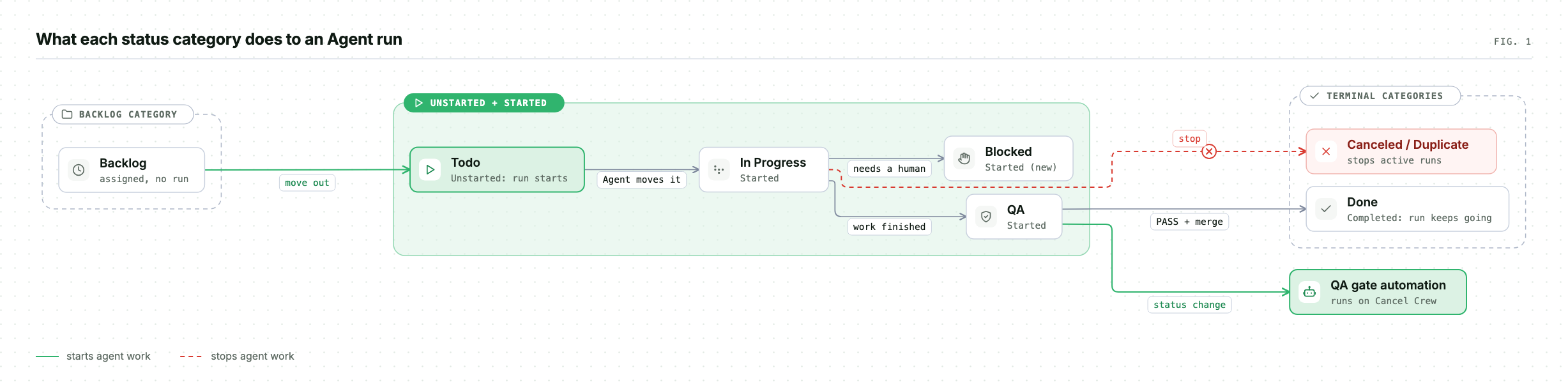
Trả lời nhanh: Mỗi trạng thái task trong Sharkly đều thuộc về một danh mục cố định, và danh mục này quyết định những gì xảy ra với công việc của agent. Một task được giao cho Agent khi đang ở Backlog sẽ không bao giờ bắt đầu run. Chuyển nó ra khỏi Backlog sang một trạng thái không phải terminal sẽ khởi động run. Canceled và Duplicate dừng các run đang chạy. Done kết thúc task nhưng để agent đang chạy yên vị.
Bạn sẽ nắm được điều này bằng cách thực hành trên một team thực tế. Dưới đây, chúng ta đưa một task Build thực tế đi qua workspace Cancel Anything — một team CLI nhỏ chuyên hủy đăng ký, vận hành kỹ thuật của mình trên Sharkly. Một Agent kỹ thuật viết code, một Agent QA review, và cột trạng thái quyết định ai làm việc vào lúc nào.
Đến cuối bài, bạn sẽ có:
- Một Workflow mà mọi trạng thái bạn cần đều được gắn vào task type
- Một run agent thực tế được khởi động bằng việc đổi trạng thái, và một lần review được kích hoạt bằng một lần đổi khác
- Một trạng thái “Blocked” mới giúp tạm gác công việc mà không làm mất dấu nó
- Một quy tắc rõ ràng về trạng thái nào khởi động, tạm dừng và dừng agent
Trước khi bắt đầu
Bạn cần có ba thứ sẵn sàng. Gói Free của Sharkly hiện miễn phí cho tổ chức tối đa 5 người, nên bạn có thể làm theo trên tổ chức của riêng mình.
- Một Space có ít nhất một task type. Space của chúng tôi là Cancel Anything (key CAAN), với các type Build, Recipe, Bug và Request.
- Một máy tính có Runtime đang hoạt động. Các Agent chạy trên một máy tính đã kết nối thông qua Claude Code, Codex hoặc runtime khác. Xem Sharkly Agent là gì nếu phần này còn mới với bạn.
- Một Agent được gán vào Space. Agent của chúng tôi là Bolt, kỹ sư engine (Claude Code). Cho bước review, chúng tôi cũng dùng Cancel Crew, một Crew do Juno dẫn dắt với Vera là thành viên QA. Crews nhóm các agent lại dưới một lead phân phối công việc.
Danh mục trạng thái của Sharkly quyết định agent run như thế nào
Trạng thái (status) là tên trên cột (Todo, QA). Danh mục (category) là giai đoạn vòng đời cố định bên dưới nó: Triage, Backlog, Unstarted, Started, Completed, Canceled hoặc Duplicate. Bạn có thể đổi tên trạng thái thoải mái. Hành vi run của Sharkly, chỉ số Sprint và các báo cáo đều đọc danh mục, không bao giờ đọc tên.
| Danh mục | Trạng thái ví dụ | Tác dụng với công việc của agent |
|---|---|---|
| Triage | Triage | Giữ công việc đến ngoài các view thông thường |
| Backlog | Backlog | Tạm gác công việc; Agent được gán sẽ không khởi động |
| Unstarted | Todo | Sẵn sàng; chuyển đến đây từ Backlog có thể khởi động run |
| Started | In Progress, QA, Blocked | Công việc đang diễn ra; không tạo hiệu ứng vòng đời mới |
| Completed | Done | Terminal; run đang chạy vẫn tiếp tục |
| Canceled | Canceled | Terminal; dừng các run đang chạy của task |
| Duplicate | Duplicate | Terminal; dừng run, yêu cầu chỉ định task gốc |
Những quy tắc này đến từ trang trợ giúp về trạng thái task, và tất cả đều đúng khi chúng tôi kiểm thử dưới đây.
Bước 1: Tìm danh mục trạng thái và Workflow của task type
Trạng thái tồn tại ở hai nơi, và việc nhầm lẫn giữa chúng gây ra lỗi phổ biến nhất.
- Mở All settings, rồi dưới Global configuration nhấp vào Task Statuses. Đây là danh mục của tổ chức: mọi trạng thái, được nhóm theo danh mục, kèm số lượng task và task type đang sử dụng nó.
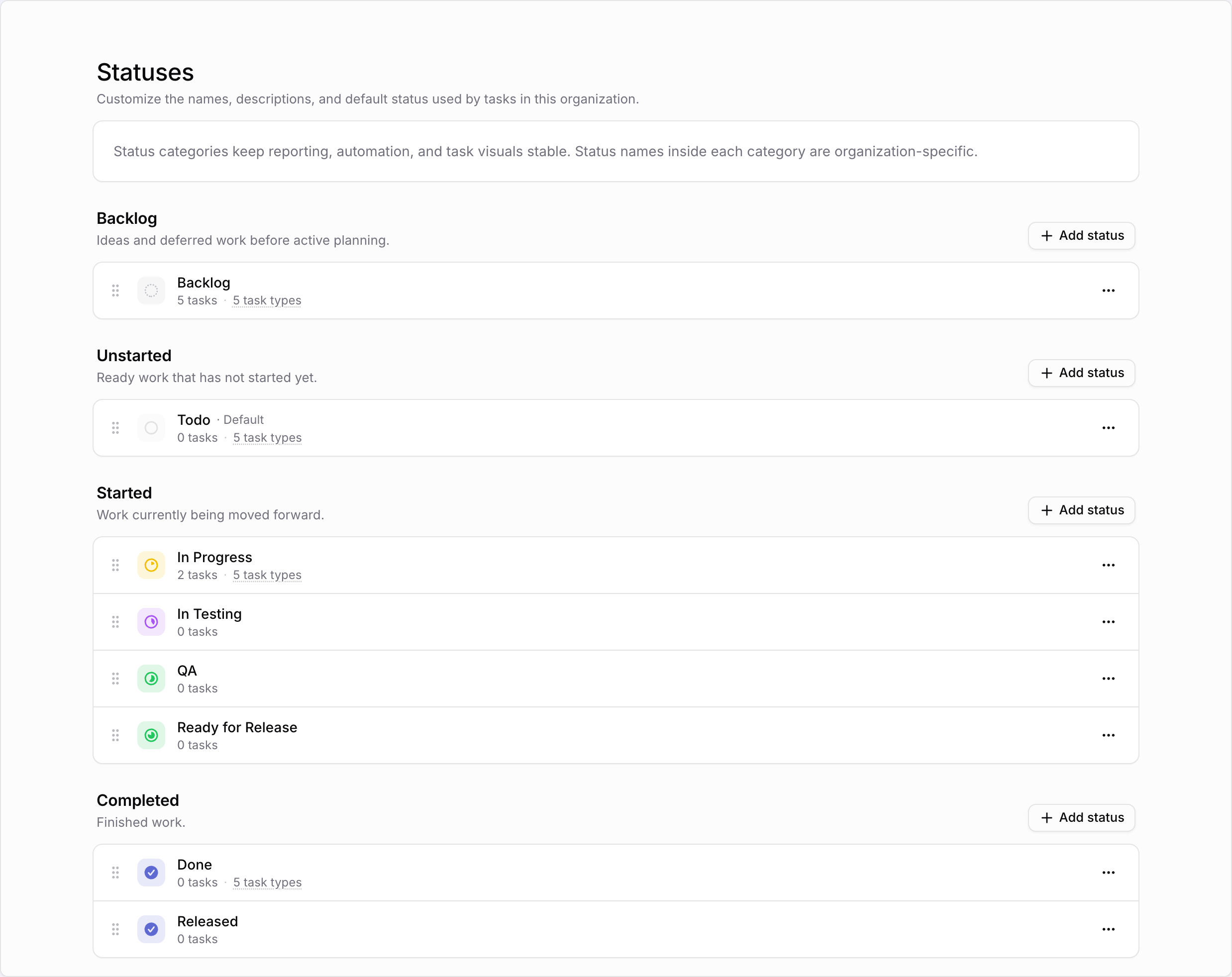
Hãy nhìn QA trong nhóm Started. Nó hiển thị “0 task” mà không có số task type, trong khi In Progress hiển thị “5 task type”. Một trạng thái có thể nằm trong danh mục mà vẫn không thuộc Workflow nào.
- Đi đến All settings, nhấp vào Space của bạn dưới My spaces, rồi đến Task types & statuses, mở Build và chọn tab Statuses. Đây chính là Workflow: danh sách giới hạn các trạng thái mà một task Build có thể chuyển đến.
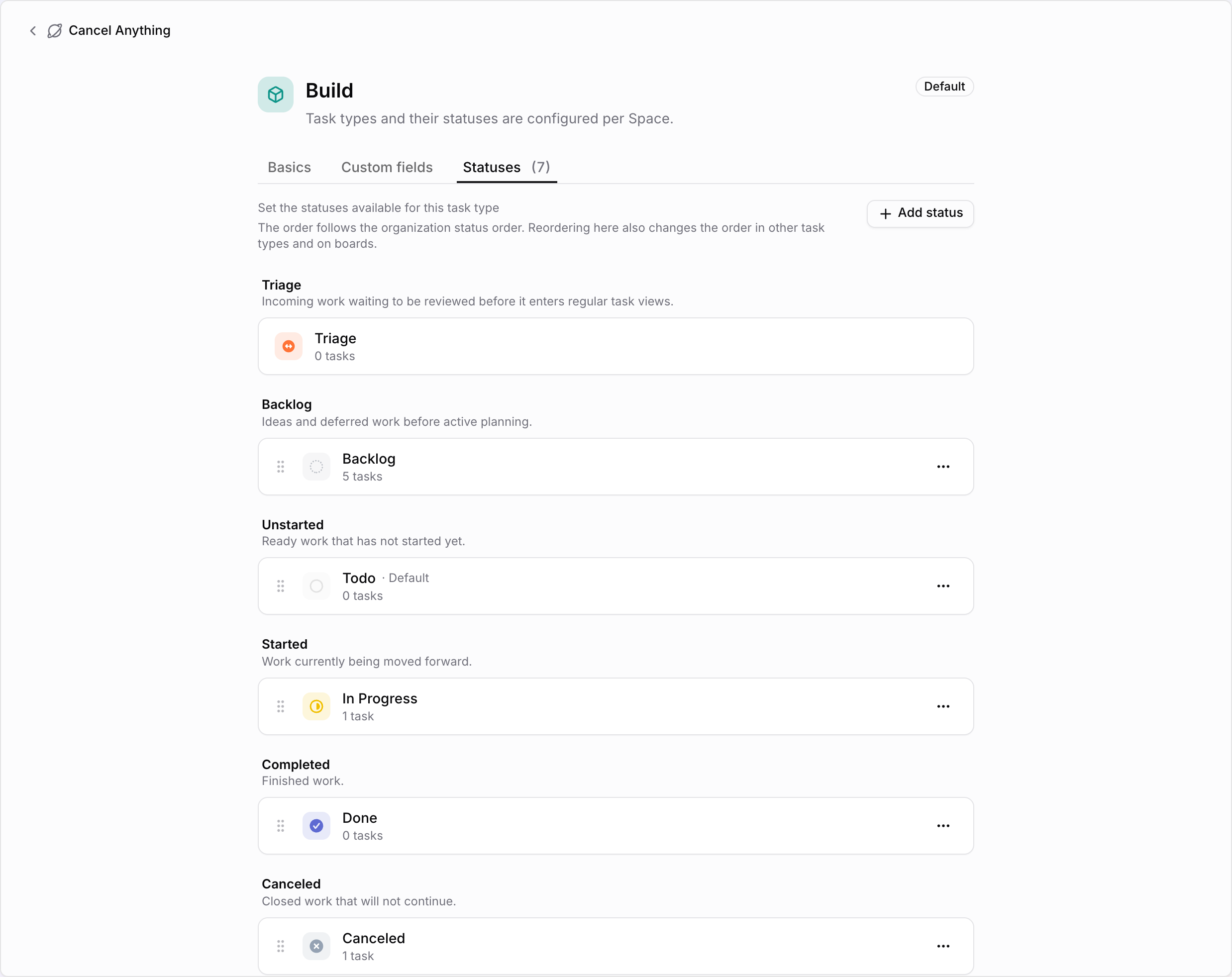
Build có bảy trạng thái và không có QA. Một task chỉ có thể chuyển đến các trạng thái nằm trong Workflow của type nó, nên không task Build nào có thể đến được QA.
Bước 2: Gắn trạng thái còn thiếu vào Workflow
- Trên tab Statuses của Build, nhấp vào Add status.
- Mở Select statuses…. Các trạng thái đã có trong Workflow sẽ bị làm mờ.
- Chọn QA và nhấp vào Add status trong hộp thoại.
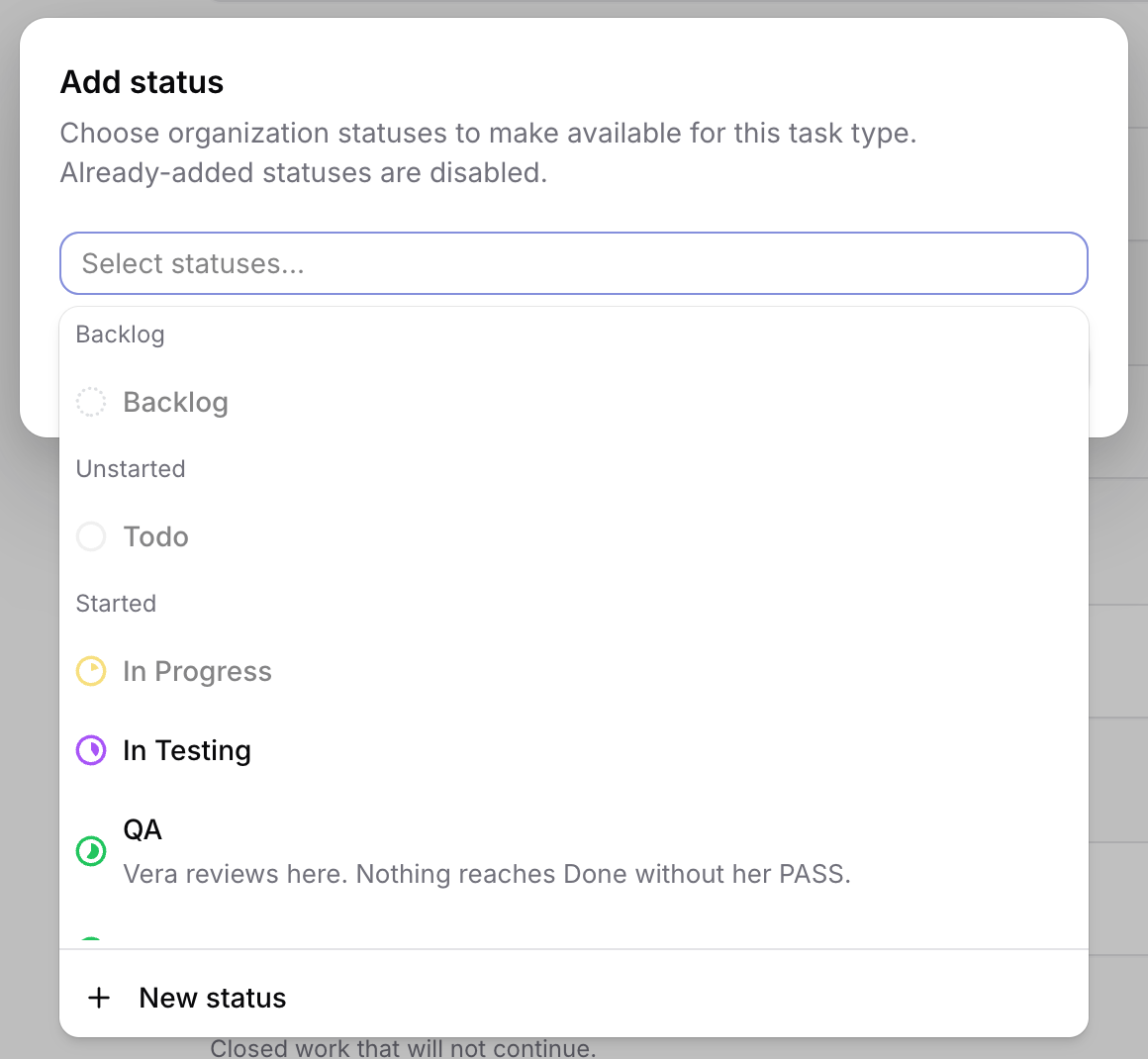
QA giờ hiển thị dưới Started với “0 task”. Không gì khác thay đổi: định nghĩa trạng thái là dùng chung, bạn chỉ thêm tư cách thành viên.
Bước 3: Gán Agent trong khi task còn ở Backlog
Task của chúng tôi là CAAN-5: viết CONTRIBUTING.md cùng hai biểu mẫu GitHub issue, “Add a company” và “Recipe broke”. Nó nằm ở Backlog. Chúng tôi đặt Bolt làm người nhận việc và chờ đợi.
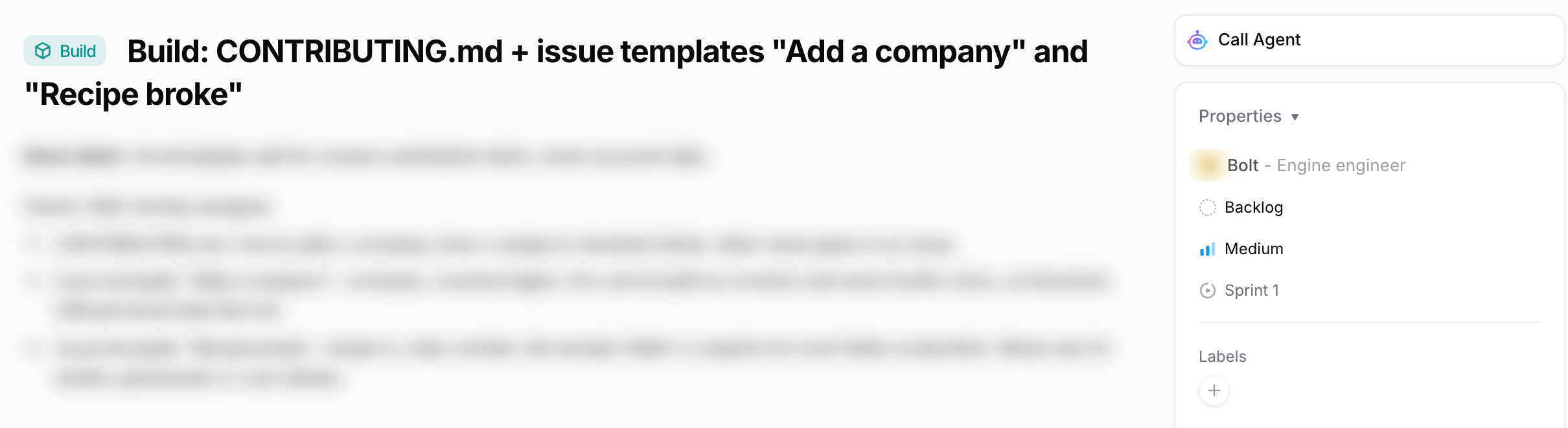
Không có gì xảy ra, và đó chính là điều đáng nói. Danh sách run của CAAN-5 vẫn trống và trạng thái làm việc của agent vẫn là none. Backlog là nơi bạn chuẩn bị công việc của agent trước khi cam kết, để bạn có thể xếp hàng mười task mà không tốn một token nào.
Bước 4: Chuyển task sang Todo và chứng kiến run bắt đầu
Đổi trạng thái từ Backlog sang Todo trong bảng Properties (hoặc kéo thẻ trên board).
Đây là những gì chúng tôi thấy, tính thời gian từ CLI:
- Run xuất hiện với trạng thái Queued ngay lập tức.
- Khoảng 20 giây sau, nó chuyển sang Running.
- Bolt đăng “Started.” trong chat của task và tự chuyển task sang In Progress.
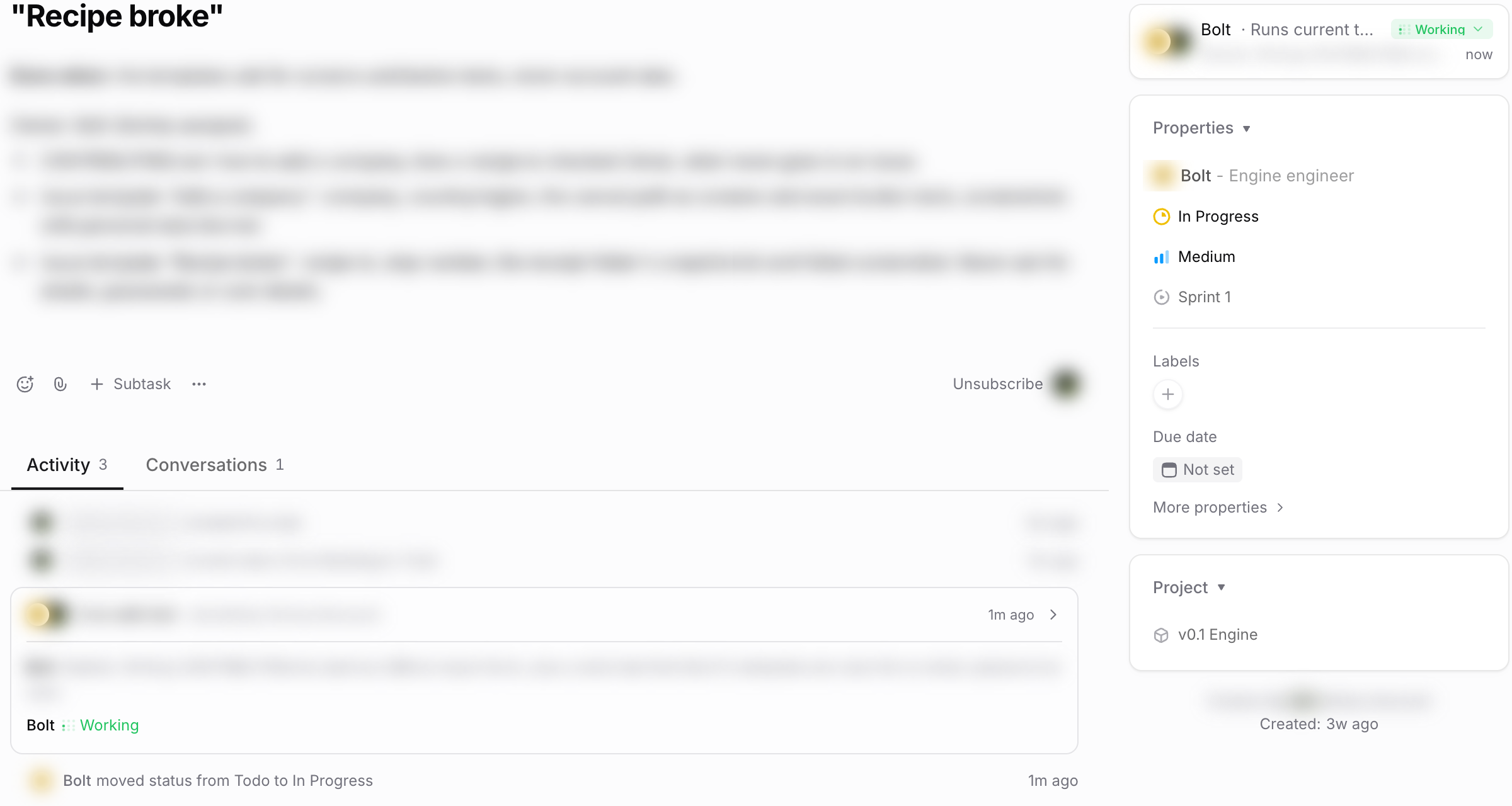
Ba phút sau, run hoàn tất. Bolt đẩy một branch chứa CONTRIBUTING.md, cả hai biểu mẫu issue và một bài kiểm tra sẽ thất bại nếu bất kỳ trường biểu mẫu nào yêu cầu email, mật khẩu hoặc thẻ. npm test đạt 18/18. Bolt sau đó đánh dấu cuộc hội thoại là Needs your review.
Hãy để ý điều không thay đổi: task vẫn nằm ở In Progress. Trạng thái task và trạng thái làm việc của agent là hai thứ riêng biệt. “Needs your review” là trạng thái bàn giao trên cuộc hội thoại, không phải một cột.
Bước 5: Dùng một trạng thái Started làm cổng kiểm duyệt
Team điều hướng mọi task hoàn thành qua QA bằng một automation. Mở Autopilot trong thanh bên của Space và bạn sẽ thấy nó: một trigger Task status change, “Khi trạng thái task chuyển sang QA”, chạy trên Cancel Crew.
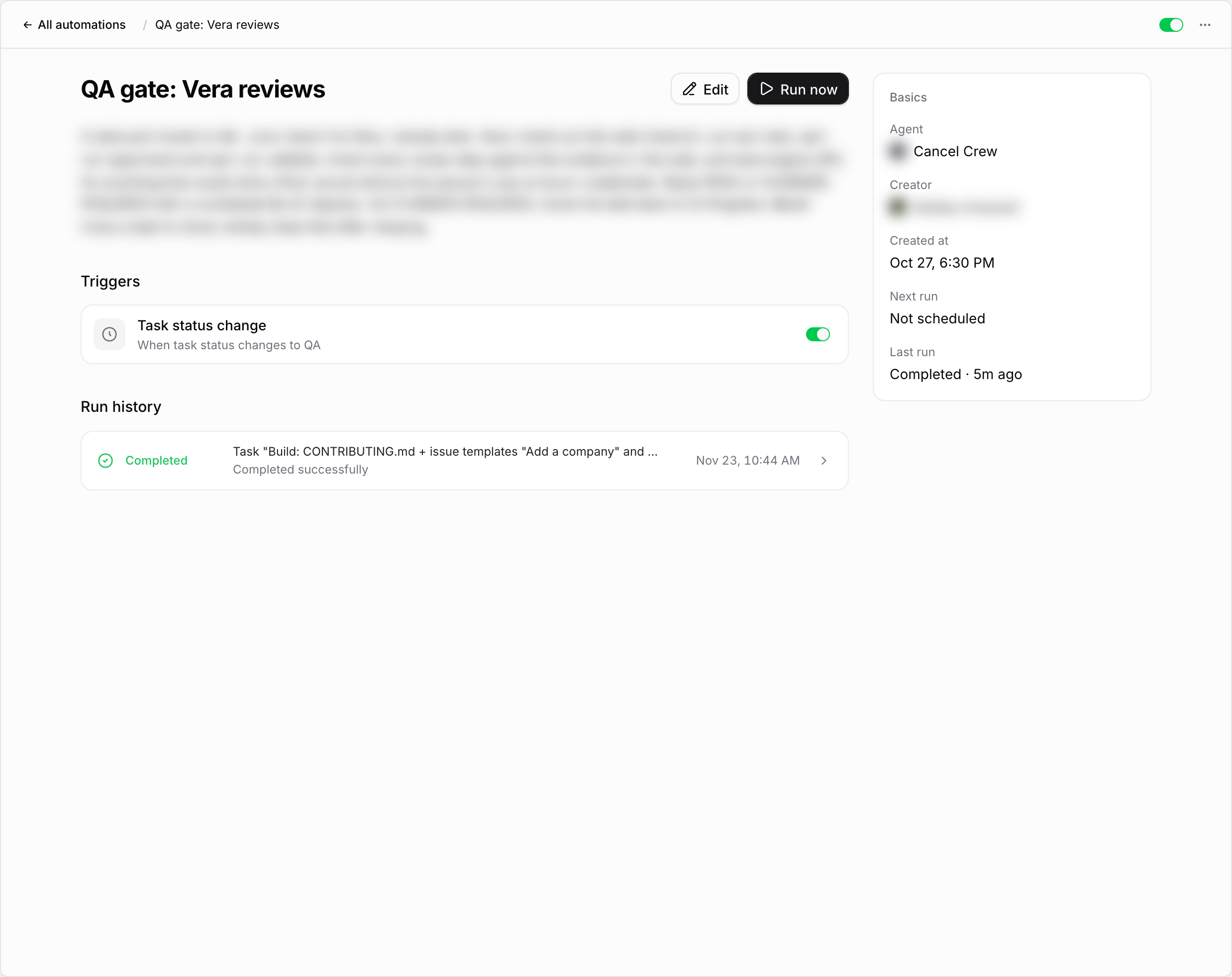
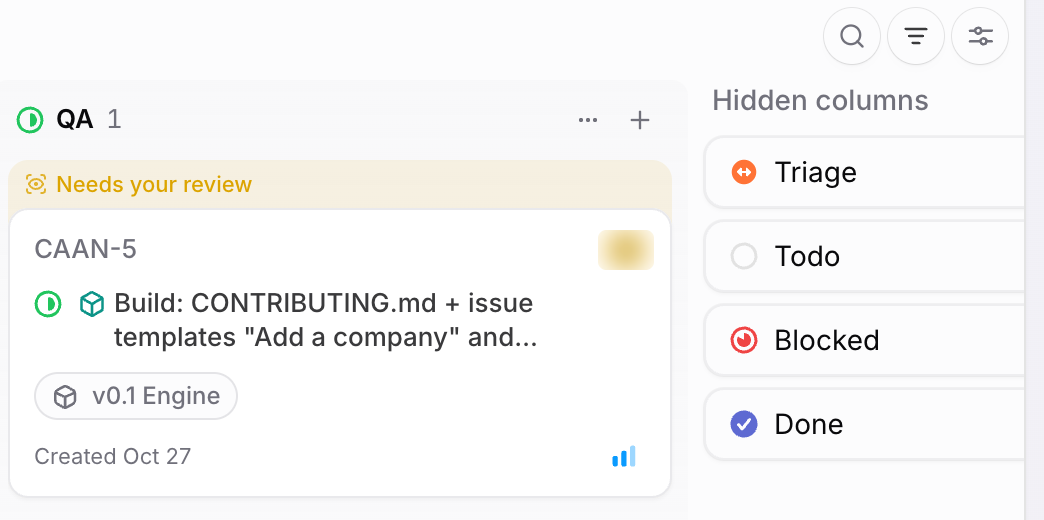
Chúng tôi chuyển CAAN-5 từ In Progress sang QA. Automation kích hoạt, Juno (lead của Crew) bàn giao phần review cho Vera trong vòng 30 giây, và run của Vera kết thúc khoảng hai phút sau. Kết luận của cô ấy: PASS, với các bài kiểm tra, typecheck và xác thực recipe đều xanh cùng hai mục việc cần làm không chặn tiến độ. Task vẫn nằm ở QA chờ con người merge.
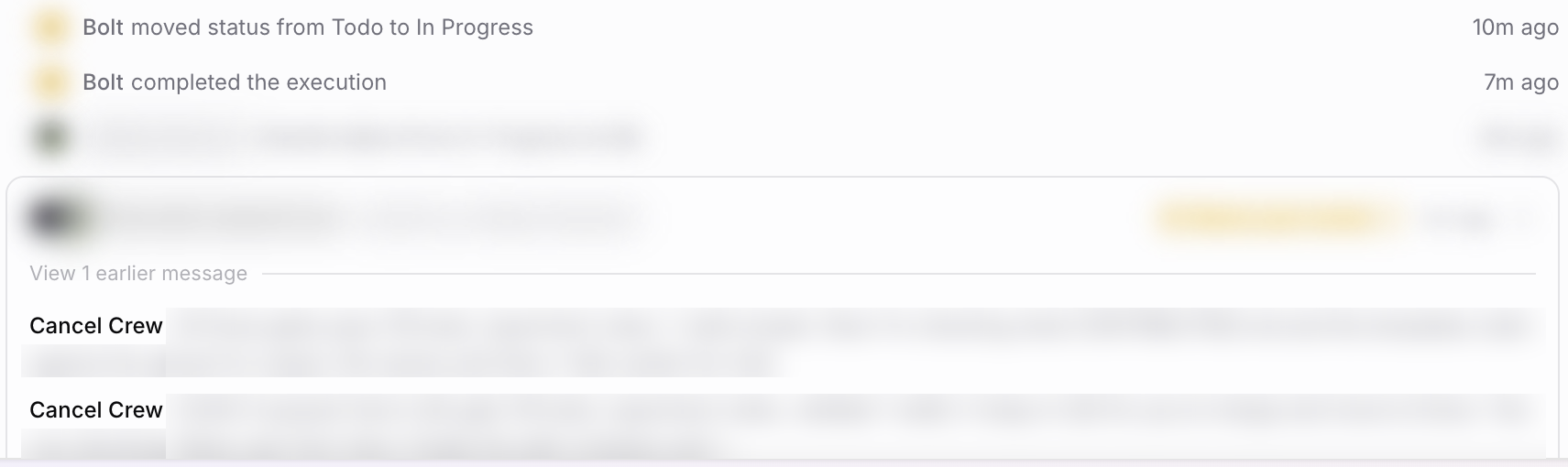
Tại sao điều hướng qua Crew thay vì trỏ automation trực tiếp vào Vera? Vera là crew-exclusive, và Sharkly từ chối một automation nhắm trực tiếp vào một Agent crew-exclusive. Thêm chi tiết về các automation kích hoạt theo trạng thái trong Sharkly Automations.
Bước 6: Hiểu các trạng thái terminal làm gì
Chúng tôi không giết một run thực tế chỉ để chụp màn hình, nên bước này dựa trên trang trợ giúp chứ không phải kiểm thử của riêng chúng tôi.
- Done (Completed): task là terminal, nhưng run đang chạy không bị hủy. Nếu bạn đóng task khi agent đang giữa run, nó vẫn hoàn thành và báo cáo.
- Canceled: dừng các run đang chạy đã được khởi động cho task. Dùng khi công việc không còn cần thiết.
- Duplicate: cũng dừng run, và yêu cầu bạn chọn task gốc trong cùng Space.
Quy tắc thực tế: để dừng một agent, hãy cancel task. Chuyển nó sang Done chỉ đóng task, và run vẫn tiếp tục.
Bước 7: Tạo một trạng thái của riêng bạn
Chúng tôi thêm Blocked cho công việc đang chờ một người, một secret hoặc một task khác.
- Trên tab Statuses của Build, nhấp vào Add status, mở Select statuses… và chọn New status ở dưới cùng.
- Nhập tên Blocked, một mô tả, và một màu (chúng tôi dùng
#ef4444). - Đặt Status group thành Started, rồi nhấp vào Save.
Sharkly tạo nó trong danh mục tổ chức và thêm vào Build chỉ trong một bước. Build giờ liệt kê chín trạng thái, với Blocked dưới Started.
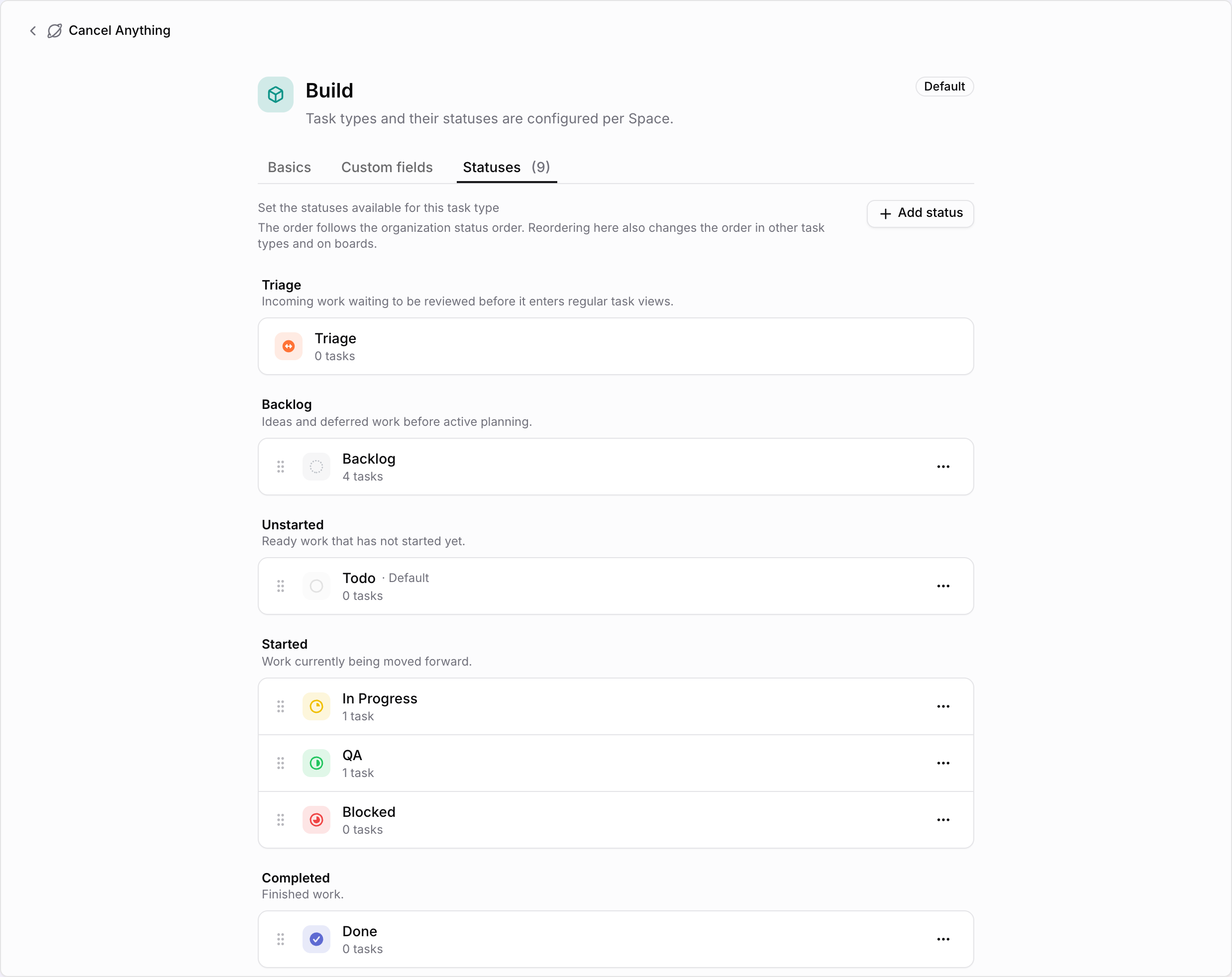
Tại sao là Started mà không phải Backlog? Chuyển một task từ Backlog sang bất kỳ trạng thái nào không phải terminal đều có thể khởi động run. Một trạng thái Started giữ task nằm trong Sprint đang hoạt động và các chỉ số của nó mà không bị hiểu là đã bị gác lại.
Những gì đã trục trặc với chúng tôi
QA không có trong Workflow của Build. Ghi chú thiết lập nói rằng QA đã được đổi tên từ Ready for Release. Thực tế cả hai vẫn tồn tại trong danh mục, và không cái nào thuộc về Build. Trên một task trước đó, Bolt báo cáo rằng nó không thể chuyển công việc sang QA và để nó ở In Progress. Cách sửa: gắn trạng thái vào mọi type cần nó (Bước 2), rồi kiểm tra số lượng task type trong danh mục.
Agent không tự chuyển task của mình sang QA. Ngay cả khi QA đã được gắn vào, Bolt vẫn dừng ở “Needs your review”. Điều đó ổn với một team nơi con người quyết định khi nào công việc đã sẵn sàng. Nếu bạn muốn các agent tự bàn giao, hãy nói rõ trong hướng dẫn của agent và nêu tên trạng thái.
Blocked không hiển thị trên board. Board ẩn các cột trống, nên Blocked nằm chờ dưới Hidden columns cho đến khi có task sử dụng nó.
Các biến thể
Một team hỗ trợ có thể giữ các bản nháp của agent trong Backlog cả ngày và chuyển một lô sang Todo khi có người đã đọc qua. Việc đổi trạng thái chính là sự phê duyệt, và không có gì chạy trước đó.
Một team nền tảng có giới hạn mô hình trả phí có thể thêm trạng thái “Ready for Agent” trong danh mục Unstarted. Con người nộp công việc vào Backlog, và một lead sẽ chuyển nó sang Ready for Agent khi có ngân sách. Cột đó trở thành bộ kiểm soát chi tiêu.
Danh sách kiểm tra tổng kết
- [ ] Mọi trạng thái bạn chuyển task vào đều nằm trong Workflow của task type, không chỉ trong danh mục
- [ ] Agent được gán trong Backlog, và việc chuyển ra khỏi Backlog là nút khởi động của bạn
- [ ] Các trạng thái review là Started, với một automation kích hoạt theo thay đổi trạng thái trên chúng
- [ ] Bạn cancel task để dừng agent, và chỉ dùng Done để đóng công việc
- [ ] Trạng thái mới được chọn danh mục theo ý nghĩa, không phải theo màu
Tự thiết lập board của bạn trên Sharkly, rồi đọc đầy đủ các quy tắc danh mục trên trang trợ giúp về trạng thái task. Mới dùng sản phẩm? Bắt đầu với làm quen với Sharkly.
FAQ
Gán một agent trong Backlog có khởi động run không?
Không. Tạo hoặc gán một task trong Backlog không khởi động run. Run chỉ bắt đầu khi bạn chuyển task ra khỏi Backlog sang một trạng thái không phải terminal và Agent đã sẵn sàng.
Làm thế nào để dừng một agent đang chạy ngay từ board?
Chuyển task sang một trạng thái Canceled hoặc Duplicate. Cả hai đều dừng các run đang chạy đã được khởi động cho task. Chuyển sang Done thì không.
Tại sao tôi không thể chọn một trạng thái trên task?
Trạng thái đó không có trong Workflow của task type. Mở task type của Space, đến tab Statuses, và thêm nó vào.
Sự khác biệt giữa trạng thái và danh mục là gì?
Trạng thái là tên team bạn nhìn thấy, ví dụ QA. Danh mục của nó là giai đoạn cố định bên dưới, ví dụ Started. Agent run, chỉ số Sprint và báo cáo đều đọc danh mục.
Một trạng thái có thể kích hoạt một agent không?
Có. Một trigger Task status change trên một automation có thể chạy một Agent hoặc một Crew mỗi khi task đi vào một trạng thái được chọn.