
Đúng vậy, Trello hoàn toàn miễn phí: gói Free có giá 0 USD cho tối đa 10 cộng tác viên trên mỗi Workspace. Và các AI agent cũng hoàn toàn có thể sử dụng Trello trên gói này. MCP server chính thức của Trello hoạt động với mọi gói Trello, vì vậy Claude Code, Codex hay OpenCode đều có thể đọc, tạo và di chuyển thẻ (card) trên một Workspace miễn phí chỉ với một bước đăng nhập OAuth duy nhất.
Phần duy nhất có thể tính phí (nếu có) chính là chi phí cho agent. Hướng dẫn này sẽ giải thích chi tiết gói Free cho phép những gì, cách kết nối server với ba coding agent, lộ trình triển khai hoàn toàn miễn phí từ đầu đến cuối (0 USD), và cách chuyển các cuộc trao đổi trên Trello thành đầu việc được giao trực tiếp cho agent.
Tóm tắt nhanh (TL;DR)
Chỉ cần thêm https://mcp.trello.com/v1 vào agent dưới dạng remote MCP server và đăng nhập bằng tài khoản Trello của bạn. Đây là server riêng của Trello, tách biệt với Rovo MCP server của Atlassian (vốn chưa hỗ trợ Trello ở thời điểm hiện tại). Mỗi kết nối sẽ quản lý một Workspace, và hiện tại chưa hỗ trợ bình luận, tệp đính kèm hay các trường tùy chỉnh (custom field). Nếu bạn cần những tính năng đó, phiên bản mã nguồn mở @delorenj/mcp-server-trello có hỗ trợ đầy đủ thông qua API key và token. Khi kết hợp một trong hai tùy chọn trên với OpenCode cùng một mô hình miễn phí, toàn bộ hệ thống sẽ không tốn của bạn một xu nào.
| Tầng | Miễn phí những gì | Giới hạn | Chi phí phải trả |
|---|---|---|---|
| Gói Trello Free | Không giới hạn thẻ, không giới hạn Power-Up trên mỗi bảng | 10 cộng tác viên và 10 bảng trên mỗi Workspace; 10MB cho mỗi tệp; 250 lượt chạy lệnh Workspace mỗi tháng | Gói Standard giá 5 USD/người dùng/tháng thanh toán theo năm (bảng giá) |
| Trello MCP server (chính thức) | Hoạt động trên mọi gói, xác thực qua OAuth | Một Workspace cho mỗi kết nối; chưa hỗ trợ bình luận, tệp đính kèm hoặc trường tùy chỉnh | Miễn phí |
| Trello MCP mã nguồn mở | Miễn phí, dự án cộng đồng theo giấy phép MIT | Giới hạn Trello API: 300 yêu cầu / 10 giây cho mỗi key, 100 yêu cầu cho mỗi token | Miễn phí |
| Coding agent | OpenCode sử dụng mô hình miễn phí | Các mô hình miễn phí chỉ áp dụng “trong thời gian có hạn” | Claude Code yêu cầu gói Claude trả phí hoặc credit API; Codex cần gói ChatGPT hoặc API key |
| Bảng Sharkly | Hiện miễn phí cho tổ chức từ 5 người trở xuống | Agent và Máy tính không chiếm ghế (seat) người dùng | Gói Team giá 7 USD/người/tháng thanh toán theo năm |
Gói miễn phí của Trello: Những giới hạn đáng lưu ý đối với agent
Trang định giá của Trello nêu rõ gói Free là “Miễn phí cho tối đa 10 cộng tác viên trên mỗi Workspace.” Có bốn giới hạn ảnh hưởng trực tiếp đến những gì một agent có thể làm:
- 10 bảng trên mỗi Workspace. Nếu agent có thói quen tạo một bảng riêng cho từng tính năng hoặc từng sprint, bạn sẽ nhanh chóng chạm trần giới hạn này. Thay vào đó, hãy yêu cầu agent thêm danh sách (list) hoặc thẻ (card) vào các bảng hiện có.
- 10 cộng tác viên trên mỗi Workspace. Agent đăng nhập bằng danh tính của bạn nên sẽ không chiếm thêm vị trí cộng tác viên nào. Chỉ các thành viên thật trong nhóm của bạn mới tính vào giới hạn này.
- 10MB cho mỗi tệp. Dung lượng lưu trữ tổng thể là không giới hạn, nhưng mỗi tệp đính kèm đều bị giới hạn dung lượng này. Dù sao thì ở thời điểm hiện tại, MCP server chính thức cũng chưa hỗ trợ đính kèm tệp.
- 250 lượt chạy lệnh Workspace mỗi tháng. Hạn ngạch này dành cho tính năng tự động hóa tích hợp sẵn của Trello. Trang giá không đề cập đến việc các thao tác qua MCP có tính vào hạn ngạch này hay không, và MCP server cũng không tạo ra các quy tắc tự động hóa.
Các tính năng AI tích hợp của riêng Trello chỉ có trên các gói trả phí: gói Premium (10 USD/người dùng/tháng thanh toán theo năm) được quảng bá là gói bổ sung AI vào các bảng làm việc của bạn. Nhưng bạn không nhất thiết phải nâng cấp. Coding agent của bạn đã tự mang theo mô hình AI riêng rồi.
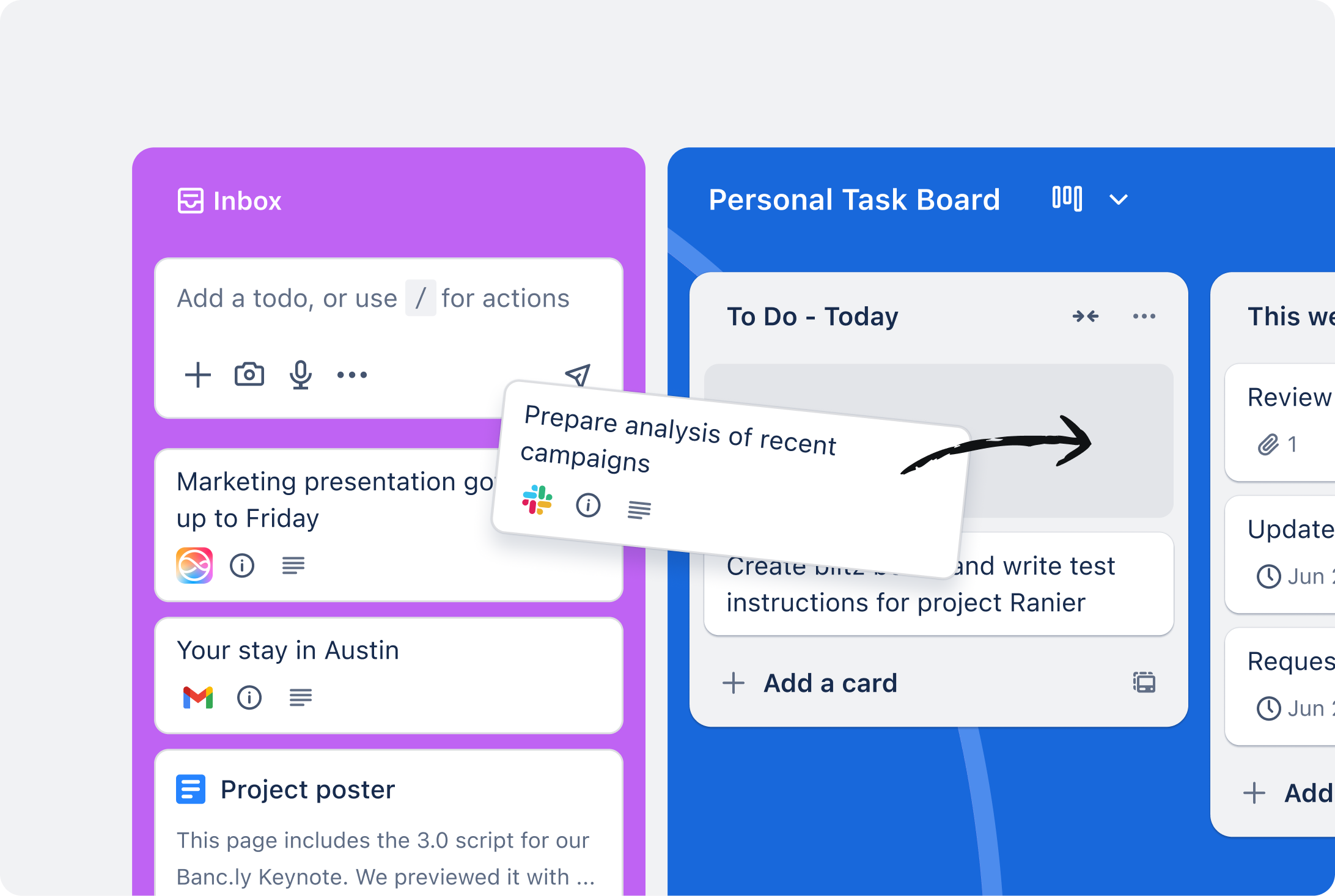
Một quy định khác về gói dịch vụ được ghi nhận trong README của server: việc tạo thời gian tập trung (focus time) trong Trello Planner “yêu cầu gói Trello Premium hoặc Enterprise.” Trong khi đó, tính năng đọc các sự kiện trên lịch thì được hỗ trợ rộng rãi hơn.
Nên chọn Trello MCP server nào?
Hiện có hai lựa chọn đáng cân nhắc.
Trello MCP server chính thức là server lưu trữ trên đám mây tại https://mcp.trello.com/v1, do Atlassian phát hành trong kho lưu trữ trello-mcp-server. Server xác thực bằng OAuth 2.0; tại màn hình cấp quyền, bạn chỉ cần chọn Workspace và cấp quyền Read (Đọc), Write (Ghi) và Search (Tìm kiếm). Hiện tại, nó có thể xem và tạo bảng, xem và di chuyển danh sách, tạo, cập nhật, di chuyển, lưu trữ và đánh dấu hoàn thành thẻ, quản lý checklist, tìm kiếm cũng như làm việc với Inbox và Planner. Server không thể xóa vĩnh viễn bất kỳ nội dung nào; thao tác tối đa mà nó có thể làm là lưu trữ (archive). Theo thông tin trong repo, các tính năng như bình luận, tệp đính kèm, trường tùy chỉnh, lịch sử hoạt động và kết nối nhiều Workspace sẽ được cập nhật sau.
Liệu nó có nằm trong Rovo MCP server của Atlassian không? Câu trả lời là không. Bảng so sánh trong tài liệu README mô tả Trello MCP chỉ giới hạn ở "dữ liệu Trello duy nhất", còn Rovo MCP bao quát Jira, Confluence, Compass, Bitbucket cùng nhiều sản phẩm Atlassian khác, đồng thời cho biết dữ liệu Trello "có thể sẽ được hỗ trợ" qua Rovo trong các bản phát hành tương lai. Do đó, ngay cả khi bạn đang dùng Rovo server cho Jira, bạn vẫn phải kết nối Trello riêng biệt.
Lựa chọn mã nguồn mở là delorenj/mcp-server-trello, một server cộng đồng rất phổ biến (giấy phép MIT, đạt 446 sao GitHub tính đến ngày 21 tháng 10 năm 2026). Server này chạy cục bộ (local), giao tiếp với REST API của Trello bằng API key và token của bạn, đồng thời hỗ trợ bình luận, tệp đính kèm, trường tùy chỉnh và Workspace thông qua 57 công cụ (tool) khác nhau.
Hãy sử dụng server chính thức nếu nhiệm vụ của agent chỉ đơn thuần là di chuyển và tạo thẻ trong một Workspace. Hãy chọn giải pháp mã nguồn mở khi agent cần đọc hoặc ghi bình luận, hoặc làm việc trên nhiều Workspace khác nhau.
Kết nối Trello với Claude Code, Codex hoặc OpenCode
1. Thêm server chính thức vào Claude Code. Theo tài liệu MCP của Claude Code, bạn dùng cờ --transport http cho các remote server:
claude mcp add --transport http trello https://mcp.trello.com/v1
Khởi chạy claude, chạy lệnh /mcp, rồi hoàn tất đăng nhập Trello trên trình duyệt. Bạn có thể thêm --scope project để lưu cấu hình vào tệp .mcp.json và commit lên repo, giúp mọi thành viên trong dự án đều dùng chung server này.
2. Hoặc thêm vào Codex. Lệnh codex mcp add của Codex CLI nhận tùy chọn --url cho server HTTP dạng stream, và lệnh codex mcp login sẽ khởi chạy luồng xác thực OAuth:
codex mcp add trello --url https://mcp.trello.com/v1
codex mcp login trello
3. Hoặc thêm vào OpenCode. Thêm cấu hình server vào mục mcp trong tệp opencode.json, theo hướng dẫn trong tài liệu MCP của OpenCode:
{
  "$schema": "https://opencode.ai/config.json",
  "mcp": {
    "trello": {
      "type": "remote",
      "url": "https://mcp.trello.com/v1"
    }
  }
}
OpenCode sẽ tự động kích hoạt luồng OAuth trong lần đầu tiên cần dùng server. Để chủ động kích hoạt quy trình này, bạn hãy chạy lệnh opencode mcp auth trello.
4. Chọn Workspace và phân quyền. Tại màn hình xác nhận quyền của Trello, hãy chọn Workspace tương ứng và cấp cả hai quyền Read và Write. Nếu bỏ lỡ một quyền nào đó, README hướng dẫn bạn phải ngắt kết nối và kết nối lại từ đầu để bổ sung sau.
5. Tùy chọn: cài đặt skill cho agent. Kho lưu trữ cung cấp sẵn skill trello-use nhằm hướng dẫn cho agent định dạng ID chuẩn và cách xử lý ngày tháng mà các công cụ yêu cầu:
npx skills install atlassian/trello-mcp-server
6. Nếu muốn dùng server mã nguồn mở, bạn cần tạo một API key: theo tài liệu giới thiệu API của Trello, trước tiên bạn tạo một Power-Up tại trello.com/apps/admin, sau đó tạo key trong tab Trello Auth và lấy token ngay tại trang đó. Tiếp theo, chạy lệnh:
claude mcp add trello \
  --env TRELLO_API_KEY=your-trello-api-key \
  --env TRELLO_TOKEN=your-trello-token \
  -- bunx @delorenj/mcp-server-trello
Hãy bảo mật token như mật khẩu. Tuyệt đối không commit token vào bất kỳ tệp cấu hình nào đưa lên repo.
Lộ trình triển khai hoàn toàn miễn phí (0 USD)
Sự kết hợp giữa Trello Free, MCP server chính thức và OpenCode chạy mô hình miễn phí sẽ mang lại cho bạn giải pháp với chi phí đúng 0 đồng.
OpenCode cho phép chạy các mô hình miễn phí mà không cần đăng nhập hay nhập API key. Trong một bản cài đặt mới hoàn toàn vào ngày 16 tháng 10 năm 2026 (OpenCode 1.19.2), một tác vụ viết mã và chạy thử nghiệm (write-and-run) đã hoàn thành chỉ trong 32 giây với opencode/deepseek-v4.1-flash-free. Tài liệu OpenCode Zen hiện vẫn liệt kê DeepSeek V4.1 Flash Free cùng nhiều mô hình miễn phí khác, mỗi mô hình đều được cung cấp “trong thời gian có hạn”. Cần lưu ý rằng gói miễn phí này chỉ phục vụ các yêu cầu gửi từ chính OpenCode: nếu gọi trực tiếp endpoint từ script ngoài, hệ thống sẽ trả về lỗi HTTP 403 FreeTierError.
Những giới hạn thực tế bạn cần biết về lộ trình này:
- Các mô hình miễn phí có thể thay đổi. Hãy kiểm tra trang Zen ngay khi bạn tiến hành thiết lập và đọc kỹ các lưu ý về quyền riêng tư đối với mô hình bạn chọn.
- Các mô hình nhỏ dễ đọc sai định dạng ID. Các công cụ của Trello yêu cầu định dạng ID rất chuẩn xác. Skill
trello-useđược tạo ra chính là để khắc phục việc agent xử lý sai ID, do đó bạn nhất định nên cài đặt nó. - Giới hạn số bảng là rào cản lớn nhất. Giới hạn 10 bảng trên mỗi Workspace sẽ là thứ bạn chạm trần đầu tiên trước mọi giới hạn khác trong hệ thống này.
Bài viết Chi phí vận hành một nhóm Agent trên các gói miễn phí và giá rẻ sẽ giúp bạn so sánh khía cạnh mô hình, còn bài viết về cách thiết lập DeepSeek V4.1 Flash sẽ hướng dẫn chi tiết cách dùng mô hình miễn phí của OpenCode.
Từ trao đổi thông tin đến giao việc thực tế
Sharkly không có tích hợp Trello sẵn; các nền tảng được hỗ trợ sẵn của nó gồm có Jira, GitHub, GitLab, Slack và Discord. Giá trị mà Sharkly đem lại là tầng quản lý bảng công việc phía trên agent: đưa Claude Code, Codex hay OpenCode thành các đồng đội nhận Task từ bạn, hoạt động trực tiếp trên Máy tính (Computer) của riêng bạn, với mỗi Task nằm trong một git worktree hoàn toàn cô lập.
Một Sharkly Agent sẽ trực tiếp chạy CLI của agent trên Máy tính của bạn bên trong worktree của repo, do đó MCP server mà CLI đó nạp sẽ tự động sẵn sàng trong suốt quá trình chạy. Đối với Claude Code, bạn có thể dùng tệp .mcp.json theo phạm vi dự án (project-scoped) đã commit lên repo hoặc cấu hình theo phạm vi người dùng (user-scoped) trên chính Máy tính đó. Đây là kết luận rút ra từ cách thức vận hành thực tế của Agent chứ không nằm trong tài liệu chính thức của Sharkly, và bạn cần hoàn tất đăng nhập Trello trên Máy tính đó trước tiên. Hãy chạy thử nghiệm (smoke-test) với một Task nhỏ đơn giản, chẳng hạn như “chuyển thẻ X sang Done và thêm một mục checklist”, trước khi xếp thêm nhiều việc khác vào hàng đợi.
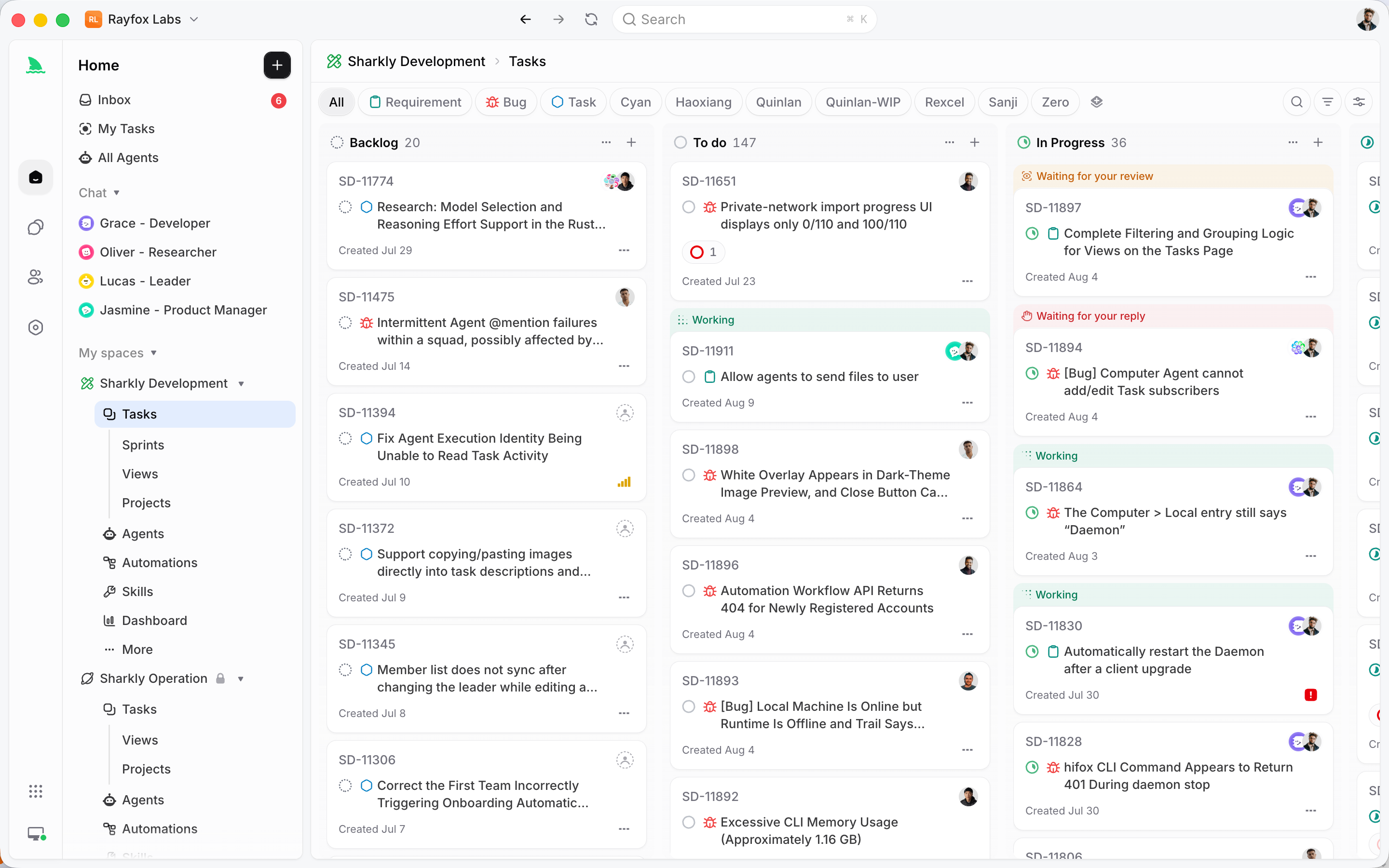
Mô hình phân tách này vận hành rất hiệu quả trên thực tế: Trello tiếp tục đóng vai trò là nơi toàn thể đội ngũ theo dõi tiến độ chung, còn agent sẽ cập nhật thẻ tương ứng mỗi khi hoàn thành các Task lập trình. Bài viết Quản lý dự án với Claude Code sẽ hướng dẫn chi tiết về quy trình review, còn bài viết Cách Sharkly chạy các agent song song sẽ giải thích rõ hơn về mô hình worktree. Nếu các bảng Trello của bạn thực chất phục vụ theo dõi kỹ thuật phần mềm, bài viết Các giải pháp thay thế Jira cho đội ngũ kết hợp giữa người và agent sẽ so sánh chi tiết các lựa chọn phù hợp.
Sharkly hiện đang miễn phí cho các tổ chức có quy mô từ 5 người trở xuống, còn chi phí mô hình sẽ tính vào gói thuê bao hoặc API key của riêng bạn. Xem thêm tại Bảng giá Sharkly.
Những điểm cần lưu ý
- Mỗi kết nối chỉ áp dụng cho một Workspace. Server chính thức chỉ kết nối với Workspace bạn đã chọn tại bước xác nhận cấp quyền. Nếu muốn dùng cho Workspace thứ hai, bạn cần chuyển sang dùng server mã nguồn mở hoặc chờ bản cập nhật hỗ trợ đa Workspace.
- Không hỗ trợ API token cho server chính thức. Trello MCP chỉ xác thực qua OAuth. Bước đăng nhập sẽ mở trình duyệt web, vì vậy bạn chỉ cần thao tác một lần trên chính Máy tính sẽ chạy agent.
- Giới hạn tốc độ gửi yêu cầu (rate limit) khi dùng server mã nguồn mở. Trello cho phép 300 yêu cầu / 10 giây cho mỗi API key và 100 yêu cầu cho mỗi token; nếu vượt quá ngưỡng này, hệ thống sẽ trả về mã lỗi 429 (xem giới hạn tốc độ).
- Quản trị viên Enterprise có thể chặn quyền truy cập. Thông báo “Access to this domain is restricted” (Quyền truy cập tên miền này bị hạn chế) xuất hiện khi tổ chức của bạn đã chặn tên miền MCP trong trang Atlassian Administration.
Câu hỏi thường gặp (FAQ)
Trello có miễn phí không? Có. Gói Free hoàn toàn miễn phí (0 USD) cho tối đa 10 cộng tác viên trên mỗi Workspace, hỗ trợ tối đa 10 bảng trên mỗi Workspace và không giới hạn số lượng thẻ.
Gói miễn phí của Trello hỗ trợ những tính năng AI nào? Các tính năng AI tích hợp sẵn của Trello chỉ có trên các gói trả phí. Tuy nhiên, MCP server chính thức hoạt động được ngay trên gói Free, vì vậy các AI agent bên ngoài hoàn toàn có thể thao tác trên các bảng của bạn mà không tốn thêm bất kỳ chi phí nào.
Trello MCP server có miễn phí không? Có. Trello khẳng định server này “hoạt động với mọi gói Trello”. Tùy chọn mã nguồn mở thay thế cũng hoàn toàn miễn phí.
Rovo MCP server của Atlassian có hoạt động với Trello không? Hiện tại thì chưa. Trello có server riêng tại mcp.trello.com/v1, và Atlassian cho biết Rovo có thể sẽ bổ sung dữ liệu Trello trong một bản phát hành sau này.