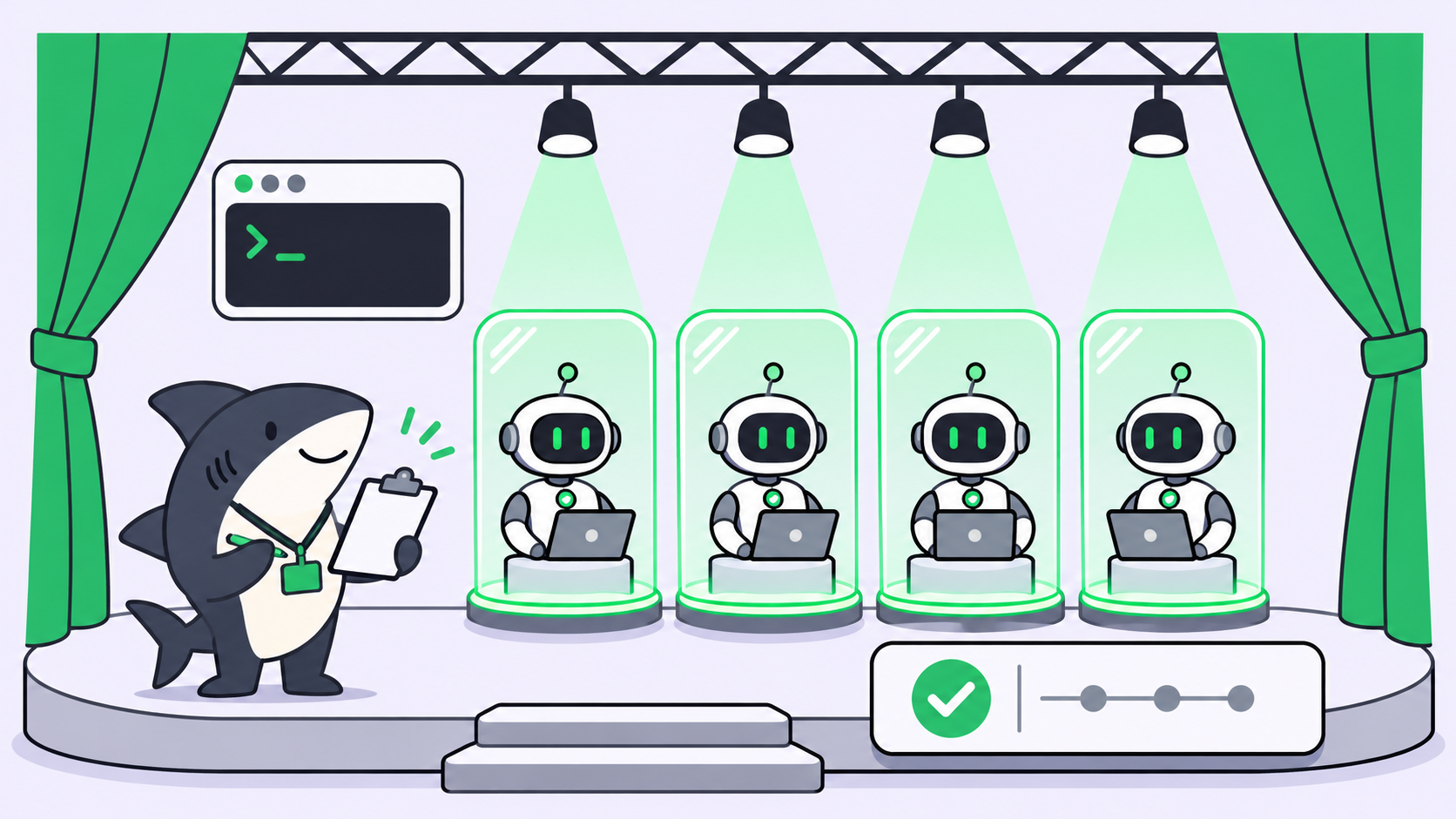
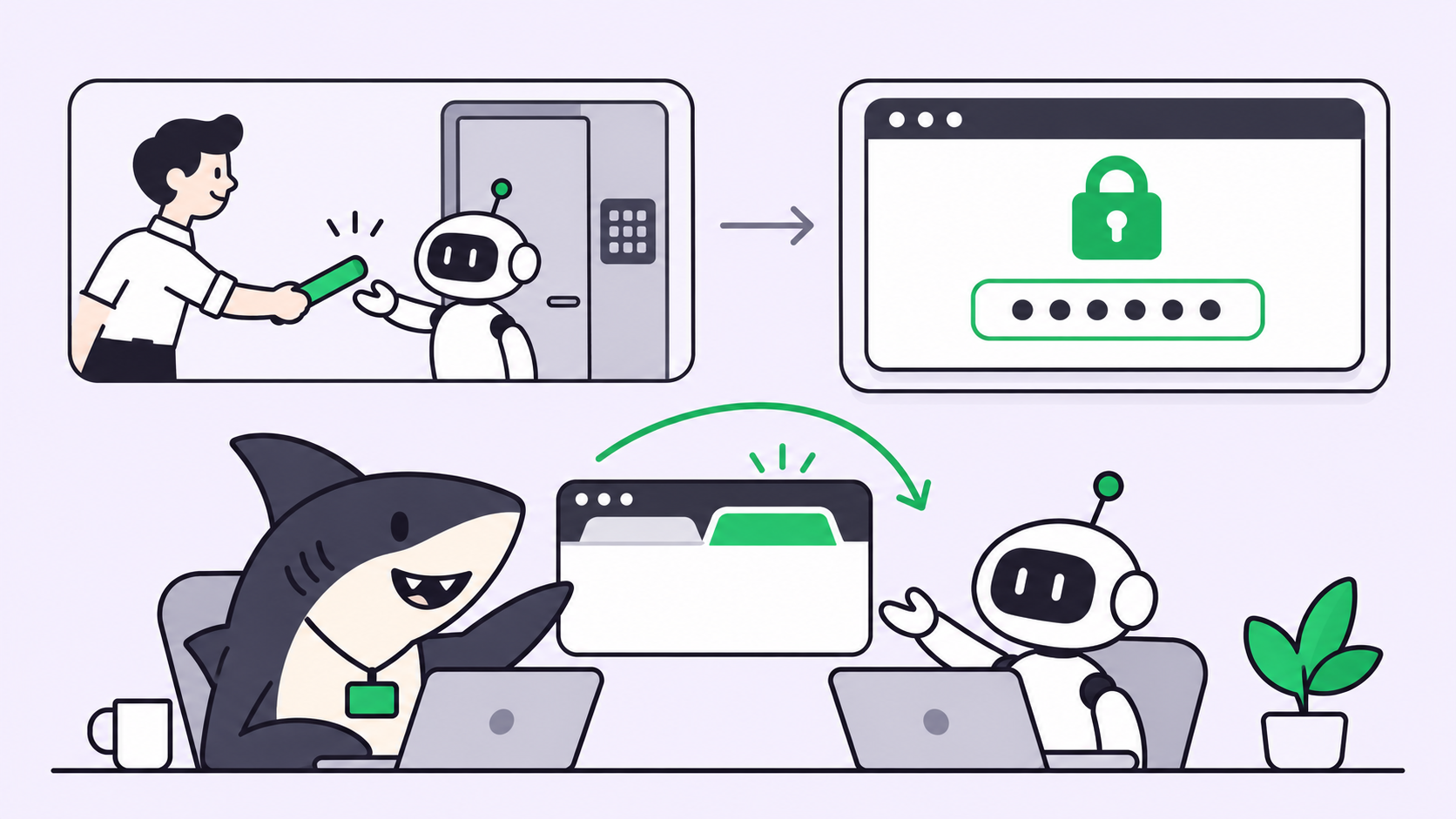
لجعل وكلاء الذكاء الاصطناعي يعملون في أدوات لا تتوفر عليها واجهة API، امنح الوكيل المتصفح الذي تسجّل الدخول إليه أصلًا، من خلال خادم MCP يتحكم في تبويبات حقيقية. يقرأ الوكيل الصفحات، وينقر، ويكتب، ويلتقط الأدلة، ثم يعيد التبويب إليك لتسجيلات الدخول والتحقق الثنائي (2FA) والمدفوعات. ضع كل مهمة ضمن تكليف بمعيار إنجاز واضح، بحيث يراجع شخصٌ النتيجة قبل اعتماد أي شيء نهائيًا.
لدى كل فريق أداة لا يستطيع الوكلاء الوصول إليها: بوابة المورّد التي لا زرّ فيها للتصدير، لوحة الإدارة الداخلية، لوحة البيانات التي تتجاهل واجهة البرمجة الخاصة بها الإعداد الذي تحتاجه. وكيل البرمجة لديك يعيد هيكلة خدمة في عشر دقائق، ثم يتوقف عند نموذج يملؤه شخص يدويًا.
لماذا تُعيق الأدوات التي لا تتوفر عليها واجهة API وكلاء الذكاء الاصطناعي
يعمل الوكيل من خلال أدوات. MCP، أو بروتوكول سياق النموذج (Model Context Protocol)، هو المعيار المفتوح الذي يتيح للوكيل استدعاء أداة خارجية عبر واجهة واحدة. عندما يتوفر منتج على واجهة API، يمكن لأحد أن يغلّفها في خادم MCP. لكن الكثير من العمل يقع حيث لا يوجد مثل هذا الغلاف:
- بوابات المورّدين والشركاء التي توفر واجهة ويب فقط
- لوحات الإدارة الداخلية بلا نقاط نهاية عامة
- صفحات إعدادات SaaS لا تغطيها واجهة API الخاصة بالمورّد
- لوحات البيانات التي يظهر فيها الرقم الذي تحتاجه على الشاشة لكنه غير متاح في أي تصدير
- مسارات العمل المحمية بتسجيل الدخول الموحّد أو التحقق الثنائي أو الكابتشا
كانت الحلول القديمة هشّة. السكربت الذي يعمل بدون واجهة مرئية يتعطل مع أول إعادة تصميم ولا يحفظ جلستك، ونسخ البيانات يدويًا يجعل الشخص نفسه طبقة التكامل.
نهج المتصفح المسجَّل الدخول إليه
يعني نهج المتصفح المسجَّل الدخول إليه أن الوكيل يتحكم في تبويب حقيقي داخل متصفحك اليومي، مستفيدًا من حساباتك الحالية، عبر إضافة متصفح وخادم MCP محلي. لا يمتلك الوكيل كلمة مرورك أبدًا. إنه يعمل داخل الجلسات التي فتحتها مسبقًا، ويتوقف عند تسجيل دخول أو طلب تحقق ثنائي أو عملية دفع حتى يؤكد شخصٌ ما.
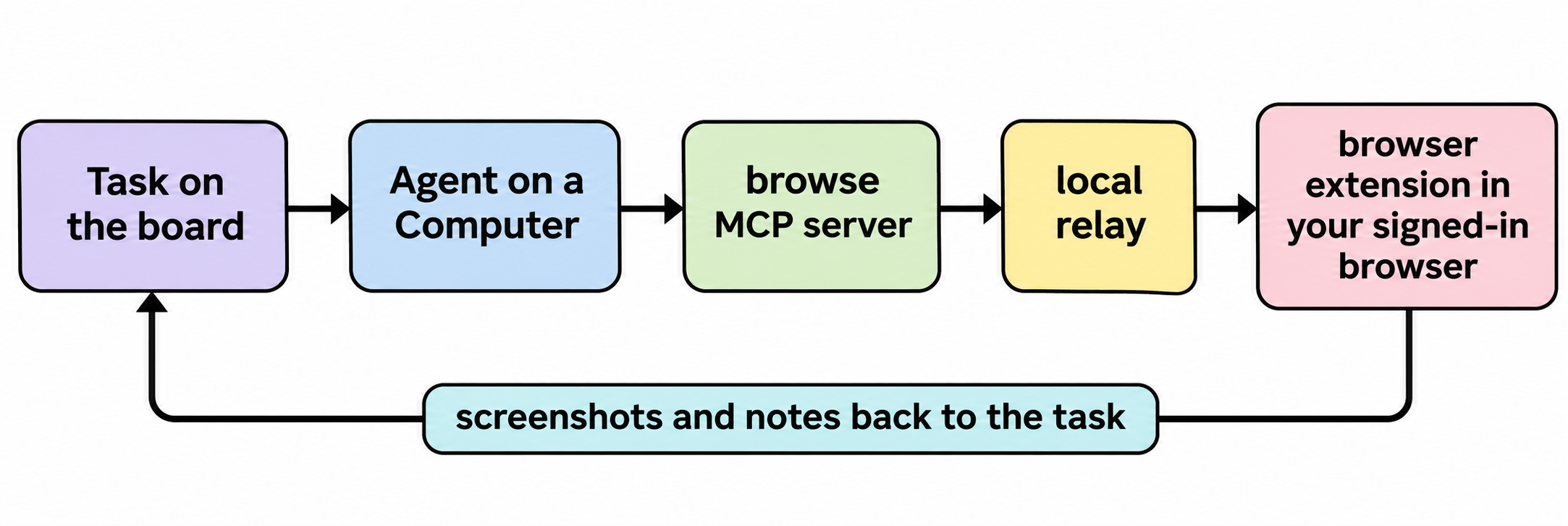
كيف يتيح OpenCode Browse للوكلاء استخدام متصفحك
Browse هو "خادم MCP وإضافة Chromium" من فريق OpenCode. يحمل مستودع المصدر الخاص به ترخيص MIT، وصدر إصداره 0.1.0 في 16 نوفمبر 2026. يعمل في Chrome وEdge وBrave وArc وHelium وVivaldi وOpera وChromium، ومع OpenCode وClaude Code وCodex وCursor وZed وغيرها من عملاء MCP.
ثبّته على الحاسوب الذي يعمل عليه وكيلك:
# macOS / Linux
curl -fsSL https://opencode.ai/browse/install | bash

# or through npm, then register it with specific agents
npm i -g @opencode/browse
browse install -a claude codex
يضيف الأمر browse install خادم MCP إلى إعدادات كل وكيل على مستوى المستخدم (مثل ~/.claude.json لـ Claude Code و ~/.codex/config.toml لـ Codex)، ثم يقرن الإضافة. تستخدم عملية الاقتران رمزًا صالحًا لمرة واحدة تنتهي صلاحيته بعد 10 دقائق، ولكل متصفح مفتاحه الخاص.
يفتح الوكيل التبويبات في الخلفية، مجمّعة ومطوية حتى لا تعيقك، ويعمل من خلال هذه الأدوات:
| الأداة | ما يفعله بها الوكيل |
|---|---|
navigate، tabs |
فتح صفحة في تبويب خلفي جديد، أو تسمية تبويب لإعادة استخدامه |
snapshot |
قراءة مخطط مختصر للصفحة مع مراجع العناصر |
click، fill، type، select |
التفاعل مع مرجع، بمدخلات بإيقاع بشري |
screenshot، recording |
التقاط الشاشة أو تسجيل التبويب في فيديو |
network، console |
تسجيل حركة البيانات (مع إخفاء بيانات الاعتماد) وأخطاء وحدة التحكم |
handoff |
طلب منك القسم الذي لا يستطيع إلا شخصٌ القيام به |
يمكنك أيضًا إقراض تبويب مفتوح عبر زر شريط الأدوات؛ والنقر مجددًا يستعيده.
ماذا يحدث عند تسجيل دخول أو طلب تحقق ثنائي أو عملية دفع؟
يستدعي الوكيل أداة handoff. تظهر بطاقة صغيرة على الصفحة تعرض عنوان الموقع الأصلي. تسجّل الدخول أو توافق على الطلب أو تؤكد الدفع، ثم تنقر متابعة. فقط نقرة حقيقية على البطاقة أو زر شريط الأدوات تُنهي عملية التسليم، فلا يمكن لصفحة أن تزيّف ذلك. يبلّغ Browse عن حواجز Cloudflare والكابتشا ويطلب من الوكيل تسليمها إليك؛ ولا يحلها أبدًا بنفسه.
هل يمكنك تقييد المواقع التي يزورها الوكيل؟
جزئيًا. التبويب المفتوح عبر allowedOrigins يقيّد التنقل والتبويبات والنوافذ المنبثقة التي يفتحها الوكيل. أما التبويب المفتوح بوضع readOnly فيرفض النقر والكتابة والتنقل. ينص ملف README بصراحة على الحدود: هذه "أحزام أمان، وليست حدًا لبيانات". الطلبات التي تُرسلها الصفحة من تلقاء نفسها لا تُرشَّح. ونصيحته: "بالنسبة للصفحات التي لا تريد أن يقرأها وكيل، لا تفتحها في browse."
إدارة عمل المتصفح كتكليفات في Sharkly
يمنح Browse وكيلًا واحدًا "يدين" داخل متصفحك. أما عندما يتشارك عدة وكلاء البوابات نفسها، فتحتاج إلى معرفة من يفعل ماذا ومن راجع النتيجة. تلك هي الطبقة التي تضيفها Sharkly حول الوكلاء الذين تشغّلهم بالفعل:
- اختر الحاسوب (Computer). في Sharkly، الحاسوب هو المضيف المتصل الذي يعمل عليه الوكيل؛ وهو يوفر الملفات وبيانات الاعتماد والأدوات التي يحتاجها العمل. ثبّت Browse على ذلك الحاسوب بنفس مستخدم نظام التشغيل الذي تعمل به خدمة Sharkly المحلية، حتى تتضمن إعدادات الوكيل على مستوى المستخدم خادم
browse. - أبقِ الوكيل على ذلك المضيف. يعمل Browse حيث يعمل الوكيل، لذا ثبّت أعمال البوابات على الحاسوب الذي يحمل متصفحه الجلسات المطلوبة. راجع Computers in Sharkly للمقارنة بين المضيفين المحليين وخدمات الخوادم.
- اكتب التكليف كأمر عمل. حدّد اسم البوابة، والتغيير المطلوب بالضبط، ومعيار إنجاز يستطيع المراجع تأكيده ("تظهر قائمة الفواتير 40 صفًا بتاريخ أكتوبر؛ أرفق لقطة شاشة للتصفية والعدد").
- عيّن التكليف للوكيل. تلتقط جلسة التشغيل عنوان التكليف ووصفه والتعليقات الأخيرة وتعليمات الوكيل والمهارات (Skills).
- اطلب الأدلة ضمن التكليف. يمكن أن توجّه تعليمات الوكيل الوكيل إلى حفظ لقطات الشاشة وإرفاقها بتقريره عبر
sharkly task comment <task-id> --attachment <file>.
تسليم تسجيل الدخول لشخص دون تعطيل جلسة التشغيل
ينتظر أمر handoff شخصًا أمام ذلك المتصفح؛ وإذا لم يكن هناك أحد، تظل الجلسة معلّقة حتى مهلة التكليف. أما الحل الأنظف فهو السماح للوكيل بالتوقف والسؤال عبر التكليف نفسه.
يصل الوكيل إلى صفحة تسجيل الدخول، وينشر تعليقًا ("انتهت جلسة بوابة المورّد؛ سجّل الدخول في متصفح الحاسوب ثم رُدّ")، ويترك التكليف بانتظار ردٍّ بشري. ووفقًا لـوثائق التنفيذ، تصل هذه الإشارة إلى صندوق الوارد (Inbox)، حيث يفتح الشخص المسؤول التكليف ويردّ في السياق. تسجّل الدخول مرة واحدة في ذلك المتصفح، وتردّ على التكليف بذكر الوكيل عبر @، ثم تتابع جلسة تشغيل لاحقة العمل والجلسة قائمة كما هي.
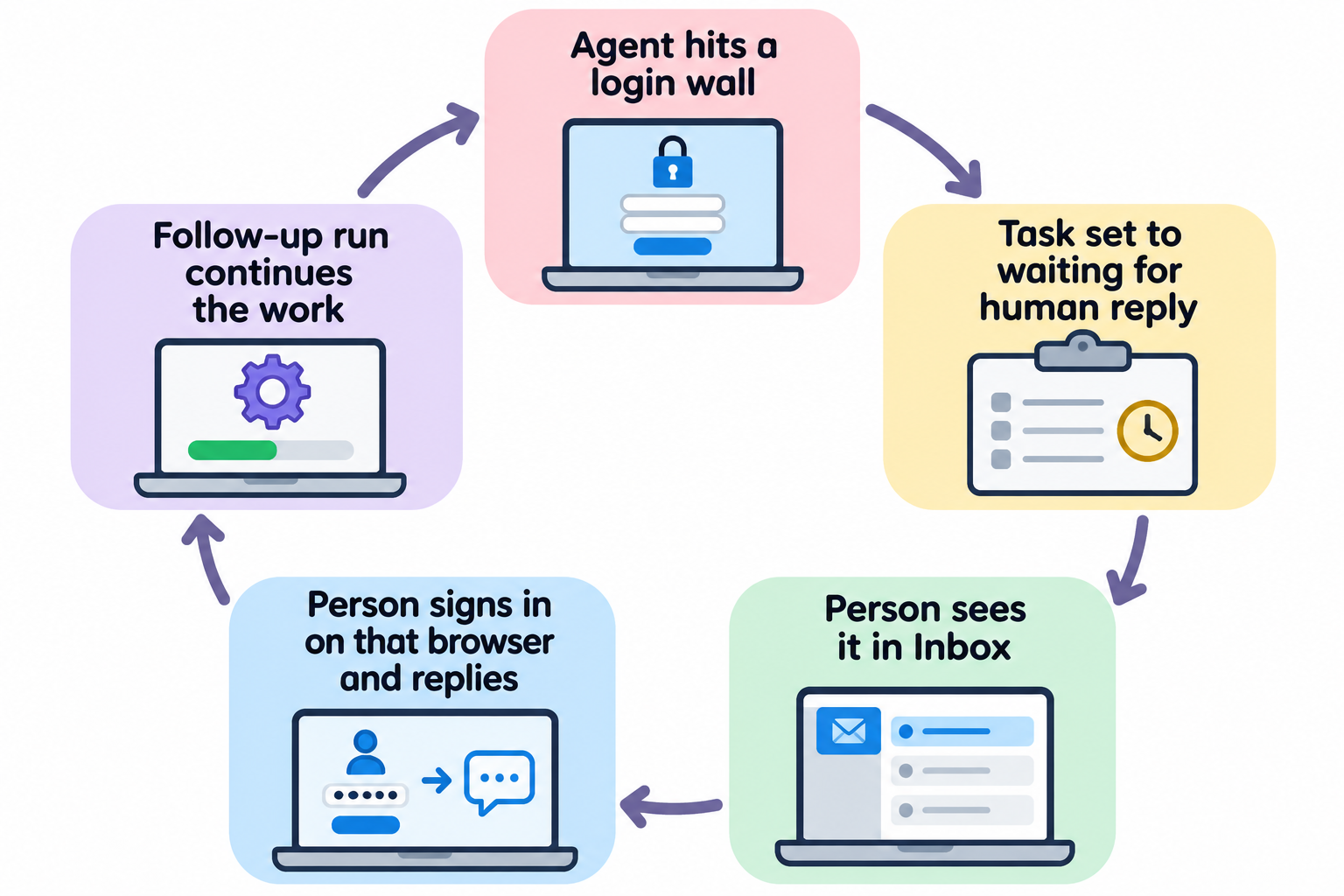
الجلسات في متصفح حقيقي تدوم، لذا يغطي تسجيل دخول واحد عادةً تكليفات كثيرة. احتفظ بأمر handoff المباشر للحالات التي تكون أمام لوحة المفاتيح فيها على أي حال، مثل عملية دفع تريد مراقبتها.
توقّف قبل الخطوة التي لا يمكن التراجع عنها
في أي إجراء يُرسل أو يدفع أو يحذف، اكتب نقطة التوقف في التكليف نفسه. يملأ الوكيل النموذج، ويرفق لقطة شاشة للحالة المملوءة، وينتظر المراجعة. يتحقق شخصٌ من الأدلة ثم يُطلق الخطوة الأخيرة بتعليق. نغطي هذا النمط في بوابات الموافقة لوكلاء البرمجة، وجانب التكلفة في قائمة مراجعة وكلاء المتصفح.
مخاطر يجب التخطيط لها
- حقن التعليمات (Prompt Injection). يفترض Browse "أن ما يقرأه الوكيل (صفحة ويب، رسالة بريد إلكتروني) قد يحاول توجيهه." اقرأ حقن التعليمات وأحزام أمان الوكلاء قبل أن توجه وكيلًا إلى البريد الوارد أو قوائم الدعم.
- ما يخرج من حاسوبك. يذكر Browse أنه لا شيء يخرج من حاسوبك إلا ما يرسله وكيلك إلى مزوّد النموذج الخاص به. لقطات الشاشة ونصوص الصفحات تذهب إلى ذلك المزوّد، لذا أبقِ شاشات الرواتب وسجلات العملاء خارج تبويبات الوكيل.
- الإخفاء جزئي. تخفي أداة
fillالقيم فقط في حقول كلمات المرور ورموز التحقق لمرة واحدة. وتخفي أداة التقاط الشبكة بيانات الاعتماد حسب الاسم والشكل، لذا قد يمر سرٌّ مخزون في اسم حقل عادي. - شريط التصحيح. يتحكم Browse في التبويبات عبر واجهة debugger في Chrome، لذا يعرض المتصفح شريط "بدأ التصحيح". النقر على إلغاء يفصل Browse عن جميع التبويبات.
وكيل المتصفح مقابل API مقابل استخدام الحاسوب الكامل: متى تستخدم كلًّا منها
استخدم واجهة API أو خادم MCP مبنيًا عليها كلما توفرت على الأداة: فهي أسرع، وأرخص في التحقق، ولن تتعطل مع إعادة تصميم. استخدم المتصفح المسجَّل الدخول إليه عندما يقتصر العمل على واجهة ويب، خاصةً خلف تسجيل الدخول الموحّد. واستخدم استخدام الحاسوب الكامل عندما يخرج العمل عن المتصفح، كتطبيق سطح مكتب، وتقبّل حِمل مراجعة أكبر؛ رأينا في إدارة وكلاء استخدام الحاسوب يغطي تلك الحالة.
| الخيار | الأفضل لـ | التكلفة الرئيسية |
|---|---|---|
| واجهة API أو خادم MCP | الأدوات التي توفر نقاط نهاية موثّقة | بناء الغلاف أو إيجاده |
| المتصفح المسجَّل الدخول إليه (Browse) | البوابات المتاحة عبر الويب فقط، ولوحات البيانات المحمية بتسجيل الدخول الموحّد | مراجعة النتائج المعروضة على الشاشة |
| استخدام الحاسوب الكامل | تطبيقات سطح المكتب والأعمال العابرة للتطبيقات | جلسات أبطأ، ومراجعة أثقل |
الخلاصة
تتوقف الأدوات التي لا تتوفر عليها واجهة API عن كونها حاجزًا بمجرد أن يستطيع الوكيل العمل داخل المتصفح الذي تسجّل الدخول إليه أصلًا. يقدم Browse طريقة مفتوحة مرخصة بـ MIT لتحقيق ذلك، مع عمليات تسليم تُبقي تسجيلات الدخول والتحقق الثنائي والمدفوعات بين يديك. أما الجزء الذي يجعل الأمر آمنًا على مستوى الفريق فهو ما يحيط به: تكليف لكل عمل، ومعيار إنجاز، وأدلة مرفقة، وشخص يُطلق الخطوة الأخيرة. اختر بوابة واحدة يزورها فريقك كل أسبوع، واكتبها كتكليف، وعيّنها لوكيل في Sharkly.
الأسئلة الشائعة
هل يمكن لوكلاء الذكاء الاصطناعي استخدام مواقع الويب التي لا تتوفر عليها واجهة API؟
نعم. عبر خادم متصفح MCP مثل Browse، يقرأ الوكيل الصفحات الحقيقية ويتفاعل معها في متصفحك، مستخدمًا الجلسات التي فتحتها مسبقًا. لا يحتاج مفتاح API للموقع، بل فقط الإضافة والخادم المحلي وتسجيل دخولك.
هل OpenCode Browse مفتوح المصدر؟
يمكن الوصول إلى مستودع Browse للجميع بترخيص MIT. وصدر إصداره 0.1.0 في 16 نوفمبر 2026.
هل يرى الوكيل كلمات المرور الخاصة بي؟
تخفي أداة fill في Browse القيم المُدخلة في حقول كلمات المرور ورموز التحقق لمرة واحدة، وتتيح لك عمليات التسليم إدخال بيانات الاعتماد بنفسك. مع ذلك، لا يزال الوكيل يرى نص الصفحة ولقطات الشاشة، لذا أبقِ الصفحات الحساسة خارج تبويبات الوكيل.
ما وكلاء البرمجة الذين يعملون مع Browse؟
يذكر Browse دعمه لـ OpenCode وClaude Code وCodex وCursor وZed، كما يكتب الأمر browse install الإعدادات لأكثر من 30 عميل MCP. ويمكن لأي عميل MCP عبر stdio تشغيل browse mcp.
هل يمكن للوكيل أن يعمل على خادم بينما متصفحي على حاسوبي المحمول؟
نعم. شغّل browse install --remote على مضيف الوكيل واربط الإضافة عبر الشبكة. لا يقوم Browse بتشفير هذا الاتصال بنفسه، لذا استخدم شبكة مشفرة مثل Tailscale أو WireGuard.