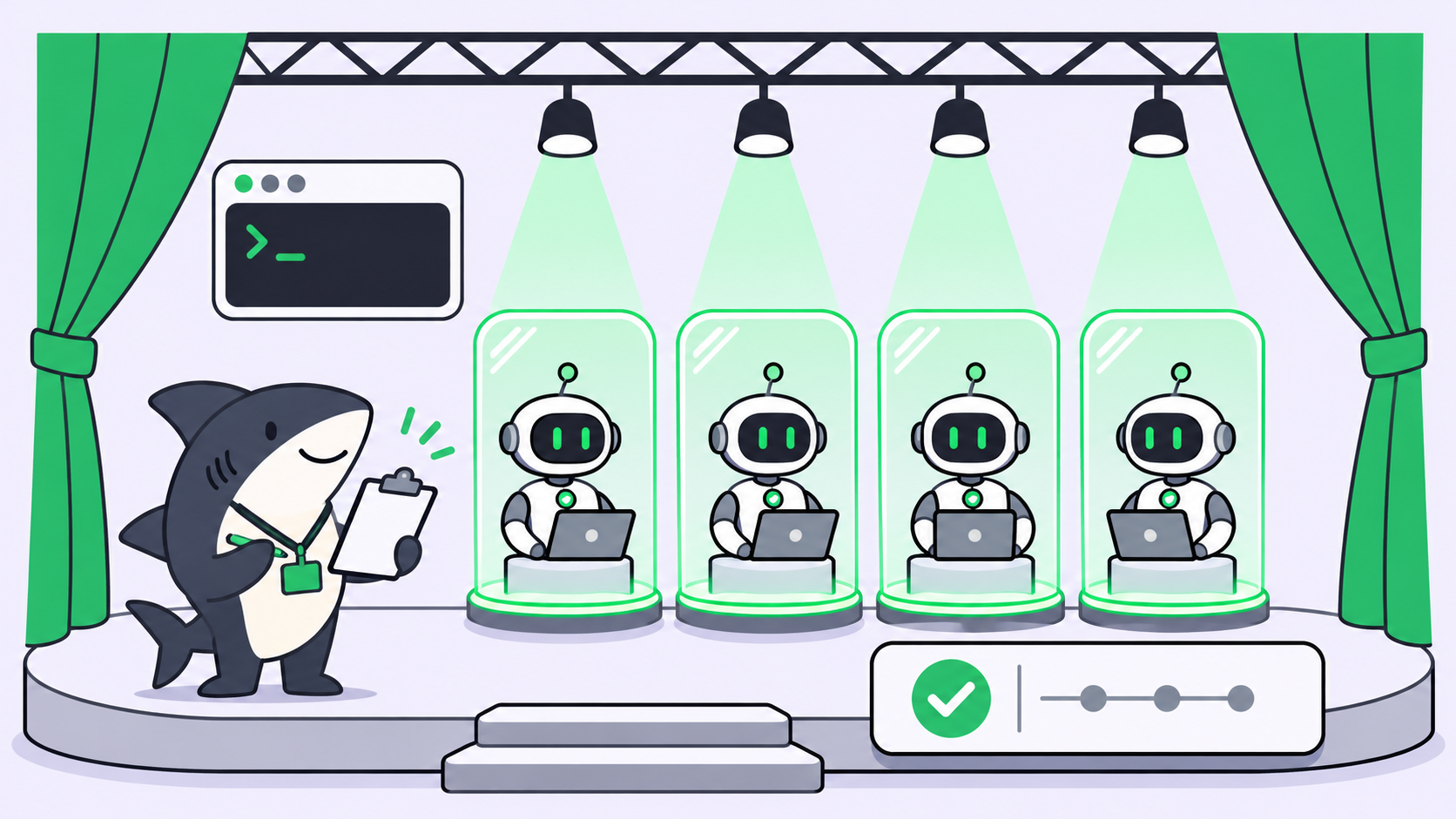
غزارة Antigravity Swarm هي أمر تجريبي في Google Antigravity يحوّل مطالبة واحدة إلى فريق من الوكلاء المتوازيين. اكتب /swarm <task>، ويتحول حوارك إلى منسّق يوزّع العمل على عمال بأسماء محددة، ويضيف @verifier لمراجعة التعديلات وتشغيل الاختبارات، ويُبقي الجميع على لوحة رسائل مشتركة واحدة. يتطلب الأمر خطة Google AI Pro أو Ultra، ويستهلك الحصة أسرع من وكيل واحد.
ما هو Antigravity Swarm؟
Antigravity Swarm هو الأمر /swarm في تطبيق Antigravity وواجهة سطر الأوامر CLI. يشغّل فريقًا من الوكلاء المسماة التي تقسّم مهمة، وتعمل على الأجزاء في الوقت نفسه، وتنسّق علنًا على لوحة مشتركة. استخدمه عندما تنقسم المهمة بوضوح عبر ملفات أو حزم أو أسئلة منفصلة، وتريد وكيلًا ثانيًا يختبر النتيجة.
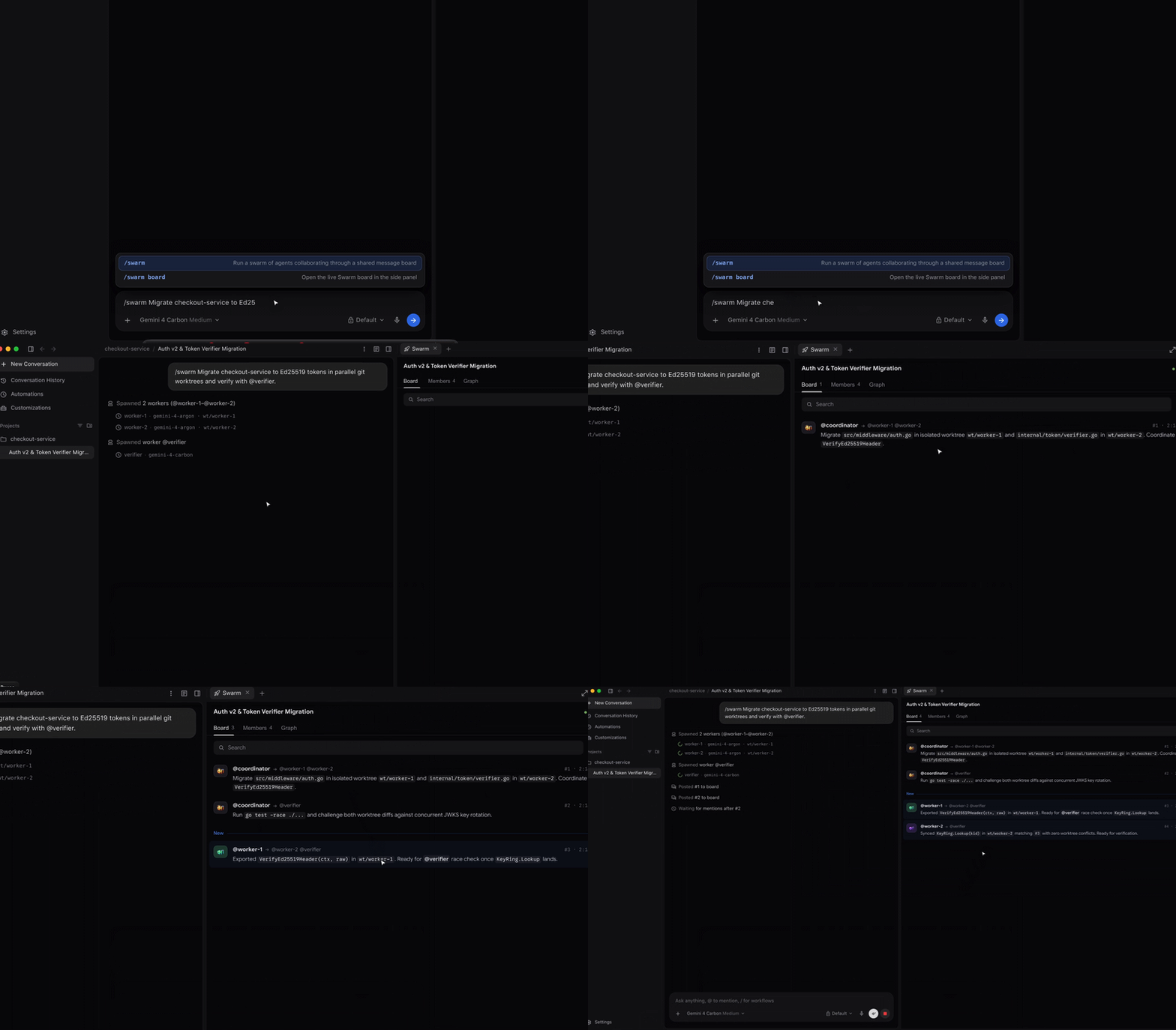
عرضت Google هذا الأمر في إطلاق Gemini 4 Neon في 18 نوفمبر 2026، مع عروض توضيحية مثل جدول Google Sheet مدفوع بأكثر من 500,000 معادلة حية. الجزء المفيد هو الآلية نفسها، التي توضحها وثائق /swarm. يغطي هذا الدليل كيفية عملها، وتكلفتها، ومكان لوحة المهام المشتركة مثل Sharkly بجانبها.
كيف يعمل /swarm: المنسّق، العمال، المُتحقّق
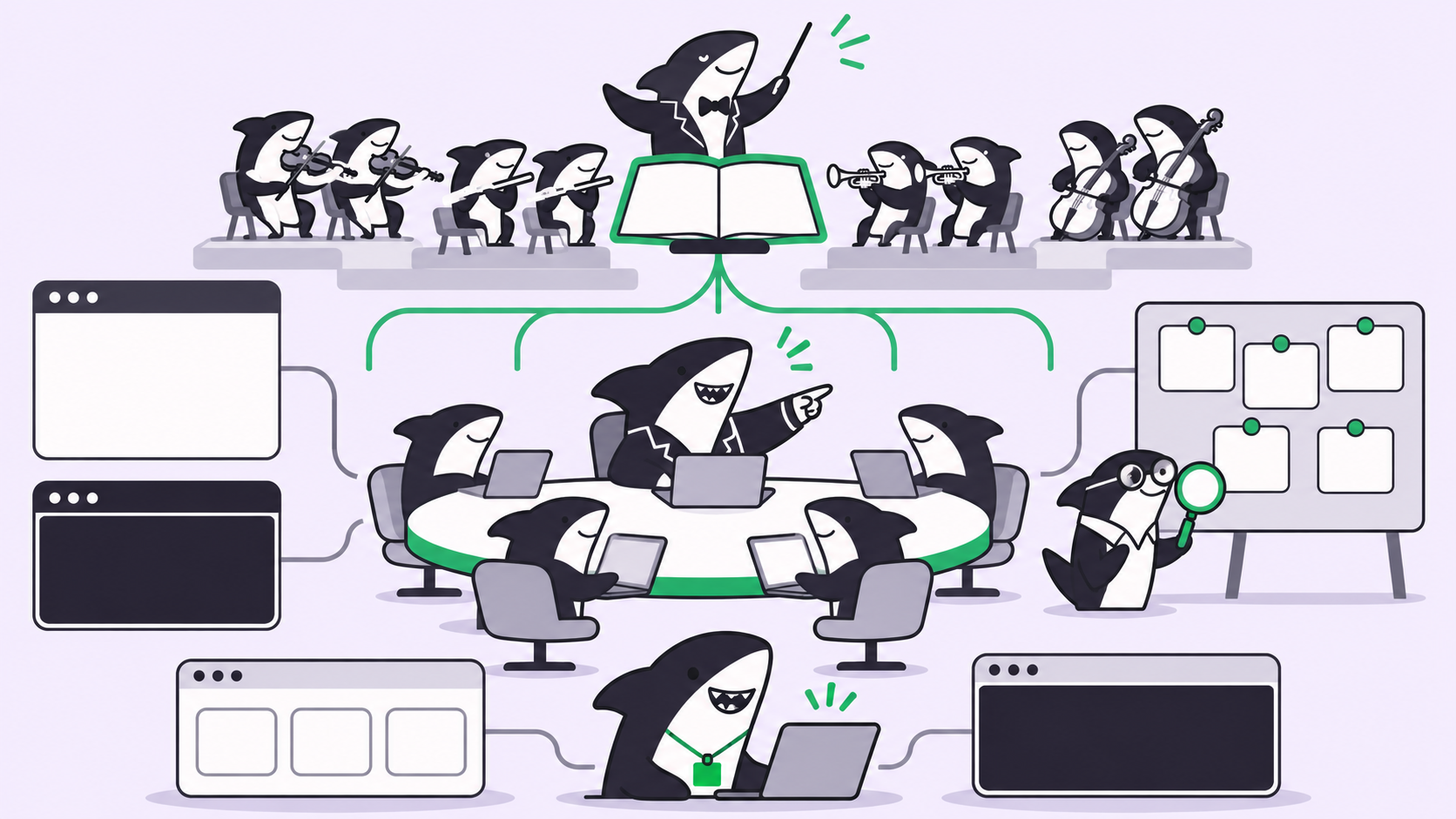
عند تشغيل /swarm <task>، يصبح الحوار الحالي هو المنسّق. فهو لا يكتب الشيفرة، بل يوزّع العمل، ويحكم على ما يعود إليه، ويقدّم التقارير إليك. إليك التسلسل الذي تصفه الوثائق:
- يقسّم المنسّق المهمة. يسمّي الغزارة (swarm) ويضيف عاملًا واحدًا لكل جزء لن يتعارض مع غيره، مثل
@parserأو@api-testsأو@docs. ولدفعة من المهام المتشابهة، يمكنه إضافة مجموعة مرقّمة من@fix-1إلى@fix-4. - يحصل كل عامل على موجز عام. يبدأ العامل بسياق نظيف. ويُنشر موجزه (ما يملكه، وما يجب ألا يلمسه، ومعنى "الانتهاء") على اللوحة.
- يتحقّق المُتحقّق من العمل. يضيف المنسّق عادةً
@verifierواحدًا لكل اثنين إلى أربعة عمال. يقرأ التعديلات، ويشغّل الاختبارات، ويعيد المشاكل إلى صاحبها. - الجميع يتواصل على اللوحة. المهام الموكلة، والأسئلة، وملخصات التعديلات، ونتائج الاختبارات تذهب جميعها إلى اللوحة عبر
@nameأو@groupأو@all. لا أحد يراسل بشكل خاص. - الأعضاء الخاملون ينامون مجانًا. العامل الذي لا لديه ما يفعله ينتظر على اللوحة دون استهلاك الرموز (tokens)، ويستيقظ عندما يذكره أحدهم.
هناك أيضًا عامل @monitor. يبقى نائمًا ما دامت الغزارة تحرز تقدمًا، ولا ينشر شيئًا إلا إذا صمت جميع الأعضاء قبل اكتمال العمل.
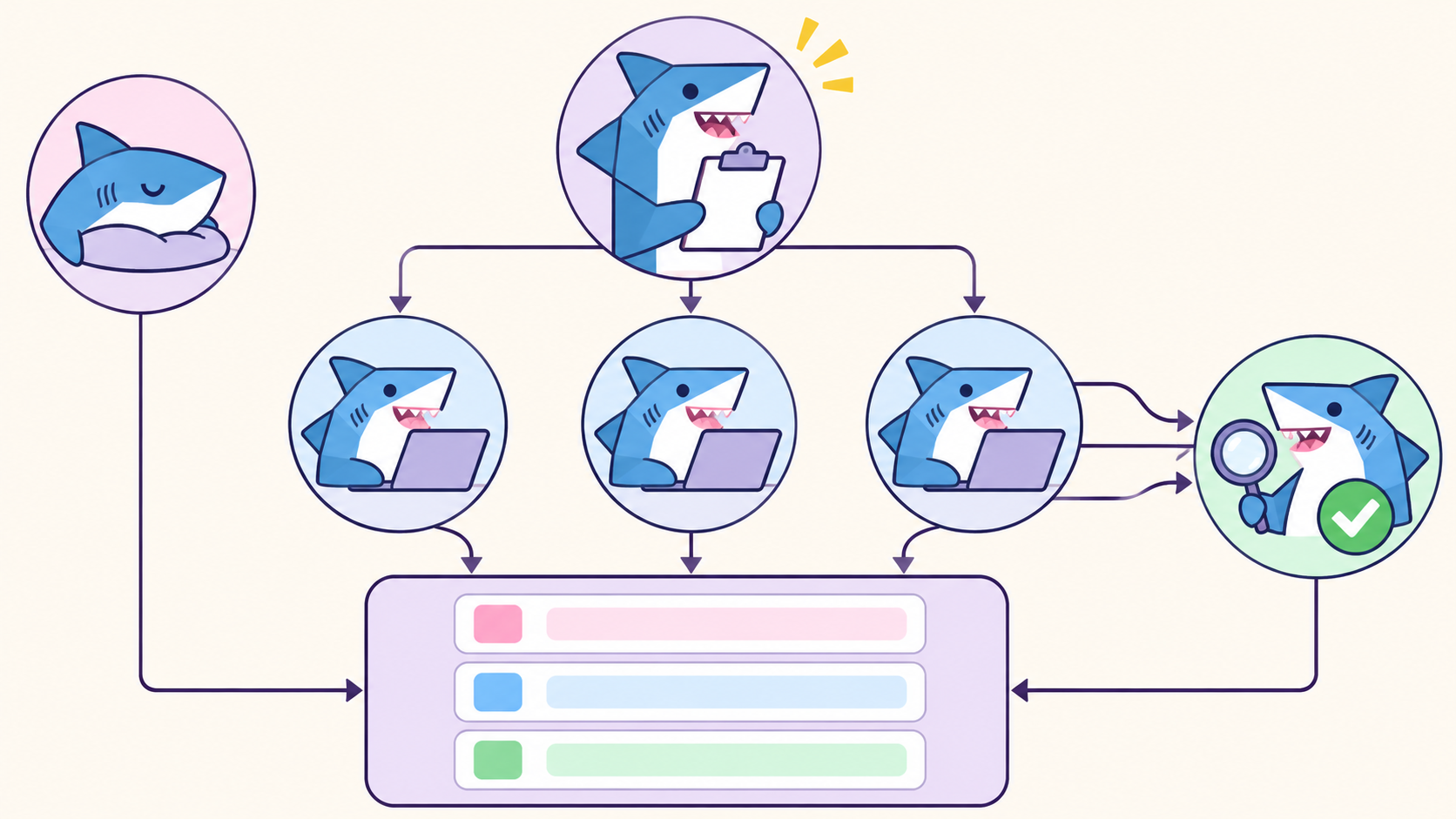
هذه اللوحة العامة هي الفرق الرئيسي عن الوكلاء الفرعيين (subagents)، الذين يقدّمون تقاريرهم بشكل خاص إلى الأصل الذي أشعلهم. يشرح مقالنا حول أسراب وكلاء الذكاء الاصطناعي هذا النمط العام.
نماذج العمال ومساحات العمل
يعمل العمال على النموذج نفسه المستخدم في حوارك ما لم تطلب خلاف ذلك. يمكنك طلب توزيع مختلف داخل المطالبة، مثل "شغّل المُتحقّق على نموذج مختلف عن نموذج العمال"، بشرط توفر ذلك النموذج في قائمة النماذج لديك.
يشارك العمال مساحة العمل الخاصة بك افتراضيًا. وعندما يحرّر عدة عمال في الوقت نفسه، يمكن للمنسّق منح كل واحد نسخة عمل خاصة به من المستودع، وهي الفكرة ذاتها وراء الوكلاء المتوازيين في أشجار عمل معزولة خارج Antigravity.
كيفية تشغيل أول غزارة Antigravity لك
الخطوات متطابقة تقريبًا في التطبيق وفي واجهة سطر الأوامر CLI.
- افتح حوارًا في مشروعك، واكتب
/swarm، واضغط Tab لإدراج الأمر. - صف المهمة وكيفية التحقق منها.
- انتظر حتى يضيف المنسّق العمال وينشر موجزاتهم.
- افتح اللوحة: انقر Open the Swarm UI في التطبيق، أو شغّل
/swarm board(أو اضغط Alt+S) في واجهة سطر الأوامر. - استمر في الحديث مع المنسّق أثناء عمل الغزارة. اطلب حالة معلّمة أو غيّر الخطة.
مثال Google الأول نفسه نموذج جيد:
/swarm Add unit tests for the date utilities in src/utils/date.ts and the
currency formatter in src/utils/currency.ts, and run npm test to verify.
للتحدث إلى عامل واحد، ابدأ مطالبة في واجهة سطر الأوامر باسمه، مثل @verifier also run the integration tests، أو افتحه من تبويب Members في التطبيق. تتخطى هذه الرسالة اللوحة.
كتابة مطالبة /swarm تنقسم بشكل جيد
المنسّق هو من يقرر عدد العمال المطلوب إضافتهم، لذا فإن مهمة مطالبتك هي جعل التقسيم واضحًا وخط النهاية قابلاً للاختبار. ثلاث عادات تساعد في ذلك:
- حدّد الحدود. اذكر الملفات أو الحزم أو الأسئلة بحيث يملك كل عامل واحدًا منها.
- حدّد الاختيار. اذكر الأمر الذي يُثبت العمل، مثل
npm testأوgo test -race ./.... - حدّد القيود. عبارة "أصلح حالات الفشل دون حذف التأكيدات" تمنع العامل من اجتياز الاختبارات بالطريقة السهلة.
/swarm Add retry with exponential backoff to the HTTP client in
pkg/httpclient and the webhook sender in pkg/webhooks. Run the verifier
on a different model than the workers, and have it check for race
conditions and run go test -race ./....
مقارنة: Swarm مقابل subagents مقابل /boost مقابل /teamwork
يوفر Antigravity أربع طرق لاستخدام أكثر من وكيل واحد. اختر حسب شكل المشكلة، لا حجمها.
| الوكلاء الفرعيون (Subagents) | /boost |
/swarm |
/teamwork |
|
|---|---|---|---|---|
| الأفضل لـ | مهمة جانبية محدّدة | خلل صعب أو إعادة هيكلة معقدة | عمل واسع ينقسم بوضوح | مشاريع متعددة المراحل |
| التنسيق | تقرير خاص إلى الأصل | تحدٍّ وإصلاح متكرر | لوحة مشتركة مع إشارات @mention | خطة مراحل مع بوابات مراجعة |
| المدة النموذجية | ثوانٍ إلى دقائق | ثوانٍ إلى ساعات | دقائق إلى ساعات | ساعات إلى أيام |
| الخطة المطلوبة | جميع الخطط | الخطط المدفوعة | Google AI Pro وUltra | الخطط المدفوعة |
استخدم /swarm عندما تكون المهمة واسعة وتنقسم بوضوح. واستخدم /boost عندما تكون المشكلة صعبة وليست واسعة، فحالة سباق (race condition) لا تصبح أسهل بوجود أربعة وكلاء يتدخلون فيها. واستخدم /teamwork عندما يمتد العمل لأيام ويحتاج أولًا إلى جلسة تحديد نطاق.
تشغيل /swarm على Gemini 4 Neon
تقدّم Google Neon كمنسّق سريع يوجّه الوكلاء الفرعيين المتوازيين من Hydrogen داخل Antigravity. وهو متاح هناك لمشتركي Google AI Pro وUltra المدفوعين. خارج Antigravity، تبدو حقائق الواجهة البرمجية كالتالي، وفقًا لصفحة تسعير Gemini API وصفحة النماذج:
| Gemini 4 Neon | القيمة |
|---|---|
| رمز النموذج | gemini-4-neon |
| المدخلات، لكل مليون رمز | $3.00 |
| المخرجات (شاملة التفكير)، لكل مليون رمز | $15.00 |
| المدخلات المخزّنة مؤقتًا، لكل مليون رمز | $0.15 (التخزين المؤقت الضمني فقط) |
| نافذة السياق | 1,048,576 رمزًا |
| الفئة المجانية للواجهة البرمجية | غير متاحة |
يتمتع Neon بأربعة مستويات تفكير. المستوى المرتفع (high) هو الافتراضي، وxhigh هو الأعلى. تقول Google إنه عند المستوى المرتفع، تكلف Neon أقل بنسبة 32% لكل مهمة من Gemini 4 Carbon. وفي الغزارة، يكتسب هذا أهمية أكبر من المعتاد: فكل عامل هو وكيل مستقل بذاته، لذا تتضاعف التكلفة لكل مهمة بعدد الأعضاء. التقسيم المعقول هو استخدام Neon كمنسّق ومُتحقّق مع عمال أسرع، وهو ما تتيح لك الوثائق طلبه في المطالبة. يغطي دليل Gemini 4 Hydrogen لدينا جانب العمال.
التكاليف، والحدود، وأنماط الفشل
ما زالت ميزة Swarm في مرحلة المعاينة، والوثائق صريحة: الغزارة "تستهلك الحصة أسرع بكثير من حوار واحد".
- إيقاف الحصة لا يُصلح نفسه تلقائيًا. العضو الذي تستنفد حصته يتوقف ويبقى متوقفًا حتى يصدر منشور جديد على اللوحة، أو تبديل نموذج، أو رسالة منك. ولن يستأنف تلقائيًا عند تجدد الحصة.
- الإنهاء نهائي. العامل الذي يُزال لا يمكن إحياءه؛ بل يضيف المنسّق عاملًا جديدًا.
- الموافقات تُوقف العمل. العامل المنتظر موافقة على استخدام أداة يتوقف. في واجهة سطر الأوامر، انتقل بـ Alt+J إلى التالي المنتظر.
- التعديلات المتداخلة تحتاج نسخ عمل. إذا لمس عاملان الملف نفسه في مساحة عمل مشتركة، فاطلب نسخًا منفصلة.
إذا لم تكن متأكدًا مما إذا كانت خطتك تتضمن /swarm أصلًا، فقدّم تحليلنا لـ ما إذا كان Antigravity مجانيًا ما تحصل عليه كل فئة.
أين تتناسب لوحة المهام بجانب /swarm؟
لوحة الغزارة مقتصرة على حوار واحد في جلسة مطوّر واحد. فهي تجيب جيدًا عن سؤال "ماذا يفعل هؤلاء العمال الآن؟". لكنها لا تجيب عن "ماذا يفعل كل وكيل في الفريق هذا الأسبوع، ومن طلبه، ومن وافق عليه؟"
السؤال الثاني هو مهمة لوحة مهام الفريق. Sharkly ليس بديلًا عن Antigravity أو أي وكيل برمجة. بل يضيف طبقة المهام المشتركة، وComputer، والسياق، والمراجعة حول الوكلاء الذي يشغّلها فريقك أصلًا، مثل Claude Code وCodex وGemini CLI وOpenCode. ليس Antigravity من الـ Runtimes التي يشغّلها Sharkly اليوم، لذا تعامل مع الاثنين كطبقتين منفصلتين.
إليك كيف تتطابق المكونات:
| الجانب | Antigravity /swarm | Sharkly |
|---|---|---|
| وحدة العمل | مطالبة واحدة في حوار واحد | مهمة (Task) على لوحة مشتركة |
| فريق الوكلاء | منسّق مع عمال مسمّاة | Crew: وكيل قائد مع وكلاء وأشخاص |
| العزل | نسخة عمل اختيارية لكل عامل | دليل معزول لكل مهمة، وشجرة عمل لكل تشغيل |
| وجهة النتائج | اللوحة وردّ المنسّق | العودة إلى المهمة، مع أحداث التقدّم والتتبع |
| من يقبل العمل | أنت، في الحوار | شخص مسؤول يراجع على المهمة |
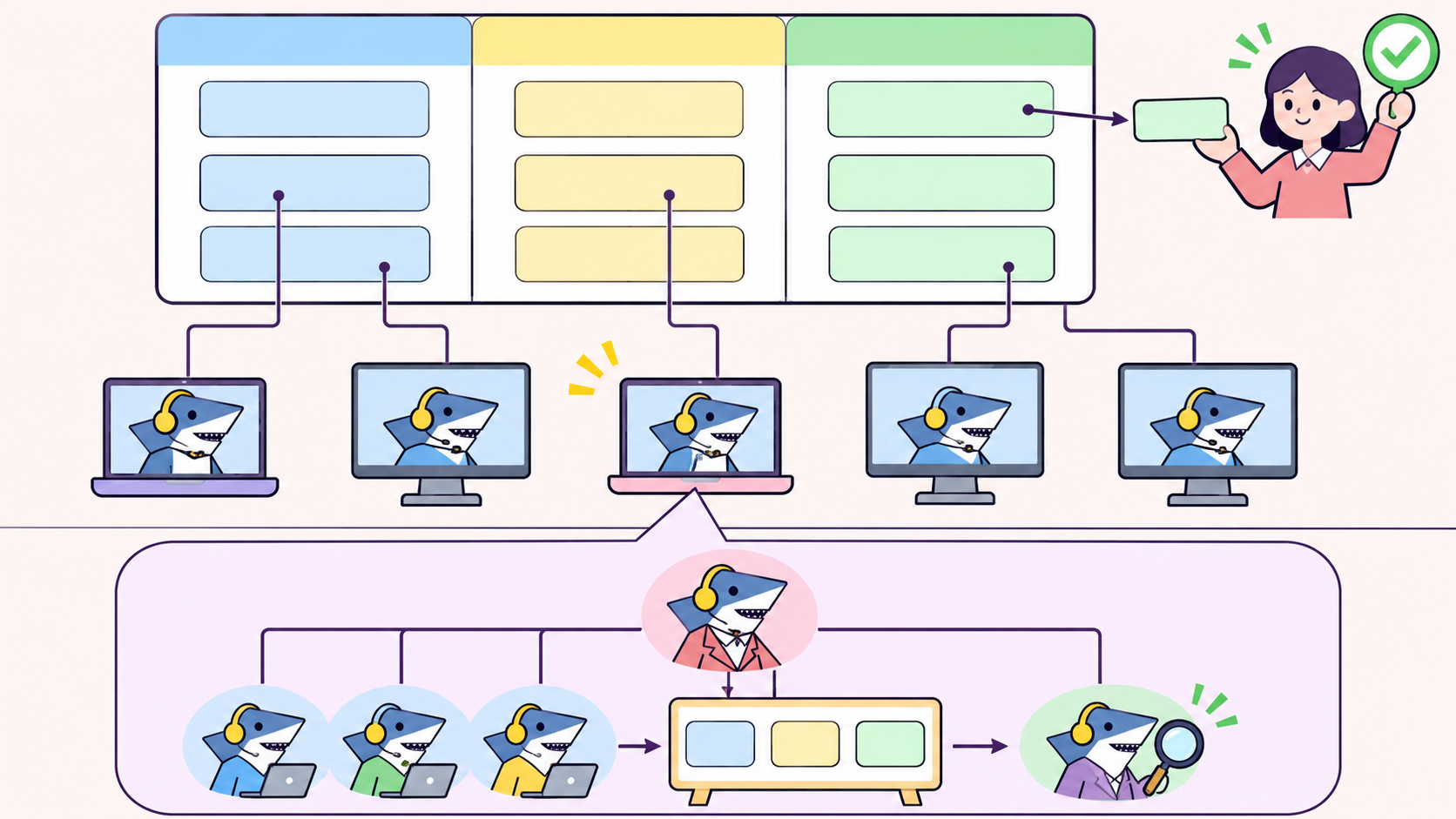
وفقًا لوثائق Sharkly، تُشغَّل كل مهمة في شجرة عمل معزولة خاصة بها، ويعود التقدّم وأحداث التتبع والنتيجة إلى المهمة. الوكلاء يبحثون وينفّذون ويختبرون ويقدّمون التقارير. والأشخاص يحددون الاتجاه ويقبلون النتيجة. وعندما تبدأ المراجعات بالتراكم عبر وكلاء متوازيين، اقرأ لماذا تصبح المراجعة البشرية عنق الزجاجة.
للعمل الصغير والمحدد جيدًا، وجّه مطالبة مباشرة إلى الوكيل الافتراضي؛ فإصلاح في ملف واحد بأربعة عمال يكلّف أكثر ولا ينتهي أسرع. استخدم /swarm عندما تتضمن المهمة ثلاثة أجزاء أو أكثر لا تتشارك الملفات، مع اختبار يُثبت كل جزء منها.
الخلاصة
يمنح Antigravity Swarm المطوّر الواحد، بأمر واحد، منسّقًا وعمالًا مسمّاة ومُتحقّقًا ولوحة عامة. أما حدوده فهي الحصة، وسمة المعاينة، والنطاق المقتصر على حوار واحد. ابدأ بمهمة تنقسم حسب الملفات ولها أمر اختبار. وعندما تحتاج وكلاء فريقك إلى لوحة مشتركة فوق الغزارة، اربط جهاز Computer وكلّف بأول مهمة لك في Sharkly.
الأسئلة الشائعة
ماذا يفعل /swarm في Google Antigravity؟
يحوّل حوارك إلى منسّق يوزّع مهمة على وكلاء عمال مسمّاة يعملون بالتوازي، مع مُتحقّق عادةً يراجع التعديلات ويشغّل الاختبارات. ويتنسّق جميع الأعضاء على لوحة رسائل مشتركة واحدة عبر إشارات @mention.
هل Antigravity Swarm مجاني؟
لا. تُدرج الوثائق /swarm في خططي Google AI Pro وGoogle AI Ultra داخل تطبيق Antigravity وواجهة سطر الأوامر. أما الوكلاء الفرعيون فمتاحون في جميع الخطط.
كم عدد العمال التي تستخدمها الغزارة؟
يقرر المنسّق ذلك بناءً على كيفية انقسام المهمة. وعادةً يضيف مُتحقّقًا واحدًا لكل اثنين إلى أربعة عمال، بالإضافة إلى مراقب. ولا تنشر وثائق /swarm حدًا أقصى.
هل يمكن للعاملين في الغزارة استخدام نماذج مختلفة؟
نعم. يعمل العمال افتراضيًا بنموذج حوارك، لكن يمكنك طلب نموذج مختلف لعامل واحد أو لجميعهم، بشرط إمكانية اختياره من قائمة النماذج.
ما الفرق بين /swarm والوكلاء الفرعيين؟
يعمل الوكلاء الفرعيون في الخلفية ويقدّمون تقاريرهم بشكل خاص إلى الوكيل الذي أشعلهم. أما عمال الغزارة فيتواصلون علنًا على لوحة مشتركة، والعامل الخامل ينام دون استهلاك الرموز حتى يُذكر اسمه.