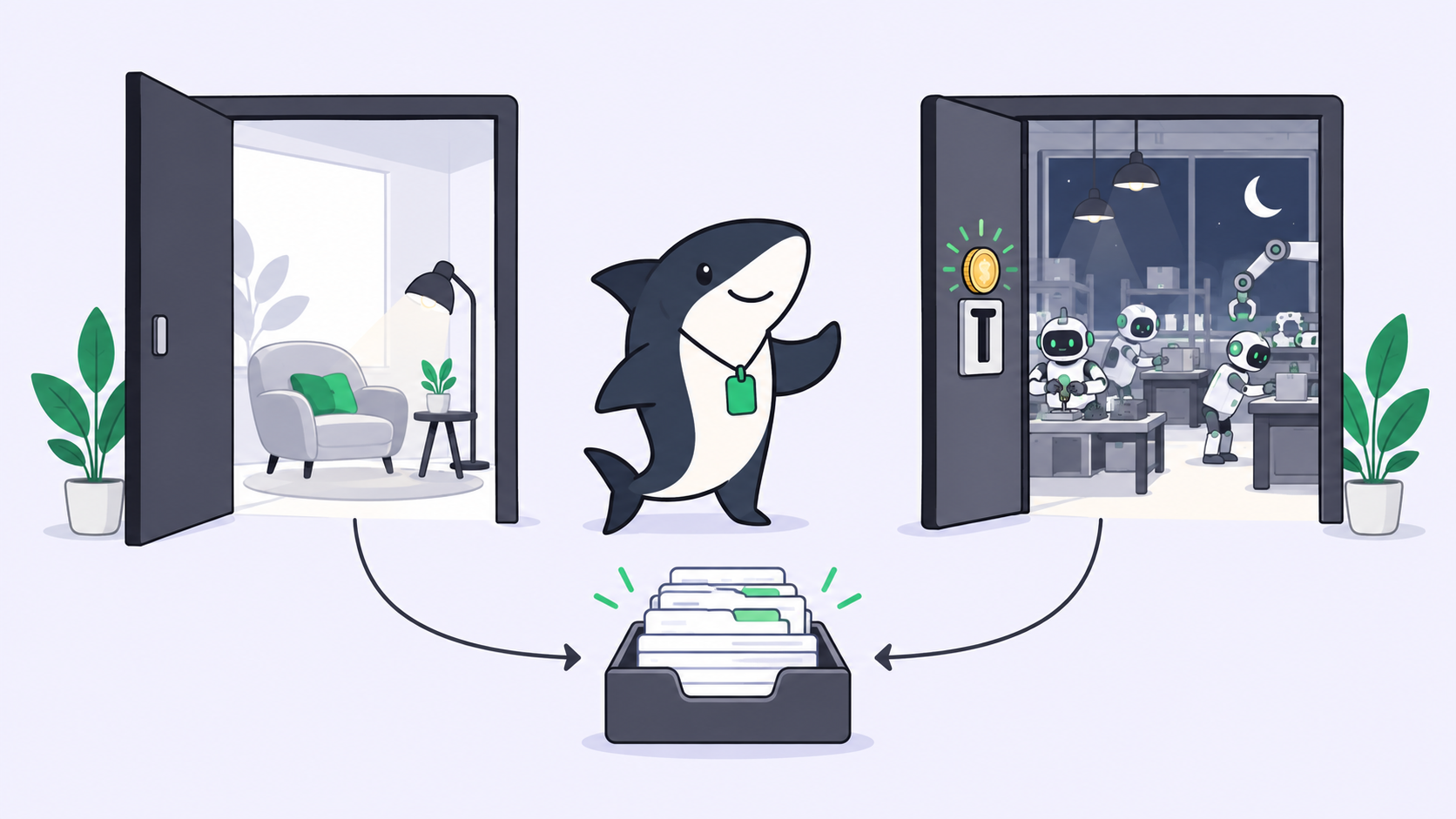

إجابة سريعة: تُتيح واجهة برمجة تطبيقات Gemini Omni 1.2 Flash إنشاء مقاطع فيديو وتعديلها بمدد تتراوح بين 3 و15 ثانية عبر Interactions API، وذلك باستخدام معرّف النموذج gemini-omni-1.2-flash. ولتشغيلها ضمن مهام الوكلاء الأذكياء، خصّص لكل عمل مهمة (Task) تتضمن الموجز، والمراجع، والمدة المحددة، والحد الأقصى للمحاولات. احرص على حفظ معرّف التفاعل (interaction ID)، وضع مراجعة بشرية فاصلاً بين كل جولة وأخرى.
أتاحت Google نموذج Gemini Omni 1.2 Flash للاستخدام العام في 5 نوفمبر 2026. وبالنسبة لفرق العمل، يغيّر هذا الإعلان جوهر التساؤل؛ فلم يعد السؤال عما إذا كان النموذج يستحق تجربة جانبية، بل أصبح: من يتولى مسؤولية إنجاز مهام الفيديو بدءًا من الموجز وحتى الاعتماد النهائي؟
إن استدعاء واجهة برمجة التطبيقات لتوليد الفيديو يختلف تمامًا عن الردود النصية في المحادثات؛ فالتكلفة تُحسب بالثانية، والنتيجة ملف وسائط، ويتعيّن على شخص ما مراجعة هذا الملف واعتماده قبل أن يصل إلى العميل. وإذا كان وكلاؤك الأذكياء يتلقون مهامهم بالفعل عبر مهام Sharkly (Tasks)، فإن إنشاء الفيديو يتبع الهيكلية نفسها، وهذا الدليل يوضح لك كيفية تنظيم ذلك.
نقطة توضيحية أولاً: لا تقوم Sharkly بتوليد الفيديو بنفسها، ولا توفر تكاملاً مدمجًا مع Omni. بل يتولى وكيلك الذكي (Agent) استدعاء واجهة برمجة تطبيقات Google، بينما تدير Sharkly سير العمل المحيط بهذا الاستدعاء.
كيف يبدو استدعاء واجهة برمجة تطبيقات Gemini Omni 1.2 Flash
يتمثل استدعاء واجهة برمجة تطبيقات Gemini Omni 1.2 Flash في طلب interactions.create واحد يتضمن التوجيه (prompt)، ووسائط مرجعية اختيارية، ومحدد response_format للدقة والمدة. وتعتمد التعديلات اللاحقة على النتيجة السابقة عبر previous_interaction_id، مما يتيح لك وصف التعديل المطلوب دون الحاجة لإعادة رفع المقطع مجددًا.
يتبع هذا النموذج الأولي ما ورد في وثائق Omni الرسمية وفقًا لآخر اطلاع في 6 نوفمبر 2026. ونظرًا لأننا لم نقم بتشغيله فعليًا، يُفضل تجربته على مقطع واحد أولاً.
import base64
from google import genai

client = genai.Client()  # reads GEMINI_API_KEY from the environment
MODEL = "gemini-omni-1.2-flash"

# Turn 1: a cheap draft at the length the brief asks for
draft = client.interactions.create(
    model=MODEL,
    input="A slow 360-degree spin of a matte black water bottle on a grey plinth.",
    response_format={"type": "video", "resolution": "360p", "duration": "15s"},
)

# Turn 2: edit the draft after a person reviews it
edit = client.interactions.create(
    model=MODEL,
    previous_interaction_id=draft.id,
    input="Keep the spin. Change the plinth to pale oak.",
)

with open("clip.mp4", "wb") as f:
    f.write(base64.b64decode(edit.output_video.data))

print(draft.id, edit.id)  # these IDs belong on the Task
هناك أربع تفاصيل من الوثائق الرسمية تهم أي وكيل ذكي:
- المدة الافتراضية هي 10 ثوانٍ: حددها دائمًا في
response_format، لأن القيمة المحددة هناك تتجاوز أي مدة تذكرها في التوجيه النصي. - خاصية
output_videoمتاحة فقط في مكتبات SDK: عند استخدام طلبات REST المباشرة، يُستخرج الفيديو من مصفوفةsteps. - الملفات الكبيرة تتطلب التسليم عبر رابط URI: إذا تجاوز حجم الملف 4 ميجابايت، استخدم
delivery: "uri"واستعلم عن حالة الملف دوريًا حتى تصبحACTIVE. - لا توفر Omni طبقة استخدام مجانية لواجهة برمجة التطبيقات: توضح صفحة الأسعار أنها متاحة للمشاريع المدفوعة فقط، بتكلفة تقارب 0.07 دولار لكل ثانية بدقة 720p.
لماذا تتفوق مهام إنشاء الفيديو المنظمة على مطالبات الدردشة العادية
إذا قمت بتشغيل هذا العمل من خلال موجه أوامر خاص، فسيتشتت العمل عبر أربعة أماكن منفصلة: الموجز في محادثة، والمراجع في مجلد، ومعرّف التفاعل في سجل النظام (log)، والموافقة في ذاكرة أحد أعضاء الفريق. وهذا التشتت يُكلفك في مشاريع الفيديو أكثر بكثير مما يكلفك في النصوص، وذلك لثلاثة أسباب.
صلاحية معرّف التعديل تنتهي: يعتمد التعديل متعدد الجولات على تفاعل محفوظ في النظام. وتشير وثائق Interactions API إلى أن المشاريع المدفوعة تحتفظ بهذه التفاعلات لمدة 55 يومًا افتراضيًا، مع إمكانية تقليصها إلى 7 أو 14 أو 28 يومًا. وإذا فقدت المعرّف أو انقضت هذه المدة، فستضطر لبدء التوليد من نقطة الصفر مجددًا.
نصائح زيادة السرعة تعطل إمكانية التعديل: تقترح إرشادات الأداء من Google استخدام store=false لتسريع التوليد، لكنها تحذر في الوقت ذاته من أن ذلك يمنع تعديل الفيديو لاحقًا باستخدام previous_interaction_id. وبالتالي، فإن قيام الوكيل الذكي بضبط الإعدادات بحثًا عن السرعة قد يعطل الميزة الوحيدة التي تحتاجها دورة المراجعة لديك.
حدود الطلبات محدودة للغاية: تتيح صفحة حدود الاستخدام لمشاريع المستوى الأول (Tier 1) إمكانية إرسال 8 طلبات في الدقيقة و40 طلبًا يوميًا فقط. ويستهلك كل مسودة وكل تعديل طلبًا من هذه الحصة. وبذلك، يمكن لثلاثة وكلاء أذكياء يجربون خيارات مختلفة استنفاد هذه الحصة بالكامل قبل منتصف اليوم، دون أن يعلم أحد سبب فشل المهمة الرابعة.
الأركان الخمسة لمهمة إنتاج الفيديو
تعامل مع مهمة إنتاج الفيديو كأي وحدة عمل أخرى يؤديها الوكيل الذكي؛ إذ تتطلب خمسة أركان أساسية، ولكل ركن منها مسؤول محدد.
1. الموجز (The brief)
يُوضع الموجز في وصف المهمة (Task). واحرص على أن يكون موجزًا بما يكفي لمقارنته بالمقطع النهائي والتحقق منه بسهولة:
Goal: 15-second product spin for the launch page
Format: 16:9, 720p final, 15s
References: bottle-front.png, bottle-back.png, brand-colors.png
Must keep: logo text readable, matte finish, no people
Attempt cap: 4 drafts at 360p, 3 edits at 720p
Reviewer: the person who owns the launch page
يلعب الحد الأقصى للمحاولات الدور الأهم هنا؛ فبدونه ستتحول عبارة "جرّب بضعة خيارات" إلى دوامة لا تنتهي من الاستهلاك والتكرار.
2. الأصول والملفات المرجعية
أرفق الملفات المرجعية ببطاقة المهمة (Task) لضمان أن تقرأ كل جولة تشغيل الملفات نفسها. يدعم Omni ما يصل إلى 6 صور مرجعية لكل طلب، وبحد أقصى 3 صور لكل شخصية لما يصل إلى شخصيتين. أما مقاطع الفيديو المرجعية فتصل مدة كل منها إلى 3 ثوانٍ: مقطع مرجعي واحد للمقاطع التي تتراوح بين 11 و15 ثانية، وما يصل إلى ثلاثة مقاطع للمدد الأقصر.
انتبه إلى نقطة هامة: على الرغم من أن إعلان Google أشار إلى التوجيهات الصوتية، إلا أن وثائق واجهة برمجة التطبيقات توضح أن رفع ملفات صوتية غير مدعوم في الإصدار الحالي. لذا، قم بوصف المؤثرات الصوتية المطلوبة داخل نص التوجيه.
3. الوكيل الذكي (Agent) الذي يستدعي واجهة برمجة التطبيقات
يحتاج الوكيل الذكي إلى بيئة تنفيذ ومفتاح وصول (API key). في Sharkly، تتضمن إعدادات الوكيل متغيرات بيئة عادية وسرية، لذا يُحفظ GEMINI_API_KEY هناك كمتغير سري. وتُخصم تكاليف الاستدعاءات مباشرة من حسابك في Google، لأن Sharkly لا تبيع التوكنز.
4. التعديلات متعددة الجولات
يمثل كل تعديل جولة جديدة ضمن التفاعل نفسه، وينتج عن كل جولة مقطع فيديو جديد. وجّه الوكيل الذكي لتسجيل معرّف التفاعل (interaction ID) والدقة والمدة داخل بطاقة المهمة بعد كل جولة، ليتسنى لجولة التشغيل التالية، أو للشخص المراجع، استكمال العمل انطلاقًا من المقطع المطلوب بدقة.
5. المراجعة البشرية
أوقف الوكيل الذكي مؤقتًا بعد مرحلة المسودات الأولية، ومجددًا قبل المعالجة النهائية. فهاتان هما النقطتان اللتان يمكن للتقدير البشري فيهما توفير النفقات أو تفادي أخطاء تضر بالهوية التجارية.
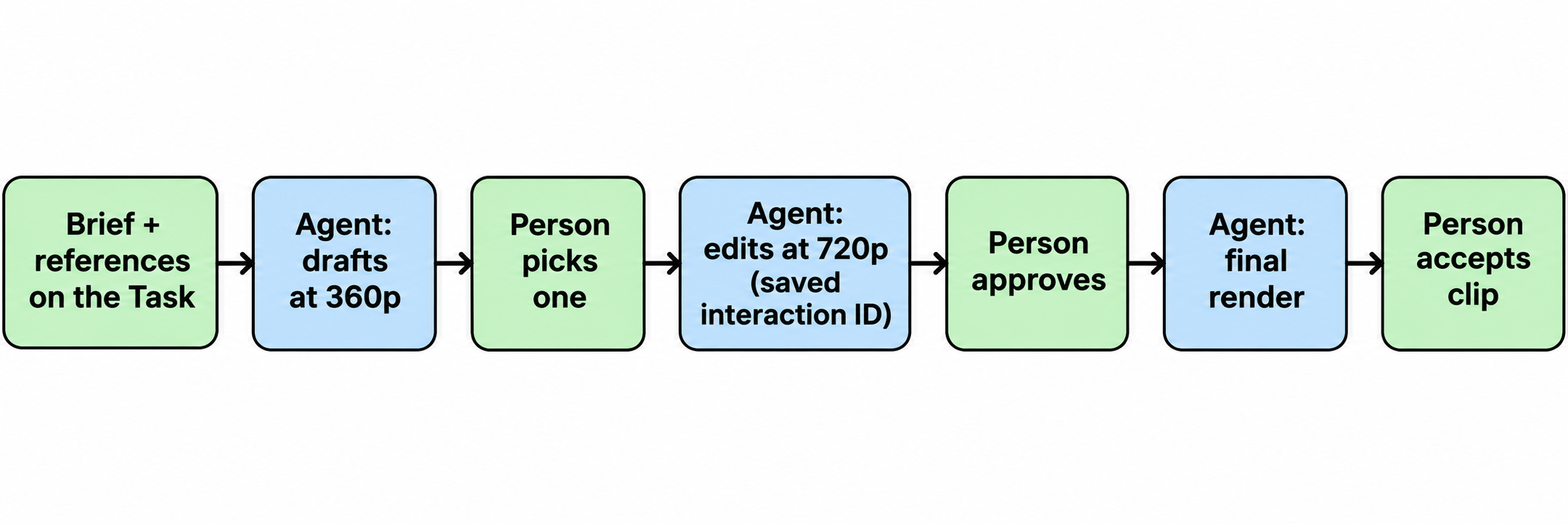
يتولى الوكلاء الأذكياء الإنشاء والتعديل وتقديم التقارير، بينما يتولى البشر وضع الموجز، واختيار اللقطة الأنسب، واعتماد المقطع النهائي.
كيف تدير Sharkly سير هذه المهمة
يتمثل دور Sharkly في إدارة المسؤوليات وتنسيق المراجعة؛ فبطاقة المهمة (Task) هي السجل المشترك، وتُسجل فيها تفاصيل التقدم، وأحداث التتبع، والنتائج النهائية.
تسير آلية العمل بخطوات واضحة ومتناسقة:
- الإعداد في قائمة الانتظار (Backlog): لا تبدأ المهمة المسندة العمل تلقائيًا أثناء وجودها هناك، مما يتيح لك إتمام كتابة الموجز وتجهيز المراجع أولاً.
- بدء التشغيل: يؤدي نقل المهمة من Backlog إلى بدء تشغيل الوكيل المسند على بيئة عمله (Computer).
- التسليم للمراجعة: يترك الوكيل محادثة المهمة بحالة تطلب المراجعة، ويظهر هذا التسليم بوضوح في وحدة محادثات المهام (Task Chats).
- المتابعة عبر التعليقات: يمكن لتعليق يضيفه شخص مؤهل أن يطلق جولة تشغيل تالية لتنفيذ التعديل اللاحق.
- إغلاق المهمة: يُرفق مقطع الفيديو، ثم ينقل أحد أعضاء الفريق المهمة إلى حالتها النهائية.
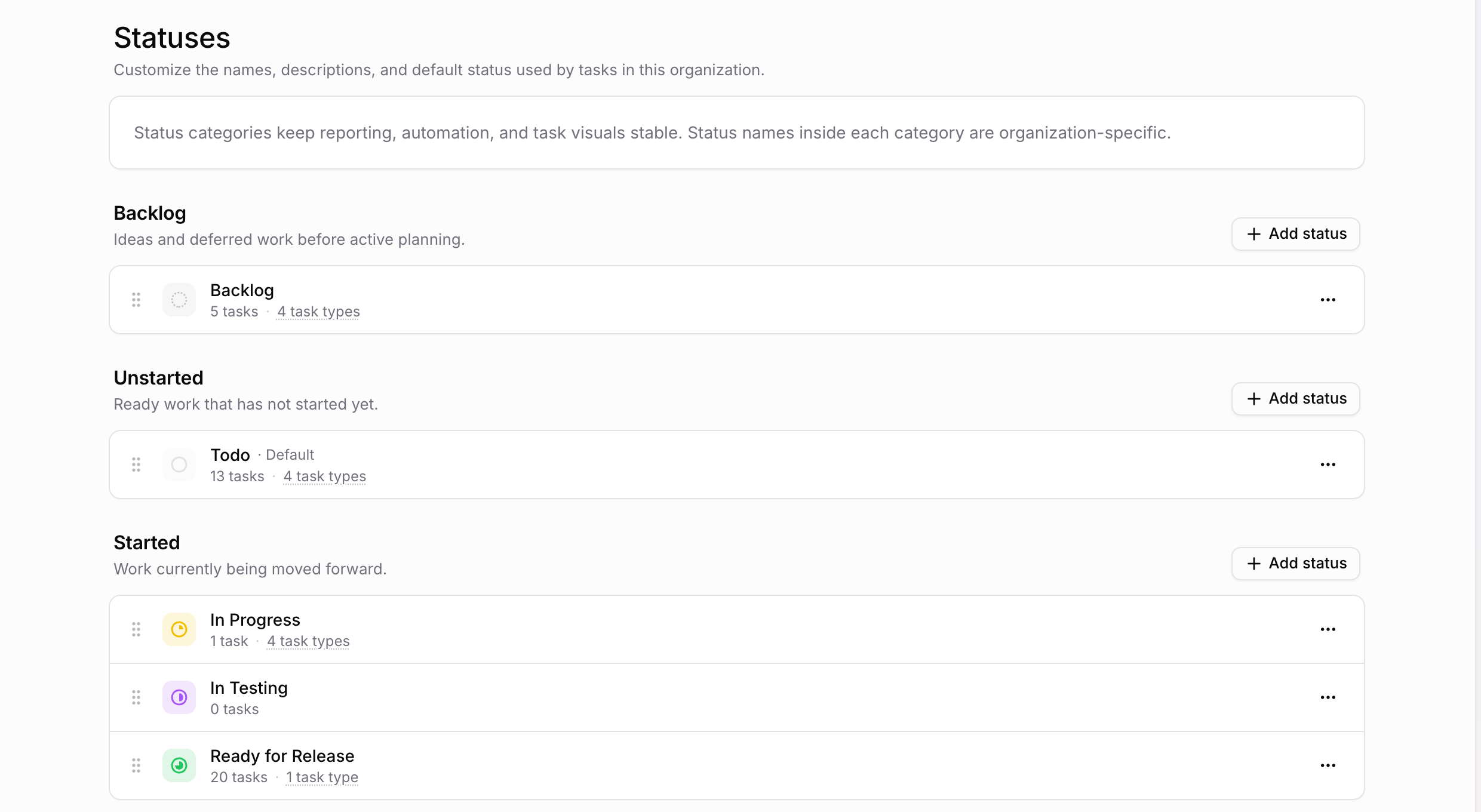
تخضع مسميات الحالات داخل كل فئة لخيارات مؤسستك، مما يتيح لفريقك إضافة حالة مخصصة لمراجعة المقاطع. وتبقى حالات التشغيل، مثل "قيد الانتظار" (Queued) أو "قيد التشغيل" (Running)، منفصلة تمامًا عن تلك الحالات التنظيمية.
القواعد التي تتكرر باستمرار مكانها الطبيعي ضمن المهارة (Skill)، والتي تجمع التعليمات وتوفرها لكل وكيل مرتبط بها. يكفيك كتابة قواعد Omni مرة واحدة لترثها جميع مهام الفيديو تلقائيًا. واحرص على عدم وضع مفتاح الوصول داخل المهارة، إذ تنص الوثائق على تجنب وضع الأسرار هناك تمامًا. ونتناول هذا النمط بتفصيل أوسع في مقالنا حول بوابات الموافقة للوكلاء البرمجيين.
القيود والضوابط التي ينبغي تضمينها في مهارتك (Skill)
لا يدعم Omni إعدادات تعليمات النظام (system instructions)، أو درجة الإبداع (temperature)، أو التوجيهات السلبية (negative prompts)، لذا يجب إيصال قواعدك إلى النموذج مباشرة عبر نص التوجيه (prompt). وتستند هذه القيود إلى ما ورد في وثائق Omni.
| القيد | القاعدة الخاصة بالوكيل |
|---|---|
| من 3 إلى 15 ثانية لكل عملية توليد | حدد duration في كل مرة، بأرقام صحيحة للثواني |
| تضيف ميزة التمديد من 3 إلى 10 ثوانٍ في كل جولة، بحد أقصى 30 ثانية إجمالاً | خطط للمقاطع الأطول على أنها تمديدات متتابعة قبل بدء المسودة |
| التمديد يضاف إلى نهاية المقطع فقط | لا تعد بإنشاء مقدمة جديدة أو تعديل منتصف المقطع |
| تعديل الصوت غير مدعوم | أعد التوليد من البداية إذا تطلب الأمر تغيير الحوار |
| مقاطع الفيديو المرجعية تعمل مع عمليات التوليد الجديدة فقط | استخدم الصور المرجعية أثناء التعديلات |
| حظر رفع صور شخصيات معروفة ومحددة | تحقق من الصور المصدرية قبل بدء التشغيل |
| تعديل مقاطع الفيديو المرفوعة غير متاح في المنطقة الاقتصادية الأوروبية وسويسرا والمملكة المتحدة | اقتصر على تعديل المقاطع التي أنشأها النموذج في تلك المناطق |
| اللغة الإنجليزية فقط هي المدعومة بالكامل | حدد المقاطع باللغات الأخرى لمراجعة أكثر دقة |
هناك تفصيلة تحتاج إلى اختبار عملي: تحدد الوثائق قيمة resolution لكل طلب وتشير إلى أن 1080p و4K يتم إنتاجهما بالترقية (upscaled)، لكنها لا تقدم أي مثال يوضح كيفية ترقية مقطع موجود بالفعل. ولما كان إعلان Google قد وصف هذا المسار، فيُفضل التأكد من عمل الاستدعاء على مقطع تجريبي قبل اعتماده في مهارتك (Skill).
متى تكون بطاقة المهمة (Task) أكثر من اللازم؟
استخدم مهمة (Task) عندما يحتاج المقطع إلى مسؤول محدد، أو سقف للميزانية، أو مراجع بشري. أما إذا كان شخص واحد يريد إنشاء مقطع فردي يدويًا، فيمكنك استخدام تطبيقات Google المباشرة؛ حيث يتولى Flow التعديلات متعددة الجولات، بينما يُنشئ Google Vids مقاطع مدتها 15 ثانية.
واعتمد على خط إنتاج برمجي (pipeline) عندما يتطلب عملك مراحل متسلسلة من البحث وكتابة السيناريو والمونتاج بدلاً من مجرد استدعاء فردي للنموذج؛ وهو المسار الذي يتبعه OpenMontage. ورغم أنه لا يزال بإمكان المهمة (Task) استيعاب مخرجات مثل هذا التشغيل، إلا أن منطق الإنتاج الفعلي يكمن في خط الإنتاج نفسه.
مهام فيديو واقعية ومناسبة لهذا النمط
تتميز أفضل المهام التي يُنصح بالبدء بها بكونها قصيرة، وقابلة للتكرار، ويسهل تقييمها:
- مقاطع الإصدارات والميزات الجديدة: عند إطلاق ميزة جديدة، يتولى الوكيل إعداد مسودة لمقطع مدته 15 ثانية استنادًا إلى سجل التغييرات، ليقوم شخص باعتماده.
- استعراض المنتجات بزاوية 360 درجة: تُدخل صور المنتج كمراجع، وتؤكد Google احتفاظ النصوص على العبوة وألوان العلامة التجارية بثباتها عبر مختلف زوايا الكاميرا.
- تنويعات الإعلانات: يُعدل مقطع واحد معتمد ليناسب فئات جماهيرية مختلفة، مع ربط كل تعديل ببطاقة المهمة نفسها.
ابدأ بمقاطع الإصدارات والميزات الجديدة؛ فالمحتوى المصدري مكتوب بالفعل، والشخص المراجع موجود ومحدد مسبقًا.
خطوتك التالية
اختر مقطعًا واحدًا يحتاجه فريقك هذا الشهر، واكتب الموجز المكون من ستة أسطر الموضح أعلاه. بعد ذلك، قم بربط بيئة عمل (Computer) وأسند مهمة واحدة منخفضة المخاطر إلى وكيل ذكي مزود بمفتاح Gemini. حدد سقف المحاولات بمسودتين وتعديل واحد، وتأكد من حفظ معرّفات التفاعل (interaction IDs) داخل بطاقة المهمة. يغطي دليل البدء السريع في Sharkly خطوات الإعداد بالكامل. وبمجرد اكتمال تشغيل مهمة واحدة بنجاح، انقل تلك القواعد إلى مهارة (Skill).
الأسئلة الشائعة
ما هو معرّف النموذج الخاص بواجهة برمجة تطبيقات Gemini Omni 1.2 Flash؟
المعرّف هو gemini-omni-1.2-flash، وهو إصدار مستقر. وستُوجّه الطلبات المرسلة إلى gemini-omni-1.1-flash تلقائيًا إلى الإصدار 1.2 بدءًا من 3 ديسمبر 2026.
كيف يمكنني تعديل مقطع فيديو باستخدام واجهة برمجة تطبيقات Gemini Omni؟
أرسل طلب interactions.create جديدًا مع تعيين previous_interaction_id إلى نتيجة التفاعل السابقة، وصف التغيير المطلوب بلغة واضحة ومباشرة. وسيحافظ النموذج تلقائيًا على العناصر التي لم تطلب تعديلها.
ما المدة التي يحتفظ فيها Gemini بالتفاعل لغرض التعديل؟
تحتفظ المشاريع المدفوعة بالتفاعلات لمدة 55 يومًا افتراضيًا. ويمكنك تقليص هذه المدة من خلال AI Studio إلى 7 أو 14 أو 28 يومًا، كما يؤدي تعيين store=false إلى إيقاف التخزين تمامًا.
هل يمكن للوكيل الذكي استدعاء واجهة برمجة تطبيقات Gemini Omni بشكل مستقل؟
نعم، يستطيع أي وكيل قادر على تنفيذ الأكواد وقراءة مفتاح واجهة برمجة التطبيقات إجراء هذا الاستدعاء. ولكن التحدي الحقيقي يكمن في مكان حفظ الموجز، وضبط الحدود، وإدارة الموافقات.
هل تتكامل Sharkly مع Gemini Omni بشكل مباشر؟
لا، بل يستدعي الوكيل الذكي واجهة برمجة تطبيقات Google من بيئة عمله (Computer) باستخدام مفتاحك الخاص. وتتولى Sharkly إدارة المهمة (Task)، والمهارة (Skill)، ودورة المراجعة المحيطة بهذا الاستدعاء.
هل تحتوي مقاطع فيديو Gemini Omni على علامة مائية؟
نعم، تحمل جميع مقاطع الفيديو المُنشأة علامة SynthID المائية غير المرئية، والتي يمكن اكتشافها برمجيًا.